
Ưu đãi - Khuyến mại
Viễn thông – Công nghệ
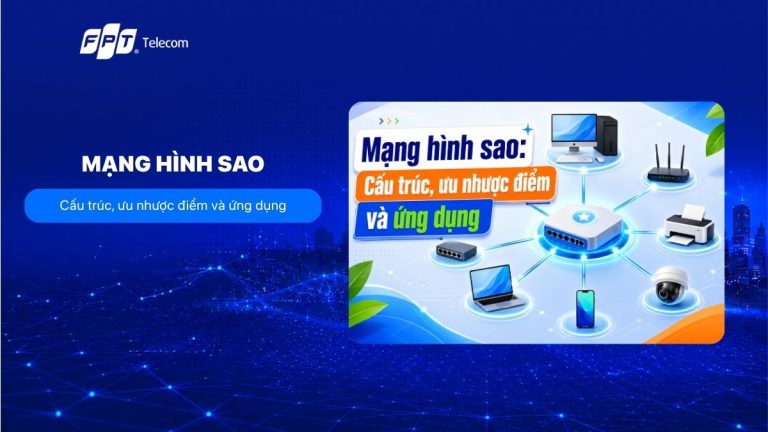
Mạng hình sao: Cấu trúc, ưu nhược điểm và ứng dụng
Mạng hình sao là mô hình kết nối trong đó mỗi thiết bị được nối riêng về một điểm trung tâm, thường là modem, router hoặc switch. Bài viết sau Mạng Internet sẽ giải thích cấu trúc, cách dữ liệu truyền qua mạng, ưu nhược điểm, sự khác biệt với các mô hình khác và những lưu ý khi triển khai cho gia đình hoặc văn phòng nhỏ. Mạng hình sao là gì? Mạng hình sao (Star Topology) là kiểu bố trí mạng trong đó mỗi thiết bị đầu cuối được nối bằng một đường truyền riêng về một thiết bị trung tâm, thường là switch hoặc router. Toàn bộ dữ liệu đi từ thiết bị này sang thiết bị khác đều phải đi qua nút trung tâm đó. Tên gọi xuất phát từ hình dạng khi vẽ sơ đồ: nút trung tâm nằm giữa, các đường dây tỏa ra như cánh của một ngôi sao. Điểm khác biệt cốt lõi so với mô hình bus là ở chỗ không có đường truyền dùng chung. Trong mạng bus, tất cả máy chia nhau một sợi cáp trục, nên càng nhiều máy thì càng dễ va chạm tín hiệu. Còn ở đây, mỗi máy có kênh riêng của mình. Một điểm nhiều bài viết bỏ qua: khi nói tới topology, người ta phân biệt topology vật lý và topology logic. Về mặt vật lý, cách đi dây theo dạng sao. Về mặt logic, hành vi truyền tin lại phụ thuộc vào thiết bị trung tâm. Nếu trung tâm là switch thì mạng hoạt động đúng nghĩa điểm tới điểm. Nếu trung tâm là hub đời cũ, dây thì vẫn hình sao nhưng bản chất truyền tin lại giống bus vì hub phát lại tín hiệu ra mọi cổng. Đây là lý do hub gần như đã biến mất khỏi thị trường. Các thành phần chính của mạng hình sao Một mạng hình sao thường gồm thiết bị trung tâm và các thiết bị đầu cuối kết nối bằng những đường truyền riêng. Mỗi thành phần đảm nhận một vai trò khác nhau trong quá trình truyền dữ liệu. Thiết bị trung tâm Thiết bị trung tâm là nơi tiếp nhận và chuyển tiếp toàn bộ dữ liệu trong mạng. Hiện nay, thiết bị này thường là switch, router hoặc modem tích hợp switch. Trong các hệ thống hiện đại, switch được sử dụng phổ biến hơn hub vì có thể chuyển dữ liệu đúng tới thiết bị đích thông qua địa chỉ MAC, giúp mạng hoạt động ổn định và hiệu quả hơn. Các thiết bị đầu cuối Đây là các thiết bị kết nối trực tiếp tới nút trung tâm như máy tính, laptop, máy in, camera IP, NAS, Smart TV hoặc thiết bị IoT. Mỗi thiết bị đều có một đường kết nối riêng nên khi một nhánh gặp sự cố, các thiết bị còn lại vẫn hoạt động bình thường. Cấu trúc và cách dữ liệu di chuyển Một hệ thống mạng hình sao chỉ gồm ba nhóm thành phần, và hiểu đúng vai trò từng nhóm sẽ giúp bạn khoanh vùng lỗi nhanh hơn nhiều. Nút trung tâm: switch, router hoặc modem tích hợp switch. Đây là nơi quyết định tốc độ tổng thể và cũng là điểm yếu lớn nhất của mô hình. Các nút đầu cuối: máy tính, máy in, camera IP, TV, đầu ghi, thiết bị IoT. Đường truyền riêng: mỗi nút một sợi cáp mạng hoặc một kết nối không dây riêng về trung tâm. Khi một máy muốn gửi dữ liệu cho máy khác, quá trình diễn ra theo trình tự sau: Máy gửi đóng gói dữ liệu kèm địa chỉ MAC nguồn và địa chỉ MAC đích. Gói tin đi trên sợi cáp riêng của máy đó về cổng tương ứng trên switch. Switch đọc địa chỉ MAC đích và tra bảng MAC address table để biết đích đang cắm ở cổng nào. Nếu bảng đã có sẵn thông tin, switch chuyển gói tin thẳng vào đúng cổng đó. Nếu chưa có, switch phát ra tất cả các cổng còn lại một lần để học địa chỉ. Máy nhận lấy gói tin qua sợi cáp riêng của nó, các máy khác không thấy dữ liệu này. Bước thứ tư giải thích vì sao mạng hình sao dùng switch cho cảm giác nhanh và ổn định hơn hẳn: sau vài giây đầu, hầu hết lưu lượng đã đi theo đường riêng, không còn tình trạng mọi máy nghe chung một cuộc trò chuyện. Ưu điểm và nhược điểm thực tế Mô hình này được dùng nhiều vì phần lợi nhìn thấy ngay trong vận hành hằng ngày, còn phần bất lợi thì chỉ lộ ra vào đúng lúc xấu nhất. Ưu điểm của mạng hình sao Mạng hình sao được sử dụng rộng rãi trong gia đình, văn phòng và doanh nghiệp nhờ dễ triển khai, quản lý và mở rộng. Một số ưu điểm nổi bật gồm: Dễ cô lập sự cố: Nếu một thiết bị hoặc một sợi cáp gặp lỗi, chỉ thiết bị đó bị ảnh hưởng, các thiết bị còn lại vẫn hoạt động bình thường. Thuận tiện khi kiểm tra và sửa lỗi: Mỗi thiết bị kết nối bằng một đường riêng nên quản trị viên dễ xác định vị trí sự cố và xử lý nhanh hơn. Mở rộng linh hoạt: Khi cần thêm máy tính, máy in hoặc camera, bạn chỉ cần kết nối vào cổng còn trống trên switch mà không ảnh hưởng đến toàn bộ hệ thống. Hiệu suất ổn định: Mỗi thiết bị có đường kết nối riêng đến thiết bị trung tâm nên hạn chế tình trạng tranh chấp đường truyền so với một số mô hình mạng cũ. Bảo mật tốt hơn: Dữ liệu được chuyển trực tiếp đến thiết bị đích thông qua switch, giảm khả năng các thiết bị khác trong mạng nhìn thấy lưu lượng không liên quan. Hạn chế của mạng hình sao Bên cạnh nhiều ưu điểm, mạng hình sao vẫn có một số điểm cần lưu ý trước khi triển khai: Phụ thuộc vào thiết bị trung tâm: Nếu switch hoặc router trung tâm gặp sự cố, toàn bộ các thiết bị kết nối qua đó sẽ bị gián đoạn. Chi phí đi dây cao hơn: Mỗi thiết bị cần một đường cáp riêng về trung tâm, nên tổng chiều dài dây và chi phí thi công thường lớn hơn các mô hình đơn giản. Giới hạn số lượng cổng: Khi hết cổng trên switch, bạn cần thay thiết bị có nhiều cổng hơn hoặc bổ sung switch mới. Giới hạn khoảng cách: Với cáp mạng Ethernet, mỗi đoạn dây thường chỉ nên dài tối đa khoảng 100 m. Nếu khoảng cách xa hơn, cần bố trí thêm switch trung gian hoặc sử dụng cáp quang. So sánh mạng hình sao với bus, vòng và lưới Cách nhanh nhất để biết mô hình nào hợp là đặt bốn kiểu topology cạnh nhau trên cùng bộ tiêu chí thay vì đọc riêng từng định nghĩa. Tiêu chí Hình sao Bus Vòng Lưới Cách đấu nối Mỗi nút một dây về trung tâm Chung một cáp trục Nối vòng khép kín Nhiều nút nối chéo nhau Một nút hỏng Chỉ nút đó mất mạng Đứt trục là sập cả đoạn Có thể gián đoạn cả vòng Tự đi đường khác Trung tâm hỏng Sập toàn nhánh Không có nút trung tâm Không có nút trung tâm Không có nút trung tâm Chi phí dây Trung bình đến cao Thấp nhất Thấp Cao nhất Dò lỗi Rất dễ, tách theo cổng Khó, phải dò dọc trục Khó Phức tạp, cần công cụ Phù hợp với Nhà ở, văn phòng, trường học Hệ thống cũ, quy mô rất nhỏ Mạng công nghiệp chuyên dụng Hạ tầng lõi, mạng diện rộng Nhìn bảng trên có thể thấy mạng hình sao thắng ở khâu vận hành và bảo trì, chứ không phải thắng tuyệt đối. Mesh vượt trội về khả năng chịu lỗi nhưng chi phí và độ phức tạp không hợp lý cho một căn hộ hay văn phòng hai chục người. Bus và ring gần như chỉ còn xuất hiện trong tài liệu học thuật hoặc vài hệ thống công nghiệp đặc thù. Mạng hình sao được ứng dụng ở đâu? Nhờ dễ triển khai, dễ mở rộng và thuận tiện khi bảo trì, mạng hình sao hiện là mô hình phổ biến trong nhiều môi trường khác nhau. Gia đình: Kết nối modem, Smart TV, máy tính, camera và các thiết bị nhà thông minh. Văn phòng và doanh nghiệp: Quản lý máy tính nhân viên, máy in, máy chủ và hệ thống lưu trữ tập trung. Trường học: Kết nối phòng máy tính, thiết bị giảng dạy và hệ thống quản lý nội bộ. Cửa hàng, khách sạn, quán cafe: Cung cấp mạng cho thiết bị bán hàng, camera, WiFi và hệ thống quản lý. Nhà xưởng và cơ sở hạ tầng kỹ thuật: Kết nối thiết bị điều khiển, cảm biến và hệ thống giám sát trong cùng một mạng nội bộ. Triển khai mạng hình sao cho gia đình và văn phòng nhỏ Một hệ thống mạng hình sao chạy tốt trong nhiều năm thường nhờ vài quyết định ở giai đoạn đi dây, chứ không nhờ thiết bị đắt tiền. Đây là thứ tự việc mà mình khuyên bạn làm. Đếm số điểm mạng và cộng thêm dự phòng. Liệt kê mọi vị trí cần cắm dây, kể cả vị trí có thể phát sinh sau này như bàn làm việc phụ hay chỗ đặt camera. Cộng thêm khoảng ba mươi phần trăm cổng dự phòng. Chọn vị trí đặt nút trung tâm. Ưu tiên nơi thoáng, có ổ điện, gần trung tâm mặt bằng để rút ngắn chiều dài dây. Tránh tủ kín không thông gió vì switch nóng sẽ treo ngẫu nhiên. Chọn cáp theo tuổi thọ công trình. Cat5e đủ cho gigabit ở cự ly ngắn, nhưng nếu đi âm tường thì nên dùng Cat6 vì thay dây sau này tốn kém hơn nhiều so với phần chênh giá ban đầu. Giữ mỗi đoạn dây dưới 100 mét. Đây là giới hạn của Ethernet trên cáp đồng. Vượt quá thì đặt thêm switch trung gian hoặc chuyển sang cáp quang. Chọn switch đúng nhu cầu. Nhà ở dùng switch gigabit không quản lý là đủ. Có camera IP thì chọn switch PoE và tính tổng công suất PoE cần cấp. Văn phòng cần chia phòng ban thì cân nhắc switch có VLAN. Đánh số hai đầu mỗi sợi dây. Việc này mất mười lăm phút lúc thi công nhưng tiết kiệm hàng giờ mỗi lần sự cố. Kiểm tra bằng máy test cáp trước khi đóng trần. Lỗi bấm đầu dây là nguyên nhân phổ biến nhất của các sự cố chập chờn về sau. Khi nào nên và không nên chọn mô hình này? Mạng hình sao là lựa chọn mặc định hợp lý trong hầu hết trường hợp dân dụng và văn phòng, nhưng vẫn có ngưỡng mà nó không còn là phương án tốt nhất. Nên chọn khi bạn triển khai cho nhà ở, cửa hàng, văn phòng dưới khoảng năm mươi máy, phòng máy trường học, hệ thống camera IP tập trung, hoặc bất cứ nơi nào bạn muốn tự xử lý sự cố mà không cần chuyên gia. Khả năng dò lỗi theo từng cổng là ưu thế lớn nhất trong các bối cảnh này. Nên cân nhắc thêm khi hệ thống yêu cầu chạy liên tục không được gián đoạn như phòng server, khu sản xuất hay hạ tầng nhiều tòa nhà. Lúc này người ta thường vẫn giữ đấu nối hình sao ở lớp truy nhập nhưng bổ sung thêm đường dự phòng và thiết bị lõi kép ở lớp trên, tạo thành mô hình lai. Nói cách khác, ngay cả hạ tầng lớn cũng hiếm khi bỏ hẳn mạng hình sao, họ chỉ chồng thêm lớp bảo vệ cho nút trung tâm. Một lưu ý nữa: nếu mặt bằng trải dài và bạn phải kéo dây vượt xa, đừng cố ép mọi thứ về một nút duy nhất. Chia thành vài cụm sao nhỏ rồi nối các cụm đó về một thiết bị lõi sẽ vừa rẻ hơn vừa ổn định hơn so với việc kéo hàng chục sợi dây dài về một chỗ. Câu hỏi thường gặp về mạng hình sao Để thuận tiện khi tìm hiểu, dưới đây là một số nội dung được nhiều người quan tâm về mạng hình sao và cách áp dụng trong thực tế. Mạng hình sao có nhanh hơn Wifi không? Trong cùng điều kiện, kết nối có dây theo mô hình sao thường cho độ trễ thấp và ổn định hơn Wifi vì mỗi thiết bị có kênh riêng, không phải chờ lượt phát sóng. Wifi tiện hơn về vị trí đặt máy, nên nhiều nhà dùng song song: thiết bị cố định đi dây, thiết bị di động dùng sóng. Một sợi dây mạng chạy được tối đa bao xa? Với cáp đồng theo chuẩn Ethernet, mỗi đoạn nên giữ trong khoảng 100 mét tính cả phần dây đấu nối ở hai đầu. Vượt quá cự ly này tín hiệu suy giảm và tốc độ tụt, khi đó bạn cần đặt thêm switch trung gian hoặc chuyển sang cáp quang. Switch trung tâm hỏng thì có mất dữ liệu không? Không. Switch chỉ chuyển tiếp dữ liệu chứ không lưu trữ nội dung của bạn, nên khi nó hỏng thì mạng dừng hoạt động chứ dữ liệu trên máy tính và ổ cứng mạng vẫn nguyên. Thay thiết bị mới và cắm lại đúng cổng là hệ thống chạy lại bình thường. Nhà chung cư nhỏ có cần đi dây hình sao không? Nếu bạn chỉ dùng điện thoại và laptop thì một router Wifi đặt đúng vị trí là đủ. Nhưng nếu có TV xem nội dung độ phân giải cao, máy chơi game hoặc camera, việc kéo vài sợi dây tới các vị trí cố định theo dạng sao sẽ giảm rõ tình trạng giật lag vào giờ cao điểm. Có thể kết hợp mạng hình sao với mô hình khác không? Có, và thực tế đa số hệ thống vừa và lớn đều làm vậy. Cách phổ biến là giữ đấu nối hình sao ở nơi cắm thiết bị người dùng, rồi nối các cụm này về một lớp lõi có đường dự phòng. Mô hình lai này giữ được sự đơn giản khi bảo trì nhưng bớt phụ thuộc vào một thiết bị duy nhất. Chọn mạng hình sao là chọn sự đơn giản trong vận hành và đánh đổi bằng việc cần đầu tư đúng cho nút trung tâm. Nếu đang triển khai mạng mới, bạn nên ưu tiên chất lượng cáp, vị trí đặt switch và số cổng dự phòng thay vì các phụ kiện không cần thiết. Đây là những yếu tố khó thay đổi sau khi công trình hoàn thiện. Với hệ thống mạng gia đình hoặc văn phòng nhỏ, FPT Telecom cũng khuyến nghị kiểm tra nhu cầu sử dụng và hạ tầng thực tế trước khi lựa chọn thiết bị để đảm bảo mạng hoạt động ổn định lâu dài.
Viễn thông - Công nghệ
Wireless là gì? Phân loại, ưu nhược điểm và cách lựa chọn
Wireless là thuật ngữ chỉ các kết nối không cần dây dẫn, trong đó WiFi chỉ là một dạng phổ biến. Hiểu đúng bản chất, bạn sẽ biết lúc nào cần nâng cấp thiết bị và lúc nào chỉ cần dời vị trí modem. Nội dung dưới đây tổng hợp theo kinh nghiệm triển khai của Mạng Internet. Wireless là gì? Wireless là thuật ngữ chỉ mọi phương thức truyền dữ liệu hoặc tín hiệu giữa hai điểm mà không cần dây dẫn vật lý, thay vào đó dùng sóng điện từ lan truyền trong không khí. Wi-Fi chỉ là một loại wireless, không phải là toàn bộ khái niệm. Đây là nhầm lẫn phổ biến nhất. Nhiều người dùng từ wireless và Wi-Fi thay thế cho nhau, nên khi mạng chậm họ chỉ nghĩ tới việc đổi modem. Thực tế Bluetooth trên tai nghe, sóng 4G trên điện thoại, NFC khi quẹt thẻ hay remote điều hòa đều là các dạng wireless khác nhau. Chúng dùng dải tần khác nhau, tầm hoạt động khác nhau và phục vụ mục đích khác nhau. Cách hình dung đơn giản: wireless là danh mục lớn, còn Wi-Fi là một sản phẩm cụ thể trong danh mục đó. Khi bạn biết mình đang gặp vấn đề ở lớp nào, việc xử lý sẽ nhanh hơn nhiều. Loại kết nối wireless Tầm hoạt động thực tế Dùng cho việc gì? Wi-Fi (WLAN) Trong nhà, vài chục mét Truy cập internet cho laptop, TV, điện thoại Bluetooth Khoảng 10m Tai nghe, loa, bàn phím, thiết bị đeo Mạng di động 4G và 5G Vài trăm mét tới vài km Kết nối di động khi ra khỏi nhà NFC Dưới 10cm Thanh toán chạm, mở khóa, chia sẻ nhanh Hồng ngoại Vài mét, cần nhìn thẳng Điều khiển từ xa cho TV, điều hòa Các loại mạng không dây phổ biến Mạng không dây có nhiều loại khác nhau, được phân chia chủ yếu theo phạm vi phủ sóng và mục đích sử dụng. Trong đời sống hằng ngày, WiFi chỉ là một trong các dạng wireless, bên cạnh Bluetooth, mạng di động, hồng ngoại và nhiều công nghệ kết nối khác. WPAN là mạng không dây phạm vi rất gần, thường dùng để kết nối các thiết bị cá nhân như tai nghe Bluetooth, loa không dây, chuột, bàn phím hoặc thiết bị đeo thông minh. Nhóm này phù hợp với khoảng cách ngắn và nhu cầu truyền dữ liệu nhỏ. WLAN là mạng cục bộ không dây, phổ biến nhất là WiFi trong gia đình, văn phòng, trường học, quán cafe hoặc khách sạn. Đây là loại mạng giúp điện thoại, laptop, Smart TV và các thiết bị thông minh truy cập Internet trong một khu vực nhất định. Ở phạm vi rộng hơn, WMAN được dùng để kết nối các điểm trong một khu vực lớn hơn mạng gia đình, chẳng hạn giữa các tòa nhà hoặc trong một khu đô thị. Một ví dụ từng được nhắc đến nhiều là WiMAX, dù hiện nay không còn phổ biến như WiFi hay mạng di động. WWAN là mạng không dây diện rộng, thường gặp nhất ở mạng di động 4G, 5G. Loại mạng này cho phép thiết bị kết nối Internet khi di chuyển qua nhiều khu vực khác nhau, không bị giới hạn trong phạm vi một căn nhà hay văn phòng. Nhìn chung, mỗi loại mạng không dây phục vụ một nhu cầu riêng: WPAN cho thiết bị cá nhân, WLAN cho WiFi trong nhà, WMAN cho khu vực rộng hơn và WWAN cho kết nối di động. Hiểu đúng từng loại sẽ giúp bạn chọn thiết bị và giải pháp mạng phù hợp hơn với thực tế sử dụng. Nguyên lý hoạt động của kết nối wireless Một mạng wireless hoạt động dựa trên việc chuyển dữ liệu số thành sóng vô tuyến, phát đi trong không khí rồi giải mã ngược lại ở đầu nhận. Toàn bộ quá trình diễn ra trong vài phần nghìn giây. Tín hiệu internet đi vào nhà bạn qua sợi cáp quang và dừng lại ở modem. Modem chuyển dữ liệu tới bộ phát wireless, thường tích hợp sẵn trong cùng thiết bị. Bộ phát mã hóa dữ liệu thành sóng vô tuyến ở dải tần 2.4GHz hoặc 5GHz rồi phát ra không gian. Card mạng trong điện thoại hoặc laptop thu sóng và giải mã ngược lại thành dữ liệu. Chiều ngược lại diễn ra tương tự khi bạn gửi tin nhắn hoặc tải file lên. Điểm quan trọng ở đây: sóng wireless là tài nguyên chia sẻ. Càng nhiều thiết bị cùng nói chuyện với một bộ phát, mỗi thiết bị càng phải chờ lượt. Đây là lý do mạng vẫn hiện đủ vạch sóng nhưng tốc độ tụt vào giờ cao điểm, chứ không phải lúc nào cũng do nhà mạng. Ngoài sóng vô tuyến thường gặp trong WiFi, Bluetooth hay mạng di động, một số hệ thống wireless còn có thể dùng ánh sáng, hồng ngoại, siêu âm hoặc cảm ứng điện từ cho các kết nối tầm ngắn. Dù dùng công nghệ nào, nguyên lý chung vẫn là thiết bị phát chuyển dữ liệu thành tín hiệu, truyền qua môi trường không dây, sau đó thiết bị nhận giải mã tín hiệu đó thành thông tin có thể sử dụng. Ưu điểm và hạn chế của wireless so với mạng dây Kết nối wireless thắng tuyệt đối về sự tiện lợi nhưng thua mạng dây ở tính ổn định. Không có lựa chọn nào tốt hơn hoàn toàn, vấn đề là bạn đặt thiết bị nào ở đâu. Tiêu chí Kết nối wireless Kết nối bằng dây LAN Lắp đặt Nhanh, không cần đi dây trong tường Mất công đi dây, khó sửa nhà đã hoàn thiện Độ ổn định Phụ thuộc vật cản và nhiễu sóng xung quanh Rất ổn định, gần như không dao động Độ trễ Cao hơn và thay đổi theo thời điểm Thấp và đều, hợp cho game và họp trực tuyến Số thiết bị Nhiều thiết bị chia chung băng thông Mỗi cổng một đường riêng Bảo mật Cần đặt mật khẩu mạnh vì sóng lan ra ngoài Muốn truy cập phải tiếp cận được cổng vật lý Tính linh hoạt Di chuyển tự do trong vùng phủ Thiết bị bị cố định một chỗ Khi nào nên dùng wireless? Nguyên tắc thực tế: thiết bị nào đứng yên một chỗ và cần đường truyền ổn định thì nên cắm dây, còn lại dùng wireless. Bảng dưới đây là gợi ý theo từng tình huống hay gặp. Tình huống sử dụng Lựa chọn nên ưu tiên Lý do Máy chơi game hoặc PC cố định Dây LAN Độ trễ đều, không rớt gói giữa trận Điện thoại, máy tính bảng, laptop Wireless Cần di chuyển liên tục trong nhà Smart TV xem phim 4K Dây LAN nếu có sẵn cổng Tránh hiện tượng tải đệm giữa phim Camera an ninh, thiết bị nhà thông minh Wireless băng tần 2.4GHz Cần vùng phủ xa hơn là tốc độ cao Nhà nhiều tầng hoặc nhà ống dài Wireless kết hợp thêm access point Một bộ phát khó bao hết các tầng Cách cải thiện chất lượng kết nối wireless trong nhà Phần lớn trường hợp sóng wireless yếu đến từ vị trí đặt thiết bị và cách chọn băng tần, không phải do gói cước. Hãy thử theo thứ tự từ dễ tới khó trước khi nghĩ tới việc nâng cấp. Chọn đúng băng tần 2.4GHz hay 5GHz Hai băng tần này phục vụ hai mục đích khác nhau. Chọn sai là nguyên nhân rất phổ biến khiến người dùng nghĩ rằng mạng wireless của mình có vấn đề. Yếu tố Băng tần 2.4GHz Băng tần 5GHz Vùng phủ Xa hơn, xuyên tường tốt hơn Hẹp hơn, yếu đi nhanh khi qua tường Tốc độ Thấp hơn Cao hơn đáng kể Mức độ nhiễu Dễ nhiễu vì nhiều thiết bị dùng chung Ít nhiễu hơn, phổ tần rộng hơn Nên dùng cho Camera, thiết bị IoT, phòng ở xa modem Laptop, TV, thiết bị ở gần bộ phát Đặt bộ phát wireless đúng vị trí Sóng wireless lan theo hình cầu quanh thiết bị chứ không đi thẳng về một hướng. Vì vậy đặt modem trong tủ giày, sát sàn nhà hoặc trong góc bếp là cách nhanh nhất để mất một nửa vùng phủ. Đặt ở vị trí trung tâm khu vực sử dụng, cao khoảng 1m tới 1.5m so với sàn. Tránh tường bê tông dày, tủ kim loại, bể cá và lò vi sóng. Không nhét thiết bị vào hộp kín hoặc phía sau màn hình TV. Giữ khoảng cách với các bộ phát wireless của hàng xóm nếu có thể chọn kênh. Xử lý nhanh các lỗi wireless thường gặp Trước khi gọi kỹ thuật, bạn có thể tự khoanh vùng nguyên nhân. Bảng dưới đây đi từ triệu chứng tới việc cần làm. Triệu chứng Nguyên nhân thường gặp Việc nên làm trước Đủ vạch sóng nhưng vào mạng chậm Quá nhiều thiết bị chia chung băng thông Ngắt bớt thiết bị nền, chuyển máy chính sang 5GHz Sóng yếu ở phòng cuối nhà Vượt quá vùng phủ của một bộ phát Dời modem ra trung tâm hoặc lắp thêm access point Mạng rớt vào khung giờ tối Nhiễu từ mạng wireless xung quanh Đổi kênh phát hoặc ưu tiên băng tần 5GHz Chỉ một thiết bị bị chậm Card wireless của máy đó hỗ trợ chuẩn cũ Kiểm tra chuẩn hỗ trợ, cập nhật driver Ping cao khi chơi game Đặc tính chia sẻ sóng của kết nối không dây Cắm dây LAN cho máy chơi game Bảo mật cho mạng wireless gia đình Vì dữ liệu wireless truyền bằng sóng vô tuyến trong không khí, bất kỳ ai trong vùng phủ đều có thể bắt được tín hiệu. Đây là điểm yếu cố hữu so với mạng dây, và cách bù lại là mã hóa cùng phân quyền truy cập. Ngoài việc đặt mật khẩu đủ dài và đổi định kỳ, bạn nên tận dụng tính năng phân quyền nhiều mật khẩu cho cùng một tên mạng. Cách chia thường dùng gồm ba lớp: mật khẩu mạng dành cho người trong nhà với toàn quyền sử dụng và tương tác với các thiết bị IoT, mật khẩu dành cho khách có thể giới hạn thời gian sử dụng, và chế độ chỉ dùng internet cho thiết bị không cần kết nối tới máy khác trong nhà. Cách làm này giúp bạn không phải đọc mật khẩu chính cho mọi người ghé chơi. Câu hỏi thường gặp về wireless Phần dưới đây tổng hợp những thắc mắc phổ biến về wireless, giúp bạn hiểu rõ hơn cách mạng không dây hoạt động, vì sao WiFi lúc nhanh lúc chậm và khi nào nên đổi thiết bị, thêm access point hoặc dùng dây LAN. Wireless và Wi-Fi có phải là một không? Không. Wireless là khái niệm bao trùm mọi kết nối không dây, còn Wi-Fi chỉ là một loại wireless dùng chuẩn IEEE 802.11 để truy cập mạng nội bộ và internet. Bluetooth hay sóng di động cũng là wireless nhưng không phải Wi-Fi. Mạng wireless có chậm hơn mạng dây không? Trong cùng điều kiện, kết nối dây thường ổn định và có độ trễ đều hơn. Tuy nhiên với các chuẩn wireless mới, khác biệt về tốc độ tải trong sinh hoạt hằng ngày đã thu hẹp đáng kể, phần chênh lệch rõ nhất còn lại là độ trễ. Vì sao sóng wireless yếu dù nhà không quá rộng? Thường do vật cản và vị trí đặt thiết bị. Tường bê tông, tủ kim loại, bể nước và các thiết bị điện tử gần đó đều làm suy giảm sóng. Bạn nên thử dời bộ phát lên cao và ra vị trí trung tâm trước khi nghĩ tới nâng cấp. Có cần đổi sang thiết bị wireless chuẩn Wi-Fi 6 không? Nếu nhà bạn dưới 10 thiết bị và chủ yếu lướt web, xem phim thì chuẩn cũ vẫn đủ dùng. Việc nâng cấp đáng cân nhắc khi nhà có nhiều camera, thiết bị thông minh, nhiều người cùng họp trực tuyến hoặc chơi game vào cùng khung giờ. Lắp thêm bộ kích sóng có làm mạng nhanh hơn không? Bộ kích sóng chỉ mở rộng vùng phủ chứ không tăng băng thông của đường truyền, và thường làm giảm một phần tốc độ ở khu vực được mở rộng. Nếu cần cả vùng phủ lẫn chất lượng, access point hoặc hệ thống Mesh là hướng hợp lý hơn. Hiểu wireless là gì giúp bạn tách bạch ba yếu tố ảnh hưởng đến trải nghiệm mạng: đường truyền Internet, thiết bị phát và thiết bị đầu cuối. Nhiều trường hợp WiFi yếu có thể cải thiện bằng cách điều chỉnh vị trí modem hoặc chọn lại băng tần, chưa nhất thiết phải nâng cấp gói cước. Nếu đã thử các cách cơ bản mà kết nối vẫn chưa ổn định, bạn có thể liên hệ FPT Telecom để được hỗ trợ kiểm tra cấu hình và hệ thống mạng không dây tại nhà.
Viễn thông - Công nghệ
LACP là gì? Cách hoạt động và khi nào nên dùng
Bạn cắm hai sợi dây mạng giữa hai thiết bị nhưng tốc độ vẫn không tăng vì hiệu quả còn phụ thuộc vào cách gộp đường truyền. LACP là giao thức giúp kết hợp nhiều liên kết vật lý thành một liên kết logic, nhưng không phải lúc nào cũng làm một kết nối đơn lẻ nhanh hơn. Bài viết này Mạng Internet sẽ giải thích nguyên lý hoạt động, những giới hạn cần biết và các trường hợp nên hoặc không nên triển khai. LACP là gì trong hệ thống mạng? LACP là viết tắt của Link Aggregation Control Protocol, một giao thức thuộc chuẩn IEEE 802.3ad và về sau được chuyển vào chuẩn IEEE 802.1AX. Nhiệm vụ của nó là cho phép hai thiết bị mạng tự thương lượng với nhau để gộp nhiều cổng vật lý thành một liên kết logic duy nhất, thường được gọi là LAG hoặc port-channel. Cách hiểu đơn giản nhất: thay vì bốn làn đường riêng biệt mà xe phải chọn một làn cố định, bạn hợp nhất chúng thành một trục đường có bốn làn được điều phối chung. Hệ thống nhìn vào đó chỉ thấy một kết nối, việc phân chia lưu lượng và xử lý khi một làn bị chặn diễn ra bên dưới mà quản trị viên không phải can thiệp. Cách LACP hoạt động qua quá trình thương lượng Biết LACP là gì mới chỉ là một nửa câu chuyện, phần còn lại nằm ở cách giao thức tự vận hành. Toàn bộ cơ chế xoay quanh một loại gói tin gọi là LACPDU. Mỗi cổng tham gia sẽ định kỳ phát ra gói tin này, bên trong chứa danh tính hệ thống, độ ưu tiên, khóa nhóm và trạng thái cổng. Thiết bị đầu kia đọc thông tin, đối chiếu với cấu hình của mình rồi quyết định có chấp nhận gộp hay không. Quá trình diễn ra theo bốn bước. Bước một, bạn khai báo các cổng vật lý sẽ tham gia vào cùng một nhóm ở cả hai đầu. Bước hai, các cổng trao đổi LACPDU để xác nhận hai bên nhìn thấy nhau và có cùng tham số. Bước ba, giao thức chọn ra tập cổng đủ điều kiện để đưa vào nhóm hoạt động, những cổng còn lại chuyển sang trạng thái chờ. Bước bốn, lưu lượng bắt đầu được phân bổ và hệ thống chuyển sang chế độ giám sát liên tục. Có một tham số nhỏ nhưng đáng chú ý là tốc độ phát gói tin. Chế độ slow phát mỗi 30 giây, chế độ fast phát mỗi giây. Chọn fast giúp phát hiện sự cố nhanh hơn nhiều, đổi lại tốn thêm một chút tài nguyên xử lý. Với hệ thống cần độ sẵn sàng cao, chúng tôi nghiêng về fast. Các chế độ hoạt động của LACP LACP thường hoạt động với hai chế độ chính là Active và Passive. Hai chế độ này quyết định cổng mạng sẽ chủ động gửi gói tin thương lượng hay chỉ phản hồi khi nhận được tín hiệu từ thiết bị bên kia. Ở Active Mode, cổng sẽ chủ động gửi gói tin LACPDU để bắt đầu quá trình đàm phán và thiết lập nhóm liên kết. Đây là chế độ nên dùng trong hầu hết trường hợp vì giúp hai thiết bị nhận diện nhau nhanh hơn và giảm nguy cơ nhóm LACP không hình thành. Ở Passive Mode, cổng không chủ động bắt chuyện mà chỉ phản hồi khi nhận được LACPDU từ một cổng Active. Chế độ này vẫn có thể hoạt động nếu đầu còn lại để Active, nhưng nếu cả hai bên đều để Passive thì nhóm liên kết sẽ không được tạo vì không có bên nào khởi động quá trình thương lượng. Nói đơn giản, khi cấu hình thực tế, bạn nên để Active - Active hoặc Active - Passive. Tránh cấu hình Passive - Passive vì hai thiết bị sẽ cùng chờ nhau và LACP không thể hoạt động. So sánh LACP động với LAG tĩnh Khi thiết bị hai đầu đều hỗ trợ, câu hỏi đặt ra là nên để giao thức tự thương lượng hay khai báo cứng bằng tay. Bảng dưới đây tóm tắt khác biệt thực tế. Tiêu chí LACP động (802.3ad) LAG tĩnh (chế độ on) Cơ chế thiết lập Tự thương lượng qua LACPDU Khai báo cứng thủ công hai đầu Phát hiện sai cấu hình Có, nhóm không lên nếu hai bên lệch Không, link vẫn lên và có thể gây vòng lặp Khi một link hỏng Tự loại khỏi nhóm, tự đưa lại khi phục hồi Phụ thuộc trạng thái vật lý của cổng Lỗi âm thầm khó tìm Hiếm gặp Dễ gặp, đặc biệt khi cáp bị cắm nhầm cổng Tương thích đa hãng Cao vì theo chuẩn mở IEEE Tùy thiết bị, cần kiểm tra tài liệu Nên chọn khi Hệ thống cần vận hành ổn định lâu dài Thiết bị một đầu không hỗ trợ giao thức động Lợi ích khi sử dụng LACP LACP mang lại giá trị rõ nhất trong các hệ thống mạng có nhiều thiết bị truy cập cùng lúc, cần đường truyền ổn định và có khả năng dự phòng khi một liên kết gặp sự cố. Thay vì để từng cổng mạng hoạt động riêng lẻ, LACP gộp các cổng đó thành một nhóm logic để quản lý và phân phối lưu lượng hiệu quả hơn. Tăng tổng băng thông giữa các thiết bị Khi nhiều cổng vật lý được gộp thành một nhóm, tổng năng lực truyền tải giữa hai thiết bị sẽ cao hơn so với một đường đơn lẻ. Điều này hữu ích với kết nối giữa switch và switch, switch và server, hoặc hệ thống lưu trữ có nhiều người truy cập đồng thời. Cân bằng tải tốt hơn LACP có thể phân bổ các luồng dữ liệu qua nhiều liên kết trong cùng nhóm, giúp tránh tình trạng một đường bị quá tải trong khi đường khác ít dùng. Lưu ý, cơ chế này hiệu quả nhất khi có nhiều luồng truy cập song song, không phải để tăng tốc cho một kết nối đơn lẻ. Tăng khả năng dự phòng Nếu một cổng hoặc một sợi cáp trong nhóm gặp lỗi, hệ thống có thể loại liên kết đó ra khỏi nhóm hoạt động và tiếp tục truyền dữ liệu qua các đường còn lại. Nhờ vậy, mạng ít bị gián đoạn hơn trong các môi trường cần tính ổn định cao. Quản lý hạ tầng gọn hơn Thay vì theo dõi nhiều đường kết nối riêng biệt, quản trị viên có thể quản lý chúng như một nhóm logic duy nhất. Cách này giúp việc cấu hình, giám sát, kiểm tra trạng thái cổng và xử lý sự cố trở nên rõ ràng hơn. Tận dụng hạ tầng sẵn có LACP cho phép nâng khả năng truyền tải bằng cách dùng thêm các cổng mạng hiện có, thay vì phải thay ngay thiết bị hoặc nâng cấp lên chuẩn cổng cao hơn. Với doanh nghiệp nhỏ hoặc văn phòng đang có sẵn switch hỗ trợ 802.3ad, đây là cách mở rộng tương đối tiết kiệm. Dễ mở rộng khi nhu cầu tăng Khi lưu lượng mạng tăng, quản trị viên có thể bổ sung thêm liên kết vào nhóm nếu thiết bị hỗ trợ. Điều này giúp hệ thống linh hoạt hơn, nhất là với văn phòng, máy chủ nội bộ, camera, NAS hoặc môi trường có nhiều người dùng truy cập cùng lúc. Cách cấu hình LACP trên switch ở mức cơ bản Cách cấu hình LACP có thể khác nhau tùy hãng switch, nhưng quy trình triển khai thường đi theo các bước chung dưới đây. Trước khi thực hiện, bạn nên kiểm tra tài liệu kỹ thuật của đúng model thiết bị để tránh sai cú pháp hoặc lệch cấu hình giữa hai đầu kết nối. Bước 1: Kết nối các cổng vật lý cần gộp: Cắm các dây mạng giữa hai thiết bị, ví dụ switch với switch hoặc switch với server. Các cổng nên có cùng tốc độ và cùng chế độ duplex. Bước 2: Tạo nhóm liên kết logic: Trên switch, tạo một nhóm LAG, port-channel hoặc bond tùy cách gọi của từng hãng. Bước 3: Thêm các cổng thành viên vào nhóm: Chọn những cổng vật lý sẽ tham gia LACP và đưa chúng vào cùng một nhóm. Bước 4: Bật LACP cho nhóm: Cấu hình chế độ LACP, thường là active hoặc passive. Thực tế nên để ít nhất một đầu ở chế độ active để hai thiết bị có thể thương lượng. Bước 5: Gán VLAN hoặc IP nếu cần: Nếu nhóm liên kết dùng cho trunk, access VLAN hoặc kết nối định tuyến, hãy cấu hình các thông số này trên interface logic, không nên cấu hình rời rạc trên từng cổng vật lý. Bước 6: Lưu cấu hình và kiểm tra trạng thái: Sau khi cấu hình xong, kiểm tra nhóm LACP đã lên chưa, các cổng thành viên có hoạt động đồng đều không và lưu lượng có đi qua nhóm đúng như mong muốn không. Khi triển khai thực tế, lỗi thường gặp là hai đầu cấu hình khác chế độ, cổng thành viên khác tốc độ, VLAN gán sai vị trí hoặc một đầu dùng LACP còn đầu kia lại để LAG tĩnh. Vì vậy, nguyên tắc quan trọng là cấu hình hai đầu phải thống nhất và luôn kiểm tra trạng thái nhóm sau khi lưu cấu hình. Khi nào nên triển khai và khi nào bỏ qua? Nắm được LACP là gì vẫn chưa đủ để ra quyết định, vì không phải hệ thống nào cũng cần gộp cổng. Chúng tôi tổng hợp các tình huống thường gặp để bạn tự đối chiếu trước khi tốn công cấu hình. Tình huống Khuyến nghị Lý do Kết nối trục giữa hai switch trong văn phòng Nên dùng Đây là điểm nghẽn thật, có rất nhiều luồng đi qua Máy chủ ảo hóa chạy nhiều máy ảo Nên dùng Mỗi máy ảo là một luồng riêng nên hàm băm chia tải hiệu quả Thiết bị lưu trữ dùng chung cho cả nhóm làm việc Nên cân nhắc Chỉ đáng làm khi thường xuyên có nhiều người truy cập cùng lúc Một máy trạm duy nhất chép file dung lượng lớn Không hiệu quả Một luồng vẫn bị giới hạn bởi tốc độ một cổng thành viên Mạng gia đình với một bộ phát sóng phổ thông Không cần Thiết bị dân dụng hiếm khi hỗ trợ và lợi ích gần như bằng không Muốn tăng tốc độ tải xuống từ internet Không phù hợp Giao thức chỉ tác động tới mạng nội bộ, không tới đường truyền cáp quang Các lỗi thường gặp và hướng xử lý Sau khi đã hiểu LACP là gì, bước khó nhất thường là lúc cấu hình thực tế. Phần lớn sự cố đều rơi vào một số ít khuôn mẫu quen thuộc. Bảng chẩn đoán dưới đây giúp bạn khoanh vùng nhanh theo triệu chứng quan sát được. Triệu chứng Nguyên nhân thường gặp Hướng xử lý Nhóm không lên, cổng báo trạng thái treo Hai đầu cùng để chế độ passive Chuyển ít nhất một đầu sang active Nhóm lên rồi rớt liên tục Lệch tốc độ hoặc lệch chế độ song công Đưa mọi cổng thành viên về cùng thông số Chỉ một cổng có lưu lượng, cổng còn lại nhàn rỗi Chỉ có duy nhất một luồng dữ liệu đang chạy Kiểm chứng lại bằng nhiều luồng song song, đây không phải lỗi Tải dồn lệch hẳn về một đường Hàm băm chưa phù hợp với đặc thù lưu lượng Chuyển sang layer3 cộng 4 nếu thiết bị hỗ trợ Mạng chập chờn, nghi ngờ có vòng lặp Một đầu cấu hình tĩnh, đầu kia chạy giao thức động Thống nhất cùng một kiểu cấu hình ở cả hai phía Nhóm lên nhưng VLAN không thông VLAN vẫn đang gán trên từng cổng vật lý Gán lại VLAN lên interface logic của nhóm Câu hỏi thường gặp Dưới đây là những thắc mắc chúng tôi nhận được nhiều nhất khi tư vấn cho khách hàng về chủ đề gộp cổng mạng và về việc LACP là gì trong thực tế vận hành. LACP là gì nếu so với EtherChannel? EtherChannel là tên gọi thương mại cho tính năng gộp cổng trên một dòng thiết bị cụ thể, còn LACP là giao thức chuẩn mở để tạo ra nhóm gộp đó. Bạn có thể tạo EtherChannel bằng LACP, bằng giao thức riêng của hãng hoặc khai báo tĩnh. Gộp hai cổng 1Gbps có cho tốc độ 2Gbps không? Tổng năng lực của nhóm là 2Gbps, nhưng mỗi kết nối riêng lẻ vẫn chỉ chạy tối đa 1Gbps. Bạn chỉ chạm tới con số 2Gbps khi có ít nhất hai luồng dữ liệu độc lập chạy song song và được hàm băm phân về hai đường khác nhau. Cấu hình LACP có làm internet nhà tôi nhanh hơn không? Không. Giao thức này chỉ tác động tới các kết nối trong mạng nội bộ. Tốc độ tải xuống từ bên ngoài phụ thuộc vào gói cước cáp quang bạn đang dùng và chất lượng thiết bị phát sóng trong nhà. Chế độ fast và slow nên chọn cái nào? Chế độ slow phát gói tin điều khiển mỗi 30 giây, fast phát mỗi giây. Nếu hệ thống của bạn cần phát hiện sự cố nhanh và thiết bị đủ khỏe, hãy chọn fast. Với hạ tầng nhỏ và ít biến động, slow là đủ. Tối thiểu cần bao nhiêu cổng để chạy được? Hai cổng là đủ để hình thành một nhóm có ý nghĩa. Số lượng tối đa phụ thuộc vào từng dòng thiết bị, thường được ghi rõ trong tài liệu kỹ thuật đi kèm. Câu trả lời gọn nhất cho LACP là gì là: gộp link có kiểm soát, giúp tăng tổng băng thông trong mạng nội bộ và duy trì kết nối khi một đường truyền vật lý gặp sự cố. Điểm cần nhớ là LACP không làm một luồng dữ liệu đơn lẻ chạy nhanh hơn, cũng không tác động trực tiếp đến tốc độ Internet từ nhà mạng. Nếu tình trạng mạng chậm xuất phát từ đường truyền, thiết bị WiFi hoặc gói cước chưa phù hợp, bạn có thể liên hệ FPT Telecom để được kiểm tra và tư vấn lại theo nhu cầu sử dụng thực tế.
Viễn thông - Công nghệ
Wifi Master là gì? Cách dùng an toàn và lưu ý bảo mật
WiFi Master là ứng dụng chia sẻ điểm phát WiFi theo cộng đồng, cho phép người dùng kết nối với một số mạng được chia sẻ mà không cần nhập mật khẩu trực tiếp. Sự tiện lợi này cũng đi kèm những vấn đề cần lưu ý về quyền riêng tư và bảo mật. Bài viết sau Mạng Internet sẽ làm rõ cách WiFi Master hoạt động, những rủi ro có thể gặp và cách bảo vệ mạng WiFi gia đình. Wifi Master là gì? Wifi Master là ứng dụng di động cho phép người dùng tìm và kết nối tới các điểm phát sóng Wifi đã được cộng đồng chia sẻ, thay vì phải hỏi mật khẩu từng nơi. Ứng dụng do LinkSure Network Holding Pte phát triển, có mặt trên cả Android và iOS, và trước đây được biết đến rộng rãi với tên gọi Wifi Master Key trước khi rút gọn thành Wifi Master. Điểm tạo nên quy mô của ứng dụng nằm ở kho dữ liệu. Theo công bố từ nhà phát hành, hệ thống đang lưu trữ thông tin của hơn 400 triệu điểm phát sóng trên toàn cầu, được đóng góp bởi chính người dùng. Con số này thay đổi liên tục theo từng ngày, và mật độ điểm phát sóng ở mỗi khu vực rất khác nhau. Ở trung tâm thành phố lớn, bạn có thể thấy hàng chục mạng khả dụng. Ở khu dân cư hoặc vùng ngoại thành, danh sách thường rất mỏng. Cơ chế chia sẻ Wifi cộng đồng hoạt động ra sao? Khi bạn cài đặt và đồng ý với điều khoản sử dụng, ứng dụng sẽ ghi nhận các mạng Wifi mà thiết bị của bạn đã từng kết nối, bao gồm cả mật khẩu ở dạng đã mã hóa, rồi tải lên máy chủ. Khi một người dùng khác ở gần khu vực đó mở ứng dụng, hệ thống sẽ đối chiếu và cấp quyền truy cập vào mạng đã được chia sẻ mà không hiển thị mật khẩu gốc. Nói cách khác, ứng dụng đóng vai trò kho trung gian. Nó không tạo ra sóng Wifi mới, không tăng vùng phủ và cũng không cải thiện chất lượng đường truyền của nhà mạng. Chất lượng mạng bạn dùng vẫn phụ thuộc hoàn toàn vào gói cước, thiết bị và số người đang dùng chung của chủ điểm phát sóng đó. Wifi Master có phải công cụ hack Wifi không? Không. Đây là hiểu lầm phổ biến nhất về Wifi Master. Ứng dụng không dò tìm, không bẻ khóa và không tấn công mật khẩu của bất kỳ mạng nào. Nó chỉ hoạt động được với những mạng đã có sẵn trong cơ sở dữ liệu, tức là đã có ít nhất một người dùng khác kết nối và chia sẻ trước đó. Chính vì vậy, nếu mạng Wifi của bạn chưa từng được ai chia sẻ, ứng dụng sẽ không thể tự truy cập. Ngược lại, nếu bạn từng cho khách dùng mật khẩu Wifi nhà mình và người đó có cài ứng dụng, mạng nhà bạn hoàn toàn có thể đã nằm trong kho dữ liệu chung mà bạn không hay biết. Đây là phần chúng tôi sẽ hướng dẫn cách kiểm tra ở mục sau. Những tính năng chính của ứng dụng Wifi Master Ngoài chức năng kết nối, ứng dụng còn gom thêm một số công cụ mạng cơ bản. Dưới đây là các tính năng bạn sẽ gặp khi mở ứng dụng lần đầu. Tìm và kết nối điểm phát sóng miễn phí: ứng dụng quét khu vực xung quanh và hiển thị danh sách mạng khả dụng, bạn chỉ cần chạm một lần để kết nối. Tự động dò tín hiệu: hệ thống ưu tiên hiển thị các điểm có cường độ sóng mạnh và ổn định hơn, giúp bạn tránh chọn nhầm mạng chập chờn. Đo tốc độ đường truyền: sau khi kết nối, bạn có thể kiểm tra băng thông thực tế để biết mạng đang dùng có đủ cho việc nhắn tin, lướt web hay xem video hay không. Trình duyệt tích hợp: ứng dụng có sẵn trình duyệt riêng để truy cập web ngay sau khi kết nối. Tiện ích phụ: một số phiên bản bổ sung mục đọc tin tức và công cụ dọn ảnh trùng lặp để giải phóng bộ nhớ. Cần lưu ý rằng các tính năng này thay đổi theo từng phiên bản và từng thị trường. Giao diện bạn thấy trên máy có thể khác với ảnh chụp trong các bài hướng dẫn cũ. Cách tải WiFi Master Key cho laptop và PC WiFi Master Key chủ yếu được thiết kế cho điện thoại, nên nếu muốn dùng trên laptop hoặc PC Windows, bạn cần cài thông qua một trình giả lập Android như BlueStacks. Cách này giúp máy tính chạy ứng dụng tương tự như trên điện thoại. Cài đặt giả lập BlueStacks Trước tiên, bạn tải BlueStacks từ trang chủ của phần mềm và tiến hành cài đặt trên máy tính. Sau khi mở file cài đặt, chọn Install và chờ hệ thống tự hoàn tất quá trình thiết lập. Khi BlueStacks khởi động lần đầu, bạn đăng nhập bằng tài khoản Google để có thể truy cập Google Play và tải ứng dụng. Bước cuối cùng là bước quan trọng nhất nhưng thường bị bỏ qua. Nhiều người cài ứng dụng chỉ để dùng ở quán cà phê, nhưng lại vô tình chia sẻ luôn mạng Wifi tại nhà và tại văn phòng. Cài đặt WiFi Master Key trên BlueStacks WiFi Master Key chưa có bản cài trực tiếp cho Windows, nên bạn cần dùng BlueStacks để chạy ứng dụng trên laptop hoặc PC. Các bước dưới đây sẽ hướng dẫn cài giả lập và tải WiFi Master Key từ CH Play. Bước 1: Mở CH Play trong BlueStacks. Bước 2: Nhập từ khóa WiFi Master Key hoặc WiFi Chìa Khóa Vạn Năng vào ô tìm kiếm. Bước 3: Chọn đúng ứng dụng trong danh sách kết quả để xem thông tin chi tiết. Bước 4: Nhấn Cài đặt hoặc Install và chờ ứng dụng tải về. Bước 5: Khi hệ thống yêu cầu xác nhận quyền truy cập, chọn Accept nếu bạn đồng ý. Bước 6: Sau khi cài đặt hoàn tất, nhấn Open để mở WiFi Master Key và sử dụng trên laptop hoặc PC. Bạn chỉ nên dùng ứng dụng với các mạng WiFi công cộng hoặc mạng được chủ sở hữu cho phép chia sẻ. Không nên dùng để truy cập vào mạng cá nhân, văn phòng hoặc hệ thống không thuộc quyền sử dụng của bạn. Rủi ro bảo mật khi dùng Wifi Master và cách hạn chế Mọi kết nối tới mạng lạ đều mang theo rủi ro, và Wifi Master không phải ngoại lệ. Vấn đề không nằm ở bản thân ứng dụng mà nằm ở chỗ bạn không kiểm soát được thiết bị đầu bên kia. Chủ điểm phát sóng, hoặc bất kỳ ai đang dùng chung mạng đó, đều ở gần dữ liệu của bạn hơn bình thường. Rủi ro Mức độ Cách hạn chế Mạng riêng bị đưa lên kho chia sẻ Cao Tắt tùy chọn tự động chia sẻ ngay sau khi cài, không kết nối mạng công ty qua ứng dụng Dữ liệu bị theo dõi trên mạng công cộng Cao Không đăng nhập ngân hàng hay ví điện tử, ưu tiên dùng 4G cho giao dịch tiền bạc Cài nhầm ứng dụng trùng tên Trung bình Kiểm tra nhà phát hành, chỉ tải từ cửa hàng chính thức, không cài file APK bên ngoài Kết nối vào điểm phát sóng giả mạo Trung bình Nghi ngờ các mạng có tên na ná tên quán, hỏi lại nhân viên về tên mạng chính thức Tốc độ không ổn định, rớt mạng giữa chừng Thấp Chỉ dùng cho tác vụ nhẹ, giữ sẵn dữ liệu di động làm phương án dự phòng Ứng dụng cũ tồn lỗ hổng chưa vá Thấp Bật cập nhật tự động, gỡ ứng dụng nếu đã lâu không còn được nhà phát hành cập nhật Một nguyên tắc đơn giản giúp bạn tránh gần hết rắc rối: coi mọi mạng kết nối qua Wifi Master là mạng công cộng, kể cả khi tên mạng nghe rất giống mạng gia đình. Đọc báo, tra bản đồ, nhắn tin thì không sao. Đăng nhập tài khoản quan trọng thì nên chuyển sang dữ liệu di động hoặc mạng nhà bạn. Cách kiểm tra và bảo vệ Wifi nhà bạn khỏi bị chia sẻ Ở chiều ngược lại, nhiều người quan tâm tới Wifi Master không phải vì muốn dùng, mà vì lo mạng nhà mình đã bị chia sẻ lên kho dữ liệu chung. Lo lắng này có cơ sở, bởi chỉ cần một người khách từng biết mật khẩu Wifi nhà bạn và có cài ứng dụng là đủ. Dưới đây là các bước xử lý theo thứ tự ưu tiên. Rà soát thiết bị đang kết nối. Với khách hàng đang dùng dịch vụ của chúng tôi, ứng dụng Hi FPT cho phép xem toàn bộ thiết bị đang bám vào modem. Nếu thấy tên thiết bị lạ, đó là dấu hiệu rõ ràng nhất. Đổi mật khẩu Wifi ngay. Đây là thao tác dứt điểm nhất. Khi mật khẩu thay đổi, bản ghi cũ trong mọi kho chia sẻ đều mất tác dụng. Bạn nên đặt mật khẩu từ 10 ký tự trở lên, kết hợp chữ và số. Bật mạng dành riêng cho khách. Thiết bị Wifi 6 của chúng tôi hỗ trợ thiết lập nhiều mật khẩu cho cùng một tên mạng, trong đó có chế độ chỉ dùng internet. Khách kết nối qua mật khẩu này chỉ vào được mạng, không chạm được tới các thiết bị khác trong nhà. Đưa mật khẩu khách cho người lạ thay vì mật khẩu chính là cách bảo vệ hiệu quả và ít phiền phức nhất. Hạn chế đọc mật khẩu thành tiếng hoặc dán lên tường. Nghe đơn giản nhưng đây là con đường phổ biến nhất khiến mật khẩu lan ra ngoài kiểm soát. Đổi mật khẩu định kỳ. Với hộ gia đình có nhiều khách ra vào, sáu tháng một lần là mức hợp lý. Với quán ăn hoặc văn phòng, chu kỳ nên ngắn hơn. Nếu bạn không tự thao tác được trên ứng dụng, hỗ trợ 24/7 và có thể hướng dẫn bạn đổi mật khẩu, tách mạng khách hoặc kiểm tra thiết bị lạ ngay trong cuộc gọi. Câu hỏi thường gặp về Wifi Master Dưới đây là những thắc mắc chúng tôi nhận được nhiều nhất từ người dùng khi tìm hiểu về ứng dụng này. Wifi Master có miễn phí hoàn toàn không? Ứng dụng miễn phí tải và sử dụng, không yêu cầu trả phí thuê bao. Đổi lại, bạn sẽ gặp quảng cáo trong ứng dụng và chấp nhận chia sẻ dữ liệu mạng theo điều khoản sử dụng. Dùng Wifi Master có bị lộ mật khẩu Wifi nhà mình không? Mật khẩu được lưu ở dạng mã hóa và không hiển thị trực tiếp cho người kết nối. Tuy nhiên mạng nhà bạn vẫn có thể trở thành điểm truy cập mở với những người dùng ứng dụng ở gần. Nếu không muốn điều này, bạn nên tắt tùy chọn tự động chia sẻ hoặc không kết nối mạng riêng qua ứng dụng. Tại sao ứng dụng hiển thị nhiều mạng nhưng không kết nối được? Có ba nguyên nhân thường gặp: mạng đó chưa từng được ai chia sẻ nên không có trong kho dữ liệu, chủ mạng đã đổi mật khẩu, hoặc tín hiệu quá yếu để hoàn tất quá trình xác thực. Bạn nên di chuyển gần hơn hoặc chọn điểm phát sóng khác. Wifi Master có làm chậm hoặc hại điện thoại không? Ứng dụng chạy nền để quét sóng nên có tiêu tốn pin, mức độ tùy theo cấu hình máy và tần suất sử dụng. Nếu ít dùng, bạn nên tắt quyền chạy nền hoặc gỡ ứng dụng để tiết kiệm pin và bộ nhớ. Làm sao gỡ mạng nhà mình ra khỏi kho chia sẻ? Cách nhanh và chắc chắn nhất là đổi mật khẩu Wifi trên modem. Bản ghi cũ sẽ không còn hiệu lực ngay sau khi mật khẩu thay đổi. Khách hàng của chúng tôi có thể tự thao tác trong ứng dụng Hi FPT để được hướng dẫn. WiFi Master là công cụ hữu ích trong những tình huống ngắn hạn khi bạn cần kết nối Internet gấp bên ngoài, miễn là tải đúng ứng dụng và kiểm soát các tùy chọn chia sẻ mạng. Tuy nhiên, với nhu cầu sử dụng hằng ngày của cả gia đình, từ họp trực tuyến đến giải trí trên nhiều thiết bị, một đường truyền cáp quang riêng vẫn ổn định và chủ động hơn. Nếu bạn chưa biết nên chọn mức tốc độ nào, FPT Telecom có thể tư vấn dựa trên số thiết bị và thói quen sử dụng thực tế của gia đình.
Viễn thông - Công nghệ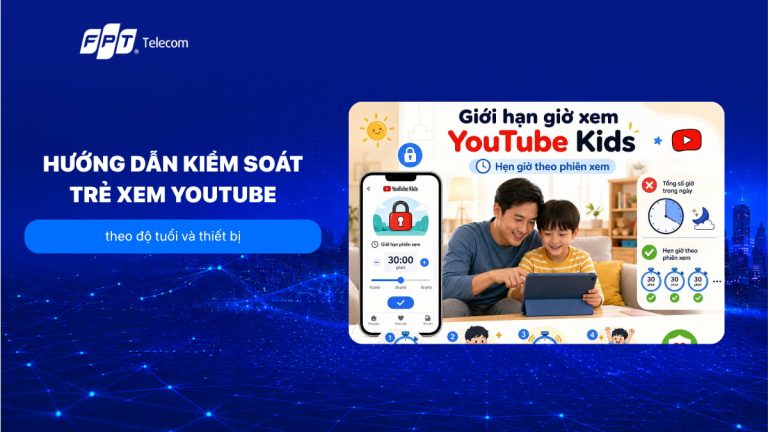
Hướng dẫn kiểm soát trẻ xem YouTube theo độ tuổi và thiết bị
Con bạn xem YouTube mỗi ngày bao lâu, và bạn có biết con đang xem gì không? Cách kiểm soát trẻ xem YouTube hiệu quả nhất là chọn đúng công cụ theo tuổi và theo việc con đang dùng tài khoản của ai: trẻ nhỏ nên ở trong YouTube Kids, trẻ lớn hơn chuyển sang tài khoản có giám sát, còn khi con đủ tuổi tự quản lý tài khoản thì công cụ chỉ còn hỗ trợ một phần. Chọn cách kiểm soát trẻ xem YouTube theo tuổi của con trước Tuổi của con và việc con dùng tài khoản nào quyết định bạn có bao nhiêu quyền kiểm soát, chứ không phải bạn cài nhiều ứng dụng hay ít. Rất nhiều phụ huynh cài YouTube Kids cho một đứa trẻ 12 tuổi rồi thất vọng vì con thấy nội dung quá trẻ con và tự chuyển sang ứng dụng YouTube thường trên máy khác. Ngược lại, có người để con 5 tuổi xem YouTube bản đầy đủ rồi cố chặn từng kênh một, việc này gần như không có điểm dừng. Mốc quan trọng nhất là 13 tuổi, hoặc độ tuổi áp dụng tại quốc gia của bạn. Theo tài liệu trợ giúp của Google cho gia đình, sau mốc này trẻ có quyền tự quản lý tài khoản của mình và bạn không còn giám sát được trải nghiệm YouTube của con bằng bộ điều khiển dành cho cha mẹ nữa. Biết trước điều này giúp bạn đầu tư công sức đúng chỗ thay vì dựng một hệ thống sắp hết hạn sử dụng. Nhóm tuổi Công cụ chính nên dùng Việc cần làm thêm Mầm non, chưa tự đọc YouTube Kids, tắt tìm kiếm, tự phê duyệt nội dung Người lớn ngồi cùng, hẹn giờ theo phiên xem Tiểu học YouTube Kids có bật tìm kiếm, chặn kênh khi cần Xem lại nhật ký xem hằng tuần trên máy của con Cuối tiểu học đến trước 13 tuổi Tài khoản YouTube có giám sát qua Family Link Chọn cấp độ nội dung, đặt giới hạn giờ, tắt tự động phát Từ 13 tuổi trở lên Chế độ hạn chế, kiểm soát ở lớp thiết bị và lớp mạng Thỏa thuận giờ giấc, vì công cụ không còn ràng buộc được con Nếu con đang ở giữa hai nhóm, bạn nên chọn nhóm thấp hơn trong vài tuần đầu rồi nới dần. Nới ra dễ hơn nhiều so với siết lại sau khi con đã quen với quyền tự do. Bốn lớp kiểm soát và thứ tự nên làm Cách kiểm soát trẻ xem YouTube nằm ở bốn lớp khác nhau, và mỗi lớp chỉ bịt được một loại lỗ hổng. Làm một lớp rồi tưởng đã xong là lý do phổ biến nhất khiến phụ huynh thấy công cụ vô dụng: bạn khóa ứng dụng nhưng con mở YouTube bằng trình duyệt, hoặc bạn cấu hình xong điện thoại nhưng con chuyển sang xem trên tivi phòng khách. Lớp kiểm soát Kiểm soát được gì Điểm yếu Lớp ứng dụng: YouTube Kids Kho nội dung đã lọc, hẹn giờ, tắt tìm kiếm, chặn video và kênh Chỉ có tác dụng trong chính ứng dụng đó Lớp tài khoản: Family Link và tài khoản có giám sát Cấp độ nội dung, giới hạn giờ, tự động phát, nhật ký xem và tìm kiếm Hết hiệu lực khi con đủ tuổi tự quản lý tài khoản Lớp thiết bị: điện thoại, máy tính bảng, tivi Khóa ứng dụng, đặt mật khẩu, giới hạn thời gian dùng máy Phải cấu hình lại trên từng máy con có thể chạm tới Lớp mạng nhà: modem, router, DNS lọc nội dung Áp cùng lúc cho mọi thiết bị nối vào wifi nhà, kể cả tivi và máy chơi game Không có tác dụng khi con dùng 4G hoặc wifi nơi khác Thứ tự hợp lý là làm lớp ứng dụng hoặc lớp tài khoản trước, vì đây là nơi bạn kiểm soát được nội dung. Lớp thiết bị làm sau để chốt giờ giấc. Lớp mạng nhà chỉ nên đụng tới khi trong nhà có nhiều màn hình mà bạn không thể cấu hình từng cái, và bạn cần chấp nhận rằng cấu hình sai ở lớp này có thể làm hỏng kết nối của cả nhà. LIỆT KÊ MÀN HÌNH TRONG NHÀ TRƯỚC KHI CÀI ĐẶT Ghi ra tất cả thiết bị con có thể mở YouTube: điện thoại của con, máy tính bảng, tivi, laptop học online, điện thoại cũ của bố mẹ, máy chơi game. Danh sách này quyết định bạn cần cấu hình bao nhiêu lần, và thường dài hơn phụ huynh nghĩ. Thiết lập YouTube Kids cho nhóm trẻ nhỏ YouTube Kids là ứng dụng riêng của Google dành cho trẻ em, nội dung đã được lọc trước và cha mẹ có thể siết thêm bằng mã PIN. Đây là lựa chọn phù hợp nhất khi con còn nhỏ, vì bạn không phải chặn từng thứ mà chỉ cần chọn mức độ mở. Tải ứng dụng YouTube Kids và đăng nhập bằng tài khoản Google của bạn, sau đó tạo hồ sơ riêng cho con và chọn nhóm tuổi. Đặt mã PIN cho khu vực cài đặt. Chọn dãy số con chưa biết và không trùng với mã mở khóa điện thoại nhà bạn. Vào phần cài đặt của hồ sơ và tắt tính năng tìm kiếm nếu con còn nhỏ. Khi tắt, con chỉ xem được nội dung trong phạm vi đã chọn thay vì tự gõ từ khóa. Bật chế độ tự phê duyệt nội dung nếu bạn muốn con chỉ xem đúng những kênh mình đã duyệt. Cách này tốn công lúc đầu nhưng gọn nhất cho trẻ dưới sáu tuổi. Dùng tính năng hẹn giờ để đặt thời lượng cho mỗi phiên xem. Hết giờ ứng dụng tự khóa lại, và đây là điểm giúp bạn tránh cuộc tranh cãi thêm năm phút nữa. Khi gặp video hoặc kênh không phù hợp, chặn ngay tại chỗ thay vì đợi dọn sau. Google cho biết video bị chặn trong YouTube Kids cũng sẽ bị chặn trên tài khoản YouTube có giám sát của con. Một điểm nhiều người bỏ qua: các cài đặt của YouTube Kids cũng chỉnh được từ ứng dụng Family Link trên máy bạn, ở mục Chế độ kiểm soát rồi chọn YouTube. Bạn không cần mượn máy của con mỗi lần muốn đổi mức nội dung. Khi nào nên chuyển con sang tài khoản YouTube có giám sát Cách kiểm soát trẻ xem YouTube ở giai đoạn này cần đổi công cụ, và dấu hiệu để chuyển là khi con bắt đầu than phiền rằng YouTube Kids không có thứ mình muốn xem, thường rơi vào giai đoạn cuối tiểu học. Theo tài liệu trợ giúp của Google cho gia đình, chế độ sử dụng có giám sát là bước chuyển tiếp giữa YouTube Kids và YouTube bản đầy đủ, thiết lập được cho trẻ dưới 13 tuổi hoặc dưới độ tuổi áp dụng tại quốc gia của bạn. Khi bật chế độ này, bạn chọn một trong ba mức nội dung mà Google đặt tên là Khám phá, Khám phá thêm và Phần lớn nội dung trên YouTube. Ba mức tương ứng với ba phạm vi nội dung rộng dần, và bạn có thể đổi mức bất cứ lúc nào trong Family Link hoặc trong Trung tâm dành cho gia đình của ứng dụng YouTube. Mở Family Link trên máy bạn, chọn tên của con, vào mục Chế độ kiểm soát rồi chọn YouTube. Trong phần cài đặt YouTube, nhấn Chỉnh sửa và chọn mức nội dung phù hợp với tuổi con, sau đó xác nhận. Ở phần cài đặt chung, tắt tính năng tự động phát. Đây là công tắc có tác động thực tế lớn nhất vì nó cắt chuỗi video nối tiếp nhau vô tận. Tạm dừng lưu nhật ký xem và nhật ký tìm kiếm nếu bạn muốn giảm mức độ cá nhân hóa gợi ý cho con. Có một điều kiện dễ gây hụt hẫng mà bạn nên biết trước. Nếu bạn thêm tính năng giám sát vào một tài khoản Google con đã dùng từ trước, Google sẽ xóa các video, bình luận, tin nhắn trò chuyện, danh sách phát cũng như nội dung con đã mua hoặc thuê trên YouTube. Với đứa trẻ đã có kênh riêng hoặc đã lưu nhiều danh sách phát, bạn nên báo trước và cho con tải dữ liệu về, nếu không việc thiết lập sẽ biến thành một cuộc cãi vã không đáng có. Đặt giới hạn thời gian xem dựa trên cơ sở nào Với trẻ dưới 5 tuổi đã có mốc tham chiếu rõ ràng, còn với trẻ lớn hơn thì con số phụ thuộc vào lịch sinh hoạt của gia đình bạn. Theo hướng dẫn của Tổ chức Y tế Thế giới công bố năm 2019 về vận động, hành vi tĩnh tại và giấc ngủ cho trẻ dưới 5 tuổi, trẻ dưới 1 tuổi không nên tiếp xúc màn hình, trẻ 1 tuổi cũng không được khuyến nghị xem, và trẻ từ 2 đến 4 tuổi nên giới hạn dưới 1 giờ mỗi ngày, càng ít càng tốt. Từ tuổi tiểu học trở lên, mình thấy cách đặt giới hạn theo khung giờ hoạt động tốt hơn cách đặt theo tổng số phút. Lý do là trẻ dễ chấp nhận quy tắc gắn với sinh hoạt hơn là một con số trừu tượng: Không xem trong bữa ăn và trong một giờ trước khi đi ngủ, đây là hai khung ảnh hưởng trực tiếp tới giấc ngủ và thói quen ăn uống. Xem sau khi xong bài tập, không xem xen kẽ giữa lúc học. Đặt giới hạn riêng cho Shorts. Trong Trung tâm dành cho gia đình, YouTube cho phép đặt giới hạn thời gian xem Shorts hằng ngày cho tài khoản được giám sát, và theo tài liệu trợ giúp của YouTube mà mình kiểm tra tháng 8 năm 2026, từ tháng 3 năm 2026 cha mẹ có thể đặt giới hạn này về 0. Dùng lời nhắc nghỉ giải lao và lời nhắc đến giờ đi ngủ trong phần Quản lý thời gian, thay vì để đồng hồ chạy âm thầm rồi cắt đột ngột. Giới hạn cho Shorts đáng làm riêng vì định dạng cuộn liên tục khiến trẻ khó tự dừng hơn nhiều so với video dài. Một đứa trẻ có thể tự tắt sau khi hết một tập hoạt hình, nhưng gần như không có điểm dừng tự nhiên nào trong luồng video ngắn. Khóa ở lớp thiết bị khi con xem trên nhiều màn hình Lớp thiết bị là nơi bạn giải quyết tình huống con chuyển máy, và nó cần được cấu hình lặp lại trên từng thiết bị. Chế độ hạn chế của YouTube cũng thuộc nhóm này: nó lọc bớt nội dung nhạy cảm nhưng chỉ có hiệu lực trên trình duyệt hoặc ứng dụng nơi bạn bật, nên bật trên điện thoại không đồng nghĩa với việc tivi phòng khách đã được lọc. Trên iPhone và iPad, dùng phần Thời gian sử dụng để giới hạn thời lượng ứng dụng và đặt mật mã riêng, không trùng mật mã mở máy. Trên máy Android của trẻ, Family Link cho phép đặt giới hạn thời gian sử dụng máy và khóa thiết bị từ xa vào giờ ăn hoặc giờ ngủ. Trên tivi, bật chế độ hạn chế trong phần cài đặt của ứng dụng YouTube, đồng thời dùng tính năng khóa ứng dụng của tivi nếu dòng máy nhà bạn có hỗ trợ. Với máy tính dùng chung, tạo tài khoản người dùng riêng cho con thay vì để con dùng chung tài khoản đã đăng nhập sẵn của bố mẹ. Nếu nhà có quá nhiều màn hình, bạn có thể cân nhắc lọc ở lớp mạng bằng dịch vụ DNS có tính năng lọc nội dung, hoặc dùng tính năng quản lý truy cập theo thiết bị nếu modem nhà bạn có. Cách này áp cho mọi thiết bị nối wifi cùng lúc, nhưng đổi lại bạn cần biết mình đang chỉnh gì, và nó không chặn được khi con dùng dữ liệu di động. Nếu không tự tin cấu hình, liên hệ tổng đài của nhà cung cấp dịch vụ internet để được hướng dẫn theo đúng model modem đang dùng sẽ an toàn hơn là tự đổi thông số. KIỂM TRA LẠI SAU MỘT TUẦN ÁP DỤNG Mở nhật ký xem trên máy của con và đối chiếu với những gì bạn nghĩ con đang xem. Nếu hai thứ lệch nhau, vấn đề nằm ở một lớp bạn chưa cấu hình chứ không phải ở công cụ. Những cách trẻ thường lách kiểm soát YouTube và cách xử lý Phần lớn thất bại khi áp dụng cách kiểm soát trẻ xem YouTube không đến từ việc bộ lọc yếu mà đến từ một đường vòng bạn chưa để ý. Trẻ không cần kỹ thuật cao, chỉ cần một thiết bị khác hoặc một cách mở khác là cấu hình của bạn mất tác dụng. Dấu hiệu bạn thấy Nguyên nhân thường gặp Cách xử lý Đã cài YouTube Kids nhưng con vẫn xem nội dung lạ Con mở YouTube bằng trình duyệt thay vì ứng dụng Giới hạn trình duyệt ở lớp thiết bị và bật chế độ hạn chế trên chính trình duyệt đó Hết giờ hẹn nhưng con vẫn xem tiếp Con chuyển sang tivi hoặc máy của người khác trong nhà Cấu hình lại trên toàn bộ màn hình trong danh sách, gồm cả điện thoại cũ đang để không Cài đặt bị đổi mà bạn không làm Mã PIN quá dễ đoán hoặc trùng mật mã mở khóa máy Đổi sang mã riêng biệt và không nhập mã trước mặt con Nhật ký xem trống trơn dù con vẫn xem Con xem khi đã đăng xuất, hoặc đang xem trên thiết bị khác Bổ sung lớp mạng nhà để lọc chung, không phụ thuộc vào trạng thái đăng nhập Nội dung lạ lọt vào dù bộ lọc đang bật Bộ lọc tự động không thể chính xác tuyệt đối Chặn thủ công kênh đó và xem lại nhật ký định kỳ thay vì tin hoàn toàn vào bộ lọc Muốn xem lại con đã xem gì, bạn cần dùng chính thiết bị của con, vì Google lưu ý rằng danh sách video đã xem không hiển thị đầy đủ từ máy của phụ huynh. Đây là lý do một buổi kiểm tra ngắn hằng tuần trên máy con vẫn cần thiết dù bạn đã bật đủ mọi công tắc. Khi con bước qua tuổi tự quản lý tài khoản Từ mốc tuổi này, bạn nên chuyển trọng tâm từ chặn sang thỏa thuận, vì phần công cụ còn lại khá mỏng. Google cho biết khi trẻ đủ tuổi và chọn tự quản lý tài khoản, cha mẹ không còn giám sát trải nghiệm YouTube của con bằng các chế độ kiểm soát dành cho tài khoản được giám sát nữa. Thứ còn lại là chế độ hạn chế trên từng thiết bị, giới hạn ở lớp thiết bị và lớp mạng nhà. Nếu bạn định thắt chặt vào đúng thời điểm này, khả năng cao con sẽ tìm cách đi vòng và bạn mất luôn kênh đối thoại. Thực tế hơn là thống nhất trước vài quy tắc nhỏ mà cả hai bên giữ được: không mang thiết bị vào phòng ngủ sau một giờ nhất định, sạc máy ở khu vực chung, và con nói với bạn khi gặp nội dung khiến con thấy khó chịu. Quy tắc ít mà giữ được vẫn tốt hơn một danh sách dài không ai theo. Câu hỏi thường gặp YouTube Kids có chặn được hoàn toàn nội dung xấu không Không. Bộ lọc tự động của YouTube Kids giảm đáng kể rủi ro nhưng không đảm bảo tuyệt đối, nên vẫn có video không phù hợp lọt qua. Cách xử lý thực tế là kết hợp bộ lọc với việc chặn thủ công những kênh bạn thấy có vấn đề và xem lại nhật ký định kỳ. Nên cho con dùng YouTube Kids đến mấy tuổi Nên dùng cho tới khi con thấy nội dung trong ứng dụng không còn đáp ứng nhu cầu, thường vào cuối tiểu học. Lúc đó chuyển sang tài khoản có giám sát sẽ hợp lý hơn là cố giữ con trong ứng dụng dành cho trẻ nhỏ, vì việc cố giữ thường đẩy con sang thiết bị khác nơi bạn không kiểm soát được gì. Chế độ hạn chế của YouTube có tác dụng trên mọi thiết bị không Không, chế độ hạn chế chỉ có hiệu lực trên trình duyệt hoặc thiết bị nơi bạn bật. Nếu con dùng điện thoại, máy tính bảng và tivi, bạn phải bật riêng trên từng nơi, đây là lỗi phổ biến khiến phụ huynh tưởng đã kiểm soát xong. Thêm giám sát vào tài khoản Google có sẵn của con có mất dữ liệu không Có. Theo tài liệu trợ giúp của Google cho gia đình, khi bạn thêm tính năng giám sát vào tài khoản hiện có của trẻ dưới 13 tuổi, Google sẽ xóa video, bình luận, danh sách phát và nội dung đã mua hoặc thuê trên YouTube. Bạn nên cho con tải dữ liệu về trước khi thiết lập. Có nên dùng phần mềm giám sát của bên thứ ba không Chỉ nên dùng khi các công cụ sẵn có đã hết tác dụng và bạn hiểu rõ phần mềm đó thu thập những gì. Công cụ của Google và của hệ điều hành đã phủ phần lớn nhu cầu thông thường, trong khi phần mềm bên thứ ba đòi hỏi bạn phải đọc kỹ chính sách dữ liệu trước khi cài lên máy của con. Nếu bạn chỉ có thời gian làm một việc trong tuần này để bắt đầu cách kiểm soát trẻ xem YouTube, hãy chọn theo tuổi con: dưới sáu tuổi thì bật tự phê duyệt nội dung trong YouTube Kids, tiểu học trở lên thì tắt tự động phát và đặt giới hạn riêng cho Shorts. Việc kém hiệu quả nhất là cài một công cụ duy nhất trên một thiết bị rồi coi như đã xong, bởi lỗ hổng gần như luôn nằm ở màn hình mà bạn quên mất. Và cần nhớ rằng không cấu hình nào thay được việc thỉnh thoảng ngồi xem cùng con vài phút, vì đó là lúc bạn biết con đang thực sự quan tâm điều gì.
Viễn thông - Công nghệ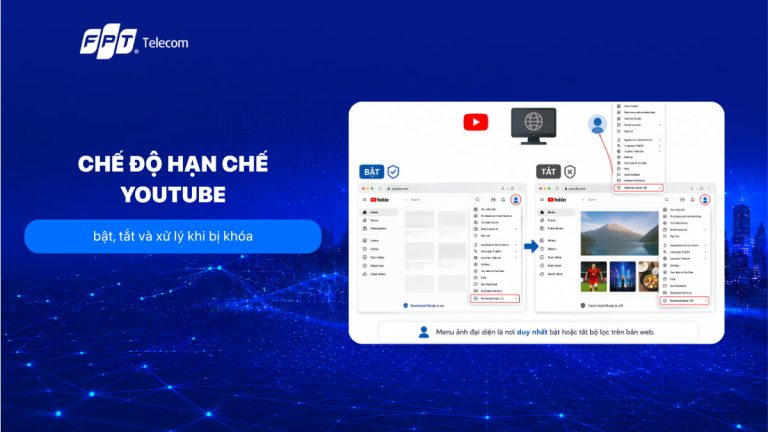
Chế độ hạn chế YouTube: bật, tắt và xử lý khi bị khóa
Bạn mở YouTube lên và thấy nhiều video biến mất, phần bình luận trống trơn? Chế độ hạn chế YouTube là cài đặt tùy chọn giúp lọc bớt nội dung có khả năng dành cho người trưởng thành, và nó áp dụng theo từng thiết bị hoặc từng trình duyệt chứ không đi theo tài khoản. Hiểu đúng điểm này, bạn sẽ biết vì sao tắt trên máy tính mà điện thoại vẫn bị lọc, và khi nào nút tắt bị khóa hoàn toàn. Chế độ hạn chế YouTube lọc những nội dung gì? Chế độ hạn chế là bộ lọc không bắt buộc của YouTube, dùng nhiều tín hiệu như tiêu đề, mô tả, siêu dữ liệu video, kết quả xem xét theo Nguyên tắc cộng đồng và trạng thái giới hạn độ tuổi để loại bớt nội dung có khả năng dành cho người trưởng thành. Theo trang trợ giúp của YouTube, đây là một chế độ cài đặt tùy chọn, không phải cơ chế chặn tuyệt đối. Phạm vi Điều xảy ra khi bật chế độ hạn chế Video, tìm kiếm, đề xuất Nội dung bị đánh giá là có khả năng dành cho người trưởng thành sẽ bị lọc khỏi kết quả và gợi ý Bình luận Bạn không xem được bình luận trên video mình đang xem YouTube Music Nhạc và video vẫn được sàng lọc, nội dung gắn nhãn Phản cảm sẽ bị bỏ qua khi phát Phạm vi áp dụng Theo từng thiết bị hoặc từng trình duyệt, và theo từng hồ sơ người dùng nếu trình duyệt có nhiều hồ sơ Ngôn ngữ Hỗ trợ mọi ngôn ngữ, nhưng chất lượng lọc có thể không đồng đều do khác biệt văn hóa Hai hiểu lầm phổ biến nên gỡ sớm. Thứ nhất, bật chế độ hạn chế không giống với nội dung bị giới hạn độ tuổi: giới hạn độ tuổi do YouTube gắn cho từng video và vẫn tồn tại kể cả khi bạn tắt bộ lọc. Thứ hai, vì bộ lọc chạy tự động nên video hoàn toàn lành mạnh vẫn có thể bị ẩn nhầm, nhất là các chủ đề y tế, tin tức hoặc giáo dục giới tính. Nếu bạn đang tìm tài liệu học tập mà kết quả trả về quá ít, đó thường là dấu hiệu bộ lọc đang bật chứ không phải video đã bị gỡ. Cách bật hoặc tắt Chế độ hạn chế YouTube trên mọi thiết bị Thao tác nằm gọn trong menu ảnh đại diện, nhưng bạn phải lặp lại trên từng trình duyệt và từng thiết bị vì cài đặt không đồng bộ theo tài khoản. Đây là lý do nhiều người tắt xong trên laptop rồi vẫn thấy điện thoại bị lọc. Trên trình duyệt máy tính Đăng nhập tài khoản YouTube của bạn. Nhấp vào ảnh hồ sơ ở góc trên bên phải. Kéo xuống dưới cùng của menu và nhấp vào mục Chế độ hạn chế. Trong hộp thoại mở ra, gạt công tắc Kích hoạt Chế độ hạn chế để bật hoặc tắt. Nếu bạn dùng Chrome với nhiều hồ sơ, hoặc dùng song song Chrome và Edge, hãy làm lại đủ bốn bước trên trong từng hồ sơ. Chế độ ẩn danh cũng được tính là một phiên riêng. Trên ứng dụng Android, iPhone và iPad Mở ứng dụng YouTube và nhấn vào ảnh hồ sơ. Chọn Cài đặt. Chọn mục Chung. Bật hoặc tắt công tắc Chế độ hạn chế. Nếu bạn xem YouTube bằng trình duyệt di động thay vì ứng dụng, đường dẫn hơi khác: vào bản web dành cho di động, nhấn ảnh hồ sơ rồi vào Cài đặt, mục Tài khoản, sau đó mới thấy công tắc. Trên loa và màn hình thông minh có Trợ lý Google Mở ứng dụng Home trên điện thoại. Nhấn vào loa hoặc màn hình thông minh cần chỉnh. Vào Cài đặt, chọn Thông báo và Digital Wellbeing. Chọn Cài đặt YouTube rồi bật hoặc tắt chế độ hạn chế. Điểm dễ bỏ sót ở nhóm thiết bị này là cài đặt được đặt ở cấp thiết bị. Người quản lý thiết bị có thể bật hoặc tắt cho toàn bộ người dùng, nên nếu video không phát được trên màn hình thông minh trong khi điện thoại vẫn xem bình thường, hãy kiểm tra đúng mục cài đặt YouTube của thiết bị đó trước khi nghĩ đến lỗi mạng. KIỂM TRA LẠI TRÊN TỪNG TRÌNH DUYỆT VÀ THIẾT BỊ ĐANG DÙNG Liệt kê nhanh những nơi bạn thực sự xem YouTube: laptop cá nhân, máy tính cơ quan, điện thoại, máy tính bảng của con, TV. Tắt hoặc bật ở một nơi không đổi trạng thái ở những nơi còn lại, nên hãy đi hết danh sách rồi mới kết luận. Vì sao nút tắt bị mờ hoặc chế độ tự bật lại Khi công tắc bị khóa, gần như luôn có một lớp kiểm soát nằm ngoài tài khoản cá nhân của bạn đang ép bộ lọc bật. Tắt trong ứng dụng lúc này không có tác dụng, vì lệnh đến từ mạng, từ thiết bị được quản lý hoặc từ tài khoản giám sát. Các nguồn khóa thường gặp: Quản trị viên mạng bật lọc nội dung cho máy tính ở thư viện, trường học, cơ quan hoặc nơi công cộng. Tài khoản Google của trẻ đang được cha mẹ quản lý qua Family Link. Nhà mạng di động áp bộ lọc nội dung ở mức trung bình hoặc nghiêm ngặt cho thuê bao. Tiện ích mở rộng của trình duyệt hoặc phần mềm bảo mật có tính năng lọc web đang chạy. Thiết bị do doanh nghiệp hoặc nhà trường cấp và được cấu hình sẵn chính sách. Thứ tự xử lý nên đi từ dễ tới khó: Mở công cụ kiểm tra giới hạn nội dung của YouTube, liên kết ngay trong phần khắc phục sự cố ở trang trợ giúp về Chế độ hạn chế. Công cụ này cho biết giới hạn đến từ quản trị viên, từ mạng hay từ chính tài khoản của bạn, kèm mức lọc đang áp dụng. Nếu công cụ báo giới hạn ở tầng DNS với mức moderate hoặc strict, nguyên nhân nằm ở mạng chứ không ở tài khoản. Thử chuyển sang mạng khác để xác nhận, ví dụ tắt Wi-Fi và dùng dữ liệu di động. Tắt tạm các tiện ích chặn nội dung và tính năng lọc web trong phần mềm bảo mật, sau đó tải lại trang. Xóa bộ nhớ đệm ứng dụng YouTube, đăng xuất rồi đăng nhập lại, cập nhật ứng dụng lên bản mới. Nếu vẫn bị khóa, liên hệ quản trị viên mạng, bộ phận công nghệ thông tin của đơn vị hoặc nhà mạng di động để hỏi cách quản lý thiết lập đó. Một lưu ý thực tế: trên máy tính hoặc mạng do cơ quan, trường học cấp, việc tìm cách vượt qua bộ lọc thường vi phạm chính sách sử dụng nội bộ. Nếu bạn cần truy cập nội dung phục vụ công việc, đề nghị mở quyền qua bộ phận quản trị sẽ nhanh và an toàn hơn nhiều so với thử đổi DNS trên máy cá nhân. Phân biệt Chế độ hạn chế YouTube, Giới hạn độ tuổi và YouTube Kids Bốn cơ chế này thường bị gọi chung là chặn nội dung, nhưng ai kiểm soát và kiểm soát được tới đâu thì khác hẳn nhau. Chọn nhầm là lý do phổ biến khiến phụ huynh nghĩ đã bảo vệ con nhưng thực tế trẻ vẫn xem được nội dung ngoài mong muốn. Cơ chế Ai kiểm soát Phạm vi áp dụng Phù hợp khi Chế độ hạn chế Người dùng thiết bị, hoặc quản trị viên mạng, hoặc cha mẹ qua Family Link Từng thiết bị hoặc từng trình duyệt Muốn giảm nội dung người lớn trên máy dùng chung Giới hạn độ tuổi YouTube gắn cho từng video Theo tài khoản và độ tuổi khai báo Không do bạn thiết lập, luôn có hiệu lực Chế độ sử dụng có giám sát Cha mẹ, qua tài khoản Google được giám sát Theo tài khoản của trẻ, mọi thiết bị đăng nhập Trẻ đã lớn hơn tuổi dùng YouTube Kids YouTube Kids Cha mẹ, trong ứng dụng riêng Chỉ trong ứng dụng YouTube Kids Trẻ nhỏ, cần môi trường nội dung tách riêng Riêng với Family Link, có vài điều kiện khiến nhiều phụ huynh thao tác mãi không được. Theo trang trợ giúp của YouTube, bạn không thiết lập được chế độ hạn chế cho con trong các trường hợp sau: Trẻ đã trên 13 tuổi hoặc trên độ tuổi áp dụng tại quốc gia, trừ khi bạn đã tạo tài khoản Google được giám sát cho trẻ từ trước mốc tuổi đó. Trẻ đã trên độ tuổi áp dụng và đang tự quản lý tài khoản của mình. Bù lại, khi bật được qua Family Link thì thiết lập có sức mạnh hơn hẳn: trẻ không thể tự đổi trên bất kỳ thiết bị nào đã đăng nhập, thay vì phải khóa thủ công từng máy. Bật cố định Chế độ hạn chế YouTube trên mạng nội bộ (DNS) Cách bền nhất để giữ chế độ hạn chế YouTube luôn bật cho nhiều máy là cấu hình ở tầng DNS của mạng, thay vì đi bật tay trên từng thiết bị. Google mô tả phương án này trong tài liệu quản trị viên: thêm bản ghi CNAME cho các tên máy chủ của YouTube và trỏ về một trong hai mức lọc. Mức lọc Giá trị CNAME cần trỏ tới Thường dùng cho Nghiêm ngặt restrict.youtube.com Phòng máy tiểu học, khu vực dùng chung cho trẻ nhỏ Trung bình restrictmoderate.youtube.com Trường trung học, văn phòng cần giữ nội dung học tập Bản ghi CNAME được đặt cho các tên máy chủ mà YouTube liệt kê, gồm www.youtube.com, m.youtube.com, youtubei.googleapis.com, youtube.googleapis.com và www.youtube-nocookie.com. Tài liệu của Google cũng nêu rõ không được trỏ CNAME cho các tên máy chủ khác của YouTube, vì làm vậy có thể khiến dịch vụ hoạt động sai. Ngoài DNS, quản trị viên còn có thể chèn tiêu đề HTTP với giá trị Strict hoặc Moderate, nhưng cách này không hỗ trợ ứng dụng di động gốc. Trước khi áp dụng, cân nhắc ba giới hạn. Google khuyến nghị chỉ dùng cấu hình này cho mạng của nhân viên và học sinh trong tổ chức, không khuyến nghị cho mạng của khách hàng nhà mạng. Bộ lọc áp cho mọi người trong mạng, kể cả giáo viên hay quản lý đang cần xem tài liệu chuyên môn, nên hãy chuẩn bị sẵn quy trình mở quyền. Và bộ lọc chỉ có hiệu lực khi thiết bị nối vào mạng đó, còn khi trẻ chuyển sang dữ liệu di động thì mọi thứ trở lại như cũ. Nên chọn mức kiểm soát nào cho tình huống của bạn Hãy chọn theo hai câu hỏi: ai là người xem chính, và bạn có quyền kiểm soát tài khoản hay chỉ kiểm soát thiết bị. Trả lời xong hai câu này là gần như đã có đáp án. Trẻ dưới tuổi dùng tài khoản riêng và bạn muốn môi trường tách biệt: dùng ứng dụng dành cho trẻ em, chế độ hạn chế chỉ là lớp bổ sung. Trẻ đã có tài khoản Google được giám sát: ưu tiên bật qua Family Link để trẻ không tự tắt được trên máy khác. Máy tính dùng chung trong nhà, khách hoặc ông bà cùng xem: bật thủ công trên từng trình duyệt là đủ và nhanh nhất. Phòng máy, quán, lớp học nhiều thiết bị: cấu hình DNS cho cả mạng thay vì đi từng máy. Bạn là người dùng trưởng thành và đang thiếu kết quả tìm kiếm: tắt bộ lọc trên đúng thiết bị và trình duyệt đang dùng, không cần đụng tới cài đặt mạng. Trường hợp không nên trông cậy vào chế độ hạn chế YouTube: khi bạn cần chặn hẳn một chủ đề cụ thể, cần nhật ký xem chi tiết, hoặc cần giới hạn thời gian sử dụng. Bộ lọc này chỉ giảm xác suất gặp nội dung người lớn, nó không phải công cụ quản lý thời gian và cũng không cho bạn danh sách trắng theo kênh. THIẾT LẬP MỨC KIỂM SOÁT PHÙ HỢP CHO CẢ NHÀ Ghi ra danh sách thiết bị trẻ hay dùng, chọn một lớp kiểm soát chính theo tài khoản, rồi mới bổ sung lớp thiết bị và lớp mạng. Kiểm tra lại sau một tuần bằng cách mở YouTube trên đúng máy của trẻ để xem thiết lập còn giữ nguyên hay không. Câu hỏi thường gặp Tắt chế độ hạn chế YouTube có ảnh hưởng tới tài khoản Google không Không. Đây là cài đặt tùy chọn về hiển thị nội dung, việc bật hay tắt không thay đổi trạng thái tài khoản, không ảnh hưởng lịch sử xem hay khả năng bình luận. Các video bị giới hạn độ tuổi vẫn tuân theo chính sách riêng của YouTube dù bạn đã tắt bộ lọc. Vì sao tắt trên máy tính rồi mà điện thoại vẫn bị hạn chế Vì thiết lập áp dụng theo từng thiết bị và từng trình duyệt, không đi theo tài khoản. Bạn cần lặp lại thao tác trên ứng dụng điện thoại, trên từng trình duyệt và trên từng hồ sơ người dùng nếu trình duyệt hỗ trợ nhiều hồ sơ. Bật chế độ hạn chế thì có xem được bình luận không Không. Khi bộ lọc bật, bạn không xem được bình luận trên các video mình đang xem. Nếu phần bình luận biến mất mà bạn chưa từng chủ động bật, khả năng cao thiết lập đến từ mạng hoặc từ tài khoản được giám sát. Chế độ hạn chế có chặn được hết nội dung xấu cho trẻ không Không thể xem là chặn tuyệt đối. Bộ lọc dựa trên tín hiệu tự động và quá trình xem xét theo Nguyên tắc cộng đồng, hỗ trợ mọi ngôn ngữ nhưng chất lượng có thể không đồng đều giữa các nền văn hóa. Với trẻ nhỏ, nên kết hợp thêm ứng dụng dành riêng cho trẻ em và thói quen xem cùng con. Dùng VPN có tắt được chế độ hạn chế do quản trị viên mạng bật không Không nên coi đó là giải pháp. Nếu giới hạn được áp bằng chính sách thiết bị hoặc phần mềm quản lý, đổi đường truyền không gỡ được, và trên máy do cơ quan hay nhà trường cấp thì việc này thường vi phạm quy định sử dụng. Hướng đúng là dùng công cụ kiểm tra giới hạn nội dung để xác định nguồn khóa rồi làm việc với người quản trị. Nếu bạn chỉ đang bực vì thiếu video, hãy làm đúng một việc trước tiên: xác định giới hạn đến từ tài khoản, từ thiết bị hay từ mạng, vì ba nguồn này cần ba cách xử lý khác nhau và thử sai lung tung chỉ tốn thời gian. Còn nếu bạn bật bộ lọc để bảo vệ trẻ, hãy coi đây là lớp phòng vệ mỏng nhất trong bộ công cụ, đủ để giảm rủi ro trên máy dùng chung nhưng không thay được tài khoản giám sát, ứng dụng dành cho trẻ em và việc theo sát nội dung con đang xem.
Viễn thông - Công nghệ
