WiFi Master là ứng dụng chia sẻ điểm phát WiFi theo cộng đồng, cho phép người dùng kết nối với một số mạng được chia sẻ mà không cần nhập mật khẩu trực tiếp. Sự tiện lợi này cũng đi kèm những vấn đề cần lưu ý về quyền riêng tư và bảo mật. Bài viết sau Mạng Internet sẽ làm rõ cách WiFi Master hoạt động, những rủi ro có thể gặp và cách bảo vệ mạng WiFi gia đình.
Wifi Master là gì?
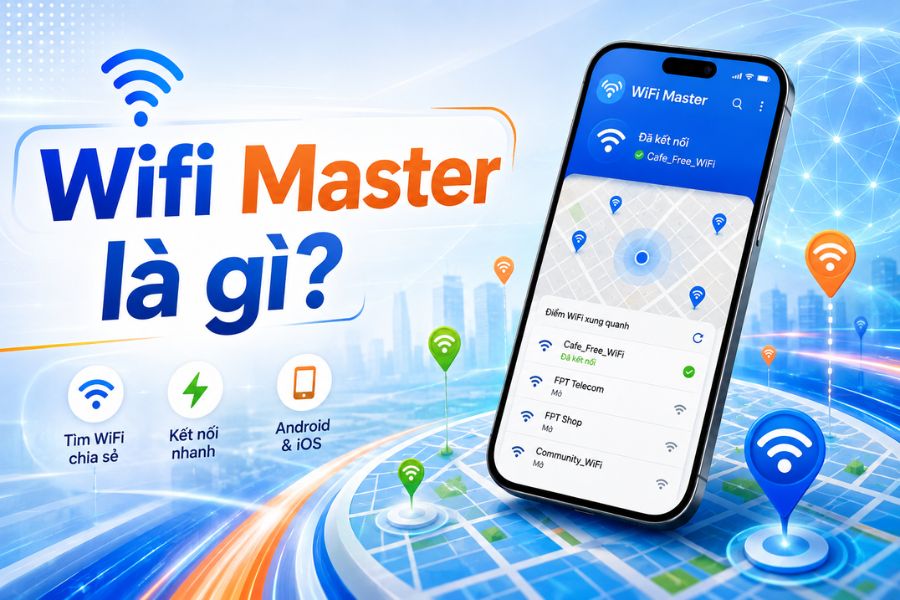
Wifi Master là ứng dụng di động cho phép người dùng tìm và kết nối tới các điểm phát sóng Wifi đã được cộng đồng chia sẻ, thay vì phải hỏi mật khẩu từng nơi. Ứng dụng do LinkSure Network Holding Pte phát triển, có mặt trên cả Android và iOS, và trước đây được biết đến rộng rãi với tên gọi Wifi Master Key trước khi rút gọn thành Wifi Master.
Điểm tạo nên quy mô của ứng dụng nằm ở kho dữ liệu. Theo công bố từ nhà phát hành, hệ thống đang lưu trữ thông tin của hơn 400 triệu điểm phát sóng trên toàn cầu, được đóng góp bởi chính người dùng. Con số này thay đổi liên tục theo từng ngày, và mật độ điểm phát sóng ở mỗi khu vực rất khác nhau. Ở trung tâm thành phố lớn, bạn có thể thấy hàng chục mạng khả dụng. Ở khu dân cư hoặc vùng ngoại thành, danh sách thường rất mỏng.
Cơ chế chia sẻ Wifi cộng đồng hoạt động ra sao?
Khi bạn cài đặt và đồng ý với điều khoản sử dụng, ứng dụng sẽ ghi nhận các mạng Wifi mà thiết bị của bạn đã từng kết nối, bao gồm cả mật khẩu ở dạng đã mã hóa, rồi tải lên máy chủ. Khi một người dùng khác ở gần khu vực đó mở ứng dụng, hệ thống sẽ đối chiếu và cấp quyền truy cập vào mạng đã được chia sẻ mà không hiển thị mật khẩu gốc.
Nói cách khác, ứng dụng đóng vai trò kho trung gian. Nó không tạo ra sóng Wifi mới, không tăng vùng phủ và cũng không cải thiện chất lượng đường truyền của nhà mạng. Chất lượng mạng bạn dùng vẫn phụ thuộc hoàn toàn vào gói cước, thiết bị và số người đang dùng chung của chủ điểm phát sóng đó.
Wifi Master có phải công cụ hack Wifi không?
Không. Đây là hiểu lầm phổ biến nhất về Wifi Master. Ứng dụng không dò tìm, không bẻ khóa và không tấn công mật khẩu của bất kỳ mạng nào. Nó chỉ hoạt động được với những mạng đã có sẵn trong cơ sở dữ liệu, tức là đã có ít nhất một người dùng khác kết nối và chia sẻ trước đó.
Chính vì vậy, nếu mạng Wifi của bạn chưa từng được ai chia sẻ, ứng dụng sẽ không thể tự truy cập. Ngược lại, nếu bạn từng cho khách dùng mật khẩu Wifi nhà mình và người đó có cài ứng dụng, mạng nhà bạn hoàn toàn có thể đã nằm trong kho dữ liệu chung mà bạn không hay biết. Đây là phần chúng tôi sẽ hướng dẫn cách kiểm tra ở mục sau.
Những tính năng chính của ứng dụng Wifi Master
Ngoài chức năng kết nối, ứng dụng còn gom thêm một số công cụ mạng cơ bản. Dưới đây là các tính năng bạn sẽ gặp khi mở ứng dụng lần đầu.
- Tìm và kết nối điểm phát sóng miễn phí: ứng dụng quét khu vực xung quanh và hiển thị danh sách mạng khả dụng, bạn chỉ cần chạm một lần để kết nối.
- Tự động dò tín hiệu: hệ thống ưu tiên hiển thị các điểm có cường độ sóng mạnh và ổn định hơn, giúp bạn tránh chọn nhầm mạng chập chờn.
- Đo tốc độ đường truyền: sau khi kết nối, bạn có thể kiểm tra băng thông thực tế để biết mạng đang dùng có đủ cho việc nhắn tin, lướt web hay xem video hay không.
- Trình duyệt tích hợp: ứng dụng có sẵn trình duyệt riêng để truy cập web ngay sau khi kết nối.
- Tiện ích phụ: một số phiên bản bổ sung mục đọc tin tức và công cụ dọn ảnh trùng lặp để giải phóng bộ nhớ.
Cần lưu ý rằng các tính năng này thay đổi theo từng phiên bản và từng thị trường. Giao diện bạn thấy trên máy có thể khác với ảnh chụp trong các bài hướng dẫn cũ.
Cách tải WiFi Master Key cho laptop và PC
WiFi Master Key chủ yếu được thiết kế cho điện thoại, nên nếu muốn dùng trên laptop hoặc PC Windows, bạn cần cài thông qua một trình giả lập Android như BlueStacks. Cách này giúp máy tính chạy ứng dụng tương tự như trên điện thoại.
Cài đặt giả lập BlueStacks
Trước tiên, bạn tải BlueStacks từ trang chủ của phần mềm và tiến hành cài đặt trên máy tính. Sau khi mở file cài đặt, chọn Install và chờ hệ thống tự hoàn tất quá trình thiết lập. Khi BlueStacks khởi động lần đầu, bạn đăng nhập bằng tài khoản Google để có thể truy cập Google Play và tải ứng dụng.
Bước cuối cùng là bước quan trọng nhất nhưng thường bị bỏ qua. Nhiều người cài ứng dụng chỉ để dùng ở quán cà phê, nhưng lại vô tình chia sẻ luôn mạng Wifi tại nhà và tại văn phòng.
Cài đặt WiFi Master Key trên BlueStacks
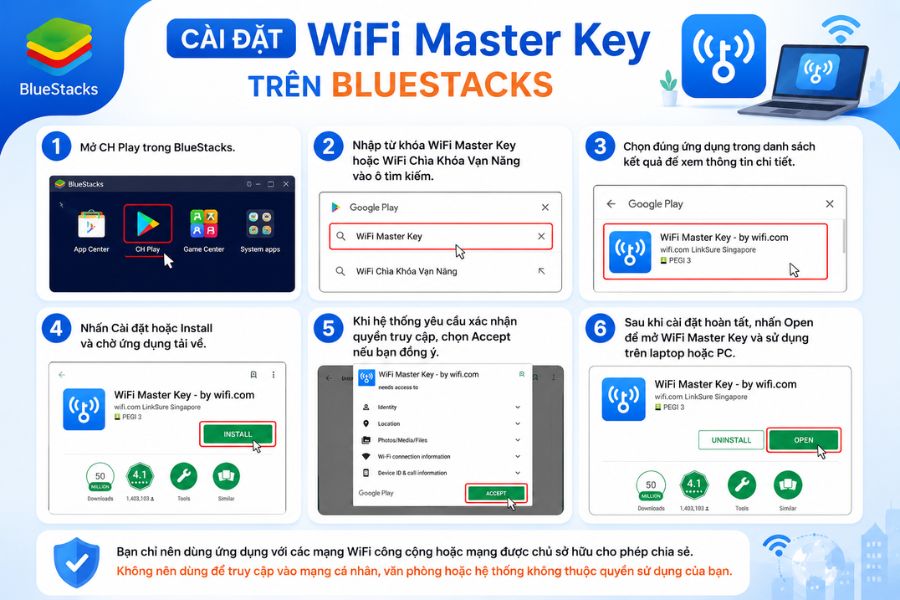
WiFi Master Key chưa có bản cài trực tiếp cho Windows, nên bạn cần dùng BlueStacks để chạy ứng dụng trên laptop hoặc PC. Các bước dưới đây sẽ hướng dẫn cài giả lập và tải WiFi Master Key từ CH Play.
- Bước 1: Mở CH Play trong BlueStacks.
- Bước 2: Nhập từ khóa WiFi Master Key hoặc WiFi Chìa Khóa Vạn Năng vào ô tìm kiếm.
- Bước 3: Chọn đúng ứng dụng trong danh sách kết quả để xem thông tin chi tiết.
- Bước 4: Nhấn Cài đặt hoặc Install và chờ ứng dụng tải về.
- Bước 5: Khi hệ thống yêu cầu xác nhận quyền truy cập, chọn Accept nếu bạn đồng ý.
- Bước 6: Sau khi cài đặt hoàn tất, nhấn Open để mở WiFi Master Key và sử dụng trên laptop hoặc PC.
Bạn chỉ nên dùng ứng dụng với các mạng WiFi công cộng hoặc mạng được chủ sở hữu cho phép chia sẻ. Không nên dùng để truy cập vào mạng cá nhân, văn phòng hoặc hệ thống không thuộc quyền sử dụng của bạn.
Rủi ro bảo mật khi dùng Wifi Master và cách hạn chế
Mọi kết nối tới mạng lạ đều mang theo rủi ro, và Wifi Master không phải ngoại lệ. Vấn đề không nằm ở bản thân ứng dụng mà nằm ở chỗ bạn không kiểm soát được thiết bị đầu bên kia. Chủ điểm phát sóng, hoặc bất kỳ ai đang dùng chung mạng đó, đều ở gần dữ liệu của bạn hơn bình thường.
| Rủi ro | Mức độ | Cách hạn chế |
| Mạng riêng bị đưa lên kho chia sẻ | Cao | Tắt tùy chọn tự động chia sẻ ngay sau khi cài, không kết nối mạng công ty qua ứng dụng |
| Dữ liệu bị theo dõi trên mạng công cộng | Cao | Không đăng nhập ngân hàng hay ví điện tử, ưu tiên dùng 4G cho giao dịch tiền bạc |
| Cài nhầm ứng dụng trùng tên | Trung bình | Kiểm tra nhà phát hành, chỉ tải từ cửa hàng chính thức, không cài file APK bên ngoài |
| Kết nối vào điểm phát sóng giả mạo | Trung bình | Nghi ngờ các mạng có tên na ná tên quán, hỏi lại nhân viên về tên mạng chính thức |
| Tốc độ không ổn định, rớt mạng giữa chừng | Thấp | Chỉ dùng cho tác vụ nhẹ, giữ sẵn dữ liệu di động làm phương án dự phòng |
| Ứng dụng cũ tồn lỗ hổng chưa vá | Thấp | Bật cập nhật tự động, gỡ ứng dụng nếu đã lâu không còn được nhà phát hành cập nhật |
Một nguyên tắc đơn giản giúp bạn tránh gần hết rắc rối: coi mọi mạng kết nối qua Wifi Master là mạng công cộng, kể cả khi tên mạng nghe rất giống mạng gia đình. Đọc báo, tra bản đồ, nhắn tin thì không sao. Đăng nhập tài khoản quan trọng thì nên chuyển sang dữ liệu di động hoặc mạng nhà bạn.
Cách kiểm tra và bảo vệ Wifi nhà bạn khỏi bị chia sẻ
Ở chiều ngược lại, nhiều người quan tâm tới Wifi Master không phải vì muốn dùng, mà vì lo mạng nhà mình đã bị chia sẻ lên kho dữ liệu chung. Lo lắng này có cơ sở, bởi chỉ cần một người khách từng biết mật khẩu Wifi nhà bạn và có cài ứng dụng là đủ. Dưới đây là các bước xử lý theo thứ tự ưu tiên.
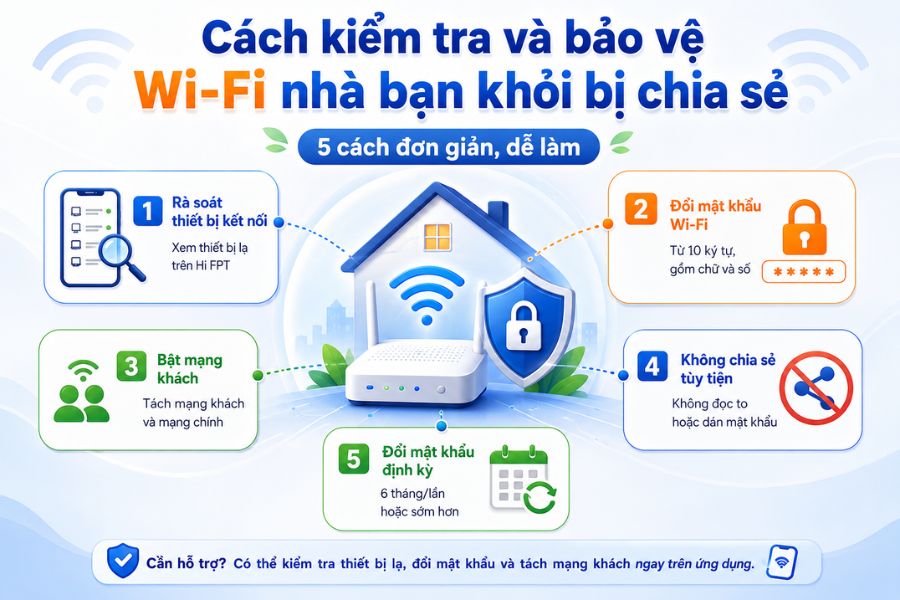
- Rà soát thiết bị đang kết nối. Với khách hàng đang dùng dịch vụ của chúng tôi, ứng dụng Hi FPT cho phép xem toàn bộ thiết bị đang bám vào modem. Nếu thấy tên thiết bị lạ, đó là dấu hiệu rõ ràng nhất.
- Đổi mật khẩu Wifi ngay. Đây là thao tác dứt điểm nhất. Khi mật khẩu thay đổi, bản ghi cũ trong mọi kho chia sẻ đều mất tác dụng. Bạn nên đặt mật khẩu từ 10 ký tự trở lên, kết hợp chữ và số.
- Bật mạng dành riêng cho khách. Thiết bị Wifi 6 của chúng tôi hỗ trợ thiết lập nhiều mật khẩu cho cùng một tên mạng, trong đó có chế độ chỉ dùng internet. Khách kết nối qua mật khẩu này chỉ vào được mạng, không chạm được tới các thiết bị khác trong nhà. Đưa mật khẩu khách cho người lạ thay vì mật khẩu chính là cách bảo vệ hiệu quả và ít phiền phức nhất.
- Hạn chế đọc mật khẩu thành tiếng hoặc dán lên tường. Nghe đơn giản nhưng đây là con đường phổ biến nhất khiến mật khẩu lan ra ngoài kiểm soát.
- Đổi mật khẩu định kỳ. Với hộ gia đình có nhiều khách ra vào, sáu tháng một lần là mức hợp lý. Với quán ăn hoặc văn phòng, chu kỳ nên ngắn hơn.
Nếu bạn không tự thao tác được trên ứng dụng, hỗ trợ 24/7 và có thể hướng dẫn bạn đổi mật khẩu, tách mạng khách hoặc kiểm tra thiết bị lạ ngay trong cuộc gọi.
Câu hỏi thường gặp về Wifi Master
Dưới đây là những thắc mắc chúng tôi nhận được nhiều nhất từ người dùng khi tìm hiểu về ứng dụng này.
Wifi Master có miễn phí hoàn toàn không?
Ứng dụng miễn phí tải và sử dụng, không yêu cầu trả phí thuê bao. Đổi lại, bạn sẽ gặp quảng cáo trong ứng dụng và chấp nhận chia sẻ dữ liệu mạng theo điều khoản sử dụng.
Dùng Wifi Master có bị lộ mật khẩu Wifi nhà mình không?
Mật khẩu được lưu ở dạng mã hóa và không hiển thị trực tiếp cho người kết nối. Tuy nhiên mạng nhà bạn vẫn có thể trở thành điểm truy cập mở với những người dùng ứng dụng ở gần. Nếu không muốn điều này, bạn nên tắt tùy chọn tự động chia sẻ hoặc không kết nối mạng riêng qua ứng dụng.
Tại sao ứng dụng hiển thị nhiều mạng nhưng không kết nối được?
Có ba nguyên nhân thường gặp: mạng đó chưa từng được ai chia sẻ nên không có trong kho dữ liệu, chủ mạng đã đổi mật khẩu, hoặc tín hiệu quá yếu để hoàn tất quá trình xác thực. Bạn nên di chuyển gần hơn hoặc chọn điểm phát sóng khác.
Wifi Master có làm chậm hoặc hại điện thoại không?
Ứng dụng chạy nền để quét sóng nên có tiêu tốn pin, mức độ tùy theo cấu hình máy và tần suất sử dụng. Nếu ít dùng, bạn nên tắt quyền chạy nền hoặc gỡ ứng dụng để tiết kiệm pin và bộ nhớ.
Làm sao gỡ mạng nhà mình ra khỏi kho chia sẻ?
Cách nhanh và chắc chắn nhất là đổi mật khẩu Wifi trên modem. Bản ghi cũ sẽ không còn hiệu lực ngay sau khi mật khẩu thay đổi. Khách hàng của chúng tôi có thể tự thao tác trong ứng dụng Hi FPT để được hướng dẫn.
WiFi Master là công cụ hữu ích trong những tình huống ngắn hạn khi bạn cần kết nối Internet gấp bên ngoài, miễn là tải đúng ứng dụng và kiểm soát các tùy chọn chia sẻ mạng. Tuy nhiên, với nhu cầu sử dụng hằng ngày của cả gia đình, từ họp trực tuyến đến giải trí trên nhiều thiết bị, một đường truyền cáp quang riêng vẫn ổn định và chủ động hơn. Nếu bạn chưa biết nên chọn mức tốc độ nào, FPT Telecom có thể tư vấn dựa trên số thiết bị và thói quen sử dụng thực tế của gia đình.