Bạn mở YouTube lên và thấy nhiều video biến mất, phần bình luận trống trơn? Chế độ hạn chế YouTube là cài đặt tùy chọn giúp lọc bớt nội dung có khả năng dành cho người trưởng thành, và nó áp dụng theo từng thiết bị hoặc từng trình duyệt chứ không đi theo tài khoản. Hiểu đúng điểm này, bạn sẽ biết vì sao tắt trên máy tính mà điện thoại vẫn bị lọc, và khi nào nút tắt bị khóa hoàn toàn.
Chế độ hạn chế YouTube lọc những nội dung gì?
Chế độ hạn chế là bộ lọc không bắt buộc của YouTube, dùng nhiều tín hiệu như tiêu đề, mô tả, siêu dữ liệu video, kết quả xem xét theo Nguyên tắc cộng đồng và trạng thái giới hạn độ tuổi để loại bớt nội dung có khả năng dành cho người trưởng thành. Theo trang trợ giúp của YouTube, đây là một chế độ cài đặt tùy chọn, không phải cơ chế chặn tuyệt đối.
| Phạm vi | Điều xảy ra khi bật chế độ hạn chế |
|---|---|
| Video, tìm kiếm, đề xuất | Nội dung bị đánh giá là có khả năng dành cho người trưởng thành sẽ bị lọc khỏi kết quả và gợi ý |
| Bình luận | Bạn không xem được bình luận trên video mình đang xem |
| YouTube Music | Nhạc và video vẫn được sàng lọc, nội dung gắn nhãn Phản cảm sẽ bị bỏ qua khi phát |
| Phạm vi áp dụng | Theo từng thiết bị hoặc từng trình duyệt, và theo từng hồ sơ người dùng nếu trình duyệt có nhiều hồ sơ |
| Ngôn ngữ | Hỗ trợ mọi ngôn ngữ, nhưng chất lượng lọc có thể không đồng đều do khác biệt văn hóa |
Hai hiểu lầm phổ biến nên gỡ sớm. Thứ nhất, bật chế độ hạn chế không giống với nội dung bị giới hạn độ tuổi: giới hạn độ tuổi do YouTube gắn cho từng video và vẫn tồn tại kể cả khi bạn tắt bộ lọc. Thứ hai, vì bộ lọc chạy tự động nên video hoàn toàn lành mạnh vẫn có thể bị ẩn nhầm, nhất là các chủ đề y tế, tin tức hoặc giáo dục giới tính. Nếu bạn đang tìm tài liệu học tập mà kết quả trả về quá ít, đó thường là dấu hiệu bộ lọc đang bật chứ không phải video đã bị gỡ.
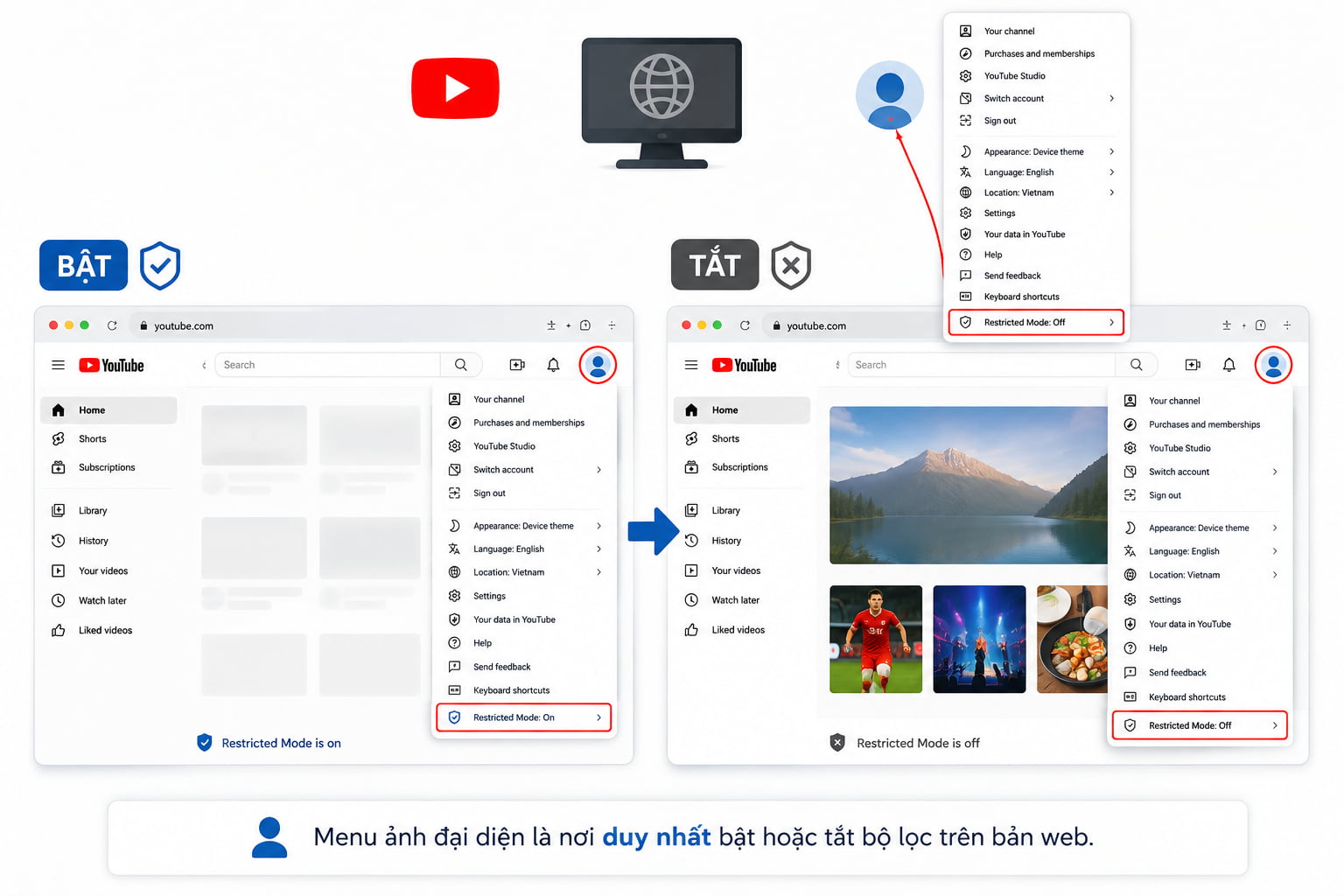
Cách bật hoặc tắt Chế độ hạn chế YouTube trên mọi thiết bị
Thao tác nằm gọn trong menu ảnh đại diện, nhưng bạn phải lặp lại trên từng trình duyệt và từng thiết bị vì cài đặt không đồng bộ theo tài khoản. Đây là lý do nhiều người tắt xong trên laptop rồi vẫn thấy điện thoại bị lọc.
Trên trình duyệt máy tính
- Đăng nhập tài khoản YouTube của bạn.
- Nhấp vào ảnh hồ sơ ở góc trên bên phải.
- Kéo xuống dưới cùng của menu và nhấp vào mục Chế độ hạn chế.
- Trong hộp thoại mở ra, gạt công tắc Kích hoạt Chế độ hạn chế để bật hoặc tắt.
Nếu bạn dùng Chrome với nhiều hồ sơ, hoặc dùng song song Chrome và Edge, hãy làm lại đủ bốn bước trên trong từng hồ sơ. Chế độ ẩn danh cũng được tính là một phiên riêng.
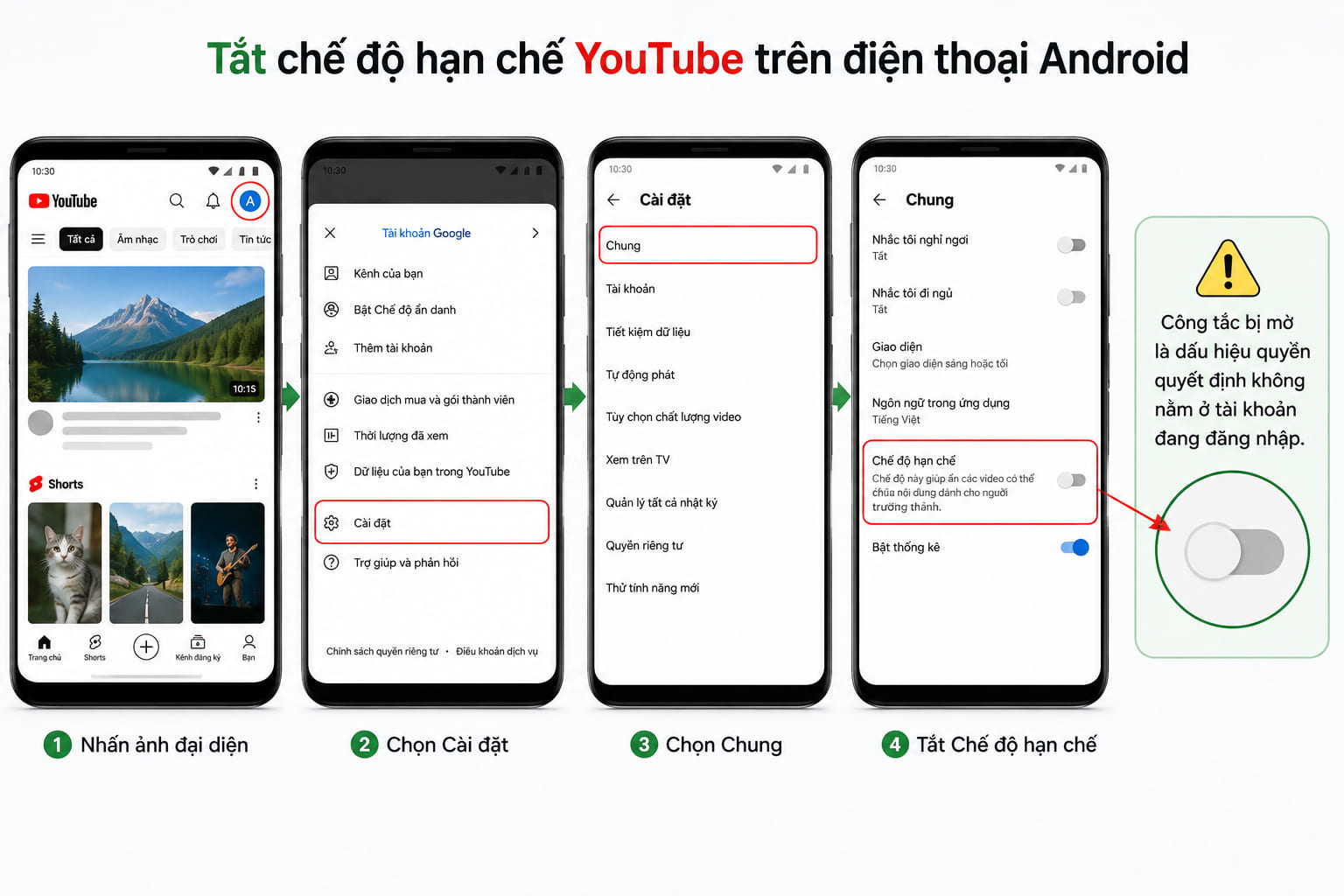
Trên ứng dụng Android, iPhone và iPad
- Mở ứng dụng YouTube và nhấn vào ảnh hồ sơ.
- Chọn Cài đặt.
- Chọn mục Chung.
- Bật hoặc tắt công tắc Chế độ hạn chế.
Nếu bạn xem YouTube bằng trình duyệt di động thay vì ứng dụng, đường dẫn hơi khác: vào bản web dành cho di động, nhấn ảnh hồ sơ rồi vào Cài đặt, mục Tài khoản, sau đó mới thấy công tắc.
Trên loa và màn hình thông minh có Trợ lý Google
- Mở ứng dụng Home trên điện thoại.
- Nhấn vào loa hoặc màn hình thông minh cần chỉnh.
- Vào Cài đặt, chọn Thông báo và Digital Wellbeing.
- Chọn Cài đặt YouTube rồi bật hoặc tắt chế độ hạn chế.
Điểm dễ bỏ sót ở nhóm thiết bị này là cài đặt được đặt ở cấp thiết bị. Người quản lý thiết bị có thể bật hoặc tắt cho toàn bộ người dùng, nên nếu video không phát được trên màn hình thông minh trong khi điện thoại vẫn xem bình thường, hãy kiểm tra đúng mục cài đặt YouTube của thiết bị đó trước khi nghĩ đến lỗi mạng.
KIỂM TRA LẠI TRÊN TỪNG TRÌNH DUYỆT VÀ THIẾT BỊ ĐANG DÙNG
Liệt kê nhanh những nơi bạn thực sự xem YouTube: laptop cá nhân, máy tính cơ quan, điện thoại, máy tính bảng của con, TV. Tắt hoặc bật ở một nơi không đổi trạng thái ở những nơi còn lại, nên hãy đi hết danh sách rồi mới kết luận.
Vì sao nút tắt bị mờ hoặc chế độ tự bật lại
Khi công tắc bị khóa, gần như luôn có một lớp kiểm soát nằm ngoài tài khoản cá nhân của bạn đang ép bộ lọc bật. Tắt trong ứng dụng lúc này không có tác dụng, vì lệnh đến từ mạng, từ thiết bị được quản lý hoặc từ tài khoản giám sát.
Các nguồn khóa thường gặp:
- Quản trị viên mạng bật lọc nội dung cho máy tính ở thư viện, trường học, cơ quan hoặc nơi công cộng.
- Tài khoản Google của trẻ đang được cha mẹ quản lý qua Family Link.
- Nhà mạng di động áp bộ lọc nội dung ở mức trung bình hoặc nghiêm ngặt cho thuê bao.
- Tiện ích mở rộng của trình duyệt hoặc phần mềm bảo mật có tính năng lọc web đang chạy.
- Thiết bị do doanh nghiệp hoặc nhà trường cấp và được cấu hình sẵn chính sách.
Thứ tự xử lý nên đi từ dễ tới khó:
- Mở công cụ kiểm tra giới hạn nội dung của YouTube, liên kết ngay trong phần khắc phục sự cố ở trang trợ giúp về Chế độ hạn chế. Công cụ này cho biết giới hạn đến từ quản trị viên, từ mạng hay từ chính tài khoản của bạn, kèm mức lọc đang áp dụng.
- Nếu công cụ báo giới hạn ở tầng DNS với mức moderate hoặc strict, nguyên nhân nằm ở mạng chứ không ở tài khoản. Thử chuyển sang mạng khác để xác nhận, ví dụ tắt Wi-Fi và dùng dữ liệu di động.
- Tắt tạm các tiện ích chặn nội dung và tính năng lọc web trong phần mềm bảo mật, sau đó tải lại trang.
- Xóa bộ nhớ đệm ứng dụng YouTube, đăng xuất rồi đăng nhập lại, cập nhật ứng dụng lên bản mới.
- Nếu vẫn bị khóa, liên hệ quản trị viên mạng, bộ phận công nghệ thông tin của đơn vị hoặc nhà mạng di động để hỏi cách quản lý thiết lập đó.
Một lưu ý thực tế: trên máy tính hoặc mạng do cơ quan, trường học cấp, việc tìm cách vượt qua bộ lọc thường vi phạm chính sách sử dụng nội bộ. Nếu bạn cần truy cập nội dung phục vụ công việc, đề nghị mở quyền qua bộ phận quản trị sẽ nhanh và an toàn hơn nhiều so với thử đổi DNS trên máy cá nhân.
Phân biệt Chế độ hạn chế YouTube, Giới hạn độ tuổi và YouTube Kids
Bốn cơ chế này thường bị gọi chung là chặn nội dung, nhưng ai kiểm soát và kiểm soát được tới đâu thì khác hẳn nhau. Chọn nhầm là lý do phổ biến khiến phụ huynh nghĩ đã bảo vệ con nhưng thực tế trẻ vẫn xem được nội dung ngoài mong muốn.
| Cơ chế | Ai kiểm soát | Phạm vi áp dụng | Phù hợp khi |
|---|---|---|---|
| Chế độ hạn chế | Người dùng thiết bị, hoặc quản trị viên mạng, hoặc cha mẹ qua Family Link | Từng thiết bị hoặc từng trình duyệt | Muốn giảm nội dung người lớn trên máy dùng chung |
| Giới hạn độ tuổi | YouTube gắn cho từng video | Theo tài khoản và độ tuổi khai báo | Không do bạn thiết lập, luôn có hiệu lực |
| Chế độ sử dụng có giám sát | Cha mẹ, qua tài khoản Google được giám sát | Theo tài khoản của trẻ, mọi thiết bị đăng nhập | Trẻ đã lớn hơn tuổi dùng YouTube Kids |
| YouTube Kids | Cha mẹ, trong ứng dụng riêng | Chỉ trong ứng dụng YouTube Kids | Trẻ nhỏ, cần môi trường nội dung tách riêng |
Riêng với Family Link, có vài điều kiện khiến nhiều phụ huynh thao tác mãi không được. Theo trang trợ giúp của YouTube, bạn không thiết lập được chế độ hạn chế cho con trong các trường hợp sau:
- Trẻ đã trên 13 tuổi hoặc trên độ tuổi áp dụng tại quốc gia, trừ khi bạn đã tạo tài khoản Google được giám sát cho trẻ từ trước mốc tuổi đó.
- Trẻ đã trên độ tuổi áp dụng và đang tự quản lý tài khoản của mình.
Bù lại, khi bật được qua Family Link thì thiết lập có sức mạnh hơn hẳn: trẻ không thể tự đổi trên bất kỳ thiết bị nào đã đăng nhập, thay vì phải khóa thủ công từng máy.
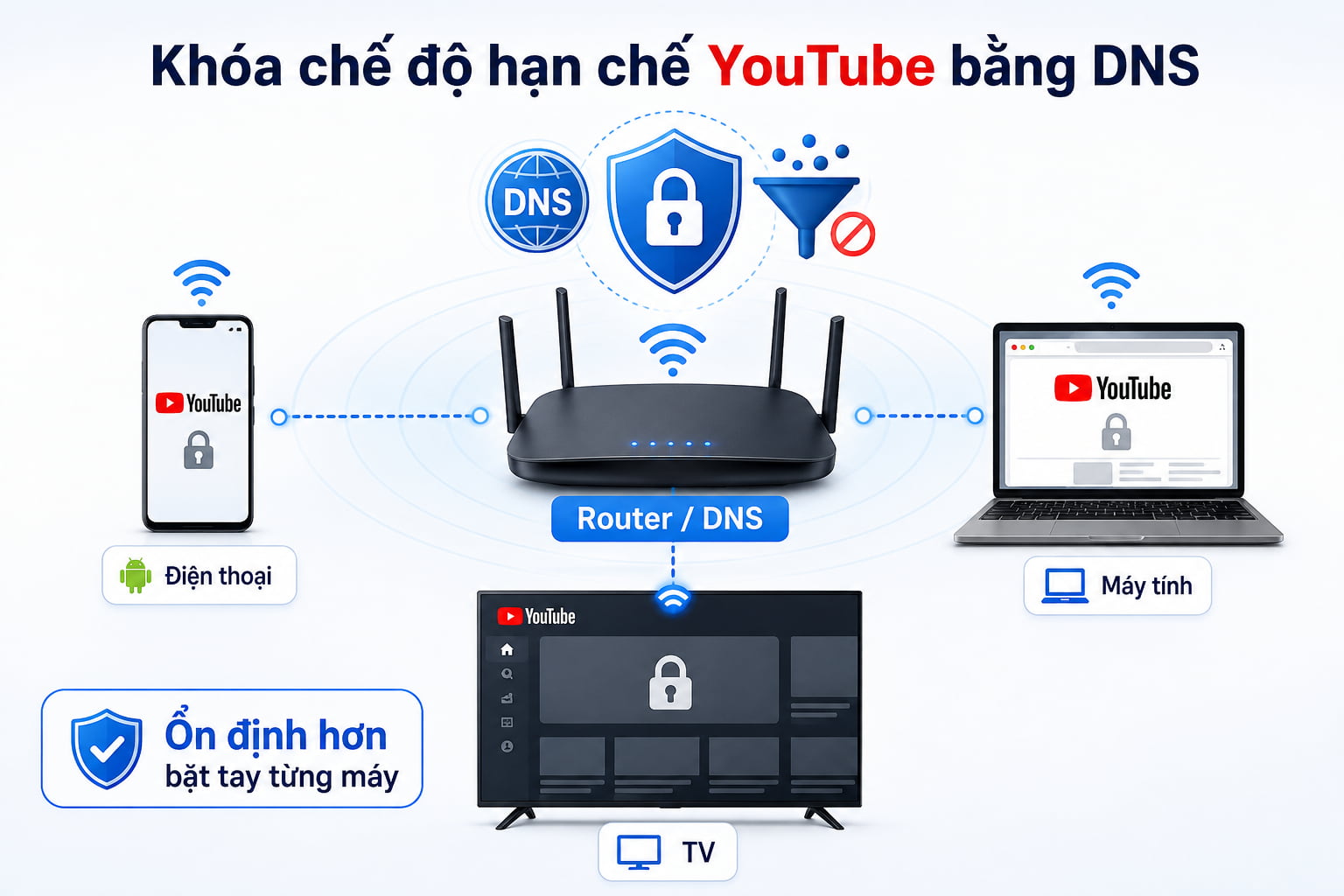
Bật cố định Chế độ hạn chế YouTube trên mạng nội bộ (DNS)
Cách bền nhất để giữ chế độ hạn chế YouTube luôn bật cho nhiều máy là cấu hình ở tầng DNS của mạng, thay vì đi bật tay trên từng thiết bị. Google mô tả phương án này trong tài liệu quản trị viên: thêm bản ghi CNAME cho các tên máy chủ của YouTube và trỏ về một trong hai mức lọc.
| Mức lọc | Giá trị CNAME cần trỏ tới | Thường dùng cho |
|---|---|---|
| Nghiêm ngặt | restrict.youtube.com | Phòng máy tiểu học, khu vực dùng chung cho trẻ nhỏ |
| Trung bình | restrictmoderate.youtube.com | Trường trung học, văn phòng cần giữ nội dung học tập |
Bản ghi CNAME được đặt cho các tên máy chủ mà YouTube liệt kê, gồm www.youtube.com, m.youtube.com, youtubei.googleapis.com, youtube.googleapis.com và www.youtube-nocookie.com. Tài liệu của Google cũng nêu rõ không được trỏ CNAME cho các tên máy chủ khác của YouTube, vì làm vậy có thể khiến dịch vụ hoạt động sai. Ngoài DNS, quản trị viên còn có thể chèn tiêu đề HTTP với giá trị Strict hoặc Moderate, nhưng cách này không hỗ trợ ứng dụng di động gốc.
Trước khi áp dụng, cân nhắc ba giới hạn. Google khuyến nghị chỉ dùng cấu hình này cho mạng của nhân viên và học sinh trong tổ chức, không khuyến nghị cho mạng của khách hàng nhà mạng. Bộ lọc áp cho mọi người trong mạng, kể cả giáo viên hay quản lý đang cần xem tài liệu chuyên môn, nên hãy chuẩn bị sẵn quy trình mở quyền. Và bộ lọc chỉ có hiệu lực khi thiết bị nối vào mạng đó, còn khi trẻ chuyển sang dữ liệu di động thì mọi thứ trở lại như cũ.
Nên chọn mức kiểm soát nào cho tình huống của bạn
Hãy chọn theo hai câu hỏi: ai là người xem chính, và bạn có quyền kiểm soát tài khoản hay chỉ kiểm soát thiết bị. Trả lời xong hai câu này là gần như đã có đáp án.
- Trẻ dưới tuổi dùng tài khoản riêng và bạn muốn môi trường tách biệt: dùng ứng dụng dành cho trẻ em, chế độ hạn chế chỉ là lớp bổ sung.
- Trẻ đã có tài khoản Google được giám sát: ưu tiên bật qua Family Link để trẻ không tự tắt được trên máy khác.
- Máy tính dùng chung trong nhà, khách hoặc ông bà cùng xem: bật thủ công trên từng trình duyệt là đủ và nhanh nhất.
- Phòng máy, quán, lớp học nhiều thiết bị: cấu hình DNS cho cả mạng thay vì đi từng máy.
- Bạn là người dùng trưởng thành và đang thiếu kết quả tìm kiếm: tắt bộ lọc trên đúng thiết bị và trình duyệt đang dùng, không cần đụng tới cài đặt mạng.
Trường hợp không nên trông cậy vào chế độ hạn chế YouTube: khi bạn cần chặn hẳn một chủ đề cụ thể, cần nhật ký xem chi tiết, hoặc cần giới hạn thời gian sử dụng. Bộ lọc này chỉ giảm xác suất gặp nội dung người lớn, nó không phải công cụ quản lý thời gian và cũng không cho bạn danh sách trắng theo kênh.
THIẾT LẬP MỨC KIỂM SOÁT PHÙ HỢP CHO CẢ NHÀ
Ghi ra danh sách thiết bị trẻ hay dùng, chọn một lớp kiểm soát chính theo tài khoản, rồi mới bổ sung lớp thiết bị và lớp mạng. Kiểm tra lại sau một tuần bằng cách mở YouTube trên đúng máy của trẻ để xem thiết lập còn giữ nguyên hay không.
Câu hỏi thường gặp
Tắt chế độ hạn chế YouTube có ảnh hưởng tới tài khoản Google không
Không. Đây là cài đặt tùy chọn về hiển thị nội dung, việc bật hay tắt không thay đổi trạng thái tài khoản, không ảnh hưởng lịch sử xem hay khả năng bình luận. Các video bị giới hạn độ tuổi vẫn tuân theo chính sách riêng của YouTube dù bạn đã tắt bộ lọc.
Vì sao tắt trên máy tính rồi mà điện thoại vẫn bị hạn chế
Vì thiết lập áp dụng theo từng thiết bị và từng trình duyệt, không đi theo tài khoản. Bạn cần lặp lại thao tác trên ứng dụng điện thoại, trên từng trình duyệt và trên từng hồ sơ người dùng nếu trình duyệt hỗ trợ nhiều hồ sơ.
Bật chế độ hạn chế thì có xem được bình luận không
Không. Khi bộ lọc bật, bạn không xem được bình luận trên các video mình đang xem. Nếu phần bình luận biến mất mà bạn chưa từng chủ động bật, khả năng cao thiết lập đến từ mạng hoặc từ tài khoản được giám sát.
Chế độ hạn chế có chặn được hết nội dung xấu cho trẻ không
Không thể xem là chặn tuyệt đối. Bộ lọc dựa trên tín hiệu tự động và quá trình xem xét theo Nguyên tắc cộng đồng, hỗ trợ mọi ngôn ngữ nhưng chất lượng có thể không đồng đều giữa các nền văn hóa. Với trẻ nhỏ, nên kết hợp thêm ứng dụng dành riêng cho trẻ em và thói quen xem cùng con.
Dùng VPN có tắt được chế độ hạn chế do quản trị viên mạng bật không
Không nên coi đó là giải pháp. Nếu giới hạn được áp bằng chính sách thiết bị hoặc phần mềm quản lý, đổi đường truyền không gỡ được, và trên máy do cơ quan hay nhà trường cấp thì việc này thường vi phạm quy định sử dụng. Hướng đúng là dùng công cụ kiểm tra giới hạn nội dung để xác định nguồn khóa rồi làm việc với người quản trị.
Nếu bạn chỉ đang bực vì thiếu video, hãy làm đúng một việc trước tiên: xác định giới hạn đến từ tài khoản, từ thiết bị hay từ mạng, vì ba nguồn này cần ba cách xử lý khác nhau và thử sai lung tung chỉ tốn thời gian. Còn nếu bạn bật bộ lọc để bảo vệ trẻ, hãy coi đây là lớp phòng vệ mỏng nhất trong bộ công cụ, đủ để giảm rủi ro trên máy dùng chung nhưng không thay được tài khoản giám sát, ứng dụng dành cho trẻ em và việc theo sát nội dung con đang xem.