
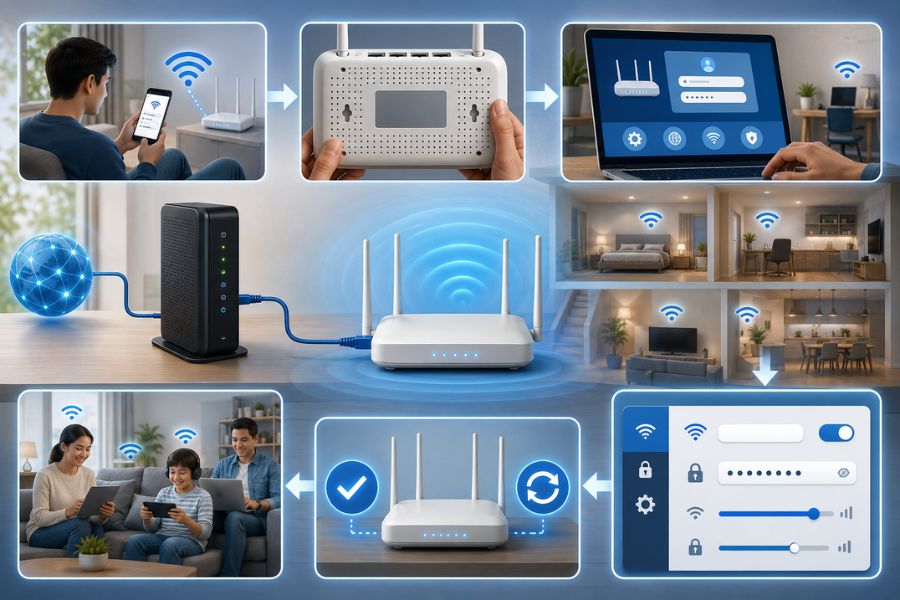
Việc đổi mật khẩu wifi FPT là một trong những thao tác bảo mật cơ bản mà người dùng cần nắm rõ. Đổi mật khẩu wifi FPT là quá trình thiết lập lại chuỗi ký tự bảo vệ mạng trên modem hoặc ứng dụng quản lý, nhằm ngăn chặn truy cập trái phép và bảo vệ dữ liệu cá nhân. Hãy cùng Mạng Internet tìm hiểu chi tiết các bước thực hiện an toàn, chính xác ngay tại nhà thông qua ứng dụng Hi FPT và trình duyệt web.
Vì sao bạn nên đổi mật khẩu wifi FPT định kỳ?
Duy trì một chuỗi mật khẩu trong thời gian quá dài có thể mang đến những rủi ro không đáng có về bảo mật và trải nghiệm mạng. Cách đổi pass wifi FPT theo định kỳ mang lại những lợi ích thiết thực sau:
- Tránh bị kẻ xấu đánh cắp dữ liệu: Mật khẩu mới giúp làm mới lớp bảo vệ, ngăn chặn các phần mềm bẻ khóa hoặc hacker xâm nhập vào hệ thống mạng nội bộ.
- Hạn chế người lạ dùng “ké”: Khi có quá nhiều người truy cập trái phép, băng thông sẽ bị chia nhỏ gây ra tình trạng giật lag. Cách đổi pass wifi FPT sẽ lập tức ngắt kết nối các thiết bị lạ.
- Quản lý thiết bị hiệu quả: Việc đổi mật khẩu buộc tất cả thiết bị (kể cả tivi, điện thoại cũ) phải đăng nhập lại, giúp bạn dễ dàng loại bỏ kết nối từ các thiết bị không còn sử dụng.
Theo khuyến nghị từ các chuyên gia bảo mật, bạn nên chủ động thay đổi mật khẩu ít nhất từ 3 đến 6 tháng một lần để đảm bảo đường truyền luôn ổn định.

Hướng dẫn cách đổi mật khẩu wifi FPT bằng ứng dụng Hi FPT
Đây là phương pháp thân thiện và tối ưu nhất dành cho người dùng không rành về kỹ thuật. Thao tác đổi mật khẩu wifi FPT bằng Hi FPT cho phép bạn thực hiện mọi lúc, mọi nơi trực tiếp trên màn hình smartphone mà không cần ghi nhớ các dải địa chỉ IP phức tạp.
[chèn ảnh ở đây: alt ảnh “giao diện đổi mật khẩu wifi fpt trên ứng dụng hi fpt”]
Bạn có thể áp dụng cách đổi mật khẩu wifi FPT trên điện thoại (bao gồm cả iPhone và các dòng máy Android) qua các bước sau:
Bước 1: Tải và cài đặt ứng dụng
Tìm kiếm “Hi FPT” trên App Store hoặc Google Play để tải về máy.
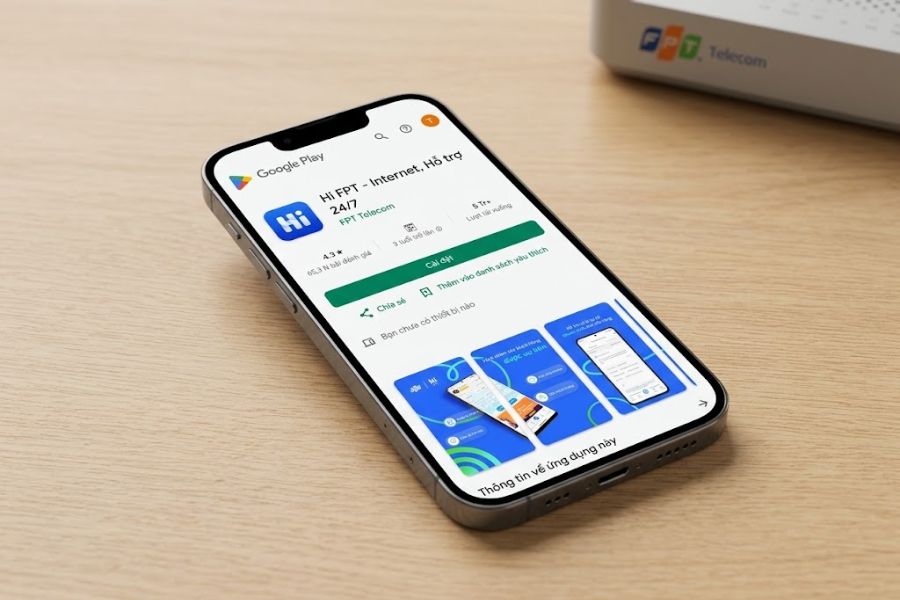
Bước 2: Đăng nhập tài khoản
Mở ứng dụng và nhập số điện thoại chủ hợp đồng Internet FPT đang sử dụng.
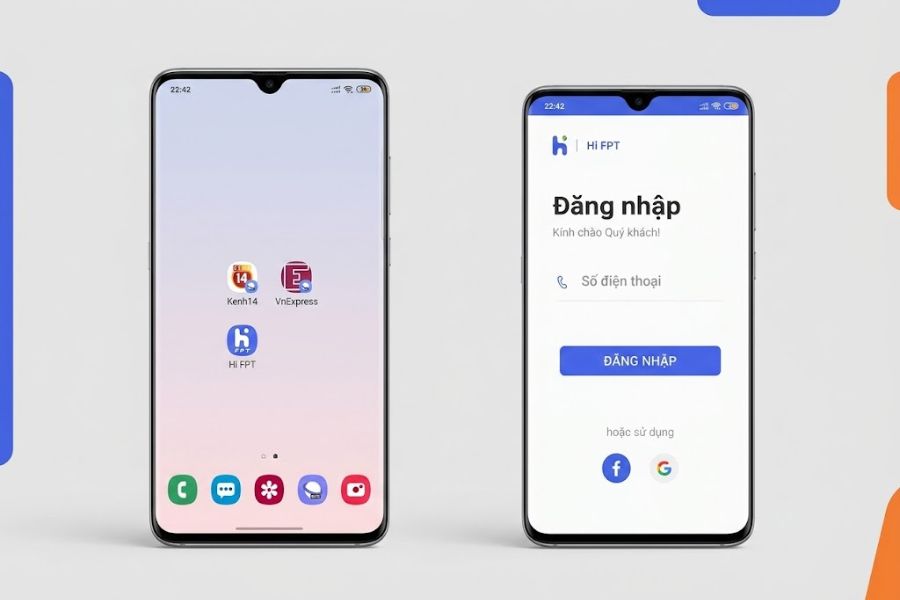
Bước 3: Xác thực mã OTP
Hệ thống sẽ gửi một mã OTP qua tin nhắn SMS. Nhập mã này để truy cập vào giao diện quản lý.
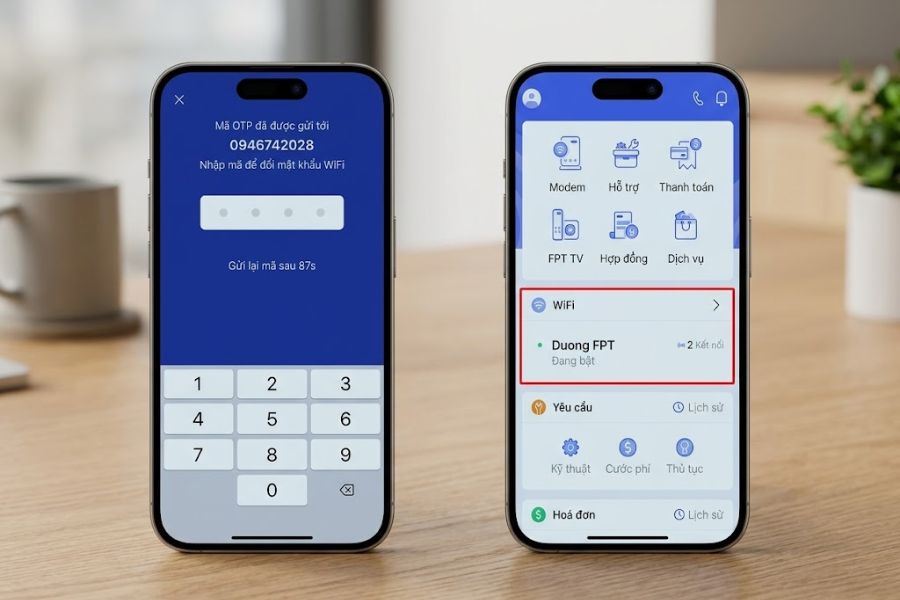
Bước 4: Thay đổi mật khẩu
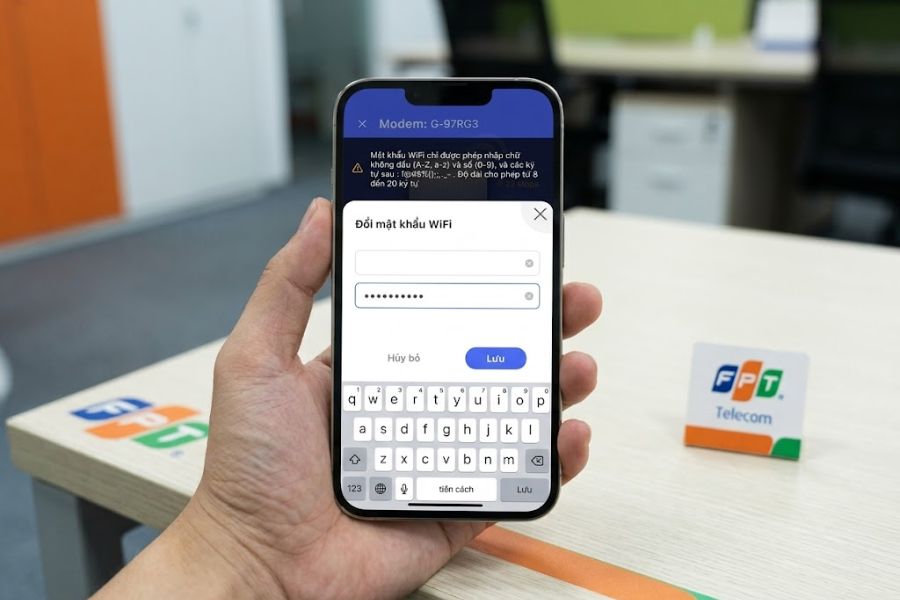
Tại màn hình chính, chọn mục quản lý WiFi (hoặc nhấp vào dấu ba chấm ở mạng WiFi tương ứng), sau đó chọn Đổi tên/mật khẩu Wifi.
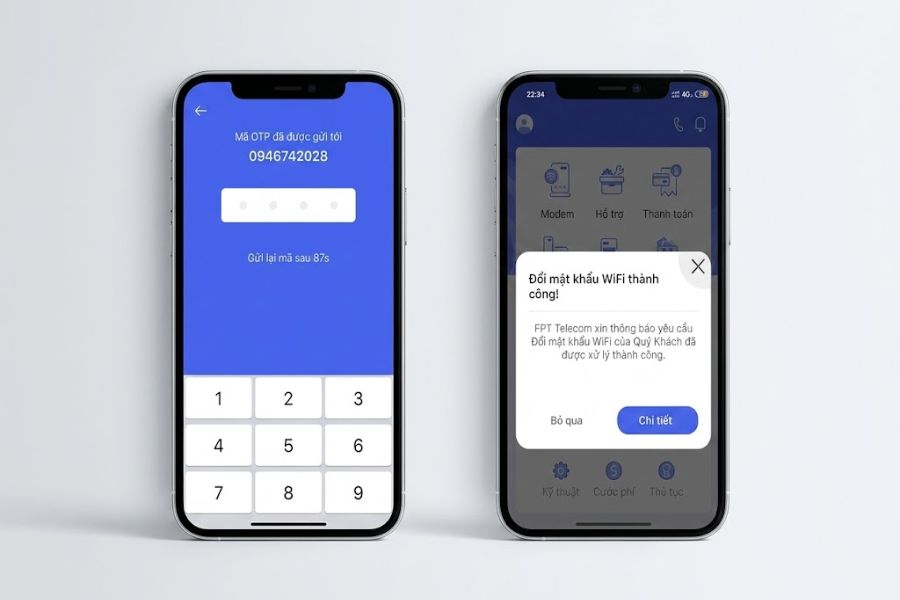 |
 |
Bước 5: Lưu thông tin
Nhập mật khẩu mới của bạn vào 2 khung yêu cầu và bấm Lưu (hoặc Cập nhật). Điền lại mã OTP một lần nữa nếu hệ thống yêu cầu để hoàn tất.
Cách đổi mật khẩu wifi FPT trên trình duyệt web
Thay đổi thông qua trình duyệt web là phương thức truyền thống, cho phép bạn can thiệp sâu hơn vào các thông số kỹ thuật của thiết bị. Phương pháp đổi pass wifi FPT trên máy tính hoặc điện thoại này đòi hỏi người dùng cần nắm được thông tin đăng nhập mặc định của modem.
Tìm thông tin đăng nhập trên modem FPT
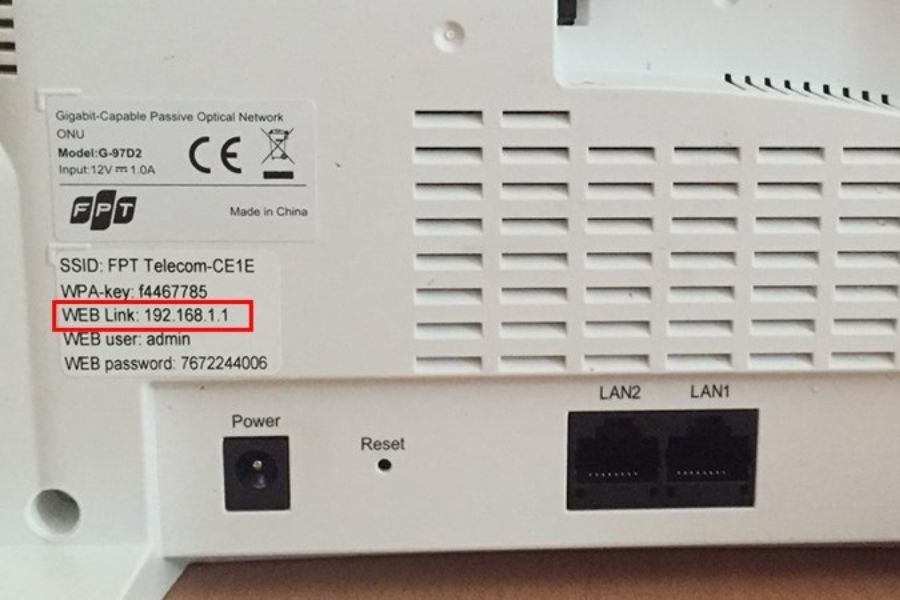
Để bắt đầu, bạn cần phải có tài khoản quản trị thiết bị. Thông tin này thường được dán trên một tấm tem nhỏ ở thiết bị mạng.
Mẹo nhỏ: Hãy lật mặt dưới của cục modem FPT lên. Tại đây, bạn sẽ tìm thấy dải địa chỉ IP modem FPT (phổ biến nhất là 192.168.1.1), cùng với tên đăng nhập (Username) thường là admin và Mật khẩu (Password/Web Password) gồm một chuỗi ký tự ngẫu nhiên.
Truy cập địa chỉ IP và tiến hành đổi mật khẩu
Sau khi đã có địa chỉ IP modem FPT và thông tin tài khoản, hãy thực hiện tuần tự các thao tác sau:
Bước 1: Mở trình duyệt web
Truy cập trình duyệt web (Chrome, Cốc Cốc, Safari…) đang kết nối với chính mạng WiFi cần đổi mật khẩu. Gõ dải IP (thường là 192.168.1.1) vào thanh địa chỉ và nhấn Enter.

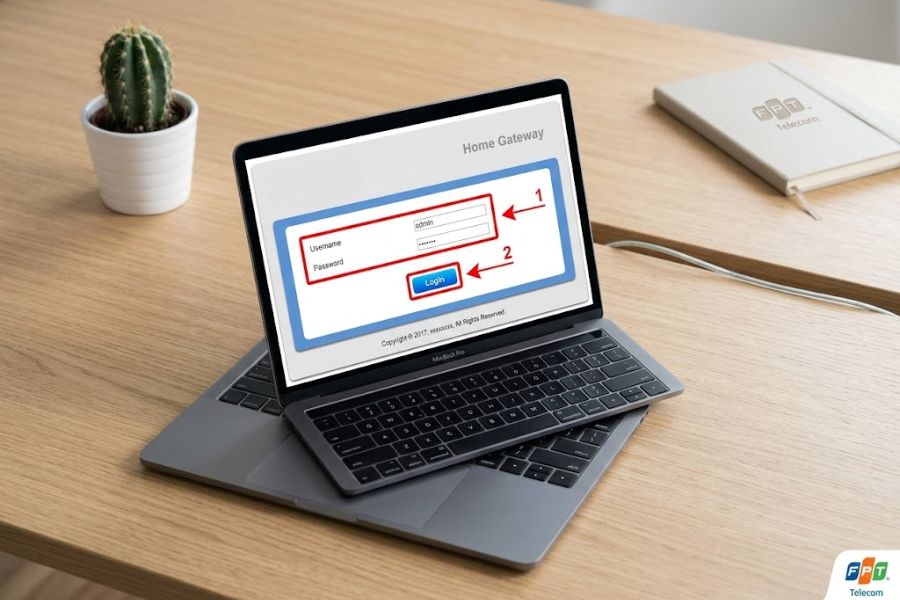
Bước 2: Đăng nhập vào giao diện quản lý modem
Tại giao diện đăng nhập, nhập Username và Password được in trên tem dán ở mặt dưới hoặc mặt sau modem. Sau đó nhấn Login để truy cập hệ thống quản trị.
 |
 |
Bước 3: Truy cập cài đặt bảo mật WiFi
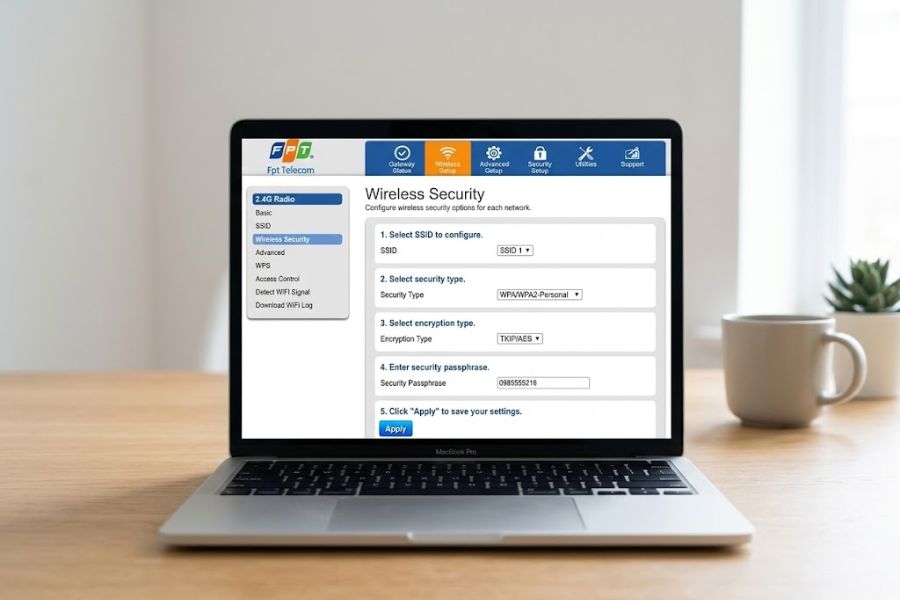
Trong menu quản lý, chọn Wireless Setup hoặc Network (tùy dòng modem). Tiếp theo, nhấn vào mục Wireless Security để mở phần thiết lập bảo mật mạng WiFi.
Bước 4: Thay đổi mật khẩu WiFi
Tìm ô Enter Security Passphrase, WPA Key hoặc WiFi Password. Xóa mật khẩu hiện tại và nhập mật khẩu mới theo nhu cầu sử dụng.
Bước 5: Lưu cài đặt và kết nối lại WiFi
Nhấn Apply, Save hoặc Apply Changes để lưu thay đổi. Sau khi cập nhật, modem sẽ tự động khởi động lại kết nối WiFi. Lúc này, bạn cần kết nối lại các thiết bị bằng mật khẩu mới vừa thiết lập.
Đổi mật khẩu wifi FPT cho bộ phát phụ (TP-Link, Tenda)
Trong trường hợp gia đình bạn sử dụng thêm các cục router phụ (như TP-Link, Tenda) cắm nối tiếp sau modem FPT, việc đổi mật khẩu sẽ phụ thuộc vào thiết bị phát sóng cuối cùng. Kỹ thuật viên thường cấu hình đổi dải IP của router phụ sang 192.168.0.1 hoặc 192.168.2.1 để tránh xung đột hệ thống.
- Kết nối thiết bị của bạn vào vùng phủ sóng của router phụ (TP-Link hoặc Tenda).
- Mở trình duyệt web, truy cập vào địa chỉ IP tương ứng ghi dưới đáy thiết bị phụ (ví dụ: 192.168.0.1).
- Đăng nhập bằng tài khoản mặc định (thường là admin/admin).
- Tìm đến mục Wireless Settings hoặc Wireless Security. Tại đây, bạn có thể áp dụng cách đổi tên wifi FPT (SSID) và nhập mật khẩu mới.
- Nhấn Save hoặc OK, sau đó vào mục System Tools chọn Reboot để khởi động lại cục phát.
Nhờ tổng đài kỹ thuật FPT hỗ trợ đổi mật khẩu
Nếu bạn đã thử các phương pháp trên nhưng báo lỗi không đổi được mật khẩu wifi FPT hoặc không rành thao tác công nghệ, hãy liên hệ trực tiếp với bộ phận chăm sóc khách hàng. Tổng đài viên có quyền can thiệp vào hệ thống từ xa để hỗ trợ bạn đổi thông tin nhanh chóng.
[chèn ảnh ở đây: alt ảnh “gọi tổng đài hỗ trợ đổi pass wifi fpt”]
Bạn chỉ cần nhấc máy gọi đến số hotline duy nhất của FPT Telecom là 1900 6600 và bấm phím 2. Để xác minh chính chủ, hãy chuẩn bị sẵn số điện thoại đăng ký hợp đồng và số Căn cước công dân (CCCD). Sau khi đối chiếu thành công, nhân viên kỹ thuật sẽ thay đổi mật khẩu theo yêu cầu của bạn ngay trên hệ thống.

Những lưu ý quan trọng khi thiết lập mật khẩu WiFi
Bên cạnh việc thực hiện đúng thao tác, việc lựa chọn và quản lý mật khẩu an toàn cũng đóng vai trò then chốt trong bảo mật hệ thống mạng.
- Đặt mật khẩu mạnh: Mật khẩu hợp lệ cần có độ dài từ 8 đến 20 ký tự, nên kết hợp cả chữ cái hoa, chữ cái thường, số và các ký tự đặc biệt (!@#$%…) để hạn chế bị dò tìm.
- Tránh click link giả mạo: Chỉ truy cập trực tiếp vào các địa chỉ IP nội bộ chuẩn (như 192.168.1.1) hoặc dùng ứng dụng Hi FPT. Tuyệt đối không nhấp vào các đường link lạ trên mạng yêu cầu đăng nhập tài khoản modem.
- Đồng bộ băng tần (Band Steering): Nếu sử dụng các dòng modem băng tần kép thế hệ mới, bạn nên đặt tên WiFi và mật khẩu của băng tần 2.4Ghz và 5Ghz giống hệt nhau. Điều này giúp thiết bị tự động điều hướng kết nối, mang lại độ mượt mà cao nhất.
Tham khảo thêm:
Việc chủ động cập nhật chuỗi mật mã bảo vệ mạng thường xuyên là thói quen sử dụng Internet văn minh và an toàn. Nếu tự thao tác trên điện thoại hoặc máy tính, bạn hãy đảm bảo lưu trữ thông tin tài khoản đăng nhập modem ở một nơi bảo mật để thuận tiện cho những lần thiết lập sau. Trong trường hợp gặp rào cản về kỹ thuật, đừng ngần ngại kết nối với đội ngũ chăm sóc khách hàng của FPT Telecom để được hỗ trợ từ xa kịp thời, đảm bảo đường truyền gia đình luôn duy trì ở trạng thái tốc độ cao nhất.





