
Cách thay đổi băng tần WiFi phổ biến là tách riêng sóng 2.4GHz và 5GHz trên modem hoặc chọn thủ công trên từng thiết bị. Trong bài viết này, FPT Telecom sẽ hướng dẫn chi tiết các bước thực hiện và giúp bạn chọn băng tần phù hợp với nhu cầu sử dụng.
Băng tần WiFi là gì?
Băng tần WiFi là dải tần số sóng vô tuyến mà modem dùng để truyền tín hiệu không dây, trong đó hai băng tần phổ biến nhất là 2.4GHz và 5GHz. Mỗi băng tần có thế mạnh riêng: 2.4GHz đi xa và xuyên tường tốt nhưng chậm hơn, còn 5GHz nhanh hơn nhiều nhưng phủ sóng hẹp.
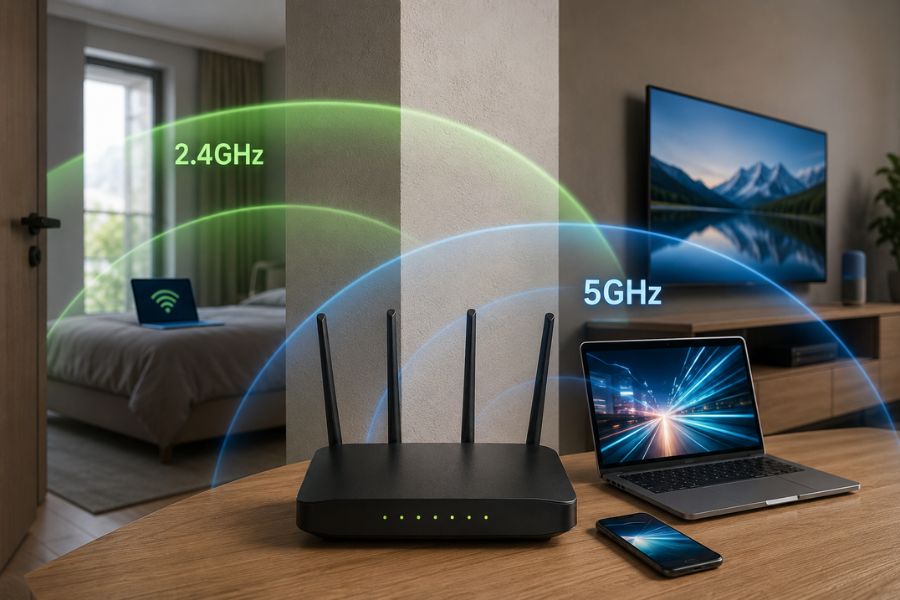
Phần lớn modem FPT hiện nay là loại dual band, phát song song cả hai băng tần cùng lúc. Điểm nhiều người chưa để ý là các modem WiFi 6 mặc định gộp hai băng tần vào chung một tên WiFi thông qua tính năng Band Steering, để modem tự phân luồng thiết bị.
Bạn chỉ cần chủ động đổi hoặc tách băng tần trong vài trường hợp cụ thể: khi có camera IP hay khóa cửa thông minh chỉ bắt được sóng 2.4GHz, khi muốn ép một thiết bị ở phòng xa dùng 2.4GHz cho ổn định, hoặc khi muốn dồn máy tính và điện thoại đời mới sang 5GHz để chạy nhanh hơn.
Cách thay đổi băng tần trên modem WiFi FPT
Cách triệt để nhất là tách hai băng tần thành hai tên WiFi riêng ngay trên modem, sau đó thiết bị nào muốn dùng băng tần nào thì kết nối vào đúng tên đó. Thao tác mất khoảng 3 đến 5 phút:
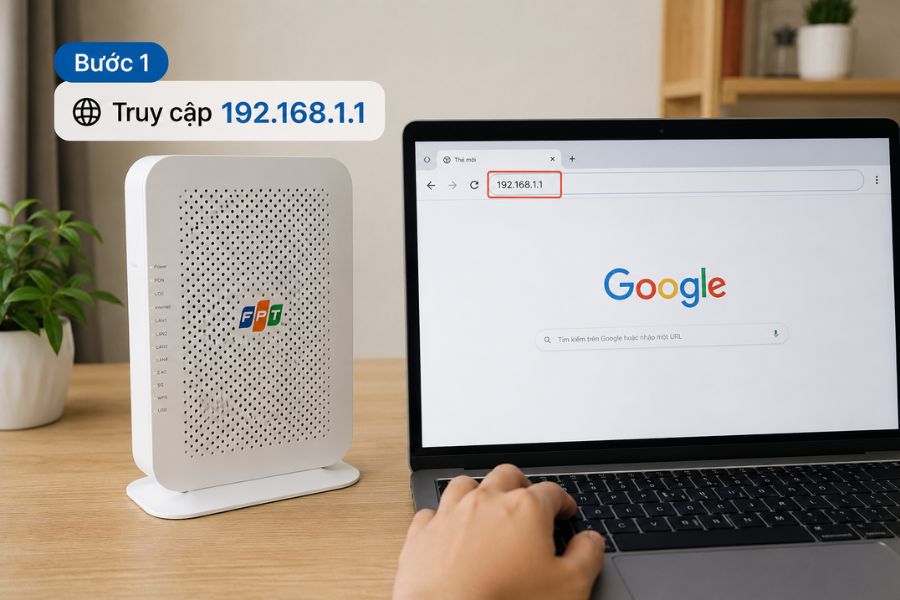
Bước 1: Kết nối máy tính hoặc điện thoại vào WiFi FPT, mở trình duyệt và nhập vào thanh địa chỉ 192.168.1.1 rồi nhấn Enter.
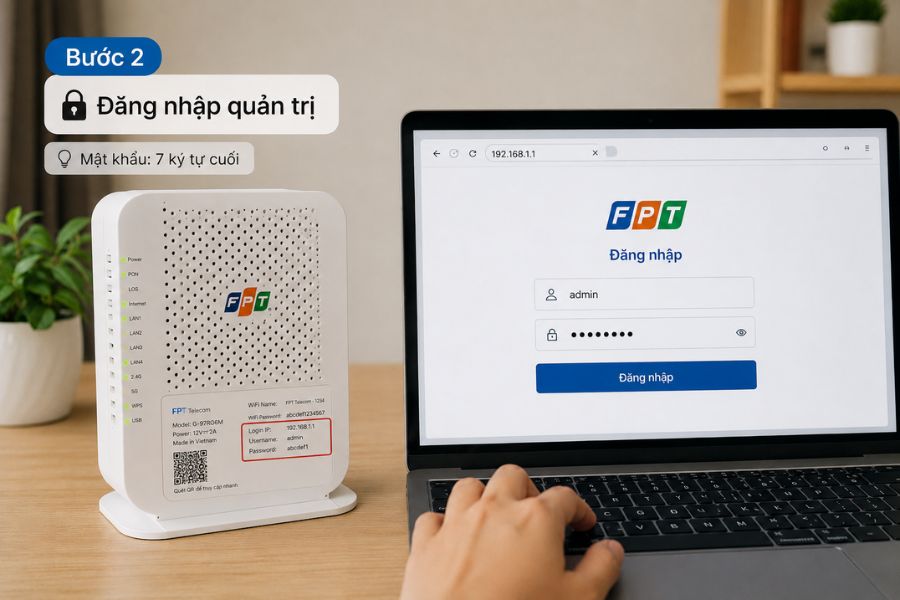
Bước 2: Đăng nhập giao diện quản trị. Thông tin đăng nhập thường in ở mặt dưới modem; với một số dòng modem FPT, mật khẩu quản trị là 7 ký tự cuối của số hợp đồng. Nếu bạn từng đổi mật khẩu thì dùng mật khẩu đã đặt.
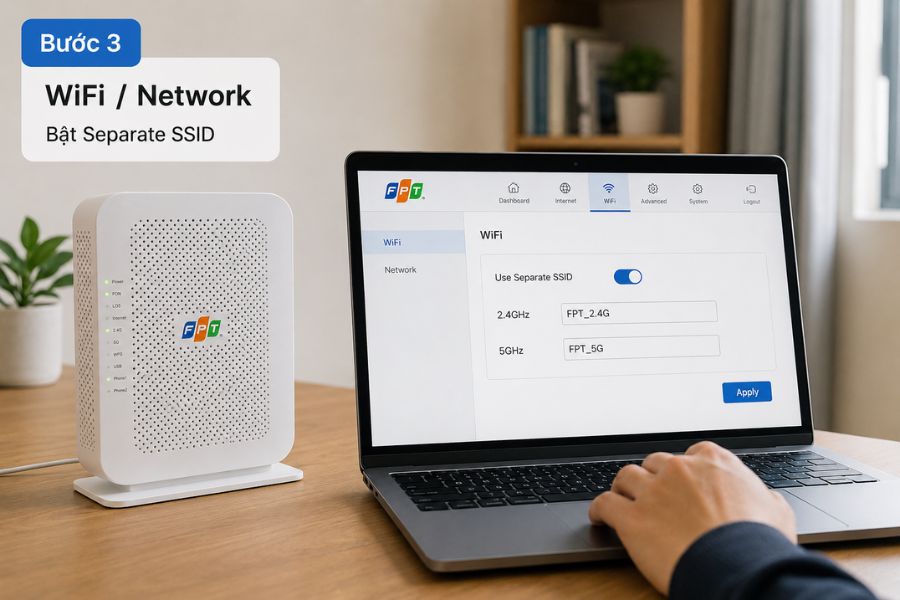
Bước 3: Vào mục WiFi hoặc Network. Trên modem WiFi 6 đời mới, tìm và bật tùy chọn tách tên WiFi (thường ghi là Use Separate SSID), rồi đặt tên riêng cho sóng 2.4GHz và sóng 5GHz.
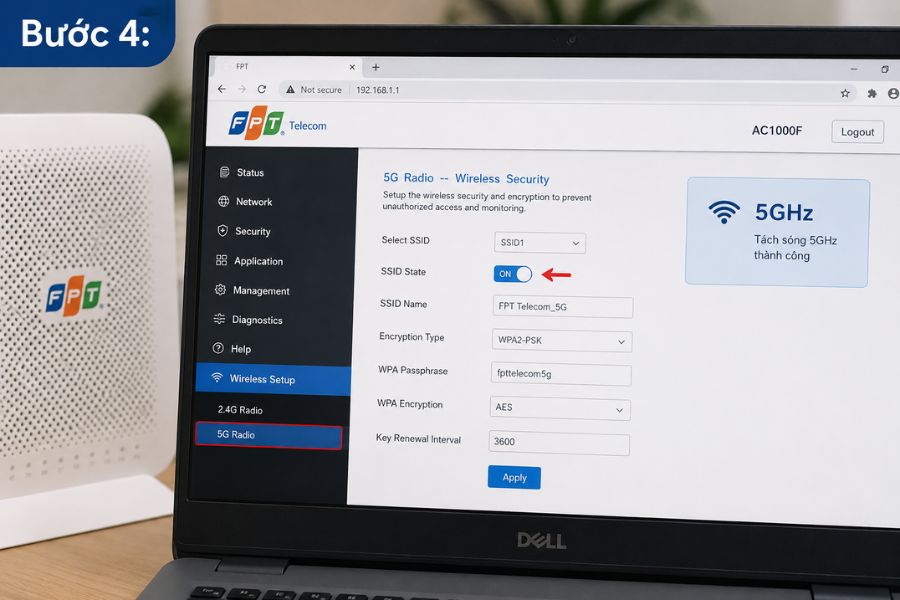
Bước 4: Với modem đời cũ hơn như G97RG6M hoặc AC1000F, vào Wireless Setup, chọn mục 5G Radio, vào Wireless Security, bật trạng thái SSID cho sóng 5GHz rồi đặt tên và mật khẩu.
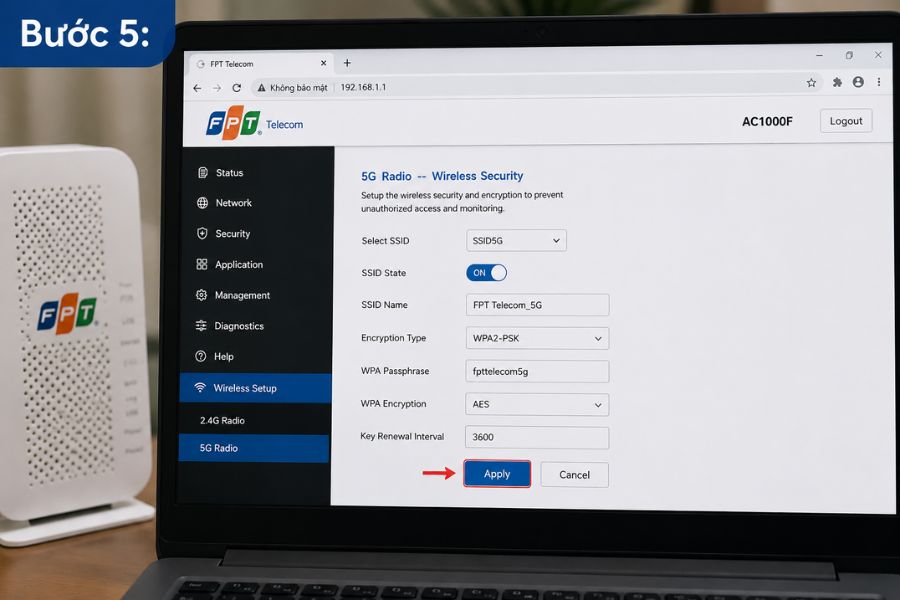
Bước 5: Nhấn Apply hoặc Save để lưu. Modem có thể tự khởi động lại, sau đó bạn kết nối lại thiết bị vào tên WiFi mong muốn.
Giao diện quản trị giữa các dòng modem không giống nhau, nên vị trí và tên các mục có thể lệch so với hướng dẫn trên. Nếu không tìm thấy đúng tùy chọn hoặc quên thông tin đăng nhập, bạn gọi tổng đài FPT Telecom 1900.6600 để được kỹ thuật hỗ trợ thay vì tự ý thiết lập lại toàn bộ modem.
Cách chọn băng tần trên điện thoại và máy tính
Nếu chưa muốn động vào modem, bạn vẫn có thể chọn băng tần ngay trên từng thiết bị, với điều kiện modem đã tách sẵn hai tên WiFi hoặc thiết bị hỗ trợ chọn băng tần ưu tiên.
Trên điện thoại
Ngoài việc cấu hình trực tiếp trên modem, bạn cũng có thể kiểm tra và thay đổi băng tần WiFi ngay trên điện thoại để ưu tiên kết nối nhanh, ổn định và phù hợp hơn với từng vị trí sử dụng.
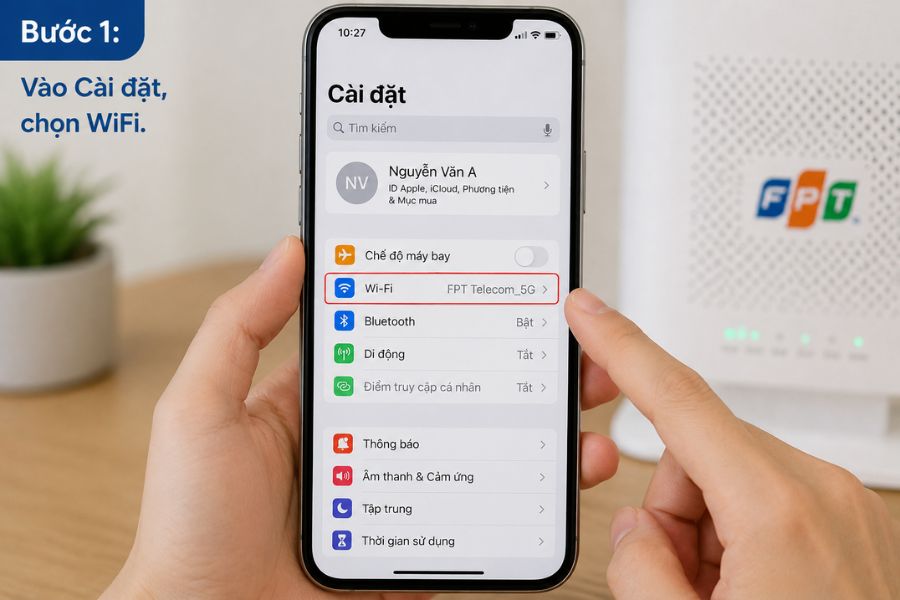
Bước 1: Vào Cài đặt, chọn WiFi.
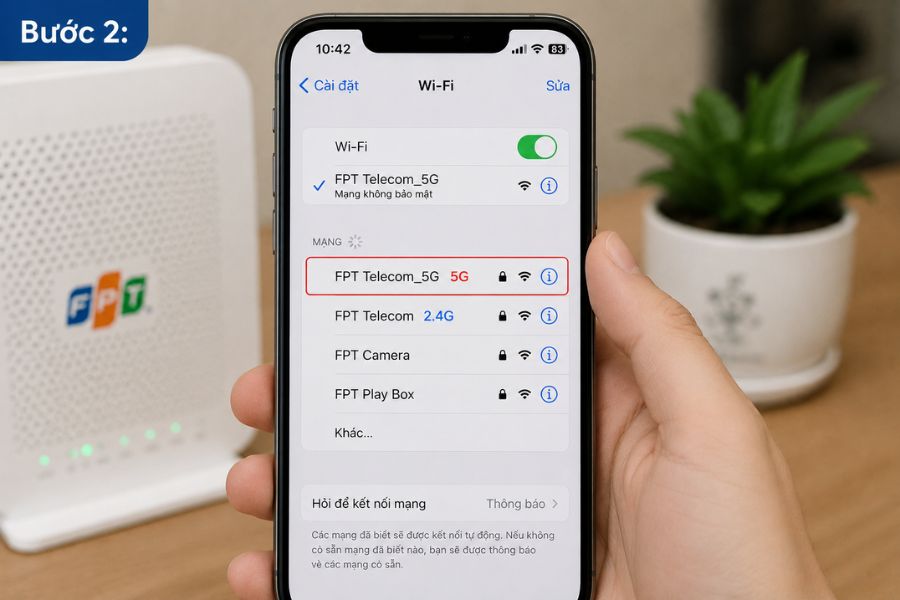
Bước 2: Nếu modem đã tách sóng, chọn tên mạng có ký hiệu 5G ở phía sau để dùng băng tần 5GHz, hoặc tên còn lại để dùng 2.4GHz.
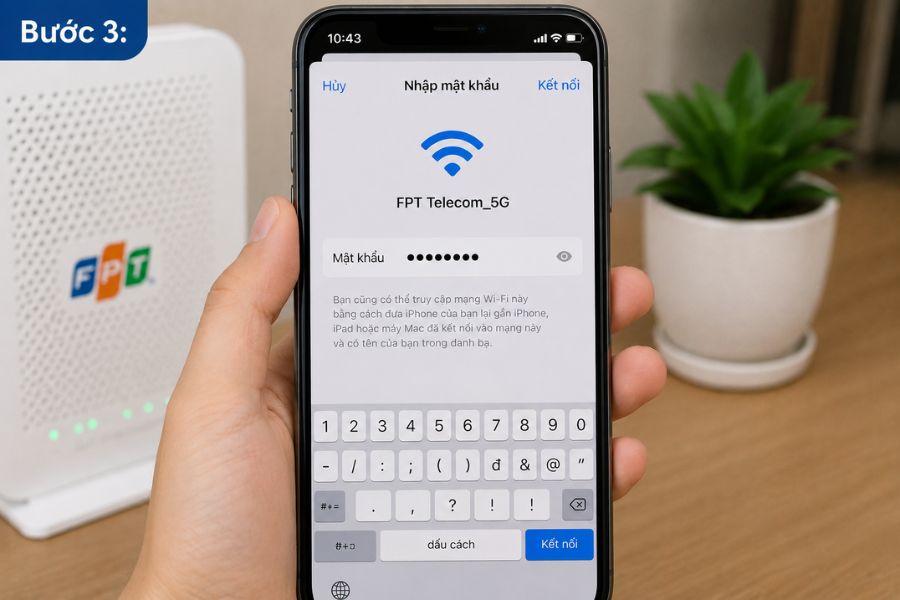
Bước 3: Nhập mật khẩu và kết nối. Khi modem vẫn gộp sóng, điện thoại đời mới sẽ tự ưu tiên 5GHz nếu bắt được sóng đủ mạnh.
Trên máy tính Windows
Trên máy tính Windows, bạn có thể kiểm tra và ưu tiên băng tần WiFi phù hợp trong phần cài đặt mạng hoặc thuộc tính bộ điều hợp, từ đó giúp kết nối ổn định hơn và tận dụng tốt tốc độ của mạng 5GHz khi thiết bị hỗ trợ.
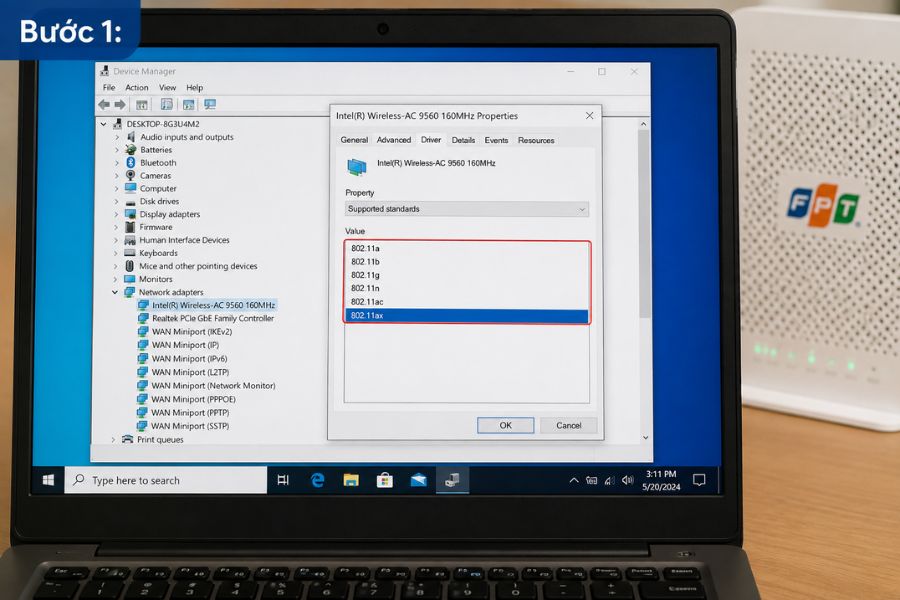
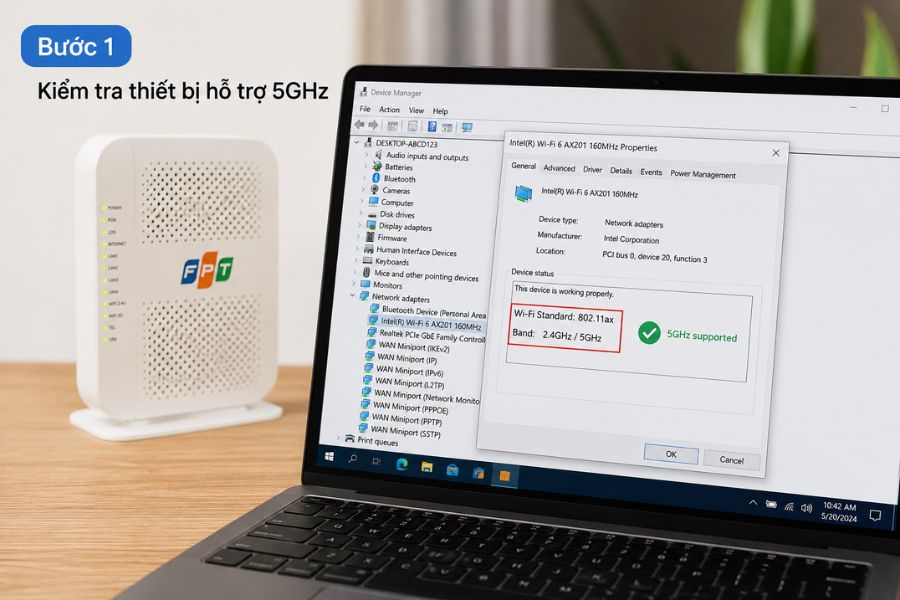
Bước 1: Kiểm tra card WiFi có hỗ trợ 5GHz không: nếu thông số hiển thị chuẩn 802.11a, 802.11ac hoặc 802.11ax nghĩa là máy có 5GHz.
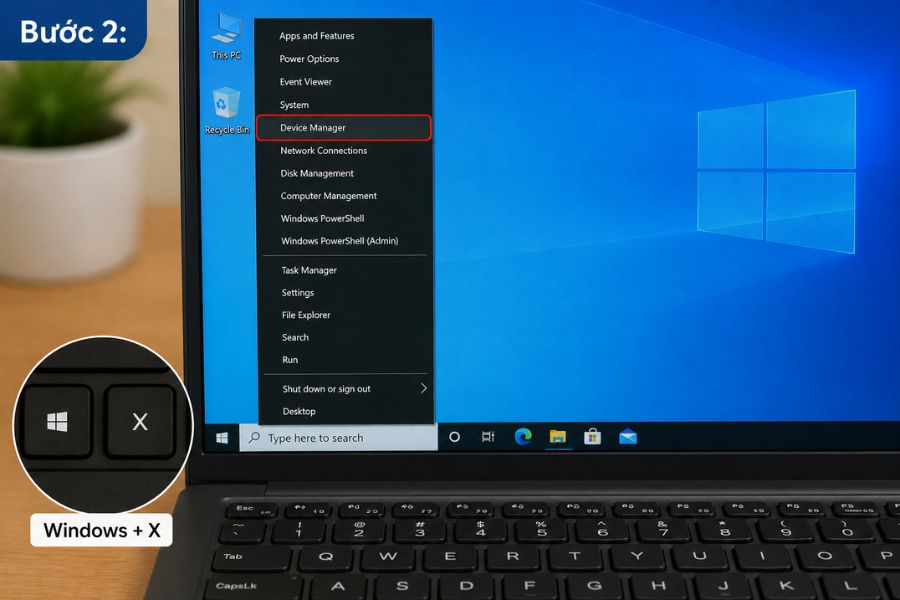
Bước 2: Nhấn Windows và X cùng lúc, chọn Device Manager.
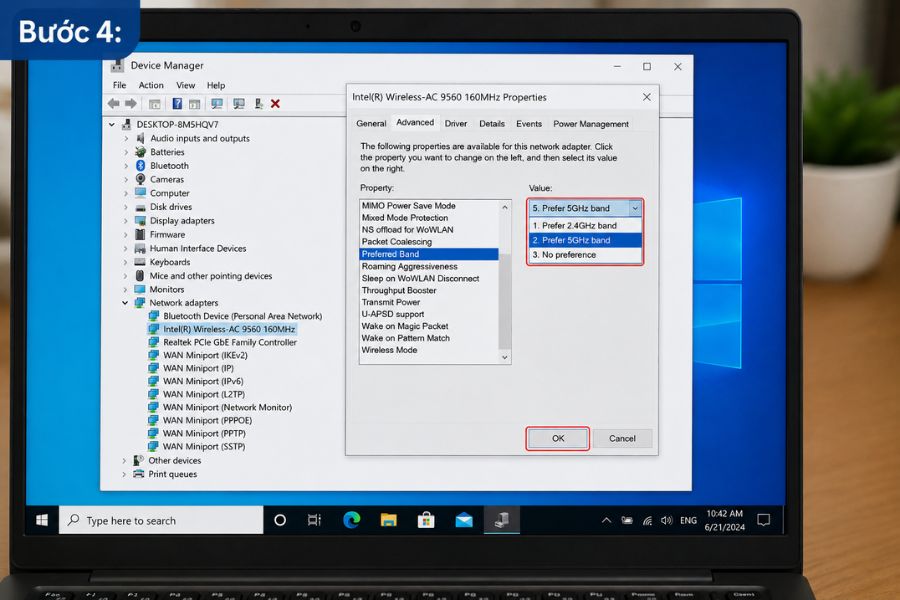
Bước 3: Mở mục Network adapters, nhấp đúp vào card mạng không dây, chuyển sang tab Advanced.
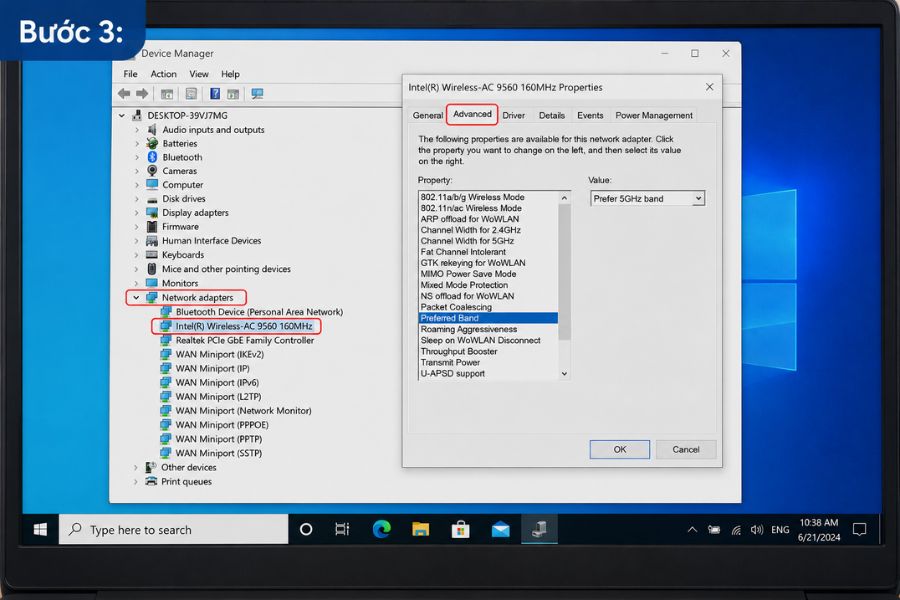
Bước 4: Tìm mục Preferred Band, chọn 5GHz hoặc 2.4GHz theo nhu cầu rồi nhấn OK và khởi động lại máy để áp dụng.
Cần lưu ý một lỗi phổ biến: nhiều người tưởng máy tính hoặc điện thoại đời cũ không nhận sóng 5GHz là do modem, trong khi thực tế là card mạng của thiết bị chỉ hỗ trợ 2.4GHz. Kiểm tra chuẩn WiFi của thiết bị trước sẽ giúp bạn khỏi mất công thiết lập lại modem.
Nên kết nối băng tần 2.4GHz hay 5GHz?
Không có băng tần nào tốt hơn tuyệt đối, lựa chọn đúng phụ thuộc vào khoảng cách tới modem và loại thiết bị. Nguyên tắc nhanh: thiết bị ở gần và cần tốc độ thì dùng 5GHz, thiết bị ở xa hoặc chỉ hỗ trợ sóng cũ thì dùng 2.4GHz.
| Tiêu chí | Băng tần 2.4GHz | Băng tần 5GHz |
|---|---|---|
| Tốc độ lý tưởng | Khoảng 450 – 600 Mbps | Lên tới 1300 Mbps, cao hơn trên modem WiFi 6 |
| Phạm vi phủ sóng | Rộng, đi xa hơn | Hẹp hơn |
| Xuyên tường, vật cản | Tốt | Kém hơn |
| Mức nhiễu | Dễ nhiễu do trùng tần với Bluetooth, lò vi sóng, nhiều thiết bị | Ít nhiễu, ít tắc nghẽn hơn |
| Hợp với thiết bị nào | Camera IP, khóa thông minh, thiết bị IoT, máy ở phòng xa, nhu cầu lướt web cơ bản | Điện thoại và laptop đời mới ở gần router, xem phim 4K, chơi game |
Theo trang thông tin của FPT Telecom, các thiết bị gia dụng trong nhà phần lớn hoạt động ở tần số 2.4GHz và vô tình gây nhiễu, nên khi cần đường truyền mượt hơn cho tác vụ nặng thì chuyển thiết bị sang 5GHz là hợp lý.
Khi nào nên tách sóng, khi nào nên giữ nguyên?
Tách sóng không phải lúc nào cũng cần thiết, và với đa số người dùng thông thường thì để nguyên Band Steering lại tiện hơn. Bạn nên cân nhắc theo tình huống cụ thể.
Nên tách hai băng tần khi
- Nhà có camera IP, khóa cửa thông minh hoặc thiết bị IoT chỉ hỗ trợ 2.4GHz. Khi modem gộp sóng, điện thoại thường nằm ở 5GHz nên app cài đặt hay báo không tìm thấy thiết bị.
- Nhà nhiều tầng và bạn muốn ép các máy ở phòng xa bám vào 2.4GHz để đỡ rớt sóng.
- Bạn muốn kiểm soát thủ công, biết rõ thiết bị nào đang chạy băng tần nào.
Nên giữ nguyên Band Steering khi
Cả nhà chủ yếu dùng điện thoại và laptop đời mới để lướt web, xem phim. Lúc này modem tự chọn băng tần đã đủ tốt và bạn không phải quản lý hai tên WiFi.
Một hiểu lầm cần tránh: tách sóng chỉ thay đổi cách quản lý kết nối, nó không làm tổng băng thông theo gói cước tăng hay giảm. Thiết bị chạy chậm đi khi rơi về 2.4GHz là do đặc tính của băng tần đó, không phải do thao tác tách sóng gây ra.
Đổi băng tần rồi mạng vẫn yếu thì xử lý thế nào?
Nếu đã chọn đúng băng tần mà sóng vẫn yếu, vấn đề thường nằm ở vùng phủ chứ không phải ở băng tần. Hãy đi lần lượt các bước sau trước khi kết luận:
Bước 1: Xác nhận thiết bị thật sự hỗ trợ 5GHz. Thiết bị đời cũ chỉ bắt 2.4GHz nên dù modem có phát 5GHz cũng không kết nối được.
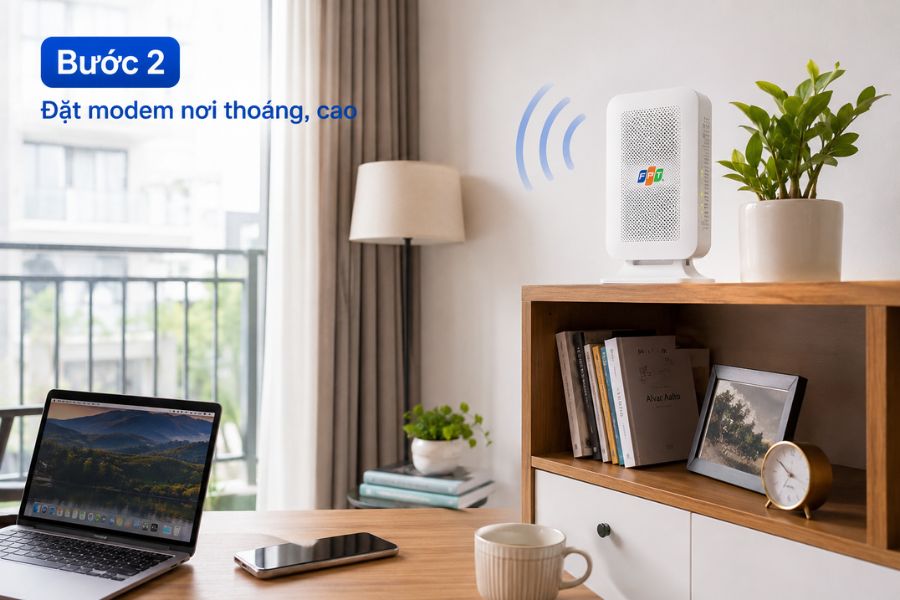
Bước 2: Đặt modem ở vị trí thoáng, cao và gần khu vực dùng nhiều nhất, tránh kẹp sau tủ hay tường bê tông dày.
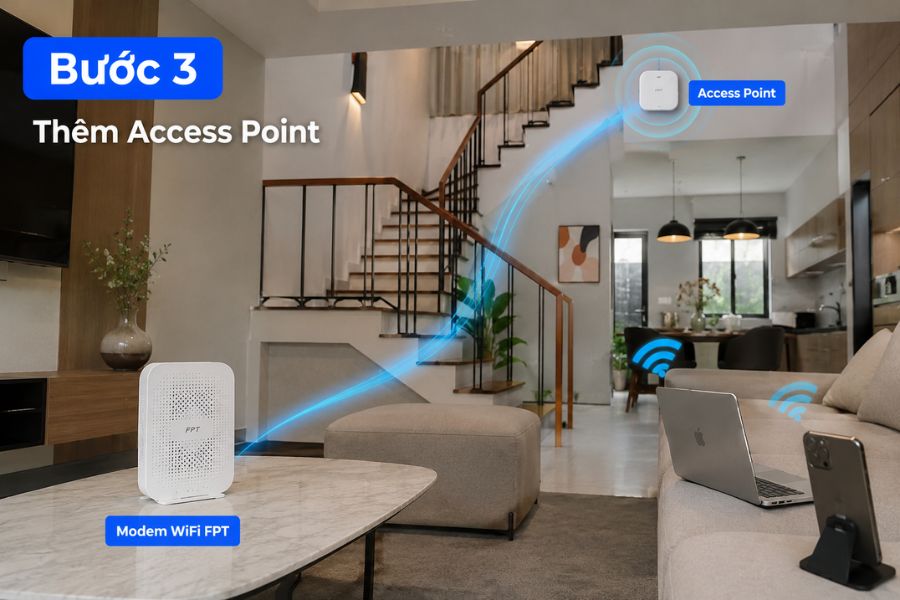
Bước 3: Nếu nhà rộng hoặc nhiều tầng, một mình modem khó phủ hết. Băng tần 5GHz càng bị hụt vì xuyên tường kém, khi đó cần thêm bộ phát phụ (Access Point) để nối dài vùng phủ.
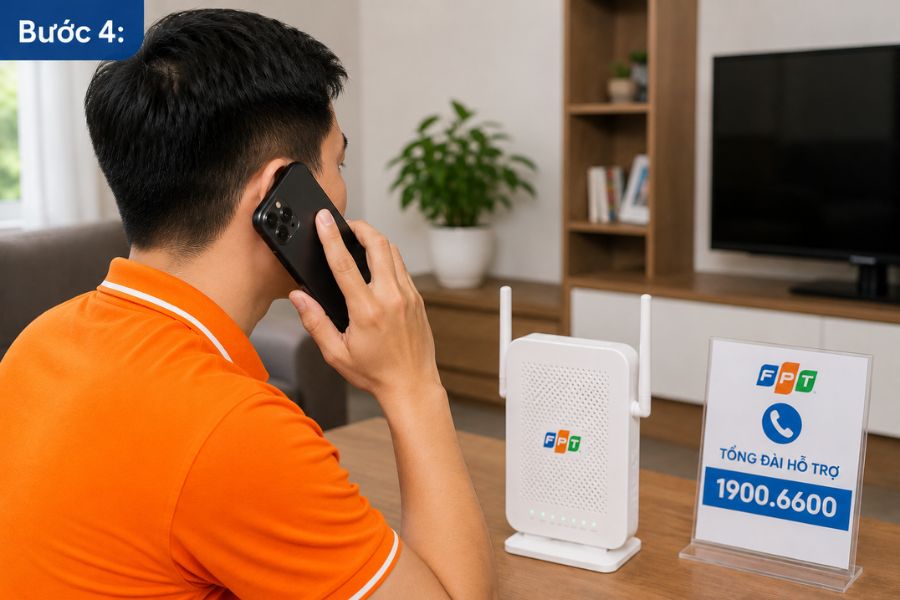
Bước 4: Vẫn không cải thiện thì gọi 1900.6600 để kỹ thuật kiểm tra đường truyền và tín hiệu quang tại nhà.
Trường hợp nhà nhiều tầng hoặc nhiều vách ngăn, các gói Internet có sẵn Access Point sẽ hợp lý hơn là mua lẻ thiết bị. Tham khảo nhanh vài gói kèm Access Point của FPT:
| Gói cước | Tốc độ | Thiết bị đi kèm | Giá cước (chỉ từ) |
|---|---|---|---|
| Internet Sky F1 | 1 Gbps / 300 Mbps | Modem Wi-Fi 6, 1 Access Point | 210.000đ |
| Internet Sky F2 | 1 Gbps / 300 Mbps | Modem Wi-Fi 6, 2 Access Point | 230.000đ |
| Internet Sky F3 | 1 Gbps / 300 Mbps | Modem Wi-Fi 6, 3 Access Point | 255.000đ |
Câu hỏi thường gặp
Dưới đây là những thắc mắc phổ biến khi kiểm tra, lựa chọn và thay đổi băng tần WiFi 2.4GHz hoặc 5GHz, giúp bạn xử lý nhanh các vấn đề thường gặp trong quá trình sử dụng.
Tách băng tần 2.4GHz và 5GHz có làm chậm mạng không?
Không. Tách sóng chỉ đổi cách quản lý kết nối, tổng băng thông vẫn giữ theo gói cước. Chỉ thiết bị nào chuyển về 2.4GHz thì tốc độ trên thiết bị đó thấp hơn, đó là đặc tính của băng tần.
Làm sao biết modem FPT của tôi có phát 5GHz không?
Phần lớn modem FPT lắp từ năm 2019 trở lại đây đều là dual band. Bạn có thể xem nhãn modem, thấy ký hiệu như AC1000, AC1200, AX1800 hay AX3000 là có 5GHz, hoặc gọi 1900.6600 để tra theo hợp đồng.
Vào 192.168.1.1 nhưng không đăng nhập được thì làm sao?
Bạn thử tài khoản in ở mặt dưới modem, hoặc mật khẩu là 7 ký tự cuối số hợp đồng với một số dòng máy. Nếu đã đổi mật khẩu và quên, hãy gọi tổng đài 1900.6600 để được cấp lại, tránh reset cứng làm mất cấu hình.
Điện thoại không thấy tên WiFi có đuôi 5G thì vì sao?
Có thể modem chưa bật tách sóng, hoặc điện thoại của bạn không hỗ trợ băng tần 5GHz. Hãy tách sóng trên modem trước, rồi kiểm tra lại chuẩn WiFi của điện thoại.
Camera an ninh không kết nối được WiFi thì đổi băng tần thế nào?
Đa số camera và thiết bị IoT chỉ chạy 2.4GHz. Bạn nên tách sóng để có tên WiFi 2.4GHz riêng, rồi cho điện thoại tạm kết nối vào đúng sóng 2.4GHz khi cài đặt camera.
Nên để một tên WiFi hay hai tên WiFi riêng?
Nếu chỉ dùng điện thoại và laptop để lướt web, xem phim thì để một tên WiFi cho gọn. Nếu có thiết bị IoT hoặc muốn kiểm soát băng tần cho từng máy thì nên tách thành hai tên riêng.
Việc lựa chọn và thay đổi băng tần WiFi phù hợp sẽ giúp thiết bị kết nối ổn định hơn, hạn chế giật lag và tận dụng tốt tốc độ đường truyền. Bạn nên ưu tiên 2.4GHz khi cần vùng phủ rộng, xuyên tường tốt và chọn 5GHz khi cần tốc độ cao ở khoảng cách gần. Trường hợp đã đổi băng tần nhưng mạng vẫn yếu, hãy kiểm tra lại vị trí modem, khả năng hỗ trợ của thiết bị hoặc liên hệ FPT Telecom qua tổng đài 1900 6600 để được hỗ trợ kỹ thuật.





