

Ưu đãi - Khuyến mại


Viễn thông – Công nghệ

Cách xử lý khi modem WiFi FPT không sáng đèn Internet
Khi modem WiFi FPT không sáng đèn Internet, nguyên nhân thường nằm ở nguồn điện, tín hiệu đường truyền, dây kết nối hoặc trạng thái nhận IP. Mạng Internet sẽ hướng dẫn bạn kiểm tra đèn báo, khoanh vùng lỗi theo từng bước và nhận biết khi nào nên liên hệ kỹ thuật FPT. Dấu hiệu nhận biết trạng thái Internet qua đèn modem FPT Mỗi đèn trên modem là một tín hiệu chẩn đoán. Hiểu đúng ý nghĩa từng đèn giúp bạn biết vấn đề nằm ở nguồn điện, ở đường cáp quang hay ở phần cấu hình, thay vì thao tác mò mẫm. Một số dòng modem FPT phổ biến hiện nay có thể ghi tên đèn khác nhau đôi chút, nhưng nhóm đèn cơ bản thường giống nhau. Đèn Trạng thái bình thường Khi có vấn đề Power (Nguồn) Sáng xanh cố định Tắt hoặc chớp đỏ: thiếu điện hoặc lỗi adapter PON / LOS PON xanh ổn định, LOS tắt LOS đỏ hoặc nhấp nháy đỏ: mất tín hiệu cáp quang Internet / WAN Sáng xanh hoặc nhấp nháy xanh Tắt hoặc đỏ: modem chưa nhận được kết nối từ nhà mạng LAN Sáng khi có thiết bị cắm dây mạng Tắt: chưa cắm dây LAN hoặc dây lỗi WiFi / WLAN Sáng khi phát WiFi Tắt: tính năng WiFi đang bị tắt Trong đó, đèn Internet và đèn PON/LOS là hai đèn quan trọng nhất khi bạn bị mất mạng. Vì sao modem wifi FPT không sáng đèn internet? Khi đèn Internet trên modem không sáng, nghĩa là modem chưa thiết lập được kết nối ra ngoài với hệ thống nhà mạng. Nguyên nhân thường rơi vào các nhóm sau: Mất hoặc suy hao tín hiệu cáp quang: Dây quang lỏng đầu nối, bị gập, bị vật nặng đè, chuột cắn hoặc đứt. Lúc này đèn LOS thường sáng đỏ hoặc nhấp nháy đỏ. Sự cố nguồn điện hoặc adapter: Modem không đủ điện thì các đèn phía sau, gồm cả đèn Internet, sẽ không lên đúng. Modem bị treo: Thiết bị chạy liên tục nhiều ngày, hoặc vừa bị cúp điện đột ngột, có thể treo và không cấp lại kết nối. Nợ cước hoặc tài khoản bị tạm khóa: Trường hợp này khá đặc biệt: modem vẫn sáng đủ đèn xanh nhưng bạn truy cập web bị chặn hoặc điều hướng về trang thông báo cước. Sự cố phía nhà mạng: Bảo trì đường truyền hoặc sự cố hạ tầng tại khu vực nằm ngoài khả năng tự xử lý của bạn. Các cách tự khắc phục khi modem không có Internet Trước khi liên hệ kỹ thuật, bạn có thể kiểm tra lần lượt từ nguồn điện, dây kết nối đến trạng thái đường truyền. Làm theo thứ tự sẽ giúp khoanh vùng lỗi nhanh hơn và tránh reset modem khi chưa cần thiết. Kiểm tra nguồn điện và đèn tín hiệu Nếu modem không nhận đủ nguồn, các đèn báo có thể tắt hoàn toàn hoặc hoạt động bất thường. Bạn nên kiểm tra từ những điểm đơn giản nhất: Quan sát đèn Power trên modem. Nếu đèn không sáng, thử đổi sang ổ cắm điện khác. Kiểm tra dây nguồn và adapter xem có bị lỏng, nóng bất thường hoặc hư hỏng hay không. Nếu đã đổi ổ cắm nhưng modem vẫn không lên nguồn, nên liên hệ kỹ thuật để kiểm tra thiết bị. Kiểm tra cáp quang và dây mạng Dây cáp lỏng, gập hoặc hư hỏng có thể khiến modem vẫn bật nhưng không nhận được tín hiệu Internet. Bạn nên: Kiểm tra đầu cáp quang tại cổng PON/Optical, bảo đảm dây không bị tuột hoặc gập mạnh. Quan sát các dây LAN đang cắm vào modem, router hoặc máy tính. Cắm lại đầu dây cho chắc nếu thấy lỏng. Nếu dây mạng có dấu hiệu đứt, nứt hoặc hỏng đầu cắm, nên thay dây khác để thử. Với cáp quang, không nên tự tháo đầu nối hoặc bẻ cong dây vì loại cáp này khá nhạy với lực gập. Khởi động lại modem Khởi động lại có thể xử lý các lỗi tạm thời do modem hoạt động lâu, treo kết nối hoặc chưa nhận lại IP đúng cách. Tắt nguồn modem. Chờ khoảng 30 giây đến 1 phút. Bật lại modem và đợi vài phút để thiết bị khởi động hoàn toàn. Quan sát lại các đèn Power, PON, Internet và WiFi trước khi thử truy cập mạng. Thao tác này không làm mất tên WiFi hoặc mật khẩu đã cài đặt. Kiểm tra bằng thiết bị khác Bước này giúp xác định lỗi nằm ở modem hay chỉ xảy ra trên một điện thoại hoặc máy tính. Kết nối thêm một thiết bị khác vào cùng mạng WiFi. Nếu thiết bị khác vẫn vào Internet bình thường, lỗi có thể nằm ở thiết bị ban đầu. Nếu tất cả thiết bị đều mất mạng, khả năng cao sự cố nằm ở modem hoặc đường truyền. Nếu chỉ một thiết bị gặp lỗi, bạn có thể thử tắt bật WiFi, quên mạng rồi kết nối lại trước khi xử lý sâu hơn. Kiểm tra tình trạng cước và đường truyền Nếu modem vẫn sáng đèn nhưng Internet chưa hoạt động, nguyên nhân có thể không nằm ở phần cứng trong nhà. Bạn nên kiểm tra: Tình trạng thanh toán cước của hợp đồng Internet. Thông báo bảo trì hoặc sự cố tại khu vực nếu có. Trạng thái đèn Internet, PON hoặc LOS trên modem. Nếu đã thanh toán đầy đủ nhưng nhiều thiết bị vẫn không vào mạng, nên liên hệ FPT để kiểm tra trạng thái đường truyền từ hệ thống. Chỉ reset modem khi thực sự cần Reset modem khác với khởi động lại. Thao tác này có thể đưa thiết bị về cấu hình mặc định và làm mất tên WiFi, mật khẩu hoặc các thiết lập đang sử dụng. Bạn chỉ nên reset khi đã thử các bước phía trên mà lỗi vẫn chưa được khắc phục và biết cách cấu hình lại thiết bị. Nếu không quen thao tác với modem, nên để kỹ thuật viên FPT hỗ trợ để tránh phát sinh thêm lỗi cấu hình. Nhận biết nhanh các trường hợp thường gặp Đọc đúng tín hiệu đèn giúp bạn xử lý đúng hướng và tránh mất thời gian. Tình huống Nguyên nhân thường gặp Nên làm gì Đèn Internet tắt hẳn Modem chưa nhận kết nối, có thể do treo hoặc chưa xác thực Khởi động lại modem, kiểm tra dây cáp Đèn LOS đỏ hoặc nhấp nháy đỏ Mất tín hiệu quang, lỏng đầu nối hoặc đứt cáp Cắm lại đầu quang, nếu vẫn đỏ thì gọi kỹ thuật Đủ đèn xanh nhưng không vào mạng Modem treo, nhảy IP, hoặc bị chặn do nợ cước Khởi động lại, kiểm tra cước, kiểm tra thiết bị Lưu ý: Chất lượng và tình trạng đường truyền thực tế còn phụ thuộc vào hạ tầng tại tuyến cáp, thiết bị, vị trí lắp đặt và thời điểm sử dụng. Bạn nên đối chiếu tín hiệu đèn với bảng trên trước khi thao tác để tránh xử lý sai hướng. Cách xử lý khi WiFi FPT yếu hoặc chập chờn Khi modem vẫn sáng đèn, thiết bị vẫn bắt được WiFi nhưng truy cập chậm hoặc hay giật, bạn nên kiểm tra vùng phủ, băng tần và số thiết bị đang dùng trước khi nghĩ đến việc nâng gói cước. Đặt lại vị trí modem: Nên đặt modem ở nơi thoáng, tương đối trung tâm và cao hơn mặt sàn. Tránh góc khuất, tường bê tông dày, tủ kín hoặc khu vực gần thiết bị dễ gây nhiễu. Chọn đúng băng tần: Dùng 5GHz khi ở gần modem và cần tốc độ cao. Nếu ở xa hoặc qua nhiều tường, 2.4GHz thường cho vùng phủ tốt hơn. Giảm thiết bị dùng cùng lúc: Ngắt các thiết bị không cần thiết và tạm dừng tải file, cập nhật hệ điều hành hoặc đồng bộ dữ liệu nếu mạng đang chậm. Kiểm tra thiết bị lạ: Mở Hi FPT để xem danh sách thiết bị đang kết nối. Nếu phát hiện thiết bị không quen thuộc, nên đổi mật khẩu WiFi để tránh bị dùng chung ngoài ý muốn. Bổ sung thiết bị phủ sóng: Với nhà rộng hoặc nhiều tầng, có thể lắp thêm Access Point hoặc WiFi Mesh để cải thiện vùng phủ thay vì chỉ nâng gói cước. Nếu tốc độ gần modem vẫn tốt nhưng WiFi yếu ở các phòng xa, nguyên nhân thường nằm ở vùng phủ hơn là băng thông. Khi đó, tối ưu vị trí hoặc bổ sung thiết bị phát sẽ hợp lý hơn so với đổi sang gói cước cao hơn. Những trường hợp nên liên hệ kỹ thuật FPT Telecom Có những sự cố không thể tự khắc phục và việc cố xử lý có thể làm hỏng thêm thiết bị. Bạn nên liên hệ kỹ thuật khi: Đèn LOS vẫn đỏ sau khi đã cắm lại đầu quang và khởi động lại modem. Đây thường là dấu hiệu đứt cáp, mà việc nối cáp quang cần máy hàn chuyên dụng nên bạn không tự làm được. Toàn bộ đèn tắt hết dù đã kiểm tra nguồn điện và đổi ổ cắm, khả năng adapter hoặc modem đã hỏng. Modem nóng bất thường hoặc có mùi khét, hãy rút điện ngay và liên hệ hỗ trợ. Đã làm hết các bước trên mà vẫn không có mạng, hoặc bạn nghi ngờ sự cố diện rộng tại khu vực. Bạn có thể gọi tổng đài hỗ trợ kỹ thuật FPT Telecom theo số 1900 6600 để báo sự cố và được điều kỹ thuật viên kiểm tra đường truyền khi cần. Khi gọi, bạn nên mô tả rõ trạng thái đèn đang gặp, việc này giúp tiếp nhận và xử lý nhanh hơn. Câu hỏi thường gặp Những nội dung dưới đây tổng hợp các vấn đề người dùng thường gặp khi kiểm tra và xử lý sự cố Internet. Modem wifi FPT không sáng đèn internet thì có tự sửa được không? Phần lớn trường hợp bạn tự xử lý được bằng cách kiểm tra nguồn, cắm lại dây cáp và khởi động lại modem. Chỉ khi đèn LOS đỏ do đứt cáp hoặc thiết bị hỏng thì mới cần kỹ thuật viên. Đèn LOS đỏ nghĩa là gì? Đèn LOS đỏ hoặc nhấp nháy đỏ báo hiệu modem không nhận được tín hiệu quang từ nhà mạng, thường do lỏng đầu nối hoặc đứt cáp. Nếu cắm lại vẫn đỏ, bạn nên gọi hỗ trợ. Khởi động lại và reset modem khác nhau thế nào? Khởi động lại là tắt bật nguồn và không làm mất cấu hình. Reset đưa modem về mặc định, tên và mật khẩu WiFi sẽ trở về ban đầu nên chỉ dùng khi đã thử hết các cách khác. Vì sao modem đủ đèn xanh mà vẫn không có mạng? Thường do modem bị treo, nhảy IP hoặc tài khoản bị tạm khóa do nợ cước. Bạn hãy khởi động lại modem và kiểm tra tình trạng cước trước. Gọi hỗ trợ kỹ thuật FPT ở số nào? Bạn có thể gọi tổng đài 1900 6600 để báo sự cố và được hướng dẫn hoặc cử kỹ thuật viên kiểm tra khi cần. Tóm gọn lại, khi modem wifi FPT không sáng đèn internet, bạn hãy đi theo thứ tự: quan sát đèn báo, kiểm tra nguồn và dây cáp, khởi động lại modem, kiểm tra cước, và chỉ reset khi thật cần. Nếu đã làm hết mà vẫn không có mạng, hãy để kỹ thuật FPT Telecom hỗ trợ để xử lý an toàn và nhanh chóng.
Viễn thông - Công nghệ
Bảng giá Combo Internet và truyền hình FPT và ưu đãi mới 2026
Combo Internet và truyền hình cáp FPT gộp hai dịch vụ vào chung một đường truyền, một hóa đơn và một lần lắp đặt, giúp bạn tiết kiệm chi phí mà vẫn xem được phim bản quyền, bóng đá và hàng trăm kênh truyền hình trên tivi. Bài viết này Mạng Internet sẽ giúp bạn hiểu gói combo gồm gì, giá bao nhiêu và nên chọn gói nào. Combo Internet và truyền hình cáp FPT là gì? Nói một cách dễ hiểu, đây là gói dịch vụ gộp chung đường truyền Internet cáp quang và dịch vụ truyền hình FPT Play chạy song song trên cùng một sợi cáp quang vào nhà bạn. Thay vì đăng ký hai dịch vụ riêng biệt với hai hợp đồng, hai hóa đơn và hai lần hẹn kỹ thuật, bạn chỉ cần một lần đăng ký duy nhất là dùng được cả mạng lẫn tivi. Có một điểm nhiều người hiểu nhầm mà chúng tôi muốn nói thẳng để bạn không bị nhầm lẫn. Truyền hình của FPT không phải là truyền hình cáp analog kiểu cũ hay truyền hình vệ tinh chảo thu. Bản chất đây là truyền hình IPTV và OTT thế hệ mới, phát nội dung qua chính đường Internet cáp quang tốc độ cao. Vì thế bạn xem được cả trên tivi thông qua đầu thu FPT Play Box lẫn trên điện thoại, máy tính bảng và laptop qua ứng dụng. Nhiều khách hàng vẫn quen gọi là truyền hình cáp nên chúng tôi giữ cách gọi này cho gần gũi, nhưng về công nghệ thì nó hiện đại và linh hoạt hơn cáp truyền thống rất nhiều. Ưu điểm lớn nhất của việc dùng chung một đường truyền là nhà bạn chỉ cần kéo một sợi cáp, gọn gàng và thẩm mỹ. Tín hiệu cáp quang cũng ít bị ảnh hưởng bởi thời tiết, chiều dài dây hay nhiễu điện từ, nên chất lượng xem ổn định hơn so với các loại truyền hình cũ. Bảng giá combo Internet và truyền hình cáp FPT mới nhất Dưới đây là bảng giá các gói combo Internet và truyền hình FPT Play dành cho cá nhân và gia đình, chia theo khu vực gồm Tỉnh, Ngoại thành và Nội thành. Mức giá đã bao gồm cả hai dịch vụ Internet và truyền hình, và đã bao gồm thuế VAT 10 phần trăm. Gói cước Tốc độ Thiết bị, dịch vụ đi kèm Giá cước (chỉ từ) Combo Giải trí 300 Mbps / 300 Mbps Modem Wi-Fi 6, FPT Play Box 200.000đ Combo Truyền hình 1 Gbps / 1 Gbps Modem Wi-Fi 6, FPT Play Box 210.000đ Combo Giga F1 300 Mbps / 300 Mbps Modem Wi-Fi 6, 1 Access Point, FPT Play Box 130+ kênh 220.000đ Combo Sky F1 1 Gbps / 300 Mbps Modem Wi-Fi 6, 1 Access Point, FPT Play Box 130+ kênh 239.000đ Combo Giga F2 300 Mbps / 300 Mbps Modem Wi-Fi 6, 2 Access Point, FPT Play Box 130+ kênh 240.000đ Combo Sky F2 1 Gbps / 300 Mbps Modem Wi-Fi 6, 2 Access Point, FPT Play Box 130+ kênh 259.000đ Một vài thông tin quan trọng đi kèm nhóm gói combo phổ thông này để bạn nắm rõ trước khi đăng ký: Tiện ích giải trí: gần 200 kênh truyền hình trong nước và quốc tế, kèm UEFA Champions League và V.League, cùng kho phim chiếu rạp, YouTube, Karaoke, hài kịch và nhiều nội dung khác. Thiết bị tặng kèm: miễn phí 01 Modem Wi-Fi và 01 bộ đầu thu FPT HD 4K. Phí hòa mạng: 299.000đ hoặc 399.000đ khi đăng ký hình thức trả trước, tùy gói. Với hình thức trả sau, phí là 550.000đ và cần hộ khẩu trùng với địa chỉ lắp đặt. Giá trên đã bao gồm thuế VAT 10 phần trăm. Mức giá có thể thay đổi theo từng quận, huyện và tỉnh. Gói Combo Thể Thao xem Ngoại Hạng Anh (V.VIP) Nếu bạn là tín đồ bóng đá và muốn xem trọn Ngoại Hạng Anh, dòng gói combo phổ thông ở trên chưa đủ. Bạn cần chọn nhóm Combo Thể Thao thuộc phân khúc V.VIP, đây là gói có bản quyền Ngoại Hạng Anh. Giá khác nhau giữa hai khu vực, gồm Hà Nội và TP. Hồ Chí Minh, và các Tỉnh còn lại. Gói cước Tốc độ Giá Hà Nội / TP.HCM Giá các Tỉnh Combo Thể Thao Sky 1 Gbps / 300 Mbps 299.000đ 269.000đ Combo Thể Thao Meta 1 Gbps 399.000đ 369.000đ Combo Thể Thao Sky F1 1 Gbps / 300 Mbps 319.000đ 289.000đ Combo Thể Thao Meta F1 1 Gbps 419.000đ 389.000đ Về thiết bị đi kèm, hai gói Combo Thể Thao Sky và Meta được trang bị Modem Wi-Fi 6 và FPT Play Box. Hai bản có hậu tố F1 là Combo Thể Thao Sky F1 và Meta F1 được trang bị thêm 01 Access Point ngoài Modem Wi-Fi 6 và FPT Play Box, phù hợp với nhà rộng hoặc nhiều tầng cần phủ sóng khỏe hơn. Vì mức giá và ưu đãi có thể thay đổi theo thời điểm, bạn nên gọi 1900.6600 để được xác nhận con số áp dụng cho khu vực nhà mình. Bạn vẫn chưa chắc nên chọn gói combo nào? Hãy để lại nhu cầu sử dụng, chúng tôi sẽ so sánh nhanh các gói và tư vấn phương án tiết kiệm nhất cho gia đình bạn. Ưu đãi khi đăng ký combo internet và truyền hình cáp FPT Đăng ký combo internet và truyền hình cáp FPT giúp gia đình sử dụng đồng thời đường truyền Internet tốc độ cao và dịch vụ giải trí trên một gói cước, từ đó tối ưu chi phí hàng tháng. Khi đăng ký trong thời gian áp dụng chương trình, khách hàng còn được hưởng nhiều quyền lợi về thiết bị và hỗ trợ lắp đặt. Tiết kiệm chi phí: Kết hợp Internet và truyền hình trong cùng một gói, mức cước tham khảo khoảng 230.000 – 270.000 đồng/tháng tùy gói và khu vực. Tặng modem WiFi 6: Thiết bị hỗ trợ kết nối hai băng tần, đáp ứng tốt nhu cầu truy cập Internet của nhiều thiết bị trong gia đình. Hỗ trợ bảo vệ khi online: Một số gói được tích hợp tính năng F-Safe, giúp tăng cường an toàn khi sử dụng Internet. Lắp đặt thuận tiện: Hỗ trợ triển khai đường truyền, cấu hình thiết bị và hướng dẫn sử dụng sau khi hoàn tất lắp đặt. Ưu đãi khi thanh toán dài hạn: Khách hàng đóng trước 12 tháng có thể nhận thêm thời gian sử dụng miễn phí theo chương trình từng thời điểm. Thiết bị đi kèm combo Internet và truyền hình FPT Tùy từng gói đăng ký, khách hàng có thể được trang bị các thiết bị phục vụ cả nhu cầu truy cập mạng và xem truyền hình: Đường truyền Internet FPT tốc độ cao, phục vụ học tập, làm việc, xem phim và giải trí trực tuyến. FPT Play Box hỗ trợ truy cập kho nội dung giải trí và các kênh truyền hình theo gói dịch vụ. Modem WiFi 6 băng tần kép, giúp cải thiện khả năng kết nối trong gia đình. Access Point đi kèm với một số gói như F1, phù hợp với nhà có nhiều phòng hoặc cần mở rộng vùng phủ WiFi. Dây mạng kết nối từ modem đến thiết bị giải trí theo chính sách triển khai của từng gói. Hệ thống được cấu hình đồng bộ nhằm mang lại trải nghiệm xem truyền hình và sử dụng Internet ổn định hơn. Nhờ kết hợp Internet và truyền hình trên cùng một dịch vụ, người dùng có thể giảm số lượng thiết bị, đơn giản hóa việc thanh toán và đáp ứng nhu cầu kết nối – giải trí trong gia đình. Combo FPT Play có những gì đáng xem? Phần khiến gói combo trở nên đáng tiền chính là kho nội dung FPT Play đi kèm. Với đầu thu FPT Play Box, bạn xem được hơn 130 kênh truyền hình trong nước và quốc tế, cùng kho phim truyền hình, phim điện ảnh và anime bản quyền từ Hàn Quốc, Trung Quốc, Thái Lan và Âu Mỹ. Số kênh cụ thể tùy theo gói bạn chọn, nên bạn hãy hỏi nhân viên tư vấn để biết chính xác lineup hiện hành. Với người mê thể thao, đây là điểm cộng lớn. Kho thể thao của FPT Play có bản quyền nhiều giải đấu hàng đầu, trong đó có bóng đá Ngoại hạng Anh trọn mùa giải, các giải lớn như FIFA World Cup, FA Cup, SEA Games và V.League, cùng bản quyền bóng rổ NBA và một số giải golf quốc tế. Thay vì phải tìm những đường link xem lậu hay giật lag, bạn xem trực tiếp chất lượng cao ngay trên tivi phòng khách. Một tính năng thực dụng khác là xem lại. Bạn có thể tua lại các chương trình đã phát trước đó, nên lỡ trận đấu hay tập phim yêu thích cũng không sao. Nội dung xem được đồng thời trên nhiều thiết bị tùy gói, từ tivi, điện thoại tới máy tính bảng, rất tiện cho gia đình mỗi người một sở thích. Hướng dẫn đăng ký combo Internet và truyền hình cáp FPT Hiện nay, khách hàng có thể đăng ký combo Internet và truyền hình FPT nhanh chóng thông qua 3 hình thức khác nhau. Tùy theo nhu cầu, bạn có thể lựa chọn cách đăng ký thuận tiện nhất. Cách 1: Đăng ký qua tổng đài FPT Telecom Đây là hình thức đăng ký nhanh và được nhiều khách hàng lựa chọn nhất. Bạn chỉ cần gọi đến tổng đài FPT Internet 0968.632.428, nhân viên tư vấn sẽ hỗ trợ: Tư vấn gói cước Internet và truyền hình FPT phù hợp với nhu cầu sử dụng. Kiểm tra hạ tầng lắp đặt tại địa chỉ đăng ký. Báo giá chi tiết và các chương trình khuyến mãi hiện hành. Đặt lịch hẹn lắp đặt theo thời gian mong muốn. Cách 2: Đăng ký trực tuyến trên website Nếu không tiện gọi điện, bạn có thể để lại thông tin đăng ký trên website manginternet.vn. Sau khi tiếp nhận yêu cầu, nhân viên FPT Telecom sẽ chủ động liên hệ để: Tư vấn gói dịch vụ phù hợp. Giải đáp các thắc mắc về cước phí và khuyến mãi. Hướng dẫn thủ tục đăng ký. Xác nhận lịch lắp đặt tại nhà. Hình thức này giúp khách hàng đăng ký mọi lúc, mọi nơi mà không cần đến điểm giao dịch. Cách 3: Đăng ký tại văn phòng giao dịch FPT Telecom Khách hàng cũng có thể đến trực tiếp văn phòng hoặc điểm giao dịch FPT Telecom gần nhất để đăng ký lắp mạng FPT dịch vụ. Tại đây, nhân viên sẽ hỗ trợ: Tư vấn các gói combo Internet và truyền hình FPT. Làm hợp đồng đăng ký dịch vụ. Hướng dẫn chi tiết các thủ tục cần thiết. Cập nhật chương trình ưu đãi đang áp dụng tại khu vực. Sau khi hoàn tất đăng ký và lựa chọn gói cước, kỹ thuật viên FPT Telecom sẽ đến địa chỉ của khách hàng để tiến hành lắp đặt. Quy trình bao gồm: Kéo và kết nối đường truyền Internet. Cài đặt modem Wi-Fi 6. Kết nối thiết bị FPT Play Box với tivi. Kiểm tra chất lượng tín hiệu và hướng dẫn sử dụng dịch vụ. Thông thường, thời gian triển khai được thực hiện nhanh chóng từ 12-36 giờ tùy theo điều kiện hạ tầng tại từng khu vực. Câu hỏi thường gặp về combo Internet và truyền hình cáp FPT Dưới đây là những câu hỏi thường gặp về combo Internet và truyền hình cáp FPT được chúng tôi tổng hợp để giúp bạn dễ dàng lựa chọn gói cước phù hợp với nhu cầu của gia đình. Lắp combo có đắt hơn nhiều so với chỉ lắp Internet không? Không nhiều như bạn nghĩ. Ở cùng một tốc độ, chênh lệch giữa gói chỉ Internet và gói combo có truyền hình thường chỉ khoảng 10.000đ đến 15.000đ mỗi tháng tùy khu vực. Bạn nên gọi 0968.632.428 để được báo giá chính xác cho địa chỉ nhà mình. Gói combo nào phù hợp cho gia đình đông người? Với nhà nhiều tầng hoặc nhiều thành viên, bạn nên chọn dòng combo có kèm Access Point như Combo Sky F1 hoặc Combo Sky F2 để phủ sóng khỏe và xem 4K mượt. Nếu chỉ ở một mình hoặc căn hộ nhỏ, các gói Combo Giải trí là đủ và tiết kiệm hơn. Đăng ký combo Internet và truyền hình FPT mất bao lâu? Sau khi bạn để lại thông tin và chốt gói, kỹ thuật viên sẽ hẹn lịch lắp đặt trong thời gian sớm nhất tùy khu vực và tình trạng hạ tầng. Cách nhanh nhất là gọi 0968.632.428 để đặt lịch và nhận tư vấn gói phù hợp với nhu cầu của gia đình. Tham khảo thêm: Combo internet và truyền hình cáp nào tốt? Khuyến mãi lắp mạng FPT Combo Internet và truyền hình cáp FPT là giải pháp tiện ích giúp khách hàng vừa sở hữu đường truyền Internet tốc độ cao, vừa tận hưởng kho nội dung giải trí phong phú trên cùng một hệ thống dịch vụ. Với nhiều gói cước linh hoạt, thiết bị hiện đại, chất lượng kết nối ổn định cùng chính sách hỗ trợ chuyên nghiệp, FPT đáp ứng tốt nhu cầu học tập, làm việc và giải trí của mọi thành viên trong gia đình. Nếu bạn đang tìm kiếm một giải pháp tiết kiệm chi phí, dễ quản lý và mang lại trải nghiệm sử dụng đồng bộ, combo Internet và truyền hình FPT là lựa chọn đáng cân nhắc. Lưu ý: Giá bán và các chương trình khuyến mãi có thể thay đổi tùy thời điểm. Các bạn vui lòng liên hệ với chúng tôi để được báo giá chi tiết nhất
Viễn thông - Công nghệ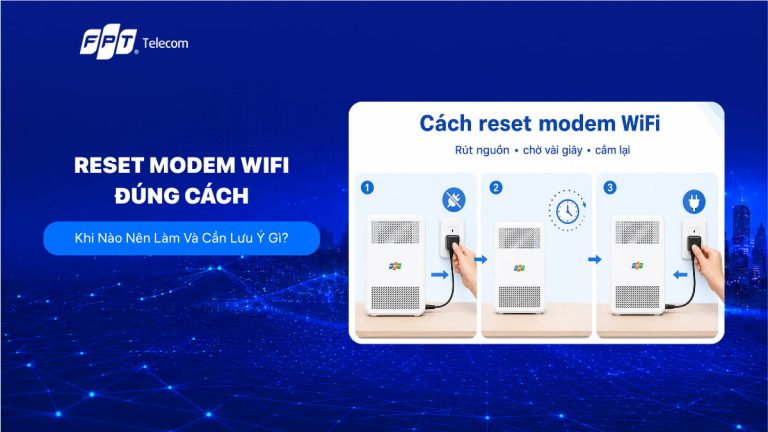
Reset Modem Wifi Đúng Cách: Khi Nào Nên Làm Và Cần Lưu Ý Gì?
Modem wifi nhà bạn chậm, treo hoặc không vào được mạng dù đã thử tắt bật? Reset modem wifi là thao tác đưa thiết bị về trạng thái hoạt động ổn định, gồm hai kiểu khác nhau là khởi động lại và khôi phục cài đặt gốc. Manginternet giúp bạn chọn đúng kiểu giúp bạn xử lý sự cố nhanh mà không làm mất cấu hình mạng. Bài viết hướng dẫn cách làm đúng và những gì cần chuẩn bị trước khi bấm nút reset. Reset modem wifi là gì? và khác gì so với khởi động lại? Reset modem wifi là việc đưa thiết bị về một trạng thái sạch để xử lý lỗi kết nối, và nó có hai kiểu hoàn toàn khác nhau về hậu quả. Nhiều người nhầm hai kiểu này làm một, dẫn tới mất luôn mật khẩu wifi và cấu hình nhà mạng chỉ vì muốn sửa một lỗi nhỏ. Khởi động lại (soft reset) chỉ là tắt nguồn rồi bật lại, giúp modem xóa bộ nhớ đệm và làm mới kết nối nhưng giữ nguyên mọi cấu hình. Khôi phục cài đặt gốc (hard reset, factory reset) mới là thao tác nhấn giữ nút reset, đưa modem về đúng như lúc mới xuất xưởng và xóa sạch tên wifi, mật khẩu, cấu hình internet bạn đã cài. Tiêu chí Khởi động lại (soft reset) Khôi phục cài đặt gốc (hard reset) Thao tác Tắt nguồn, chờ, bật lại Nhấn giữ nút reset khoảng 10 đến 15 giây Cấu hình internet Giữ nguyên Bị xóa, phải cài lại Tên wifi và mật khẩu Giữ nguyên Về mặc định in trên tem modem Khi nào dùng Mạng chậm, treo, chập chờn Quên mật khẩu quản trị, lỗi cấu hình nặng Rủi ro Gần như không có Mất mạng nếu không có thông tin cấu hình nhà mạng Khi nào nên reset modem wifi? Khi nào chỉ cần khởi động lại? Với phần lớn sự cố mạng hằng ngày, bạn chỉ nên khởi động lại chứ chưa cần khôi phục cài đặt gốc. Khởi động lại xử lý được hầu hết trường hợp mà không gây rủi ro mất cấu hình. Bạn chỉ nên khởi động lại khi gặp các dấu hiệu sau: Mạng đột nhiên chậm, giật hoặc chập chờn dù trước đó vẫn ổn Modem đã bật liên tục nhiều ngày và bắt đầu nóng, treo Điện thoại hoặc máy tính báo đã kết nối wifi nhưng không vào được internet Vừa mất điện hoặc modem vừa bị rút nguồn đột ngột Chỉ khi khởi động lại nhiều lần vẫn không ăn thua, hoặc bạn rơi vào các tình huống dưới đây, mới nên khôi phục cài đặt gốc: Quên mật khẩu đăng nhập trang quản trị modem và cần vào lại Modem cũ mua lại, muốn xóa hết cấu hình của người trước Cấu hình bị rối sau khi tự chỉnh nhiều thông số mà không nhớ đã sửa gì Kỹ thuật viên yêu cầu reset để cài lại từ đầu Một lưu ý thực tế là nếu modem do nhà mạng lắp và bạn không giữ thông tin tài khoản internet, hãy cân nhắc kỹ trước khi hard reset, vì sau đó mạng có thể không tự lên lại. Cách reset modem wifi đúng cách theo từng bước Cách reset modem wifi phụ thuộc vào việc bạn muốn khởi động lại hay khôi phục cài đặt gốc, nên hãy làm theo đúng nhóm bước tương ứng bên dưới. Cách khởi động lại modem Rút dây nguồn của modem ra khỏi ổ điện, không chỉ tắt nút nếu modem không có nút nguồn riêng. Chờ khoảng 30 giây đến 1 phút để tụ điện xả hết và bộ nhớ tạm được làm mới. Cắm nguồn lại và chờ đèn tín hiệu ổn định, thường là đèn nguồn và đèn internet sáng đều, không nhấp nháy. Kết nối lại thiết bị và kiểm tra mạng. Nếu vẫn lỗi sau 2 đến 3 lần thử, bạn mới tính đến bước khôi phục cài đặt gốc. Cách khôi phục cài đặt gốc Giữ nguyên modem đang cắm điện, tìm nút reset ở mặt sau, thường là một lỗ nhỏ có chữ Reset. Dùng đầu tăm hoặc kim nhấn giữ nút trong khoảng 10 đến 15 giây, cho tới khi đèn tín hiệu nhấp nháy hoặc tắt rồi bật lại. Thả tay ra và chờ modem tự khởi động, quá trình này có thể mất 1 đến 2 phút. Sau khi modem về mặc định, kết nối bằng tên wifi và mật khẩu in trên tem dán ở thân máy để tiếp tục cấu hình. Sai lầm hay gặp nhất ở đây là chỉ nhấn nút reset một cái rồi thả, khiến modem chỉ khởi động lại chứ không thực sự về gốc. Muốn hard reset thì phải giữ đủ thời gian. Cần chuẩn bị gì trước khi reset và làm gì sau khi khôi phục cài đặt gốc? Trước khi hard reset, bạn cần chắc chắn có trong tay thông tin để cấu hình lại internet, nếu không mạng sẽ không tự lên lại sau khi reset. Đây là bước nhiều người bỏ qua và phải gọi kỹ thuật. Những thứ nên chuẩn bị trước: Tài khoản và mật khẩu internet (thường gọi là PPPoE) do nhà mạng cấp khi lắp đặt Tài khoản đăng nhập trang quản trị modem, mặc định thường in trên tem hoặc trong giấy tờ hợp đồng Tên wifi và mật khẩu cũ nếu bạn muốn đặt lại giống trước để các thiết bị tự kết nối Sau khi khôi phục cài đặt gốc, bạn cần làm lại các bước cấu hình cơ bản: Kết nối máy tính hoặc điện thoại vào wifi mặc định của modem. Mở trình duyệt, nhập địa chỉ quản trị in trên tem, thường có dạng 192.168.1.1 hoặc tương tự. Nhập tài khoản internet nhà mạng cấp vào mục cấu hình WAN hoặc PPPoE. Đặt lại tên wifi và mật khẩu theo ý bạn, rồi lưu và khởi động lại modem. Nếu modem do nhà mạng quản lý từ xa, nhiều trường hợp bạn không cần nhập tay tài khoản mà hệ thống sẽ tự cấu hình lại, nhưng điều này không đúng với mọi thiết bị, nên vẫn nên có sẵn thông tin để phòng khi cần. Lỗi thường gặp sau khi reset modem wifi và cách xử lý Đa số sự cố sau khi reset đều đến từ việc thiếu thông tin cấu hình chứ không phải modem hỏng, nên đừng vội kết luận thiết bị bị lỗi. Đèn internet đỏ hoặc không sáng sau hard reset thường là do chưa nhập lại tài khoản internet, cần cấu hình lại phần WAN hoặc PPPoE. Không tìm thấy tên wifi cũ là bình thường, vì reset đã đưa tên wifi về mặc định trên tem, bạn chỉ cần đổi lại theo ý. Vào được wifi nhưng không có internet thường do sai thông tin tài khoản nhà mạng, nên kiểm tra lại từng ký tự hoặc liên hệ nhà mạng cấp lại. Modem liên tục khởi động lại có thể do nguồn điện yếu hoặc thiết bị đã cũ, không liên quan đến thao tác reset. Nếu đã thử đủ các bước trên mà mạng vẫn không lên, khả năng cao là do đường truyền hoặc hạ tầng chứ không còn ở modem, và lúc này bạn nên nhờ nhà mạng kiểm tra tín hiệu. Reset xong mà mạng chưa lên lại vì thiếu thông tin tài khoản internet? Nếu bạn đang dùng FPT Telecom, có thể liên hệ tổng đài 1900 6600 để được cấp lại cấu hình và hỗ trợ kiểm tra đường truyền. NHẬN TƯ VẤN MIỄN PHÍ Câu hỏi thường gặp về reset modem wifi Reset modem wifi có mất mạng vĩnh viễn không? Không. Reset chỉ xóa cấu hình chứ không làm hỏng modem. Sau khi nhập lại tài khoản internet và đặt lại wifi, mạng sẽ hoạt động bình thường trở lại. Reset có làm mất mật khẩu wifi không? Chỉ khi hard reset. Khởi động lại thì giữ nguyên mọi thứ. Khôi phục cài đặt gốc sẽ đưa tên wifi và mật khẩu về mặc định in trên tem modem. Nên reset modem bao lâu một lần? Bạn không cần reset định kỳ. Chỉ khởi động lại khi mạng gặp sự cố, và chỉ hard reset khi thật sự cần cài lại từ đầu. Reset quá thường xuyên không giúp mạng nhanh hơn. Nhấn giữ nút reset bao lâu là đủ? Khoảng 10 đến 15 giây, cho tới khi đèn tín hiệu nhấp nháy hoặc tắt rồi sáng lại. Nếu chỉ nhấn nhẹ rồi thả, modem thường chỉ khởi động lại chứ không về cài đặt gốc. Nếu chỉ muốn xử lý mạng chậm hay chập chờn, bạn hãy ưu tiên khởi động lại và giữ nguyên cấu hình, chỉ dùng đến khôi phục cài đặt gốc khi đã có sẵn tài khoản internet trong tay. Với người dùng modem do nhà mạng lắp và không giữ thông tin cấu hình, gọi kỹ thuật hỗ trợ thường an toàn và nhanh hơn là tự hard reset rồi loay hoay cài lại.
Viễn thông - Công nghệ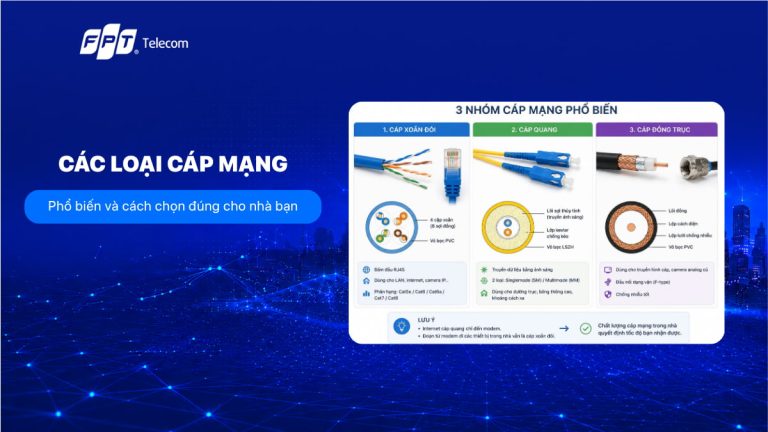
Các loại cáp mạng phổ biến và cách chọn đúng cho nhà bạn
Nên dùng dây nào cho đường truyền trong nhà? Các loại cáp mạng phổ biến chia thành ba nhóm: cáp xoắn đôi chuẩn Cat, cáp quang và cáp đồng trục, trong đó cáp xoắn đôi là loại bạn cầm trên tay nhiều nhất khi đi dây từ modem tới thiết bị. Manginternet.vn giúp bạn hiểu rõ và chọn đúng tránh mua nhầm dây lõi nhôm là hai lý do quen thuộc khiến tốc độ thực tế thấp hơn gói cước đã đăng ký. Ba nhóm cáp mạng bạn sẽ gặp khi đi dây trong nhà? Cáp mạng là dây dẫn dùng để truyền tín hiệu dữ liệu giữa các thiết bị trong một hệ thống mạng. Dù thị trường bày bán rất nhiều mã hàng, các loại cáp mạng thực tế chỉ quy về ba nhóm theo vật liệu và cách truyền tín hiệu. Cáp xoắn đôi: tám sợi đồng nhỏ xoắn thành bốn cặp, bấm đầu RJ45, phân hạng theo chuẩn Cat5e, Cat6, Cat6a, Cat7, Cat8. Đây là dây LAN quen thuộc chạy từ modem tới máy tính, tivi, camera. Cáp quang: truyền dữ liệu bằng xung ánh sáng trong sợi thủy tinh, chia hai kiểu singlemode và multimode. Đây là loại cáp đưa băng thông từ trạm nhà mạng về tận nhà bạn. Cáp đồng trục: lõi đồng nằm giữa, bọc lớp lưới chống nhiễu, đầu nối dạng vặn. Ngày nay chủ yếu phục vụ truyền hình cáp và một số hệ camera analog cũ. Một nhầm lẫn hay gặp là nghĩ nhà đã lắp internet cáp quang thì dây trong nhà cũng là cáp quang. Thực tế sợi quang dừng lại ở modem, còn toàn bộ đoạn từ modem đi tiếp vẫn là cáp xoắn đôi. Vì vậy chất lượng cáp mạng trong nhà quyết định trực tiếp tốc độ bạn nhận được trên máy. Các loại cáp mạng Cat5e, Cat6, Cat6a, Cat7 và Cat8 khác nhau ở đâu? Khác biệt chính giữa các loại cáp mạng chuẩn Cat nằm ở băng thông tần số, tốc độ tối đa giữ được trong 100 mét và mức chống nhiễu. Số càng lớn thì dây càng dày, càng cứng và càng khó đi trong nẹp hẹp, nên chọn cao hơn nhu cầu không phải lúc nào cũng có lợi. Theo hệ tiêu chuẩn TIA/EIA-568 của Hiệp hội Công nghiệp Viễn thông, mỗi phân hạng cáp xoắn đôi được định nghĩa bằng dải tần và mức suy hao riêng, và đó là căn cứ để so sánh dưới đây. Chuẩn cáp Băng thông Tốc độ và khoảng cách Chống nhiễu Hợp với ai Cat5e 100 MHz 1 Gbps trong 100 m Thường không bọc Hộ gia đình, văn phòng nhỏ Cat6 250 MHz 1 Gbps trong 100 m, 10 Gbps trong khoảng 55 m Có lõi thập tách cặp Nhà nhiều tầng, gói trên 1 Gbps Cat6a 500 MHz 10 Gbps trong 100 m Thường có lớp bọc Tòa nhà văn phòng, hệ camera IP lớn Cat7 600 MHz 10 Gbps trong 100 m Bọc từng cặp và bọc tổng Khu vực nhiễu điện từ mạnh Cat8 2000 MHz 25 tới 40 Gbps trong khoảng 30 m Bọc toàn phần Phòng máy chủ, trung tâm dữ liệu Cat5e và Cat6 là ranh giới thực tế cho mạng gia đình Với gói cước từ 1 Gbps trở xuống, Cat5e đạt chuẩn đã đủ chạy hết băng thông và không tạo ra nút thắt nào. Cổng LAN trên modem và trên đa số laptop hiện nay cũng dừng ở mức 1 Gbps, nên nâng lên Cat6 chưa làm con số đo tốc độ nhích thêm. Cat6 đáng cân nhắc khi bạn đi dây âm tường cho nhà mới, kéo dây dài qua nhiều tầng, hoặc đang dùng gói tốc độ vượt 1 Gbps. Chi phí chênh lệch không lớn nhưng công đục tường thì chỉ làm một lần, nên phần dây chôn cố định là chỗ nên đầu tư sớm. Cat6a, Cat7 và Cat8 thuộc nhóm hạ tầng chuyên dụng Ba chuẩn này sinh ra cho môi trường doanh nghiệp chứ không phải cho phòng khách. Cat6a giữ được 10 Gbps trọn 100 mét nên hay xuất hiện trong tòa nhà văn phòng và hệ camera IP quy mô lớn. Cat8 giới hạn khoảng 30 mét, gần như chỉ dùng để nối trong tủ rack. Riêng Cat7 có một điểm dễ gây hiểu nhầm khi mua hàng. Theo ISO/IEC 11801, Cat7 được xếp vào Class F và đi kèm đầu nối riêng dạng GG45 hoặc TERA, không phải RJ45 thông thường. Nhiều dây gắn nhãn Cat7 bán lẻ vẫn bấm đầu RJ45, nghĩa là hệ thống chạy về mức tương đương Cat6a chứ không đạt đúng chuẩn ghi trên vỏ. UTP, FTP và STP trên cáp mạng thay đổi điều gì? Ba ký hiệu này mô tả lớp chống nhiễu của cáp mạng xoắn đôi, không phải tốc độ. Một sợi Cat6 UTP và một sợi Cat6 FTP có cùng thông số truyền dẫn, khác nhau ở khả năng chịu nhiễu từ môi trường xung quanh. UTP không có lớp bọc kim loại, mềm, dễ đi trong nẹp và ống gen hẹp. Đây là lựa chọn mặc định cho nhà ở vì môi trường trong nhà hiếm khi nhiễu mạnh. FTP có một lớp giấy bạc bọc chung quanh bốn cặp dây. Phù hợp khi dây phải chạy song song dây điện trong thời gian dài hoặc đi gần thiết bị công suất lớn. STP và SFTP bọc kỹ hơn bằng lưới kim loại, đôi khi bọc từng cặp riêng. Dùng cho nhà xưởng, khu vực có máy hàn, biến tần hoặc động cơ lớn. Có một điều kiện đi kèm mà nhiều người bỏ qua: cáp có lớp bọc chỉ phát huy tác dụng khi lớp bọc đó được tiếp đất qua hạt mạng và thiết bị hỗ trợ tiếp đất. Bấm dây FTP bằng hạt RJ45 nhựa thông thường thì lớp giấy bạc gần như chỉ làm dây cứng thêm. Cáp quang và cáp đồng trục nằm ở đâu trong hệ thống Hai loại cáp mạng này không cạnh tranh với cáp xoắn đôi mà đảm nhận đoạn khác của đường truyền. Cáp quang lo phần dẫn băng thông từ ngoài vào nhà, còn cáp đồng trục giữ vai trò truyền tín hiệu hình ảnh ở các hệ thống cũ. Dây quang thuê bao chạy từ trạm về modem Sợi quang thuê bao là đoạn dây nhỏ màu đen kéo từ tủ cáp ngoài đường vào bộ chuyển đổi quang hoặc modem trong nhà. Vì truyền bằng ánh sáng nên nó không bị nhiễu điện từ và giữ được băng thông ổn định trên quãng đường dài, đó là lý do internet cáp quang chạy đều hơn hẳn công nghệ cáp đồng đời trước. Đổi lại, sợi quang rất kỵ bị gấp gập. Bán kính uốn quá nhỏ khi nhét dây vào góc tủ có thể làm suy hao tín hiệu hoặc gãy sợi bên trong mà nhìn bên ngoài không thấy dấu vết. Nếu mạng chập chờn sau khi bạn vừa kê lại tủ hoặc chuyển vị trí modem, đoạn dây quang là chỗ nên kiểm tra trước. Cáp đồng trục giờ còn dùng ở đâu Cáp đồng trục chủ yếu còn nằm ở hệ truyền hình cáp và các hệ camera analog lắp trước đây. Loại phổ biến là RG6 cho truyền hình và RG59 cho camera đời cũ. Với hạ tầng internet hiện tại ở Việt Nam, cáp đồng trục gần như không còn được chọn làm cáp mạng truyền dữ liệu. Nếu nhà bạn đang có sẵn đường cáp đồng trục cũ chạy âm tường, đừng cố tận dụng nó cho mạng LAN. Kéo mới một sợi cáp mạng xoắn đôi vẫn rẻ và nhanh hơn nhiều so với việc mua bộ chuyển đổi tín hiệu chỉ để giữ lại đường dây cũ. Chọn cáp mạng theo tốc độ gói cước và chiều dài dây Chọn cáp mạng chỉ cần hai con số để quyết định: băng thông gói cước bạn đang dùng và chiều dài đoạn dây cần kéo. Ghép hai con số đó lại là ra chuẩn cáp mạng phù hợp, không cần so sánh thêm thông số nào khác. Gói dưới 1 Gbps, dây dưới 50 mét, đi nổi trong nhà: Cat5e đạt chuẩn là đủ. Gói dưới 1 Gbps nhưng đi dây âm tường hoặc kéo qua nhiều tầng: chọn Cat6 để không phải đục lại tường trong vài năm tới. Gói trên 1 Gbps và có thiết bị hỗ trợ cổng đa gigabit: Cat6 cho quãng ngắn, Cat6a nếu dây vượt 55 mét. Dây chạy ngoài trời, qua sân hoặc giữa hai tòa nhà: chọn loại có vỏ chống tia cực tím, ưu tiên lõi đặc thay vì lõi bện. Dây cắm từ ổ tường ra máy tính, độ dài vài mét: dùng dây bấm sẵn lõi bện cho mềm và bền khi bị gập. Nhóm không nên đầu tư lên chuẩn cao là những nhà chỉ dùng wifi, không cắm dây trực tiếp vào máy. Trong trường hợp đó, tiền bỏ thêm cho Cat6a hay Cat7 không đổi được gì, còn nâng cấp modem hoặc thêm điểm phát wifi mới là thứ tạo khác biệt thấy được. Lỗi khiến cáp mạng chạy chậm hơn gói cước đã đăng ký Phần lớn trường hợp đo tốc độ thấp bất thường đến từ khâu vật tư và thi công cáp mạng chứ không phải từ đường truyền. Bốn lỗi dưới đây lặp lại nhiều nhất khi kiểm tra hệ cáp mạng trong nhà. Mua nhầm dây lõi nhôm phủ đồng: loại này ký hiệu CCA, rẻ hơn đáng kể nhưng điện trở cao hơn đồng nguyên chất. Dây cứng, giòn, dễ gãy khi bấm và tụt tốc độ rõ khi kéo dài. Cách nhận biết nhanh là cạo nhẹ lớp vỏ sợi nhỏ, nếu thấy ánh trắng bạc bên trong thì đó là lõi nhôm. Kéo dây vượt 100 mét: đây là giới hạn của mọi loại cáp mạng xoắn đôi theo chuẩn Ethernet. Vượt ngưỡng thì tín hiệu suy hao, biểu hiện là mạng lúc được lúc mất chứ không đứt hẳn nên rất khó đoán bệnh. Quãng dài hơn cần đặt thêm switch trung gian. Tháo xoắn quá nhiều khi bấm đầu: phần xoắn của từng cặp dây chính là cơ chế khử nhiễu. Duỗi thẳng ra vài centimet để bấm cho dễ là đã phá mất tác dụng đó, thường làm dây chỉ chạy được ở mức 100 Mbps. Thiết bị đầu cuối chặn tốc độ: một switch cũ chỉ hỗ trợ 100 Mbps hay cổng LAN đời cũ trên laptop sẽ ghìm cả hệ thống lại, dù dây và gói cước đều đạt chuẩn gigabit. Bấm và kiểm tra cáp mạng đúng cách Bấm cáp mạng đúng chỉ gồm năm thao tác, và bước kiểm tra cuối mới là bước quyết định. Bỏ bước đo thì lỗi tiếp xúc chỉ lộ ra sau vài tuần, lúc đó dây đã nằm trong nẹp và rất mất công tháo lại. Tuốt khoảng 3 centimet vỏ ngoài, tránh cứa vào lớp cách điện của tám sợi bên trong. Gỡ xoắn vừa đủ để xếp màu, giữ phần xoắn càng gần hạt mạng càng tốt. Xếp tám sợi theo một trong hai sơ đồ màu T568A hoặc T568B, cắt bằng đầu rồi đẩy sâu vào hạt RJ45 cho tới khi chạm đáy. Bấm dứt khoát bằng kìm mạng, kiểm tra lớp vỏ ngoài đã được kẹp giữ chứ không chỉ kẹp phần lõi. Đo bằng bộ test cáp, xác nhận đủ tám đèn sáng theo đúng thứ tự ở cả hai đầu. Cần làm rõ một điểm hay bị nói ngược: T568A và T568B là hai sơ đồ thứ tự màu, không phải tên gọi của dây thẳng và dây chéo. Với cáp mạng, dây thẳng là khi hai đầu bấm cùng một sơ đồ, dây chéo là khi mỗi đầu bấm một sơ đồ khác nhau. Thiết bị mạng đời mới hầu hết đã có Auto MDI-X nên trong nhà bạn chỉ cần bấm dây thẳng theo T568B cho toàn bộ hệ thống. Chưa chắc hệ dây và gói cước nhà bạn có khớp nhau Đội kỹ thuật FPT Telecom khảo sát tận nơi, tư vấn chuẩn cáp mạng và sơ đồ đi dây phù hợp với diện tích thực tế, hỗ trợ 24/7 và bảo hành toàn quốc. NHẬN TƯ VẤN MIỄN PHÍ Câu hỏi thường gặp về các loại cáp mạng Dùng Cat5e cho gói internet 1 Gbps có bị nghẽn không? Không. Cáp mạng Cat5e đạt chuẩn hỗ trợ 1 Gbps trong 100 mét, vừa khít với gói 1 Gbps. Nghẽn chỉ xảy ra khi dây là hàng lõi nhôm không đúng chuẩn hoặc thiết bị đầu cuối chỉ có cổng 100 Mbps. Cắm dây LAN có nhanh hơn dùng wifi không? Có, nhất là về độ ổn định và độ trễ. Dây không bị tường chắn hay nhiễu từ các mạng lân cận, nên chơi game và họp trực tuyến sẽ đều hơn so với kết nối không dây ở cùng vị trí. Làm sao biết dây đang dùng thuộc chuẩn nào? Thông tin chuẩn được in dọc theo vỏ cáp mạng, kèm tên nhà sản xuất và số mét. Nếu chữ đã mờ, dấu hiệu nhận biết Cat6 là lõi nhựa hình chữ thập tách bốn cặp dây ở mặt cắt. Nhà lắp internet cáp quang thì dây trong nhà có phải cáp quang không? Không. Sợi quang dừng ở modem, phần còn lại tới máy tính hay tivi vẫn là cáp xoắn đôi bấm đầu RJ45. Đây là lý do chất lượng dây LAN vẫn ảnh hưởng trực tiếp tới tốc độ bạn đo được. Nếu bạn chỉ cần thay một sợi cáp mạng đang chạy trong nhà, mua Cat5e đúng chuẩn lõi đồng và bấm cẩn thận là xong, không cần nhìn tới Cat6a hay Cat7. Còn nếu bạn sắp đục tường đi dây âm cho nhà mới, hãy chọn Cat6 ngay lần đầu vì phần dây đó gần như không sửa lại được. Trước khi mua bất kỳ cuộn cáp mạng nào, hãy hỏi rõ người bán là lõi đồng nguyên chất hay CCA, vì đó mới là chi tiết quyết định dây có chạy đúng tốc độ trong vài năm tới hay không. Lưu ý: Giá bán và các chương trình khuyến mãi có thể thay đổi tùy thời điểm. Các bạn vui lòng liên hệ với chúng tôi để được báo giá chi tiết nhất
Viễn thông - Công nghệ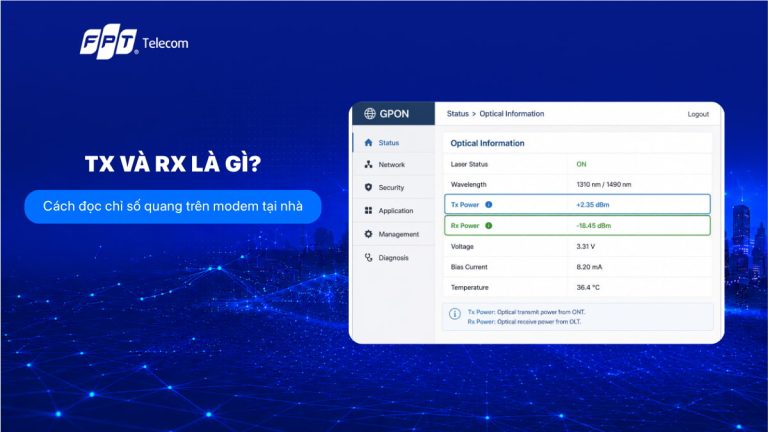
TX và RX là gì? Cách đọc chỉ số quang trên modem tại nhà
Bạn mở trang quản trị modem quang, thấy hai dòng Tx Power và Rx Power nhưng không rõ con số đó nói lên điều gì? TX và RX là hai chỉ số công suất quang: TX là mức tín hiệu modem phát đi, RX là mức tín hiệu modem nhận về, cùng đo bằng dBm. Trong hai chỉ số này, RX mới là con số bạn cần nhìn khi mạng chập chờn, còn TX gần như luôn ổn định. Bài viết dưới đây giúp bạn đọc đúng, biết ngưỡng an toàn và biết khi nào nên gọi kỹ thuật. TX và RX khác nhau ở điểm nào? TX viết tắt của Transmit, nghĩa là truyền hoặc phát. RX viết tắt của Receive, nghĩa là thu hoặc nhận. Đây là cặp khái niệm dùng chung cho mọi đường truyền có hai chiều, từ sợi quang, cổng mạng cho tới giao tiếp giữa hai vi điều khiển. Trên modem quang tại nhà, hai chỉ số này mô tả hai đầu của cùng một tuyến cáp. TX là công suất ánh sáng mà modem của bạn bắn ngược lên phía nhà mạng. RX là công suất ánh sáng còn lại khi tín hiệu từ trạm nhà mạng đi qua cả tuyến cáp, các bộ chia và các mối nối rồi tới được modem. Vì vậy RX phản ánh chất lượng tuyến cáp dẫn về nhà bạn, còn TX phản ánh sức khỏe của bộ phát bên trong chính chiếc modem. Tiêu chí TX (Transmit) RX (Receive) Ý nghĩa Công suất tín hiệu modem phát đi Công suất tín hiệu modem nhận được Phản ánh điều gì Tình trạng bộ phát quang bên trong modem Chất lượng tuyến cáp từ trạm về tới nhà Dải giá trị thường thấy Số dương, thường quanh 1 tới 3 dBm Số âm, thường từ -15 tới -25 dBm Bạn can thiệp được không Không, phụ thuộc phần cứng modem Gián tiếp, qua cách đi dây và chất lượng đầu nối Khi nào cần quan tâm Khi báo 0 hoặc trống, thường là lỗi modem Khi mạng rớt, chậm bất thường, đèn LOS sáng Vì sao chỉ số RX luôn là số âm? Số âm không phải là dấu hiệu hỏng hóc, đó chỉ là cách đơn vị dBm hoạt động. dBm đo công suất theo thang logarit, lấy mốc 0 dBm tương đương 1 miliwatt. Mọi mức công suất nhỏ hơn 1 miliwatt sẽ mang dấu âm, mà ánh sáng đi hết vài kilômét cáp cùng nhiều bộ chia thì chắc chắn còn lại rất ít công suất. Điều cần nhớ khi đọc là hướng của con số. Giá trị càng gần 0 thì tín hiệu càng mạnh, nên -18 dBm khỏe hơn -25 dBm. Thang logarit cũng khiến chênh lệch nhỏ trên giấy lại lớn trên thực tế: mỗi 3 dB tương đương công suất tăng gấp đôi hoặc giảm một nửa, và 10 dB là chênh nhau mười lần. Vì vậy tuyến tụt từ -19 xuống -25 dBm không phải là biến động vặt, đó là mất khoảng ba phần tư công suất nhận được. RX bao nhiêu? dBm thì đường truyền còn chạy ổn Với mạng quang GPON phổ biến hiện nay, vùng làm việc hợp lệ của đầu thu nằm trong khoảng -8 dBm tới khoảng -27 dBm. Theo khuyến nghị ITU-T G.984.2 cho lớp thiết bị Class B+, đầu cuối phía người dùng có độ nhạy thu tối thiểu -27 dBm và ngưỡng quá tải -8 dBm, còn công suất phát nằm trong khoảng 0,5 tới 5 dBm. Con số bạn nhìn thấy trên modem nên được đối chiếu với dải đó thay vì so với một mốc đẹp tưởng tượng. Mức RX đo được Ý nghĩa thực tế Việc nên làm -8 tới -15 dBm Tín hiệu rất khỏe, thường gặp ở nhà gần trạm hoặc tuyến ít cấp chia Không cần làm gì, chỉ ghi lại để đối chiếu về sau -15 tới -22 dBm Mức phổ biến của thuê bao gia đình, còn dư biên độ an toàn Xem như bình thường, tìm nguyên nhân mạng chậm ở chỗ khác -22 tới -25 dBm Vẫn trong ngưỡng nhưng biên độ dự phòng đã mỏng Kiểm tra đường dây trong nhà, theo dõi thêm vài ngày Thấp hơn -25 dBm Sát ngưỡng độ nhạy thu, dễ rớt kết nối khi trời mưa hoặc dây bị xê dịch Báo kỹ thuật đo lại tuyến và kiểm tra mối nối Không có số, báo -40 dBm hoặc trống Modem không nhận được ánh sáng, thường đi kèm đèn LOS đỏ Gọi kỹ thuật, khả năng cao là đứt sợi hoặc tuột đầu nối Cao hơn -8 dBm Quá tải đầu thu, hiếm gặp ở hộ gia đình, hay xảy ra khi đấu thử ở cự ly rất ngắn Để kỹ thuật xử lý, thường cần gắn thêm bộ suy hao Một lưu ý quan trọng khi so sánh: chỉ số RX phụ thuộc vào khoảng cách tới trạm, số cấp chia của bộ splitter và số mối nối trên tuyến. Hai nhà cạnh nhau vẫn có thể chênh vài dBm mà cả hai đều bình thường. Con số đáng tin nhất là chính chỉ số của nhà bạn ở thời điểm mạng còn chạy tốt, nên nếu có thể, hãy chụp lại màn hình ngay sau khi lắp đặt để làm mốc. Nếu chỉ số RX vẫn tốt mà đường truyền không đáp ứng nổi nhu cầu sử dụng, vấn đề có thể nằm ở băng thông gói cước hoặc thiết bị phát WiFi. Bạn có thể tham khảo tư vấn từ nhà mạng đang dùng, hoặc đối chiếu với FPT Telecom nếu đang cân nhắc đổi gói. NHẬN TƯ VẤN THEO NHU CẦU SỬ DỤNG Cách xem chỉ số TX RX ngay trên modem nhà bạn? Bạn xem được chỉ số này trong trang quản trị của modem quang, không cần thiết bị đo chuyên dụng. Các bước dưới đây áp dụng cho phần lớn modem quang đang dùng tại Việt Nam. Kết nối máy tính hoặc điện thoại vào chính mạng của modem, bằng dây LAN hoặc WiFi. Mở trình duyệt và nhập địa chỉ quản trị. Địa chỉ này thường là 192.168.1.1, một số dòng dùng 192.168.0.1 hoặc 192.168.100.1 và luôn được in trên tem dán dưới đáy modem. Đăng nhập bằng tài khoản in trên tem. Nếu nhà mạng đã khóa quyền quản trị, bạn gọi tổng đài để được cấp quyền hoặc nhờ nhân viên kỹ thuật đọc hộ chỉ số. Tìm tới mục Status, Network hoặc Optical Information tùy giao diện, sau đó tìm hai dòng Tx Power và Rx Power. Một số modem hiển thị tên tiếng Việt là công suất phát và công suất thu. Ghi lại con số kèm thời điểm đo. Nếu mạng chập chờn theo giờ, hãy đo thêm vài lần trong ngày để biết chỉ số có dao động hay không. Trong lúc vào trang quản trị, bạn chỉ nên đọc thông tin và không đổi các thiết lập khác. Nhiều thông số PON đã được nhà mạng cấu hình sẵn, sửa nhầm có thể làm modem mất kết nối và phải nhờ kỹ thuật cấu hình lại. RX tụt thấp thì nguyên nhân thường nằm ở đâu? Phần lớn trường hợp RX tụt bắt nguồn từ đoạn dây quang trong nhà và các đầu nối, chứ không phải từ trạm. Sợi quang rất nhạy với việc bị bẻ gập, bị đè hoặc bị bụi bám vào đầu ceramic, và mỗi khiếm khuyết như vậy đều lấy đi một phần công suất. Dấu hiệu bạn quan sát được Nguyên nhân thường gặp Hướng xử lý RX tụt vài dB sau khi kê lại bàn ghế hoặc dọn nhà Dây quang bị gập góc nhọn, bị chân bàn đè hoặc kẹp cửa Nắn lại dây thành vòng rộng, tránh mọi điểm gấp khúc và vật đè RX thấp ngay từ ngày lắp đặt và không đổi Khoảng cách tới trạm xa, tuyến qua nhiều cấp chia hoặc mối hàn chưa tốt Yêu cầu kỹ thuật đo tại hộp cáp gần nhà để biết suy hao rơi ở đoạn nào RX dao động, mạng rớt rồi tự lên lại Đầu nối lỏng, bụi bám mặt tiếp xúc hoặc sợi có vết nứt nhỏ Nhờ kỹ thuật vệ sinh đầu nối bằng dụng cụ chuyên dụng hoặc bấm lại đầu Đèn LOS đỏ hoặc nháy, không đọc được RX Đứt sợi, tuột đầu quang khỏi modem hoặc sự cố trên tuyến ngoài Báo tổng đài, không tự tháo lắp đầu quang RX đẹp nhưng mạng vẫn chậm Nghẽn WiFi, thiết bị cũ, băng thông gói cước hoặc tuyến kết nối quốc tế Đo tốc độ bằng dây LAN trước, sau đó mới xét tới WiFi và gói cước Có một việc bạn nên tránh làm dù thấy nhiều người mách nhau: tự rút đầu quang ra lau rồi cắm lại để mong con số đẹp hơn. Mặt tiếp xúc của đầu quang rất nhỏ, chỉ cần một vết xước hoặc hạt bụi là suy hao tăng thêm và tình trạng xấu hơn lúc đầu. Ánh sáng laser trong sợi cũng không nên nhìn trực tiếp vào đầu sợi khi tuyến đang hoạt động. TX và RX trong những ngữ cảnh khác ngoài modem quang Cùng một cặp ký hiệu nhưng ý nghĩa cụ thể thay đổi theo thiết bị, nên bạn cần biết mình đang nhìn vào loại TX RX nào trước khi kết luận. Trên bộ chuyển đổi quang điện và module quang hai sợi, TX và RX là hai cổng vật lý. Sợi đi ra từ cổng TX của thiết bị này phải cắm vào cổng RX của thiết bị kia. Đấu TX vào TX thì link không bao giờ lên, đây là lỗi đấu nối phổ biến nhất khi tự lắp. Trên giao tiếp UART của các board như Arduino hay ESP32, TX và RX là hai chân tín hiệu và cũng phải đấu chéo, kèm điều kiện hai thiết bị chung chân mass. Đây là ngữ cảnh hoàn toàn không liên quan tới công suất quang. Trong thống kê cổng mạng của router, switch hay máy chủ, RX bytes là lưu lượng đi vào cổng và TX bytes là lưu lượng đi ra. Ở đây con số đo dung lượng dữ liệu, không đo cường độ tín hiệu. Cột đáng chú ý là RX errors và TX dropped, vì chúng tăng nhanh khi dây mạng hoặc cổng có vấn đề. Trong WiFi, TX power là công suất phát của bộ định tuyến còn độ nhạy thu mô tả mức tín hiệu yếu nhất mà thiết bị còn giải mã được. Chúng cũng tính bằng dBm nhưng thuộc về sóng vô tuyến, không dùng để suy ra chất lượng tuyến quang Bốn nhầm lẫn khiến bạn đọc sai chỉ số Đọc sai chỉ số dẫn tới hai hậu quả trái ngược nhau, hoặc gọi kỹ thuật khi tuyến vẫn tốt, hoặc bỏ qua một tuyến đang xuống cấp dần. Hiểu ngược dấu âm. Nhiều người thấy -25 là số lớn hơn -18 nên nghĩ tín hiệu mạnh hơn, trong khi thực tế ngược lại. Coi RX đẹp đồng nghĩa với mạng nhanh. RX chỉ nói rằng ánh sáng về tới modem đủ khỏe, nó không quyết định băng thông gói cước, chất lượng WiFi hay độ trễ ra máy chủ nước ngoài. So chỉ số với nhà hàng xóm hoặc với ảnh chụp trên diễn đàn. Mỗi thuê bao có khoảng cách và cấp chia khác nhau, nên chênh lệch vài dBm là chuyện bình thường. Nhìn TX để đánh giá đường truyền. TX là công suất phát của chính modem nhà bạn và gần như luôn nằm trong dải cố định, nó không phản ánh chất lượng tuyến cáp bên ngoài. Câu hỏi thường gặp về chỉ số TX RX? RX -25 dBm có cần gọi kỹ thuật ngay không? Chưa cần nếu mạng vẫn chạy ổn định, vì mức này vẫn nằm trong ngưỡng làm việc. Điều đáng lo là biên độ dự phòng đã mỏng, nên bạn theo dõi thêm vài ngày và báo kỹ thuật khi thấy chỉ số tiếp tục tụt hoặc mạng bắt đầu rớt. TX của modem quang bao nhiêu là chuẩn? Với thiết bị Class B+ theo ITU-T G.984.2, công suất phát của đầu cuối người dùng nằm trong khoảng 0,5 tới 5 dBm, thực tế thường thấy quanh 1 tới 3 dBm. Nếu TX bằng 0 hoặc để trống trong khi modem vẫn có điện, khả năng cao là bộ phát quang bên trong modem gặp lỗi. Vì sao modem của mình không hiện mục Tx Power và Rx Power? Một số nhà mạng ẩn thông tin quang khỏi tài khoản người dùng thông thường, hoặc chỉ hiển thị trong tài khoản kỹ thuật. Trường hợp này bạn liên hệ tổng đài để được đọc hộ chỉ số thay vì tìm cách can thiệp vào firmware. RX tốt nhưng WiFi vẫn yếu thì xử lý từ đâu? Bắt đầu bằng phép thử tách bạch hai lớp: cắm dây LAN trực tiếp vào modem rồi đo tốc độ. Nếu tốc độ qua dây đạt yêu cầu, vấn đề nằm ở vùng phủ WiFi, vị trí đặt modem hoặc số lượng thiết bị kết nối, không liên quan tới chỉ số quang. Chỉ số RX thay đổi nhẹ theo ngày có bình thường không? Dao động vài phần mười dBm là bình thường do nhiệt độ và sai số của phép đo trong modem. Ngược lại, tụt vài dB rồi giữ nguyên ở mức thấp, nhất là sau đợt mưa gió, thường liên quan tới mối nối hoặc măng xông ngoài trời và nên báo kỹ thuật kiểm tra. Khi cần một mốc để hành động, bạn chỉ cần nhớ ba ngưỡng: trên -22 dBm là yên tâm, từ -22 tới -25 dBm thì theo dõi và kiểm tra lại đường dây trong nhà, dưới -25 dBm hoặc mất chỉ số thì gọi kỹ thuật thay vì tự xử lý. Và trước khi đổ lỗi cho tuyến quang mỗi lần mạng chậm, hãy thử bằng dây LAN một lần, vì phần lớn than phiền về tốc độ tại nhà lại xuất phát từ WiFi chứ không phải từ sợi quang.
Viễn thông - Công nghệ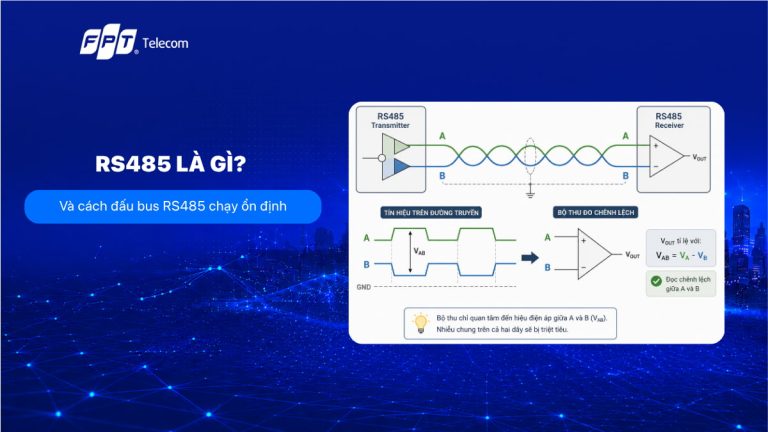
RS485 là gì? Và cách đấu bus RS485 chạy ổn định
Vì sao hai thiết bị đã nối đúng dây mà bus vẫn báo lỗi đọc? RS485 là chuẩn điện ở lớp vật lý, dùng tín hiệu vi sai trên một cặp dây xoắn để nhiều thiết bị cùng chia sẻ một đường truyền, chống nhiễu tốt và đi được xa. Chuẩn này chỉ quy định phần điện, không quy định dữ liệu. Vì vậy phần lớn sự cố thực tế đến từ cách đi dây, điện trở đầu cuối và điểm nối đất chứ không phải từ thiết bị. RS485 là gì? Trong hệ truyền thông công nghiệp RS485 là tiêu chuẩn điện cho đường truyền nối tiếp cân bằng, quy định cách bộ phát và bộ thu làm việc trên một cặp dây, chứ không quy định dữ liệu gửi đi là gì. Tên chính thức hiện nay là TIA-485-A, trước đây quen gọi là EIA-485 hoặc RS-485, và bản đầu tiên được công bố từ năm 1983. Nguyên lý cốt lõi là truyền vi sai. Một bit được mã hoá bằng chênh lệch điện áp giữa hai dây trong cặp xoắn, thường ký hiệu A và B hoặc D+ và D-. Bộ thu không đo điện áp của từng dây so với đất mà đo phần chênh lệch, nên nhiễu tác động gần như giống nhau lên cả hai dây sẽ bị triệt tiêu. Đây là lý do RS485 sống được trong tủ điện có biến tần, còn RS232 thì không. Điểm thứ hai là kiểu mạng nhiều điểm. Nhiều thiết bị có thể cùng treo trên một tuyến dây, chuẩn cho phép tới 32 tải đơn vị trên một phân đoạn. Ở dạng 2 dây, các thiết bị thay phiên nhau phát nên hoạt động bán song công. Ở dạng 4 dây, một cặp dùng để phát và một cặp dùng để thu, cho phép song công toàn phần. Một chi tiết hay bị bỏ qua: bản thân chuẩn không quy định đầu nối, không quy định tốc độ baud, không quy định khung dữ liệu và cũng không ấn định khoảng cách tối đa. Con số 1200 mét mà bạn thấy khắp nơi là giá trị thực tế được các tài liệu nhà sản xuất và tài liệu kỹ thuật lặp lại, không phải một dòng bắt buộc trong tiêu chuẩn. RS485 và Modbus RTU không phải một thứ RS485 lo phần dây và mức điện, Modbus RTU lo phần khung dữ liệu, địa chỉ và mã hàm. Trên cùng một tuyến RS485, bạn có thể chạy Modbus RTU, Profibus DP, BACnet MS/TP hay DMX512 tuỳ thiết bị. Nhầm hai lớp này là lỗi hay gặp nhất khi mua thiết bị: hai máy đều ghi hỗ trợ RS485 nhưng nói hai giao thức khác nhau thì vẫn không hiểu nhau, và không có sợi dây nào chữa được điều đó. Những thông số quyết định độ ổn định của tuyến Có bốn con số cần thuộc trước khi thiết kế: 32 tải đơn vị, ngưỡng thu 200 mV, dải điện áp chung từ -7 V đến +12 V, và trở kháng cáp khoảng 120 ohm. Bảng dưới tóm tắt các thông số theo góc nhìn lắp đặt. Thông số Giá trị theo chuẩn Ý nghĩa khi lắp đặt Kiểu tín hiệu Vi sai, cân bằng Bắt buộc dùng cáp xoắn đôi, không tách hai dây tín hiệu ra hai sợi khác nhau Số thiết bị trên một phân đoạn 32 tải đơn vị Transceiver loại 1/2, 1/4 hay 1/8 tải đơn vị cho phép treo nhiều node hơn 32 Điện áp ra của bộ phát Tối thiểu 1,5 V vi sai trên tải 54 ohm Tải 54 ohm tương ứng hai trở 120 ohm mắc song song ở hai đầu tuyến Ngưỡng của bộ thu 200 mV, vùng dưới ngưỡng là bất định Khoảng cách rộng giữa 1,5 V phát và 200 mV thu chính là biên dự phòng chống nhiễu Dải điện áp chung -7 V đến +12 V Chênh lệch điện thế đất giữa hai tủ vượt dải này là nguyên nhân cháy cổng lặp lại Khoảng cách Chuẩn không ấn định, thực tế thường lấy 1200 m Con số 1200 m gắn với tốc độ thấp, chạy nhanh hơn thì cự ly phải giảm Tốc độ dữ liệu Tài liệu nhà sản xuất thường nêu tới 10 Mbps Mức 10 Mbps chỉ đạt được ở cự ly rất ngắn, hệ Modbus RTU phổ biến chạy 9600 đến 115200 bps Trở kháng cáp khuyến nghị Khoảng 120 ohm Trở đầu cuối phải chọn bằng trở kháng đặc tính của cáp, không chọn theo cảm tính RS232, RS422 và RS485 khác nhau ở đâu? Khác biệt lớn nhất nằm ở số lượng thiết bị được phép nói trên cùng một tuyến. RS232 là kết nối một đổi một, RS422 cho một bộ phát nói với nhiều bộ thu, còn RS485 cho phép nhiều bộ phát thay phiên nhau trên cùng đường bus. Tiêu chí RS232 RS422 RS485 Kiểu tín hiệu So với đất Vi sai Vi sai Số thiết bị 1 phát, 1 thu 1 phát, tối đa 10 thu Tới 32 tải đơn vị, cả phát và thu Chế độ truyền Song công Song công, một chiều dữ liệu chính Bán song công với 2 dây, song công với 4 dây Trở đầu cuối Không cần Một trở ở đầu xa Hai trở ở hai đầu tuyến chính Dùng hợp lý khi Nối máy tính với một thiết bị trong cùng tủ, cự ly vài mét Một nguồn phát dữ liệu đi xa tới vài điểm nhận cố định Nhiều cảm biến, biến tần, đồng hồ đo cùng nằm trên một tuyến dài Nếu hệ của bạn chỉ có một máy tính nói chuyện với một thiết bị trong cùng tủ, chọn RS485 là làm phức tạp thêm phần đấu nối mà không được lợi gì. Ngược lại, khi số điểm đo tăng dần theo từng đợt mở rộng, bắt đầu bằng RS485 sẽ đỡ phải kéo lại toàn bộ hệ dây sau này. Đấu bus RS485 theo trình tự nào cho đúng Trình tự đúng là chọn cáp, đi dây nối tiếp, đấu đúng cực, kéo dây mát chung, rồi mới gắn trở đầu cuối và đặt tham số. Làm ngược thứ tự này là lý do nhiều tuyến chạy được lúc thử bàn nhưng hỏng khi lắp thật. Chọn cáp xoắn đôi có trở kháng đặc tính khoảng 120 ohm. Nếu tuyến đi chung máng với cáp động lực hoặc gần biến tần, chọn loại có màn chắn. Đi dây kiểu nối tiếp qua từng thiết bị. Không đi hình sao từ một điểm trung tâm, không tạo nhánh rẽ dài ra khỏi tuyến chính. Đấu đúng cực A và B. Ký hiệu giữa các hãng không thống nhất, có nơi ghi A/B, có nơi ghi D+/D-, có nơi ghi TX+/TX-, nên đối chiếu tài liệu thiết bị thay vì suy đoán theo màu dây. Kéo một dây tín hiệu chung theo suốt tuyến và nối vào chân GND hoặc COM của mọi thiết bị. Đây là bước giữ điện áp chung nằm trong dải cho phép. Gắn trở đầu cuối 120 ohm tại hai đầu vật lý của tuyến chính. Không gắn thêm ở các thiết bị nằm giữa. Bố trí điện trở phân cực chống trôi tại một điểm duy nhất trên bus, thường là ở phía thiết bị chủ hoặc bộ chuyển đổi. Nối màn chắn xuống đất ở một đầu duy nhất. Nối cả hai đầu sẽ tạo dòng chạy vòng trong màn chắn và bơm nhiễu ngược vào chính sợi cáp bạn vừa chống nhiễu. Đặt cùng tốc độ baud, cùng kiểu parity và stop bit cho toàn tuyến, kiểm tra không có địa chỉ trùng, rồi ghi lại sơ đồ để lần bảo trì sau không phải dò lại. Kiểm tra nhanh trước khi cấp nguồn cho tuyến Tắt nguồn toàn bộ thiết bị rồi đo điện trở giữa hai dây A và B tại một điểm bất kỳ trên tuyến. Kết quả khoảng 60 ohm nghĩa là hai trở đầu cuối đã có đủ. Nếu đo ra khoảng 120 ohm thì bạn mới gắn được một đầu. Nếu giá trị lên tới vài trăm ohm hoặc cao hơn thì tuyến đang chạy không có trở đầu cuối nào, và đó thường là gốc của những lỗi ngắt quãng xuất hiện về sau. Khi nào thật sự cần trở đầu cuối và trở phân cực Trở đầu cuối cần thiết khi tuyến đủ dài hoặc tốc độ đủ cao để phản xạ tín hiệu kịp làm méo bit, còn một bus vài mét chạy ở 9600 bps thường vẫn hoạt động dù không có trở. Vấn đề là ranh giới này không rõ ràng, nên với hệ chạy sản xuất thì gắn đủ hai trở là lựa chọn ít rủi ro hơn. Chỉ nên có đúng hai trở và đặt tại hai đầu vật lý của tuyến. Mỗi trở gắn thêm ở giữa sẽ kéo tải nặng lên, làm biên độ tín hiệu tụt xuống và những thiết bị ở xa nhất sẽ là nhóm rớt đầu tiên. Đây cũng là lý do một tuyến đang chạy tốt bỗng lỗi sau khi kỹ thuật gắn thêm thiết bị mới có bật sẵn trở đầu cuối trên board. Trở phân cực chống trôi giải quyết một tình huống khác. Khi không thiết bị nào phát, đường dây ở trạng thái thả nổi và bộ thu có thể hiểu nhiễu thành dữ liệu. Cặp trở kéo lên và kéo xuống giữ cho chênh lệch giữa hai dây luôn lớn hơn ngưỡng 200 mV để bộ thu đọc ra trạng thái nghỉ ổn định. Nếu hệ của bạn chỉ lỗi vào lúc bus im lặng hoặc ngay sau khi khởi động, hãy soi phần phân cực trước khi nghi ngờ thiết bị. Lỗi RS485 hay gặp và hướng khoanh vùng Phần lớn lỗi truyền thông trên RS485 đến từ lớp vật lý chứ không từ phần mềm, nên hãy khoanh vùng theo hiện tượng trước khi đụng vào cấu hình. Bảng dưới ghép hiện tượng với nguyên nhân thường thấy nhất. Hiện tượng Nguyên nhân thường gặp Việc nên kiểm tra trước Không đọc được thiết bị nào Đảo cực A và B, sai baud hoặc parity, sai địa chỉ, sai giao thức Thử đảo hai dây tín hiệu, đối chiếu tham số cổng với tài liệu từng thiết bị Đọc được thiết bị gần, mất thiết bị ở xa Thiếu trở đầu cuối, cáp quá dài so với tốc độ, số node vượt tải cho phép Đo trở giữa A và B khi mất điện, thử hạ baud xuống mức thấp hơn Chỉ lỗi khi máy sản xuất chạy Nhiễu từ biến tần, cáp tín hiệu đi chung máng với cáp động lực, màn chắn nối hai đầu Tách tuyến khỏi cáp động lực, kiểm tra điểm tiếp đất của màn chắn Timeout xuất hiện ngẫu nhiên Topology hình sao, nhánh rẽ dài, chậm chuyển hướng thu phát Nắn lại tuyến thành dạng nối tiếp, rút ngắn mọi nhánh rẽ Lỗi rộ lên khi bus im lặng Thiếu trở phân cực chống trôi Bật phân cực tại một điểm duy nhất trên tuyến Cổng truyền thông hỏng lặp lại Chênh lệch điện thế đất giữa các tủ vượt dải cho phép, thiếu cách ly, thiếu chống sét Dùng bộ cách ly, xem lại hệ tiếp đất giữa các tủ ở xa nhau Chọn cáp, transceiver và bộ chuyển đổi thế nào cho hợp Nguyên tắc chọn thiết bị là bám theo ba ràng buộc của tuyến: chiều dài, số node và mức nhiễu tại hiện trường. Các tiêu chí dưới đây dùng được như một danh sách đối chiếu khi lên vật tư. Cáp: xoắn đôi trở kháng khoảng 120 ohm, tiết diện phổ biến cỡ 24 AWG, có màn chắn khi hiện trường nhiều nhiễu. Nếu cần dây mát riêng, chọn loại hai đôi thay vì mượn tạm màn chắn làm dây mát. Số node: quá 32 thiết bị trên một phân đoạn thì chọn transceiver loại một phần tám tải đơn vị hoặc chia tuyến bằng bộ lặp, thay vì cố treo thêm. Cách ly: khi các thiết bị nằm ở những tủ khác nhau, khác trạm nguồn hoặc cách xa về mặt địa lý, ưu tiên loại có cách ly để tránh chênh lệch đất phá cổng. Bộ chuyển đổi USB hoặc RS232 sang RS485: chọn loại tự điều khiển hướng truyền và có mạch bảo vệ đầu vào, vì đây là điểm hay hỏng đầu tiên khi có sét lan truyền. Công lắp đặt: kéo lại một tuyến nối tiếp cho đúng chuẩn tốn thêm vài giờ, nhưng rẻ hơn nhiều so với việc truy một lỗi ngắt quãng chỉ xuất hiện lúc dây chuyền chạy tải nặng. Nếu bạn chỉ nhớ được một điều từ bài này, hãy nhớ rằng RS485 rất khoan dung với nhiễu nhưng không khoan dung với topology sai. Một tuyến đi nối tiếp, có dây mát chung, đủ hai trở đầu cuối và một điểm phân cực duy nhất thường chạy ổn định nhiều năm mà không cần can thiệp. Ngược lại, một tuyến đi hình sao có thể vẫn đọc được thiết bị lúc nghiệm thu rồi sinh lỗi rải rác khi nhà máy vào tải, và loại lỗi đó tốn thời gian truy hơn nhiều so với công đi lại dây từ đầu. Cần hỏi kỹ thuật về một tuyến cụ thể Chuẩn bị sẵn năm thông tin sau sẽ rút ngắn đáng kể thời gian chẩn đoán: tổng chiều dài tuyến, số thiết bị đang treo, tốc độ baud và giao thức đang chạy, sơ đồ đi dây thực tế, và giá trị đo được giữa hai dây A và B khi đã ngắt nguồn. Câu hỏi thường gặp về RS485 RS485 nối được tối đa bao nhiêu thiết bị Chuẩn cho phép 32 tải đơn vị trên một phân đoạn. Với transceiver đời mới có tải bằng một phần hai, một phần tư hoặc một phần tám tải đơn vị, số thiết bị thực tế có thể cao hơn nhiều, và khi vượt giới hạn thì dùng bộ lặp để chia thành nhiều phân đoạn. RS485 đi được xa bao nhiêu mét Bản thân tiêu chuẩn không ấn định khoảng cách tối đa. Con số 1200 mét được dùng phổ biến trong tài liệu kỹ thuật và gắn với tốc độ truyền thấp. Chạy càng nhanh thì cự ly khả dụng càng giảm, nên khi tuyến dài mà hay lỗi, hạ tốc độ baud là phép thử đơn giản nhất. Đấu ngược hai dây A và B có làm hỏng thiết bị không? Đảo hai dây tín hiệu thường chỉ làm thiết bị không giao tiếp được chứ không phá hỏng cổng, vì vậy đây là phép thử nhanh khi bus không đọc ra gì. Điều thật sự nguy hiểm là đấu nhầm dây tín hiệu vào nguồn hoặc để chênh lệch điện thế đất vượt dải cho phép. RS485 có bắt buộc kéo dây mát không? Nhiều hệ vẫn chạy với hai dây tín hiệu, nhưng bỏ dây mát chung là đánh cược vào chênh lệch điện thế đất giữa các thiết bị. Khi mức chênh này vượt dải cho phép, bộ thu sẽ đọc sai hoặc cổng bị hỏng. Với tuyến dài hoặc thiết bị ở nhiều tủ, dây mát chung nên coi là bắt buộc. Modbus và RS485 khác nhau thế nào? RS485 quy định phần điện và cách đi dây, Modbus RTU quy định cách đóng gói dữ liệu, địa chỉ và mã hàm. Một tuyến RS485 có thể chạy Modbus RTU, Profibus DP hoặc BACnet MS/TP, nhưng hai thiết bị chạy hai giao thức khác nhau thì dù đấu dây đúng vẫn không trao đổi được dữ liệu.
Viễn thông - Công nghệ
