

Ưu đãi - Khuyến mại


Viễn thông – Công nghệ
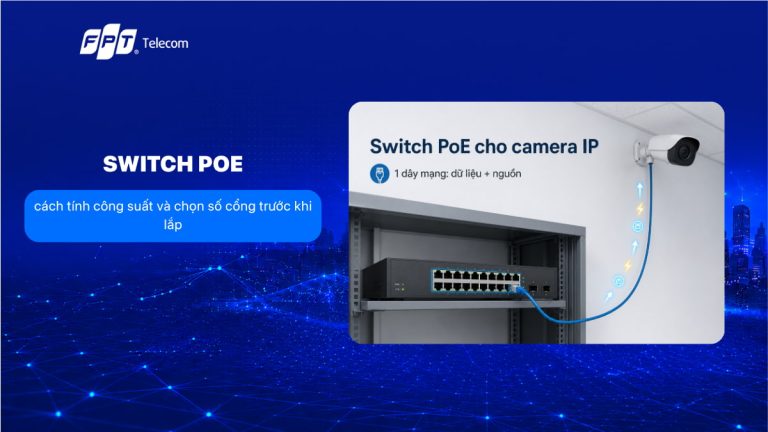
Switch PoE: cách tính công suất và chọn số cổng trước khi lắp
Cần cấp nguồn cho camera ở vị trí không có ổ điện, bạn nên chọn thiết bị nào? Switch PoE là bộ chia mạng vừa truyền dữ liệu vừa cấp điện qua chính sợi cáp mạng, giúp camera IP, access point hay điện thoại IP chạy được mà không cần nguồn điện riêng tại chỗ. Phần khó nằm ở chỗ khác: tính tổng công suất, chọn số cổng và tránh những lỗi khiến thiết bị chập chờn vài tuần sau khi lắp. Switch PoE là gì? Và khi nào bạn thực sự cần Switch PoE là bộ chuyển mạch mạng có thêm khả năng cấp nguồn điện qua cổng Ethernet, nên thiết bị đầu cuối chỉ cần một sợi cáp mạng thay vì thêm một dây nguồn. Trong hệ thống này, switch đóng vai trò nguồn phát điện, còn camera, access point hay điện thoại IP là thiết bị nhận. Tài liệu kỹ thuật gọi hai vai trò đó là PSE và PD. Điểm đáng giá nhất không phải là tiết kiệm dây, mà là bạn được tự do đặt thiết bị đúng chỗ cần đặt. Camera muốn nhìn thẳng cửa ra vào thì gắn ngay đó, access point muốn phủ đều thì treo giữa trần, không phải chọn vị trí theo ổ điện gần nhất. Bạn nên tính đến switch PoE khi rơi vào một trong các trường hợp sau: Lắp từ 3 camera IP trở lên, đặc biệt khi camera nằm ngoài trời hoặc trên trần cao. Dùng access point gắn trần để phủ sóng cho quán, văn phòng, nhà nhiều tầng. Muốn khởi động lại thiết bị ở xa mà không phải bắc thang rút phích cắm. Cần cả hệ camera và mạng chạy tiếp khi mất điện, bằng cách chỉ cắm một bộ lưu điện cho switch. Ngược lại, nếu bạn chỉ có một camera duy nhất ngay cạnh tủ mạng, hoặc toàn bộ thiết bị đều dùng adapter riêng và không có nhu cầu mở rộng, một switch thường cộng adapter sẵn có sẽ rẻ và đủ dùng. Thiết bị không hỗ trợ PoE cắm vào switch PoE cũng không tự nhận điện, nên đừng mua vì nghĩ nó sẽ cấp nguồn cho mọi thứ. Ba chuẩn PoE và cách đọc thông số trước khi xuống tiền Chuẩn PoE quyết định công suất tối đa mà mỗi cổng cấp được, và đây là chỗ chọn sai nhiều nhất. Theo bộ tiêu chuẩn IEEE 802.3af, 802.3at và 802.3bt, công suất tại cổng switch luôn cao hơn công suất thiết bị nhận được vì có hao hụt trên đường cáp. Tiêu chuẩn Tên thường gọi Công suất tại cổng switch Công suất thiết bị nhận Thiết bị thường dùng IEEE 802.3af PoE 15,4 W 12,95 W Camera cố định, điện thoại IP, cảm biến IEEE 802.3at PoE+ 30 W 25,5 W Camera xoay, camera sưởi kính, access point hai băng tần IEEE 802.3bt Type 3 PoE++ 60 W 51 W Access point đời mới, thiết bị đa chức năng IEEE 802.3bt Type 4 PoE++ 90 W 71,3 W Màn hình, đèn chiếu sáng thông minh, thiết bị công suất lớn Con số 100 W đôi khi xuất hiện trong mô tả bán hàng không nằm trong chuẩn IEEE, đó là mức cấp nguồn riêng của một số nhà sản xuất. Khi thiết bị đầu cuối và switch PoE không cùng hiểu một cách cấp nguồn, kết quả hay gặp là thiết bị nhận điện nhưng khởi động lại liên tục. PoE Active và PoE Passive khác nhau ở chỗ nào? Khác biệt nằm ở việc switch có kiểm tra thiết bị trước khi cấp điện hay không. Loại active dò xem cổng đang cắm thiết bị gì, chỉ cấp nguồn khi xác nhận thiết bị hỗ trợ PoE, còn lại chỉ truyền dữ liệu. Loại passive cấp điện thẳng ra cổng bất kể đầu bên kia là gì. Với hệ hỗn hợp có cả thiết bị PoE và thiết bị thường, switch PoE active là lựa chọn an toàn. Cắm nhầm một laptop hoặc một switch thường vào cổng passive là rủi ro có thật, và đây là loại hỏng hóc không được bảo hành. Tính tổng công suất trước, chọn thiết bị sau Tổng công suất PoE của switch phải lớn hơn tổng công suất thật của toàn bộ thiết bị cắm vào, không phải lớn hơn công suất của một cổng. Một switch 8 cổng ghi 30 W mỗi cổng không có nghĩa nó cấp được 240 W, con số cần tìm trên tem là tổng công suất PoE. Cách tính gọn trong năm bước: Liệt kê mọi thiết bị sẽ lấy điện qua cáp mạng, gồm cả thiết bị định lắp thêm trong một hoặc hai năm tới. Ghi công suất tiêu thụ tối đa của từng thiết bị theo tem hoặc tài liệu kỹ thuật, không lấy con số trung bình. Cộng lại để có tổng công suất tiêu thụ ở mức cao điểm. Cộng thêm khoảng 20 phần trăm dự phòng cho hao hụt trên cáp và cho lúc mọi thiết bị cùng bật đèn hồng ngoại. Chọn switch có tổng công suất PoE lớn hơn con số vừa tính, rồi mới xét đến số cổng. Ví dụ cho một cửa hàng: 6 camera cố định 8 W, 1 camera xoay 25 W, 2 access point 20 W. Tổng tiêu thụ là 113 W, cộng dự phòng thì cần khoảng 136 W, nên mức tổng công suất từ 150 W trở lên là hợp lý. Nếu chọn một thiết bị chỉ có 65 W tổng, bạn vẫn cắm đủ dây nhưng vài cổng sẽ bị cắt điện luân phiên vào ban đêm, đúng lúc camera cần hồng ngoại nhất. Bảng thông số power budget trên switch PoE Chọn số cổng và tốc độ cổng theo mô hình lắp đặt Số cổng nên dư khoảng hai đến bốn cổng so với nhu cầu hiện tại, vì chi phí chênh lệch nhỏ hơn nhiều so với việc mua thêm một thiết bị nữa sau này. Bảng dưới đây là gợi ý khởi điểm, con số cuối cùng vẫn phải đối chiếu với tem thiết bị của bạn. Mô hình Thiết bị PoE thường có Số cổng nên chọn Lưu ý về tốc độ cổng Nhà phố, căn hộ 2 đến 4 camera, 1 access point 5 đến 8 cổng Cổng access point nên là gigabit, camera 100 Mbps vẫn đủ Quán ăn, cửa hàng, spa 4 đến 8 camera, 2 access point 8 đến 16 cổng Cổng nối lên router phải là gigabit để không nghẽn Văn phòng một sàn Camera, access point, điện thoại IP 16 đến 24 cổng Nên có cổng quang hoặc cổng gigabit riêng để nối lên tủ chính Kho xưởng, nhiều dãy nhà Camera ngoài trời rải rác 24 cổng hoặc chia nhiều switch nhỏ Quá 100 m cần bộ mở rộng hoặc chuyển sang cáp quang Giới hạn 100 m tính cho toàn bộ đoạn cáp từ switch tới thiết bị, đã gồm cả phần dây dư cuộn trong tủ và đoạn thả xuống tường. Đây là lý do nhiều hệ thống đo trên bản vẽ thấy còn dư nhưng thực tế lại rớt điện ở camera xa nhất. Loại có quản lý hay không quản lý phù hợp với bạn hơn? Chọn theo người sẽ vận hành hệ thống, không chọn theo bảng tính năng dài hơn. Loại có quản lý mở ra nhiều thứ hữu ích nhưng chỉ phát huy khi có người biết vào giao diện cấu hình, còn loại không quản lý cắm là chạy và gần như không cần đụng tới. Tiêu chí Loại không quản lý Loại có quản lý Cách dùng Cắm dây là chạy, không cấu hình Cần vào giao diện web để thiết lập Khởi động lại thiết bị từ xa Không, phải rút cắm tay Có, tắt bật nguồn từng cổng Tách mạng camera và mạng nhân viên Không làm được Chia được mạng riêng cho từng nhóm Theo dõi công suất từng cổng Chỉ nhìn đèn báo Xem được số watt và đặt ưu tiên cổng Phù hợp với Nhà ở, cửa hàng nhỏ, hệ dưới 8 thiết bị Văn phòng, chuỗi cửa hàng, nơi có người phụ trách kỹ thuật Tiêu chí quyết định nhanh: nếu hệ thống của bạn có người kiểm tra định kỳ và bạn khó tiếp cận vị trí lắp camera, loại có quản lý tiết kiệm công đi lại rất nhiều. Nếu không ai đụng tới sau khi lắp xong, tiền chênh lệch nên dồn cho tổng công suất lớn hơn và cáp tốt hơn. So sánh với bộ cấp nguồn rời và cổng PoE trên đầu ghi Ba cách cấp nguồn qua cáp mạng phục vụ ba quy mô khác nhau, chọn sai chủ yếu vì gộp chúng làm một. Bảng sau đối chiếu theo các tiêu chí thường gặp lúc thi công. Tiêu chí Switch PoE Bộ cấp nguồn rời Cổng PoE trên đầu ghi Quy mô hợp lý Từ 3 thiết bị trở lên, có nhu cầu mở rộng 1 đến 2 thiết bị đơn lẻ Đúng bằng số cổng có sẵn trên đầu ghi Khả năng mở rộng Thêm thiết bị khi còn dư cổng và dư công suất Mỗi thiết bị mới cần thêm một bộ Hết cổng là phải mua thiết bị khác Dùng cho access point Được Được Thường chỉ dành riêng cho camera Chi phí ban đầu Cao hơn, nhưng chia đều cho nhiều cổng Thấp nếu chỉ có một điểm cần cấp nguồn Không phát sinh vì đã nằm trong đầu ghi Cổng PoE có sẵn trên đầu ghi rất tiện cho hệ nhỏ, nhược điểm là các camera đó thường nằm trong một mạng riêng do đầu ghi quản lý, khó truy cập trực tiếp từ máy tính trong nhà. Khi cần xem camera bằng phần mềm riêng, ghép thêm access point hoặc mở rộng dần từng năm, một chiếc switch PoE đứng độc lập dễ xoay xở hơn. Lỗi thường gặp sau khi lắp và cách khoanh vùng nguyên nhân Phần lớn sự cố sau lắp đặt đến từ ba nhóm nguyên nhân: thiếu công suất, cáp kém và khoảng cách vượt ngưỡng. Bảng dưới giúp bạn khoanh vùng trước khi gọi thợ. Hiện tượng Nguyên nhân hay gặp Hướng xử lý Camera tự khởi động lại vào ban đêm Tổng công suất chạm ngưỡng khi đèn hồng ngoại cùng bật Cộng lại công suất thật, chuyển bớt thiết bị sang thiết bị khác hoặc nâng cấp tổng công suất Thiết bị xa nhất không lên nguồn Vượt 100 m hoặc dùng cáp lõi nhôm phủ đồng Đo lại chiều dài thật, thay cáp đồng nguyên chất hoặc thêm bộ mở rộng Access point rớt kết nối giờ đông khách Cổng chỉ cấp mức PoE thường trong khi thiết bị cần PoE+ Kiểm tra chuẩn ghi trên tem của cả hai bên, đổi sang cổng hỗ trợ mức cao hơn Thiết bị nóng bất thường, hay treo Đặt trong tủ kín, không có khe thoát nhiệt Chuyển ra nơi thoáng, thêm quạt tủ, chừa khoảng trống quanh vỏ máy Xem camera trong nhà mượt, xem từ xa giật Băng thông tải lên của đường truyền không đủ Giảm số luồng xem đồng thời hoặc nâng gói cước có tốc độ tải lên cao hơn Cáp mạng lúc này kiêm luôn vai trò dây điện, nên chất lượng lõi đồng ảnh hưởng trực tiếp tới độ ổn định. Với mức PoE và PoE+, cáp Cat5e đủ dùng, còn khi chạy PoE++ thì Cat6 an toàn hơn về nhiệt trên đường dây. Đường truyền quyết định phần bạn xem được từ xa Switch PoE chỉ lo phần mạng nội bộ, còn việc xem camera từ điện thoại khi đang ở ngoài phụ thuộc vào tốc độ tải lên của đường truyền internet. Đây là chỗ nhiều hệ thống lắp xong mới phát hiện ra: trong nhà mở bốn camera cùng lúc rất mượt, ra khỏi nhà mở hai camera đã giật. Cách ước lượng đơn giản là cộng tốc độ luồng phụ của các camera bạn định xem đồng thời, rồi so với tốc độ tải lên thực tế của gói cước đang dùng. Nếu tổng đó chiếm gần hết băng thông tải lên, mọi việc khác như gọi video hay gửi file sẽ bị ảnh hưởng theo. Khi cân nhắc nâng cấp, bạn nên nhìn vào thông số tốc độ tải lên chứ không chỉ tốc độ tải xuống. FPT Telecom là một lựa chọn đáng cân nhắc trong nhóm này vì nhiều gói cước công bố rõ cả hai chiều tốc độ, tuy vậy vẫn nên kiểm tra hạ tầng theo địa chỉ và đối chiếu ưu đãi tại khu vực trước khi quyết định. Hệ camera đã chạy ổn định nhưng xem từ xa vẫn chậm? Vấn đề thường nằm ở tốc độ tải lên chứ không phải thiết bị mạng nội bộ. Bạn có thể đối chiếu gói cước hiện tại với nhu cầu thực tế, hoặc gọi 1900.6600 để được tư vấn theo khu vực. KIỂM TRA GÓI INTERNET PHÙ HỢP Câu hỏi thường gặp về switch PoE Cắm thiết bị không hỗ trợ PoE vào switch PoE có sao không? Với loại active thì không sao, thiết bị chỉ nhận dữ liệu và không nhận điện. Với loại passive thì có rủi ro hỏng thiết bị vì điện được đẩy ra cổng bất kể đầu bên kia là gì, nên hãy kiểm tra kiểu cấp nguồn trước khi cắm chung. Switch PoE 8 cổng có cấp đủ điện cho 8 camera không? Không phải lúc nào cũng đủ, vì giới hạn thật nằm ở tổng công suất chứ không phải số cổng. Nhiều thiết bị 8 cổng chỉ có tổng công suất khoảng 60 đến 120 W, tức là chỉ nuôi trọn vẹn một phần số cổng nếu camera thuộc loại tiêu thụ nhiều. Có cần bộ lưu điện cho switch PoE không? Rất nên nếu bạn muốn camera và mạng chạy tiếp khi mất điện. Ưu điểm là chỉ cần lưu điện cho một thiết bị trung tâm thay vì mua nhiều bộ nhỏ cho từng camera, nhớ cộng cả công suất thiết bị đầu cuối khi chọn dung lượng. Cáp mạng cũ trong nhà có dùng cho PoE được không? Được nếu là cáp đồng nguyên chất và còn nguyên vẹn, nhưng cáp lõi nhôm phủ đồng thì nên thay. Loại cáp này dẫn điện kém hơn, dễ gây sụt áp và nóng dây khi phải tải cả nguồn lẫn dữ liệu trong thời gian dài. Thiết bị cách switch hơn 100 m thì xử lý thế nào? Bạn có thể dùng bộ mở rộng PoE đặt ở giữa, hoặc kéo cáp quang tới điểm xa rồi đặt thêm một switch PoE nhỏ tại chỗ. Một số thiết bị có chế độ kéo dài cự ly nhưng đổi lại tốc độ cổng giảm xuống, nên chỉ hợp với camera độ phân giải vừa phải. Nếu chỉ nhớ một điều trước khi đặt mua, hãy nhớ rằng tổng công suất mới là con số quyết định, số cổng chỉ là chuyện xếp chỗ. Hệ dưới 8 thiết bị và không ai trực kỹ thuật thì loại không quản lý dư công suất là lựa chọn hợp lý, còn văn phòng hoặc chuỗi cửa hàng nên chọn loại có quản lý để tách mạng và khởi động lại thiết bị từ xa. Riêng phần xem camera khi đi vắng, hãy kiểm tra tốc độ tải lên của đường truyền trước, vì không có switch PoE nào bù được cho một đường truyền thiếu băng thông chiều lên.
Viễn thông - Công nghệ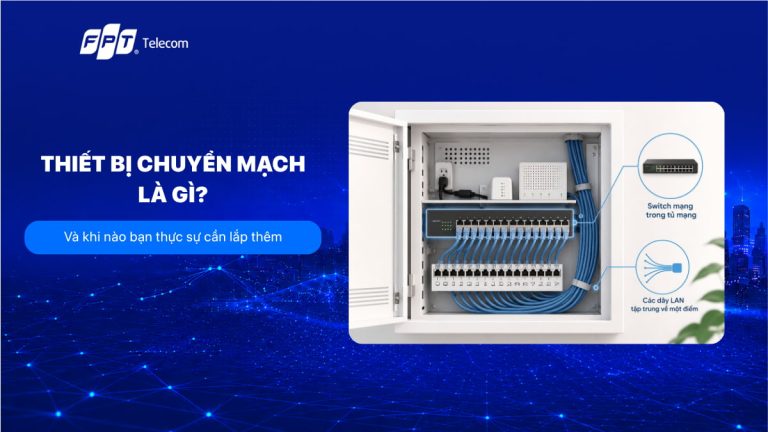
Thiết bị chuyển mạch là gì? Và khi nào bạn thực sự cần lắp thêm
Bạn có cần mua thêm thiết bị chuyển mạch khi nhà đã có modem WiFi? Thiết bị chuyển mạch (switch) là thiết bị mạng dùng để nhân thêm cổng LAN và chuyển gói dữ liệu tới đúng cổng của thiết bị đích dựa trên địa chỉ MAC, thay vì phát tràn ra tất cả các cổng. Nó giải quyết bài toán thiếu cổng có dây và giảm nghẽn trong mạng nội bộ, nhưng không làm tốc độ Internet của bạn nhanh hơn. Thiết bị chuyển mạch nhiều cổng trong tủ mạng Thiết bị chuyển mạch là gì? Và nó xử lý dữ liệu theo cách nào? Thiết bị chuyển mạch là thiết bị mạng hoạt động ở tầng liên kết dữ liệu (Layer 2) của mô hình OSI, nhận khung dữ liệu từ một cổng rồi đẩy tới đúng cổng của thiết bị đích thay vì gửi cho tất cả. Tên gọi khác của nó là switch hoặc bộ chuyển mạch, và trong sơ đồ mạng nó luôn nằm ở vị trí trung tâm theo mô hình hình sao. Cách nó biết đường đi rất đơn giản. Mỗi thiết bị mạng đều có một địa chỉ MAC riêng ghi trên card mạng. Khi máy tính, camera hay TV cắm vào cổng nào đó, switch ghi lại cặp "cổng số mấy - địa chỉ MAC nào" vào một bảng nội bộ. Lần sau có gói tin gửi đến địa chỉ đó, thiết bị chuyển mạch chỉ mở đúng một cổng để đẩy dữ liệu qua. Các cổng còn lại không bị làm phiền, nên hai máy khác trong nhà vẫn truyền file cho nhau ở tốc độ đầy đủ. Hai đặc tính kỹ thuật đáng nhớ đi kèm với cơ chế này. Thứ nhất là chế độ song công toàn phần, cho phép một cổng vừa gửi vừa nhận cùng lúc mà không va chạm tín hiệu. Thứ hai là việc chia mạng LAN thành nhiều đoạn nhỏ, mỗi cổng gần như có băng thông riêng thay vì chia chung một đường như thiết bị hub đời cũ. Đây chính là lý do hub gần như biến mất khỏi thị trường. Một nhầm lẫn rất phổ biến ở đây: nhiều người nghĩ switch làm mạng nhanh hơn. Thực tế nó chỉ tối ưu lưu lượng bên trong nhà bạn. Tốc độ tải web hay xem phim vẫn bị chặn bởi gói cước và đường truyền từ nhà mạng vào nhà, switch không can thiệp được vào phần đó. Switch, router, hub và access point khác nhau ở đâu? Điểm khác biệt cốt lõi nằm ở căn cứ để chuyển dữ liệu: switch dựa vào địa chỉ MAC trong cùng một mạng LAN, router dựa vào địa chỉ IP để nối hai mạng khác nhau, hub thì không dựa vào gì cả và phát tín hiệu ra mọi cổng. Access point lại làm nhiệm vụ hoàn toàn khác là chuyển tín hiệu có dây thành sóng WiFi. Thiết bị Căn cứ chuyển dữ liệu Phạm vi làm việc Khi nào bạn cần tới nó Switch (thiết bị chuyển mạch) Địa chỉ MAC, tầng 2 mô hình OSI Bên trong một mạng LAN Thiếu cổng LAN, nhiều thiết bị dùng dây Router (bộ định tuyến) Địa chỉ IP, tầng 3 mô hình OSI Giữa mạng nhà và Internet Cần chia IP, NAT, ra Internet Hub Không phân biệt, phát ra mọi cổng Bên trong một mạng LAN Hầu như không còn dùng, đã bị switch thay thế Access point Phát sóng WiFi từ nguồn có dây Vùng phủ không dây WiFi yếu ở tầng trên, phòng cuối nhà Trong thực tế lắp đặt tại nhà, ranh giới này mờ đi vì modem nhà mạng cấp cho bạn đã gộp cả ba vai trò: nó vừa định tuyến, vừa có sẵn vài cổng LAN đóng vai trò switch, vừa phát WiFi. Bạn chỉ cần mua thêm thiết bị rời khi một trong ba phần đó hết chỗ, và phần hết chỗ sớm nhất thường là số cổng LAN. Khi nào bạn thực sự cần lắp thêm switch, khi nào chưa cần? Bạn nên lắp thêm thiết bị chuyển mạch khi số thiết bị cần cắm dây nhiều hơn số cổng LAN còn trống trên modem, hoặc khi các thiết bị đó nằm cách xa nhau và bạn muốn gom về một điểm rồi kéo một sợi cáp duy nhất. Ngoài hai tình huống này, phần lớn nhà ở không cần đầu tư thêm. Nên lắp thêm nếu bạn thuộc các trường hợp sau: Modem chỉ còn một hoặc hai cổng LAN trống nhưng bạn có PC, TV box, máy in mạng và đầu ghi hình cần cắm dây. Lắp hệ thống camera IP, đầu ghi và các mắt camera đều cần cổng mạng riêng, thường phải kèm cấp nguồn qua dây mạng. Nhà nhiều tầng, mỗi tầng có vài thiết bị có dây, bạn muốn đặt một switch nhỏ ở tầng đó thay vì kéo bốn sợi cáp về tầng một. Văn phòng nhỏ từ khoảng tám máy trở lên, cần đường truyền nội bộ ổn định để dùng chung máy chủ file hoặc phần mềm kế toán. Bạn lắp nhiều access point trong nhà và muốn cấp nguồn cho chúng bằng chính dây mạng. Chưa cần vội mua nếu: Gần như mọi thiết bị trong nhà bạn đều kết nối qua WiFi, vấn đề thật sự là vùng phủ sóng chứ không phải số cổng. Bạn đang thấy mạng chậm khi xem phim hoặc chơi game trên Internet, vì đây là câu chuyện của đường truyền và gói cước, không phải của mạng nội bộ. Bạn chỉ cần thêm đúng một cổng và có thể rút bớt một thiết bị ít dùng ra khỏi modem. Ranh giới này quan trọng vì nó quyết định bạn tiêu tiền vào đâu. Thiếu cổng thì mua switch, sóng yếu thì mua access point hoặc bộ mở rộng, đường truyền yếu thì kiểm tra lại băng thông đang dùng. Ba vấn đề khác nhau và không thay thế cho nhau được. Chọn switch theo số cổng, tốc độ cổng và khả năng cấp nguồn Ba thông số quyết định phần lớn trải nghiệm là số cổng, tốc độ mỗi cổng và việc thiết bị có cấp nguồn qua dây mạng hay không, còn khả năng cấu hình chỉ cần thiết khi bạn có nhu cầu quản trị thật. Bảng dưới đây tóm tắt các nhóm thiết bị chuyển mạch phổ biến để bạn đối chiếu nhanh. Loại switch Đặc điểm chính Phù hợp với Điểm cần cân nhắc Không quản lý (unmanaged) Cắm là chạy, không cấu hình Nhà ở, nhóm vài máy trong phòng Không xem được lưu lượng, không chia VLAN Bán quản lý (smart, web-managed) Cấu hình qua giao diện web, có VLAN cơ bản Văn phòng nhỏ, quán cà phê, homelab Cần người biết cấu hình thì mới khai thác hết Quản lý đầy đủ (managed) VLAN, QoS, giám sát, chống vòng lặp Doanh nghiệp, khách sạn, hệ thống nhiều tầng Chi phí và công vận hành cao hơn hẳn Có cấp nguồn qua dây mạng (PoE) Vừa truyền dữ liệu vừa cấp điện trên một sợi cáp Camera IP, access point gắn trần Phải cộng công suất thiết bị, tránh vượt tổng công suất cấp Về số cổng, cách tính an toàn là đếm số thiết bị hiện có, cộng thêm một cổng dành cho đường lên nối về modem, rồi cộng tiếp khoảng ba mươi phần trăm dự phòng. Nhà bạn có sáu thiết bị thì nên chọn loại tám cổng thay vì loại năm cổng, vì khoản chênh lệch giá thường nhỏ hơn chi phí phải mua lại lần hai. Về tốc độ cổng, đây là chỗ dễ mất tiền oan nhất. Thị trường vẫn còn nhiều switch chuẩn 10/100 Mbps giá rất rẻ. Nếu bạn đang dùng gói Internet 300 Mbps hoặc 1 Gbps, cắm thiết bị qua một switch 10/100 nghĩa là mọi máy phía sau nó bị chặn ở mức 100 Mbps, và bạn sẽ tưởng nhà mạng cắt tốc độ. Hãy chọn loại toàn cổng Gigabit, chỉ cân nhắc chuẩn 2.5 Gbps khi bạn thật sự chép file lớn qua ổ lưu trữ mạng. Không chắc băng thông hiện tại có đủ cho số thiết bị trong nhà? Lắp thêm switch chỉ giải quyết được phần cổng kết nối. Nếu nhà bạn đã trên mười thiết bị dùng song song, bạn nên đối chiếu lại tốc độ tải lên và tải xuống của gói đang dùng. FPT Telecom là một lựa chọn đáng cân nhắc để tham khảo mức băng thông theo số thiết bị và diện tích nhà. KIỂM TRA GÓI INTERNET PHÙ HỢP Cách lắp thiết bị chuyển mạch vào hệ thống mạng sẵn có Quy trình chuẩn là lấy một sợi cáp từ cổng LAN của modem nối xuống một cổng bất kỳ của switch, sau đó cắm các thiết bị vào những cổng còn lại. Bạn không cần cài đặt gì thêm với loại không quản lý, vì modem vẫn là nơi cấp địa chỉ IP cho toàn bộ mạng. Tắt nguồn modem và switch trước khi đi dây để tránh chập cổng khi cắm nhầm. Chọn vị trí đặt switch ở nơi thoáng, gần ổ điện và gần điểm tập trung cáp nhất, thường là hộp kỹ thuật hoặc gầm tủ. Nối một sợi cáp từ cổng LAN của modem tới switch. Nếu thiết bị có cổng ghi rõ là đường lên thì ưu tiên dùng cổng đó. Cắm lần lượt các thiết bị vào các cổng trống, mỗi thiết bị một sợi cáp riêng, không nối vòng ngược trở lại modem. Cấp nguồn cho modem trước, đợi modem lên đủ đèn rồi mới cấp nguồn cho switch. Kiểm tra đèn tín hiệu của từng cổng đang có thiết bị, sau đó thử tốc độ trên một máy để xác nhận không bị tụt xuống mức 100 Mbps. Nếu bạn dùng loại có cấp nguồn qua dây mạng cho camera, hãy cộng công suất tiêu thụ của tất cả mắt camera rồi so với tổng công suất mà thiết bị hỗ trợ. Vượt ngưỡng thì switch sẽ tự ngắt điện lần lượt vài cổng, và lỗi này rất dễ bị hiểu nhầm thành camera hỏng. Bốn lỗi khiến lắp switch xong mạng lại chậm hơn trước Đa số ca "lắp thêm switch xong mạng tệ đi" đến từ bốn nguyên nhân rất cụ thể chứ không phải do thiết bị kém chất lượng, và cả bốn đều tự xử lý được tại nhà. Nối vòng lặp giữa các cổng. Cắm hai đầu của cùng một sợi cáp vào hai cổng của một switch, hoặc nối chéo hai switch bằng hai sợi cáp, sẽ tạo ra vòng lặp khiến gói tin quay vòng liên tục. Mạng cả nhà đứng hình dù đèn vẫn nháy. Thiết bị dạng quản lý có cơ chế chặn vòng lặp, còn loại rẻ thì không, nên hãy rà lại đường dây trước. Mua nhầm thiết bị chuyển mạch chuẩn 10/100. Đây là lỗi phổ biến nhất hiện nay khi tốc độ gói cước phổ thông đã lên tới hàng trăm Mbps. Kiểm tra thông số ghi trên thân máy hoặc trong hộp, loại phù hợp phải ghi rõ là toàn bộ cổng đạt chuẩn Gigabit. Dùng lại cáp mạng cũ hoặc bấm thiếu cặp dây. Cáp chuẩn cũ hoặc dây bị bấm chỉ hai cặp vẫn cho đèn sáng và vẫn vào mạng được, nhưng bị khóa ở 100 Mbps. Nếu chỉ một máy trong nhà chậm bất thường, hãy đổi sợi cáp của riêng máy đó trước khi nghi ngờ switch. Đặt thiết bị ở nơi bí gió. Switch chạy liên tục và tỏa nhiệt, nhất là loại có cấp nguồn cho camera. Nhét vào hộc tủ kín hoặc chồng lên modem sẽ khiến thiết bị nóng, treo và mất kết nối theo chu kỳ, thường xảy ra vào buổi chiều. Câu hỏi thường gặp về thiết bị chuyển mạch Lắp switch có làm mạng nhà nhanh hơn không? Không. Thiết bị chuyển mạch chỉ tối ưu việc truyền dữ liệu giữa các máy trong nhà và giúp thêm cổng kết nối. Tốc độ tải web, xem phim hay tải game vẫn phụ thuộc vào băng thông của gói Internet bạn đang dùng. Có thể cắm switch vào switch được không? Được, đây là cách thường dùng cho nhà nhiều tầng. Chỉ cần nối bằng đúng một sợi cáp giữa hai thiết bị và không tạo thành vòng khép kín. Nên hạn chế nối quá ba lớp liên tiếp để tránh khó xác định lỗi khi có sự cố. Nhà dùng camera IP thì có bắt buộc mua loại PoE không? Không bắt buộc nhưng rất nên. Nếu không có PoE, mỗi mắt camera cần một nguồn điện riêng tại vị trí lắp, kéo theo chi phí đi dây điện và rủi ro mất nguồn cục bộ. Loại PoE gộp cả điện và dữ liệu vào một sợi cáp mạng. Modem nhà mạng đã có bốn cổng LAN, vậy switch còn cần không? Chỉ cần khi bốn cổng đó không đủ hoặc khi các thiết bị nằm rải rác nhiều tầng. Nếu bạn còn cổng trống và mọi thiết bị đều gần modem thì chưa cần đầu tư thêm. Switch layer 2 và layer 3 khác nhau thế nào? Loại layer 2 chuyển dữ liệu dựa trên địa chỉ MAC trong cùng một mạng, còn loại layer 3 có thêm khả năng định tuyến giữa các mạng con dựa trên địa chỉ IP. Nhà ở và văn phòng nhỏ gần như luôn chỉ cần layer 2. Nếu bạn đang phân vân có nên mua hay không, hãy đếm số cổng LAN còn trống trước đã. Thiếu cổng thì một chiếc switch Gigabit tám cổng loại không quản lý đủ dùng cho gần như mọi gia đình, chọn thêm PoE khi có camera. Còn nếu vấn đề của bạn là sóng WiFi yếu ở phòng cuối hoặc tốc độ tải chậm ở mọi thiết bị, tiền mua switch sẽ không mang lại thay đổi nào và bạn nên xử lý đúng nguyên nhân trước.
Viễn thông - Công nghệ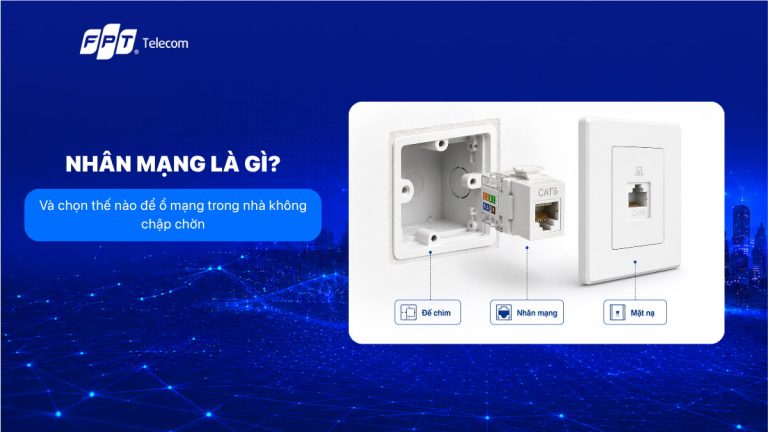
Nhân mạng là gì? Và chọn thế nào để ổ mạng trong nhà không chập chờn
Bạn đang phân vân giữa nhân mạng và hạt mạng khi đi dây LAN cho nhà mới? Nhân mạng là đầu nối cái RJ45 gắn cố định trên ổ cắm âm tường hoặc patch panel, dùng để kết thúc đoạn cáp mạng đi ngầm và tạo cổng chờ cho dây nhảy cắm vào. Nói ngắn gọn, hạt mạng đi theo sợi dây, còn nhân mạng nằm lại trong tường. Chọn sai cấp hoặc bấm sai chuẩn màu, cả tuyến cáp đã chôn sẽ phải đục ra làm lại. Nhân mạng nằm ở đâu? Trong một hệ thống mạng có dây Nhân mạng, tên tiếng Anh là keystone jack, là điểm kết thúc của đoạn cáp cố định và là cổng cắm chờ sẵn cho thiết bị. Một tuyến LAN hoàn chỉnh trong nhà thường chạy theo thứ tự: switch hoặc modem, dây nhảy, cổng trên patch panel, cáp đi ngầm trong ống, rồi tới ổ mạng âm tường ở phòng. Ở cả hai đầu của đoạn cáp ngầm đó, thứ tiếp xúc với sợi cáp chính là nhân mạng. Một bộ ổ cắm mạng âm tường tiêu chuẩn gồm ba phần rời: Đế âm tường: phần chôn chìm, tạo khoảng trống chứa dây và nhân. Nhân mạng: bộ phận đấu nối thật sự, nơi 8 lõi đồng được đấm vào các khe tiếp xúc. Mặt nạ: tấm ốp bên ngoài, giữ nhân và che phần dây thừa. Trong tủ rack hoặc hộp kỹ thuật, nhân mạng được gắn thẳng vào các lỗ chờ trên patch panel và thao tác đấu nối không khác gì ở ổ tường. Điểm khác biệt quan trọng nhất so với đầu bấm thông thường là cách đấu nối: nhân mạng dùng khe tiếp xúc kiểu cắt cách điện, lõi đồng được ép xuống bằng tool nhấn và lớp vỏ nhựa bị rạch ra để kim loại chạm kim loại. Không có công đoạn bấm kìm nào ở đây. Nhân mạng khác hạt mạng ở chỗ nào? Khác biệt cốt lõi là giới tính đầu nối và vị trí lắp đặt: hạt mạng là đầu đực gắn vào hai đầu sợi dây di động, còn nhân mạng là đầu cái nằm cố định trên tường hoặc trên thanh đấu nối. Hai thứ này bổ sung cho nhau chứ không thay thế nhau, và trong cùng một tuyến bạn thường cần cả hai. Tiêu chí Nhân mạng Hạt mạng Kiểu đầu nối Cổng cái, chờ sẵn để cắm vào Đầu đực, cắm vào cổng RJ45 Vị trí lắp Ổ âm tường, âm sàn, âm bàn, patch panel Hai đầu dây nhảy hoặc dây kéo nổi Dụng cụ thi công Tool nhấn mạng, kéo tuốt vỏ Kìm bấm mạng chuyên dụng Cách xác định thứ tự dây Theo nhãn màu in sẵn hai bên thân nhân Tự xếp lõi theo thứ tự chân 1 đến 8 Khi làm hỏng Thay riêng nhân, cáp trong tường giữ nguyên Cắt bỏ đầu cũ, bấm lại bằng hạt mới Phù hợp với Hạ tầng cố định, dây đi ngầm lâu dài Dây nối ngắn giữa ổ và thiết bị Điểm dễ bỏ qua nằm ở dòng cuối bảng. Sợi cáp đi ngầm chỉ nên được kết thúc bằng nhân mạng, không nên bấm thẳng hạt rồi thả lơ lửng ra ngoài tường. Đầu hạt lộ thiên chịu lực kéo, bị giật khi rút cắm nhiều lần và không có gì bảo vệ phần xoắn đôi, nên hỏng sớm hơn hẳn so với một cụm ổ chờ được cố định vào đế. Khi nào một căn nhà thật sự cần đi ổ mạng chờ? Không phải nhà nào cũng cần đi nhân mạng, nhưng có vài tình huống mà bỏ qua bước này gần như chắc chắn phải sửa lại về sau. Bạn nên đi ống chờ và ổ mạng nếu rơi vào một trong các trường hợp dưới đây. Nhà từ hai tầng trở lên hoặc có tường bê tông, vách ngăn dày, sóng Wifi khó xuyên đủ tầng. Có kế hoạch đặt thêm bộ phát Wifi phụ ở tầng trên hoặc cuối nhà. Lắp camera IP dùng nguồn qua dây mạng, đầu ghi đặt ở tủ kỹ thuật. Có góc làm việc cố định, máy bàn, máy chơi game hoặc TV cần đường truyền ổn định. Nhà đang trong giai đoạn xây thô hoặc sửa lớn, tức là chi phí đi ống gần như bằng không. Ngược lại, với căn hộ một phòng ngủ, thiết bị chủ yếu là điện thoại và laptop, cả nhà nằm gọn trong bán kính phủ sóng của một modem, thì đục tường để đặt ổ chờ là công sức không đổi lại nhiều. Trường hợp này một sợi dây nhảy chạy nổi theo chân tường tới TV là đủ. Ranh giới thực tế nằm ở chỗ bạn có định đặt thiết bị phát sóng thứ hai hay không, vì thiết bị phát sóng phụ chỉ phát huy hết khi được kéo dây riêng thay vì nối tiếp bằng sóng. Chưa chắc nhà mình cần bao nhiêu điểm chờ và đặt ở đâu cho hợp lý? Bạn có thể mô tả số tầng, diện tích và số thiết bị để được gợi ý sơ đồ điểm mạng trước khi thi công. NHẬN TƯ VẤN THEO NHU CẦU SỬ DỤNG Cat5e hay Cat6 cho phần nhân mạng Với đường Internet gia đình phổ biến hiện nay, cả nhân Cat5e và Cat6 đều chạy tốt, nhưng chênh lệch chi phí giữa hai loại nhỏ hơn nhiều so với chi phí đục lại tường. Đó là lý do phần lớn thợ thi công hạ tầng chọn Cat6 cho các tuyến đi ngầm, kể cả khi nhu cầu hiện tại chưa cần tới. Tiêu chí Nhân mạng Cat5e Nhân mạng Cat6 Tốc độ mục tiêu 1 Gbps trong cự ly 100 m 1 Gbps thoải mái, 10 Gbps ở cự ly ngắn Kích thước và khe đấu Gọn, thao tác nhanh trong đế nhỏ Thân dày hơn, khe rộng hơn cho lõi cáp to Yêu cầu tay nghề Dễ, ít khắt khe về phần xoắn Khắt khe hơn, phải giữ xoắn tới sát khe Nên chọn khi Cáp sẵn có là Cat5e, nhu cầu ổn định trong vài năm Đi ngầm trong tường, khó sửa lại về sau Có một nguyên tắc quan trọng hơn cả việc chọn cấp: cả tuyến phải đồng cấp thì mới tính là tuyến cấp đó. Gắn nhân Cat6 vào sợi cáp Cat5e thì kết quả vẫn chỉ là một tuyến Cat5e, tiền chênh coi như bỏ đi. Theo bộ tiêu chuẩn TIA-568 dành cho hệ cáp đồng, chất lượng của một kênh truyền được tính theo mắt xích yếu nhất, và Cat6 chỉ được kỳ vọng chạy 10 Gbps ở cự ly ngắn hơn nhiều so với 100 m, trong khi Cat6A mới là cấp được thiết kế cho 10 Gbps trên toàn chiều dài. Một điểm nữa hay bị bỏ qua là chất liệu lõi cáp. Cáp lõi nhôm phủ đồng rẻ hơn đáng kể nhưng điện trở cao hơn cáp đồng nguyên chất, nên khi tuyến đó phải cấp nguồn cho camera hoặc bộ phát sóng qua chính sợi dây mạng, sụt áp dễ khiến thiết bị khởi động lại vặt. Đầu nối tốt không cứu được một sợi cáp sai chất liệu. Thợ đấm lõi cáp vào nhân mạng theo nhãn màu Các bước bấm nhân mạng cho ổ âm tường và patch panel Toàn bộ quy trình gói gọn trong sáu bước, và bước quyết định chất lượng lại là bước tuốt vỏ chứ không phải bước đấm dây. Chuẩn bị trước tool nhấn mạng, kéo tuốt vỏ, kìm cắt và một bộ test mạng. Kéo dư khoảng 20 đến 30 cm cáp ra khỏi đế để có chỗ thao tác, phòng khi cần bấm lại lần hai. Tuốt vỏ ngoài chừng 2 đến 3 cm, xoay nhẹ lưỡi dao quanh vỏ thay vì bấm sâu, tránh cứa vào lớp cách điện của tám lõi bên trong. Nhìn nhãn màu in trên hai bên thân nhân và chọn một chuẩn duy nhất, thường là T568B ở thị trường Việt Nam. Điều bắt buộc là hai đầu của cùng một tuyến phải theo cùng một chuẩn. Tách từng cặp xoắn và đặt lõi vào đúng khe theo màu, giữ phần xoắn nguyên vẹn tới sát miệng khe, phần bị tháo xoắn không nên dài quá khoảng một đốt ngón tay. Đặt tool nhấn vuông góc với khe, phần lưỡi cắt hướng ra ngoài, ấn dứt khoát một nhịp cho tới khi nghe tiếng tách. Tool sẽ vừa ép lõi xuống vừa cắt phần thừa. Đóng nắp chụp, gài nhân vào mặt nạ hoặc patch panel, sau đó test bằng dây nhảy và máy test trước khi lắp mặt và dọn hiện trường. Bước test cuối cùng đáng làm ngay tại chỗ. Nếu chỉ cắm thử laptop và thấy có mạng, bạn vẫn có thể bỏ sót lỗi phổ biến nhất: tuyến chỉ thông bốn lõi nên tự tụt xuống 100 Mbps mà vẫn vào được Internet bình thường. Cách kiểm tra nhanh mà không cần máy đo là mở phần trạng thái kết nối trên máy tính và xem tốc độ đàm phán có đúng 1 Gbps hay không. Những lỗi khiến ổ mạng chạy chập chờn sau vài tháng Phần lớn sự cố với ổ mạng âm tường không đến từ linh kiện kém mà đến từ thao tác, và chúng thường bộc lộ muộn khi tường đã sơn xong. Tháo xoắn quá dài trước khi đưa vào khe, làm nhiễu xuyên cặp tăng lên và tuyến tụt tốc hoặc rớt vặt. Dùng tuốc nơ vít thay tool nhấn, lõi chỉ chạm hờ vào khe rồi bị oxy hóa dần theo độ ẩm. Hai đầu tuyến bấm lệch chuẩn A và B, thiết bị đời mới vẫn tự bù được nên lỗi bị giấu đi cho tới khi cần truy vết. Gập cáp gấp khúc ngay sát nhân để nhét vừa đế, bán kính uốn quá nhỏ làm biến dạng cặp xoắn. Đi cáp mạng song song sát dây điện 220V trên đoạn dài, nhất là khi chung một máng. Bỏ qua bước test rồi trát tường, đây là lỗi tốn kém nhất trong danh sách. Đi ổ mạng chờ khi lắp Internet mới, nên tính trước điều gì? Thời điểm rẻ nhất để đặt nhân mạng là lúc nhà còn đang đi ống điện, không phải lúc đã dọn vào ở. Nếu bạn sắp lắp Internet cho nhà mới, nên chốt sơ đồ điểm mạng cùng lúc với sơ đồ ổ điện, vì cả hai đều đi trong tường và cùng phụ thuộc vào vị trí đặt tủ kỹ thuật. Ba vị trí đáng đặt ổ chờ nhất trong nhà ở là chỗ dự kiến treo bộ phát Wifi phụ ở tầng trên, khu vực TV phòng khách, và góc làm việc cố định. Hiện nhiều gói Internet gia đình đã kèm theo một đến ba bộ phát Wifi phụ để phủ sóng cho nhà nhiều tầng, và các thiết bị này cho kết quả tốt hơn hẳn khi được cấp bằng dây LAN riêng thay vì nhận sóng từ modem rồi phát lại. Có sẵn một ổ mạng ở đúng vị trí giúp bạn tận dụng được thiết bị đi kèm mà không phải kéo dây nổi dọc cầu thang. Nếu bạn đang cân nhắc nhà mạng cho căn nhà sắp hoàn thiện, FPT Telecom là một lựa chọn đáng tham khảo ở nhóm gói có kèm bộ phát Wifi phụ theo số tầng. Dù chọn đơn vị nào, hạ tầng theo địa chỉ vẫn cần được kiểm tra riêng, vì có sẵn ổ mạng trong nhà không đồng nghĩa với việc khu vực đó đã có tuyến cáp sẵn sàng đấu nối. sơ đồ vị trí ổ mạng chờ nhà nhiều tầng Câu hỏi thường gặp về nhân mạng Nhân mạng và hạt mạng có thay thế cho nhau được không? Không, vì hai loại này khác nhau về giới tính đầu nối. Hạt mạng tạo ra đầu đực để cắm vào cổng, còn nhân mạng tạo ra cổng cái để nhận đầu đực đó. Một tuyến hoàn chỉnh thường dùng nhân mạng ở hai đầu đoạn cáp cố định và hạt mạng ở hai đầu dây nhảy. Nhà đã ở rồi có lắp thêm ổ mạng âm tường được không? Được nếu còn ống chờ trống hoặc chấp nhận đi nẹp nổi. Khi không còn ống, phương án thực tế là chạy cáp trong nẹp gen dọc chân tường rồi kết thúc bằng một ổ nổi có gắn nhân mạng, cách này giữ được độ bền của đầu nối mà không phải đục tường. Nên bấm nhân mạng theo chuẩn A hay chuẩn B? Chuẩn nào cũng chạy được, miễn là hai đầu của cùng một tuyến giống nhau. Thị trường Việt Nam dùng T568B phổ biến hơn nên chọn B sẽ thuận khi cần người khác bảo trì về sau. Điều cần tránh là mỗi đầu một chuẩn trên cùng một sợi cáp. Đổi sang nhân mạng Cat6 thì mạng có nhanh hơn không? Không, nếu phần còn lại của tuyến không đổi. Tốc độ thực tế bị giới hạn bởi mắt xích yếu nhất, gồm cả sợi cáp, dây nhảy và cổng trên thiết bị. Nâng riêng nhân mạng chỉ có ý nghĩa khi bạn nâng đồng bộ cả tuyến hoặc khi thay thế một nhân đã hỏng. Bấm xong mà ổ mạng không lên đèn thì kiểm tra gì trước? Kiểm tra lần lượt dây nhảy, cổng thiết bị rồi mới tới nhân mạng, vì hai thứ đầu dễ thay thử hơn. Nếu vấn đề nằm ở nhân, nguyên nhân thường gặp là một lõi chưa được ép hết xuống khe hoặc một lõi bị đặt lệch màu, tháo mặt ra đấm lại toàn bộ tám khe thường nhanh hơn dò từng chân. Nếu nhà bạn đang xây thô hoặc sửa lớn, hãy quyết định vị trí ổ chờ trước khi thợ điện đi ống, vì đó là thời điểm duy nhất mà việc thêm một điểm mạng gần như không phát sinh chi phí. Với nhà đã hoàn thiện và chỉ dùng vài thiết bị di động, bỏ qua nhân mạng cũng không sao, nhưng nếu định đặt thêm bộ phát sóng thứ hai thì nên tính đường dây cho nó ngay từ đầu thay vì chờ tới lúc sóng yếu mới xử lý.
Viễn thông - Công nghệ
IP tĩnh là gì? Khi nào bạn thực sự cần dùng IP tĩnh
Thuê IP tĩnh thường được cân nhắc khi cần truy cập camera, server hoặc hệ thống từ xa nhưng kết nối từ bên ngoài không hoạt động như mong muốn. Trước khi đăng ký và trả thêm phí hằng tháng, bạn nên phân biệt rõ IP tĩnh với IP động, kiểm tra đường truyền thực tế và xác định nhu cầu sử dụng. Mạng Internet sẽ hướng dẫn cách kiểm tra, lựa chọn phù hợp và những điều cần lưu ý khi đăng ký với nhà IP tĩnh là gì? IP tĩnh là địa chỉ IP được gán cố định cho một thiết bị và không thay đổi mỗi khi kết nối lại mạng. Khác với IP động do máy chủ DHCP tự động cấp phát, IP tĩnh được cấu hình thủ công hoặc được nhà cung cấp dịch vụ cấp cố định để duy trì kết nối ổn định. Trong thực tế, IP tĩnh thường được nhắc đến theo hai trường hợp: IP tĩnh nội bộ: Được thiết lập cho các thiết bị trong mạng LAN như máy tính, máy in, camera hoặc đầu ghi để địa chỉ không bị thay đổi sau mỗi lần khởi động. IP tĩnh công cộng: Là địa chỉ IP cố định do nhà cung cấp Internet cấp cho đường truyền, thường được sử dụng khi cần truy cập từ xa, vận hành website, máy chủ, VPN hoặc hệ thống camera. Điểm khác nhau là IP tĩnh nội bộ bạn có thể tự cấu hình, còn IP tĩnh công cộng là dịch vụ do nhà mạng cung cấp và thường áp dụng cho các nhu cầu chuyên biệt của doanh nghiệp hoặc người dùng cần truy cập từ bên ngoài Internet. IP tĩnh hoạt động như thế nào? Khi một thiết bị được cấu hình IP tĩnh, địa chỉ IP của thiết bị được giữ cố định thay vì nhận một địa chỉ mới mỗi lần kết nối lại mạng. Nhờ vậy, các thiết bị hoặc dịch vụ khác luôn biết chính xác địa chỉ cần truy cập. Điểm này khác với IP động. Với IP động, DHCP sẽ tự động cấp địa chỉ cho thiết bị trong một khoảng IP có sẵn và địa chỉ đó có thể thay đổi theo thời gian. Còn khi dùng IP tĩnh, các thông số mạng được thiết lập cố định, thường gồm: Địa chỉ IP: Địa chỉ riêng dùng để nhận diện thiết bị trong mạng. Subnet Mask: Xác định thiết bị nào thuộc cùng một mạng con. Default Gateway: Địa chỉ thiết bị trung gian, thường là modem hoặc router, giúp kết nối từ mạng nội bộ ra bên ngoài. DNS Server: Chuyển tên miền thành địa chỉ IP để thiết bị có thể truy cập các dịch vụ trên Internet. Ví dụ, một camera được đặt IP tĩnh là 192.168.1.100 sẽ tiếp tục sử dụng địa chỉ này sau khi khởi động lại. Nhờ đó, đầu ghi, máy tính hoặc các thiết bị khác trong mạng có thể kết nối đến camera bằng một địa chỉ cố định, tránh tình trạng IP thay đổi khiến cấu hình cũ không còn chính xác. IP tĩnh vì thế thường hữu ích với camera IP, NAS, máy chủ, máy in mạng hoặc các thiết bị cần được truy cập thường xuyên. Tuy nhiên, cần phân biệt IP tĩnh trong mạng LAN với IP tĩnh Internet do nhà mạng cung cấp. Nếu mục tiêu là truy cập thiết bị tại nhà từ bên ngoài Internet, ngoài IP nội bộ cố định còn phải đáp ứng các điều kiện về IP WAN, NAT, mở cổng và cấu hình bảo mật phù hợp. Ưu và nhược điểm của IP tĩnh IP tĩnh phù hợp với các hệ thống cần kết nối ổn định hoặc truy cập từ xa. Tuy nhiên, trước khi sử dụng, bạn cũng nên cân nhắc cả ưu điểm và hạn chế của loại địa chỉ IP này. Ưu điểm Kết nối ổn định: Địa chỉ IP không thay đổi, thuận tiện cho các dịch vụ cần truy cập liên tục. Hỗ trợ truy cập từ xa: Phù hợp với máy chủ, camera IP, VPN, NAS hoặc các hệ thống cần kết nối từ Internet. Dễ quản lý thiết bị: Quản trị viên dễ theo dõi, cấu hình và phân quyền trong mạng nội bộ. Phù hợp với doanh nghiệp: Đáp ứng tốt các nhu cầu vận hành website, máy chủ, ứng dụng hoặc hệ thống nhiều thiết bị. Nhược điểm Chi phí cao hơn: IP tĩnh công cộng thường là dịch vụ có tính phí từ nhà cung cấp Internet. Cấu hình phức tạp hơn: Cần thiết lập đúng các thông số mạng để tránh xung đột địa chỉ IP. Rủi ro bảo mật cao hơn: Do địa chỉ không thay đổi, thiết bị có thể trở thành mục tiêu nếu không được bảo vệ bằng tường lửa, VPN hoặc các biện pháp bảo mật phù hợp. Lưu ý: Với nhu cầu sử dụng Internet thông thường của hộ gia đình, IP động thường đã đáp ứng tốt. IP tĩnh chỉ thực sự cần thiết khi bạn phải vận hành máy chủ, truy cập từ xa hoặc cung cấp các dịch vụ trực tuyến ổn định. So sánh IP tĩnh và IP động theo góc nhìn người dùng Rất nhiều bài viết so sánh hai loại này bằng các tiêu chí kỹ thuật thuần túy. Mình nghĩ bạn cần một bảng trả lời được câu hỏi khác: với nhu cầu của mình thì chọn cái nào, và trước khi chọn thì phải kiểm tra điều gì. Tiêu chí Địa chỉ cố định Địa chỉ động Tính ổn định của địa chỉ Giữ nguyên cho tới khi bạn hoặc nhà mạng thay đổi Có thể đổi sau khi khởi động lại modem hoặc hết phiên Truy cập từ xa Trỏ thẳng tới địa chỉ, không cần cập nhật lại Cần dịch vụ tên miền động để tự cập nhật địa chỉ mới Chi phí hằng tháng Phát sinh thêm ngoài cước Internet Đã nằm trong cước gói thông thường Bề mặt rủi ro bảo mật Địa chỉ không đổi nên dễ bị dò quét kéo dài, cần cấu hình tường lửa nghiêm túc Địa chỉ thay đổi khiến việc dò quét khó bám mục tiêu hơn Phù hợp với ai Văn phòng, phòng máy, đơn vị chạy dịch vụ cần người ngoài kết nối vào Hộ gia đình, cá nhân, nhu cầu chủ yếu là truy cập ra ngoài Điều cần kiểm tra trước khi đăng ký Gói cước có hỗ trợ không, thời hạn tối thiểu, số lượng được cấp Đường truyền có địa chỉ công cộng riêng hay đang dùng chung Ai thực sự cần IP tĩnh và ai thì không? Nguyên tắc đơn giản: bạn chỉ cần địa chỉ công cộng cố định khi có thứ gì đó ở nhà hoặc ở văn phòng cần được người khác kết nối vào từ Internet, và việc địa chỉ thay đổi gây gián đoạn thực sự. Nếu bạn chỉ lướt web, họp trực tuyến, xem phim, chơi game thì gói thông thường đã đủ. Nhu cầu của bạn Có cần địa chỉ công cộng cố định Hướng xử lý nên thử trước Xem camera gia đình qua ứng dụng của hãng Thường không cần Dùng nền tảng đám mây của hãng camera, không phải mở port Truy cập ổ cứng mạng tại nhà khi đi xa Không bắt buộc Tên miền động, hoặc dịch vụ đường hầm của nhà sản xuất Chơi game, giảm độ trễ Không liên quan Chọn gói tối ưu đường truyền quốc tế, xử lý Wifi và thiết bị đầu cuối Phần mềm kế toán, bán hàng có máy chủ đặt tại văn phòng Nên có Hỏi nhà cung cấp phần mềm yêu cầu bắt buộc rồi mới đăng ký Web server, mail server tự vận hành Cần Đăng ký dịch vụ theo gói doanh nghiệp, chuẩn bị phương án bảo mật Kết nối nhiều chi nhánh, hệ thống chấm công tập trung Cần Xác định số lượng địa chỉ cần dùng trước khi ký hợp đồng Danh sách trắng địa chỉ để vào hệ thống của đối tác Cần Xin đối tác xác nhận yêu cầu bằng văn bản để chọn đúng loại Cách cài đặt IP tĩnh Việc cấu hình IP tĩnh có thể thực hiện trực tiếp trên router hoặc trên thiết bị cần sử dụng. Trước khi bắt đầu, bạn nên chuẩn bị đầy đủ các thông số như địa chỉ IP, Subnet Mask, Default Gateway và DNS Server để tránh lỗi kết nối. Cài đặt IP tĩnh trên router Việc gán IP tĩnh trên router (DHCP Reservation) giúp thiết bị luôn nhận cùng một địa chỉ IP mỗi khi kết nối vào mạng mà không cần cấu hình lại trên từng máy. Bước 1: Mở trình duyệt và nhập địa chỉ quản trị của router (ví dụ: 192.168.1.1 hoặc 192.168.0.1), sau đó đăng nhập bằng tài khoản quản trị. Bước 2: Truy cập mục Network, LAN, DHCP hoặc Address Reservation (tên hiển thị có thể khác nhau tùy từng hãng router). Bước 3: Bật chức năng DHCP Reservation hoặc Static DHCP nếu chưa được kích hoạt. Bước 4: Chọn thiết bị cần gán IP thông qua địa chỉ MAC hoặc danh sách thiết bị đang kết nối. Bước 5: Nhập địa chỉ IP muốn gán cho thiết bị, sau đó lưu cấu hình. Bước 6: Khởi động lại thiết bị hoặc ngắt kết nối rồi kết nối lại mạng để nhận địa chỉ IP mới. Đây là cách được khuyến nghị vì bạn không cần cấu hình lại trên từng máy và vẫn tránh được xung đột địa chỉ IP. Cài đặt IP tĩnh trên Windows Bạn cũng có thể cấu hình IP tĩnh trực tiếp trên máy tính nếu muốn thiết bị luôn sử dụng cùng một địa chỉ trong mạng nội bộ. Bước 1: Nhấn Windows + R, nhập ncpa.cpl rồi nhấn Enter để mở danh sách kết nối mạng. Bước 2: Chọn kết nối đang sử dụng (Ethernet hoặc WiFi), nhấp chuột phải và chọn Properties. Bước 3: Chọn Internet Protocol Version 4 (TCP/IPv4) rồi nhấn Properties. Bước 4: Chọn Use the following IP address, sau đó nhập lần lượt IP Address, Subnet Mask và Default Gateway. Bước 5: Tiếp tục nhập Preferred DNS Server và Alternate DNS Server, sau đó lưu cấu hình. Bước 6: Kiểm tra lại kết nối bằng cách mở Command Prompt và nhập lệnh ipconfig hoặc thử truy cập Internet để xác nhận thiết bị đã sử dụng địa chỉ IP mới. Những lưu ý trước khi cấu hình IP tĩnh Trước khi cài đặt IP tĩnh, bạn nên kiểm tra một số thông tin để tránh lỗi kết nối hoặc xung đột địa chỉ trong hệ thống mạng. Chọn đúng địa chỉ IP: Nên sử dụng địa chỉ nằm trong dải mạng nội bộ và không trùng với các thiết bị khác. Cấu hình đúng Subnet Mask và Gateway: Đây là hai thông số quyết định thiết bị có thể giao tiếp trong mạng nội bộ và truy cập Internet. Thiết lập DNS phù hợp: Có thể sử dụng DNS của nhà cung cấp dịch vụ Internet hoặc các DNS công cộng nếu cần. Tránh xung đột IP: Không nên đặt IP tĩnh nằm trong dải địa chỉ mà DHCP đang tự động cấp phát. Kiểm tra kết nối sau khi cấu hình: Sau khi hoàn tất, hãy thử truy cập Internet hoặc các thiết bị trong cùng mạng để đảm bảo mọi thông số đã được thiết lập chính xác. Câu hỏi thường gặp về IP tĩnh Phần dưới đây giải đáp nhanh những thắc mắc thường gặp về IP tĩnh, từ cách sử dụng, chi phí đến các trường hợp nên đăng ký. Nhà mình dùng gói gia đình, có xin cấp IP tĩnh được không? Với FPT Telecom, các dòng gói cá nhân và hộ gia đình như Giga, Sky, Meta không có chính sách bán thêm dịch vụ này. Bạn cần chuyển sang nhóm gói cho phép đăng ký, hoặc cân nhắc các phương án thay thế như tên miền động và dịch vụ đường hầm. Cài IP tĩnh trên máy tính có làm mạng nhanh hơn không? Không. Việc này chỉ giúp địa chỉ của thiết bị không thay đổi, nó không tác động tới băng thông hay độ trễ. Nếu mạng chậm, nguyên nhân thường nằm ở gói cước, chất lượng Wifi, số thiết bị dùng đồng thời hoặc đường truyền quốc tế. Làm sao biết đường truyền của mình có địa chỉ công cộng riêng? So sánh địa chỉ WAN hiển thị trong trang quản trị modem với địa chỉ mà các trang kiểm tra IP trên Internet nhìn thấy. Hai giá trị giống nhau nghĩa là bạn có địa chỉ riêng. Khác nhau, nhất là khi địa chỉ WAN nằm trong dải 100.64 tới 100.127, thì bạn đang dùng chung địa chỉ với nhiều thuê bao khác. Thuê IP tĩnh có làm giảm bảo mật không? Bản thân dịch vụ không gây mất an toàn, nhưng một địa chỉ không đổi sẽ bị dò quét liên tục và lâu dài hơn. Nếu dùng, bạn nên đổi mật khẩu mặc định của thiết bị, giới hạn nguồn truy cập, tắt quản trị từ xa nếu không dùng và cập nhật firmware định kỳ. IPv6 có thay thế được nhu cầu thuê địa chỉ cố định không? Trong một số trường hợp thì có, vì IPv6 đủ dồi dào để mỗi thiết bị có địa chỉ riêng và không cần chia sẻ. Hạn chế là bên truy cập vào cũng phải hỗ trợ IPv6, nên nếu đối tác hoặc phần mềm của bạn chỉ làm việc với IPv4 thì phương án này chưa đủ. Hiểu IP tĩnh là gì sẽ giúp bạn lựa chọn đúng giải pháp cho nhu cầu sử dụng. Với đa số hộ gia đình, IP động đã đáp ứng tốt, còn IP tĩnh phù hợp khi cần truy cập từ xa hoặc vận hành các dịch vụ chuyên dụng. Nếu cần đăng ký IP tĩnh công cộng, bạn có thể liên hệ FPT Telecom để được tư vấn gói dịch vụ phù hợp.
Viễn thông - Công nghệ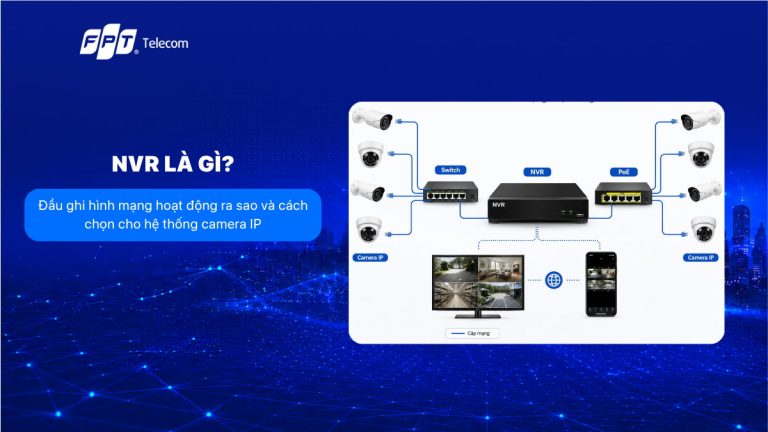
NVR là gì? Đầu ghi hình mạng hoạt động ra sao và cách chọn cho hệ thống camera IP
NVR là gì? và vì sao gần như mọi hệ thống camera IP đều cần đến nó? Manginternet giúp bạn hiểu rõ NVR (Network Video Recorder) là đầu ghi hình mạng, thiết bị nhận và lưu trữ video từ camera IP qua đường mạng LAN thay vì cáp đồng trục. Nó là trung tâm để ghi, lưu và cho phép xem trực tiếp hay xem lại toàn bộ hình ảnh giám sát, ngay tại chỗ hoặc từ xa qua ứng dụng. NVR là gì và dùng được cho loại camera nào? NVR là đầu ghi hình chuyên dùng cho camera IP, nhận luồng video đã được camera mã hóa sẵn rồi lưu vào ổ cứng qua kết nối mạng. Điểm cần nhớ ngay là NVR không dùng được cho camera analog. Camera analog phải đi với đầu ghi DVR qua cáp đồng trục, còn NVR chỉ làm việc với camera IP qua cáp mạng hoặc kết nối không dây. Vì luồng hình được mã hóa ngay tại camera, NVR chủ yếu đóng vai trò tiếp nhận, quản lý và lưu trữ. Nhờ chạy trên nền IP, bạn có thể đặt camera ở bất kỳ đâu miễn là kéo được dây mạng tới, nên hệ thống dễ mở rộng hơn so với đầu ghi truyền thống. Phạm vi áp dụng gói gọn ở đó: nếu nhà bạn đang dùng camera analog cũ, lắp NVR sẽ không nhận được tín hiệu trừ khi thay sang camera IP hoặc dùng đầu ghi lai HVR. Đầu ghi NVR hoạt động như thế nào? Một hệ thống NVR vận hành theo bốn bước tuần tự, từ lúc camera thu hình đến khi bạn xem được trên màn hình hay điện thoại: Camera IP thu hình và mã hóa video ngay tại camera, thường theo chuẩn nén H.264 hoặc H.265. Luồng video được truyền về NVR qua cáp mạng, đi qua một switch PoE hoặc trực tiếp vào cổng PoE tích hợp trên đầu ghi. NVR ghi và lưu dữ liệu vào ổ cứng bên trong, kèm các tính năng như phát hiện chuyển động, ghi theo lịch hoặc chỉ ghi khi có đối tượng. Bạn xem trực tiếp hoặc phát lại trên màn hình nối trực tiếp với đầu ghi, hoặc xem từ xa qua ứng dụng khi NVR có kết nối internet. Có một điều kiện dễ bỏ sót ở bước hai: nếu camera IP không phải loại có nguồn riêng, bạn cần switch PoE hoặc NVR có sẵn cổng PoE để vừa cấp điện vừa truyền dữ liệu qua một sợi cáp. Chọn nhầm NVR không có cổng PoE mà camera lại cần cấp nguồn qua mạng là lỗi khiến nhiều người phải mua thêm switch sau khi đã lắp xong. NVR khác DVR ở những điểm nào? Khác biệt cốt lõi nằm ở loại camera và cách truyền tín hiệu: NVR đi với camera IP qua cáp mạng, còn DVR đi với camera analog qua cáp đồng trục. Bảng dưới đây đối chiếu các tiêu chí quan trọng khi bạn phải chọn giữa hai dòng. Tiêu chí Đầu ghi NVR Đầu ghi DVR Loại camera Camera IP Camera analog Kết nối Cáp mạng LAN hoặc PoE, một số dùng WiFi Cáp đồng trục và dây nguồn riêng Nơi mã hóa video Ngay tại camera Tại đầu ghi Độ phân giải phổ biến Cao, hỗ trợ 2MP, 4MP tới 4K Thường thấp hơn ở cùng tầm giá Khả năng mở rộng, đi dây Linh hoạt, chỉ cần có mạng tới vị trí camera Kém linh hoạt hơn, phụ thuộc số cổng Ghi hình khi không có internet Vẫn ghi bình thường trong mạng nội bộ Vẫn ghi bình thường Chọn theo tình huống sẽ nhanh hơn là tranh cãi loại nào tốt hơn. NVR phù hợp khi bạn lắp mới hoàn toàn, cần hình ảnh sắc nét, muốn mở rộng dần và xem từ xa thuận tiện. DVR hợp lý khi bạn muốn tận dụng lại hệ thống camera analog và dây đồng trục sẵn có để tiết kiệm chi phí nâng cấp. Nếu đang có cả hai loại camera, đầu ghi lai HVR là lối đi trung gian. Cần quan tâm thông số nào khi chọn đầu ghi NVR Bốn thông số quyết định NVR có dùng thoải mái được vài năm hay không là số kênh, độ phân giải hỗ trợ, chuẩn nén và cổng PoE. Bạn nên đối chiếu theo nhu cầu thực tế thay vì chọn theo giá: Số kênh: nên dư ra so với số camera hiện tại. Nếu đang cần 4 camera, chọn NVR 8 kênh để còn chỗ lắp thêm mà không phải thay đầu ghi. Độ phân giải hỗ trợ: kiểm tra đầu ghi có kham được độ phân giải camera bạn định dùng không, ví dụ camera 4MP hay 8MP, tránh mua NVR đời cũ chỉ đọc tối đa 2MP. Chuẩn nén: ưu tiên NVR hỗ trợ H.265 hoặc H.265+ vì tiết kiệm đáng kể dung lượng ổ cứng và băng thông so với H.264 cũ. Cổng PoE: nếu muốn đi một sợi cáp cho mỗi camera, chọn NVR có cổng PoE tích hợp để khỏi mua switch PoE riêng. Ổ cứng: nên dùng ổ cứng chuyên dụng cho camera thay vì ổ máy tính thông thường, vì hệ thống giám sát ghi liên tục cả ngày lẫn đêm. Lỗi hay gặp nhất là chọn số kênh vừa khít số camera hiện có, rồi vài tháng sau muốn lắp thêm lại phải đổi cả đầu ghi. Chọn dư kênh ngay từ đầu gần như luôn rẻ hơn nâng cấp về sau. Dung lượng lưu trữ và đường truyền cần bao nhiêu? Với ghi hình trong mạng nội bộ, NVR không cần internet và cũng không ngốn băng thông đường truyền của gia đình. Đây là hiểu lầm phổ biến: nhiều người nghĩ vì NVR chạy qua mạng nên sẽ làm chậm internet cả nhà, nhưng luồng video từ camera về đầu ghi đi trong mạng LAN, tách biệt với đường truyền ra ngoài. Băng thông internet chỉ thực sự cần khi bạn xem camera từ xa qua điện thoại. Lúc này thứ quan trọng là băng thông tải lên (upload) chứ không phải tải xuống, vì dữ liệu đi từ NVR ở nhà ra thiết bị của bạn. Xem càng nhiều camera cùng lúc và độ phân giải càng cao thì càng cần upload ổn định. Nếu đường truyền tải lên yếu, hình xem từ xa dễ giật hoặc trễ, dù ghi hình tại nhà vẫn mượt. Về dung lượng, con số phụ thuộc số camera, độ phân giải, số khung hình và mức độ chuyển động, nên chỉ có thể ước lượng tương đối. Một camera 2MP dùng chuẩn nén H.265 ghi liên tục thường tiêu tốn khoảng vài chục GB mỗi ngày, và tăng nhanh khi lên 4MP hay 4K. Cách tính thực dụng là lấy nhu cầu số ngày muốn lưu nhân với mức tiêu thụ mỗi ngày của toàn hệ thống, rồi chọn ổ cứng dư ra một chút. Bật chế độ chỉ ghi khi có chuyển động sẽ kéo dài thời gian lưu đáng kể mà không cần ổ quá lớn. Nếu bạn xem nhiều camera từ xa thường xuyên, một đường truyền internet ổn định với băng thông tải lên đủ cao là điều đáng đầu tư. Bạn có thể kiểm tra tốc độ upload hiện có, và nếu cần nâng cấp thì tham khảo tư vấn từ nhà mạng, trong đó FPT Telecom là một lựa chọn có thể cân nhắc, để chọn gói phù hợp với số lượng camera. Những lỗi thường gặp khi lắp và dùng NVR Phần lớn rắc rối với NVR đến từ khâu chuẩn bị chứ không phải bản thân thiết bị. Dưới đây là các lỗi khiến người dùng phải sửa hoặc mua lại: Dùng ổ cứng máy tính thông thường thay cho ổ chuyên dụng, dẫn tới nhanh xuống cấp vì phải ghi 24/7. Chọn NVR không có cổng PoE trong khi camera cần cấp nguồn qua mạng, phải mua thêm switch PoE. Không tính trước số ngày muốn lưu nên chọn ổ cứng quá nhỏ, dữ liệu bị ghi đè sớm hơn mong muốn. Mua đầu ghi đời cũ không đọc nổi độ phân giải của camera mới, khiến hình bị giảm chất lượng. Đặt mật khẩu mặc định và không cập nhật firmware, làm tăng rủi ro bảo mật khi mở xem từ xa. Riêng chuyện bảo mật đáng lưu ý hơn cả, vì NVR mở xem từ xa mà vẫn để mật khẩu mặc định là một trong những điểm yếu bị khai thác nhiều nhất. Đổi mật khẩu mạnh và cập nhật firmware định kỳ nên làm ngay khi lắp xong. Chọn NVR nếu bạn lắp mới, dùng camera IP và muốn hình sắc nét, dễ mở rộng, xem từ xa thuận tiện. Giữ DVR nếu đang có camera analog và muốn tiết kiệm chi phí nâng cấp. Trước khi mua, hãy chốt số kênh dư ra, ưu tiên chuẩn nén H.265, dùng ổ cứng chuyên dụng và tính sẵn số ngày muốn lưu. Nếu nhu cầu chính là xem nhiều camera từ xa, hãy kiểm tra băng thông tải lên của đường truyền trước, vì đó mới là yếu tố quyết định trải nghiệm chứ không phải bản thân đầu ghi. Câu hỏi thường gặp về NVR NVR có dùng được với camera analog không? Không. NVR chỉ làm việc với camera IP. Nếu bạn đang có camera analog, cần dùng đầu ghi DVR, hoặc chọn đầu ghi lai HVR để chạy được cả hai loại camera. NVR và DVR khác nhau ở điểm nào là chính? Khác biệt lớn nhất là loại camera và cách truyền tín hiệu. NVR đi với camera IP qua cáp mạng và cho độ phân giải cao hơn, còn DVR đi với camera analog qua cáp đồng trục và mã hóa video ngay tại đầu ghi. NVR có bắt buộc phải có internet không? Không bắt buộc để ghi hình. NVR vẫn ghi và lưu bình thường trong mạng nội bộ mà không cần internet. Bạn chỉ cần internet khi muốn xem camera từ xa qua ứng dụng, và khi đó băng thông tải lên là yếu tố quan trọng. Nên chọn NVR bao nhiêu kênh? Nên chọn số kênh dư so với số camera hiện tại. Nếu cần 4 camera thì chọn loại 8 kênh để còn chỗ lắp thêm về sau mà không phải thay đầu ghi. Đầu ghi NVR lưu được bao nhiêu ngày? Số ngày lưu phụ thuộc dung lượng ổ cứng, số camera, độ phân giải và chế độ ghi. Bật ghi theo chuyển động và dùng chuẩn nén H.265 sẽ kéo dài thời gian lưu đáng kể so với ghi liên tục ở chuẩn cũ.
Viễn thông - Công nghệ
Tốc độ mạng bao nhiêu là mạnh? Chọn đúng theo nhu cầu
Tốc độ mạng bao nhiêu là mạnh không có một con số cố định, mà phụ thuộc vào số thiết bị, nhu cầu sử dụng, tốc độ tải lên và độ ổn định của đường truyền. Mạng Internet sẽ giúp bạn hiểu cách quy đổi Mbps, đọc bảng tốc độ theo nhu cầu và tự đánh giá đường truyền nhà bạn ngay trong bài viết dưới đây. Tốc độ mạng bao nhiêu là mạnh? Nếu cần một câu trả lời nhanh, tốc độ mạng bao nhiêu là mạnh sẽ tùy thuộc vào việc bạn dùng cho mấy người và làm những gì. Với một người dùng lướt web, xem video và làm việc nhẹ, khoảng 30 đến 50 Mbps đã đủ mượt. Với một gia đình vài người xem phim 4K, họp online và chơi game, mức 100 đến 300 Mbps mới thực sự cho cảm giác mạnh và ổn định. Còn với văn phòng hay hộ kinh doanh nhiều thiết bị, bạn nên nhắm tới 500 Mbps trở lên. Một mốc tham khảo hữu ích là chuẩn băng thông của Ủy ban Truyền thông Liên bang Hoa Kỳ. Từ năm 2024, cơ quan này đã nâng định nghĩa Internet băng rộng lên 100 Mbps tải xuống và 20 Mbps tải lên, thay cho mức cũ 25/3 Mbps từng duy trì gần một thập kỷ. Điều đó cho thấy nhu cầu thực tế đã tăng nhanh, và một đường truyền được xem là mạnh hiện nay thường bắt đầu từ mốc 100 Mbps trở lên. Mbps và MBps khác nhau thế nào? Trước khi đánh giá một đường truyền mạnh hay yếu, bạn cần phân biệt hai đơn vị rất dễ nhầm. Mbps (megabit trên giây) là đơn vị đo tốc độ đường truyền mà nhà mạng công bố. MBps hay MB/s (megabyte trên giây) là tốc độ tải file mà bạn thấy trên trình duyệt hoặc phần mềm tải. Một byte bằng 8 bit, nên bạn lấy tốc độ Mbps chia cho 8 để ra tốc độ tải thực tế theo MB/s. Ví dụ, gói 100 Mbps về lý thuyết cho tốc độ tải khoảng 12,5 MB/s. Vì vậy khi phần mềm báo tải 12 MB/s, không có nghĩa mạng của bạn yếu, mà thực chất đang chạy gần đúng tốc độ gói cước. Hiểu rõ điều này giúp bạn tránh hiểu lầm rằng đường truyền chậm trong khi nó vẫn hoạt động bình thường. Bảng tốc độ mạng theo nhu cầu sử dụng Bảng dưới đây giúp bạn hình dung nhanh nên chọn khoảng tốc độ nào cho từng nhóm nhu cầu phổ biến. Nhu cầu sử dụng Tốc độ khuyến nghị Phù hợp với Lướt web, mạng xã hội, email, nghe nhạc (1 đến 2 thiết bị) 30 - 50 Mbps Cá nhân, phòng trọ Xem phim Full HD, học và họp online cơ bản (2 đến 4 thiết bị) 50 - 100 Mbps Gia đình nhỏ Xem phim 4K, chơi game online, nhiều thiết bị cùng lúc (4 đến 8 thiết bị) 100 - 300 Mbps Gia đình đông người Livestream, tải lên dữ liệu lớn, làm nội dung, nhà thông minh 300 - 500 Mbps Hộ nhiều thiết bị, người sáng tạo Nhiều người dùng đồng thời, thiết bị hoạt động liên tục Trên 500 Mbps đến 1 Gbps Văn phòng, quán cafe, hộ kinh doanh Các con số chỉ mang tính tham khảo. Nếu nhà bạn có nhiều thiết bị thông minh chạy nền hoặc thường tải lên nội dung nặng, hãy chọn cao hơn một bậc để có khoảng dự phòng. 4 Yếu tố quyết định tốc độ mạng nhanh hay chậm Nhiều người mặc định rằng một mạng mạnh chỉ phụ thuộc vào con số tải xuống. Thực tế, cảm giác mạnh đến từ bốn yếu tố kết hợp, và bỏ qua ba yếu tố còn lại là lý do nhiều người đăng ký gói cao nhưng vẫn thấy khó chịu khi dùng. Tốc độ tải xuống (download) Đây là con số quen thuộc nhất, quyết định việc bạn xem phim, tải file hay lướt web nhanh hay chậm. Tuy nhiên tải xuống cao mà các yếu tố khác kém thì trải nghiệm vẫn không mượt. Tốc độ tải lên (upload) Tải lên quan trọng khi bạn họp online, livestream, sao lưu đám mây hay gửi file lớn. Nhiều gói cáp quang phổ thông có tốc độ tải lên thấp hơn tải xuống, nên nếu công việc của bạn thiên về phát trực tiếp hoặc gọi video, hãy đặc biệt để ý thông số này. Độ trễ và độ ổn định (ping, jitter) Ping là thời gian một gói tin đi và về, đo bằng mili giây (ms). Ping càng thấp thì chơi game và gọi video càng mượt. Jitter là mức dao động của ping, còn mất gói (packet loss) là hiện tượng dữ liệu bị thất lạc trên đường truyền, cả hai đều gây giật lag. Một đường truyền ping thấp và ổn định thường cho cảm giác mạnh hơn hẳn một đường truyền tốc độ cao nhưng chập chờn. Mức ping Chất lượng Trải nghiệm Dưới 20 ms Rất tốt Game bắn súng, đối kháng mượt 20 - 50 ms Tốt Chơi game, họp online ổn định 50 - 100 ms Trung bình Lướt web và xem phim ổn, game có thể giật nhẹ Trên 100 ms Kém Dễ giật khi chơi game hoặc gọi video Số thiết bị và cách chia băng thông Băng thông giống như một con đường, còn thiết bị là các xe cùng lưu thông. Gói 100 Mbps nghe có vẻ lớn, nhưng nếu 5 đến 7 thiết bị cùng xem phim, tải game và họp online, mỗi thiết bị chỉ còn một phần nhỏ. Đó là lý do một gia đình đông người dùng gói 100 Mbps vẫn có thể thấy giật, trong khi một người dùng gói 50 Mbps lại thấy rất mượt. Nguyên tắc đơn giản là cộng dồn nhu cầu của các thiết bị hoạt động cùng lúc trong giờ cao điểm, rồi cộng thêm khoảng 20 đến 30 phần trăm dự phòng. Nếu con số vượt quá gói hiện tại, đó là dấu hiệu bạn nên nâng cấp thay vì cố dùng gói cũ. Cách kiểm tra tốc độ mạng thực tế tại nhà Cách chắc chắn nhất để biết đường truyền nhà bạn có thực sự mạnh hay không là tự đo. Bạn có thể dùng Speedtest hoặc các công cụ đo uy tín theo vài bước đơn giản. Truy cập trang Speedtest hoặc tải ứng dụng trên điện thoại, máy tính. Đóng bớt các ứng dụng đang tải hoặc phát video để kết quả chính xác. Nhấn nút bắt đầu và chờ hệ thống đo tự động. Đọc ba chỉ số quan trọng: tải xuống, tải lên và ping. Đo cả khi cắm dây mạng và khi dùng wifi, ở nhiều thời điểm trong ngày. Sau đó, so sánh kết quả với tốc độ gói cước bạn đang dùng. Nếu đo qua dây mạng đạt gần đúng gói nhưng qua wifi lại thấp hẳn, vấn đề nằm ở wifi và cách bố trí thiết bị chứ không phải ở đường truyền. Làm sao để đường truyền vừa nhanh vừa ổn định? Để có đường truyền mạnh, bạn cần cả hạ tầng tốt lẫn thiết bị phù hợp. Một vài điểm nên lưu ý: Ưu tiên Internet cáp quang thay cho các đường truyền cũ tốc độ thấp. Dùng router hỗ trợ Wifi 6 để nhiều thiết bị kết nối cùng lúc ổn định hơn. Đặt router ở vị trí trung tâm, trên cao, tránh vật cản và thiết bị gây nhiễu như lò vi sóng. Nhà nhiều tầng hoặc diện tích rộng nên cân nhắc bộ mesh wifi để phủ sóng đều. Dùng băng tần 5GHz cho thiết bị cần tốc độ, băng tần 2.4GHz cho thiết bị ở xa. Về phía hạ tầng, chúng tôi cung cấp Internet cáp quang cùng thiết bị Wifi 6 giúp nhiều thiết bị trong nhà kết nối mượt và ổn định hơn. Nếu bạn chưa chắc gói nào phù hợp, việc đối chiếu nhu cầu thực tế với tốc độ khuyến nghị sẽ giúp bạn chọn đúng ngay từ đầu. Đánh giá thực tế: nên chọn tốc độ nào? Từ kinh nghiệm tư vấn, chúng tôi tổng hợp một vài gợi ý theo từng nhóm người dùng để bạn dễ hình dung: Ở một mình hoặc phòng trọ: khoảng 30 đến 50 Mbps là đủ dùng thoải mái. Gia đình 3 đến 4 người, xem phim và học online: 100 đến 200 Mbps. Gia đình đông người, xem 4K nhiều phòng, có nhà thông minh: từ 300 Mbps trở lên. Game thủ cần độ mượt: ưu tiên đường truyền ping thấp và ổn định hơn là chạy theo con số Mbps thật cao. Kinh doanh, văn phòng nhỏ: 500 Mbps đến 1 Gbps và ưu tiên độ ổn định trong giờ cao điểm. Không phải lúc nào gói cao nhất cũng là lựa chọn tốt nhất. Chọn đúng nhu cầu giúp bạn vừa có đường truyền đủ mạnh, vừa tiết kiệm chi phí hằng tháng. Câu hỏi thường gặp Dưới đây là những thắc mắc phổ biến nhất khi bạn chọn tốc độ mạng phù hợp với nhu cầu sử dụng. Tốc độ mạng bao nhiêu là mạnh cho gia đình? Với gia đình 3 đến 5 người thường xem phim, học và họp online, mức 100 đến 300 Mbps là hợp lý. Nếu có nhiều thiết bị thông minh hoặc xem 4K nhiều phòng, bạn nên chọn từ 300 Mbps trở lên. Gói 100 Mbps tải được bao nhiêu MB mỗi giây? Về lý thuyết, 100 Mbps cho tốc độ tải khoảng 12,5 MB/s vì một byte bằng 8 bit. Thực tế thường thấp hơn một chút do hao hụt đường truyền và thiết bị. Vì sao đăng ký gói cao mà mạng vẫn chậm? Nguyên nhân phổ biến là wifi yếu, router đặt sai vị trí, thiết bị đời cũ, hoặc quá nhiều thiết bị dùng cùng lúc. Bạn nên đo thử bằng dây mạng để tách bạch lỗi đường truyền và lỗi wifi. Ping bao nhiêu là tốt để chơi game? Ping dưới 50 ms là tốt cho hầu hết các tựa game, trong đó dưới 20 ms là lý tưởng cho game đối kháng và bắn súng. Ping trên 100 ms sẽ dễ gây giật và lag. Nên chọn tốc độ theo tải xuống hay tải lên? Bạn nên cân nhắc cả hai. Tải xuống quyết định tốc độ xem và tải, còn tải lên quan trọng khi họp online, livestream hay sao lưu đám mây. Như vậy, câu trả lời cho tốc độ mạng bao nhiêu là mạnh nằm ở sự cân bằng giữa tốc độ tải xuống, tải lên, độ trễ và số thiết bị trong nhà bạn, chứ không chỉ là một con số Mbps đơn lẻ. Khi đã xác định đúng nhu cầu, bạn sẽ chọn được gói cước vừa đủ mạnh vừa tiết kiệm. Nếu cần tư vấn mức tốc độ phù hợp cho gia đình hoặc công việc, đội ngũ Mạng Internet luôn sẵn sàng đồng hành cùng bạn.
Viễn thông - Công nghệ
