

Ưu đãi - Khuyến mại

Viễn thông – Công nghệ
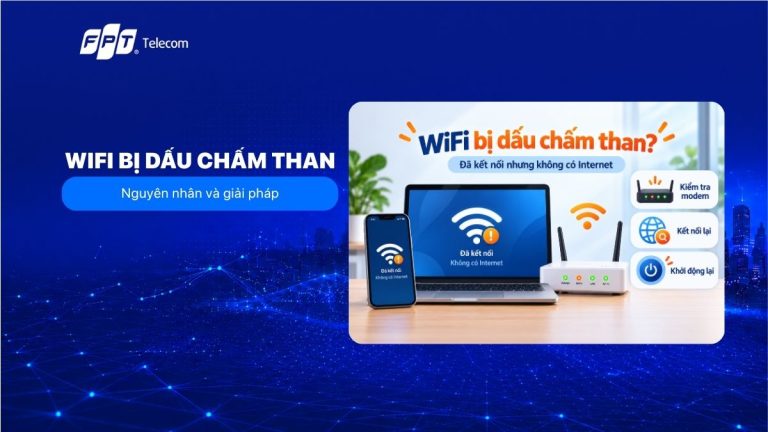
Wifi bị dấu chấm than: Cách kiểm tra và khắc phục lỗi
Wifi bị dấu chấm than nghĩa là máy đã bắt được sóng nhưng không truy cập được internet, và nguyên nhân thường nằm ở modem, đường truyền hoặc chính thiết bị của bạn. Bài viết này Mạng Internet chỉ ra các lý do phổ biến cùng cách khắc phục theo từng bước để bạn nhanh chóng vào mạng trở lại. Wifi bị dấu chấm than nghĩa là gì? Dấu chấm than xuất hiện cạnh biểu tượng wifi là cách thiết bị báo rằng nó đã kết nối thành công tới bộ phát sóng, nhưng không nhận được internet từ kết nối đó. Nói cách khác, máy của bạn và modem vẫn liên lạc với nhau bình thường, chỉ là dữ liệu không đi ra ngoài được. Đây là lý do bạn thấy wifi vẫn hiện đầy sóng mà web không tải, ứng dụng thì báo mất mạng. Hiểu đúng dấu hiệu này giúp bạn khoanh vùng nhanh, vì vấn đề gần như luôn nằm ở đoạn từ modem ra tới nhà mạng, hoặc ở cấu hình mạng trên thiết bị. Vì sao wifi báo dấu chấm than? Tình trạng này có thể đến từ nhiều nguồn. Bảng dưới đây giúp bạn nhận diện nhanh trước khi xử lý. Nhóm nguyên nhân Dấu hiệu thường thấy Cách xử lý Đường truyền nhà mạng Đèn Internet hoặc LOS trên modem báo đỏ, cả nhà cùng lỗi Khởi động lại modem, liên hệ nhà mạng nếu đèn vẫn đỏ Nợ cước hoặc tạm ngưng Dịch vụ bị khóa dù thiết bị vẫn bắt được wifi Kiểm tra và thanh toán cước qua ứng dụng hoặc tổng đài Modem gặp trục trặc Phải khởi động lại mới vào được, thỉnh thoảng tái diễn Rút nguồn modem 30 giây rồi bật lại Lỗi trên thiết bị Chỉ một máy bị, các máy khác vẫn vào bình thường Khởi động lại, quên wifi rồi kết nối lại, đặt lại mạng Cách khắc phục wifi bị dấu chấm than Hãy thử lần lượt các bước sau, đa số trường hợp sẽ vào mạng lại ngay từ những bước đầu. Khởi động lại thiết bị đang lỗi: tắt và bật lại điện thoại hoặc máy tính để làm mới kết nối. Quên wifi rồi kết nối lại: xóa mạng đang dùng trong phần cài đặt, sau đó chọn lại và nhập mật khẩu. Khởi động lại modem: rút nguồn khoảng 30 giây rồi cắm lại, chờ đèn tín hiệu ổn định. Kiểm tra đèn tín hiệu trên modem: nếu đèn Internet hoặc đèn LOS chuyển đỏ hay nhấp nháy, khả năng cao lỗi ở đường truyền quang. Kiểm tra hạn cước và công nợ: đôi khi wifi báo dấu chấm than chỉ vì dịch vụ bị tạm khóa, bạn kiểm tra qua ứng dụng hoặc gọi tổng đài. Đặt lại cấu hình mạng trên thiết bị: dùng chức năng đặt lại mạng để xóa các thiết lập IP hoặc DNS bị lỗi. Thử với thiết bị khác: nếu chỉ một máy bị thì lỗi nằm ở máy đó, còn nếu mọi thiết bị đều báo dấu chấm than thì vấn đề ở modem hoặc đường truyền. Phân biệt lỗi từ thiết bị hay từ đường truyền? Cách nhanh nhất để biết nên tự xử lý hay gọi hỗ trợ là kiểm tra xem lỗi xảy ra trên một hay nhiều thiết bị. Nếu chỉ điện thoại của bạn báo dấu chấm than còn laptop và các máy khác vẫn vào mạng bình thường, vấn đề nằm ở thiết bị đó, bạn chỉ cần khởi động lại hoặc đặt lại mạng. Ngược lại, nếu tất cả thiết bị trong nhà đều không vào được internet, hãy nhìn vào đèn tín hiệu trên modem. Đèn Internet hoặc LOS báo đỏ thường là dấu hiệu đường truyền quang gặp sự cố, và đây là lúc bạn nên liên hệ nhà mạng. Khi nào nên liên hệ nhà mạng? Bạn nên gọi hỗ trợ khi đã thử các bước cơ bản mà wifi vẫn báo dấu chấm than, khi đèn LOS trên modem báo đỏ, khi mọi thiết bị trong nhà đều không vào được mạng, hoặc khi nghi ngờ khu vực đang gặp sự cố chung. Khi liên hệ, bạn nên mô tả rõ tình trạng đèn tín hiệu và các bước đã thử để kỹ thuật viên chẩn đoán nhanh hơn. Việc kiểm tra có thể thực hiện từ xa hoặc cử nhân viên tới tận nơi tùy tình huống. Mẹo hạn chế wifi báo dấu chấm than Vài thói quen nhỏ dưới đây giúp bạn ít gặp lại tình trạng khó chịu này. Khởi động lại modem định kỳ: thỉnh thoảng cho thiết bị nghỉ giúp kết nối ổn định hơn. Theo dõi hạn cước: thanh toán đúng hạn để tránh dịch vụ bị tạm khóa bất ngờ. Giữ dây cáp gọn gàng: tránh để dây bị gấp, đứt hay chuột cắn làm gián đoạn tín hiệu. Cập nhật thiết bị: giữ điện thoại, máy tính ở phiên bản mới để hạn chế lỗi kết nối phần mềm. Chú ý đèn tín hiệu modem: quen với trạng thái đèn bình thường sẽ giúp bạn phát hiện sự cố sớm. Mạng nhà bạn hay gặp trục trặc kết nối? Chúng tôi có thể tư vấn thiết bị và gói cước phù hợp để đường truyền ổn định hơn. Câu hỏi thường gặp về wifi bị dấu chấm than Quanh tình trạng wifi có sóng mà không vào được mạng, nhiều người có chung vài thắc mắc. Mình giải đáp ngắn gọn ngay sau đây. Wifi bị dấu chấm than có phải do điện thoại hỏng không? Thường là không. Dấu chấm than chỉ báo thiết bị đã kết nối wifi nhưng không có internet. Bạn nên kiểm tra cả modem và đường truyền trước khi nghĩ tới lỗi điện thoại. Vì sao chỉ một thiết bị bị dấu chấm than? Khi các máy khác vẫn vào mạng bình thường, khả năng cao lỗi nằm ở thiết bị đó. Bạn thử khởi động lại, quên wifi rồi kết nối lại hoặc đặt lại cấu hình mạng. Đèn LOS trên modem báo đỏ nghĩa là gì? Đèn LOS đỏ thường cho thấy đường truyền quang bị gián đoạn, có thể do đứt cáp hoặc lỗi tín hiệu. Đây là lúc bạn nên liên hệ nhà mạng để được kiểm tra. Khắc phục xong nhưng lát sau lại bị thì sao? Nếu tình trạng tái diễn nhiều lần, có thể modem đã cũ, đường truyền chập chờn hoặc quá tải thiết bị. Bạn nên liên hệ nhà mạng để kiểm tra tận gốc thay vì xử lý tạm. Wifi bị dấu chấm than nghe đáng lo nhưng phần lớn có thể tự xử lý nếu bạn kiểm tra theo thứ tự, từ thiết bị, modem cho tới đèn tín hiệu và hạn cước. Mấu chốt là xác định lỗi nằm ở một thiết bị hay ở đường truyền để chọn đúng cách khắc phục. Khi đã thử hết các bước cơ bản mà tình trạng vẫn tiếp diễn, đừng ngại liên hệ nhà mạng để được hỗ trợ kịp thời và lấy lại kết nối ổn định.
Viễn thông - Công nghệ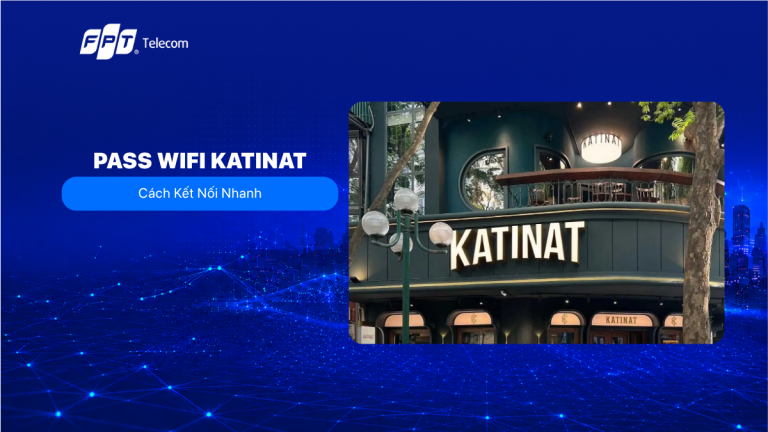
Tổng hợp pass WiFi Katinat tất cả các chi nhánh 2026
Bạn đang ngồi tại Katinat và không biết pass wifi Katinat của chi nhánh mình đang ở là gì? Thực tế, gần như toàn bộ hệ thống Katinat đặt mật khẩu wifi theo một quy tắc chung, chỉ thay đổi phần tên khu vực. Bài viết manginternet dưới đây giúp bạn hiểu công thức đó, biết cách kết nối nhanh và xử lý khi wifi chập chờn hoặc không vào được mạng. Gợi ý pass wifi Katinat theo một số khu vực phổ biến Dưới đây là bảng tổng hợp gợi ý theo công thức chung, giúp bạn có điểm khởi đầu để thử khi đến quán. Nếu không thành công, bạn nên hỏi trực tiếp nhân viên để được cung cấp chính xác và nhanh nhất. Khu vực Tên wifi thường gặp Pass wifi gợi ý theo công thức TP. Hồ Chí Minh Katinat hoặc Katinat Saigon katinatsaigon Đà Nẵng Katinat Đà Nẵng katinatdanang Đà Lạt Katinat Đà Lạt katinatdalat Hà Nội Katinat Hà Nội katinathanoi Cần Thơ Katinat Cần Thơ katinatcantho Các giá trị trên chỉ là gợi ý dựa trên công thức phổ biến được nhiều khách hàng chia sẻ lại, không phải thông tin do Katinat công bố chính thức và có thể thay đổi theo từng chi nhánh, từng thời điểm. Cách chắc chắn nhất vẫn là hỏi trực tiếp nhân viên phục vụ tại quán. Wifi quán cà phê chập chờn, wifi nhà bạn thì sao? Kiểm tra ngay gói internet Wifi 6 phù hợp với nhu cầu sử dụng của gia đình hoặc quán cà phê của bạn để không còn phải phụ thuộc vào mạng công cộng. KIỂM TRA GÓI INTERNET PHÙ HỢP Vì sao mỗi chi nhánh Katinat lại có pass wifi riêng Nhiều khách hàng thắc mắc vì sao không có một mật khẩu chung cố định cho toàn bộ hệ thống Katinat trên cả nước. Có ba lý do chính giải thích cho việc này. Thứ nhất là vấn đề bảo mật và kiểm soát băng thông. Mỗi chi nhánh có lượng khách ra vào khác nhau, nếu dùng chung một mật khẩu duy nhất trong thời gian dài, nguy cơ mật khẩu bị lộ và bị người ngoài sử dụng tràn lan sẽ cao hơn, ảnh hưởng đến tốc độ mạng của khách đang ngồi tại quán. Thứ hai là để dễ quản lý theo khu vực. Đặt pass theo tên tỉnh thành giúp nhân viên tại từng chi nhánh dễ nhớ, dễ đọc cho khách, đồng thời hạn chế nhầm lẫn khi có nhiều cơ sở trong cùng một thành phố. Thứ ba là để chủ động đổi mật khẩu khi cần, ví dụ khi phát hiện có dấu hiệu bị dùng quá tải hoặc khi thay đổi hạ tầng mạng. Việc đổi pass theo từng chi nhánh sẽ nhanh và ít ảnh hưởng đến toàn hệ thống hơn so với việc dùng chung một mật khẩu cho tất cả. Hướng dẫn kết nối wifi Katinat từng bước Sau khi có gợi ý về pass wifi, bạn có thể thực hiện các bước sau trên điện thoại hoặc laptop để kết nối nhanh nhất. Bước 1: Mở phần cài đặt Wifi trên điện thoại hoặc laptop. Bước 2: Tìm tên mạng có chữ Katinat hoặc tên riêng của chi nhánh, có thể kèm theo tên khu vực. Bước 3: Nhập mật khẩu theo công thức gợi ý ở bảng trên, chú ý viết liền, không dấu, viết thường. Bước 4: Nếu kết nối thành công, mở trình duyệt hoặc ứng dụng bất kỳ để kiểm tra đã có internet hay chưa. Bước 5: Nếu không thành công, thử lại với các biến thể gần giống như thêm số phía sau hoặc viết hoa chữ đầu, vì một số chi nhánh có thể tùy biến thêm. Nếu sau vài lần thử vẫn không được, cách nhanh và lịch sự nhất vẫn là hỏi trực tiếp nhân viên phục vụ. Đa số các bạn nhân viên sẵn sàng cung cấp ngay mà không cần bạn phải đoán mất thời gian. Đã nhập đúng pass nhưng vẫn không vào được wifi Có những trường hợp bạn chắc chắn đã nhập đúng mật khẩu nhưng thiết bị vẫn không kết nối được hoặc kết nối rồi mà không lên mạng. Dưới đây là các nguyên nhân phổ biến và cách xử lý tương ứng. Tình huống Nguyên nhân có thể Cách xử lý Không hiện tên wifi Katinat Ngồi quá xa modem, thiết bị đang ẩn wifi Di chuyển gần khu vực có sóng mạnh hơn, hỏi nhân viên tên chính xác Nhập pass báo sai liên tục Quán vừa đổi mật khẩu, hoặc gõ nhầm chữ hoa chữ thường Hỏi lại nhân viên, kiểm tra bàn phím có tự động viết hoa Kết nối được nhưng không vào mạng Quán yêu cầu đăng nhập qua trang xác thực, hoặc mạng đang quá tải Mở trình duyệt để trang xác thực tự hiện lên, chờ vài phút rồi thử lại Mạng chậm, giật hình khi xem video Quá nhiều người dùng chung trong giờ cao điểm Đổi vị trí ngồi, hạn chế tải nặng cùng lúc, chờ giờ vắng khách hơn Lưu ý an toàn khi dùng wifi công cộng tại quán cà phê Wifi tại quán cà phê nói chung, bao gồm cả wifi Katinat, là mạng công cộng, nhiều người cùng sử dụng chung một đường truyền. Vì vậy bạn nên lưu ý một số điểm để bảo vệ thông tin cá nhân khi kết nối. Trước hết, hạn chế thực hiện các giao dịch ngân hàng quan trọng hoặc nhập mật khẩu tài khoản nhạy cảm khi đang dùng wifi công cộng, vì nguy cơ bị theo dõi dữ liệu trên mạng chung luôn tồn tại. Nếu cần thiết, bạn nên chuyển sang dùng dữ liệu di động của điện thoại cho các thao tác quan trọng. Bên cạnh đó, gần đây trên mạng xã hội cũng xuất hiện những cảnh báo về thiết bị tăng sóng wifi giả mạo được rao bán với lời hứa giúp bắt sóng wifi Katinat hoặc các quán khác dễ hơn. Bạn nên cẩn trọng với các thiết bị không rõ nguồn gốc như vậy, vì đây có thể là hình thức lợi dụng nhu cầu tìm pass wifi để lừa đảo người dùng. Cuối cùng, nếu thấy tên wifi lạ, không giống tên quán, hoặc yêu cầu bạn cung cấp quá nhiều thông tin cá nhân trước khi vào mạng, tốt nhất bạn nên hỏi lại nhân viên để xác nhận đúng mạng chính thức của quán trước khi kết nối. WiFi chập chờn: Khi nào nên nâng cấp mạng cho nhà ở và văn phòng? Rất nhiều người chọn ra quán cà phê như Katinat để làm việc hoặc học online vì không gian thoải mái, nhưng thực tế wifi quán vẫn có giới hạn nhất định do phải chia cho nhiều khách cùng lúc. Nếu bạn thường xuyên gặp tình trạng giật lag khi họp trực tuyến, mất kết nối giữa buổi hoặc tốc độ chậm vào giờ đông khách, đây là dấu hiệu cho thấy việc phụ thuộc hoàn toàn vào wifi công cộng không phải giải pháp bền vững cho công việc. Với những bạn làm việc tại nhà thường xuyên, chủ quán cà phê nhỏ hoặc chủ văn phòng cần đường truyền ổn định cho nhiều thiết bị cùng lúc, việc đầu tư một hệ thống wifi riêng với công nghệ Wifi 6 sẽ giúp phủ sóng rộng hơn, giảm tình trạng nghẽn mạng khi có nhiều người dùng cùng lúc và hạn chế phụ thuộc vào mạng công cộng không kiểm soát được chất lượng. Chúng tôi hiểu rằng mỗi người có nhu cầu sử dụng khác nhau, từ cá nhân làm việc tại nhà, gia đình nhiều thiết bị, đến quán cà phê hoặc văn phòng cần mạng chịu tải cao. Vì vậy, thay vì chỉ chọn đại một gói internet, bạn nên xem kỹ nhu cầu thực tế của mình trước khi quyết định lắp đặt để tránh lãng phí hoặc thiếu băng thông khi cần. Câu hỏi thường gặp về pass wifi Katinat Pass wifi Katinat có giống nhau ở mọi chi nhánh không? Không. Mỗi chi nhánh Katinat tại từng khu vực thường có mật khẩu wifi riêng, dù áp dụng cùng một công thức đặt tên chung theo khu vực. Vì sao công thức pass wifi Katinat lại theo tên tỉnh thành? Cách đặt này giúp nhân viên và khách hàng dễ nhớ, đồng thời giúp quán dễ quản lý và đổi mật khẩu riêng cho từng cơ sở khi cần. Nếu thử công thức mà không vào được wifi thì làm gì? Bạn nên hỏi trực tiếp nhân viên phục vụ tại quán để được cung cấp mật khẩu chính xác nhất, vì mật khẩu có thể đã được thay đổi. Dùng wifi Katinat có an toàn để giao dịch ngân hàng không? Không nên. Wifi công cộng tại quán cà phê tiềm ẩn rủi ro bảo mật, vì vậy các giao dịch quan trọng nên thực hiện bằng dữ liệu di động riêng. Làm việc thường xuyên ở quán cà phê thì có nên lắp mạng riêng tại nhà không? Nếu bạn làm việc online nhiều, cần đường truyền ổn định cho họp hành hay công việc quan trọng, một đường mạng riêng tại nhà với Wifi 6 sẽ giúp bạn chủ động hơn thay vì phụ thuộc hoàn toàn vào wifi quán. Tóm lại, pass wifi Katinat tại đa số chi nhánh thường theo công thức chung là katinat cộng tên khu vực viết liền không dấu, nhưng vẫn có thể thay đổi theo thời điểm. Nếu công thức trên không đúng, cách nhanh nhất vẫn là hỏi nhân viên phục vụ. Và nếu bạn thấy mình phụ thuộc quá nhiều vào wifi quán cà phê để làm việc, đây có thể là lúc nên xem xét một đường truyền internet ổn định hơn cho riêng mình.
Viễn thông - Công nghệ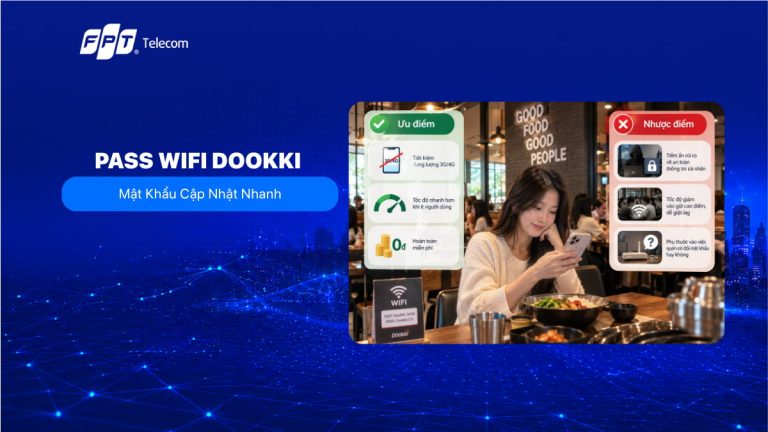
Pass Wifi Dookki Mới Nhất: Mật Khẩu Cập Nhật Nhanh 2026
Bạn đang ngồi trong quán, điện thoại sắp hết dung lượng 4G và câu hỏi đầu tiên bật ra là gì? Pass wifi Dookki là từ khóa được rất nhiều thực khách tìm kiếm mỗi khi ghé các chi nhánh buffet lẩu Tokbokki nổi tiếng này, đặc biệt vào giờ cao điểm khi wifi 4G chập chờn hoặc đông người dùng chung sóng. Bài viết manginternet dưới đây tổng hợp mật khẩu phổ biến nhất, cách kết nối nhanh và cả mẹo xử lý khi wifi không nhận. Mật khẩu wifi Dookki Theo tổng hợp từ nhiều nguồn chia sẻ pass wifi tại các địa điểm ăn uống phổ biến, mật khẩu wifi được dùng chung cho khá nhiều chi nhánh Dookki tại Việt Nam là dookkivietnam. Đây là mật khẩu mang tính thương hiệu, dễ nhớ và được áp dụng khá rộng rãi trong hệ thống. Phạm vi áp dụng Mật khẩu wifi thường gặp Ghi chú Nhiều chi nhánh trên toàn quốc dookkivietnam Mật khẩu chung được chia sẻ phổ biến nhất Một số cơ sở trong trung tâm thương mại Có thể khác theo SSID riêng của toà nhà Nên hỏi trực tiếp nhân viên phục vụ Chi nhánh mới khai trương Chưa cập nhật thống nhất Mật khẩu có thể được đặt riêng, không dùng chung Lưu ý quan trọng: mật khẩu wifi tại các quán ăn, nhà hàng nói chung, trong đó có Dookki, hoàn toàn có thể được đổi bất kỳ lúc nào theo quyết định của quản lý từng cơ sở, vì lý do bảo mật hoặc do lượng người dùng quá đông làm nghẽn băng thông. Nếu thử mật khẩu dookkivietnam mà không kết nối được, cách nhanh và chắc chắn nhất vẫn là hỏi trực tiếp nhân viên đang phục vụ tại bàn. Hướng dẫn kết nối wifi Dookki nhanh trên điện thoại và laptop Việc kết nối wifi ở quán ăn không khó, nhưng nhiều người vẫn mất thời gian vì gõ sai ký tự hoặc chọn nhầm mạng. Dưới đây là các bước cơ bản giúp bạn vào mạng nhanh hơn: Mở phần cài đặt wifi trên điện thoại, tìm đúng tên mạng (SSID) được dán trên bàn, quầy thu ngân hoặc menu, vì mỗi chi nhánh có thể đặt tên mạng khác nhau. Nhập chính xác mật khẩu, chú ý chữ hoa chữ thường vì hệ thống wifi thường phân biệt hai loại ký tự này. Nếu điện thoại báo "đã lưu nhưng không có internet", hãy tắt wifi rồi mở lại, hoặc quên mạng (forget network) và kết nối lại từ đầu. Với laptop, nên kiểm tra thêm phần mềm diệt virus hoặc firewall vì đôi khi chính các phần mềm này chặn kết nối mạng công cộng. Một điểm cần lưu ý là wifi công cộng tại nhà hàng thường giới hạn thời gian sử dụng liên tục, ví dụ tự động ngắt sau một hoặc hai giờ để nhường băng thông cho khách khác, đây là điều bình thường và không phải do bạn làm sai điều gì. Pass wifi Dookki không đúng, phải làm sao? Trường hợp nhập đúng mật khẩu dookkivietnam nhưng vẫn không vào được mạng, khả năng cao rơi vào một trong các tình huống sau: Chi nhánh bạn đang ở đã đổi mật khẩu mới nhưng thông tin lan truyền trên mạng chưa được cập nhật kịp. Modem wifi tại quán đang quá tải vì cùng lúc có quá nhiều thiết bị kết nối, đặc biệt vào giờ cao điểm cuối tuần. Thiết bị của bạn đang bật chế độ tiết kiệm pin hoặc chặn kết nối mạng lạ, khiến điện thoại tự động không dùng wifi dù đã kết nối thành công. Cách xử lý đơn giản nhất vẫn là hỏi trực tiếp nhân viên phục vụ, vì họ luôn cập nhật thông tin mới nhất của chính chi nhánh mình đang làm việc, chính xác hơn bất kỳ bài viết tổng hợp trên internet. Ưu và nhược điểm khi dùng wifi miễn phí tại quán ăn, nhà hàng Wifi miễn phí ở quán ăn là tiện ích được yêu thích, nhưng nếu nhìn kỹ sẽ thấy vài điểm hạn chế mà ít người để ý: Ưu điểm: tiết kiệm dung lượng 3G/4G, tốc độ tải ảnh, video thường nhanh hơn khi ít người dùng, hoàn toàn miễn phí khi đến ăn. Nhược điểm: mật khẩu dùng chung cho hàng trăm người mỗi ngày nên tiềm ẩn rủi ro về an toàn thông tin cá nhân nếu bạn đăng nhập tài khoản ngân hàng hoặc email quan trọng. Nhược điểm: tốc độ giảm mạnh vào giờ cao điểm vì một modem phải chia sẻ cho rất nhiều thiết bị cùng lúc, gây giật lag khi gọi video hoặc xem livestream. Nhược điểm: phụ thuộc hoàn toàn vào việc quán có đổi mật khẩu hay không, không thể tự kiểm soát chất lượng đường truyền. Đây cũng chính là lý do nhiều người, sau vài lần loay hoay với pass wifi ở quán, bắt đầu quan tâm hơn đến việc mạng internet tại nhà hoặc văn phòng của mình có thực sự ổn định, đủ mạnh để làm việc, học online hay giải trí mà không phải phụ thuộc vào wifi công cộng. Wifi ở nhà khác gì wifi quán ăn? Vì sao nên đầu tư mạng ổn định Khác với wifi công cộng phải chia sẻ cho rất đông người lạ, mạng internet tại nhà chỉ phục vụ số lượng thiết bị cố định trong gia đình, nên tốc độ và độ ổn định hoàn toàn có thể kiểm soát được nếu bạn chọn đúng gói cước và thiết bị phù hợp. Chúng tôi nhận thấy nhiều gia đình hiện nay có xu hướng dùng đồng thời điện thoại, laptop, smart TV, camera an ninh và các thiết bị nhà thông minh khác. Nếu modem cũ, cấu hình yếu, tình trạng giật lag khi xem phim hay họp online gần như chắc chắn sẽ xảy ra, tương tự như cảm giác chen chúc dùng wifi ở quán ăn giờ cao điểm. Việc trang bị modem hỗ trợ Wifi 6, có khả năng phủ sóng xuyên nhiều phòng và chịu tải tốt hơn cho nhiều thiết bị kết nối cùng lúc sẽ giúp trải nghiệm ở nhà khác biệt hẳn so với việc phải "chờ tới lượt" như khi dùng wifi công cộng. Ở nhà mạng chậm, chờ hoài không load được video? Nếu wifi nhà bạn cũng hay chập chờn giống wifi quán ăn giờ đông khách, hãy để chúng tôi giúp bạn kiểm tra gói internet đang dùng có còn phù hợp không. KIỂM TRA GÓI INTERNET PHÙ HỢP Tổng hợp pass wifi một số quán ăn, cà phê phổ biến khác tại Việt Nam Ngoài Dookki, thói quen hỏi pass wifi khi ghé các chuỗi ăn uống nổi tiếng cũng rất phổ biến. Dưới đây là một số thông tin được chia sẻ rộng rãi, bạn có thể tham khảo thêm khi cần: Thương hiệu Mật khẩu thường gặp The Coffee House thecoffeehouse Phúc Long Thường gắn liền tên thương hiệu, thay đổi theo cơ sở Tocotoco Thường theo địa chỉ cơ sở, ví dụ tên đường kèm số nhà Lotteria Thường theo số hotline của thương hiệu Điểm chung của các mật khẩu wifi công cộng này là đều có thể thay đổi theo thời gian và theo từng cơ sở cụ thể, nên thông tin chia sẻ trên mạng chỉ mang tính tham khảo, không phải lúc nào cũng chính xác một trăm phần trăm. Câu hỏi thường gặp về pass wifi Dookki Pass wifi Dookki có giống nhau ở tất cả các chi nhánh không? Không hoàn toàn. Nhiều chi nhánh dùng chung mật khẩu dookkivietnam, nhưng một số cơ sở nằm trong trung tâm thương mại hoặc mới khai trương có thể dùng mạng riêng với mật khẩu khác. Vì sao pass wifi Dookki mình tìm được trên mạng lại không dùng được? Có thể do chi nhánh đã đổi mật khẩu, modem đang quá tải vào giờ đông khách, hoặc thông tin chia sẻ trên các nền tảng đã cũ so với thời điểm hiện tại. Có nên nhập thông tin nhạy cảm khi dùng wifi Dookki hoặc wifi quán ăn nói chung không? Nên hạn chế đăng nhập ngân hàng hoặc thông tin cá nhân quan trọng khi dùng wifi công cộng dùng chung mật khẩu cho quá nhiều người, để tránh rủi ro không cần thiết. Làm sao để không phải phụ thuộc vào wifi quán ăn khi ra ngoài? Bạn có thể dùng thêm gói dữ liệu di động dự phòng, hoặc đảm bảo mạng tại nhà và văn phòng luôn ổn định để không phải quá lo lắng khi ra ngoài không có wifi. Tóm lại, pass wifi Dookki phổ biến nhất hiện nay là dookkivietnam, nhưng vì tính chất có thể thay đổi theo từng chi nhánh, cách chắc chắn nhất vẫn là hỏi trực tiếp nhân viên khi bạn đến quán. Và nếu câu chuyện xin pass wifi khiến bạn nhận ra mạng ở nhà mình cũng đang chập chờn tương tự, đây có thể là lúc nên nhìn lại gói internet đang sử dụng để tìm một giải pháp ổn định hơn cho cả gia đình.
Viễn thông - Công nghệ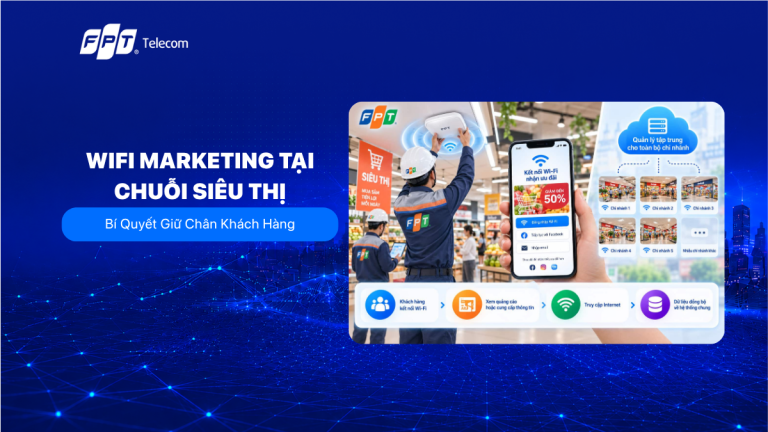
Wifi Marketing Tại Chuỗi Siêu Thị: Bí Quyết Giữ Chân Khách Hàng
Khách đến siêu thị và kết nối Wi-Fi miễn phí. Sau lần truy cập đó, chuỗi siêu thị có thể hiểu khách hàng hơn và giới thiệu ưu đãi phù hợp bằng cách nào? Wifi marketing tại chuỗi siêu thị là cách sử dụng điểm kết nối Wi-Fi tại các cửa hàng để tạo thêm điểm chạm với khách, thu thập dữ liệu khi được khách đồng ý và hỗ trợ các hoạt động tiếp thị sau khi họ rời đi. Trong bài viết manginternet, bạn sẽ tìm hiểu cách giải pháp vận hành, lợi ích có thể mang lại và hạ tầng Internet cần chuẩn bị để triển khai trên toàn chuỗi. Wifi marketing tại chuỗi siêu thị là gì? Hiểu đơn giản, wifi marketing tại chuỗi siêu thị là mô hình cung cấp wifi miễn phí thông qua một trang đăng nhập trung gian, thường gọi là captive portal. Trước khi được kết nối internet, khách hàng phải xem quảng cáo, điền một số thông tin cơ bản hoặc bấm theo dõi trang thương hiệu. Toàn bộ dữ liệu này được ghi nhận và đồng bộ về một hệ thống quản trị chung cho tất cả chi nhánh. Điểm khác biệt so với wifi thông thường nằm ở khả năng quản lý tập trung. Một chuỗi có hàng chục, thậm chí hàng trăm điểm bán vẫn có thể triển khai cùng một chương trình khuyến mãi, cùng một giao diện đăng nhập và cùng một cơ sở dữ liệu khách hàng, thay vì mỗi cửa hàng vận hành wifi riêng lẻ, rời rạc. Vì sao chuỗi siêu thị nên triển khai wifi marketing Khác với các kênh thương mại điện tử, siêu thị vật lý có một lợi thế mà Shopee hay TikTok Shop không có được: dữ liệu hành vi thực tế của khách hàng ngay tại điểm bán. Wifi marketing chính là cách khai thác lợi thế đó một cách bài bản. Thu thập dữ liệu khách hàng thật: email, số điện thoại, tần suất ghé thăm, thời điểm mua sắm được ghi nhận tự động mỗi lần khách kết nối wifi. Giữ liên hệ sau khi khách rời đi: thay vì chỉ gặp khách một lần, siêu thị có thể gửi thông báo khuyến mãi, nhắc lịch mua sắm định kỳ qua email hoặc Zalo. Cá nhân hóa trải nghiệm: khách quay lại lần thứ hai, thứ ba có thể nhận ưu đãi riêng, khác với khách mới, giúp tăng cảm giác được chăm sóc. Đo lường hiệu quả mặt bằng: dữ liệu thời gian lưu lại (dwell time) và mật độ khách theo khu vực giúp ban quản lý bố trí quầy hàng hợp lý hơn. Tiết kiệm chi phí truyền thông: so với in ấn banner, poster cho từng chi nhánh, việc thay đổi nội dung quảng cáo trên wifi marketing chỉ mất vài phút và không tốn thêm chi phí vật lý. Wifi marketing hoạt động như thế nào tại siêu thị? Quy trình vận hành của một hệ thống wifi marketing tại chuỗi siêu thị thường trải qua các bước sau, lặp lại liên tục theo từng lượt khách kết nối. Khách hàng bật wifi trên điện thoại và chọn mạng của siêu thị. Hệ thống chuyển hướng đến trang captive portal hiển thị banner khuyến mãi hoặc yêu cầu điền thông tin ngắn gọn. Sau khi xác thực, khách được cấp quyền truy cập internet và dữ liệu được lưu vào hệ thống quản trị chung. Phần mềm phân tích hành vi theo tần suất ghé, thời gian lưu lại, khu vực di chuyển trong siêu thị. Dựa trên dữ liệu, hệ thống tự động gửi thông điệp phù hợp: nhắc sinh nhật, mã giảm giá, thông báo hàng mới về. Toàn bộ chu trình này chỉ vận hành trơn tru khi đường truyền internet tại mỗi điểm bán đủ ổn định để xử lý đồng thời hàng trăm thiết bị kết nối vào giờ cao điểm mà không bị nghẽn hoặc rớt mạng. Hạ tầng internet doanh nghiệp: nền tảng bắt buộc để triển khai wifi marketing Nhiều chuỗi siêu thị khi triển khai wifi marketing gặp lỗi captive portal load chậm, khách phải chờ lâu mới đăng nhập được hoặc mạng bị nghẽn vào cuối tuần. Nguyên nhân phần lớn không nằm ở phần mềm quảng cáo mà ở chính hạ tầng đường truyền chưa đáp ứng đủ số lượng thiết bị và băng thông cần thiết. Với đặc thù lượng khách đông, nhiều thiết bị kết nối đồng thời và cần chịu tải liên tục trong giờ mở cửa, siêu thị nên ưu tiên các gói Internet doanh nghiệp băng thông cao, tích hợp Wifi 6 để đảm bảo tốc độ và độ ổn định. Dưới đây là gợi ý nhóm gói cước phù hợp cho mô hình chuỗi siêu thị, cửa hàng bán lẻ: Gói cước Tốc độ Thiết bị đi kèm Phù hợp Giá cước Lux500 500 Mbps / 500 Mbps Modem Wifi 6, Access Point Wifi 6, tích hợp Ultra Fast Siêu thị mini, cửa hàng dưới 125 thiết bị kết nối Chỉ từ 800.000đ Lux800 800 Mbps / 800 Mbps Modem Wifi 6, Access Point Wifi 6, tích hợp Ultra Fast Siêu thị lớn, chuỗi bán lẻ dưới 160 thiết bị kết nối Chỉ từ 1.000.000đ Ngoài băng thông, mỗi điểm bán nên bố trí thêm access point Wifi 6 ở các khu vực xa quầy trung tâm để đảm bảo sóng phủ đều toàn bộ mặt bằng, tránh tình trạng khách ở góc xa không kết nối được, dẫn đến bỏ lỡ dữ liệu và trải nghiệm kém. Lưu ý: Giá bán và các chương trình khuyến mãi có thể thay đổi tùy thời điểm. Các bạn vui lòng liên hệ với chúng tôi để được báo giá chi tiết nhất Cần hạ tầng Internet ổn định cho chuỗi siêu thị của bạn? FPT Telecom cung cấp các gói Internet doanh nghiệp băng thông cao, tích hợp Wifi 6, đáp ứng lượng thiết bị kết nối lớn, làm nền tảng vững chắc để triển khai wifi marketing hiệu quả trên toàn hệ thống. XEM CHI TIẾT GIÁ LẮP ĐẶT Thách thức thường gặp khi triển khai wifi marketing tại chuỗi siêu thị Không phải chuỗi nào cũng đạt hiệu quả ngay từ đầu. Dưới đây là những vấn đề phổ biến và hướng khắc phục thực tế. Thách thức Nguyên nhân Hướng khắc phục Chi phí đầu tư ban đầu cao Lắp đặt đồng loạt nhiều access point tại tất cả chi nhánh Bắt đầu từ lối vào chính và khu thu ngân, nơi đa số khách đi qua, sau đó mở rộng dần Nhiều người dùng chung một điện thoại Người thân đi mua hộ nhưng đăng nhập wifi bằng số của người khác Kết hợp thêm thẻ thành viên hoặc mã QR cá nhân để xác thực chính xác hơn Dữ liệu rời rạc giữa các chi nhánh Mỗi cửa hàng quản lý wifi riêng, không đồng bộ Sử dụng một hệ thống quản trị tập trung, hợp nhất hồ sơ khách hàng trên toàn chuỗi Kinh nghiệm triển khai thực tế tại các chuỗi bán lẻ Tại Việt Nam, một số hệ thống trung tâm thương mại và siêu thị lớn đã ứng dụng wifi marketing khá bài bản. Khách hàng kết nối wifi tại lối vào sẽ được ghi nhận thời gian lưu lại, khu vực di chuyển và tần suất ghé thăm trong tháng. Dữ liệu này giúp ban quản lý biết khu vực nào đông khách nhất theo từng khung giờ, từ đó điều chỉnh cách bố trí gian hàng và nhân sự phục vụ hợp lý hơn. Một điểm chung dễ nhận thấy là các chuỗi vận hành hiệu quả thường không xem wifi marketing là kênh quảng cáo đơn thuần, mà xem đây là một phần trong hệ sinh thái chăm sóc khách hàng, kết hợp cùng thẻ thành viên và ứng dụng di động. Dữ liệu wifi thường bổ sung cho khoảng trống mà app hay thẻ thành viên chưa phủ tới, bởi không phải khách hàng nào cũng cài đặt ứng dụng riêng của siêu thị. Lưu ý khi lựa chọn giải pháp và hạ tầng đồng hành Trước khi triển khai wifi marketing trên toàn hệ thống, chuỗi siêu thị nên cân nhắc một số yếu tố sau để tránh phát sinh chi phí và rủi ro về sau. Khả năng mở rộng: hạ tầng cần dễ dàng thêm access point khi mở chi nhánh mới mà không phải thay đổi toàn bộ hệ thống. Độ ổn định trong giờ cao điểm: ưu tiên gói Internet doanh nghiệp có băng thông cam kết, tránh tình trạng nghẽn mạng khi lượng khách tăng đột biến vào cuối tuần, ngày lễ. Bảo mật dữ liệu khách hàng: đảm bảo thông tin thu thập được lưu trữ an toàn, sử dụng đúng mục đích tiếp thị hợp pháp. Hỗ trợ kỹ thuật nhanh: khi một chi nhánh gặp sự cố mạng, cần có đội ngũ hỗ trợ xử lý kịp thời để không gián đoạn trải nghiệm khách hàng. Đây cũng là lý do nhiều chuỗi bán lẻ chọn hợp tác với nhà cung cấp có mạng lưới hỗ trợ trải rộng nhiều tỉnh thành, thay vì mỗi chi nhánh tự tìm nhà mạng riêng, dẫn đến khó đồng bộ chất lượng dịch vụ. Câu hỏi thường gặp về wifi marketing tại chuỗi siêu thị Wifi marketing có làm chậm tốc độ mạng nội bộ của siêu thị không? Nếu hạ tầng được thiết kế đúng, wifi marketing dành cho khách hàng và mạng nội bộ phục vụ quản lý, thanh toán nên tách thành hai đường truyền hoặc hai dải băng tần riêng để không ảnh hưởng lẫn nhau. Siêu thị nhỏ có nên triển khai wifi marketing không Có thể triển khai ở quy mô nhỏ với một access point tại khu vực trung tâm, sau đó mở rộng dần khi lượng khách và ngân sách cho phép, không nhất thiết phải đầu tư đồng loạt ngay từ đầu. Wifi marketing khác gì so với thẻ thành viên Thẻ thành viên và ứng dụng di động thường chỉ tiếp cận được một phần khách hàng thường xuyên, trong khi wifi marketing có thể ghi nhận cả những khách hàng chưa từng đăng ký thành viên nhưng vẫn ghé mua sắm định kỳ. Chi phí triển khai wifi marketing cho một chuỗi siêu thị khoảng bao nhiêu? Chi phí phụ thuộc vào số lượng chi nhánh, số access point cần lắp đặt và gói phần mềm quản trị captive portal đi kèm. Vui lòng liên hệ tư vấn để nhận báo giá chi tiết theo quy mô thực tế của hệ thống. Nhìn chung, wifi marketing tại chuỗi siêu thị không chỉ là một tính năng cộng thêm mà đã trở thành một phần trong chiến lược giữ chân khách hàng dài hạn của ngành bán lẻ hiện đại. Yếu tố quyết định thành công không nằm ở phần mềm quảng cáo hiển thị đẹp mắt, mà nằm ở hạ tầng Internet đủ ổn định để phục vụ hàng trăm lượt kết nối mỗi ngày trên toàn hệ thống. Nếu bạn đang chuẩn bị triển khai mô hình này, hãy bắt đầu từ việc rà soát lại đường truyền và thiết bị wifi tại từng chi nhánh trước khi đầu tư vào phần mềm quản trị dữ liệu.
Viễn thông - Công nghệ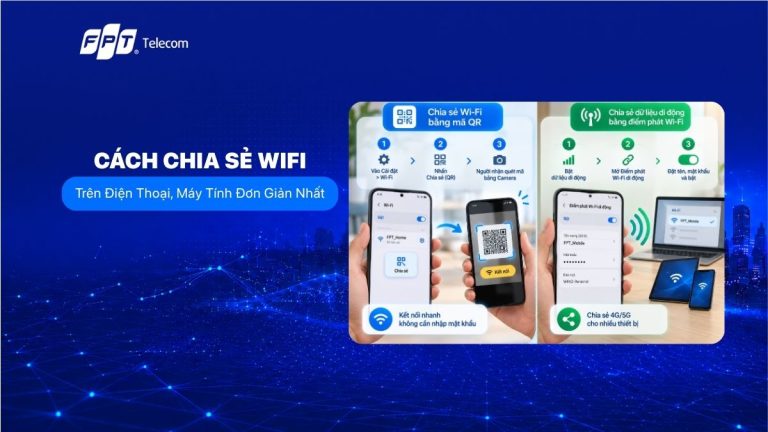
Cách Chia Sẻ Wifi Trên Điện Thoại, Máy Tính Đơn Giản Nhất
Làm sao để chia sẻ wifi cho người thân, bạn bè hoặc một thiết bị khác chỉ trong vài giây mà không cần đọc từng ký tự mật khẩu? Cách chia sẻ wifi hiện nay rất đơn giản, có thể thực hiện bằng mã QR, điểm phát di động hoặc Bluetooth, áp dụng được cho cả Android, iPhone và máy tính. Bài viết của Manginternet dưới đây sẽ hướng dẫn bạn từng bước cụ thể, đồng thời gợi ý cách giữ mạng luôn ổn định khi dùng chung cho nhiều thiết bị. Cách chia sẻ WiFi trên điện thoại Android Bạn có thể chia sẻ kết nối từ điện thoại Android bằng mã QR hoặc bật điểm phát Wi-Fi. Hãy chọn cách phù hợp với nhu cầu của mình: Dùng mã QR khi muốn người khác kết nối vào mạng Wi-Fi mà điện thoại bạn đang sử dụng. Bật điểm phát Wi-Fi khi muốn chia sẻ dữ liệu di động từ điện thoại cho thiết bị khác. Cách 1: Chia sẻ mạng Wi-Fi bằng mã QR Mở Cài đặt > Wi-Fi và chọn mạng đang kết nối. Nhấn Chia sẻ hoặc biểu tượng mã QR. Điện thoại có thể yêu cầu bạn xác thực bằng mã PIN, vân tay hoặc khuôn mặt. Đưa mã QR cho người cần kết nối. Họ mở ứng dụng Camera để quét mã, sau đó chọn kết nối nếu điện thoại hiển thị yêu cầu xác nhận. Cách này giúp người nhận kết nối mà không cần gõ mật khẩu. Tên các mục có thể khác nhau tùy dòng điện thoại. Cách 2: Chia sẻ dữ liệu di động bằng điểm phát Wi-Fi Bật Dữ liệu di động trên điện thoại. Mở Cài đặt > Kết nối hoặc Mạng và Internet > Điểm phát Wi-Fi di động. Đặt tên mạng và mật khẩu, sau đó bật điểm phát. Trên thiết bị cần kết nối, mở danh sách Wi-Fi, chọn tên mạng vừa tạo và nhập mật khẩu. Khi dùng cách này, điện thoại sẽ sử dụng dung lượng dữ liệu di động và hao pin nhanh hơn. Cách chia sẻ WiFi trên iPhone Trên iPhone, bạn có thể chia sẻ mật khẩu của mạng Wi-Fi đang dùng cho một thiết bị Apple ở gần, hoặc bật Điểm truy cập cá nhân để chia sẻ dữ liệu di động. Đây là hai tính năng khác nhau, nên hãy chọn theo kết nối bạn muốn chia sẻ. Cách 1: Chia sẻ mật khẩu Wi-Fi cho iPhone khác Đảm bảo iPhone của bạn đã kết nối Wi-Fi. Cả hai máy cần bật Wi-Fi và Bluetooth, đặt gần nhau; iPhone đang chia sẻ cần được mở khóa. Trên iPhone muốn kết nối, vào Cài đặt > Wi-Fi và chọn tên mạng. Khi thông báo xuất hiện trên iPhone đã kết nối, nhấn Chia sẻ mật khẩu, rồi chọn Xong. Để thông báo chia sẻ xuất hiện, hai người cần lưu địa chỉ email hoặc số điện thoại dùng cho Tài khoản Apple của nhau trong danh bạ. Cách 2: Chia sẻ dữ liệu di động bằng Điểm truy cập cá nhân Bật Dữ liệu di động, sau đó vào Cài đặt > Điểm truy cập cá nhân. Trên một số iPhone, mục này nằm trong Di động. Bật Cho phép người khác kết nối và kiểm tra mật khẩu Wi-Fi hiển thị trên màn hình. Trên thiết bị cần kết nối, mở danh sách Wi-Fi, chọn tên iPhone của bạn và nhập mật khẩu đó. Điểm truy cập cá nhân sử dụng dữ liệu di động và có thể khiến iPhone hao pin nhanh hơn. Chia sẻ wifi giữa Android và iPhone có được không? Câu trả lời là: Có. Việc chia sẻ giữa hai hệ điều hành khác nhau vẫn thực hiện được, nhưng sẽ không dùng được tính năng tự động chia sẻ mật khẩu như giữa hai iPhone với nhau. Cách đơn giản nhất trong trường hợp này là dùng mã QR trên điện thoại đã kết nối wifi, sau đó dùng Camera của máy còn lại để quét. Ngoài ra bạn cũng có thể bật điểm phát wifi di động trên máy nào có sẵn mạng, máy còn lại dò tìm và kết nối bằng mật khẩu như thông thường. Bảng so sánh nhanh các cách chia sẻ wifi phổ biến Mỗi cách chia sẻ wifi phù hợp với một hoàn cảnh sử dụng khác nhau. Bảng dưới đây giúp bạn chọn nhanh phương án phù hợp. Cách chia sẻ Ưu điểm Nhược điểm Phù hợp khi nào Mã QR Nhanh, không cần gõ mật khẩu Cần hai thiết bị ở gần nhau Có khách đến nhà, đồng nghiệp ghé chơi Điểm phát di động Dùng được cho nhiều thiết bị cùng lúc Tốn pin, hao dữ liệu di động Mạng cố định gặp sự cố tạm thời Bluetooth Tiết kiệm pin hơn hotspot Tốc độ chậm hơn Chia sẻ tạm thời cho một thiết bị Cáp USB Đường truyền ổn định Chỉ dùng được cho một máy tính Máy tính không có wifi, cần mạng ổn định Chia sẻ wifi qua lại nhiều mà mạng vẫn chậm khi đông thiết bị? Nếu càng chia sẻ nhiều, mạng nhà bạn càng có dấu hiệu chậm và giật lag, rất có thể đường truyền hiện tại chưa đủ băng thông cho số lượng thiết bị đang dùng chung. Chúng tôi có thể giúp bạn kiểm tra và gợi ý gói internet phù hợp hơn. KIỂM TRA GÓI INTERNET PHÙ HỢP Những lưu ý quan trọng khi chia sẻ wifi để mạng luôn ổn định Chia sẻ wifi mang lại sự tiện lợi nhưng nếu không chú ý, mạng nhà bạn có thể bị chậm hoặc lộ thông tin cá nhân. Dưới đây là một số điểm cần lưu tâm. Không chia sẻ mật khẩu wifi cho người lạ hoặc thiết bị không xác định, vì họ có thể truy cập vào các thiết bị khác trong cùng mạng như camera, máy in. Đổi mật khẩu wifi định kỳ, đặc biệt sau khi đã chia sẻ cho nhiều người trong một khoảng thời gian dài. Hạn chế bật điểm phát wifi di động liên tục vì vừa hao pin vừa làm giảm tốc độ mạng chính của bạn. Nếu nhà có nhiều thiết bị cùng dùng chung một đường truyền, hãy kiểm tra xem modem đang dùng có hỗ trợ băng tần kép hay công nghệ Wifi 6 hay không, vì đây là yếu tố quyết định việc phủ sóng ổn định và hạn chế nghẽn mạng khi nhiều người dùng cùng lúc. Khi nào nên nâng cấp gói mạng thay vì chỉ chia sẻ wifi qua lại Chia sẻ wifi chỉ là giải pháp tạm thời cho một vài thiết bị. Nếu gia đình hoặc văn phòng của bạn thường xuyên có nhiều người dùng chung mạng, việc liên tục bật hotspot hay đổi mật khẩu sẽ gây bất tiện và ảnh hưởng đến trải nghiệm chung. Trong trường hợp này, giải pháp bền vững hơn là xem lại gói cước đang sử dụng có đáp ứng đủ số lượng thiết bị hay không, hoặc cân nhắc bổ sung thêm thiết bị phát sóng để mở rộng vùng phủ trong nhà thay vì phụ thuộc vào việc chia sẻ wifi từ điện thoại. Câu hỏi thường gặp về cách chia sẻ wifi Chia sẻ wifi có làm lộ mật khẩu cho người khác xem được không? Với cách chia sẻ bằng mã QR hoặc chia sẻ tự động giữa hai iPhone, người nhận sẽ không nhìn thấy mật khẩu dạng chữ mà chỉ kết nối trực tiếp vào mạng. Tuy nhiên nếu dùng cách hiển thị mật khẩu bằng chữ, người khác vẫn có thể đọc và ghi nhớ được. Vì sao chia sẻ wifi từ điện thoại bị chậm Tốc độ chia sẻ phụ thuộc vào tốc độ mạng gốc, số lượng thiết bị đang kết nối chung và khoảng cách giữa các thiết bị. Nếu điện thoại đang dùng dữ liệu di động yếu, tốc độ chia sẻ sang thiết bị khác cũng sẽ bị ảnh hưởng theo. Có thể giới hạn số thiết bị được chia sẻ wifi không? Có. Ở mục cài đặt điểm phát wifi di động trên cả Android và iPhone thường có tùy chọn giới hạn số lượng thiết bị kết nối tối đa, giúp kiểm soát tốt hơn tốc độ mạng khi chia sẻ. Nhìn chung, cách chia sẻ wifi ngày nay đã trở nên đơn giản hơn rất nhiều nhờ các tính năng có sẵn trên điện thoại, từ mã QR, điểm phát di động cho đến kết nối Bluetooth. Điều quan trọng là bạn nên chọn đúng cách phù hợp với hoàn cảnh sử dụng và luôn chú ý đến vấn đề bảo mật để tránh ảnh hưởng đến tốc độ cũng như sự an toàn của cả mạng gia đình.
Viễn thông - Công nghệ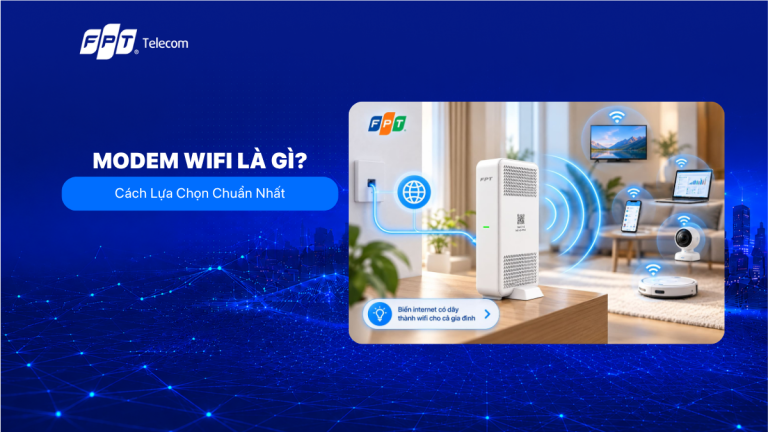
Modem Wifi Là Gì? Cách Lựa Chọn Chuẩn Nhất 2026
Bạn đang thắc mắc modem wifi là thiết bị gì? Hoạt động ra sao và có gì khác với router wifi? Đây là câu hỏi rất nhiều người dùng internet gặp phải khi lần đầu lắp mạng hoặc muốn nâng cấp thiết bị tại nhà. Trong bài viết này, Manginternet sẽ giải thích rõ khái niệm, cấu tạo, cách phân loại và những kinh nghiệm chọn modem phù hợp với nhu cầu sử dụng thực tế của gia đình bạn. Modem Wifi Là Gì? Modem wifi là thiết bị mạng có chức năng kết nối trực tiếp với đường truyền của nhà cung cấp dịch vụ Internet (ISP) thông qua cáp quang, cáp đồng trục hoặc đường dây điện thoại, sau đó chuyển đổi tín hiệu này thành sóng wifi để các thiết bị trong nhà như điện thoại, laptop, tivi thông minh có thể kết nối không dây. Về bản chất, từ "modem" là viết tắt của "modulator" và "demodulator", tức thiết bị điều chế và giải điều chế tín hiệu. Modem truyền thống chỉ làm nhiệm vụ chuyển đổi tín hiệu, không phát được wifi. Tuy nhiên các thiết bị hiện nay mà chúng ta quen gọi là "modem wifi" thực chất đã được tích hợp thêm chức năng của router, giúp vừa nhận tín hiệu từ ISP, vừa phát sóng wifi và chia sẻ kết nối cho nhiều thiết bị cùng lúc. Nói cách đơn giản, modem wifi chính là "trái tim" của mạng internet gia đình. Không có thiết bị này, dù đường truyền cáp quang có mạnh đến đâu, bạn cũng không thể sử dụng wifi để lướt web, xem phim hay họp trực tuyến. Tìm hiểu thêm bài viết: Modem FPT Cấu Tạo Và Nguyên Lý Hoạt Động Của Modem Wifi Một modem wifi tiêu chuẩn thường gồm các bộ phận chính sau, mỗi bộ phận đảm nhiệm một vai trò riêng nhưng phối hợp chặt chẽ để đảm bảo đường truyền ổn định: Cổng nguồn: Cấp điện cho toàn bộ thiết bị hoạt động liên tục, nguồn điện ổn định giúp modem không bị gián đoạn hay tự khởi động lại bất thường. Cổng WAN: Nơi cắm dây cáp quang hoặc cáp mạng từ nhà cung cấp dịch vụ để nhận tín hiệu internet đầu vào. Cổng LAN: Cho phép kết nối có dây với máy tính bàn, tivi, camera an ninh hoặc các thiết bị cần đường truyền ổn định tuyệt đối. Ăng-ten phát sóng: Bộ phận phát tín hiệu wifi ra không gian xung quanh, có thể là ăng-ten âm trong thân máy hoặc ăng-ten rời tùy dòng sản phẩm. Mạch xử lý trung tâm (chipset): Đóng vai trò như "bộ não", xử lý toàn bộ dữ liệu ra vào, quyết định tốc độ và khả năng chịu tải của modem khi có nhiều thiết bị kết nối cùng lúc. Đèn tín hiệu LED: Giúp người dùng quan sát nhanh trạng thái hoạt động: có internet, đang phát wifi, hay đang gặp sự cố kết nối. Nguyên lý hoạt động cơ bản: tín hiệu internet từ nhà cung cấp đi vào cổng WAN, mạch xử lý bên trong modem sẽ giải mã tín hiệu này, sau đó phát ra dưới hai dạng song song là tín hiệu có dây qua cổng LAN và sóng wifi không dây qua ăng-ten, giúp mọi thiết bị trong nhà truy cập internet một cách đồng thời. Phân Biệt Modem Wifi Và Router Wifi Rất nhiều người vẫn nhầm lẫn giữa modem wifi và router wifi vì bề ngoài hai thiết bị khá giống nhau. Tuy nhiên bản chất hoạt động của chúng khác nhau rõ rệt, thể hiện qua bảng so sánh dưới đây. Tiêu chí Modem Wifi Router Wifi Kết nối trực tiếp với ISP Có, qua cáp quang hoặc cáp đồng Không, cần cắm qua modem Chức năng chính Điều chế, giải điều chế tín hiệu Định tuyến, chia sẻ kết nối nội bộ Phát sóng wifi Chỉ có ở dòng tích hợp router Luôn có sẵn Thiết bị thực tế phổ biến tại Việt Nam Modem wifi tích hợp do nhà mạng cấp Thiết bị mua thêm để mở rộng vùng phủ Trên thực tế, phần lớn thiết bị mà các nhà mạng như FPT Telecom cung cấp cho khách hàng hiện nay là loại "2 trong 1", vừa đóng vai trò modem vừa đóng vai trò router, giúp đơn giản hóa việc lắp đặt và tiết kiệm chi phí mua thêm thiết bị. Các Loại Modem Wifi Phổ Biến Hiện Nay Modem wifi được phân loại theo nhiều tiêu chí khác nhau. Dưới đây là các cách phân loại phổ biến nhất giúp bạn dễ hình dung khi lựa chọn. Phân loại theo băng tần Modem băng tần đơn chỉ phát sóng ở dải 2.4GHz, phù hợp không gian nhỏ nhưng dễ bị nhiễu do nhiều thiết bị gia dụng khác cũng dùng chung tần số này. Trong khi đó, modem băng tần kép phát đồng thời cả hai dải 2.4GHz và 5GHz, giúp phân tán tải kết nối, giảm tình trạng giật lag khi nhiều thiết bị dùng chung mạng, đặc biệt phù hợp với gia đình đông người hoặc nhà nhiều tầng. Phân loại theo chuẩn wifi Chuẩn wifi quyết định trực tiếp đến tốc độ và độ ổn định của kết nối. Wifi 4 và Wifi 5 vẫn đáp ứng tốt nhu cầu cơ bản, nhưng với xu hướng nhà thông minh, nhiều thiết bị IoT kết nối cùng lúc, Wifi 6 đang trở thành tiêu chuẩn mới nhờ khả năng xử lý đồng thời nhiều thiết bị mà không giảm tốc độ. Phân loại theo cổng kết nối Modem ONT GPON dùng cho các thuê bao cáp quang, có cổng quang nhận tín hiệu trực tiếp từ nhà mạng. Modem ADSL/VDSL sử dụng đường dây điện thoại truyền thống, hiện đã ít phổ biến do tốc độ giới hạn so với cáp quang. Cách Chọn Modem Wifi Phù Hợp Với Nhu Cầu Sử Dụng Không có một loại modem wifi nào là "tốt nhất cho tất cả mọi người". Việc chọn thiết bị cần dựa trên diện tích nhà, số lượng thiết bị kết nối và mục đích sử dụng chính. Dưới đây là gợi ý theo từng nhóm nhu cầu phổ biến. Căn hộ chung cư, người ở một mình: Modem wifi 6 tiêu chuẩn tích hợp router là đủ đáp ứng, không cần thêm thiết bị mở rộng sóng. Nhà phố nhiều tầng, gia đình đông người: Nên chọn modem kèm theo access point để đảm bảo sóng wifi phủ đều từ tầng trệt đến tầng trên cùng, tránh tình trạng "chết sóng" ở góc nhà hoặc cầu thang. Người thường xuyên chơi game, livestream: Ưu tiên modem có tính năng tối ưu độ trễ, giảm ping, giúp trải nghiệm chơi game đối kháng mượt mà hơn. Hộ kinh doanh, văn phòng nhỏ, quán cà phê: Cần modem có khả năng chịu tải cao, hỗ trợ hàng chục đến hàng trăm thiết bị kết nối đồng thời mà không bị nghẽn băng thông. Ngoài ra, khi lắp đặt modem tại nhà, bạn nên đặt thiết bị ở vị trí trung tâm, tránh góc khuất, tường dày hoặc gần các thiết bị điện tử gây nhiễu sóng như lò vi sóng, tủ lạnh để đảm bảo chất lượng phát sóng tốt nhất. Modem Wifi Của FPT Telecom Có Gì Khác Biệt? Hiện nay, khi đăng ký các gói cước internet cáp quang, khách hàng của chúng tôi sẽ được trang bị modem Wifi 6 hiện đại tích hợp sẵn trong gói cước, không phát sinh thêm chi phí thiết bị. Tùy theo diện tích và nhu cầu sử dụng, hệ thống thiết bị có thể bao gồm một modem chính kèm theo một hoặc nhiều access point để mở rộng vùng phủ sóng cho nhà nhiều tầng, không gian rộng hoặc mô hình smart home có nhiều thiết bị IoT. Với các gói cước cá nhân và hộ gia đình, giá cước internet FPT hiện có mức chỉ từ 195.000 đồng mỗi tháng, đã bao gồm modem Wifi 6 tiêu chuẩn. Với những gia đình có nhu cầu phủ sóng rộng hơn cho nhà nhiều tầng, các gói cước có kèm thêm access point cũng đang được nhiều khách hàng lựa chọn để đảm bảo trải nghiệm mạng ổn định ở mọi góc nhà. Đặc biệt, một số dòng thiết bị cao cấp hơn còn được tích hợp ứng dụng quản trị wifi ngay trên điện thoại, cho phép người dùng tự thiết lập nhiều mật khẩu cho cùng một mạng wifi, phân quyền truy cập cho khách, kiểm tra tốc độ mạng và bảo vệ thiết bị khỏi các nguy cơ tấn công mạng chỉ với vài thao tác đơn giản. Muốn trải nghiệm modem Wifi 6 tốc độ cao ngay tại nhà? Liên hệ hotline 1900 6600 hoặc để lại thông tin, chúng tôi sẽ tư vấn gói cước và thiết bị phù hợp nhất theo đúng nhu cầu sử dụng của bạn. NHẬN TƯ VẤN THEO NHU CẦU SỬ DỤNG Một Số Lưu Ý Khi Sử Dụng Và Bảo Trì Modem Wifi Để modem wifi luôn hoạt động ổn định và bền bỉ theo thời gian, bạn nên lưu ý một số điểm sau trong quá trình sử dụng hằng ngày: Đặt modem ở nơi thoáng khí, tránh ánh nắng trực tiếp hoặc nơi ẩm thấp để bảo vệ mạch điện tử bên trong. Khởi động lại modem định kỳ khoảng một lần mỗi tuần để làm mới bộ nhớ đệm, giúp đường truyền ổn định hơn. Đổi mật khẩu wifi định kỳ và đặt mật khẩu đủ mạnh để tránh bị người lạ truy cập trái phép, gây chậm mạng hoặc rò rỉ thông tin. Kiểm tra và cập nhật firmware khi có thông báo từ nhà cung cấp để đảm bảo thiết bị luôn có các bản vá bảo mật mới nhất. Không đặt modem chồng lên các thiết bị điện tử khác hoặc trong tủ kín vì có thể làm giảm hiệu suất phát sóng và gây nóng máy. Câu Hỏi Thường Gặp Về Modem Wifi Modem wifi có cần thay mới thường xuyên không? Không nhất thiết. Nếu tốc độ mạng vẫn đáp ứng tốt nhu cầu, bạn chỉ cần thay modem khi thiết bị cũ đã lỗi thời, không hỗ trợ chuẩn wifi mới hoặc thường xuyên gặp lỗi kết nối. Một modem wifi phủ sóng được diện tích bao nhiêu? Với điều kiện lý tưởng, không có vật cản, một modem wifi 6 tiêu chuẩn có thể phủ sóng ổn định trong bán kính khoảng 10 mét quanh thiết bị, tương đương diện tích khoảng 70m2. Với nhà rộng hơn, nên bổ sung access point để mở rộng vùng phủ. Modem wifi và bộ phát wifi di động có giống nhau không? Không giống nhau. Modem wifi kết nối cố định với đường truyền cáp quang tại nhà, trong khi bộ phát wifi di động (mobile hotspot) sử dụng sóng 3G/4G/5G và có thể mang theo di chuyển. Vì sao modem wifi vẫn sáng đèn nhưng không vào được mạng? Nguyên nhân có thể do lỗi đường truyền từ nhà cung cấp, cấu hình modem bị lỗi hoặc quá tải do quá nhiều thiết bị kết nối cùng lúc. Bạn nên thử khởi động lại modem trước khi liên hệ hỗ trợ kỹ thuật. Có nên tự mua modem wifi riêng thay vì dùng thiết bị của nhà mạng không? Tùy nhu cầu. Modem do nhà mạng cung cấp thường đã được cấu hình sẵn, tương thích tối ưu với hạ tầng và được hỗ trợ bảo hành, bảo trì miễn phí, phù hợp với đa số người dùng phổ thông không rành về kỹ thuật mạng. Tóm lại, modem wifi đóng vai trò then chốt trong việc duy trì kết nối internet ổn định cho cả gia đình lẫn công việc hằng ngày. Hiểu rõ cấu tạo, phân loại và cách chọn modem phù hợp sẽ giúp bạn tối ưu trải nghiệm sử dụng mạng, tránh lãng phí chi phí cho những thiết bị không thực sự cần thiết. Nếu bạn đang cân nhắc nâng cấp hệ thống mạng gia đình, đừng ngần ngại liên hệ để được tư vấn giải pháp modem wifi phù hợp nhất với không gian sống của mình.
Viễn thông - Công nghệ
