Modem wifi nhà bạn chậm, treo hoặc không vào được mạng dù đã thử tắt bật? Reset modem wifi là thao tác đưa thiết bị về trạng thái hoạt động ổn định, gồm hai kiểu khác nhau là khởi động lại và khôi phục cài đặt gốc. Manginternet giúp bạn chọn đúng kiểu giúp bạn xử lý sự cố nhanh mà không làm mất cấu hình mạng. Bài viết hướng dẫn cách làm đúng và những gì cần chuẩn bị trước khi bấm nút reset.
Reset modem wifi là gì? và khác gì so với khởi động lại?
Reset modem wifi là việc đưa thiết bị về một trạng thái sạch để xử lý lỗi kết nối, và nó có hai kiểu hoàn toàn khác nhau về hậu quả. Nhiều người nhầm hai kiểu này làm một, dẫn tới mất luôn mật khẩu wifi và cấu hình nhà mạng chỉ vì muốn sửa một lỗi nhỏ.
Khởi động lại (soft reset) chỉ là tắt nguồn rồi bật lại, giúp modem xóa bộ nhớ đệm và làm mới kết nối nhưng giữ nguyên mọi cấu hình. Khôi phục cài đặt gốc (hard reset, factory reset) mới là thao tác nhấn giữ nút reset, đưa modem về đúng như lúc mới xuất xưởng và xóa sạch tên wifi, mật khẩu, cấu hình internet bạn đã cài.
| Tiêu chí | Khởi động lại (soft reset) | Khôi phục cài đặt gốc (hard reset) |
|---|---|---|
| Thao tác | Tắt nguồn, chờ, bật lại | Nhấn giữ nút reset khoảng 10 đến 15 giây |
| Cấu hình internet | Giữ nguyên | Bị xóa, phải cài lại |
| Tên wifi và mật khẩu | Giữ nguyên | Về mặc định in trên tem modem |
| Khi nào dùng | Mạng chậm, treo, chập chờn | Quên mật khẩu quản trị, lỗi cấu hình nặng |
| Rủi ro | Gần như không có | Mất mạng nếu không có thông tin cấu hình nhà mạng |
Khi nào nên reset modem wifi? Khi nào chỉ cần khởi động lại?
Với phần lớn sự cố mạng hằng ngày, bạn chỉ nên khởi động lại chứ chưa cần khôi phục cài đặt gốc. Khởi động lại xử lý được hầu hết trường hợp mà không gây rủi ro mất cấu hình.
Bạn chỉ nên khởi động lại khi gặp các dấu hiệu sau:
- Mạng đột nhiên chậm, giật hoặc chập chờn dù trước đó vẫn ổn
- Modem đã bật liên tục nhiều ngày và bắt đầu nóng, treo
- Điện thoại hoặc máy tính báo đã kết nối wifi nhưng không vào được internet
- Vừa mất điện hoặc modem vừa bị rút nguồn đột ngột
Chỉ khi khởi động lại nhiều lần vẫn không ăn thua, hoặc bạn rơi vào các tình huống dưới đây, mới nên khôi phục cài đặt gốc:
- Quên mật khẩu đăng nhập trang quản trị modem và cần vào lại
- Modem cũ mua lại, muốn xóa hết cấu hình của người trước
- Cấu hình bị rối sau khi tự chỉnh nhiều thông số mà không nhớ đã sửa gì
- Kỹ thuật viên yêu cầu reset để cài lại từ đầu
Một lưu ý thực tế là nếu modem do nhà mạng lắp và bạn không giữ thông tin tài khoản internet, hãy cân nhắc kỹ trước khi hard reset, vì sau đó mạng có thể không tự lên lại.
Cách reset modem wifi đúng cách theo từng bước
Cách reset modem wifi phụ thuộc vào việc bạn muốn khởi động lại hay khôi phục cài đặt gốc, nên hãy làm theo đúng nhóm bước tương ứng bên dưới.
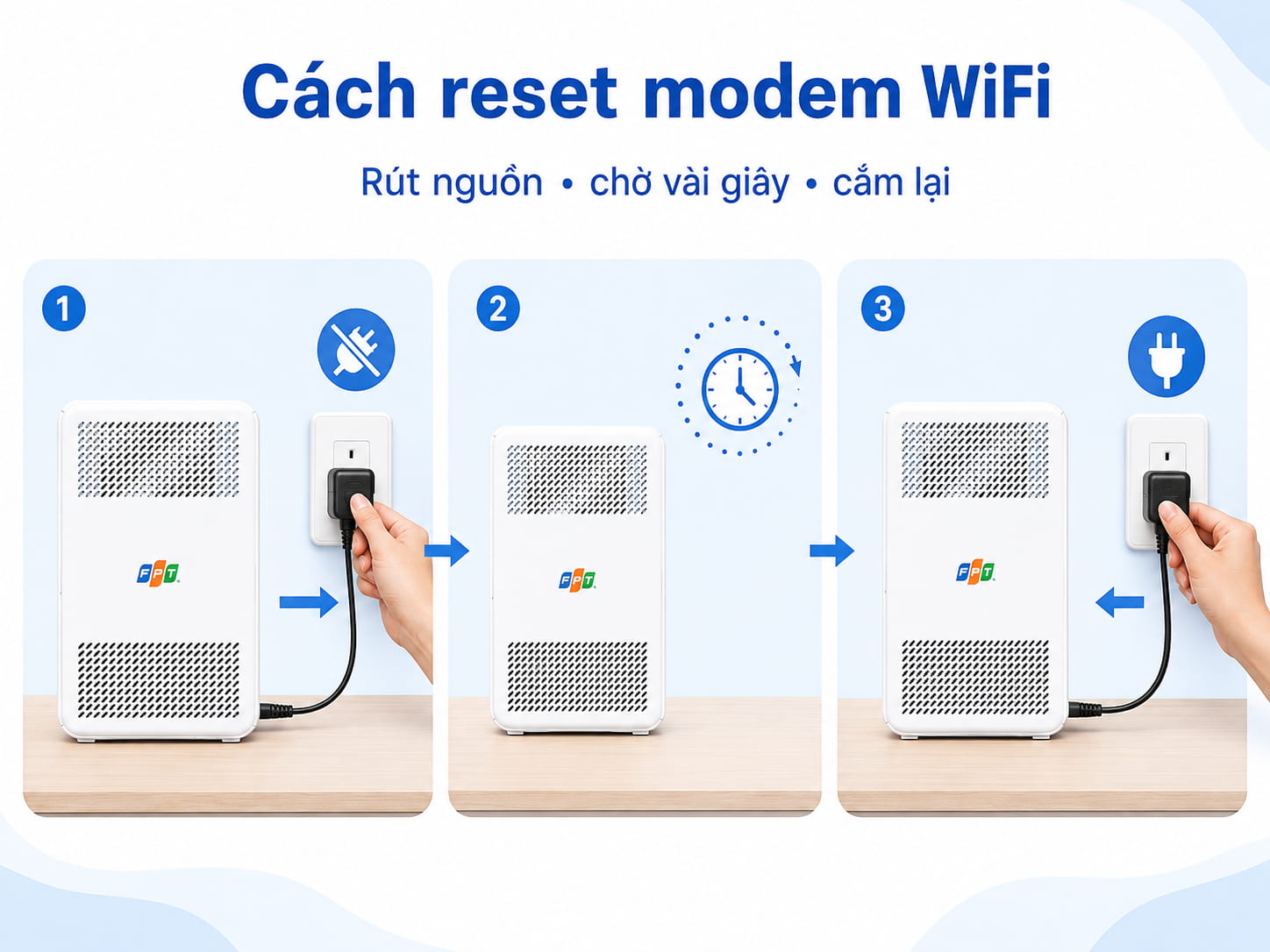
Cách khởi động lại modem
- Rút dây nguồn của modem ra khỏi ổ điện, không chỉ tắt nút nếu modem không có nút nguồn riêng.
- Chờ khoảng 30 giây đến 1 phút để tụ điện xả hết và bộ nhớ tạm được làm mới.
- Cắm nguồn lại và chờ đèn tín hiệu ổn định, thường là đèn nguồn và đèn internet sáng đều, không nhấp nháy.
- Kết nối lại thiết bị và kiểm tra mạng. Nếu vẫn lỗi sau 2 đến 3 lần thử, bạn mới tính đến bước khôi phục cài đặt gốc.
Cách khôi phục cài đặt gốc
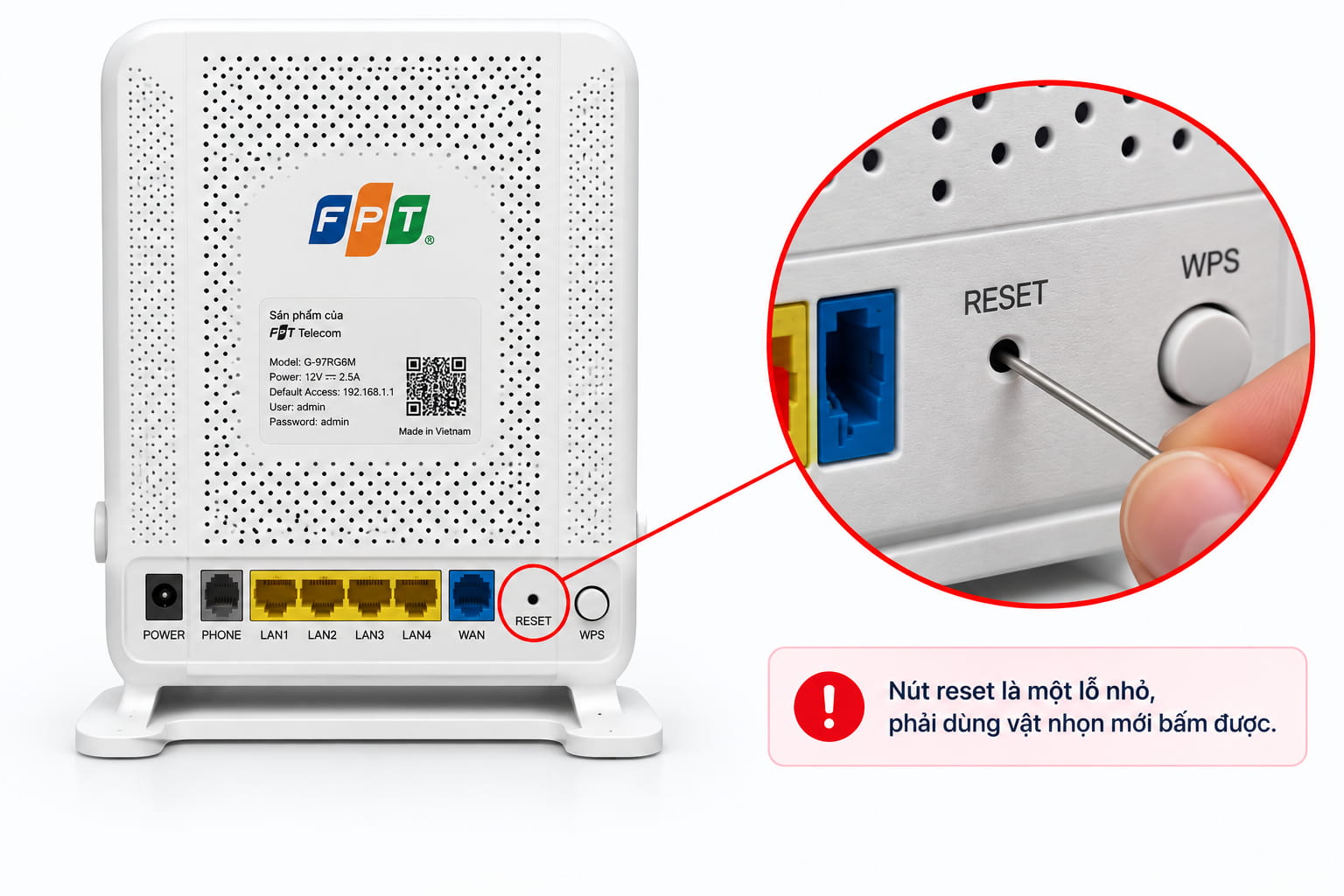
- Giữ nguyên modem đang cắm điện, tìm nút reset ở mặt sau, thường là một lỗ nhỏ có chữ Reset.
- Dùng đầu tăm hoặc kim nhấn giữ nút trong khoảng 10 đến 15 giây, cho tới khi đèn tín hiệu nhấp nháy hoặc tắt rồi bật lại.
- Thả tay ra và chờ modem tự khởi động, quá trình này có thể mất 1 đến 2 phút.
- Sau khi modem về mặc định, kết nối bằng tên wifi và mật khẩu in trên tem dán ở thân máy để tiếp tục cấu hình.
Sai lầm hay gặp nhất ở đây là chỉ nhấn nút reset một cái rồi thả, khiến modem chỉ khởi động lại chứ không thực sự về gốc. Muốn hard reset thì phải giữ đủ thời gian.
Cần chuẩn bị gì trước khi reset và làm gì sau khi khôi phục cài đặt gốc?
Trước khi hard reset, bạn cần chắc chắn có trong tay thông tin để cấu hình lại internet, nếu không mạng sẽ không tự lên lại sau khi reset. Đây là bước nhiều người bỏ qua và phải gọi kỹ thuật.
Những thứ nên chuẩn bị trước:
- Tài khoản và mật khẩu internet (thường gọi là PPPoE) do nhà mạng cấp khi lắp đặt
- Tài khoản đăng nhập trang quản trị modem, mặc định thường in trên tem hoặc trong giấy tờ hợp đồng
- Tên wifi và mật khẩu cũ nếu bạn muốn đặt lại giống trước để các thiết bị tự kết nối
Sau khi khôi phục cài đặt gốc, bạn cần làm lại các bước cấu hình cơ bản:
- Kết nối máy tính hoặc điện thoại vào wifi mặc định của modem.
- Mở trình duyệt, nhập địa chỉ quản trị in trên tem, thường có dạng 192.168.1.1 hoặc tương tự.
- Nhập tài khoản internet nhà mạng cấp vào mục cấu hình WAN hoặc PPPoE.
- Đặt lại tên wifi và mật khẩu theo ý bạn, rồi lưu và khởi động lại modem.
Nếu modem do nhà mạng quản lý từ xa, nhiều trường hợp bạn không cần nhập tay tài khoản mà hệ thống sẽ tự cấu hình lại, nhưng điều này không đúng với mọi thiết bị, nên vẫn nên có sẵn thông tin để phòng khi cần.
Lỗi thường gặp sau khi reset modem wifi và cách xử lý
Đa số sự cố sau khi reset đều đến từ việc thiếu thông tin cấu hình chứ không phải modem hỏng, nên đừng vội kết luận thiết bị bị lỗi.
- Đèn internet đỏ hoặc không sáng sau hard reset thường là do chưa nhập lại tài khoản internet, cần cấu hình lại phần WAN hoặc PPPoE.
- Không tìm thấy tên wifi cũ là bình thường, vì reset đã đưa tên wifi về mặc định trên tem, bạn chỉ cần đổi lại theo ý.
- Vào được wifi nhưng không có internet thường do sai thông tin tài khoản nhà mạng, nên kiểm tra lại từng ký tự hoặc liên hệ nhà mạng cấp lại.
- Modem liên tục khởi động lại có thể do nguồn điện yếu hoặc thiết bị đã cũ, không liên quan đến thao tác reset.
Nếu đã thử đủ các bước trên mà mạng vẫn không lên, khả năng cao là do đường truyền hoặc hạ tầng chứ không còn ở modem, và lúc này bạn nên nhờ nhà mạng kiểm tra tín hiệu.
Reset xong mà mạng chưa lên lại vì thiếu thông tin tài khoản internet? Nếu bạn đang dùng FPT Telecom, có thể liên hệ tổng đài 1900 6600 để được cấp lại cấu hình và hỗ trợ kiểm tra đường truyền.
Câu hỏi thường gặp về reset modem wifi
Reset modem wifi có mất mạng vĩnh viễn không?
Không. Reset chỉ xóa cấu hình chứ không làm hỏng modem. Sau khi nhập lại tài khoản internet và đặt lại wifi, mạng sẽ hoạt động bình thường trở lại.
Reset có làm mất mật khẩu wifi không?
Chỉ khi hard reset. Khởi động lại thì giữ nguyên mọi thứ. Khôi phục cài đặt gốc sẽ đưa tên wifi và mật khẩu về mặc định in trên tem modem.
Nên reset modem bao lâu một lần?
Bạn không cần reset định kỳ. Chỉ khởi động lại khi mạng gặp sự cố, và chỉ hard reset khi thật sự cần cài lại từ đầu. Reset quá thường xuyên không giúp mạng nhanh hơn.
Nhấn giữ nút reset bao lâu là đủ?
Khoảng 10 đến 15 giây, cho tới khi đèn tín hiệu nhấp nháy hoặc tắt rồi sáng lại. Nếu chỉ nhấn nhẹ rồi thả, modem thường chỉ khởi động lại chứ không về cài đặt gốc.
Nếu chỉ muốn xử lý mạng chậm hay chập chờn, bạn hãy ưu tiên khởi động lại và giữ nguyên cấu hình, chỉ dùng đến khôi phục cài đặt gốc khi đã có sẵn tài khoản internet trong tay. Với người dùng modem do nhà mạng lắp và không giữ thông tin cấu hình, gọi kỹ thuật hỗ trợ thường an toàn và nhanh hơn là tự hard reset rồi loay hoay cài lại.