USB Wifi là bộ thu Wi-Fi cắm qua cổng USB, giúp đúng một máy tính kết nối vào mạng không dây có sẵn, nhưng không tạo ra Internet và không mở rộng vùng phủ sóng trong nhà. Thiết bị chỉ đáng mua khi điểm nghẽn nằm ở chính chiếc máy, và bài viết giúp bạn kiểm tra điều đó trước khi chọn.
USB Wifi làm được gì?
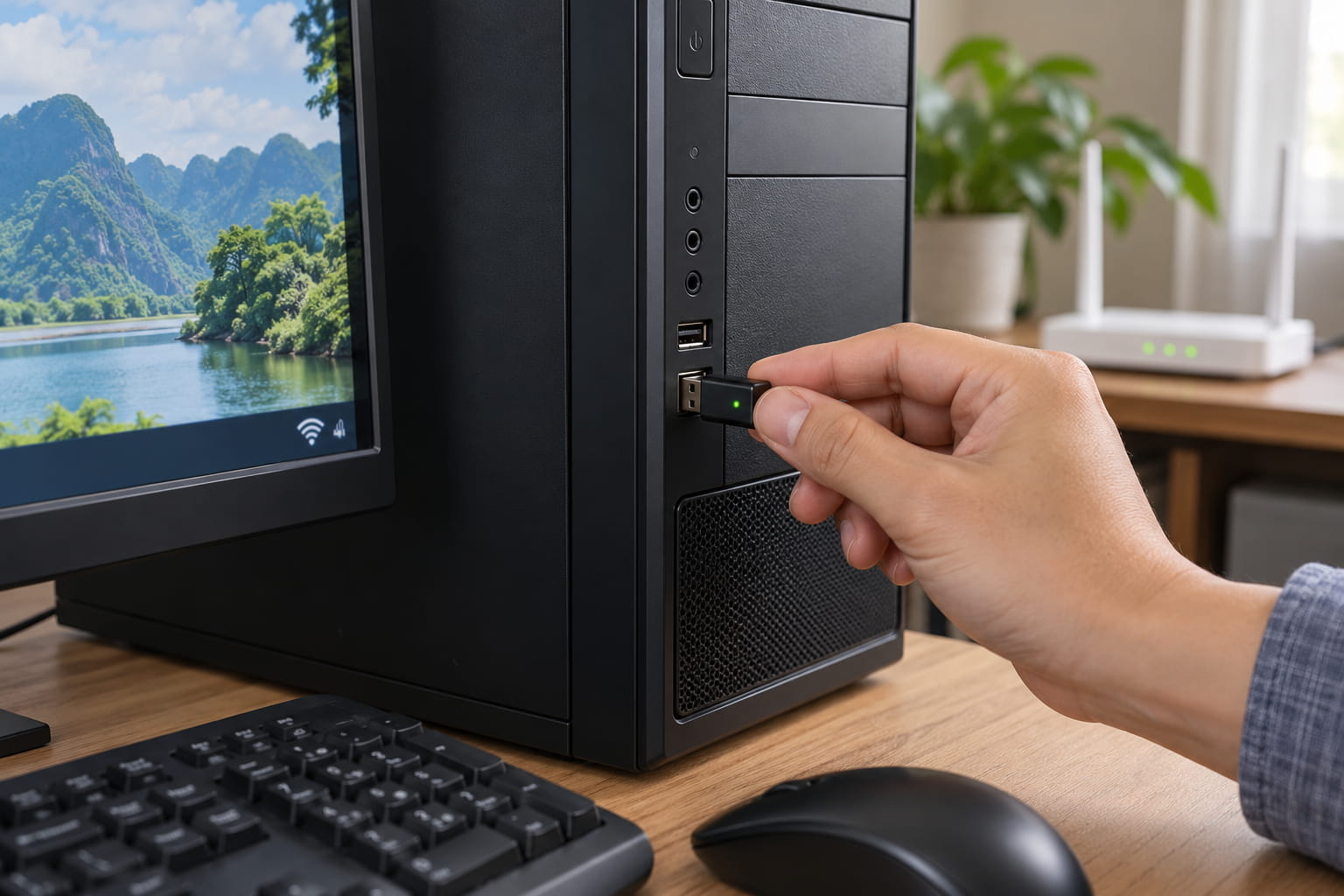
USB Wifi là bộ chuyển đổi mạng không dây gắn ngoài, cắm vào cổng USB để máy tính dò và kết nối với mạng Wi-Fi đang được phát từ modem hoặc router. Thiết bị còn được gọi là adapter Wi-Fi hoặc Wi-Fi dongle, làm đúng việc của card Wi-Fi gắn trong laptop nhưng nằm bên ngoài thân máy.
Ba thành phần quyết định chất lượng
- Chipset và bộ thu phát sóng: Quyết định chuẩn Wi-Fi (Wi-Fi 5, Wi-Fi 6, Wi-Fi 6E, Wi-Fi 7) và băng tần mà thiết bị dùng được.
- Ăng-ten: Loại nano giấu ăng-ten bên trong vỏ, loại high-gain có ăng-ten rời xoay được để bắt sóng ở xa.
- Cổng USB và driver: Cổng quyết định băng thông tới máy tính; theo TP-Link, driver có thể nạp sẵn, tự tải hoặc phải cài thủ công tùy mẫu.
Những việc USB Wifi không làm được
Theo TP-Link, USB Wifi không tự tạo ra dịch vụ Internet và chỉ cải thiện kết nối cho chiếc máy đang cắm nó. Nếu cả một phòng hay một tầng đều yếu sóng, đó là vấn đề vùng phủ và cần xử lý ở phía phát sóng như dời vị trí router, thêm Access Point hoặc hệ thống mesh. Thiết bị cũng không làm gói cước nhanh hơn, vì tốc độ vẫn bị giới hạn bởi gói Internet và router.
Kiểm tra điểm nghẽn trước khi bỏ tiền mua
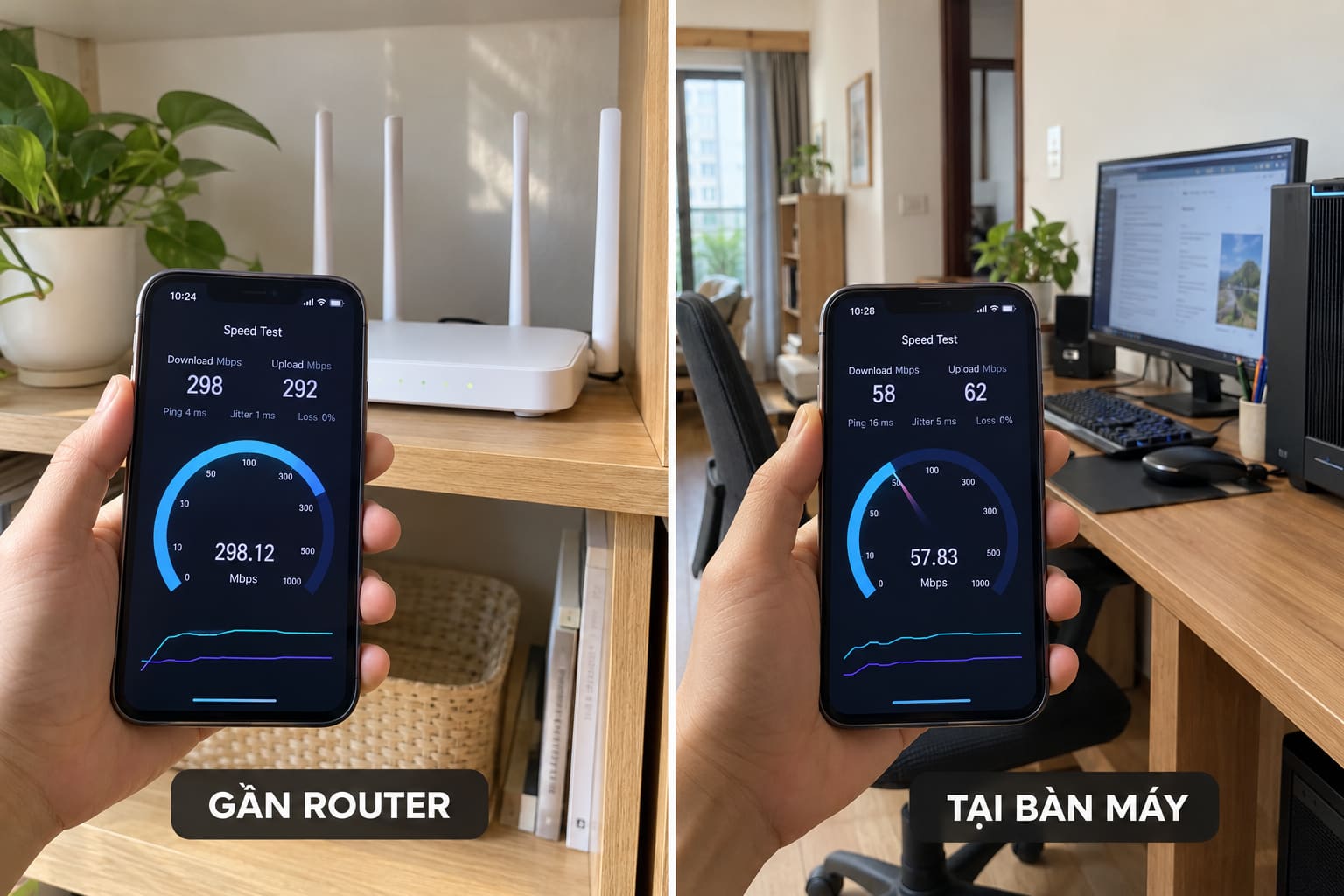
Cách nhanh nhất để biết USB Wifi có giải quyết được vấn đề hay không là đo tốc độ ở hai vị trí và trên hai thiết bị khác nhau.
- Đứng cạnh modem hoặc router, dùng điện thoại chạy một bài đo tốc độ và ghi lại kết quả.
- Mang điện thoại đến đúng chỗ đặt máy tính, đo lại thêm một lần.
- Mở Device Manager trên Windows, xem mục Network adapters để biết máy có card Wi-Fi hay không và card có báo lỗi driver không.
- Xem nhãn dưới đáy router hoặc trang quản trị để biết router đang phát chuẩn Wi-Fi nào và có băng tần 5 GHz hay không.
| Triệu chứng bạn thấy | Điểm nghẽn có khả năng nhất | Hướng xử lý nên cân nhắc |
|---|---|---|
| Máy bàn không thấy mạng Wi-Fi nào | Máy không có card Wi-Fi, card hỏng hoặc thiếu driver | USB Wifi hoặc card PCIe; nếu gần router, cân nhắc kéo dây mạng |
| Điện thoại tại bàn máy nhanh, riêng máy tính chậm | Card Wi-Fi của máy đời cũ hoặc ăng-ten yếu | USB Wifi chuẩn mới, ưu tiên loại băng tần kép |
| Cạnh router nhanh, nhưng mọi thiết bị tại chỗ đặt máy đều chậm | Vùng phủ sóng không tới | Dời router, thêm Access Point hoặc mesh; USB Wifi ăng-ten rời chỉ đỡ được phần nào |
| Đứng cạnh router hoặc cắm dây vẫn chậm | Gói cước, đường truyền hoặc router | Liên hệ nhà mạng kiểm tra đường truyền, cân nhắc nâng gói hoặc thiết bị; USB Wifi không giúp được |
| Mạng chập chờn vào buổi tối khi cả nhà cùng dùng | Nhiễu ở băng 2.4 GHz hoặc router quá tải thiết bị | Chuyển sang băng 5 GHz, kiểm tra số thiết bị đang kết nối và khả năng của router |
Khi nào lựa chọn USB Wifi?
USB Wifi hợp lý nhất khi vấn đề nằm ở phần cứng của một máy tính cụ thể và bạn cần giải pháp không phải mở thùng máy. Các tình huống điển hình:
- Máy bàn không có Wi-Fi tích hợp: Theo FPT Shop, phần lớn máy tính để bàn chỉ có cổng mạng LAN, nên đây là lý do phổ biến nhất để mua USB Wifi.
- Laptop hỏng card Wi-Fi: Bộ thu ngoài thường nhanh và đỡ tốn hơn tháo máy thay linh kiện.
- Máy cũ, router mới: TP-Link cho rằng khi router đã hỗ trợ chuẩn Wi-Fi mới hơn máy tính, một adapter có thể giúp máy bắt kịp mà không phải thay cả máy.
- Hay đi công tác: Loại nano đủ nhỏ để cắm vào laptop và dùng ngay ở khách sạn.
Trường hợp nên cân nhắc giải pháp khác
- Bàn máy chỉ cách router vài mét và đi dây được: dây mạng LAN vẫn ổn định hơn và không tốn tiền thiết bị.
- Máy bàn đặt cố định, còn khe PCIe trống và bạn chơi game cạnh tranh: card Wi-Fi PCIe có ăng-ten lớn hoặc dây LAN đáng cân nhắc hơn.
- Nhiều thiết bị cùng yếu sóng ở một khu vực: nâng cấp vùng phủ sẽ giải quyết cho tất cả, thay vì mua bộ thu cho từng máy.
Tiêu chí chọn USB Wifi theo đúng thiết bị nhà bạn
Một chiếc USB Wifi phù hợp phải khớp với ba thứ: router đang dùng, cổng USB trên máy và hệ điều hành.
Băng tần kép là mức tối thiểu nên có
Băng 2.4 GHz đi xa nhưng dễ bị nhiễu ở chung cư hay khu đông nhà. Theo Manginternet, băng 5 GHz thường cho tốc độ cao hơn, độ trễ thấp hơn và ít nhiễu hơn, đổi lại khả năng xuyên tường kém hơn.
Cổng USB 2.0 hay 3.0
Chuẩn USB 2.0 có băng thông lý thuyết 480 Mbps, còn USB 3.0 là 5 Gbps. Với USB Wifi 6 và gói cước từ vài trăm Mbps trở lên, cổng USB 2.0 dễ trở thành điểm nghẽn. TP-Link xác nhận adapter USB 3.0 vẫn chạy trên cổng 2.0, nhưng chỉ ở tốc độ của USB 2.0. Cổng USB 3.0 thường có lõi màu xanh hoặc ký hiệu SS.
Ăng-ten: nano tiện mang, ăng-ten rời bắt sóng xa hơn
Loại nano gần như không nhô ra khỏi cổng, hợp với laptop di chuyển nhiều. Loại high-gain có ăng-ten rời, xoay được hướng và thường đi kèm đế hoặc cáp nối dài, hợp với máy bàn đặt xa router.
Driver và hỗ trợ lâu dài
Trước khi mua, hãy vào trang hỗ trợ của hãng xem mẫu đó có driver cho đúng phiên bản Windows, macOS hoặc Linux bạn dùng hay không. Hàng không rõ nguồn gốc thường thiếu driver cập nhật.
| Tiêu chí | Nên ưu tiên | Vì sao |
|---|---|---|
| Chuẩn Wi-Fi | Bằng chuẩn của router, thường là Wi-Fi 6 | Chỉ nhận đủ lợi ích khi hai đầu cùng hỗ trợ |
| Băng tần | Băng tần kép 2.4 GHz và 5 GHz | 5 GHz ít nhiễu, 2.4 GHz dự phòng khi ở xa |
| Cổng kết nối | USB 3.0 trở lên | USB 2.0 giới hạn ở 480 Mbps lý thuyết |
| Ăng-ten | Nano cho laptop, ăng-ten rời cho máy bàn xa router | Đánh đổi giữa độ gọn và tầm bắt sóng |
| Hệ điều hành | Có driver cho đúng phiên bản đang dùng | Wi-Fi 7 cần Windows 11 từ bản 24H2 |
| Nguồn gốc | Hãng có trang hỗ trợ và bảo hành rõ ràng | Driver được cập nhật khi hệ điều hành thay đổi |
USB Wifi, card PCIe, dây LAN hay thêm Access Point
Không có lựa chọn nào tốt nhất cho mọi nhà, vì mỗi giải pháp xử lý một loại điểm nghẽn khác nhau.
| Giải pháp | Phù hợp với ai | Điểm đáng cân nhắc | Điều cần kiểm tra trước khi chọn |
|---|---|---|---|
| USB Wifi | Máy bàn không có Wi-Fi, laptop hỏng card, người hay di chuyển | Lắp nhanh, dễ chuyển máy; chiếm một cổng USB và chỉ phục vụ một máy | Chuẩn Wi-Fi của router, cổng USB 3.0, driver cho hệ điều hành |
| Card Wi-Fi PCIe | Máy bàn đặt cố định, người chơi game, dựng video | Ăng-ten lớn, không chiếm cổng USB; phải mở thùng máy để lắp | Còn khe PCIe trống, thùng máy có chỗ gắn ăng-ten |
| Dây mạng LAN | Bàn máy gần router, người cần độ trễ thấp nhất | Ổn định nhất; phải đi dây, khó với nhà thuê hoặc khoảng cách xa | Đường đi dây, cổng LAN trống trên router |
| Access Point hoặc mesh | Nhà nhiều tầng, nhiều vách, nhiều thiết bị cùng yếu sóng | Cải thiện cho mọi thiết bị; chi phí cao hơn một bộ thu đơn lẻ | Vị trí đặt thiết bị, khả năng tương thích với modem hiện có |
USB Wifi có chơi game được không?
Được, với điều kiện sóng tại bàn máy đủ mạnh và bạn kết nối ở băng 5 GHz. FPT Shop đánh giá một USB Wifi chất lượng tốt có thể đáp ứng các game online phổ thông, nhưng với thi đấu eSports thì dây LAN vẫn là lựa chọn ổn định hơn.
Tham khảo ngay cấu hình và bảng giá FPT
Nếu bước kiểm tra cho thấy mọi thiết bị đều yếu ở cùng một khu vực, nâng cấp phía phát sóng thường hiệu quả hơn mua USB Wifi cho từng máy. Nếu điểm nghẽn nằm ở chính máy tính, các tiêu chí chọn ở trên vẫn là hướng phù hợp hơn.
Các gói mangInternet FPT trong bảng giá tham khảo đều đi kèm modem Wi-Fi 6, một số gói có thêm từ 1 đến 3 Access Point để phủ sóng cho nhà nhiều tầng hoặc nhiều vách. Khách hàng có thể chọn mô hình 1 modem kết hợp nhiều Access Point, và chủng loại thiết bị Wi-Fi 6 có thể khác nhau tùy khu vực.
| Tình huống nhà bạn | Thiết bị đi kèm | Gói tham khảo và tốc độ |
|---|---|---|
| Người ở một mình, gia đình nhỏ, căn hộ chung cư | Modem Wi-Fi 6 | Giga (300 Mbps / 300 Mbps), Sky (1 Gbps / 300 Mbps) |
| Nhà ít tầng, diện tích nhỏ, máy tính đặt xa modem | Modem Wi-Fi 6, 1 Access Point | Giga F1 (300 Mbps / 300 Mbps), Sky F1 (1 Gbps / 300 Mbps) |
| Gia đình có nhiều thiết bị, nhà nhiều vách | Modem Wi-Fi 6, 2 Access Point | Giga F2 (300 Mbps / 300 Mbps), Sky F2 (1 Gbps / 300 Mbps) |
| Gia đình lớn, cần phủ sóng khắp nhà | Modem Wi-Fi 6, 3 Access Point | Giga F3 (300 Mbps / 300 Mbps), Sky F3 (1 Gbps / 300 Mbps) |
| Game thủ chơi thường xuyên | Modem Wi-Fi 6, Ultra Fast (F-Game F1 có thêm Access Point) | F-Game (1 Gbps / 300 Mbps), F-Game F1 (1 Gbps / 300 Mbps) |
Lưu ý: Giá bán và các chương trình khuyến mãi có thể thay đổi tùy thời điểm. Các bạn vui lòng liên hệ với chúng tôi để được báo giá chi tiết nhất
Sóng yếu ở cả phòng, không riêng máy tính?
Chúng tôi gợi ý cấu hình modem và Access Point theo diện tích, số tầng và số thiết bị tại địa chỉ của bạn.
Cài đặt và đặt vị trí USB Wifi để bắt sóng ổn định
Phần lớn USB Wifi hiện nay cài đặt trong vài phút, nhưng vị trí cắm ảnh hưởng đến chất lượng sóng nhiều hơn bạn nghĩ.
- Xác nhận mẫu USB Wifi hỗ trợ phiên bản hệ điều hành của bạn trên trang của hãng.
- Cắm vào cổng USB 3.0 nếu có. Với máy bàn, tránh cổng phía sau thùng máy sát tường; TP-Link gợi ý dùng cáp nối dài hoặc đế đi kèm để đưa ăng-ten lên cao.
- Nếu máy chưa nhận thiết bị, cài driver từ trang hỗ trợ của hãng. Một số mẫu cần quyền quản trị trên máy để cài.
- Mở phần cài đặt Wi-Fi, chọn mạng nhà bạn và ưu tiên tên mạng 5 GHz nếu bàn máy không quá xa router.
- Đo lại tốc độ và so với kết quả ở bước kiểm tra ban đầu để biết thiết bị đã giải quyết đúng vấn đề hay chưa.
Câu hỏi thường gặp về USB Wifi
USB Wifi có phát Wi-Fi cho điện thoại được không?
Một số mẫu có chế độ vừa thu vừa phát, nhưng phụ thuộc driver và máy tính phải có Internet sẵn. Thiết bị không thay thế được router.
Router chỉ Wi-Fi 5 thì có nên mua USB Wifi 6?
Vẫn kết nối được, nhưng lợi ích của Wi-Fi 6 chỉ phát huy đầy đủ khi router cũng hỗ trợ chuẩn này. Nếu sắp đổi router hoặc nâng cấp gói cước có modem Wi-Fi 6, mua trước một USB Wifi 6 là hợp lý.
Vì sao đã cắm USB Wifi mà sóng vẫn yếu?
Nguyên nhân thường gặp là cổng cắm nằm sau thùng máy bị che chắn, máy đặt quá xa router hoặc khu vực đó vốn nằm ngoài vùng phủ. Nếu điện thoại đặt cùng chỗ cũng yếu, vấn đề nằm ở vùng phủ sóng.
Mua đúng USB Wifi bắt đầu từ việc biết điểm nghẽn nằm ở đâu: nếu chỉ riêng máy tính chậm hoặc không có Wi-Fi, một bộ thu băng tần kép cùng chuẩn với router và cắm vào cổng USB 3.0 là đủ; nếu mọi thiết bị đều yếu ở cùng một chỗ, khoản tiền đó nên dành cho việc mở rộng vùng phủ.