
LAN là mạng nội bộ giúp các thiết bị trong cùng một khu vực kết nối và trao đổi dữ liệu với nhau. Bài viết sau Mạng Internet sẽ giải thích LAN là gì, cổng LAN khác WAN ra sao, khi nào nên dùng dây mạng thay cho WiFi và cách xử lý khi đã cắm dây nhưng thiết bị vẫn chưa vào được Internet.
LAN là gì?
LAN là viết tắt của Local Area Network, tiếng Việt gọi là mạng cục bộ hoặc mạng nội bộ. Đây là nhóm thiết bị như máy tính, điện thoại, Smart TV, máy in, camera được nối với nhau trong một khu vực giới hạn để trao đổi dữ liệu và dùng chung một đường Internet.
Cách dễ hình dung nhất là coi mạng LAN như hệ thống đường nội bộ trong một khu dân cư. Các nhà trong khu đi lại với nhau bằng đường nội bộ mà không cần ra quốc lộ. Muốn đi tỉnh khác thì phải qua cổng khu, tức là đi ra Internet. Trong nhà bạn, “cổng khu” đó chính là modem hoặc router.
Vì vậy, khi ai đó hỏi LAN là gì, câu trả lời thực tế nhất là: mọi thứ nằm phía trong modem nhà bạn, từ chiếc laptop trong phòng ngủ đến chiếc TV phòng khách, đều đang thuộc cùng một mạng LAN.
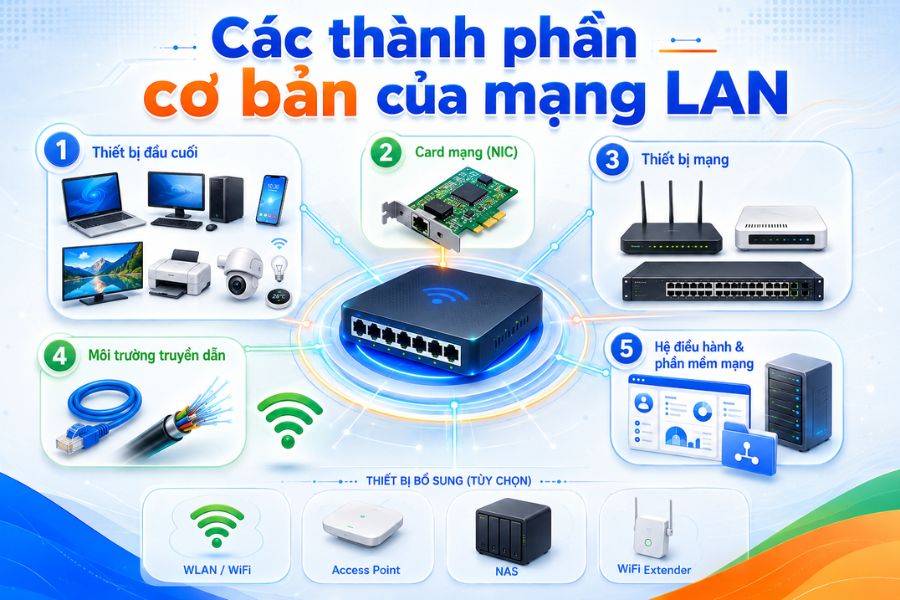
Các thành phần cơ bản của mạng LAN
Một mạng LAN gia đình thường chỉ có vài món, nhưng mỗi món giữ một vai trò riêng:
- Modem hoặc router: trung tâm của mạng, cấp địa chỉ IP nội bộ cho từng thiết bị và đưa dữ liệu ra Internet. Với Internet cáp quang, thiết bị này thường gộp luôn chức năng chuyển đổi tín hiệu quang và phát Wifi.
- Switch: bộ chia cổng mạng có dây, dùng khi số cổng LAN trên modem không đủ cho TV, máy tính, camera.
- Access point hoặc thiết bị mesh: mở rộng vùng phủ Wifi sang tầng trên, phòng xa.
- Cáp mạng và card mạng: dây cáp xoắn đôi bấm đầu RJ45 cắm vào cổng mạng của máy tính, TV, đầu thu.
- Thiết bị đầu cuối: mọi thứ bạn dùng hằng ngày như điện thoại, laptop, máy in, camera, loa thông minh.
Các công nghệ truyền tải trong mạng LAN
Tùy quy mô và nhu cầu sử dụng, mạng LAN có thể truyền dữ liệu qua cáp Ethernet, WiFi (WLAN) hoặc cáp quang. Mỗi công nghệ có ưu điểm riêng về tốc độ, phạm vi kết nối và môi trường triển khai.
- Cáp Ethernet: Đây là hình thức phổ biến nhất trong gia đình, văn phòng và trường học. Các thiết bị kết nối bằng cáp mạng như Cat5e hoặc Cat6, cho tốc độ cao, độ trễ thấp và hoạt động ổn định trong phạm vi khoảng 100 m.
- Wireless LAN (WLAN): Thay vì dùng dây cáp, các thiết bị kết nối với mạng LAN thông qua WiFi. Cách này linh hoạt, dễ mở rộng và phù hợp với điện thoại, laptop hoặc thiết bị di động, nhưng chất lượng kết nối có thể bị ảnh hưởng bởi vật cản và nhiễu sóng.
- Cáp quang (Optical LAN): Công nghệ này sử dụng tín hiệu ánh sáng để truyền dữ liệu, cho tốc độ rất cao và ít suy hao khi truyền xa. Optical LAN thường được triển khai trong doanh nghiệp lớn, trung tâm dữ liệu hoặc các hệ thống cần kết nối trên khoảng cách dài.
Cổng LAN trên máy tính và laptop là gì?
Khi nhắc đến cổng LAN trên máy tính hoặc laptop, người ta thường nói tới cổng Ethernet (RJ45) dùng để kết nối thiết bị với mạng bằng dây cáp. Đây là cổng giúp máy tính giao tiếp trực tiếp với modem, router hoặc switch, mang lại đường truyền ổn định hơn so với kết nối WiFi trong nhiều tình huống.
Hiện nay, hầu hết laptop đều hỗ trợ kết nối mạng theo hai cách: WiFi để truy cập không dây và cổng LAN (RJ45) để kết nối bằng cáp Ethernet. Với các mẫu laptop mỏng nhẹ không còn tích hợp cổng RJ45, người dùng có thể sử dụng bộ chuyển đổi USB sang Ethernet khi cần kết nối mạng có dây.
Các mô hình mạng LAN phổ biến
Tùy cách tổ chức và quản lý, mạng LAN thường được triển khai theo một số mô hình sau:
- Peer-to-peer (mạng ngang hàng): Các thiết bị kết nối trực tiếp với nhau và có quyền chia sẻ dữ liệu ngang nhau. Mô hình này phù hợp với gia đình hoặc văn phòng rất nhỏ.
- Client – Server (mạng khách – chủ): Dữ liệu và tài nguyên được quản lý tập trung trên máy chủ, còn các máy trạm truy cập theo quyền được cấp. Đây là mô hình phổ biến trong doanh nghiệp, trường học và tổ chức.
- Cloud-managed LAN: Hệ thống mạng được quản lý thông qua nền tảng đám mây, cho phép theo dõi thiết bị, cấu hình và xử lý sự cố từ xa. Mô hình này ngày càng phổ biến ở doanh nghiệp có nhiều chi nhánh.
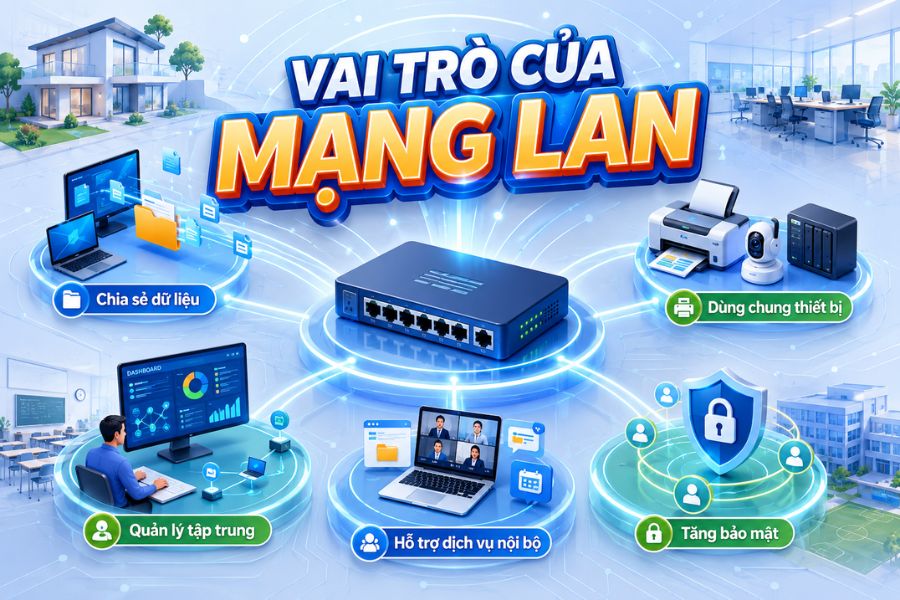
Vai trò của mạng LAN
Mạng LAN giúp các thiết bị trong cùng hệ thống kết nối và chia sẻ tài nguyên nhanh hơn mà không phải truyền dữ liệu qua Internet. Đây cũng là nền tảng của hầu hết mạng gia đình, văn phòng và trường học hiện nay.
Một mạng LAN được thiết kế tốt mang lại nhiều lợi ích như:
- Chia sẻ dữ liệu giữa nhiều thiết bị trong cùng mạng.
- Dùng chung máy in, camera, NAS hoặc các thiết bị lưu trữ.
- Quản lý người dùng và thiết bị tập trung.
- Hỗ trợ các dịch vụ nội bộ như phần mềm doanh nghiệp, họp trực tuyến hoặc chia sẻ tệp.
- Tăng tính bảo mật nhờ phân quyền và kiểm soát truy cập trong mạng nội bộ.
Phân biệt LAN, WLAN, WAN, MAN, PAN và Internet
Nhiều người tìm hiểu LAN là gì vì hay nhầm nó với WAN hoặc Internet. Điểm khác nhau cốt lõi giữa các loại mạng là phạm vi phủ sóng và ai quản lý. Bảng dưới đây giúp bạn đặt LAN đúng vị trí trong bức tranh chung:
| Loại mạng | Phạm vi | Đường truyền chính | Ai quản lý | Ví dụ quen thuộc |
|---|---|---|---|---|
| PAN | Quanh một người, vài mét | Bluetooth, cáp USB | Chính người dùng | Tai nghe không dây nối điện thoại |
| LAN | Một căn nhà, tầng văn phòng, trường học | Cáp mạng, Wifi | Gia đình hoặc doanh nghiệp tự quản | Laptop, TV, máy in cùng nối vào một modem |
| WLAN | Vùng phủ sóng của bộ phát Wifi | Sóng vô tuyến 2,4 GHz, 5 GHz, 6 GHz | Giống LAN, vì là một phần của LAN | Điện thoại bắt Wifi trong nhà |
| MAN | Một thành phố, khu đô thị | Chủ yếu là cáp quang | Nhà mạng, tổ chức lớn | Mạng nối các chi nhánh ngân hàng trong một thành phố |
| WAN | Liên tỉnh, quốc gia, quốc tế | Cáp quang trục, kênh thuê riêng, vệ tinh | Nhà mạng, doanh nghiệp lớn | Hệ thống nối trụ sở Hà Nội với chi nhánh TP.HCM |
| Internet | Toàn cầu | Tập hợp vô số mạng nối với nhau | Không có chủ thể duy nhất | Xem video, đọc báo, họp trực tuyến |
Một hiểu lầm hay gặp là tốc độ LAN bằng tốc độ Internet. Cổng LAN 1 Gbps chỉ cho biết các thiết bị trong nhà nói chuyện với nhau nhanh tới đâu. Tốc độ ra Internet vẫn phụ thuộc gói cước, và băng thông đó được chia cho mọi thiết bị đang dùng cùng lúc.
Ưu điểm và giới hạn của mạng LAN
Mạng LAN mạnh ở tốc độ nội bộ và khả năng chia sẻ, nhưng bị giới hạn về phạm vi và cần được quản lý đúng cách. Biết cả hai mặt giúp bạn đầu tư vừa đủ, không thừa không thiếu.
Những gì mạng LAN làm tốt
- Truyền dữ liệu nội bộ nhanh: chép một thư mục ảnh nặng giữa hai máy tính cắm dây Gigabit thường nhanh hơn nhiều so với tải lên dịch vụ đám mây rồi tải xuống.
- Dùng chung tài nguyên: một máy in, một ổ lưu trữ mạng, một đường Internet cho cả nhà hoặc cả văn phòng.
- Độ trễ thấp: hữu ích cho game, gọi video và các hệ thống cần phản hồi tức thì như camera, khóa cửa thông minh.
- Tự kiểm soát: bạn quyết định thiết bị nào được vào mạng, đặt mật khẩu, tạo mạng riêng cho khách.
Những giới hạn nên biết trước
- Phạm vi hẹp: cáp đồng giới hạn khoảng 100 mét mỗi đoạn, Wifi yếu dần qua mỗi bức tường. Nhà ống nhiều tầng thường cần thêm điểm phát.
- Chi phí khi mở rộng: switch, dây, thiết bị mesh, công đi dây đều tăng theo số phòng và số tầng.
- Rủi ro lây lan: một máy nhiễm mã độc có thể dò quét và ảnh hưởng các máy khác trong cùng mạng LAN.
- Cần người quản lý: mạng gia đình ít việc, nhưng văn phòng vài chục máy nên có người phụ trách phân quyền, đặt địa chỉ IP và sao lưu cấu hình.
Khi nào nên dùng dây LAN thay vì Wi-Fi?
Dây LAN không phải lúc nào cũng tốt hơn, nhưng có những tình huống chênh lệch rõ rệt. Nguyên tắc chọn là dựa vào việc thiết bị có cần độ trễ ổn định và có phải di chuyển hay không.
| Tình huống | Nên chọn | Lý do |
| PC chơi game cạnh tranh, cần ping thấp | Dây LAN | Loại bỏ nhiễu sóng, độ trễ dao động ít hơn hẳn |
| Máy tính livestream hoặc họp trực tuyến hằng ngày | Dây LAN | Băng thông tải lên ổn định, tránh rớt khung hình |
| Smart TV xem nội dung 4K ở vị trí cố định | Dây LAN nếu đi dây được | Tránh giật khi nhiều thiết bị cùng dùng sóng |
| Điện thoại, laptop di chuyển trong nhà | Wi-Fi | Tính cơ động quan trọng hơn vài mili giây độ trễ |
| Camera an ninh, NAS lưu trữ chạy liên tục | Dây LAN | Kết nối không đứt khi sóng bị nhiễu hoặc quá tải |
| Nhà thuê, không được khoan đục đi dây | Wi-Fi kèm Access Point | Mở rộng vùng phủ mà không can thiệp kết cấu |
Một lưu ý thực tế: nếu chỉ có một thiết bị cần dây nhưng lại nằm xa modem, bạn nên cân nhắc phương án đặt thêm Access Point gần vị trí đó rồi kéo dây ngắn từ cổng LAN của Access Point. Cách này gọn hơn kéo một sợi dây dài xuyên nhà.
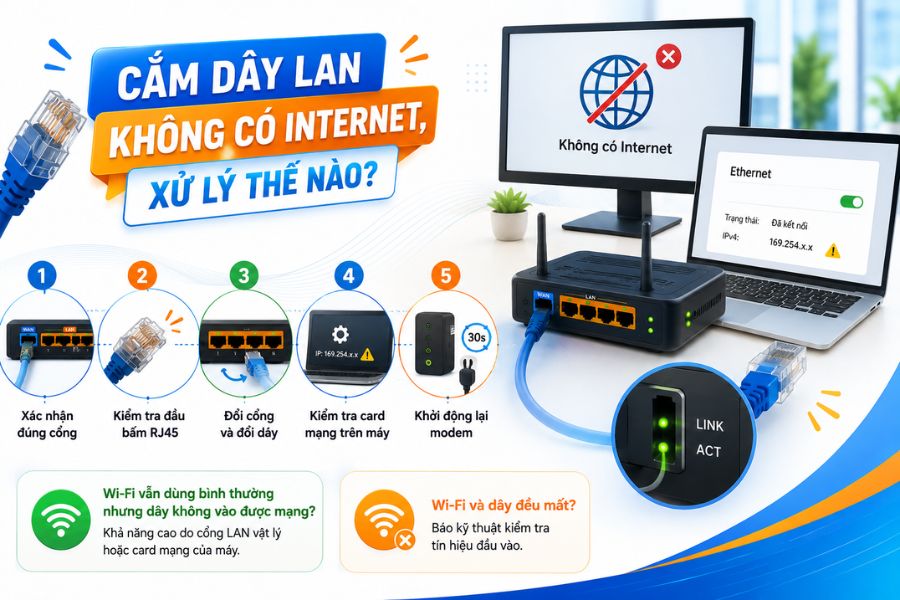
Cắm dây LAN không có Internet, xử lý thế nào?
Đèn cổng sáng không đồng nghĩa với việc có internet. Khi gặp lỗi, bạn nên kiểm tra theo thứ tự từ vật lý tới cấu hình để khoanh vùng nhanh thay vì đoán mò.
- Xác nhận đúng cổng: Đọc nhãn in trên vỏ máy. Dây từ nhà mạng phải vào cổng WAN hoặc Internet, thiết bị của bạn vào nhóm cổng LAN.
- Kiểm tra đầu bấm RJ45: Rút ra cắm lại tới khi nghe tiếng tách. Đầu bấm lỏng hoặc gãy lẫy là nguyên nhân rất thường gặp.
- Đổi cổng và đổi dây: Cắm sang một cổng LAN khác trên cùng thiết bị. Nếu cổng khác chạy được thì cổng cũ đã hỏng hoặc bám bụi.
- Kiểm tra card mạng trên máy: Vào phần cài đặt mạng của hệ điều hành, xem cổng Ethernet có đang bật và có nhận địa chỉ IP hay không. Nếu địa chỉ hiển thị dạng tự cấp, thiết bị chưa nhận được IP từ modem.
- Khởi động lại modem: Rút nguồn khoảng 30 giây rồi cắm lại, chờ đèn báo ổn định trước khi thử tiếp.
Nếu sau năm bước trên máy vẫn không vào được mạng trong khi các thiết bị Wi-Fi vẫn chạy bình thường, khả năng cao vấn đề nằm ở cổng LAN vật lý hoặc card mạng của máy, không phải ở đường truyền. Ngược lại, nếu cả Wi-Fi lẫn dây đều mất, bạn nên báo kỹ thuật kiểm tra tín hiệu đầu vào.
Câu hỏi thường gặp về mạng LAN
Nếu còn băn khoăn về cổng LAN, cách kết nối, phạm vi hoạt động hay tốc độ truyền dữ liệu, bạn có thể tham khảo những nội dung dưới đây.
Mạng LAN có cần internet mới hoạt động được không?
Không. Mạng LAN vẫn chạy bình thường khi mất internet. Các thiết bị trong nhà vẫn chép file cho nhau, in qua máy in mạng hoặc xem dữ liệu trên ổ lưu trữ chung. Bạn chỉ mất khả năng truy cập ra bên ngoài.
Cổng LAN và cổng WAN khác nhau ở điểm nào?
Cổng WAN nhận tín hiệu internet từ nhà mạng đi vào thiết bị, thường chỉ có một và được ghi nhãn riêng. Cổng LAN phân phối kết nối từ thiết bị xuống các máy trong nhà, thường có nhiều cổng giống nhau.
Cắm dây LAN có nhanh hơn Wi-Fi 6 không?
Không phải lúc nào cũng nhanh hơn về con số băng thông, vì Wi-Fi 6 trong điều kiện tốt có thể đạt tốc độ cao. Điểm mạnh của dây nằm ở sự ổn định, độ trễ ít dao động và không bị ảnh hưởng khi nhiều thiết bị cùng tranh sóng.
Modem hết cổng LAN thì phải làm sao?
Gắn thêm một switch Gigabit. Nối một dây từ cổng LAN của modem tới switch, sau đó cắm các thiết bị vào switch. Cách này rẻ và ổn định hơn việc can thiệp cấu hình cổng WAN.
Ký hiệu 10/100/1000 Base-T trên cổng LAN nghĩa là gì?
Đó là ba mức tốc độ mà cổng tự động thương lượng với thiết bị được cắm vào, lần lượt là 10 Mbps, 100 Mbps và 1000 Mbps. Cổng sẽ chạy ở mức cao nhất mà cả hai đầu cùng hỗ trợ.
Tham khảo thêm:
Hiểu LAN là gì giúp bạn phân biệt rõ đâu là phần mạng nội bộ do mình quản lý và đâu là đường truyền Internet do nhà cung cấp dịch vụ đảm nhiệm. Khi mạng chậm, hãy xác định đúng nguyên nhân trước khi nâng gói cước hoặc thay thiết bị. Nếu đã kiểm tra dây mạng, cổng LAN và modem nhưng kết nối vẫn chưa ổn định, bạn có thể liên hệ FPT Telecom để được hỗ trợ kiểm tra hạ tầng và tư vấn giải pháp phù hợp với nhu cầu sử dụng.





