

Ưu đãi - Khuyến mại


Viễn thông – Công nghệ

192.168.1.1 là gì? Cách đăng nhập và xử lý lỗi
Bạn gõ 192.168.1.1 vào trình duyệt nhưng trang quản trị modem không hiện ra? Đây là địa chỉ IP nội bộ mà phần lớn modem wifi tại Việt Nam, gồm cả thiết bị Mạng Internet, dùng làm cổng đăng nhập để đổi mật khẩu wifi, đổi tên mạng và xem thiết bị đang kết nối. Bài viết hướng dẫn từng bước đăng nhập 192.168.1.1, cách tìm đúng địa chỉ khi modem dùng dải IP khác, kèm bảng chẩn đoán lỗi để bạn tự xử lý tại nhà. 192.168.1.1 là gì? 192.168.1.1 là địa chỉ IP mặc định của modem hoặc router trong mạng nội bộ, đóng vai trò cổng vào giao diện quản trị thiết bị. Nó không phải một website trên Internet, mà là địa chỉ chỉ tồn tại bên trong mạng nhà bạn. Điều này giải thích vì sao bạn không thể truy cập nó từ mạng 4G hay từ một mạng wifi khác. Dải 192.168.x.x nằm trong nhóm địa chỉ IP riêng, được dành riêng cho mạng nội bộ và không định danh thiết bị trên Internet công cộng. Nhà sản xuất chọn 192.168.1.1 làm địa chỉ mặc định vì nó là địa chỉ đầu tiên khả dụng trong dải, dễ nhớ và ít xung đột. Trong thực tế, đa số modem cáp quang tại Việt Nam đều dùng địa chỉ này hoặc 192.168.0.1. Bạn cần dùng tới 192.168.1.1 trong những tình huống rất cụ thể: Đổi mật khẩu wifi khi nghi ngờ có người lạ dùng ké đường truyền. Đổi tên mạng wifi cho dễ nhận biết, hoặc ẩn tên mạng. Xem danh sách thiết bị đang kết nối để phát hiện thiết bị lạ. Mở port cho camera an ninh, máy chủ game hoặc phần mềm điều khiển từ xa. Tách băng tần 2.4 GHz và 5 GHz thành hai tên mạng riêng khi thiết bị cũ không nhận được băng tần 5 GHz. Kiểm tra trạng thái kết nối quang khi mạng chập chờn, trước khi gọi kỹ thuật. Nếu nhu cầu của bạn chỉ là đổi mật khẩu wifi, phần lớn nhà mạng hiện nay đã hỗ trợ thao tác này ngay trên ứng dụng di động của nhà cung cấp dịch vụ. Cách vào 192.168.1.1 vẫn hữu ích khi bạn cần các tùy chỉnh sâu hơn mà ứng dụng không có. Cách đăng nhập 192.168.1.1 trên máy tính và điện thoại Quy trình đăng nhập giống nhau trên mọi thiết bị, chỉ khác ở cách bạn mở trình duyệt. Điều kiện bắt buộc là thiết bị phải đang kết nối vào chính modem đó, bằng wifi hoặc bằng dây LAN. Bước 1: Kết nối máy tính hoặc điện thoại vào mạng wifi của modem cần quản trị. Nếu đang bật 4G trên điện thoại, hãy tắt dữ liệu di động để tránh trình duyệt đi vòng ra Internet. Bước 2: Mở trình duyệt Chrome, Safari, Edge hoặc Cốc Cốc. Gõ 192.168.1.1 vào thanh địa chỉ ở trên cùng, không gõ vào ô tìm kiếm Google. Đây là lỗi phổ biến nhất khiến trang không mở được. Bước 3: Nhấn Enter. Nếu trình duyệt cảnh báo kết nối không riêng tư, chọn Nâng cao rồi chọn Tiếp tục truy cập. Cảnh báo này xuất hiện vì thiết bị nội bộ không có chứng chỉ bảo mật công cộng, không phải vì trang nguy hiểm. Bước 4: Nhập tên đăng nhập và mật khẩu quản trị. Thông tin này được in trên tem dán ở mặt dưới hoặc mặt sau modem, thường ở dòng ghi Username và Password. Không nhầm với mật khẩu wifi in cùng tem. Bước 5: Sau khi vào được giao diện, tìm mục Wireless hoặc Wifi để chỉnh tên mạng và mật khẩu, mục Status để xem trạng thái đường truyền. Một lưu ý nhỏ nhưng gây mất thời gian cho rất nhiều người: chữ số 1 và chữ cái l viết thường trông gần giống nhau trên nhiều phông chữ. Nếu bạn từng thấy ai đó viết 192.168.l.l thì đó là địa chỉ sai và trình duyệt sẽ chuyển thành một truy vấn tìm kiếm. Địa chỉ đúng chỉ gồm chữ số và dấu chấm. Với modem cần đăng nhập bằng cổng riêng, giao diện quản trị có thể nằm ở dạng địa chỉ kèm số cổng phía sau dấu hai chấm. Trường hợp này bạn nên tra theo đúng model modem đang dùng thay vì thử ngẫu nhiên. Tìm đúng địa chỉ quản trị khi 192.168.1.1 không phải IP của modem Không phải modem nào cũng dùng 192.168.1.1. Cách chắc chắn nhất là tự tra địa chỉ Default Gateway trên thiết bị đang kết nối, vì đó chính là địa chỉ modem đang cấp cho bạn. Trên máy tính Windows, mở hộp thoại Run, gõ cmd rồi Enter để mở Command Prompt. Tại cửa sổ đen, gõ lệnh ipconfig và nhấn Enter. Dòng Default Gateway trong phần kết nối đang hoạt động chính là địa chỉ quản trị modem của bạn. Trên macOS, vào System Settings, chọn Network, chọn mạng đang dùng rồi mở phần Details và xem mục Router trong tab TCP/IP. Trên Android, vào Cài đặt wifi, nhấn vào mạng đang kết nối và xem dòng Gateway. Trên iPhone, vào Cài đặt, chọn Wi-Fi, nhấn biểu tượng chữ i bên cạnh tên mạng và xem dòng Bộ định tuyến. Bảng dưới đây tổng hợp các dải địa chỉ quản trị thường gặp để bạn đối chiếu nhanh. Bảng các địa chỉ quản trị modem phổ biến và trường hợp sử dụng Địa chỉ quản trị Thường gặp ở đâu Ghi chú khi đăng nhập 192.168.1.1 Đa số modem cáp quang của các nhà mạng tại Việt Nam Địa chỉ mặc định phổ biến nhất, thử đầu tiên 192.168.0.1 Router rời mua ngoài, một số dòng modem đời cũ Thử ngay khi 192.168.1.1 không phản hồi 192.168.100.1 Một số thiết bị đầu cuối quang hoặc modem kép Thường chỉ hiển thị thông tin trạng thái quang Địa chỉ tùy biến Modem đã được kỹ thuật đổi dải IP theo yêu cầu Bắt buộc tra Default Gateway bằng lệnh ipconfig Nếu bạn đang dùng thêm bộ phát mở rộng hoặc hệ thống mesh wifi, hãy nhớ rằng địa chỉ 192.168.1.1 dẫn tới modem chính, còn thiết bị mesh thường có ứng dụng quản trị riêng. Đăng nhập nhầm thiết bị là lý do khiến nhiều người đổi mật khẩu xong mà mạng cũ vẫn phát bình thường. Bảng chẩn đoán lỗi khi không truy cập được 192.168.1.1 Hầu hết các trường hợp không vào được trang quản trị đều rơi vào sáu nhóm nguyên nhân dưới đây. Bạn nên đối chiếu theo đúng biểu hiện đang gặp thay vì reset modem ngay, vì reset sẽ xóa toàn bộ cấu hình và có thể làm mất kết nối Internet nếu thông tin đăng nhập đường truyền chưa được lưu. Bảng các biểu hiện, nguyên nhân thường gặp và cách xử lý khi không truy cập được địa chỉ quản trị modem Biểu hiện Nguyên nhân thường gặp Cách xử lý Trình duyệt trả về kết quả tìm kiếm Google Gõ vào ô tìm kiếm hoặc gõ nhầm ký tự l thành số 1 Gõ lại đúng vào thanh địa chỉ, kiểm tra từng dấu chấm Trang tải rất lâu rồi báo không truy cập được Thiết bị đang dùng 4G hoặc kết nối vào một mạng wifi khác Tắt dữ liệu di động, kết nối lại đúng wifi của modem Báo kết nối của bạn không phải kết nối riêng tư Thiết bị nội bộ không có chứng chỉ bảo mật công cộng Chọn Nâng cao rồi Tiếp tục truy cập để vào giao diện Trang trắng hoặc giao diện hiển thị lỗi Bộ nhớ đệm trình duyệt hoặc tiện ích mở rộng chặn nội dung Mở lại bằng cửa sổ ẩn danh hoặc đổi sang trình duyệt khác Hiện trang đăng nhập nhưng sai tài khoản Mật khẩu quản trị đã được đổi, không còn là mặc định Xem lại tem modem, liên hệ tổng đài nhà mạng để được cấp lại Không có phản hồi ở mọi địa chỉ đã thử Modem đã đổi dải IP hoặc thiết bị mạng gặp sự cố phần cứng Tra Default Gateway bằng lệnh ipconfig, cân nhắc gọi kỹ thuật Reset modem là bước cuối cùng, không phải bước đầu tiên. Nút reset thường nằm ở mặt dưới thiết bị, cần dùng vật nhọn giữ vài giây cho tới khi đèn nháy lại. Sau khi reset, modem trở về toàn bộ thiết lập gốc, bao gồm cả tên wifi và mật khẩu wifi mặc định, nên bạn sẽ phải cấu hình lại từ đầu và trong nhiều trường hợp cần kỹ thuật viên khai báo lại thông số đường truyền. Bốn việc nên làm ngay sau khi vào được trang quản trị Vào được 192.168.1.1 rồi thì đừng chỉ đổi mật khẩu wifi xong đóng lại. Có vài thiết lập giúp mạng nhà bạn an toàn và ổn định hơn rõ rệt. Đổi mật khẩu quản trị, không chỉ mật khẩu wifi Mật khẩu quản trị mặc định thường rất dễ đoán. Bất kỳ ai đã kết nối được vào wifi nhà bạn cũng có thể gõ 192.168.1.1 và vào thẳng giao diện cấu hình. Đổi mật khẩu quản trị thành chuỗi riêng là việc nên làm đầu tiên, và nên lưu lại ở nơi bạn chắc chắn tìm được sau này. Chuyển chuẩn mã hóa sang WPA2 hoặc WPA3 Trong mục bảo mật không dây, nếu thiết bị đang để chuẩn WEP hoặc chế độ mở, hãy chuyển sang WPA2 hoặc WPA3 nếu modem hỗ trợ. Mật khẩu wifi nên dài tối thiểu mười ký tự, trộn chữ và số, tránh dùng số điện thoại hay ngày sinh. Kiểm tra danh sách thiết bị đang kết nối Mục thường có tên Device List, DHCP Client hoặc Danh sách thiết bị sẽ liệt kê mọi máy đang dùng mạng. Nếu số lượng nhiều hơn hẳn số thiết bị trong nhà, khả năng cao có người dùng ké. Đổi mật khẩu wifi và bật lọc địa chỉ MAC là cách xử lý nhanh nhất. Tách hoặc gộp băng tần theo nhu cầu thực tế Băng tần 5 GHz cho tốc độ cao hơn nhưng phạm vi ngắn hơn, còn 2.4 GHz đi xa và xuyên tường tốt hơn. Nếu nhà bạn có camera hoặc thiết bị thông minh đời cũ chỉ nhận 2.4 GHz, việc tách thành hai tên mạng riêng sẽ giúp kết nối ổn định hơn. Ngược lại, nếu chủ yếu dùng điện thoại và laptop đời mới, để chế độ gộp băng tần sẽ tiện hơn khi di chuyển trong nhà. Khi nào vấn đề không nằm ở trang 192.168.1.1 Có ba nhóm sự cố mà dù bạn vào được 192.168.1.1 và chỉnh đủ mọi thiết lập thì mạng vẫn không khá hơn, vì gốc vấn đề nằm ngoài trang quản trị. Nhận ra sớm nhóm nào giúp bạn tiết kiệm khá nhiều thời gian. Đèn tín hiệu quang trên modem báo lỗi. Nếu đèn báo lỗi hoặc nháy đỏ liên tục, đường truyền từ nhà mạng vào nhà bạn đang có vấn đề, thường do đứt cáp hoặc suy hao tín hiệu. Không thiết lập nào trong trang quản trị xử lý được, bạn cần báo kỹ thuật. Mạng chậm đều ở mọi thiết bị, kể cả khi cắm dây LAN. Cắm dây mà tốc độ vẫn thấp thì nguyên nhân nằm ở đường truyền hoặc gói cước, không phải ở sóng wifi. Ngược lại, cắm dây thì nhanh mà dùng wifi thì chậm nghĩa là vấn đề nằm ở vùng phủ sóng, vị trí đặt modem hoặc số thiết bị kết nối cùng lúc. Nhà nhiều tầng hoặc nhiều phòng kín. Một modem đơn lẻ đặt ở tầng một khó phủ sóng ổn định lên tầng ba, dù bạn có chỉnh gì trong 192.168.1.1 đi nữa. Giải pháp thực tế là bổ sung thiết bị phát mở rộng hoặc chuyển sang hệ thống nhiều điểm phát, kết hợp chuẩn Wifi 6 để xử lý tốt hơn khi nhiều thiết bị cùng truy cập. Riêng với vị trí đặt modem, có vài nguyên tắc đơn giản mà hiệu quả thấy rõ: Đặt ở khu vực trung tâm ngôi nhà, không đẩy vào góc hay sát tường ngoài. Đặt trên cao và thoáng, tránh để dưới sàn hoặc trong tủ kín. Tránh đặt sau tivi, sát bể cá hoặc chắn bởi tường bê tông dày. Chỉ riêng việc đổi vị trí đặt thiết bị đã có thể cải thiện đáng kể chất lượng sóng ở các phòng xa. Câu hỏi thường gặp về 192.168.1.1 Phần dưới tổng hợp những vướng mắc hay gặp nhất khi đăng nhập và cấu hình modem qua 192.168.1.1, kèm câu trả lời ngắn để bạn tra nhanh trước khi gọi kỹ thuật. Vì sao tôi không vào được 192.168.1.1 khi dùng 4G? Vì đây là địa chỉ nội bộ, chỉ tồn tại trong mạng của modem. Khi dùng 4G, thiết bị của bạn đang ở một mạng hoàn toàn khác nên không thể nhìn thấy địa chỉ này. Hãy tắt dữ liệu di động và kết nối vào wifi của modem trước khi truy cập. Tài khoản đăng nhập 192.168.1.1 mặc định là gì? Thông tin đăng nhập được in trên tem dán ở mặt dưới hoặc mặt sau modem, ở dòng ghi Username và Password. Mỗi dòng thiết bị có thông tin khác nhau nên bạn nên đọc trực tiếp trên tem thay vì thử theo mẹo trên mạng. Nếu tem mờ hoặc mật khẩu đã bị đổi, hãy liên hệ tổng đài nhà mạng để được hỗ trợ. Đổi mật khẩu wifi trong 192.168.1.1 có làm mất mạng không? Đường truyền Internet không bị ảnh hưởng, nhưng tất cả thiết bị đang kết nối sẽ bị ngắt và phải nhập lại mật khẩu mới. Bạn nên đổi vào lúc rảnh và ghi lại mật khẩu mới trước khi lưu thay đổi. 192.168.1.1 và 192.168.0.1 khác nhau thế nào? Cả hai đều là địa chỉ IP nội bộ dùng để vào trang quản trị, chỉ khác ở dải mạng mà nhà sản xuất thiết lập mặc định. Modem của bạn chỉ dùng một trong hai. Cách xác định chắc chắn là tra dòng Default Gateway trên thiết bị đang kết nối. Có nên reset modem khi không đăng nhập được không? Chỉ nên reset khi đã thử hết các cách khác. Reset đưa modem về thiết lập gốc, xóa tên wifi và mật khẩu bạn từng đặt, và trong nhiều trường hợp cần kỹ thuật viên khai báo lại thông số đường truyền thì mạng mới hoạt động trở lại. Người khác có vào được 192.168.1.1 nhà tôi không? Chỉ người đang kết nối vào mạng nhà bạn mới truy cập được địa chỉ này. Đó là lý do bạn nên đặt mật khẩu wifi đủ mạnh và đổi mật khẩu quản trị mặc định, để hạn chế rủi ro khi có người lạ dùng ké đường truyền. Nắm được cách đăng nhập 192.168.1.1, cách tra Default Gateway và cách phân biệt lỗi cấu hình với lỗi đường truyền, bạn sẽ tự xử lý được phần lớn tình huống mạng thường gặp tại nhà. Với những trường hợp còn lại, đèn tín hiệu trên modem và phép thử cắm dây LAN sẽ cho bạn biết khi nào nên gọi kỹ thuật thay vì tiếp tục chỉnh trong trang quản trị.
Viễn thông - Công nghệ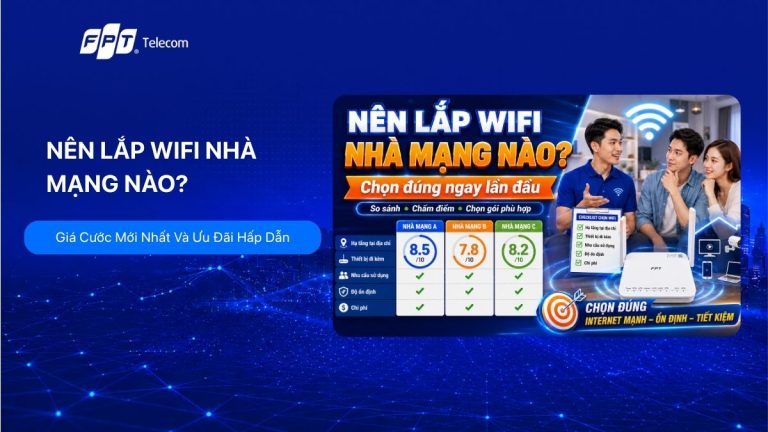
Nên lắp wifi nhà mạng nào? Cách chọn đúng ngay lần đầu
Bạn đang phân vân nên lắp wifi nhà mạng nào khi sắp chuyển nhà hoặc muốn đổi đường truyền? Rất khó trả lời bằng một cái tên duy nhất, bởi trải nghiệm thực tế phụ thuộc vào hạ tầng tại đúng địa chỉ của bạn, bộ thiết bị đi kèm và cách cả nhà dùng Internet mỗi ngày. Mạng Internet sẽ cùng bạn đi qua khung tiêu chí cụ thể, giúp bạn tự chấm điểm và chọn đúng ngay từ lần đầu. Sáu tiêu chí quyết định bạn nên lắp wifi nhà mạng nào Chúng tôi sắp xếp sáu tiêu chí dưới đây theo mức độ ảnh hưởng tới trải nghiệm thực tế, từ cao xuống thấp. Bạn hãy đọc lần lượt và tự đánh dấu tiêu chí nào quan trọng nhất với mình. Hạ tầng tại đúng địa chỉ của bạn Đây là tiêu chí quan trọng nhất và cũng là tiêu chí bị bỏ qua nhiều nhất. Một tuyến cáp quang mới triển khai sẽ cho tốc độ ổn định hơn hẳn tuyến cáp đã dùng nhiều năm. Cách kiểm tra đơn giản là hỏi trực tiếp người sống cùng tòa nhà hoặc cùng con hẻm với bạn, vì họ đang trải nghiệm chính hạ tầng mà bạn sắp dùng. Bạn cũng nên yêu cầu nhân viên tư vấn xác nhận khu vực đã có sẵn hạ tầng hay cần kéo cáp mới. Băng thông download và upload không giống nhau Phần lớn gói cước phổ thông có tốc độ download cao hơn upload. Nếu nhà bạn chỉ lướt web, xem phim và học online thì download là yếu tố chính. Nhưng nếu bạn livestream bán hàng, họp trực tuyến chia sẻ màn hình, sao lưu dữ liệu lên đám mây hoặc lắp camera giám sát, thì upload mới là thứ quyết định. Nhiều người than mạng chậm khi họp online trong khi tốc độ tải xuống vẫn rất cao, nguyên nhân thường nằm ở đây. Thiết bị đi kèm quyết định vùng phủ Đường truyền vào nhà có thể rất nhanh nhưng nếu chỉ có một modem đặt ở phòng khách thì phòng ngủ tầng ba vẫn sóng yếu. Nhà nhiều tầng, nhiều vách ngăn hoặc tường dày cần thêm Access Point để mở rộng vùng phủ. Khi so sánh các gói, bạn hãy nhìn vào số lượng thiết bị đi kèm chứ không chỉ nhìn con số Mbps. Chính sách hỗ trợ khi có sự cố Không đường truyền nào không bao giờ gặp trục trặc. Điều tạo ra khác biệt là thời gian xử lý. Bạn nên hỏi rõ tổng đài có trực 24/7 hay không, có kênh hỗ trợ qua ứng dụng hay không và cam kết thời gian có mặt là bao lâu. Với hộ kinh doanh, quán cà phê hay văn phòng, tiêu chí này còn quan trọng hơn cả tốc độ. Tổng chi phí thay vì chỉ nhìn cước tháng Một gói rẻ hơn hai mươi nghìn mỗi tháng nhưng phải trả thêm phí thiết bị hoặc phí lắp đặt thì chưa chắc đã tiết kiệm hơn. Bạn hãy cộng đủ ba khoản gồm cước hàng tháng, phí lắp đặt ban đầu và chi phí thiết bị, sau đó chia đều cho thời gian sử dụng dự kiến để có con số so sánh công bằng. Nhu cầu giải trí và chơi game Nếu nhà có người xem thể thao, phim bản quyền hoặc trẻ nhỏ xem hoạt hình, gói combo kèm truyền hình thường tiết kiệm hơn việc mua riêng lẻ. Còn nếu trong nhà có game thủ, bạn cần quan tâm tới độ trễ và tính năng tối ưu đường truyền chứ không chỉ băng thông. So sánh tổng quan 3 nhà mạng FPT, Viettel, VNPT - Nên lắp mạng nào? Viettel, VNPT và FPT hiện là ba nhà cung cấp dịch vụ viễn thông hàng đầu tại Việt Nam. Viettel nổi bật nhờ mạng lưới phủ sóng rộng khắp ở nhiều khu vực. VNPT được đánh giá cao với hệ thống băng thông quốc tế mạnh mẽ, đáp ứng tốt nhu cầu truy cập dữ liệu. Trong khi đó, FPT gây ấn tượng bởi việc ứng dụng công nghệ tiên tiến cùng chất lượng đường truyền ổn định, đặc biệt tại các thành phố và khu vực đô thị. Tiêu chí FPT Telecom Viettel Telecom VNPT Định vị nổi bật Tiên phong công nghệ, chú trọng trải nghiệm người dùng và xây dựng hệ sinh thái số đồng bộ Có lợi thế về hạ tầng và độ phủ rộng Nhà mạng lâu năm, đường truyền ổn định và hạ tầng được đầu tư trong nhiều năm Công nghệ Wi-Fi Tiên phong phổ cập modem Wi-Fi 6 trên nhiều gói cước, hỗ trợ kết nối ổn định khi có nhiều thiết bị sử dụng cùng lúc Cung cấp nhiều gói Internet đáp ứng nhu cầu cá nhân và gia đình Liên tục cập nhật công nghệ mới để nâng cao chất lượng dịch vụ Tính năng nổi bật Ultra Fast hỗ trợ tối ưu ping cho game thủ; FPT Camera có tính năng nhận diện, cảnh báo; FPT Smart Home hỗ trợ tự động hóa ngôi nhà Có các gói tích hợp Internet và truyền hình TV360 Có các gói tích hợp Internet và truyền hình MyTV Chất lượng dịch vụ Hỗ trợ 24/7, quy trình lắp đặt và chăm sóc khách hàng được chú trọng Phù hợp với người dùng cần nhà mạng có hạ tầng rộng và khả năng phục vụ tại nhiều khu vực Phù hợp với người dùng ưu tiên sự ổn định và độ tin cậy Hệ sinh thái dịch vụ FPT Play, FPT Smart Home, FPT Camera và nhiều dịch vụ “Made by FPT” được tích hợp trên cùng một hệ sinh thái Internet kết hợp TV360, đáp ứng nhu cầu kết nối và giải trí gia đình Internet kết hợp MyTV, bổ sung thêm lựa chọn nội dung giải trí Truyền hình và giải trí Nổi bật với FPT Play và các gói nội dung thể thao, giải trí chất lượng cao TV360 cung cấp nội dung truyền hình và giải trí đa dạng MyTV là dịch vụ truyền hình quen thuộc, phù hợp với nhiều gia đình Khả năng phục vụ game và livestream Có kinh nghiệm cung cấp đường truyền cho các sự kiện eSports và livestream chất lượng cao Có thể đáp ứng tốt tại nhiều khu vực nhờ lợi thế hạ tầng Phù hợp với nhu cầu sử dụng Internet ổn định trong gia đình và doanh nghiệp Bảng giá các gói Internet FPT theo từng nhóm nhu cầu Để bạn có con số cụ thể khi so sánh, chúng tôi liệt kê các nhóm gói cước theo hoàn cảnh sử dụng. Bạn hãy đối chiếu với sáu tiêu chí phía trên để khoanh vùng nhanh. Gói Internet cá nhân, căn hộ và gia đình nhỏ Nhóm gói này phù hợp khi không gian sử dụng gọn và số thiết bị kết nối ở mức vừa phải. Điểm đáng chú ý là từ Giga F1 trở lên đã có thêm Access Point đi kèm, nên nếu nhà bạn có phòng nằm khuất hoặc bị chắn bởi tường dày, khoản chênh mười tới ba mươi nghìn mỗi tháng thường đáng để cân nhắc. Gói cước và Tốc Độ Thiết bị, dịch vụ đi kèm Phù hợp Giá cước chỉ từ Giga (300 Mbps / 300 Mbps) Modem Wi-Fi 6 Người ở một mình, gia đình nhỏ, căn hộ chung cư 195,000 ₫ Sky (1 Gbps / 300 Mbps) Modem Wi-Fi 6 Người ở một mình, gia đình nhỏ, căn hộ chung cư 195,000 ₫ Internet Giga F1 (300 Mbps / 300 Mbps) Modem Wi-Fi 6, Access Point Phủ sóng ổn định cho nhà ít tầng, diện tích nhỏ 205,000 ₫ Internet Sky F1 (1 Gbps / 300 Mbps) Modem Wi-Fi 6, Access Point Phủ sóng mạnh cho nhà nhiều tầng, không gian rộng 210,000 ₫ Internet Sky F2 (1 Gbps / 300 Mbps) Modem Wi-Fi 6, 2 Access Point Gia đình lớn, smart home 230.000đ Gói Internet gia đình nhiều thiết bị, smart home, stream 4K Vào khung giờ tối khi cả nhà cùng online, thứ gây nghẽn thường không phải băng thông mà là số thiết bị dồn lên một điểm phát sóng. Nhóm gói dưới đây được phân tầng theo số lượng Access Point từ một tới ba, vì vậy bạn nên chọn dựa trên số tầng và cách bố trí phòng thay vì chỉ so con số tốc độ. Gói cước và Tốc Độ Thiết bị, dịch vụ đi kèm Phù hợp Giá cước chỉ từ Internet Giga F1 (300 Mbps / 300 Mbps) Modem WiFi 6, 1 Access Point Gia đình nhà nhiều tầng, smart home 205.000đ Internet Sky F1 (1 Gbps / 300 Mbps) Modem WiFi 6, 1 Access Point Kết nối 8+ thiết bị, stream 4K, tác vụ nặng 210.000đ Internet Giga F2 (300 Mbps / 300 Mbps) Modem WiFi 6, 2 Access Point Nhà nhiều thiết bị, môi trường nhiều vách ngăn 225.000đ Internet Sky F2 (1 Gbps / 300 Mbps) Modem WiFi 6, 2 Access Point Gia đình lớn, smart home, nhu cầu tối đa 230.000đ Internet Giga F3 (300 Mbps / 300 Mbps) Modem WiFi 6, 3 Access Point hà rộng cần phủ sóng khắp, WiFi ổn định 245.000đ Internet Sky F3 (1 Gbps / 300 Mbps) Modem WiFi 6, 3 Access Point Gia đình lớn, kết nối cao, smart home 255.000đ Gói cho game thủ và người livestream Với game và livestream, độ trễ cùng tốc độ upload mới là thứ quyết định, không phải con số download. Các gói dòng F-Game đều được tích hợp Ultra Fast để tối ưu đường truyền, riêng hai gói Combo có upload lên tới 1 Gbps nên phù hợp nếu bạn phát trực tiếp thường xuyên hoặc đẩy file dung lượng lớn mỗi ngày. Gói cước và Tốc Độ Thiết bị, dịch vụ đi kèm Phù hợp Giá cước chỉ từ F-Game (1 Gbps / 300 Mbps) Modem Wi-Fi 6, Ultra Fast Game thủ chơi thường xuyên, cần ping thấp 225.000đ F-Game F1 (1 Gbps / 300 Mbps) Modem Wi-Fi 6, Access Point, Ultra Fast Game thủ, nhà nhiều tầng, livestream mượt 245.000đ Combo F-Game (1 Gbps / 1 Gbps) Modem Wi-Fi 6, Ultra Fast, FPT Play Box Vừa chơi game vừa xem phim, truyền hình 270.000đ Combo F-Game F1 (1 Gbps / 1 Gbps) Modem Wi-Fi 6, Access Point, Ultra Fast, FPT Play Box Tối ưu toàn diện cho gaming, streaming, kèm xem phim và truyền hình 290.000đ Gói cho văn phòng, quán cà phê và doanh nghiệp Mô hình kinh doanh có đặc thù riêng: thiết bị của khách liên tục kết nối rồi ngắt trong ngày, nên yêu cầu chịu tải cao hơn hẳn hộ gia đình. Dòng LUX dùng băng thông đối xứng và tích hợp sẵn Ultra Fast, bạn hãy chọn theo số thiết bị tối đa cần phục vụ cùng lúc thay vì theo diện tích mặt bằng. Gói cước và Tốc Độ Thiết bị, dịch vụ đi kèm Phù hợp Giá cước chỉ từ Lux500 (500Mb - 500Mb) Modem Wifi 6, Access Point Wifi 6, tích hợp Ultra Fast Doanh nghiệp vừa (dưới 125 thiết bị), văn phòng cao cấp 800,000 ₫ Lux800 (800Mb - 800Mb) Modem Wifi 6, Access Point Wifi 6, tích hợp Ultra Fast Doanh nghiệp lớn (dưới 160 thiết bị), quán Cafe, nhà hàng 1,000,000 ₫ Combo Lux500 (500Mb - 500Mb) Modem Wifi 6, Access Point Wifi 6, tích hợp Ultra Fast, FPT Play Box Hộ gia đình VIP, biệt thự, căn hộ cao cấp 875,600 ₫ Combo Lux800 (800Mb - 800Mb) Modem Wifi 6, Access Point Wifi 6, tích hợp Ultra Fast, FPT Play Box Khách hàng có nhu cầu giải trí 4K và làm việc cường độ cao 1,075,600 ₫ Mức cước và ưu đãi lắp đặt có thể khác nhau giữa các tỉnh thành. Chúng tôi sẽ kiểm tra hạ tầng và báo mức giá chính xác tại địa chỉ bạn muốn lắp. Năm sai lầm khiến bạn chọn sai khi lắp wifi Nhiều người chọn gói WiFi chỉ dựa vào tốc độ hoặc giá cước mà bỏ qua hạ tầng, thiết bị và nhu cầu sử dụng thực tế. Dưới đây là 5 sai lầm phổ biến bạn nên tránh để chọn đúng gói mạng ngay từ đầu. Chỉ nhìn con số Mbps: Tốc độ ghi trên gói cước là tốc độ đường truyền vào nhà. Thiết bị đầu cuối của bạn, vị trí đặt modem và số vách ngăn mới quyết định tốc độ thực tế tại từng phòng. Bỏ qua tốc độ upload. Nếu bạn họp online hàng ngày hoặc livestream, một gói có upload thấp sẽ gây giật hình dù download rất cao. Hãy đọc kỹ cả hai con số. Không hỏi về hạ tầng khu vực. Nhiều người ký hợp đồng rồi mới biết khu mình cần kéo cáp mới hoặc hạ tầng đã cũ. Một câu hỏi trước khi ký giúp bạn tiết kiệm rất nhiều phiền toái. Chọn gói rẻ nhất cho nhà nhiều tầng. Tiết kiệm hai mươi nghìn mỗi tháng nhưng phải mua thêm bộ kích sóng bên ngoài thì tổng chi phí lại cao hơn, mà trải nghiệm vẫn không đồng nhất. Không tính tới nhu cầu hai năm tới. Số thiết bị trong nhà thường tăng chứ hiếm khi giảm. Nếu bạn đang cân nhắc giữa hai gói sát nhau, chọn gói có dư địa một chút sẽ đỡ phải nâng cấp sớm. Tránh được năm điểm này, câu hỏi nên lắp wifi nhà mạng nào sẽ trở nên dễ trả lời hơn nhiều, vì bạn đã biết chính xác mình cần gì. Tại sao nên chọn lắp mạng FPT? FPT Telecom là một trong những nhà cung cấp dịch vụ Internet hàng đầu tại Việt Nam, được nhiều cá nhân, gia đình và doanh nghiệp tin tưởng lựa chọn. Với hạ tầng cáp quang hiện đại, tốc độ truy cập cao cùng dịch vụ hỗ trợ chuyên nghiệp, FPT mang đến trải nghiệm kết nối ổn định và đáp ứng tốt nhu cầu sử dụng Internet trong thời đại số. Tốc độ download & upload không giới hạn, phụ thuộc vào thiết bị, lên tới 1 Gbps. Đáp ứng hiệu quả cho các ứng dụng Công nghệ thông tin hiện đại như: Hosting Server (nội bộ), VPN (mạng riêng ảo), Truy cập liệu, Game Online, IPTV (truyền hình tương tác), VoD (xem phim theo yêu cầu), Video Conference (hội nghị truyền hình), IP Camera,... Trang bị thiết bị hai băng tần mới nhất đạt chuẩn WiFi 6. Chất lượng tín hiệu ổn định, không bị ảnh hưởng bởi thời tiết, chiều dài cáp... Quản lý cước rõ ràng. Chăm sóc và hỗ trợ giải đáp khách hàng 24/7. Thời gian lắp đặt dịch vụ nhanh chóng, trung bình 12h - 36h. Đăng ký dễ dàng, tiện lợi qua tổng đài, trên website trực tuyến hoặc tại hệ thống các văn phòng giao dịch của FPT Telecom trải dài trên toàn quốc. Thiết bị an toàn (không sợ sét đánh lan truyền trên đường dây). Dễ dàng nâng cấp băng thông mà không cần kéo cáp mới. Cần chuẩn bị gì đi đăng ký lắp Internet FPT? Quy trình đăng ký dịch vụ lắp mạng FPT được thiết kế đơn giản và thuận tiện, giúp khách hàng tiết kiệm thời gian và công sức. Hồ sơ cần chuẩn bị: Đối với khách hàng cá nhân: Cung cấp CMND/CCCD bản gốc hoặc bản sao công chứng còn hiệu lực. Trường hợp đang thuê trọ hoặc thuê nhà, cần bổ sung hợp đồng thuê và xác nhận từ chủ nhà đồng ý cho lắp đặt mạng. Nếu là người nước ngoài: cần hộ chiếu và giấy tạm trú hoặc thường trú còn hiệu lực. Đối với doanh nghiệp: Giấy phép kinh doanh hoặc Giấy chứng nhận đăng ký doanh nghiệp (bản sao công chứng). CMND/CCCD của người đại diện pháp luật. Con dấu doanh nghiệp hoặc chữ ký số (nếu chọn ký hợp đồng điện tử). Câu hỏi thường gặp Dưới đây là các câu hỏi thường gặp về chọn gói, số thiết bị và cách xử lý khi WiFi yếu. Trường hợp khác, bạn có thể liên hệ tổng đài để được tư vấn theo nhu cầu thực tế. Nên lắp wifi nhà mạng nào nếu tôi ở chung cư? Với căn hộ chung cư, yếu tố quyết định là hạ tầng mà ban quản lý tòa nhà cho phép triển khai. Bạn nên hỏi ban quản lý xem những đơn vị nào đã có sẵn hạ tầng trong tòa, sau đó chọn theo gói cước và thiết bị đi kèm. Căn hộ hai phòng ngủ thường chỉ cần một modem Wi-Fi 6 là đủ. Bao nhiêu Mbps là đủ cho gia đình bốn người? Với nhu cầu phổ biến gồm xem phim độ phân giải cao, học và làm việc trực tuyến, gói 300 Mbps thường đã đáp ứng tốt. Nếu nhà có nhiều thiết bị cùng hoạt động hoặc thường xuyên tải dữ liệu nặng, bạn nên cân nhắc nhóm gói 1 Gbps. Gói combo kèm truyền hình có đáng tiền không? Đáng tiền nếu nhà bạn thực sự xem truyền hình, thể thao hoặc phim bản quyền. Chênh lệch giữa gói Internet đơn thuần và gói combo thường không lớn, trong khi bạn có thêm đầu thu và kho nội dung. Ngược lại, nếu cả nhà chỉ dùng điện thoại và laptop thì gói Internet đơn thuần tiết kiệm hơn. Chuyển nhà thì có chuyển được đường truyền không? Trong phần lớn trường hợp bạn có thể chuyển địa điểm sử dụng, với điều kiện địa chỉ mới nằm trong vùng đã có hạ tầng. Bạn nên báo trước để bộ phận kỹ thuật kiểm tra và sắp lịch, tránh bị gián đoạn kết nối trong ngày chuyển nhà. Mạng chậm sau một thời gian dùng là do gói cước hay do thiết bị? Bạn hãy thử cắm dây mạng trực tiếp từ modem vào máy tính rồi đo tốc độ. Nếu tốc độ qua dây vẫn tốt mà wifi yếu, vấn đề nằm ở vùng phủ hoặc số thiết bị kết nối chứ không phải gói cước. Khi đó, giải pháp thường là bổ sung Access Point hoặc đổi vị trí đặt modem. Câu trả lời cho nên lắp wifi nhà mạng nào luôn bắt đầu từ chính căn nhà của bạn chứ không phải từ một bảng xếp hạng chung. Nếu bạn muốn một gợi ý cụ thể cho trường hợp của mình, FPT Telecom sẵn sàng kiểm tra hạ tầng khu vực và tư vấn để bạn chọn được đường truyền cáp quang ổn định, đủ băng thông cho đa thiết bị và không phải nâng cấp sớm chỉ sau một hai năm sử dụng.
Viễn thông - Công nghệ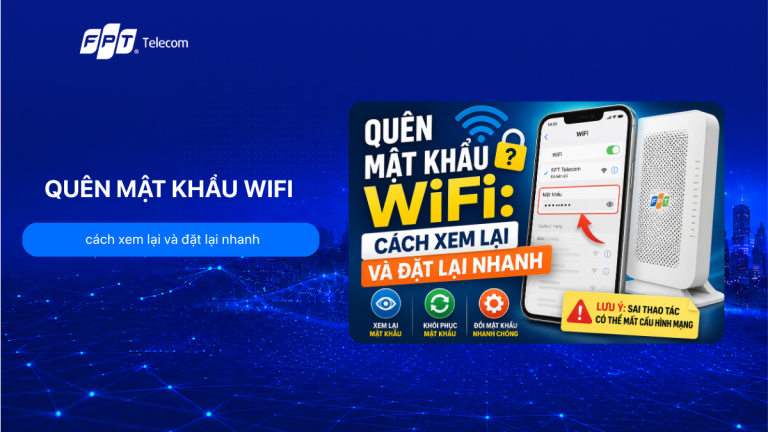
Quên mật khẩu WiFi phải làm sao? 6 Cách lấy lại nhanh nhất
Quên mật khẩu WiFi là tình trạng khá phổ biến khiến nhiều người không thể kết nối mạng trên điện thoại, máy tính hoặc thiết bị mới. Tuy nhiên, bạn không nhất thiết phải reset modem hay gọi kỹ thuật viên ngay lập tức. Trong bài viết này, Mạng Internet sẽ hướng dẫn chi tiết cách xem lại mật khẩu WiFi đã lưu, lấy lại mật khẩu WiFi trên điện thoại, máy tính và cách đổi mật khẩu mới khi cần thiết, giúp bạn khôi phục kết nối Internet nhanh chóng và dễ dàng. Quên mật khẩu wifi thì nên xử lý theo hướng nào? Bạn nên chọn cách xử lý dựa trên việc còn thiết bị nào đang kết nối mạng hay không, chứ không phải chọn theo cách nào nghe có vẻ dễ nhất. Nếu trong nhà vẫn còn một chiếc điện thoại hoặc laptop đã lưu mạng, bạn chỉ cần xem lại mật khẩu cũ. Nếu không còn thiết bị nào kết nối được, bạn buộc phải đi vào trang quản trị modem hoặc dùng ứng dụng của nhà mạng để đặt mật khẩu mới. Bảng dưới đây giúp bạn xác định hướng đi trong khoảng một phút: Bảng gợi ý cách xử lý theo từng tình huống lấy lại hoặc thay đổi mật khẩu WiFi Tình huống của bạn Cách nên dùng Thời gian ước tính Điện thoại cũ vẫn đang kết nối mạng Xem lại mật khẩu đã lưu trên điện thoại 1 đến 2 phút Laptop Windows hoặc macOS còn kết nối Xem trong cài đặt mạng hoặc Keychain 2 đến 3 phút Là khách hàng FPT Telecom, có số điện thoại trên hợp đồng Dùng ứng dụng Hi FPT để xem hoặc đổi mật khẩu 3 đến 5 phút Không còn thiết bị nào kết nối, nhưng cắm được dây LAN Đăng nhập trang quản trị modem để đặt lại 5 đến 10 phút Mất luôn mật khẩu đăng nhập modem Liên hệ tổng đài nhà mạng, reset là lựa chọn cuối 10 phút trở lên Một lưu ý quan trọng ngay từ đầu: chỉ áp dụng các hướng dẫn này cho mạng của chính bạn hoặc mạng bạn được chủ nhà cho phép quản lý. Việc dò mật khẩu mạng của người khác là hành vi không hợp pháp và chúng tôi không hướng dẫn. Cách xem lại mật khẩu wifi Nếu điện thoại của bạn vẫn đang kết nối mạng, tình huống quên mật khẩu wifi được giải quyết ngay trong phần cài đặt mà không cần cài thêm ứng dụng nào. Cách làm khác nhau một chút giữa iPhone và Android. Trên iPhone và iPad Với các thiết bị của Apple, bạn có thể xem lại mật khẩu Wi-Fi đã lưu chỉ với vài thao tác trong phần Cài đặt. Bước 1: Mở Cài đặt, chọn mục Wi-Fi Bước 2: Chạm vào biểu tượng chữ i bên cạnh tên mạng bạn đang kết nối Bước 3: Chạm vào dòng Mật khẩu đang bị che bằng dấu chấm Bước 4: Xác thực bằng Face ID, Touch ID hoặc mã mở khóa để hiện mật khẩu Bước 5: Chạm Sao chép nếu bạn muốn gửi cho thiết bị khác Cách này cần iOS 16 trở lên. Với iPhone chạy phiên bản cũ hơn, bạn không xem trực tiếp được mật khẩu, nhưng vẫn có thể chia sẻ mạng bằng cách đặt hai máy cạnh nhau, mở khóa máy cũ rồi bấm kết nối trên máy mới, hộp thoại chia sẻ sẽ tự hiện lên. Trên Android Trên điện thoại Android, cách xem lại mật khẩu Wi-Fi có thể khác nhau đôi chút tùy theo hãng và phiên bản hệ điều hành, nhưng nhìn chung đều có thể thực hiện ngay trong phần Cài đặt. Bước 1: Vào Cài đặt, chọn Mạng và Internet hoặc Kết nối tùy hãng máy Bước 2: Chọn Wi-Fi, sau đó chạm vào tên mạng đang kết nối Bước 3: Chọn nút Chia sẻ, xác thực bằng vân tay hoặc mã PIN Bước 4: Màn hình sẽ hiện mã QR kèm dòng mật khẩu ngay bên dưới Từ Android 10 trở lên, thao tác này không cần root máy. Nếu bạn chỉ cần cho khách kết nối chứ không cần đọc mật khẩu, đưa mã QR cho họ quét là nhanh nhất. Với các máy Android đời cũ hơn, phần lớn trường hợp bạn sẽ phải chuyển sang cách xem trên máy tính hoặc vào trang quản trị modem. Cách lấy lại mật khẩu wifi trên máy tính Máy tính lưu mật khẩu của mọi mạng bạn từng kết nối, nên đây là nơi tra cứu đáng tin cậy nhất khi bạn quên mật khẩu wifi ở nhà hay ở văn phòng cũ. Windows 10 và Windows 11 Bạn có thể xem lại mật khẩu Wi-Fi đã lưu ngay trong phần cài đặt của Windows. Bước 1: Mở Control Panel, vào Network and Sharing Center Bước 2: Bấm vào tên mạng đang kết nối ở dòng Connections Bước 3: Chọn Wireless Properties, chuyển sang thẻ Security Bước 4: Tích vào ô Show characters để mật khẩu hiện ra dạng chữ Cách này chỉ hiện mật khẩu của mạng đang kết nối. Nếu bạn cần xem mật khẩu của một mạng đã lưu từ trước nhưng hiện không kết nối, hãy mở Command Prompt với quyền quản trị và dùng lệnh xem hồ sơ mạng đã lưu, sau đó xem chi tiết từng hồ sơ với tùy chọn hiện khóa. Thao tác này yêu cầu tài khoản quản trị trên máy. MacBook và iMac Bạn có thể xem lại mật khẩu Wi-Fi đã lưu bằng công cụ có sẵn trên macOS. Bước 1: Mở Spotlight, gõ Keychain Access rồi mở ứng dụng này Bước 2: Chọn mục System trong cột bên trái, sau đó chọn Passwords Bước 3: Tìm và bấm đúp vào tên mạng cần tra Bước 4: Tích vào ô Show password và nhập mật khẩu quản trị của máy Mac Trên các phiên bản macOS mới, bạn cũng có thể vào Cài đặt hệ thống, mục Wi-Fi, chọn Nâng cao rồi xem danh sách mạng đã lưu. Điểm chung của cả hai cách là máy luôn hỏi mật khẩu đăng nhập máy tính trước khi hiển thị, nên bạn cần nhớ mật khẩu máy. Xem và đổi mật khẩu wifi bằng ứng dụng Hi FPT Nếu bạn đang dùng Internet FPT, ứng dụng Hi FPT là đường ngắn nhất vì bạn không cần nhớ địa chỉ trang quản trị hay tài khoản đăng nhập modem. Ứng dụng cho phép xem lại tên mạng, đổi mật khẩu, kiểm tra thiết bị đang kết nối và khởi động lại modem từ xa. Bước 1: Tải Hi FPT trên App Store hoặc CH Play, đăng nhập bằng số điện thoại đăng ký trên hợp đồng và nhập mã OTP Bước 2: Tại trang chủ, chọn mục Quản lý modem rồi chọn hợp đồng Internet cần thao tác Bước 3: Chọn mục Mạng Wi-Fi và Điểm truy cập Bước 4: Chọn mạng bạn muốn thao tác, chạm biểu tượng con mắt để xem mật khẩu hiện tại Bước 5: Nhập tên hoặc mật khẩu mới rồi bấm lưu lại, hệ thống có thể yêu cầu mã OTP để xác nhận Điều kiện cần là số điện thoại bạn dùng để đăng nhập phải trùng với số trên hợp đồng. Nếu hợp đồng đứng tên người thân, bạn hãy mượn máy của người đó hoặc nhờ họ đăng nhập giúp. Trường hợp bạn dùng thêm bộ phát mesh hoặc router riêng do bạn tự mua, ứng dụng sẽ chỉ quản lý được modem chính do nhà mạng cung cấp. Đặt lại mật khẩu trong trang quản trị modem Đây là cách xử lý cho tình huống khó nhất khi bạn quên mật khẩu wifi: không còn thiết bị nào lưu mật khẩu cũ. Bạn không lấy lại được mật khẩu cũ theo cách này, nhưng bạn đặt được mật khẩu mới cho toàn bộ mạng. Bước 1: Cắm dây mạng từ cổng LAN của modem vào laptop, hoặc kết nối bằng mạng khách nếu modem có phát sẵn. Bước 2: Lật mặt dưới modem để đọc địa chỉ trang quản trị, tên đăng nhập và mật khẩu đăng nhập được in trên tem. Bước 3: Mở trình duyệt, nhập địa chỉ đó vào thanh địa chỉ và đăng nhập. Bước 4: Tìm mục Wireless hoặc WLAN, chọn băng tần cần đổi. Bước 5: Nhập mật khẩu mới vào ô WPA Key hoặc Password, chọn chuẩn bảo mật WPA2 hoặc WPA3 nếu có, rồi bấm Apply hoặc Save. Modem đời mới thường phát cả băng tần 2.4 GHz và 5 GHz. Nếu hai băng tần hiện thành hai tên mạng riêng, bạn nhớ đổi mật khẩu cho cả hai, nếu không sẽ có thiết bị kết nối được còn thiết bị khác thì không. Sau khi lưu, modem có thể khởi động lại trong khoảng một phút và mọi thiết bị sẽ rớt mạng, đây là hiện tượng bình thường. Khi nào nên reset modem và cái giá phải trả? Reset modem chỉ nên là lựa chọn cuối cùng, khi bạn mất luôn cả mật khẩu đăng nhập trang quản trị và không liên hệ được nhà mạng. Thao tác này đưa thiết bị về cấu hình gốc của nhà sản xuất, nghĩa là mọi thiết lập riêng đều mất. Bảng so sánh khởi động lại modem và reset modem về cài đặt gốc Tiêu chí Khởi động lại modem Reset về cài đặt gốc Thao tác Rút điện khoảng 30 giây rồi cắm lại Giữ nút Reset bằng que nhỏ trong khoảng 10 đến 30 giây Mật khẩu mạng sau đó Giữ nguyên Quay về mật khẩu mặc định in trên tem Cấu hình kết nối Internet Không ảnh hưởng Có thể mất, cần kỹ thuật viên cấu hình lại Rủi ro mất mạng kéo dài Thấp Cao nếu bạn không tự cấu hình được Nên dùng khi Mạng chập chờn, thiết bị không nhận IP Mất toàn bộ quyền truy cập và không còn cách nào khác Với modem do nhà mạng lắp đặt, chúng tôi khuyên bạn gọi tổng đài trước khi bấm nút Reset. Nhân viên kỹ thuật thường hỗ trợ đặt lại mật khẩu từ xa, nhanh hơn và an toàn hơn nhiều so với việc bạn tự đưa thiết bị về trạng thái trắng rồi loay hoay cấu hình lại thông số kết nối. Đặt mật khẩu mới vừa an toàn vừa dễ nhớ Nguyên nhân sâu xa khiến nhiều người liên tục quên mật khẩu wifi là đặt một chuỗi ký tự ngẫu nhiên rồi không lưu lại ở đâu cả. Bạn nên chọn mật khẩu đủ mạnh nhưng vẫn có logic để nhớ. Độ dài từ 10 ký tự trở lên, kết hợp chữ hoa, chữ thường và số. Tránh dùng số điện thoại, ngày sinh, biển số xe hoặc địa chỉ nhà vì đây là những thông tin dễ đoán. Không dùng dấu tiếng Việt và hạn chế ký tự đặc biệt lạ vì một số thiết bị cũ như tivi hoặc camera có thể không nhập được. Ghép hai từ không liên quan cùng một dãy số quen thuộc sẽ dễ nhớ hơn chuỗi ngẫu nhiên. Lưu mật khẩu vào trình quản lý mật khẩu hoặc ghi vào một mẩu giấy dán mặt trong tủ điện. Chọn chuẩn bảo mật WPA2 hoặc WPA3, tránh để chế độ WEP hay mở mạng không mật khẩu. Nếu nhà bạn hay có khách, hãy bật thêm mạng khách trên modem. Bạn cấp mật khẩu riêng cho mạng này, khách vẫn vào mạng bình thường nhưng không chạm được vào camera, ổ cứng mạng hay máy in trong nhà, và bạn cũng không phải đổi mật khẩu chính mỗi lần có người lạ vào nhà. Những lỗi thường gặp khi lấy lại mật khẩu Phần lớn trường hợp xử lý quên mật khẩu wifi thất bại đều rơi vào vài tình huống lặp đi lặp lại, và mỗi tình huống có cách gỡ riêng. Không mở được trang quản trị modem. Nguyên nhân phổ biến là thiết bị của bạn đang kết nối vào bộ kích sóng chứ không phải modem chính, hoặc bạn gõ địa chỉ vào ô tìm kiếm thay vì thanh địa chỉ. Hãy cắm dây LAN trực tiếp vào modem rồi thử lại. Đăng nhập modem báo sai mật khẩu. Tem dán dưới modem có thể đã cũ hoặc mật khẩu đã được kỹ thuật viên đổi lúc lắp đặt. Trường hợp này bạn nên liên hệ nhà mạng thay vì thử liên tục, vì một số dòng modem sẽ khóa tạm thời sau nhiều lần nhập sai. Đổi mật khẩu xong nhưng điện thoại vẫn báo sai. Máy vẫn đang lưu mật khẩu cũ. Bạn cần quên mạng đó trong danh sách rồi kết nối lại từ đầu bằng mật khẩu mới. Chỉ một số thiết bị vào được mạng. Thường do bạn mới đổi mật khẩu cho một băng tần. Kiểm tra lại cả 2.4 GHz và 5 GHz trong trang quản trị. Nếu bạn đã thử các cách trên nhưng vẫn quên mật khẩu Wi-Fi, đừng lo. Đội ngũ kỹ thuật của FPT Telecom sẽ hướng dẫn kiểm tra, khôi phục hoặc đổi mật khẩu nhanh chóng, đồng thời hỗ trợ xử lý các sự cố kết nối nếu cần. Câu hỏi thường gặp Nếu vẫn còn thắc mắc về việc quên mật khẩu WiFi, hãy tham khảo những câu hỏi thường gặp dưới đây để tìm câu trả lời nhanh nhất. Quên mật khẩu wifi có lấy lại được mà không cần reset modem không? Được, miễn là còn ít nhất một thiết bị đang kết nối mạng hoặc bạn còn đăng nhập được trang quản trị modem. Reset chỉ cần thiết khi bạn mất cả mật khẩu mạng lẫn mật khẩu đăng nhập modem và không liên hệ được nhà mạng. Đổi mật khẩu wifi có làm mạng chậm đi không? Không. Mật khẩu chỉ liên quan đến quyền truy cập, không ảnh hưởng tới băng thông. Nếu mạng chậm sau khi đổi, nguyên nhân thường là thiết bị đang bám vào bộ kích sóng cũ hoặc chọn nhầm băng tần. Xem mật khẩu wifi trên iPhone cần điều kiện gì? Máy cần chạy iOS 16 trở lên, đang kết nối hoặc đã từng lưu mạng đó, và bạn phải xác thực bằng Face ID, Touch ID hoặc mã mở khóa máy. Ứng dụng Hi FPT có xem được mật khẩu wifi hiện tại không? Có. Trong mục quản lý modem, bạn chọn mạng Wi-Fi rồi chạm biểu tượng con mắt để hiện mật khẩu, đồng thời có thể đổi tên mạng và đổi mật khẩu ngay trên ứng dụng. Có nên dùng ứng dụng dò mật khẩu wifi trên điện thoại không? Chúng tôi không khuyến khích. Nhiều ứng dụng dạng này yêu cầu quyền truy cập sâu vào máy, tiềm ẩn rủi ro lộ dữ liệu cá nhân, và việc truy cập mạng không thuộc quyền quản lý của bạn là hành vi vi phạm. Bao lâu nên đổi mật khẩu wifi một lần? Khoảng 6 tháng một lần là hợp lý với hộ gia đình, hoặc đổi ngay khi bạn thấy có thiết bị lạ trong danh sách kết nối, khi vừa chia sẻ mật khẩu cho nhiều người, hoặc khi mạng chậm bất thường mà không rõ nguyên nhân. Nhìn chung, quên mật khẩu Wi-Fi không phải là vấn đề quá nghiêm trọng nếu bạn vẫn còn thiết bị đang kết nối hoặc còn quyền truy cập modem. Hãy ưu tiên kiểm tra mật khẩu trên điện thoại, chỉ đăng nhập trang quản trị khi cần đổi mật khẩu và chỉ Reset modem trong trường hợp cuối cùng. Sau khi khôi phục thành công, bạn nên lưu lại mật khẩu ở nơi dễ tìm; trong trường hợp cần hỗ trợ thêm, có thể liên hệ FPT Telecom để được hướng dẫn.
Viễn thông - Công nghệ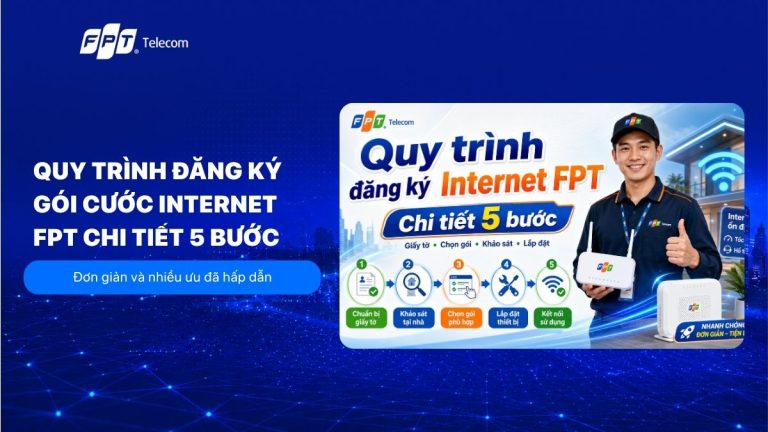
Quy trình đăng ký gói cước Internet FPT chi tiết 5 bước
Bạn đang muốn lắp mạng nhưng ngại thủ tục rườm rà và không biết mất bao lâu mới có internet dùng? Thực tế, quy trình đăng ký gói cước internet tại Mạng Internet hiện nay đã gọn hơn nhiều so với vài năm trước, phần lớn thời gian nằm ở khâu khảo sát hạ tầng chứ không phải giấy tờ. Bài viết này sẽ đi qua từng bước, giấy tờ cần chuẩn bị, cách chọn gói phù hợp và các tình huống khiến việc lắp đặt bị chậm. Quy trình đăng ký gói cước internet gồm 5 bước Nhiều người hình dung việc lắp mạng là một chuỗi thủ tục dài dòng, nhưng nếu tách ra thì chỉ có 5 mốc thật sự quan trọng. Điều đáng nói là mỗi bước có một yếu tố riêng quyết định nhanh hay chậm, và hiểu điều đó giúp bạn chủ động hơn thay vì ngồi chờ. Bước 1: Xác định nhu cầu và chọn gói cước sơ bộ Đây là việc bạn tự làm, thường chỉ mất 15 đến 30 phút. Thời gian nhanh hay chậm phụ thuộc vào việc bạn đã nắm rõ diện tích nhà và số thiết bị kết nối cùng lúc hay chưa. Nếu chưa, hãy dành thêm chút thời gian ở bước này vì nó ảnh hưởng đến toàn bộ những gì diễn ra sau đó. Bước 2: Gửi yêu cầu và được tư vấn viên liên hệ Sau khi bạn để lại thông tin qua website, tổng đài hoặc điểm giao dịch, nhân viên sẽ gọi lại trong ngày làm việc để xác nhận nhu cầu và thông tin ưu đãi tại khu vực. Yếu tố quyết định ở đây rất đơn giản: số điện thoại và địa chỉ bạn cung cấp có chính xác hay không. Bước 3: Khảo sát hạ tầng tại địa chỉ lắp đặt Đội ngũ kỹ thuật kiểm tra tuyến cáp quang, điểm đấu nối gần nhất và phương án đi dây vào nhà bạn. Thời gian ở bước này tùy khu vực, phụ thuộc vào việc nơi bạn ở đã có sẵn hạ tầng hay cần kéo thêm tuyến mới. Đây thường là mốc chiếm nhiều thời gian nhất trong cả quy trình. Bước 4: Ký hợp đồng và hoàn tất giấy tờ Nếu bạn đã chuẩn bị sẵn giấy tờ tùy thân, việc này chỉ mất khoảng 15 đến 30 phút, dù ký trực tiếp hay ký điện tử. Ngược lại, thiếu giấy tờ đúng lúc gặp nhân viên là lý do phổ biến khiến phải hẹn lại một buổi khác. Bước 5: Thi công, nghiệm thu và kích hoạt dịch vụ Với FPT Telecom, mốc lắp đặt tiêu chuẩn là trong vòng 48 giờ kể từ khi hợp đồng được ký kết. Thời gian thực tế còn phụ thuộc vào lịch hẹn bạn chọn, điều kiện thời tiết và đặc thù công trình, chẳng hạn nhà trong ngõ sâu hoặc tòa nhà có quy định riêng về giờ thi công. Mốc 48 giờ ở bước 5 là cam kết chăm sóc khách hàng của FPT Telecom được nêu trong tài liệu dịch vụ nội bộ. Các mốc còn lại là khoảng tham khảo và có thể thay đổi theo thực tế từng địa chỉ. Cần tư vấn gói phù hợp nhất? Gọi ngay hotline 1900.6600 để được hỗ trợ miễn phí 24/7. NHẬN TƯ VẤN MIỄN PHÍ Giấy tờ và điều kiện cần chuẩn bị trước khi đăng ký Phần này khiến nhiều người lo lắng hơn mức cần thiết. Thực tế thủ tục khá đơn giản, và chuẩn bị trước sẽ giúp bạn hoàn tất hợp đồng ngay trong một lần gặp thay vì phải hẹn lại. Với khách hàng cá nhân và hộ gia đình Căn cước công dân hoặc giấy tờ tùy thân hợp lệ của người đứng tên hợp đồng. Địa chỉ lắp đặt cụ thể và nằm trong vùng phủ hạ tầng. Số điện thoại liên hệ đang hoạt động để nhận thông báo và xác nhận đơn. Nếu bạn đang ở nhà thuê, nên trao đổi với chủ nhà trước về việc đi dây và khoan tường. Đây là chi tiết nhỏ nhưng gây phiền phức nếu để đến lúc kỹ thuật viên đã có mặt mới phát hiện ra. Với khách hàng doanh nghiệp và hộ kinh doanh Bản sao giấy chứng nhận đăng ký kinh doanh. Giấy tờ tùy thân của người đại diện theo pháp luật. Con dấu công ty hoặc chữ ký số nếu ký hợp đồng điện tử. Giấy ủy quyền nếu người ký không phải người đại diện theo pháp luật. Với mô hình văn phòng, quán cà phê hay khách sạn, bạn nên nói rõ số lượng thiết bị kết nối đồng thời ngay từ lúc tư vấn. Con số này quyết định việc bạn cần gói cá nhân nâng cao hay dòng gói dành riêng cho doanh nghiệp, và nói trước sẽ tránh được việc phải nâng cấp chỉ sau vài tuần. Bảng giá các gói cước internet FPT để tham khảo trước khi đăng ký Biết trước mức giá giúp bạn rút ngắn đáng kể bước tư vấn. Dưới đây là các nhóm gói phổ biến nhất, chia theo nhu cầu sử dụng thực tế. Gói Internet cá nhân và căn hộ nhỏ Nhóm gói này dành cho không gian nhỏ, nơi một modem Wi-Fi 6 đặt đúng vị trí đã đủ phủ sóng cả nhà. Điểm khác nhau giữa Giga và Sky nằm ở tốc độ tải xuống, còn các phiên bản F1 và F2 bổ sung thêm Access Point khi nhà bạn có nhiều tầng hoặc nhiều vách ngăn. Bảng so sánh các gói cước internet theo tốc độ, thiết bị đi kèm, đối tượng phù hợp và giá cước Gói cước Tốc độ Thiết bị, dịch vụ đi kèm Phù hợp Giá cước (chỉ từ) Giga 300 Mbps / 300 Mbps Modem Wi-Fi 6 Người ở một mình, gia đình nhỏ, căn hộ chung cư 195,000 ₫ Sky 1 Gbps / 300 Mbps Modem Wi-Fi 6 Người ở một mình, gia đình nhỏ, căn hộ chung cư 195,000 ₫ Giga F1 300 Mbps / 300 Mbps Modem Wi-Fi 6, Access Point Phủ sóng ổn định cho nhà ít tầng, diện tích nhỏ 205,000 ₫ Sky F1 1 Gbps / 300 Mbps Modem Wi-Fi 6, Access Point Phủ sóng mạnh cho nhà nhiều tầng, không gian rộng 210,000 ₫ Sky F2 1 Gbps / 300 Mbps Modem Wi-Fi 6, 2 Access Point Phủ sóng mạnh cho nhà nhiều tầng, không gian rộng 230,000 ₫ Gói Internet gia đình nhiều thiết bị và smart home Khi nhà có từ 8 thiết bị kết nối trở lên và trải trên nhiều tầng, vấn đề thường không nằm ở tốc độ gói mà ở vùng phủ sóng. Các gói dưới đây được phân theo số Access Point đi kèm: ký hiệu F1, F2 và F3 tương ứng với 1, 2 và 3 thiết bị phát bổ sung. Bảng so sánh các gói cước Internet FPT theo tốc độ, thiết bị đi kèm, đối tượng phù hợp và giá cước Gói cước Tốc độ Thiết bị đi kèm Phù hợp Giá cước Internet Giga F1 300 Mbps / 300 Mbps Modem Wi-Fi 6, 1 Access Point Gia đình nhà nhiều tầng, smart home 205.000đ Internet Sky F1 1 Gbps / 300 Mbps Modem Wi-Fi 6, 1 Access Point Kết nối 8+ thiết bị, stream 4K, tác vụ nặng 210.000đ Internet Giga F2 300 Mbps / 300 Mbps Modem Wi-Fi 6, 2 Access Point Gia đình có nhiều thiết bị, môi trường nhiều vách 225.000đ Internet Sky F2 1 Gbps / 300 Mbps Modem Wi-Fi 6, 2 Access Point Gia đình lớn, smart home, nhu cầu tối đa 230.000đ Internet Giga F3 300 Mbps / 300 Mbps Modem Wi-Fi 6, 3 Access Point Stream mượt, phủ khắp nhà, Wi-Fi ổn định 245.000đ Internet Sky F3 1 Gbps / 300 Mbps Modem Wi-Fi 6, 3 Access Point Gia đình lớn, kết nối cao, smart home 255.000đ Gói Combo Internet kèm truyền hình FPT Play Nếu gia đình bạn vừa cần internet vừa xem truyền hình, gộp hai dịch vụ vào một hợp đồng thường tiết kiệm hơn so với mua tách riêng. Các gói combo đi kèm FPT Play Box với kho kênh truyền hình trong nước và quốc tế, phim bản quyền và các giải bóng đá lớn. Bảng so sánh các gói cước Combo Internet và Truyền hình theo tốc độ, thiết bị đi kèm, đối tượng phù hợp và giá cước Gói cước Tốc độ Thiết bị đi kèm Phù hợp Giá cước Combo Giải trí 300 Mbps / 300 Mbps Modem Wi-Fi 6, FPT Play Box Người ở một mình, gia đình nhỏ có nhu cầu giải trí 200,000 ₫ Combo Truyền hình 1 Gbps / 1 Gbps Modem Wi-Fi 6, FPT Play Box Người ở một mình, gia đình nhỏ có nhu cầu giải trí 210,000 ₫ Combo Giga F1 300 Mbps / 300 Mbps Modem Wi-Fi 6, 1 Access Point, FPT Play Box 130 kênh truyền hình Gia đình xem truyền hình 130+ kênh, xem phim 4K 220.000đ Combo Sky F1 1 Gbps / 300 Mbps Modem Wi-Fi 6, 1 Access Point, FPT Play Box 130 kênh truyền hình Gia đình hiện đại, TV 4K, kết nối mượt 239.000đ Combo Sky F2 1 Gbps / 300 Mbps Modem Wi-Fi 6, 2 Access Point, FPT Play Box 130 kênh truyền hình Gia đình lớn, smart home, kết hợp nhu cầu xem truyền hình giải trí 259.000đ Gói cước cho văn phòng và hộ kinh doanh Văn phòng, quán cà phê hay nhà hàng có đặc thù riêng: số thiết bị kết nối đồng thời rất cao và đường truyền không được phép gián đoạn trong giờ kinh doanh. Dòng Lux được thiết kế cho nhóm này, tích hợp sẵn Ultra Fast và cho phép mua thêm IP tĩnh, điều mà các gói cá nhân không có. Bảng so sánh các gói cước Lux và Combo Lux theo tốc độ, thiết bị, đối tượng phù hợp và giá cước Gói cước Tốc độ Thiết bị Phù hợp Giá cước (chỉ từ) Lux500 (500Mb - 500Mb) 500 Mbps / 500 Mbps Modem Wifi 6, Access Point Wifi 6, Tích hợp Ultra Fast Doanh nghiệp vừa (dưới 125 thiết bị), văn phòng cao cấp 800,000 ₫ Lux800 (800Mb - 800Mb) 800 Mbps / 800 Mbps Modem Wifi 6, Access Point Wifi 6, Tích hợp Ultra Fast Doanh nghiệp lớn (dưới 160 thiết bị), quán Cafe, nhà hàng 1,000,000 ₫ Combo Lux500 (500Mb - 500Mb) 500 Mbps / 500 Mbps Modem Wifi 6, Access Point Wifi 6, Tích hợp Ultra Fast, FPT Play Box Hộ gia đình VIP, biệt thự, căn hộ cao cấp 875,600 ₫ Combo Lux800 (800Mb - 800Mb) 800 Mbps / 800 Mbps Modem Wifi 6, Access Point Wifi 6, Tích hợp Ultra Fast, FPT Play Box Khách hàng có nhu cầu giải trí 4K và làm việc cường độ cao 1,075,600 ₫ Lưu ý: Giá bán và các chương trình khuyến mãi có thể thay đổi tùy thời điểm. Các bạn vui lòng liên hệ với chúng tôi để được báo giá chi tiết nhất Cách chọn gói cước phù hợp theo nhu cầu thực tế Bảng giá cho bạn con số, nhưng con số không tự nói cho bạn biết nên chọn gói nào. Dưới đây là cách chúng tôi thường tư vấn dựa trên tình huống sử dụng thật. Bảng gợi ý lựa chọn nhóm gói internet phù hợp theo nhu cầu sử dụng Tình huống của bạn Nhóm gói nên cân nhắc Vì sao Ở một mình hoặc căn hộ dưới 60 mét vuông, khoảng 5 thiết bị Giga hoặc Sky Một modem Wi-Fi 6 đặt giữa nhà là đủ phủ sóng, không cần thêm thiết bị Nhà 2 đến 3 tầng, phòng ngủ ở tầng trên Giga F1 hoặc Sky F1 Access Point xử lý vấn đề sóng yếu ở tầng xa, thứ mà tăng tốc độ gói không giải quyết được Nhà nhiều vách ngăn, tường dày, trên 10 thiết bị Giga F2, Sky F2 hoặc F3 Cần từ 2 Access Point trở lên để giữ tín hiệu ổn định qua nhiều lớp vật cản Cả nhà xem truyền hình, bóng đá, phim 4K Nhóm Combo kèm FPT Play Box Gộp internet và truyền hình vào một hợp đồng thường tiết kiệm hơn mua tách Văn phòng, quán cà phê, nhà hàng nhiều khách Dòng Lux Thiết kế để chịu tải hàng trăm thiết bị, có tích hợp Ultra Fast Có một điểm chúng tôi muốn nói thẳng: nhiều người mặc định cứ chọn gói tốc độ cao nhất là an toàn. Thực tế không hẳn vậy. Nếu vấn đề của bạn là sóng yếu ở phòng cuối nhà, nâng từ 300 Mbps lên 1 Gbps gần như không thay đổi gì, vì nút thắt nằm ở vùng phủ chứ không phải băng thông. Trong trường hợp đó, một gói có thêm Access Point hữu ích hơn nhiều so với gói tốc độ cao mà chỉ có modem. Ngược lại, nếu nhà bạn nhỏ nhưng thường xuyên tải file nặng, họp trực tuyến nhiều người hoặc có người livestream, thì băng thông upload mới là thứ đáng đầu tư. Câu hỏi thường gặp khi đăng ký gói cước internet Dưới đây là những thắc mắc chúng tôi nhận được nhiều nhất trong suốt quy trình đăng ký gói cước internet, từ lúc bạn gửi yêu cầu cho đến khi đã nghiệm thu xong. Đăng ký gói cước internet mất bao lâu thì có mạng dùng? Với FPT Telecom, mốc lắp đặt tiêu chuẩn là trong vòng 48 giờ kể từ khi hợp đồng được ký kết. Thời gian thực tế phụ thuộc vào tình trạng hạ tầng tại địa chỉ của bạn và lịch hẹn mà bạn chọn. Khu vực đã có sẵn tuyến cáp thường nhanh hơn đáng kể so với nhà trong ngõ sâu hoặc khu dân cư mới. Đăng ký internet cần chuẩn bị giấy tờ gì? Khách hàng cá nhân chỉ cần căn cước công dân hoặc giấy tờ tùy thân hợp lệ của người đứng tên hợp đồng. Khách hàng doanh nghiệp cần thêm bản sao giấy chứng nhận đăng ký kinh doanh, giấy tờ tùy thân của người đại diện và con dấu hoặc chữ ký số nếu ký hợp đồng điện tử. Đăng ký online và đăng ký tại văn phòng có khác nhau không? Kết quả cuối cùng giống nhau, chỉ khác ở trải nghiệm. Đăng ký online tiện hơn khi bạn muốn xem kỹ các gói trước, còn đến văn phòng giao dịch phù hợp khi bạn muốn trao đổi trực tiếp hoặc làm hợp đồng doanh nghiệp. FPT Telecom hiện có gần 316 văn phòng và điểm giao dịch trên toàn quốc. Cước tháng đầu tiên được tính từ khi nào? Cước bắt đầu được tính từ thời điểm dịch vụ được nghiệm thu và kích hoạt, không phải từ lúc bạn gửi yêu cầu đăng ký. Cách tính cụ thể cho tháng đầu và chu kỳ thanh toán sẽ được ghi rõ trong hợp đồng, nên bạn hãy đọc kỹ mục này trước khi ký. Nhà ở khu vực chưa có hạ tầng thì phải làm sao? Bạn vẫn có thể gửi yêu cầu để đội kỹ thuật khảo sát và đưa ra phương án. FPT Telecom hiện triển khai hạ tầng tại 59 tỉnh thành, và nhiều trường hợp vẫn kéo dây được dù khu vực chưa có sẵn tuyến. Nếu chưa thể triển khai ngay, nhân viên sẽ thông báo rõ thay vì để bạn chờ vô thời hạn. Sau khi lắp đặt xong, nếu Wi-Fi yếu ở một số phòng thì xử lý thế nào? Trước tiên hãy thử đổi vị trí modem ra khu vực trung tâm và tránh đặt sát tường bê tông hoặc trong tủ kín. Nếu vẫn không cải thiện, nhiều khả năng nhà bạn cần thêm Access Point, và bạn có thể liên hệ tổng đài 1900.6600 để được tư vấn phương án nâng cấp. Dịch vụ bảo hành và bảo trì được hỗ trợ trên toàn quốc, 24/7 kể cả thứ Bảy và Chủ nhật. Vài điều nên nhớ trước khi bạn bắt đầu Nhìn tổng thể, quy trình đăng ký gói cước internet không phức tạp. Phần bạn kiểm soát được là chọn đúng gói và chuẩn bị đủ giấy tờ, phần còn lại nằm ở khâu khảo sát hạ tầng và lịch thi công. Nếu chỉ nhớ ba điều, hãy nhớ: ghi địa chỉ thật chi tiết, xác định số thiết bị và diện tích nhà trước khi gọi tư vấn, và đo tốc độ cùng vùng phủ sóng ngay trước khi ký biên bản nghiệm thu. Ba việc này mất chưa tới một tiếng nhưng quyết định phần lớn trải nghiệm của bạn trong nhiều năm sau đó. Chúng tôi không cho rằng có một gói cước tốt nhất cho tất cả mọi người, chỉ có gói phù hợp nhất với căn nhà và thói quen sử dụng của bạn. Khi bạn đã sẵn sàng bắt đầu quy trình đăng ký gói cước internet, FPT Telecom luôn có người trực qua tổng đài 1900.6600 để đi cùng bạn từ bước chọn gói đến lúc nghiệm thu, kể cả cuối tuần.
Viễn thông - Công nghệCách bẻ khóa pass Wifi an toàn và đơn giản nhất
Cách hack pass WiFi là từ khóa được nhiều người tìm kiếm khi quên mật khẩu mạng hoặc muốn kết nối thêm thiết bị mới. Thực tế, bạn không cần sử dụng phần mềm bẻ khóa mà có thể xem lại, chia sẻ hoặc đặt lại mật khẩu của chính mạng WiFi thuộc quyền quản lý của mình bằng các tính năng có sẵn trên điện thoại, máy tính hoặc router. FPT Telecom sẽ hướng dẫn những cách khôi phục mật khẩu WiFi an toàn, hợp pháp, đồng thời chia sẻ các lưu ý quan trọng giúp bảo mật mạng không dây và bảo vệ kết nối Internet hiệu quả. Cách lấy mật khẩu Wifi có thực sự cần thiết khi quên mật khẩu? Phần lớn trường hợp quên mật khẩu WiFi không cần đến bất kỳ kỹ thuật “hack” nào. Bạn nên kiểm tra thiết bị đã kết nối, tính năng chia sẻ mật khẩu hoặc trang quản trị router trước. Người dùng thường tìm kiếm cách hack pass WiFi khi rơi vào một trong các tình huống sau: Điện thoại vẫn kết nối WiFi nhưng không nhớ mật khẩu. Muốn kết nối thêm máy tính, TV hoặc điện thoại mới. Người lắp đặt đã đổi mật khẩu nhưng không ghi lại. Quên cả mật khẩu WiFi và thông tin đăng nhập router. Mật khẩu cũ không còn hoạt động sau khi đổi thiết bị. Trong các trường hợp này, mục tiêu đúng là khôi phục thông tin kết nối, không phải phá cơ chế bảo mật. Theo Cơ quan An ninh mạng và An ninh cơ sở hạ tầng Hoa Kỳ, mạng không dây không được bảo vệ phù hợp có thể bị người trong phạm vi phủ sóng sử dụng trái phép. Chủ mạng nên kiểm soát mật khẩu và cấu hình router thay vì dựa vào công cụ không rõ nguồn gốc. Cách bẻ khóa wifi trên máy tính bằng PC Windows Để bẻ khóa mật khẩu WiFi trên Windows, bạn thực hiện theo các bước sau: Bước 1: Mở khóa PassFab WiFi bằng PC Windows. Sau đó trong giao diện phần mềm, nếu không có SSID trong danh sách. Nhấp vào Danh sách làm mới ở góc dưới bên trái của nút. Bước 2: Bạn cũng có thể nhấp vào Quét trên màn hình để xem các mạng WiFi gần đó. Bạn có thể nhìn thấy nó bằng nút màu xanh. Bước 3: Sau quá trình này, giờ đây bạn có thể thấy danh sách nhiều SSID gần đó, bao gồm cả mật khẩu WiFi của bạn. Sau đó nhấp vào Xem mật khẩu. Dumpper là công cụ hỗ trợ kiểm tra bảo mật và khả năng kết nối WiFi. Người dùng chỉ nên sử dụng phần mềm với mạng thuộc quyền quản lý của mình hoặc khi đã được chủ sở hữu cho phép; FPT Telecom không khuyến khích mọi hành vi truy cập WiFi trái phép. Bước 1: Tải và cài đặt Dumpper phiên bản mới nhất tại đây: Download Dumpper Bước 2: Khởi chạy Dumper từ biểu tượng Dumper như trong hình bên dưới. Bước 3: Trên giao diện chính của Dumpper, chuyển sang tab Wps. Bước 4: Tiếp tục nhấn vào tùy chọn quét ở phía dưới để quét các kết nối mạng xung quanh. Bước 5: Sau khi quét mạng bằng Dumpper, bạn sẽ thấy phần mềm hiển thị danh sách các kết nối mạng gần bạn nhất. Nhấp vào bất kỳ kết nối mạng nào có mật khẩu mà bạn muốn dò tìm. Vì sao không nên tìm phần mềm bẻ khóa WiFi? Các ứng dụng tuyên bố có thể “hack WiFi trong vài giây” thường không giải quyết được việc quên mật khẩu mạng của bạn. Một số ứng dụng có thể yêu cầu cài file ngoài kho ứng dụng, cấp quyền không liên quan hoặc nhập thông tin cá nhân. Những rủi ro thường gặp gồm: Thiết bị bị cài phần mềm không mong muốn. Tài khoản hoặc dữ liệu cá nhân bị thu thập. Người dùng bị chuyển qua nhiều trang quảng cáo và khảo sát. Ứng dụng hiển thị mật khẩu giả để tạo cảm giác đang hoạt động. Điện thoại bị yêu cầu tắt tính năng bảo vệ. CISA khuyến nghị người dùng duy trì thói quen bảo mật tốt, sử dụng mật khẩu mạnh và thận trọng với nội dung đáng ngờ. Chọn cách lấy lại pass WiFi phù hợp với tình trạng của bạn Phương án nhanh nhất phụ thuộc vào việc bạn còn thiết bị đã kết nối hoặc còn quyền quản trị router hay không. Tình trạng Cách nên thử trước Mức ảnh hưởng Điện thoại vẫn kết nối Xem hoặc chia sẻ thông tin WiFi đã lưu Không làm gián đoạn mạng Máy tính Windows đang kết nối Kiểm tra mật khẩu trong phần cài đặt mạng Không thay đổi cấu hình Còn tài khoản quản trị router Xem hoặc đổi mật khẩu trong mục WiFi Thiết bị có thể cần kết nối lại Mất toàn bộ thông tin quản trị Liên hệ chủ mạng hoặc bộ phận hỗ trợ An toàn hơn tự reset Router đã reset ểm tra lại cấu hình đường truyền Có thể mất kết nối Internet Thứ tự an toàn nên là xem mật khẩu đã lưu, chia sẻ từ thiết bị đang kết nối, đăng nhập router, liên hệ người quản lý và chỉ reset khi đã hiểu rõ ảnh hưởng. Dấu hiệu ứng dụng “hack pass WiFi” không đáng tin Một ứng dụng hứa lấy được mật khẩu của mọi mạng mà không cần quyền quản trị là dấu hiệu bạn nên dừng lại và kiểm tra độ tin cậy. Hứa mở mọi mạng trong vài giây: Không có ứng dụng hợp pháp nào có thể bảo đảm truy cập mọi mạng WiFi. Lời hứa tuyệt đối thường được dùng để thu hút lượt cài đặt, quảng cáo hoặc yêu cầu người dùng thực hiện khảo sát. Yêu cầu cài file ngoài kho ứng dụng: Hãy thận trọng nếu trang web yêu cầu tải file APK, tắt tính năng bảo vệ hoặc cho phép cài đặt từ nguồn không xác định. Bạn cũng không nên cấp quyền đọc tin nhắn, danh bạ, dịch vụ trợ năng hoặc quản trị thiết bị cho một ứng dụng chỉ có mục đích kiểm tra WiFi. Yêu cầu nhập tài khoản hoặc thông tin thanh toán: Ứng dụng xem mật khẩu WiFi đã lưu không cần mật khẩu email, mã xác thực tài khoản hay thông tin thanh toán của bạn. Khi gặp yêu cầu này, hãy đóng trang và kiểm tra lại thiết bị. Bảo mật lại WiFi sau khi lấy được mật khẩu Sau khi khôi phục quyền truy cập, bạn nên kiểm tra lại router để tránh tiếp tục sử dụng mật khẩu yếu hoặc cấu hình bảo mật đã lỗi thời. Đặt mật khẩu dài, riêng biệt và khó đoán Mật khẩu WiFi nên là một cụm riêng, không trùng với mật khẩu email, mạng xã hội hoặc tài khoản ngân hàng. Tránh sử dụng số điện thoại, ngày sinh, địa chỉ nhà hoặc chuỗi số đơn giản. Kết hợp nhiều từ không liên quan để tạo cụm dễ nhớ nhưng khó đoán. Không chia sẻ mật khẩu công khai trên mạng xã hội. Đổi mật khẩu khi có người không còn được phép sử dụng mạng. Lưu mật khẩu trong trình quản lý mật khẩu đáng tin cậy. Khi nào nên nhờ kỹ thuật viên hỗ trợ mạng Internet? Bạn nên nhờ hỗ trợ khi vấn đề không còn nằm ở mật khẩu mà liên quan đến cấu hình router, tín hiệu đường truyền hoặc thiết bị nhà mạng. Các tình huống cần được kiểm tra gồm: Router mất kết nối Internet sau khi reset. Không xác định được tài khoản quản trị hợp lệ. Đèn tín hiệu trên modem hoặc router hiển thị bất thường. Đã nhập đúng mật khẩu nhưng nhiều thiết bị vẫn không kết nối. Mạng thường xuyên mất kết nối hoặc hoạt động không ổn định. Nghi ngờ có thiết bị lạ nhưng không biết cách quản lý. Người dùng có thể liên hệ FPT Telecom để được tư vấn miễn phí theo form dưới đây Câu hỏi thường gặp về cách bẻ khóa Wifi Dưới đây là những thắc mắc phổ biến liên quan đến việc xem lại, khôi phục và bảo mật mật khẩu WiFi. Các hướng dẫn chỉ nên áp dụng với mạng thuộc quyền sử dụng của bạn hoặc khi đã được chủ sở hữu cho phép. Có thể hack pass WiFi mà không cần phần mềm không? Bạn không nên tìm cách vượt bảo mật của mạng không thuộc quyền quản lý. Với mạng của mình, hãy xem mật khẩu đã lưu trên điện thoại, máy tính hoặc đăng nhập router bằng tài khoản quản trị hợp lệ. Ứng dụng hack WiFi trên điện thoại có đáng tin không? Không nên tin ứng dụng hứa mở được mọi mạng. Hãy ưu tiên tính năng có sẵn của Android, iPhone, Windows hoặc ứng dụng chính thức của nhà sản xuất và nhà cung cấp dịch vụ. Đổi mật khẩu WiFi có làm thiết bị mất kết nối không? Có. Điện thoại, máy tính, TV và thiết bị thông minh đang dùng mật khẩu cũ thường sẽ bị ngắt kết nối. Bạn cần nhập mật khẩu mới trên từng thiết bị. Mạng chậm có phải do người khác hack WiFi không? Không thể kết luận chỉ dựa trên tốc độ chậm. Nguyên nhân có thể đến từ khoảng cách với router, vật cản, nhiễu sóng, nhiều thiết bị sử dụng đồng thời hoặc sự cố đường truyền. Hãy kiểm tra danh sách thiết bị kết nối và thử mạng trên nhiều thiết bị trước. Khi tìm cách hack pass WiFi, lựa chọn an toàn nhất là khôi phục thông tin từ thiết bị đã lưu hoặc tài khoản quản trị hợp lệ. Nếu mất cả quyền quản trị và cấu hình đường truyền, hãy nhờ chủ mạng hoặc bộ phận kỹ thuật hỗ trợ thay vì cài công cụ bẻ khóa không rõ nguồn gốc.
Viễn thông - Công nghệ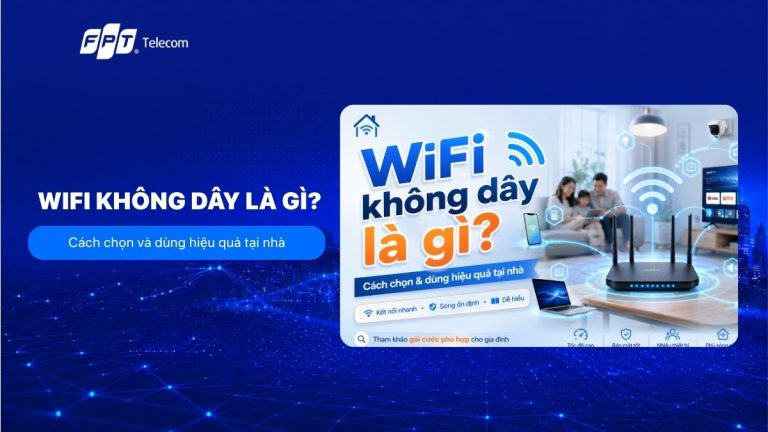
WiFi không dây là gì? Cách chọn và dùng hiệu quả tại nhà
WiFi không dây giúp điện thoại, laptop và các thiết bị thông minh kết nối Internet linh hoạt mà không cần dùng cáp mạng. Bài viết dưới đây sẽ giúp bạn hiểu rõ cách hoạt động, ưu điểm, những yếu tố ảnh hưởng đến chất lượng sóng và tham khảo các gói cước phù hợp từ Mạng Internet. WiFi không dây là gì? WiFi không dây là công nghệ mạng cho phép các thiết bị như điện thoại, máy tính, tivi hay camera kết nối internet thông qua sóng vô tuyến, thay vì phải nối cáp trực tiếp. Về bản chất, chữ WiFi vốn đã mang nghĩa không dây, nên cụm từ WiFi không dây thường được người dùng nói để nhấn mạnh sự tiện lợi khi không còn dây nhợ lằng nhằng trong nhà. Khi tìm kiếm WiFi không dây, người dùng thường nghĩ tới một trong hai thứ. Cách hiểu thứ nhất, cũng là phổ biến nhất, là mạng WiFi trong nhà phát từ đường cáp quang, phục vụ cả gia đình. Cách hiểu thứ hai là các thiết bị phát WiFi di động dùng sim 3G/4G, chạy pin, nhỏ gọn để mang theo khi đi lại. Bài viết này tập trung vào cách hiểu thứ nhất vì đây là nhu cầu chính của đa số hộ gia đình, đồng thời là giải pháp cho tốc độ ổn định và chi phí hợp lý theo tháng. Nguyên lý hoạt động của sóng WiFi Để hiểu vì sao WiFi có thể truyền dữ liệu mà không cần dây cáp, trước tiên hãy cùng tìm hiểu nguyên lý hoạt động của sóng WiFi. Router hoặc modem WiFi là trung tâm của hệ thống mạng không dây. Thiết bị này nhận tín hiệu internet từ nhà mạng thông qua đường cáp quang. Sau đó, router chuyển đổi dữ liệu thành sóng vô tuyến và phát ra không gian xung quanh. Các thiết bị như điện thoại, máy tính, tivi hoặc camera có card mạng không dây sẽ: Thu tín hiệu WiFi, giải mã tín hiệu thành dữ liệu và hiển thị nội dung hoặc thực hiện yêu cầu của người dùng. Quá trình truyền dữ liệu diễn ra liên tục theo hai chiều, giúp thiết bị vừa tải dữ liệu xuống vừa gửi dữ liệu lên internet. So sánh WiFi không dây và mạng có dây Nhiều bạn phân vân nên đi dây mạng hay dùng WiFi. Sự thật là không có lựa chọn nào thắng tuyệt đối, mỗi kiểu kết nối mạnh ở một khía cạnh. Bảng dưới đây tổng hợp các tiêu chí quan trọng để bạn cân nhắc. Bảng so sánh WiFi không dây và mạng có dây (Ethernet) theo các tiêu chí sử dụng Tiêu chí WiFi không dây Mạng có dây (Ethernet) Tính linh hoạt Rất cao, kết nối ở bất kỳ đâu trong vùng phủ Thấp, thiết bị phải cắm cố định một chỗ Độ ổn định Tốt, nhưng có thể yếu ở phòng xa hoặc tường dày Rất ổn định, ít bị nhiễu sóng Độ trễ (ping) Đủ tốt cho phần lớn nhu cầu hằng ngày Thấp nhất, lý tưởng cho game đối kháng Thẩm mỹ, lắp đặt Gọn gàng, không phải đi dây khắp nhà Vướng dây cáp, khó bố trí trong nhà đã hoàn thiện Phù hợp với Điện thoại, laptop, thiết bị di động, đa số hộ gia đình Máy tính bàn, đầu phát tivi, người chơi game chuyên Lời khuyên thực tế từ chúng tôi là bạn không cần chọn một trong hai. Cách tối ưu cho nhiều gia đình là dùng WiFi không dây cho các thiết bị di chuyển, đồng thời cắm dây cho những thiết bị cố định cần độ ổn định cao như PC hay set-top box. Cả hai đều lấy chung một đường cáp quang, nên bạn chỉ tốn một gói cước internet. Các chuẩn WiFi phổ biến: WiFi 5, WiFi 6 và WiFi 7 Chất lượng WiFi không dây phụ thuộc rất lớn vào chuẩn WiFi mà thiết bị hỗ trợ. Đây là yếu tố nhiều người bỏ qua khi chọn gói mạng. Ba chuẩn bạn thường gặp hiện nay như sau. Bảng so sánh các chuẩn WiFi phổ biến và đặc điểm sử dụng Chuẩn WiFi Tên kỹ thuật Đặc điểm nổi bật Phù hợp với WiFi 5 802.11ac Đủ dùng cho lướt web, xem phim, ít thiết bị cùng lúc Gia đình ít người, nhu cầu cơ bản WiFi 6 802.11ax Nhanh hơn, độ trễ thấp, chịu tải nhiều thiết bị cùng lúc Nhà nhiều thiết bị, học và làm online, giải trí 4K WiFi 7 802.11be Băng thông rất lớn, kết hợp cùng công nghệ XGS-PON Nhà thông minh, nhu cầu tốc độ cao nhất hiện nay WiFi 6 khác WiFi 5 như thế nào? Nếu đang dùng thiết bị đời cũ, đây là lý do bạn nên cân nhắc nâng cấp. So với WiFi 5, chuẩn WiFi 6 (802.11ax ra đời năm 2018) cho tốc độ tăng khoảng 1.3 đến 2.8 lần, giảm độ trễ đáng kể ở băng tần 5GHz, giảm tỉ lệ mất gói tin và mở rộng vùng phủ. Quan trọng nhất với gia đình đông thiết bị là WiFi 6 xử lý nhiều kết nối đồng thời tốt hơn hẳn, nên khi cả nhà cùng xem phim, họp online và chơi game, đường truyền vẫn ổn định thay vì giật lag. Bao nhiêu Mbps và mấy thiết bị thì cần chuẩn nào? Một cách chọn đơn giản mà chúng tôi hay tư vấn: nếu nhà bạn dưới năm thiết bị và chủ yếu lướt web, xem phim thường, một gói tốc độ vừa với thiết bị WiFi 5 hoặc WiFi 6 cơ bản là đủ. Nếu nhà đông người, nhiều điện thoại, tivi, camera và thiết bị thông minh chạy cùng lúc, hãy ưu tiên WiFi 6 để tránh nghẽn. Còn nếu bạn theo đuổi tốc độ cao nhất cho nhà thông minh, WiFi 7 XGS-PON là hướng đầu tư dài hạn đáng cân nhắc. Cách chọn thiết bị WiFi không dây phù hợp Chọn đúng thiết bị phát sóng quyết định phần lớn trải nghiệm của bạn. Dưới đây là những tiêu chí đáng để ý nhất. Ưu tiên băng tần kép hoặc ba băng tần: Thiết bị có cả 2.4GHz và 5GHz cho bạn linh hoạt: dùng 2.4GHz cho phòng xa, 5GHz cho tốc độ cao ở gần. Các thiết bị WiFi 6 cao cấp còn hỗ trợ ba băng tần, chịu tải tốt hơn khi nhà đông máy. Xem vùng phủ và mô hình mở rộng: Nhà ống nhiều tầng hoặc căn hộ có tường dày thường không thể phủ đều chỉ bằng một modem. Với hệ thống WiFi 6 của chúng tôi, bạn có thể triển khai theo mô hình một modem kết hợp thêm các điểm phát (access point) hoặc mesh, giúp sóng liền mạch từ tầng trệt lên tầng trên mà không rớt kết nối khi di chuyển. Chú ý số thiết bị chịu tải: Mỗi bộ phát có giới hạn số kết nối đồng thời. Ví dụ dòng thiết bị WiFi 6 mạnh có thể phục vụ tới khoảng 90 kết nối cùng lúc, phù hợp cho hộ kinh doanh nhỏ hoặc nhà rất đông thiết bị. Nhà thường thì không cần tới mức đó, nhưng nên chọn dư một chút để dùng bền lâu. Đừng quên bảo hành và hỗ trợ: Thiết bị tốt mà không có ai xử lý khi trục trặc thì vẫn phiền. Đây là lúc dịch vụ hỗ trợ 24/7 và bảo hành toàn quốc phát huy giá trị, giúp bạn yên tâm dùng lâu dài. Mẹo để WiFi không dây phủ mạnh khắp nhà Cùng một gói mạng, cách bố trí và cài đặt có thể tạo ra khác biệt rõ rệt. Đây là danh sách các cách bạn có thể tự làm ngay: Cách 1: Đặt bộ phát ở vị trí trung tâm và trên cao Tránh nhét modem vào góc tủ, sát tường bê tông hay cạnh gương lớn. Vị trí thoáng, cao ngang tầm mắt sẽ giúp sóng lan đều hơn. Cách 2: Tránh xa nguồn gây nhiễu Lò vi sóng, loa Bluetooth, điện thoại mẹ bồng con và các thiết bị điện tử khác có thể làm nhiễu sóng 2.4GHz. Giữ khoảng cách với những vật này. Cách 3: Chọn đúng băng tần cho từng nhu cầu Thiết bị ở gần và cần tốc độ cao thì nối vào 5GHz. Thiết bị ở phòng xa, ưu tiên độ ổn định thì để 2.4GHz. Cách 4: Mở rộng bằng access point hoặc mesh khi cần Nếu vẫn có góc chết sóng, đừng cố gồng bằng một modem. Thêm một điểm phát ở khu vực yếu là cách hiệu quả và bền hơn nhiều. Cách 5: Bảo mật và cập nhật thường xuyên Đặt mật khẩu mạnh, dùng chuẩn mã hóa WPA2 hoặc WPA3, và cập nhật firmware của thiết bị khi có bản mới để vừa an toàn vừa chạy ổn định. Các gói cước FTTH Internet mới nhất của FPT Telecom FPT Telecom cung cấp nhiều gói Internet cáp quang FTTH sử dụng modem WiFi 6, phù hợp với từng diện tích nhà, số lượng thiết bị và nhu cầu sử dụng. Bạn có thể tham khảo bảng dưới đây để lựa chọn gói cước phù hợp. Gói cước và Tốc Độ Thiết bị, dịch vụ đi kèm Phù hợp Giá cước chỉ từ Giga (300 Mbps / 300 Mbps) Modem Wi-Fi 6 Người ở một mình, gia đình nhỏ, căn hộ chung cư 195,000 ₫ Sky (1 Gbps / 300 Mbps) Modem Wi-Fi 6 Người ở một mình, gia đình nhỏ, căn hộ chung cư 195,000 ₫ Internet Giga F1 (300 Mbps / 300 Mbps) Modem Wi-Fi 6, Access Point Phủ sóng ổn định cho nhà ít tầng, diện tích nhỏ 205,000 ₫ Internet Sky F1 (1 Gbps / 300 Mbps) Modem Wi-Fi 6, Access Point Phủ sóng mạnh cho nhà nhiều tầng, không gian rộng 210,000 ₫ Internet Sky F2 (1 Gbps / 300 Mbps) Modem Wi-Fi 6, 2 Access Point Gia đình lớn, smart home 230.000đ F-Game (1 Gbps / Upload 300 Mbps) Modem WiFi 6, Ultra Fast Game thủ, streamer và người cần giảm ping khi chơi game 230.000đ F-Game F1 (1 Gbps / Upload 300 Mbps) Modem WiFi 6, Access Point, Ultra Fast Game thủ sử dụng trong nhà rộng hoặc có nhiều phòng 250.000đ Đăng ký tư vấn lắp mạng FPT Telecom Bạn chưa biết gói cước nào phù hợp với diện tích nhà và số lượng thiết bị đang sử dụng? Hãy để nhân viên FPT Telecom kiểm tra hạ tầng, tư vấn gói cước và cập nhật ưu đãi mới nhất tại địa chỉ của bạn. Điền thông tin vào biểu mẫu dưới đây để được tư vấn miễn phí: Câu hỏi thường gặp về WiFi không dây Nếu bạn vẫn còn băn khoăn về WiFi không dây, những câu hỏi thường gặp dưới đây sẽ giúp bạn giải đáp nhanh các thắc mắc phổ biến khi sử dụng. WiFi không dây và WiFi có khác nhau không? Về cơ bản chúng là một. WiFi vốn đã là kết nối không dây, cụm từ WiFi không dây chỉ nhấn mạnh việc bạn lên mạng qua sóng thay vì cắm cáp. Một số người còn dùng cụm này để chỉ thiết bị phát WiFi di động dùng sim 3G/4G. WiFi không dây có chậm hơn mạng dây không? Về lý thuyết mạng dây thường ổn định và độ trễ thấp hơn. Tuy nhiên với chuẩn WiFi 6 hiện nay, tốc độ WiFi không dây đã đủ đáp ứng gần như mọi nhu cầu hằng ngày, từ xem phim 4K đến họp online. Nhà nhiều tầng dùng WiFi không dây có bị yếu sóng không? Có thể yếu ở tầng xa hoặc sau tường dày nếu chỉ dùng một modem. Giải pháp là triển khai thêm điểm phát hoặc hệ thống mesh để sóng liền mạch giữa các tầng. Nên chọn WiFi 5, WiFi 6 hay WiFi 7? Nhà ít thiết bị và nhu cầu cơ bản thì WiFi 5 là đủ. Nhà đông thiết bị, học và làm online nhiều nên chọn WiFi 6. Nếu muốn tốc độ cao nhất cho nhà thông minh, hãy cân nhắc WiFi 7 XGS-PON. Làm sao để WiFi không dây trong nhà mạnh hơn? Đặt modem ở vị trí trung tâm, trên cao và thoáng, tránh xa nguồn nhiễu, chọn đúng băng tần cho từng thiết bị, và thêm điểm phát ở khu vực sóng yếu khi cần. Chọn đúng chuẩn WiFi, thiết bị phù hợp và bố trí hợp lý là ba yếu tố giúp WiFi không dây trong nhà bạn chạy nhanh và ổn định. Nếu vẫn phân vân, FPT Telecom luôn sẵn sàng đồng hành để bạn có một hệ thống WiFi không dây đáng tin cậy cho cả gia đình.
Viễn thông - Công nghệ
