
Bạn có đang loay hoay vì không biết xem pass wifi đã kết nối trên samsung bằng cách nào khi cần chia sẻ mạng cho người thân, bạn bè mà chính mình cũng quên mất mật khẩu ban đầu? Trong bài viết này, Manginternet sẽ hướng dẫn bạn 3 cách xem lại mật khẩu Wifi ngay trên điện thoại Samsung, áp dụng cho cả máy đã root và chưa root, thao tác nhanh gọn chỉ trong vài bước.
Điều kiện để xem lại mật khẩu Wifi trên điện thoại Samsung
Trước khi thực hiện bất kỳ cách nào, bạn cần đảm bảo một vài điều kiện sau để thao tác diễn ra suôn sẻ:
- Điện thoại đang chạy Android 10 trở lên (hầu hết máy Samsung Galaxy đời từ 2019 trở về sau đều đáp ứng điều kiện này).
- Mạng Wifi cần xem mật khẩu phải là mạng máy đang kết nối hoặc đã từng kết nối và lưu lại trong danh sách mạng đã lưu, không áp dụng được với mạng mà bạn chưa từng đăng nhập vào.
- Máy đã được mở khóa vân tay, khuôn mặt hoặc mã PIN vì hệ thống sẽ yêu cầu xác thực sinh trắc học trước khi hiển thị mật khẩu dạng văn bản.
- Nếu dùng cách quét mã QR, bạn cần có thêm một ứng dụng hỗ trợ đọc mã QR như Google Lens, Zalo hoặc camera có tích hợp sẵn tính năng quét mã.
Đây cũng là lý do vì sao tính năng này chỉ mang tính chất xem lại mật khẩu, không thể dùng để dò mật khẩu của những mạng Wifi lạ mà bạn chưa từng được cấp quyền truy cập.
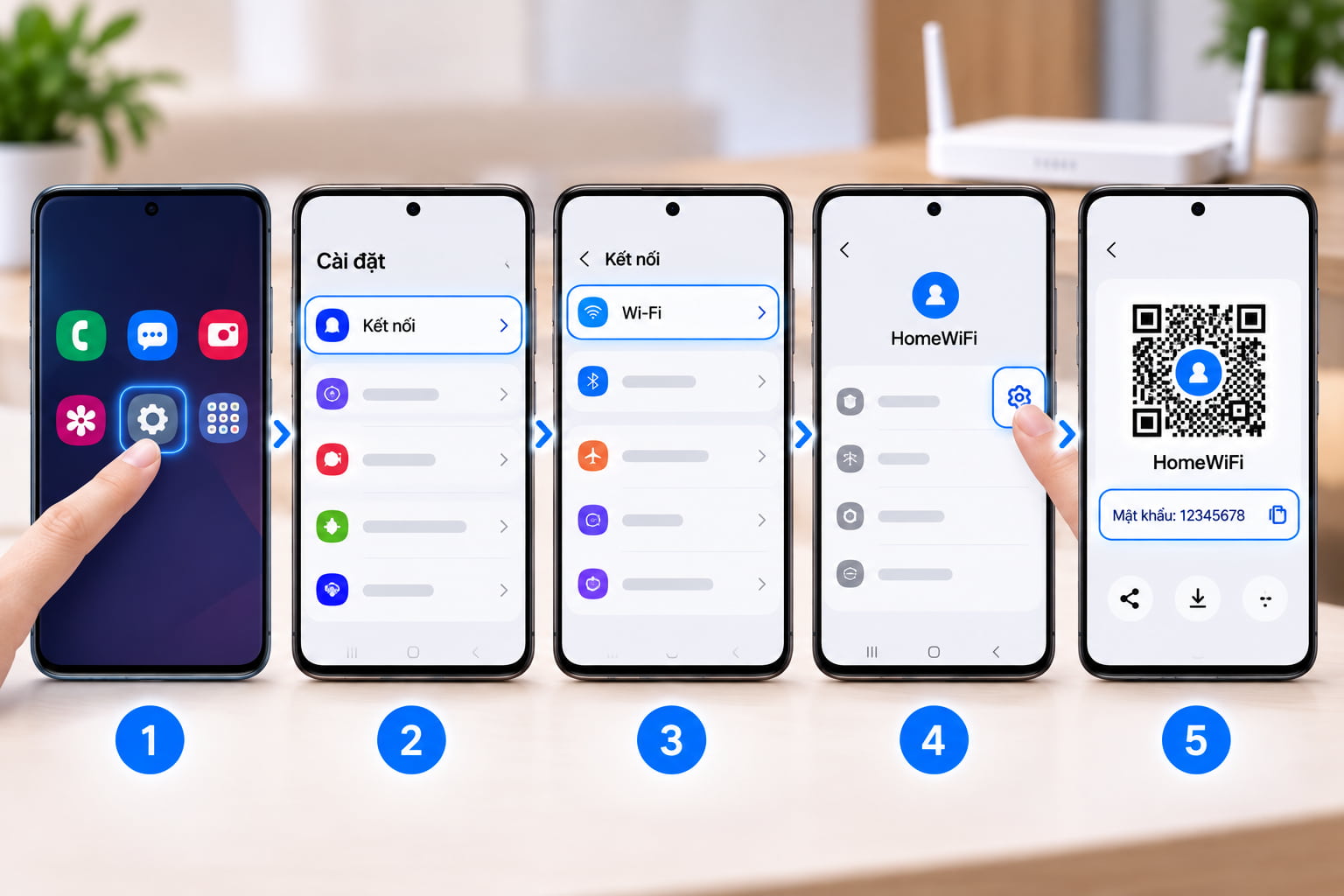
Cách 1: Xem pass wifi đã kết nối trên Samsung bằng mã QR
Đây là cách phổ biến nhất và áp dụng được cho hầu hết các dòng máy Samsung chạy Android 10 trở lên, kể cả những máy chưa cập nhật giao diện One UI mới nhất.
Các bước thực hiện chi tiết
- Mở ứng dụng Cài đặt, chọn mục Kết nối.
- Nhấn vào dòng Wi-Fi để mở danh sách các mạng đã lưu và mạng đang kết nối.
- Nhấn vào biểu tượng bánh răng bên cạnh tên mạng Wifi bạn muốn xem mật khẩu, hoặc chạm giữ vào tên mạng nếu máy không hiển thị bánh răng riêng.
- Chọn Chia sẻ hoặc Chia sẻ mạng Wi-Fi, hệ thống sẽ yêu cầu bạn xác thực bằng vân tay, khuôn mặt hoặc mã PIN.
- Sau khi xác thực thành công, màn hình sẽ hiển thị mã QR của mạng Wifi cùng dòng chữ mật khẩu nằm ngay phía dưới mã QR đó.
Quét mã QR bằng công cụ nào
Nếu máy của bạn chỉ hiển thị mã QR mà không lộ chữ mật khẩu bên dưới, hãy chụp lại màn hình rồi dùng Google Lens hoặc Zalo để quét ảnh vừa chụp. Các ứng dụng này sẽ tự động giải mã và hiển thị chuỗi ký tự mật khẩu dưới dạng văn bản để bạn dễ dàng sao chép, lưu lại hoặc đọc cho người khác.
Cách 2: Xem trực tiếp mật khẩu Wifi bằng vân tay trên One UI mới
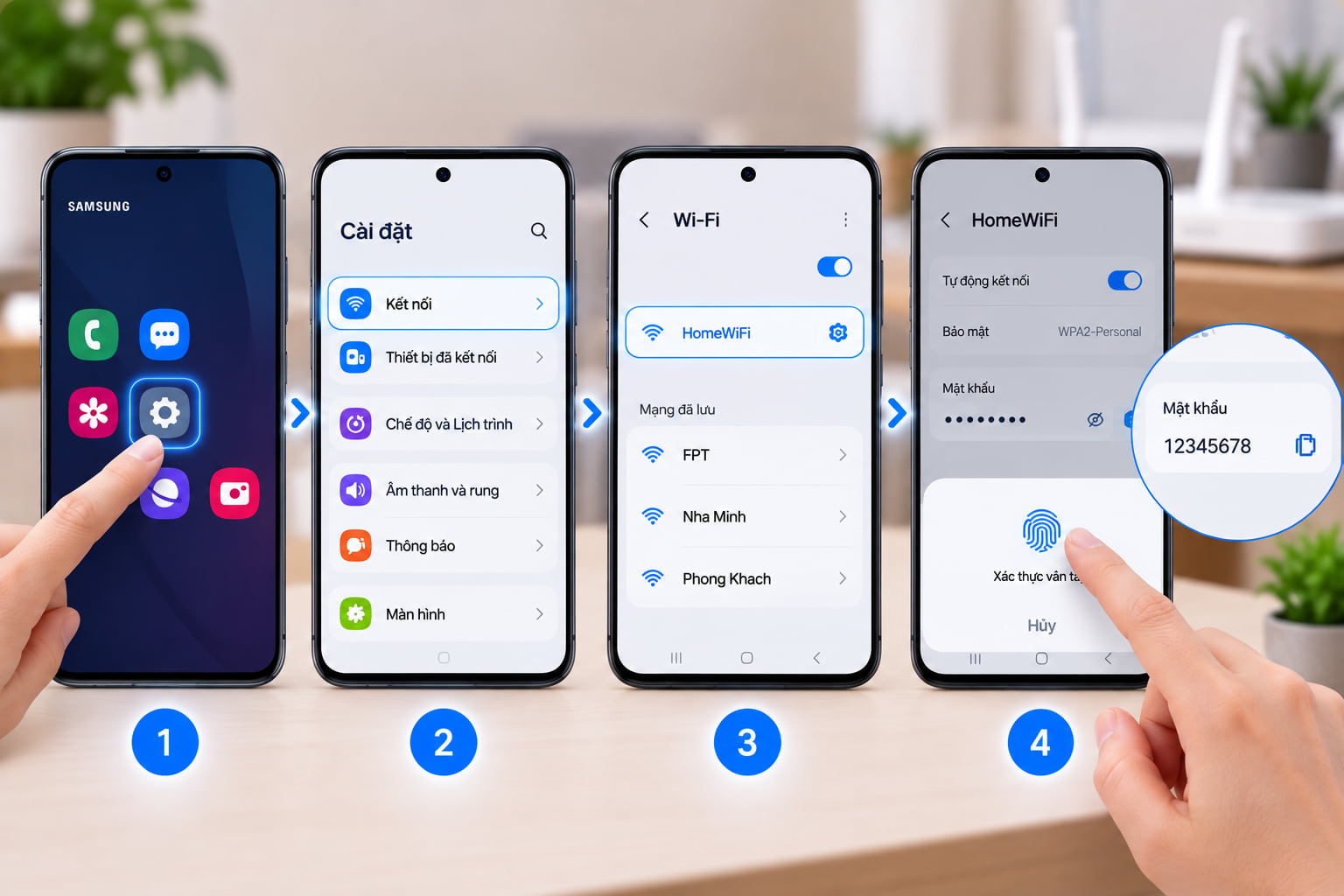
Trên các phiên bản One UI mới, ví dụ One UI 6 trở lên, Samsung đã tối ưu để người dùng không cần thao tác qua bước chụp và quét mã QR nữa mà có thể xem trực tiếp mật khẩu ngay trong phần cài đặt mạng.
- Vào Cài đặt, chọn Kết nối rồi nhấn vào Wi-Fi.
- Chạm vào biểu tượng bánh răng của mạng Wifi đang kết nối hoặc mạng đã lưu trong danh sách.
- Ở màn hình chi tiết mạng, tìm mục hiển thị mật khẩu, hệ thống sẽ yêu cầu xác thực vân tay hoặc khuôn mặt ngay tại đây.
- Sau khi xác thực, mật khẩu sẽ hiện ra dưới dạng văn bản thô, bạn có thể nhấn giữ để sao chép nhanh mà không cần thêm ứng dụng hỗ trợ nào khác.
Cách này nhanh và tiện hơn cách quét mã QR vì bỏ qua hoàn toàn bước chụp màn hình và mở ứng dụng quét mã, tuy nhiên chỉ áp dụng được trên các máy đã cập nhật phiên bản One UI đủ mới.
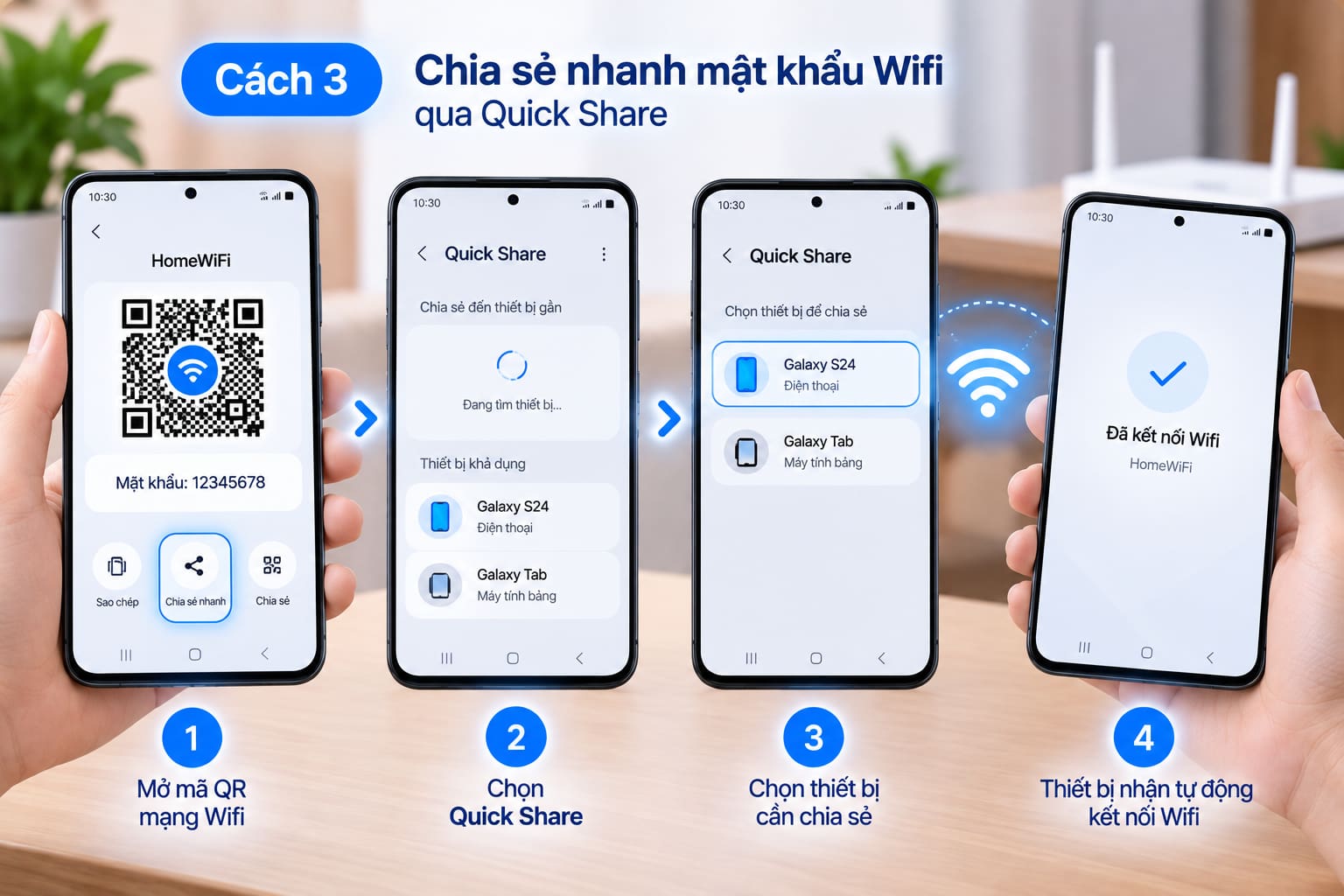
Cách 3: Chia sẻ nhanh mật khẩu Wifi qua Quick Share cho máy Samsung khác
Nếu bạn muốn chia sẻ trực tiếp mật khẩu cho một chiếc điện thoại Samsung hoặc thiết bị Android khác đang ở gần mà không cần đọc từng ký tự, tính năng Quick Share sẽ giúp việc này nhanh hơn nhiều.
- Thực hiện các bước như cách 1 để mở màn hình hiển thị mã QR của mạng Wifi.
- Nhấn vào nút Chia sẻ nhanh (Quick Share) ở phía dưới màn hình.
- Điện thoại sẽ tự động dò tìm các thiết bị Galaxy hoặc Android tương thích ở gần đang bật Quick Share.
- Chọn thiết bị cần chia sẻ, thiết bị nhận sẽ tự động kết nối vào mạng Wifi đó mà không cần nhập mật khẩu thủ công.
Cách này đặc biệt hữu ích khi bạn có khách đến nhà chơi hoặc cần cho đồng nghiệp mượn mạng nhanh tại văn phòng mà không muốn đọc mật khẩu dài dòng qua lại nhiều lần.
Bảng so sánh 3 cách xem mật khẩu Wifi trên Samsung
| Cách thực hiện | Yêu cầu phiên bản | Độ khó | Phù hợp khi nào |
|---|---|---|---|
| Mã QR + ứng dụng quét | Android 10 trở lên | Trung bình | Máy chưa cập nhật One UI mới nhất |
| Xem trực tiếp bằng vân tay | One UI 6 trở lên | Dễ | Cần xem nhanh, không muốn quét mã |
| Chia sẻ qua Quick Share | Android 10 trở lên | Dễ | Chia sẻ trực tiếp cho máy Samsung khác ở gần |
Xử lý các lỗi thường gặp khi xem pass wifi trên Samsung
Trong quá trình thao tác, không ít người dùng gặp phải một số tình huống khiến việc xem pass wifi đã kết nối trên samsung trở nên khó khăn hơn dự kiến. Dưới đây là các lỗi phổ biến và cách khắc phục:
- Không thấy biểu tượng bánh răng bên cạnh tên mạng: Thử chạm giữ vào tên mạng trong vài giây, hầu hết máy Samsung sẽ hiện menu tùy chọn ngay sau đó.
- Không hiển thị mã QR khi nhấn Chia sẻ: Kiểm tra lại xem mạng Wifi đó có đang ở trạng thái kết nối hoặc đã lưu trong danh sách hay không, tính năng này không hoạt động với mạng chưa từng đăng nhập.
- Mạng đã bị xóa khỏi danh sách đã lưu: Trường hợp này bạn sẽ không thể xem lại mật khẩu cũ trên máy, cần liên hệ người quản trị mạng hoặc nhà cung cấp dịch vụ Internet để được cấp lại thông tin đăng nhập router.
- Máy Samsung đời quá cũ, chạy Android dưới 10: Cách xem mật khẩu qua mã QR sẽ không khả dụng, bạn cần thực hiện root máy hoặc dùng phần mềm hỗ trợ chuyên dụng, tuy nhiên cách này tiềm ẩn rủi ro mất bảo hành và bảo mật thiết bị.
Mạng Wifi nhà bạn hay bị yếu, hay phải đổi mật khẩu vì tín hiệu chập chờn?
Đôi khi việc phải xem lại mật khẩu liên tục là dấu hiệu cho thấy router đã cũ hoặc vùng phủ sóng chưa đủ ổn định. Chúng tôi có thể giúp bạn kiểm tra và tư vấn giải pháp Wifi phù hợp hơn với nhu cầu sử dụng thực tế tại nhà.
Lưu ý bảo mật khi xem và chia sẻ mật khẩu Wifi
Việc xem lại mật khẩu Wifi tuy tiện lợi nhưng cũng đi kèm một số rủi ro bảo mật nếu bạn không cẩn thận trong quá trình thao tác hoặc chia sẻ. Dưới đây là vài lưu ý quan trọng bạn nên nhớ:
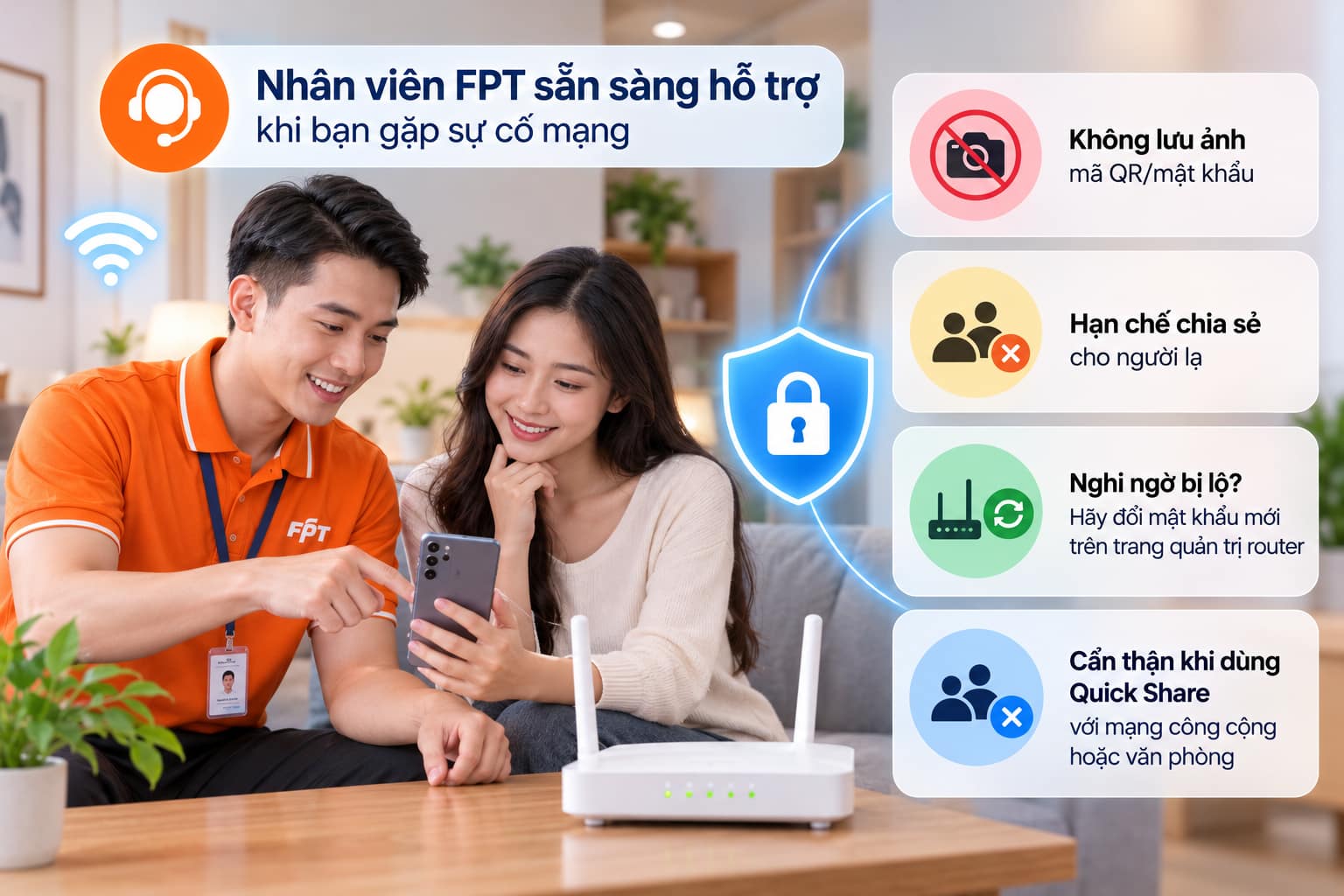
- Không chụp màn hình mã QR hoặc mật khẩu rồi lưu trữ trên các ứng dụng ghi chú không có mật khẩu bảo vệ, vì nếu máy bị mất hoặc cho mượn, người khác có thể xem được thông tin này.
- Hạn chế chia sẻ mật khẩu Wifi gia đình cho người lạ, đặc biệt là mạng dùng chung với các thiết bị thông minh trong nhà như camera an ninh, khóa cửa thông minh.
- Nếu nghi ngờ mật khẩu Wifi đã bị lộ ra bên ngoài, nên đổi mật khẩu mới ngay trên trang quản trị router thay vì chỉ dựa vào việc đổi mật khẩu trên một thiết bị.
- Với các mạng Wifi công cộng hoặc Wifi văn phòng dùng chung nhiều người, nên cân nhắc kỹ trước khi dùng tính năng Quick Share để tránh chia sẻ nhầm cho thiết bị lạ ở gần.
Cách đổi mật khẩu Wi-Fi trên điện thoại bằng Hi FPT
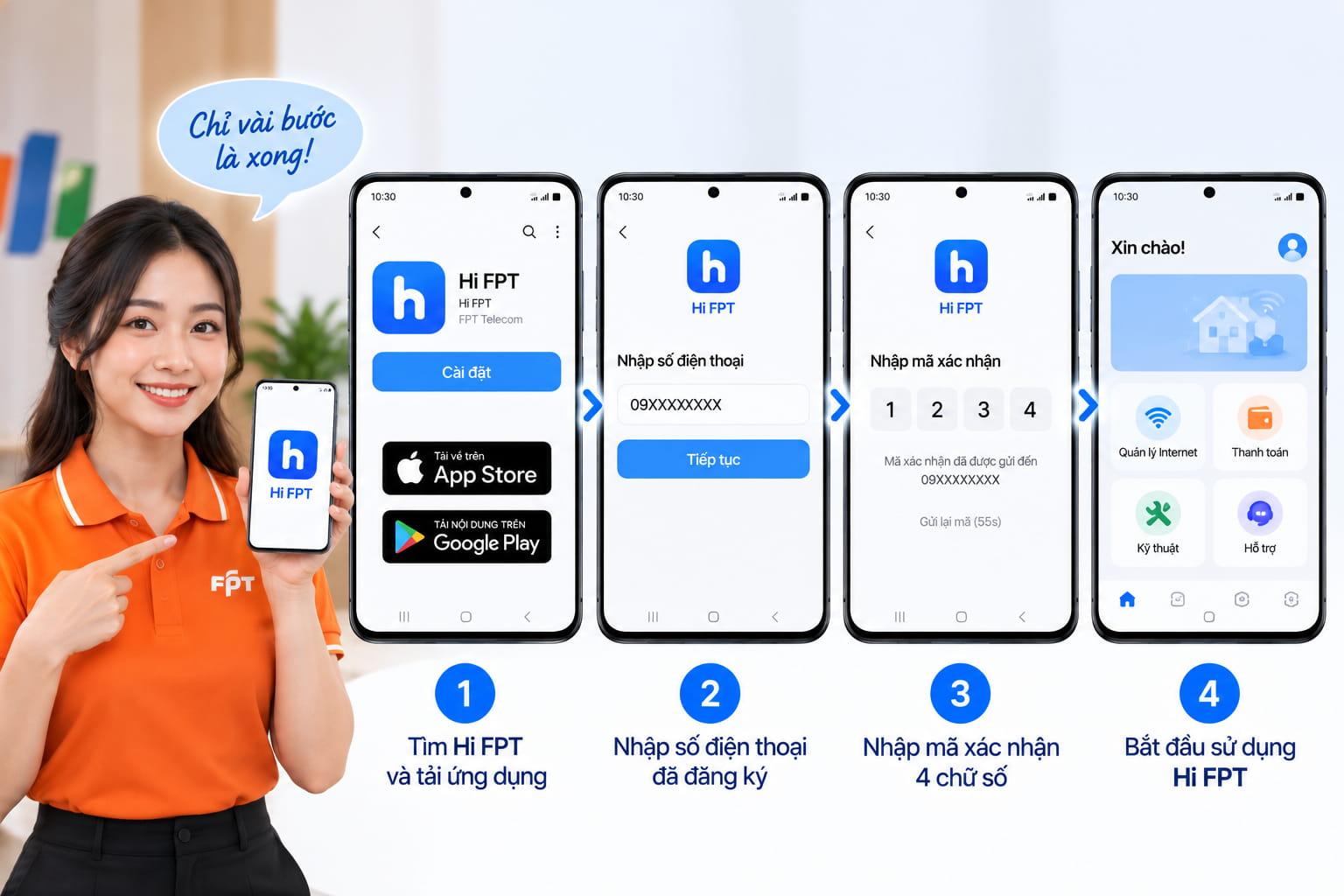
Bạn có thể đổi mật khẩu Wi-Fi ngay trên điện thoại qua ứng dụng Hi FPT. Trước tiên, hãy cài đặt và đăng nhập vào ứng dụng bằng số điện thoại đã đăng ký với FPT Telecom.
Cài đặt và đăng nhập Hi FPT
- Tìm Hi FPT trên App Store hoặc Google Play (CH Play), sau đó tải và cài đặt ứng dụng.
- Mở ứng dụng và nhập số điện thoại đã đăng ký trong hợp đồng.
- Nhập mã xác nhận gồm 4 chữ số được gửi đến số điện thoại của bạn.
- Sau khi xác thực thành công, bạn có thể sử dụng ứng dụng.
Đổi mật khẩu Wi-Fi
- Tại trang chủ Hi FPT, chọn Quản lý modem.
- Tìm mục Mật khẩu Wi-Fi và chọn Đổi mật khẩu.
- Nhập mật khẩu mới vào cả hai ô. Hãy kiểm tra để bảo đảm hai lần nhập giống nhau.
- Chọn Thay đổi để hoàn tất.
Sau khi đổi mật khẩu, hãy kết nối lại điện thoại và các thiết bị khác với Wi-Fi bằng mật khẩu mới.
Khởi động lại modem khi cần
Trong Quản lý modem, chọn Khởi động lại modem rồi nhấn Thực hiện. Nếu ứng dụng yêu cầu xác thực, hãy nhập mã OTP được gửi đến số điện thoại của bạn. Khi modem hoạt động trở lại, Hi FPT sẽ gửi thông báo trên ứng dụng.
Câu hỏi thường gặp khi xem pass wifi đã kết nối trên Samsung
Có xem được mật khẩu của mạng Wifi mà máy chưa từng kết nối không?
Không. Cả ba cách nêu trên chỉ áp dụng cho những mạng Wifi mà điện thoại Samsung của bạn đã từng đăng nhập và lưu lại thông tin, không thể dùng để dò mật khẩu của mạng lạ chưa từng kết nối.
Máy Samsung đời cũ không có nút chia sẻ mã QR thì phải làm sao?
Bạn có thể kiểm tra xem máy đã cập nhật lên Android 10 trở lên chưa, vì đây là điều kiện bắt buộc để tính năng chia sẻ mã QR xuất hiện trong phần cài đặt Wifi. Nếu máy quá cũ và không thể cập nhật, bạn cần root máy hoặc liên hệ nhà mạng để được cấp lại thông tin đăng nhập router.
Xem pass wifi bằng cách này có làm mất bảo hành máy không?
Không. Cả ba cách hướng dẫn trong bài đều là tính năng có sẵn của hệ điều hành Android và giao diện One UI, hoàn toàn không cần root máy nên không ảnh hưởng đến chế độ bảo hành của thiết bị.
Vì sao xem được mã QR nhưng không thấy dòng chữ mật khẩu bên dưới?
Một số phiên bản One UI cũ chỉ hiển thị mã QR mà không hiện sẵn mật khẩu dạng chữ. Trong trường hợp này, bạn cần chụp lại màn hình rồi dùng Google Lens hoặc Zalo để quét ảnh, ứng dụng sẽ tự động giải mã và hiển thị mật khẩu dưới dạng văn bản.
Việc xem pass wifi đã kết nối trên samsung thực chất không hề phức tạp nếu bạn nắm đúng thao tác phù hợp với phiên bản máy đang sử dụng. Nếu đã thử hết các cách trên mà vẫn gặp khó khăn, hoặc nhận thấy đường truyền Internet tại nhà chưa đủ ổn định để đáp ứng nhu cầu sử dụng hằng ngày, đừng ngần ngại liên hệ với chúng tôi để được kiểm tra và tư vấn giải pháp phù hợp nhất.

