
Làm sao để biến chiếc tivi tại nhà thành màn hình lớn cho công việc và giải trí? Cách kết nối máy tính với tivi thực ra không khó, chỉ cần vài phút với cáp HDMI, VGA hoặc kết nối không dây qua Wifi là bạn đã có thể trình chiếu phim, ảnh, game từ laptop lên màn hình rộng.
Chuẩn bị trước khi kết nối máy tính với tivi
Trước khi bắt tay vào kết nối, bạn cần kiểm tra một vài yếu tố cơ bản để tránh mất thời gian dò lỗi sau này. Đầu tiên là xác định các cổng kết nối có sẵn trên máy tính và tivi: HDMI, VGA, USB-C hay chỉ hỗ trợ Wifi. Tiếp theo, hãy chuẩn bị dây cáp phù hợp nếu chọn kết nối có dây, hoặc đảm bảo cả hai thiết bị đã kết nối cùng một mạng Wifi nếu muốn dùng phương pháp không dây.
Với tivi đời cũ không có cổng HDMI hay VGA, bạn có thể dùng thêm bộ chuyển đổi tín hiệu trung gian. Đối với kết nối không dây, đường truyền internet ổn định và băng thông đủ lớn là yếu tố quyết định chất lượng hình ảnh khi trình chiếu, đặc biệt khi xem phim độ phân giải cao hoặc chơi game.
Cách kết nối máy tính với tivi bằng cáp HDMI
HDMI là cách kết nối máy tính với tivi phổ biến nhất hiện nay nhờ truyền tải được cả hình ảnh độ phân giải cao và âm thanh chỉ qua một dây cáp duy nhất. Hầu hết laptop và tivi đời mới đều được trang bị sẵn cổng HDMI, giúp việc thiết lập trở nên đơn giản.
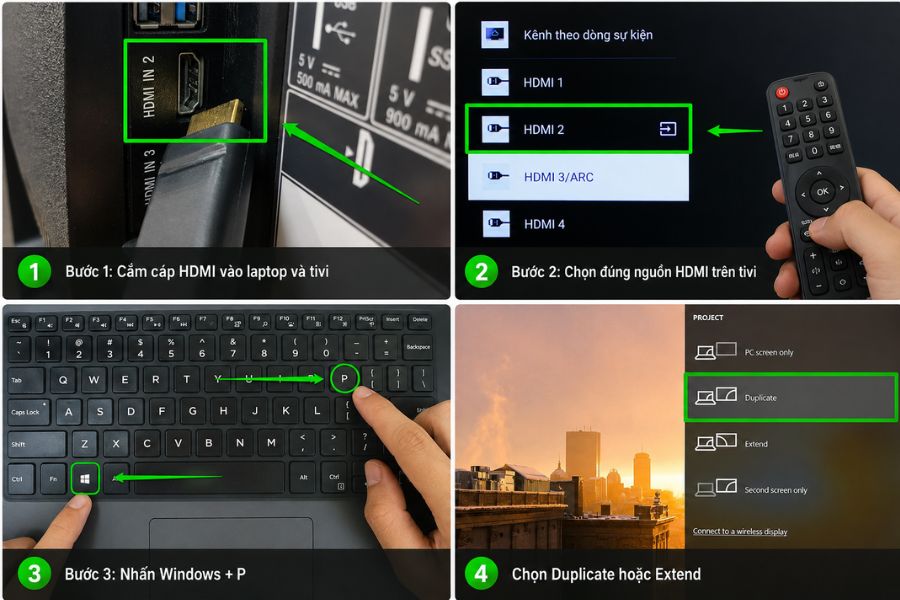
Bước 1: Cắm cáp HDMI vào laptop và tivi
Cắm một đầu cáp HDMI vào cổng HDMI trên laptop, sau đó kết nối đầu còn lại với cổng HDMI tương ứng trên tivi.
Bước 2: Chọn đúng nguồn HDMI trên tivi
Sử dụng remote tivi, nhấn Input/Source và chọn cổng HDMI mà bạn vừa cắm cáp.
Bước 3: Thiết lập chế độ hiển thị trên laptop
Nhấn tổ hợp phím Windows + P để mở các tùy chọn hiển thị. Chọn Duplicate nếu muốn tivi hiển thị giống màn hình laptop hoặc Extend nếu muốn sử dụng tivi như một màn hình mở rộng.
Ưu điểm của HDMI là độ ổn định cao, không độ trễ, phù hợp cho cả xem phim, làm việc lẫn chơi game. Nhược điểm duy nhất là cần có dây cáp và khoảng cách bị giới hạn bởi chiều dài dây.
Kết nối qua USB-C/Thunderbolt
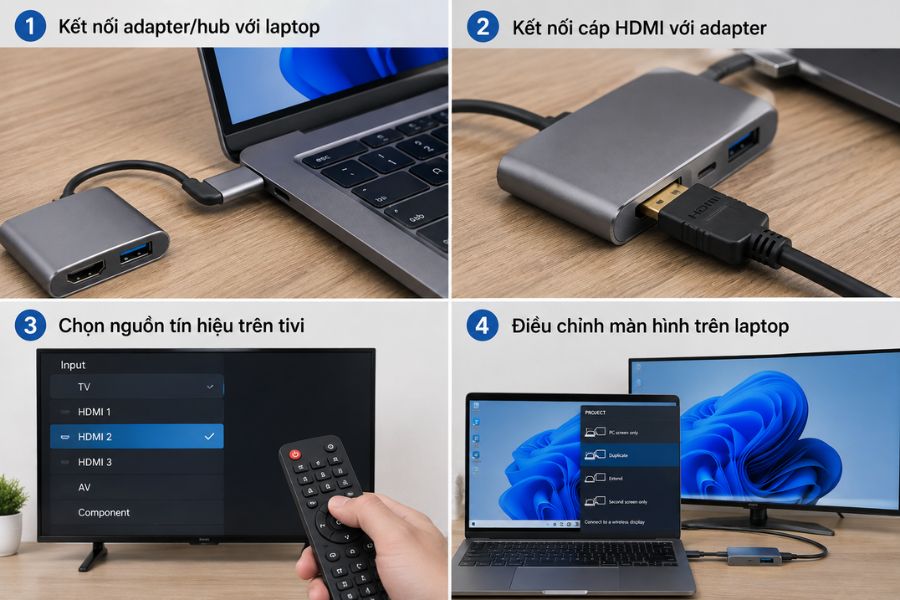
Một số mẫu laptop mỏng nhẹ, Ultrabook hoặc MacBook không được trang bị cổng HDMI. Với các thiết bị này, bạn có thể sử dụng adapter hoặc hub chuyển USB-C sang HDMI để kết nối với tivi.
Bước 1: Kết nối adapter hoặc hub với laptop
Cắm đầu USB-C của adapter/hub vào cổng USB-C hoặc Thunderbolt trên laptop có hỗ trợ xuất hình ảnh.
Bước 2: Kết nối cáp HDMI với adapter
Cắm một đầu cáp HDMI vào cổng HDMI trên adapter/hub, đầu còn lại kết nối với cổng HDMI trên tivi.
Bước 3: Chọn nguồn tín hiệu trên tivi
Dùng remote nhấn Input/Source, sau đó chọn đúng cổng HDMI đang được sử dụng.
Bước 4: Điều chỉnh màn hình trên laptop
Với laptop Windows, nhấn Windows + P và chọn Duplicate hoặc Extend tùy nhu cầu. Với MacBook, màn hình tivi thường được nhận diện tự động sau khi kết nối thành công.
Cách kết nối máy tính với tivi bằng cáp VGA
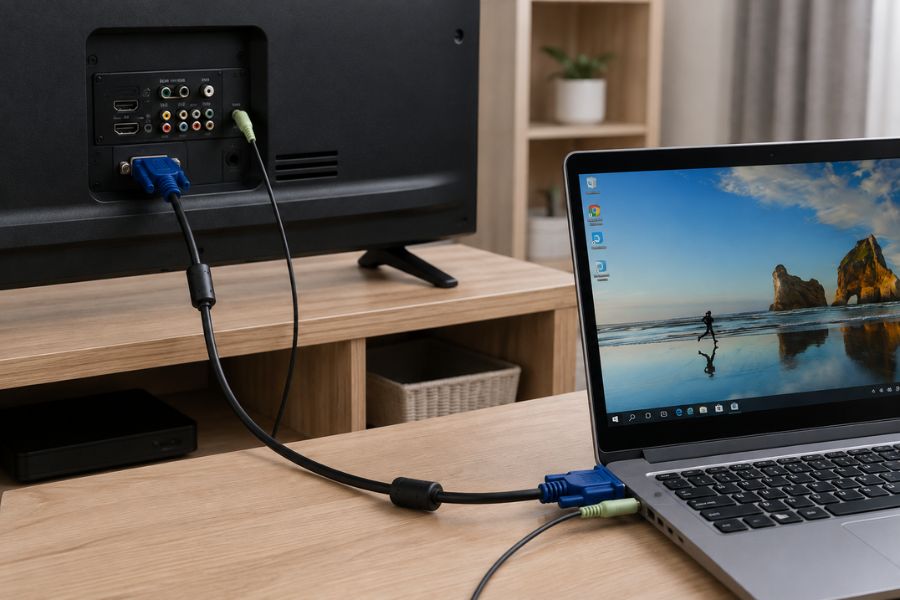
Với những tivi hoặc máy tính đời cũ chưa có cổng HDMI, cáp VGA vẫn là lựa chọn thay thế hiệu quả. Tuy nhiên VGA chỉ truyền được tín hiệu hình ảnh, không truyền âm thanh, nên bạn cần thêm dây audio 3.5mm hoặc loa ngoài nếu muốn có tiếng.
Cách thực hiện tương tự HDMI: cắm cáp VGA vào cả hai thiết bị, chọn đúng nguồn Input trên tivi, sau đó vào Cài đặt hiển thị trên máy tính để điều chỉnh độ phân giải cho phù hợp với màn hình tivi. Một lưu ý nhỏ là chất lượng hình ảnh qua VGA thường không sắc nét bằng HDMI, đặc biệt với nội dung độ phân giải cao.
Cách kết nối máy tính với tivi không dây qua Wifi
Kết nối không dây giúp hạn chế dây cáp và thuận tiện khi trình chiếu hình ảnh, video từ laptop lên tivi. Cách này thường yêu cầu Smart TV hỗ trợ các tính năng như Miracast, WiFi Display, Screen Share hoặc Screen Mirroring.
Phản chiếu màn hình Windows qua WiFi Display/Miracast
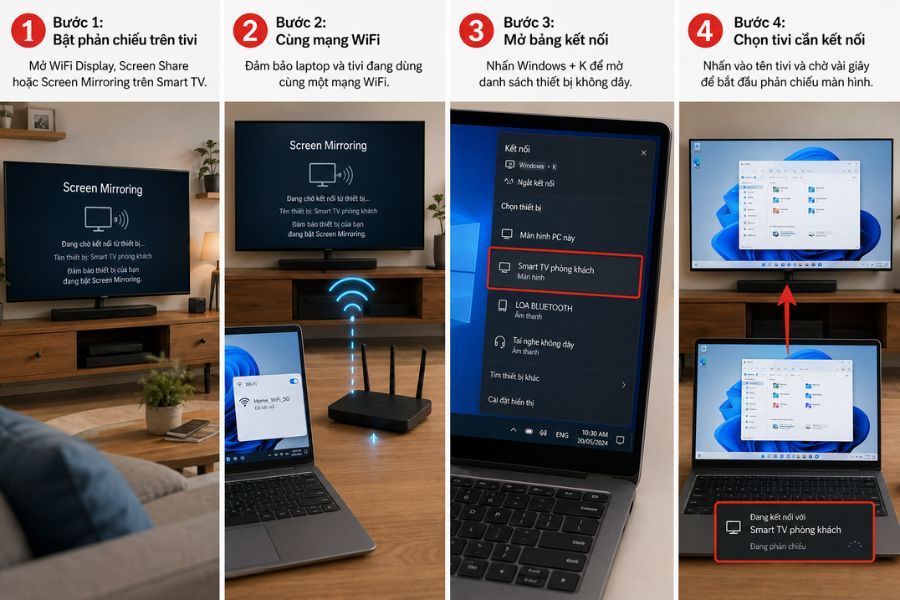
Bước 1: Bật tính năng phản chiếu trên tivi
Mở tính năng WiFi Display, Screen Share, Screen Mirroring hoặc tên gọi tương đương trên Smart TV.
Bước 2: Đảm bảo hai thiết bị cùng mạng WiFi
Kiểm tra để laptop và tivi đang kết nối với cùng một mạng WiFi nhằm giúp laptop nhận diện tivi dễ dàng hơn.
Bước 3: Mở bảng kết nối không dây trên laptop
Nhấn tổ hợp phím Windows + K để mở danh sách thiết bị có thể kết nối.
Bước 4: Chọn tivi cần kết nối
Tìm và nhấn vào tên tivi hiển thị trong danh sách. Chờ vài giây để laptop thiết lập kết nối và bắt đầu phản chiếu màn hình.
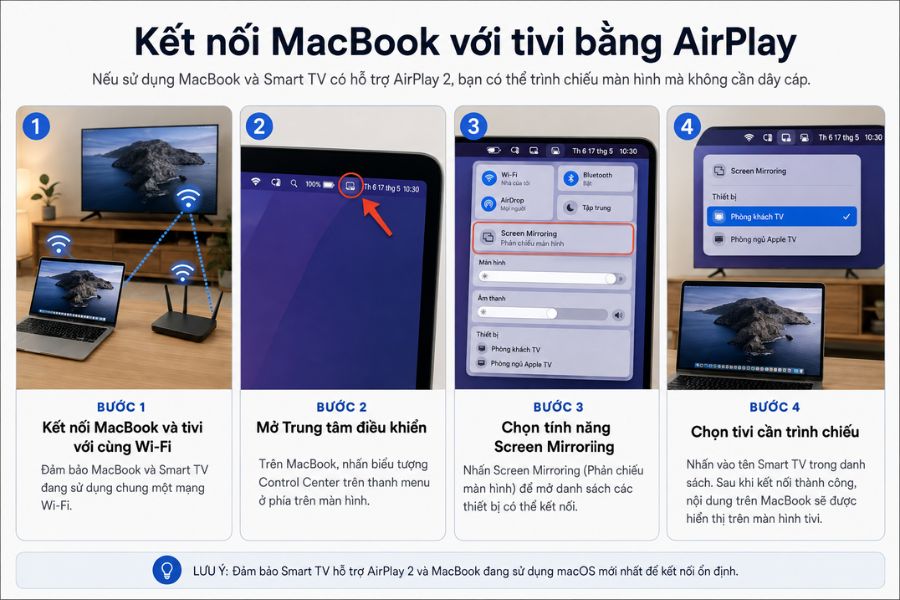
Kết nối MacBook với tivi bằng AirPlay
Nếu sử dụng MacBook và Smart TV có hỗ trợ AirPlay 2, bạn có thể trình chiếu màn hình mà không cần dây cáp.
Bước 1: Kết nối MacBook và tivi với cùng WiFi
Đảm bảo MacBook và Smart TV đang sử dụng chung một mạng WiFi.
Bước 2: Mở Trung tâm điều khiển
Trên MacBook, nhấn biểu tượng Control Center trên thanh menu ở phía trên màn hình.
Bước 3: Chọn tính năng Screen Mirroring
Nhấn Screen Mirroring (Phản chiếu màn hình) để mở danh sách các thiết bị có thể kết nối.
Bước 4: Chọn tivi cần trình chiếu
Nhấn vào tên Smart TV trong danh sách. Sau khi kết nối thành công, nội dung trên MacBook sẽ được hiển thị trên màn hình tivi.
Wifi yếu khiến việc kết nối tivi bị giật lag?
Nâng cấp ngay đường truyền cáp quang Wifi 6 để trình chiếu máy tính lên tivi mượt mà, không gián đoạn. Giá cước internet FPT chỉ từ 195.000đ/tháng.
Kết nối qua ứng dụng và thiết bị trình chiếu
Ngoài các phương pháp trên, bạn cũng có thể dùng thiết bị trung gian như TV Box hỗ trợ Android để nhận tín hiệu trình chiếu từ máy tính thông qua ứng dụng chia sẻ màn hình. Với những tivi thường chưa tích hợp Smart TV, đây là cách đơn giản để biến chúng thành màn hình thông minh có thể nhận nội dung từ laptop.
Cách làm khá đơn giản: cắm TV Box vào cổng HDMI của tivi, kết nối TV Box vào cùng mạng Wifi với máy tính, sau đó dùng tính năng screen mirroring có sẵn trên hộp để bắt tín hiệu từ laptop. Phương pháp này phù hợp với gia đình muốn vừa xem truyền hình, vừa thỉnh thoảng trình chiếu nội dung từ máy tính mà không cần kéo dây cáp phức tạp.
Bảng so sánh các cách kết nối máy tính với tivi
Mỗi cách kết nối máy tính với tivi phù hợp với một nhu cầu sử dụng khác nhau. Bảng dưới đây giúp bạn dễ dàng so sánh và lựa chọn phương pháp phù hợp nhất với thiết bị hiện có.
| Phương pháp | Ưu điểm | Nhược điểm | Phù hợp |
|---|---|---|---|
| HDMI | Ổn định, hình ảnh và âm thanh sắc nét, không độ trễ | Cần dây cáp, giới hạn khoảng cách | Xem phim, chơi game, làm việc |
| VGA | Phù hợp tivi và máy tính đời cũ | Không truyền âm thanh, hình ảnh kém sắc nét | Thiết bị cũ chưa có HDMI |
| Wifi không dây (Miracast/Screen Mirroring) | Không cần dây, linh hoạt vị trí đặt tivi | Phụ thuộc chất lượng Wifi, độ trễ 20-50ms | Trình chiếu thông thường, họp gia đình |
| TV Box trung gian | Biến tivi thường thành Smart TV | Cần mua thêm thiết bị | Tivi cũ chưa có Smart TV |
Cách khắc phục lỗi thường gặp khi kết nối máy tính với tivi
Trong quá trình kết nối máy tính với tivi, một số lỗi phổ biến có thể khiến bạn loay hoay khá lâu. Dưới đây là các sự cố thường gặp và hướng xử lý nhanh chóng.
- Tivi không nhận tín hiệu (No Signal): Kiểm tra lại nguồn Input đã chọn đúng cổng cắm dây chưa, thử rút cắm lại cáp HDMI/VGA.
- Hình ảnh có nhưng không có âm thanh: Vào Cài đặt âm thanh trên máy tính, chọn lại thiết bị phát âm thanh là tivi thay vì loa mặc định.
- Kết nối Wifi bị chập chờn, hình ảnh giật lag: Đây thường do đường truyền Wifi yếu hoặc quá nhiều thiết bị cùng sử dụng chung băng thông. Nên kiểm tra tốc độ mạng và cân nhắc nâng cấp gói cước có băng thông cao hơn.
- Không tìm thấy tên tivi khi quét kết nối không dây: Đảm bảo cả hai thiết bị đã bật Wifi và kết nối chung một mạng, đồng thời tính năng Miracast/Screen Mirroring trên tivi đã được bật.
- Hình ảnh bị lẹm viền màn hình: Vào cài đặt hiển thị của tivi, tìm mục Tỉ lệ khung hình và chọn chế độ Just Scan hoặc Screen Fit để hiển thị trọn vẹn.
Gói cước Wifi 6 FPT hỗ trợ kết nối mượt mà
Khi đã biết cách kết nối máy tính với tivi không dây, yếu tố quyết định trải nghiệm mượt mà chính là chất lượng đường truyền internet tại nhà. Với công nghệ Wifi 6, các gói cước dưới đây giúp phủ sóng ổn định, hạn chế giật lag khi trình chiếu phim 4K hoặc chơi game từ máy tính lên tivi.
| Gói cước | Tốc độ | Thiết bị, dịch vụ đi kèm | Phù hợp | Giá cước (chỉ từ) |
|---|---|---|---|---|
| Giga | 300 Mbps / 300 Mbps | Modem Wi-Fi 6 | Người ở một mình, gia đình nhỏ, căn hộ chung cư | chỉ từ 195,000 ₫ |
| Sky | 1 Gbps / 300 Mbps | Modem Wi-Fi 6 | Người ở một mình, gia đình nhỏ, căn hộ chung cư | chỉ từ 195,000 ₫ |
| Giga F1 | 300 Mbps / 300 Mbps | Modem Wi-Fi 6, Access Point | Phủ sóng ổn định cho nhà ít tầng, diện tích nhỏ | chỉ từ 205,000 ₫ |
| Sky F1 | 1 Gbps / 300 Mbps | Modem Wi-Fi 6, Access Point | Phủ sóng mạnh cho nhà nhiều tầng, không gian rộng | chỉ từ 210,000 ₫ |
| Sky F2 | 1 Gbps / 300 Mbps | Modem Wi-Fi 6, 2 Access Point | Phủ sóng mạnh cho nhà nhiều tầng, không gian rộng | chỉ từ 230,000 ₫ |
Nếu chưa chắc chắn nên chọn gói nào phù hợp với diện tích nhà và số lượng thiết bị đang sử dụng, bạn có thể tham khảo thêm bảng giá cước mạng FPT hoặc liên hệ để được tư vấn theo đúng nhu cầu thực tế tại nhà.
Câu hỏi thường gặp khi kết nối máy tính với tivi
Dưới đây là một số thắc mắc phổ biến mà nhiều người dùng gặp phải khi tìm cách kết nối máy tính với tivi tại nhà.
Laptop không có cổng HDMI thì kết nối tivi bằng cách nào?
Bạn có thể dùng bộ chuyển đổi USB-C sang HDMI, hoặc chọn kết nối không dây qua Wifi nếu cả laptop và tivi đều hỗ trợ Miracast hoặc Screen Mirroring.
Kết nối không dây có bị giật lag khi xem phim 4K không?
Có thể xảy ra nếu đường truyền Wifi yếu hoặc nhiều thiết bị dùng chung băng thông. Nên đảm bảo modem hỗ trợ Wifi 6 và tốc độ mạng đủ cao để trình chiếu mượt mà.
Tivi đời cũ không có Smart TV có kết nối được không?
Được, bạn có thể dùng cáp HDMI/VGA để kết nối trực tiếp, hoặc gắn thêm TV Box hỗ trợ Android để biến tivi thường thành thiết bị có thể nhận tín hiệu không dây từ máy tính.
Vì sao hình ảnh lên tivi nhưng không có tiếng?
Nguyên nhân thường do máy tính chưa chuyển thiết bị phát âm thanh sang tivi. Vào Cài đặt âm thanh, chọn lại đúng tên tivi làm thiết bị xuất âm thanh mặc định.
Nhìn chung, cách kết nối máy tính với tivi không hề phức tạp, dù bạn chọn dây cáp HDMI, VGA hay kết nối không dây qua Wifi. Điều quan trọng là xác định đúng nhu cầu sử dụng và đảm bảo đường truyền internet đủ ổn định nếu chọn phương pháp không dây. Nếu bạn đang cân nhắc nâng cấp mạng Wifi 6 để trải nghiệm kết nối tivi mượt mà hơn, đừng ngần ngại liên hệ Mạng Internet để được tư vấn miễn phí.
Lưu ý: Giá bán và các chương trình khuyến mãi có thể thay đổi tùy thời điểm. Các bạn vui lòng liên hệ với chúng tôi để được báo giá chi tiết nhất





