Cách vào wifi không cần mật khẩu cho điện thoại nhanh nhất là quét mã QR từ máy đã kết nối, nhận chia sẻ mật khẩu giữa hai iPhone, bấm nút WPS trên modem hoặc vào wifi công cộng để mở. Dưới đây manginternet tổng hợp các bước cụ thể cho từng cách trên Android và iPhone, cách xem lại mật khẩu đã lưu và cách xử lý khi kết nối xong vẫn không vào được mạng.
Chọn nhanh cách phù hợp với tình huống của bạn
Không phải cách nào cũng dùng được trên mọi điện thoại. Bạn xem mình đang ở tình huống nào trong bảng dưới đây rồi kéo xuống đúng phần hướng dẫn.
| Tình huống của bạn | Cách nên dùng | Android | iPhone |
|---|---|---|---|
| Có người bên cạnh đang dùng wifi đó | Quét mã QR (cách 1) | Tạo mã từ Android 10 trở lên, quét được | Tạo mã từ iOS 18 trở lên, quét được |
| Bạn và người kia cùng dùng iPhone | Nhận chia sẻ mật khẩu tự động (cách 2) | Không hỗ trợ | Hỗ trợ |
| Đang ở nhà, đứng gần modem | Bấm nút WPS (cách 3) | Chỉ một số máy đời cũ còn tùy chọn | Không hỗ trợ |
| Ở quán cà phê, sân bay, trung tâm thương mại | Wifi công cộng để mở hoặc mã QR dán tại quầy (cách 4) | Hỗ trợ | Hỗ trợ |
| Wifi nhà mình nhưng quên mật khẩu | Xem lại mật khẩu đã lưu trên máy (cách 5) | Xem ở màn hình chia sẻ mạng | Từ iOS 16 trở lên |
Cách 1: Quét mã QR để vào wifi trên Android và iPhone
Đây là cách nhanh và dễ nhất: người đang kết nối mở mã QR của mạng, bạn quét bằng camera là vào được, không cần biết hay gõ mật khẩu. Mã do Android tạo thì iPhone quét được và ngược lại.
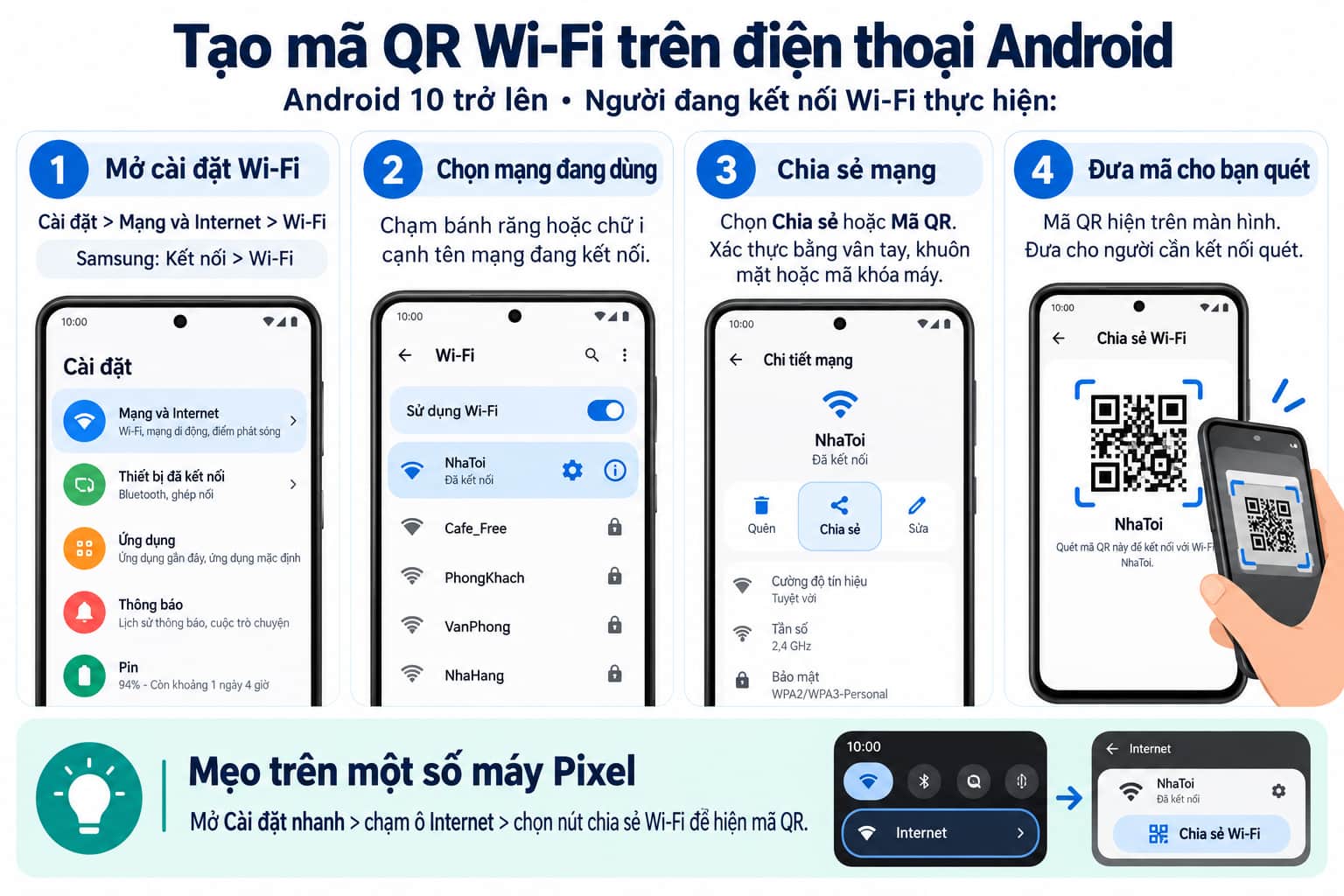
Tạo mã QR wifi trên điện thoại Android
Android 10 trở lên có sẵn tính năng này. Người đang kết nối làm như sau:
- Mở Cài đặt > Mạng và Internet (Samsung ghi là Kết nối) > Wi-Fi.
- Chạm biểu tượng bánh răng hoặc chữ i cạnh tên mạng đang dùng.
- Chọn Chia sẻ hoặc Mã QR, xác thực bằng vân tay, khuôn mặt hoặc mã khóa máy.
- Mã QR hiện trên màn hình, đưa cho bạn quét.
Trên một số máy Pixel, bạn chỉ cần mở Cài đặt nhanh, chạm ô Internet rồi chọn nút chia sẻ wifi là ra ngay mã QR.
Tạo mã QR wifi trên iPhone
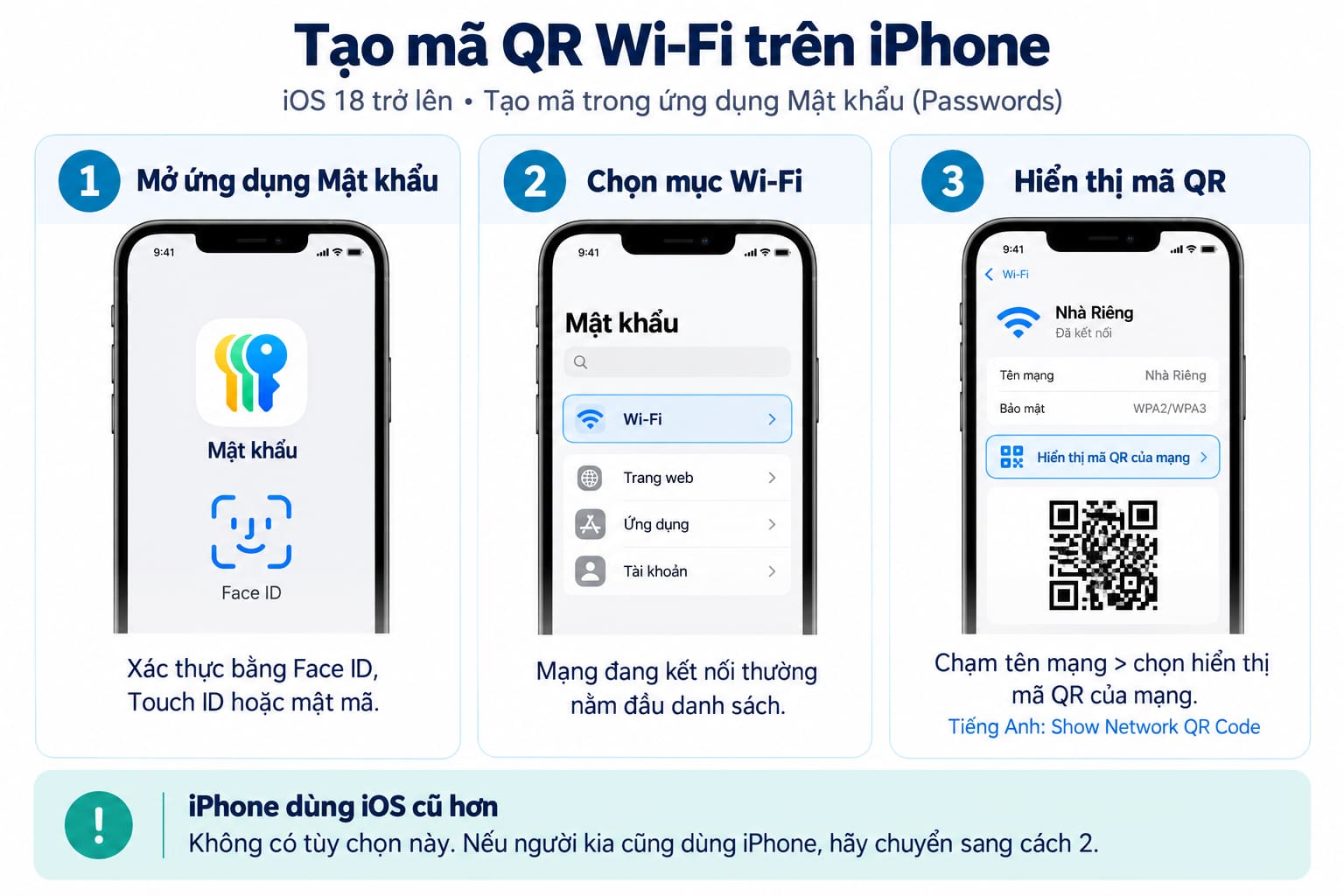
iPhone chạy iOS 18 trở lên tạo mã trong ứng dụng Mật khẩu (Passwords):
- Mở ứng dụng Mật khẩu, xác thực bằng Face ID, Touch ID hoặc mật mã.
- Chọn mục Wi-Fi, mạng đang kết nối thường nằm đầu danh sách.
- Chạm vào tên mạng, chọn hiển thị mã QR của mạng (giao diện tiếng Anh ghi Show Network QR Code).
iPhone dùng iOS cũ hơn không có tùy chọn này. Nếu người kia cũng dùng iPhone, hãy chuyển sang cách 2.
Quét mã QR để kết nối
- iPhone: Mở Camera, hướng vào mã rồi chạm thông báo tham gia mạng hiện ở cạnh trên màn hình.
- Android: Mở Camera hoặc Google Lens để quét. Nếu không nhận, vào Cài đặt > Wi-Fi và chạm biểu tượng QR cạnh mục Thêm mạng.
Cách 2: Nhận mật khẩu tự động từ iPhone khác
Khi cả hai cùng dùng iPhone, iPad hoặc Mac, mật khẩu được gửi qua một thông báo và tự điền vào máy bạn, không ai phải đọc hay gõ. Cách này cần đủ điều kiện:
- Hai máy bật cả Wi-Fi lẫn Bluetooth và đặt gần nhau.
- Máy chia sẻ đang mở khóa và đã kết nối mạng đó.
- Mỗi người đã lưu email hoặc số điện thoại Apple Account của người kia trong Danh bạ.
- Hai máy đã cập nhật phiên bản iOS mới.
- Trên iPhone của bạn, mở Cài đặt > Wi-Fi và chạm tên mạng cần vào.
- Trên iPhone đã kết nối, bảng chia sẻ mật khẩu hiện lên, người kia chạm Chia sẻ mật khẩu.
- Máy bạn tự vào mạng, người kia chạm Xong.
Nếu bảng thông báo không hiện, khởi động lại cả hai máy và kiểm tra lại Danh bạ. Theo hướng dẫn của Apple, khi vẫn không chia sẻ được thì nên nhập mật khẩu thủ công. Cách này không dùng được giữa iPhone và Android.
Cách 3: Bấm nút WPS trên modem (nếu điện thoại còn hỗ trợ)
Nếu bạn đang ở nhà, đứng gần modem và điện thoại còn tùy chọn WPS, chỉ cần bấm nút trên modem là kết nối mà không cần mật khẩu.
- Trên điện thoại, mở Cài đặt > Wi-Fi > Cài đặt nâng cao (hoặc Tùy chọn khác), chọn Nút nhấn WPS. Tên mục khác nhau theo hãng.
- Trong lúc điện thoại đang chờ, bấm nút WPS trên modem theo hướng dẫn in trên thiết bị, thường là giữ vài giây.
- Điện thoại tự kết nối sau ít giây.
Cách 4: Vào wifi công cộng miễn phí không đặt mật khẩu
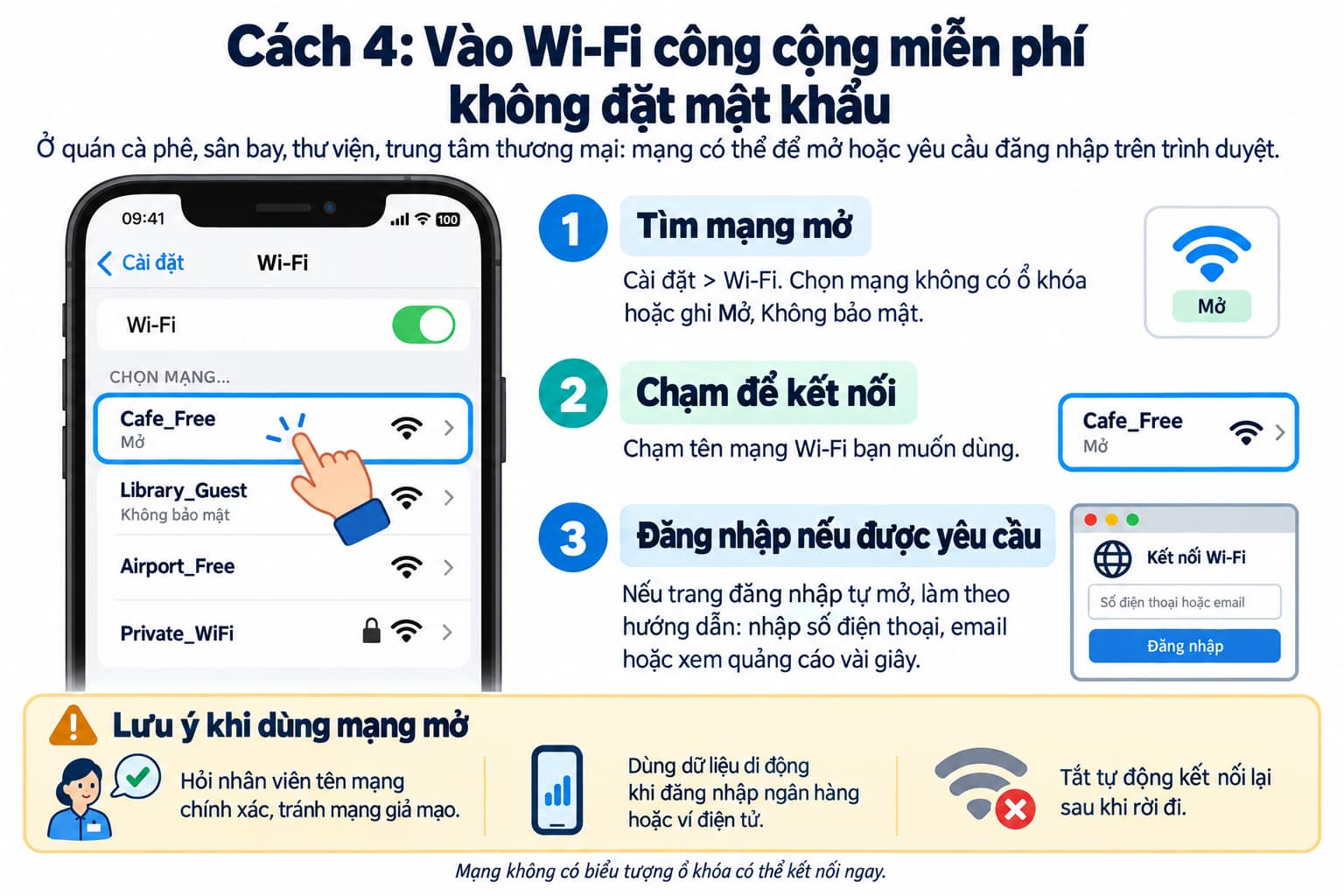
Wifi công cộng ở quán cà phê, sân bay, thư viện hay trung tâm thương mại thường để mở hoặc chỉ yêu cầu đăng nhập trên trình duyệt, nên bạn vào được mà không cần mật khẩu.
- Mở Cài đặt > Wi-Fi, tìm mạng không có biểu tượng ổ khóa hoặc ghi Mở, Không bảo mật.
- Chạm tên mạng để kết nối.
- Nếu trình duyệt tự bật một trang đăng nhập, điền thông tin theo yêu cầu (một số nơi cần số điện thoại hoặc email, hoặc xem quảng cáo vài giây).
Mạng mở là đường truyền dùng chung với người lạ, nên bạn nhớ vài điều:
- Hỏi nhân viên tên mạng chính xác để tránh kết nối nhầm mạng giả mạo có tên gần giống.
- Chuyển sang dữ liệu di động khi cần đăng nhập ngân hàng hoặc ví điện tử.
- Tắt tự động kết nối lại với mạng mở sau khi rời đi.
Cách 5: Xem lại mật khẩu wifi đã lưu khi bạn quên
Nếu đó là wifi nhà bạn và bạn cần cho máy mới vào mạng, điện thoại từng kết nối vẫn lưu mật khẩu và hiển thị lại được sau khi xác thực.
- iPhone (iOS 16 trở lên): vào Cài đặt > Wi-Fi, chạm chữ i cạnh tên mạng, chạm dòng Mật khẩu và xác thực. Từ iOS 18, bạn còn xem được mọi mạng đã lưu trong ứng dụng Mật khẩu, mục Wi-Fi.
- Android: mở màn hình mã QR như ở cách 1, nhiều máy hiển thị mật khẩu dạng chữ ngay dưới mã.
- Không còn máy nào kết nối: xem tem dán dưới modem (mật khẩu mặc định nếu chưa từng đổi), hoặc liên hệ nhà mạng để được hướng dẫn đổi mật khẩu. Nếu bạn dùng Internet FPT, gọi 1900.6600 để chúng tôi hỗ trợ.
Đã kết nối mà vẫn không vào được mạng, phải làm sao?
Điện thoại báo đã kết nối nhưng không lướt web được thường do một trong các nguyên nhân sau:
- Chưa đăng nhập wifi công cộng: mở trình duyệt, truy cập một trang bất kỳ để trang đăng nhập hiện ra.
- Mã QR cũ: mật khẩu đã đổi, nhờ người đang kết nối tạo mã mới.
- Modem giới hạn thiết bị: một số modem chỉ cho phép máy đã đăng ký, chủ mạng cần thêm máy bạn vào danh sách.
- Sóng yếu: lại gần modem hoặc bộ phát mở rộng rồi thử lại.
- Lỗi tạm thời: chọn Quên mạng này rồi kết nối lại, hoặc khởi động lại điện thoại.
Wifi nhà bạn yếu, vào mạng lúc được lúc không?
Chúng tôi tư vấn cách bố trí modem, bộ phát mở rộng hoặc gói cước phù hợp với diện tích và số thiết bị trong nhà qua hotline 1900.6600.
Câu hỏi thường gặp
iPhone có vào wifi không cần mật khẩu được không?
Được. iPhone vào mạng bằng cách quét mã QR qua Camera, nhận chia sẻ mật khẩu từ một iPhone khác hoặc kết nối wifi công cộng để mở. iPhone không hỗ trợ kết nối bằng nút WPS.
Vào wifi không cần mật khẩu có bị phạt không?
Dùng wifi công cộng hoặc mạng được chủ mạng chia sẻ bằng mã QR, chia sẻ mật khẩu là bình thường. Dùng mạng riêng của người khác khi chưa được đồng ý thì có thể bị xử phạt hành chính, trường hợp cố ý vượt qua mã truy cập còn có thể bị xem xét trách nhiệm hình sự tùy mức độ.
Mã QR wifi có hết hạn không?
Mã QR wifi không tự hết hạn. Mã chỉ ngừng hoạt động khi chủ mạng đổi mật khẩu hoặc đổi tên mạng, khi đó cần tạo lại mã mới từ máy đang kết nối.
Gửi ảnh mã QR wifi cho người khác có an toàn không?
Mã QR wifi chứa tên mạng, mật khẩu và kiểu bảo mật, nên ai có ảnh mã cũng vào được mạng. Chỉ nên gửi cho người tin tưởng và đổi mật khẩu nếu ảnh mã bị phát tán.
Vì sao iPhone không hiện thông báo chia sẻ mật khẩu wifi?
Thường do một trong hai máy tắt Bluetooth, máy chia sẻ đang khóa màn hình, hai người chưa lưu Apple Account của nhau trong Danh bạ hoặc hai máy đặt quá xa. Kiểm tra lại các điểm này và khởi động lại cả hai máy, nếu vẫn không được thì nhập mật khẩu thủ công.
Nếu có người bên cạnh đang dùng wifi, hãy nhờ họ mở mã QR; nếu cả hai dùng iPhone, chờ thông báo chia sẻ mật khẩu; còn khi ở ngoài, wifi công cộng để mở là lựa chọn sẵn có nhất. Nắm ba tình huống này là bạn đã biết cách vào wifi không cần mật khẩu cho điện thoại trong gần như mọi trường hợp, mà không cần cài thêm app hay đoán mật khẩu.