Wifi bị dấu chấm than nghĩa là máy đã bắt được sóng nhưng không truy cập được internet, và nguyên nhân thường nằm ở modem, đường truyền hoặc chính thiết bị của bạn. Bài viết này Mạng Internet chỉ ra các lý do phổ biến cùng cách khắc phục theo từng bước để bạn nhanh chóng vào mạng trở lại.
Wifi bị dấu chấm than nghĩa là gì?
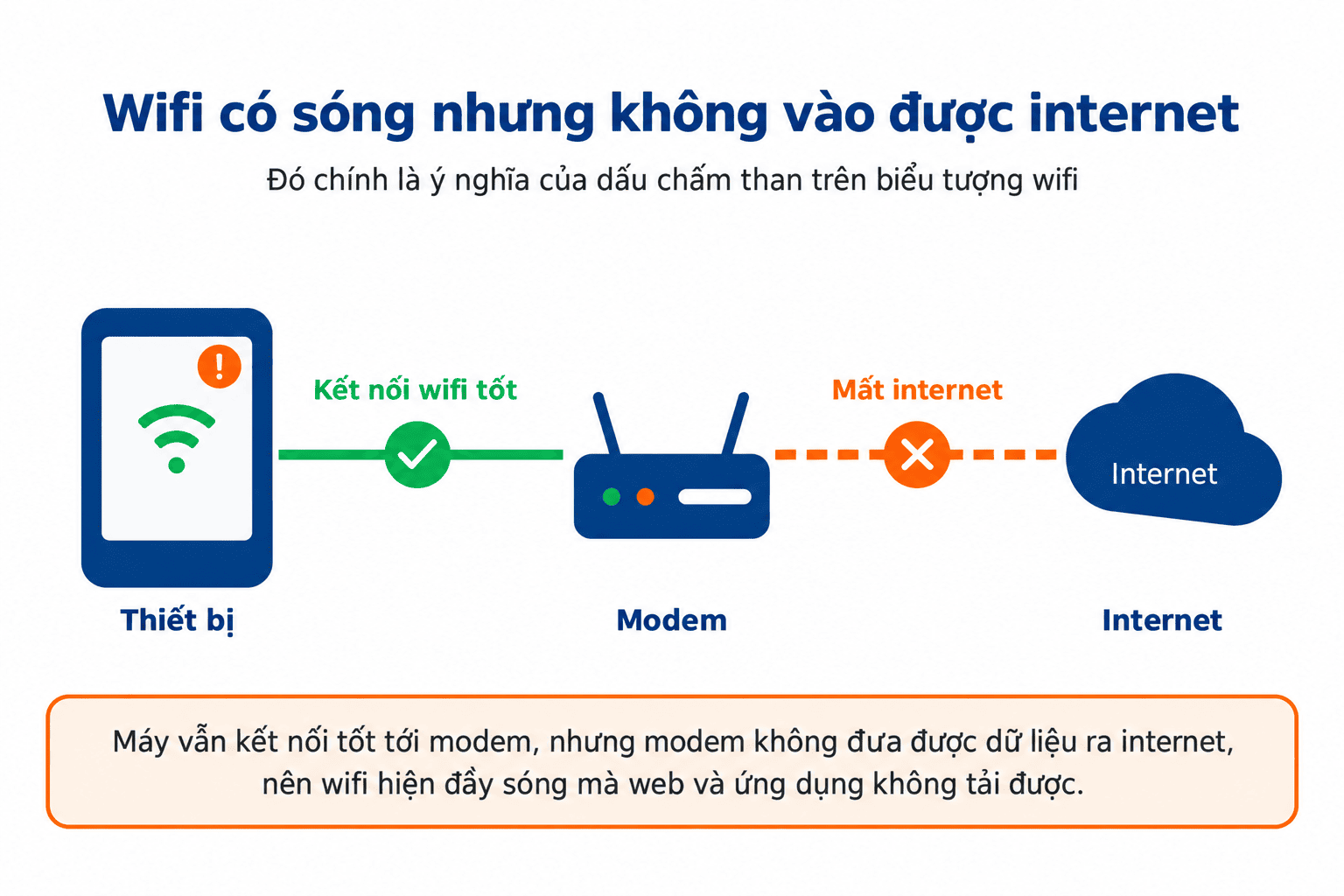
Dấu chấm than xuất hiện cạnh biểu tượng wifi là cách thiết bị báo rằng nó đã kết nối thành công tới bộ phát sóng, nhưng không nhận được internet từ kết nối đó. Nói cách khác, máy của bạn và modem vẫn liên lạc với nhau bình thường, chỉ là dữ liệu không đi ra ngoài được. Đây là lý do bạn thấy wifi vẫn hiện đầy sóng mà web không tải, ứng dụng thì báo mất mạng. Hiểu đúng dấu hiệu này giúp bạn khoanh vùng nhanh, vì vấn đề gần như luôn nằm ở đoạn từ modem ra tới nhà mạng, hoặc ở cấu hình mạng trên thiết bị.
Vì sao wifi báo dấu chấm than?
Tình trạng này có thể đến từ nhiều nguồn. Bảng dưới đây giúp bạn nhận diện nhanh trước khi xử lý.
| Nhóm nguyên nhân | Dấu hiệu thường thấy | Cách xử lý |
| Đường truyền nhà mạng | Đèn Internet hoặc LOS trên modem báo đỏ, cả nhà cùng lỗi | Khởi động lại modem, liên hệ nhà mạng nếu đèn vẫn đỏ |
| Nợ cước hoặc tạm ngưng | Dịch vụ bị khóa dù thiết bị vẫn bắt được wifi | Kiểm tra và thanh toán cước qua ứng dụng hoặc tổng đài |
| Modem gặp trục trặc | Phải khởi động lại mới vào được, thỉnh thoảng tái diễn | Rút nguồn modem 30 giây rồi bật lại |
| Lỗi trên thiết bị | Chỉ một máy bị, các máy khác vẫn vào bình thường | Khởi động lại, quên wifi rồi kết nối lại, đặt lại mạng |
Cách khắc phục wifi bị dấu chấm than
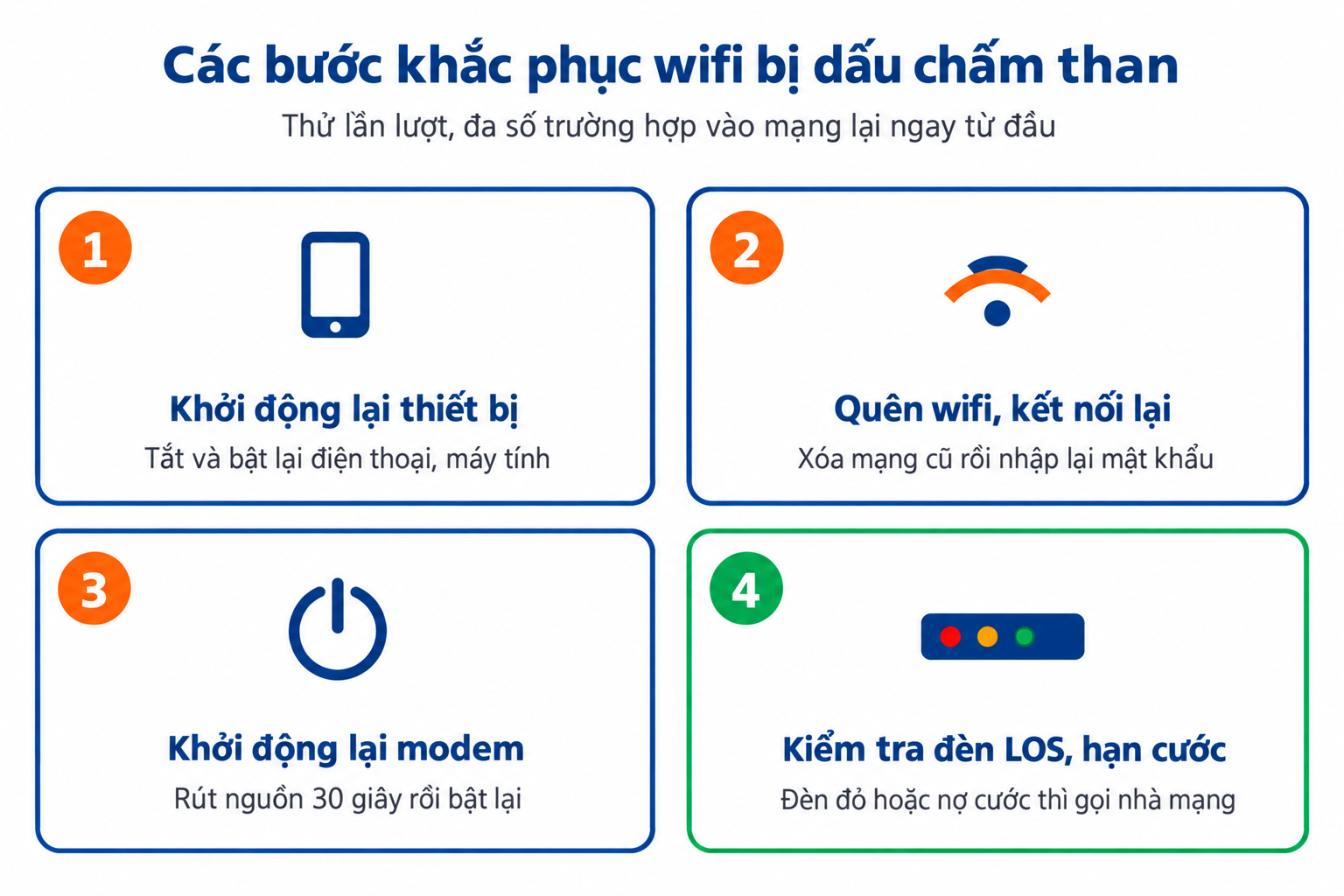
Hãy thử lần lượt các bước sau, đa số trường hợp sẽ vào mạng lại ngay từ những bước đầu.
- Khởi động lại thiết bị đang lỗi: tắt và bật lại điện thoại hoặc máy tính để làm mới kết nối.
- Quên wifi rồi kết nối lại: xóa mạng đang dùng trong phần cài đặt, sau đó chọn lại và nhập mật khẩu.
- Khởi động lại modem: rút nguồn khoảng 30 giây rồi cắm lại, chờ đèn tín hiệu ổn định.
- Kiểm tra đèn tín hiệu trên modem: nếu đèn Internet hoặc đèn LOS chuyển đỏ hay nhấp nháy, khả năng cao lỗi ở đường truyền quang.
- Kiểm tra hạn cước và công nợ: đôi khi wifi báo dấu chấm than chỉ vì dịch vụ bị tạm khóa, bạn kiểm tra qua ứng dụng hoặc gọi tổng đài.
- Đặt lại cấu hình mạng trên thiết bị: dùng chức năng đặt lại mạng để xóa các thiết lập IP hoặc DNS bị lỗi.
- Thử với thiết bị khác: nếu chỉ một máy bị thì lỗi nằm ở máy đó, còn nếu mọi thiết bị đều báo dấu chấm than thì vấn đề ở modem hoặc đường truyền.
Phân biệt lỗi từ thiết bị hay từ đường truyền?
Cách nhanh nhất để biết nên tự xử lý hay gọi hỗ trợ là kiểm tra xem lỗi xảy ra trên một hay nhiều thiết bị. Nếu chỉ điện thoại của bạn báo dấu chấm than còn laptop và các máy khác vẫn vào mạng bình thường, vấn đề nằm ở thiết bị đó, bạn chỉ cần khởi động lại hoặc đặt lại mạng. Ngược lại, nếu tất cả thiết bị trong nhà đều không vào được internet, hãy nhìn vào đèn tín hiệu trên modem. Đèn Internet hoặc LOS báo đỏ thường là dấu hiệu đường truyền quang gặp sự cố, và đây là lúc bạn nên liên hệ nhà mạng.
Khi nào nên liên hệ nhà mạng?
Bạn nên gọi hỗ trợ khi đã thử các bước cơ bản mà wifi vẫn báo dấu chấm than, khi đèn LOS trên modem báo đỏ, khi mọi thiết bị trong nhà đều không vào được mạng, hoặc khi nghi ngờ khu vực đang gặp sự cố chung. Khi liên hệ, bạn nên mô tả rõ tình trạng đèn tín hiệu và các bước đã thử để kỹ thuật viên chẩn đoán nhanh hơn. Việc kiểm tra có thể thực hiện từ xa hoặc cử nhân viên tới tận nơi tùy tình huống.
Mẹo hạn chế wifi báo dấu chấm than
Vài thói quen nhỏ dưới đây giúp bạn ít gặp lại tình trạng khó chịu này.
- Khởi động lại modem định kỳ: thỉnh thoảng cho thiết bị nghỉ giúp kết nối ổn định hơn.
- Theo dõi hạn cước: thanh toán đúng hạn để tránh dịch vụ bị tạm khóa bất ngờ.
- Giữ dây cáp gọn gàng: tránh để dây bị gấp, đứt hay chuột cắn làm gián đoạn tín hiệu.
- Cập nhật thiết bị: giữ điện thoại, máy tính ở phiên bản mới để hạn chế lỗi kết nối phần mềm.
- Chú ý đèn tín hiệu modem: quen với trạng thái đèn bình thường sẽ giúp bạn phát hiện sự cố sớm.
Mạng nhà bạn hay gặp trục trặc kết nối? Chúng tôi có thể tư vấn thiết bị và gói cước phù hợp để đường truyền ổn định hơn.
Câu hỏi thường gặp về wifi bị dấu chấm than
Quanh tình trạng wifi có sóng mà không vào được mạng, nhiều người có chung vài thắc mắc. Mình giải đáp ngắn gọn ngay sau đây.
Wifi bị dấu chấm than có phải do điện thoại hỏng không?
Thường là không. Dấu chấm than chỉ báo thiết bị đã kết nối wifi nhưng không có internet. Bạn nên kiểm tra cả modem và đường truyền trước khi nghĩ tới lỗi điện thoại.
Vì sao chỉ một thiết bị bị dấu chấm than?
Khi các máy khác vẫn vào mạng bình thường, khả năng cao lỗi nằm ở thiết bị đó. Bạn thử khởi động lại, quên wifi rồi kết nối lại hoặc đặt lại cấu hình mạng.
Đèn LOS trên modem báo đỏ nghĩa là gì?
Đèn LOS đỏ thường cho thấy đường truyền quang bị gián đoạn, có thể do đứt cáp hoặc lỗi tín hiệu. Đây là lúc bạn nên liên hệ nhà mạng để được kiểm tra.
Khắc phục xong nhưng lát sau lại bị thì sao?
Nếu tình trạng tái diễn nhiều lần, có thể modem đã cũ, đường truyền chập chờn hoặc quá tải thiết bị. Bạn nên liên hệ nhà mạng để kiểm tra tận gốc thay vì xử lý tạm.
Wifi bị dấu chấm than nghe đáng lo nhưng phần lớn có thể tự xử lý nếu bạn kiểm tra theo thứ tự, từ thiết bị, modem cho tới đèn tín hiệu và hạn cước. Mấu chốt là xác định lỗi nằm ở một thiết bị hay ở đường truyền để chọn đúng cách khắc phục. Khi đã thử hết các bước cơ bản mà tình trạng vẫn tiếp diễn, đừng ngại liên hệ nhà mạng để được hỗ trợ kịp thời và lấy lại kết nối ổn định.