Đừng lo, chỉ với vài thao tác đơn giản, bạn hoàn toàn có thể kiểm tra lại mật khẩu WiFi mà không cần cài đặt thêm phần mềm. Trong bài viết này, Manginternet.vn sẽ hướng dẫn chi tiết Cách Xem Mật Khẩu Wifi Trên Máy Tính Nhanh Nhất (Windows, MacBook) với các bước dễ thực hiện, phù hợp cho cả người dùng Windows 10, Windows 11 và macOS. Hãy cùng tìm hiểu ngay để lấy lại mật khẩu WiFi chỉ trong vài phút.
Cách xem mật khẩu wifi trên máy tính bằng Command Prompt
Đây là cách xem mật khẩu wifi trên máy tính được nhiều người dùng Windows lựa chọn vì không yêu cầu đang kết nối đúng mạng wifi cần tra cứu, chỉ cần biết tên wifi là đủ.
Các bước thực hiện trên Windows 10, 11
Bạn thực hiện lần lượt các bước sau để xem mật khẩu bằng dòng lệnh, thao tác nhanh và không cần cài thêm ứng dụng nào:
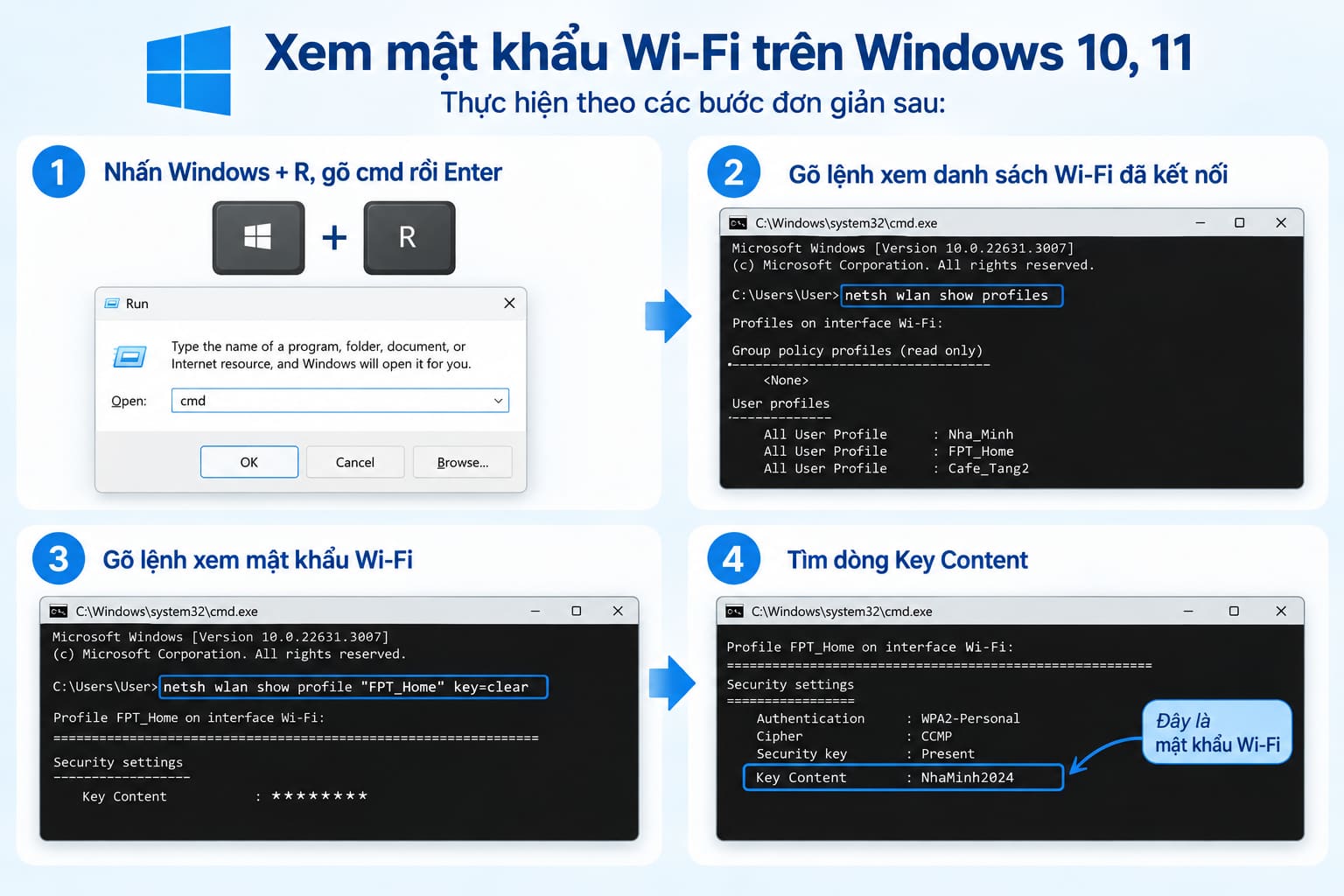
- Bấm tổ hợp phím Windows + R, gõ cmd rồi nhấn Enter để mở Command Prompt.
- Gõ lệnh netsh wlan show profiles để xem danh sách toàn bộ tên wifi đã từng kết nối.
- Chọn tên wifi cần xem, gõ lệnh netsh wlan show profile “Tên_wifi” key=clear rồi nhấn Enter.
- Tìm dòng Key Content trong bảng kết quả, đó chính là mật khẩu wifi bạn cần.
Ưu điểm của cách này là bạn có thể xem mật khẩu của bất kỳ mạng wifi nào máy tính từng lưu, kể cả khi không còn kết nối tới mạng đó. Đây là phương pháp phù hợp với người dùng quen thao tác dòng lệnh và muốn tra cứu nhanh nhiều mạng cùng lúc.
Cách xem mật khẩu wifi qua Network and Sharing Center
Nếu không quen dùng dòng lệnh, bạn có thể xem mật khẩu wifi đang kết nối trực tiếp qua giao diện đồ họa của Windows theo các bước dưới đây.
Các bước thực hiện chi tiết
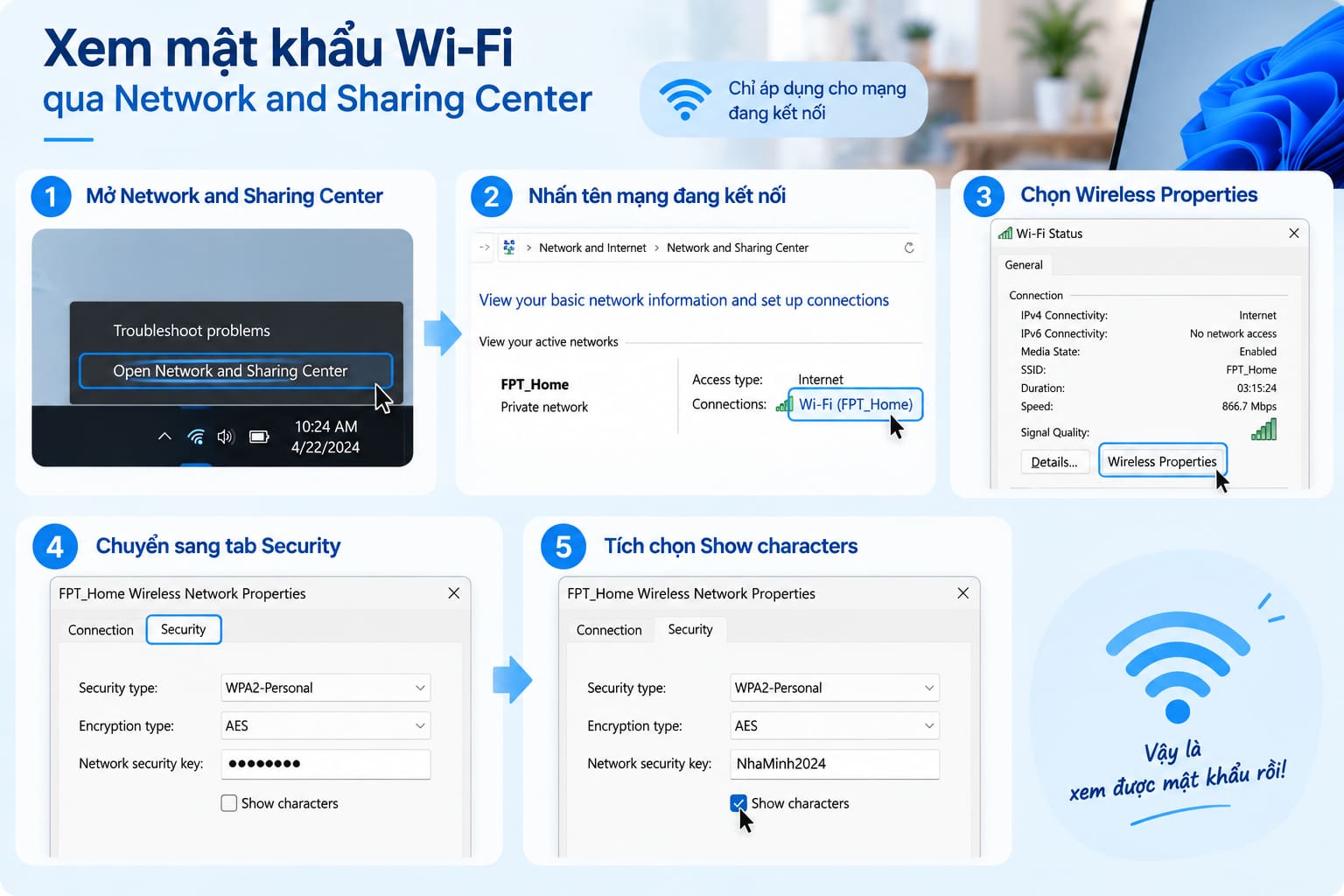
- Nhấn chuột phải vào biểu tượng wifi ở góc dưới thanh Taskbar, chọn Open Network and Sharing Center.
- Nhấn vào tên mạng wifi đang kết nối trong mục Connections.
- Cửa sổ Wi-Fi Status hiện ra, chọn Wireless Properties.
- Chuyển sang tab Security, mật khẩu wifi nằm ở mục Network security key.
- Tích chọn ô Show characters để hiển thị mật khẩu dạng chữ thay vì dấu chấm.
Lưu ý cách này chỉ xem được mật khẩu của mạng wifi mà máy tính đang kết nối trực tiếp, không xem được các mạng đã lưu nhưng hiện không sử dụng. Đây là lựa chọn nhanh gọn khi bạn chỉ cần biết mật khẩu wifi hiện tại đang dùng.
Cách xem mật khẩu wifi trên MacBook
Trên hệ điều hành macOS, mật khẩu wifi được lưu trữ trong ứng dụng Keychain Access, cách xem mật khẩu wifi trên máy tính MacBook cũng khá đơn giản với các bước sau. Các bước xem mật Khẩu WiFi trên MacBook
Thao tác với Keychain Access
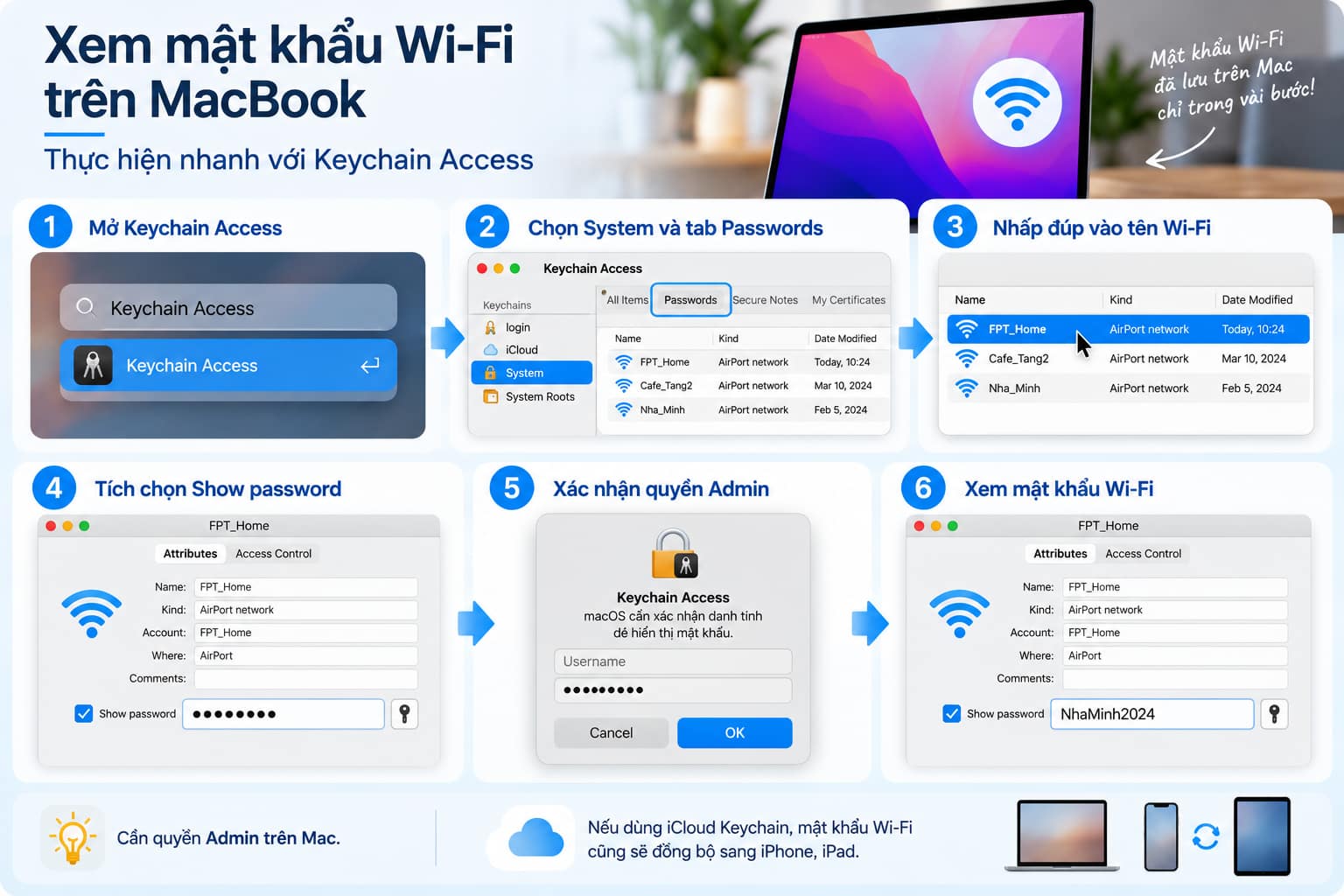
Nhấn tổ hợp Command + Space để mở Spotlight, gõ Keychain Access rồi nhấn Enter. Ở khung bên trái chọn mục System, sau đó chọn tab Passwords phía trên.
Tìm tên wifi cần xem trong danh sách, nhấp đúp vào tên mạng đó. Trong cửa sổ mới hiện ra, tích vào ô Show password, hệ thống sẽ yêu cầu nhập tên người dùng và mật khẩu đăng nhập máy Mac để xác nhận trước khi hiển thị mật khẩu wifi.
Bạn cần có quyền quản trị viên (Admin) trên máy Mac mới thực hiện được thao tác này. Nếu đang dùng iCloud Keychain, mật khẩu wifi cũng sẽ đồng bộ sang iPhone, iPad và có thể xem lại trong mục Cài đặt Wi-Fi trên các thiết bị này.
Lưu ý bảo mật khi xem và chia sẻ mật khẩu wifi
Sau khi biết cách xem mật khẩu wifi trên máy tính, bạn cũng nên lưu ý một số nguyên tắc để tránh rủi ro bị người lạ truy cập trái phép vào mạng gia đình.
Những điều cần tránh
Không nên chụp ảnh màn hình mật khẩu rồi lưu trên các nền tảng chia sẻ công khai. Nếu nghi ngờ mật khẩu đã bị lộ, hãy đổi ngay mật khẩu mới trong phần cài đặt router, đồng thời chọn chuẩn bảo mật WPA2 hoặc WPA3 thay vì WEP đã lỗi thời.
Nhiều modem wifi 6 đời mới còn cho phép thiết lập mạng khách riêng biệt, giới hạn thời gian và quyền truy cập cho người ngoài mà không ảnh hưởng đến mạng chính trong nhà, giúp việc chia sẻ wifi an toàn hơn.

Khi nào nên đổi mật khẩu?Và cân nhắc nâng cấp modem
Nếu sau khi xem lại, bạn nhận thấy mật khẩu quá đơn giản hoặc đã dùng nhiều năm không đổi, đây là thời điểm nên cập nhật để đảm bảo an toàn cho cả gia đình và các thiết bị thông minh trong nhà.
Ngoài đổi mật khẩu, nếu modem hiện tại đã cũ, tín hiệu yếu hoặc hay bị nghẽn khi nhiều thiết bị cùng kết nối, bạn có thể tham khảo các gói Internet cáp quang Wifi 6 dưới đây, phù hợp cho cá nhân và hộ gia đình sử dụng hằng ngày tại nhà.
| Gói cước | Tốc độ | Thiết bị đi kèm | Phù hợp | Giá cước (chỉ từ) |
|---|---|---|---|---|
| Giga | 300 Mbps / 300 Mbps | Modem Wi-Fi 6 | Người ở một mình, gia đình nhỏ, căn hộ chung cư | chỉ từ 195.000 ₫ |
| Sky | 1 Gbps / 300 Mbps | Modem Wi-Fi 6 | Người ở một mình, gia đình nhỏ, căn hộ chung cư | chỉ từ 195.000 ₫ |
| Giga F1 | 300 Mbps / 300 Mbps | Modem Wi-Fi 6, Access Point | Phủ sóng ổn định cho nhà ít tầng, diện tích nhỏ | chỉ từ 205.000 ₫ |
| Sky F1 | 1 Gbps / 300 Mbps | Modem Wi-Fi 6, Access Point | Phủ sóng mạnh cho nhà nhiều tầng, không gian rộng | chỉ từ 210.000 ₫ |
Giá tham khảo, chưa gồm khuyến mãi theo khu vực. Bạn cũng có thể tham khảo thêm các gói Internet của FPT để so sánh trước khi quyết định lắp đặt.
ƯU ĐÃI
Trả trước 12 tháng, tặng thêm 1 tháng cước
Modem Wifi 6 đi kèm, hỗ trợ kỹ thuật 24/7, lắp đặt trong 48h. Để lại thông tin để nhân viên FPT tư vấn gói cước phù hợp với khu vực bạn đang ở.
Bảng so sánh nhanh 3 cách xem mật khẩu wifi trên máy tính
Để dễ lựa chọn cách phù hợp, bạn có thể tham khảo bảng so sánh nhanh giữa các phương pháp đã hướng dẫn ở trên.
| Phương pháp | Hệ điều hành | Xem được wifi không kết nối? | Độ khó |
|---|---|---|---|
| Command Prompt (CMD) | Windows 7/8/10/11 | Có | Trung bình |
| Network and Sharing Center | Windows 7/8/10/11 | Không | Dễ |
| Keychain Access | macOS | Có | Dễ |
Câu hỏi thường gặp
Xem mật khẩu wifi trên máy tính có cần cài phần mềm không?
Không cần. Cả Windows và MacBook đều có sẵn công cụ để xem lại mật khẩu wifi đã lưu mà không cần cài thêm bất kỳ phần mềm nào từ bên thứ ba.
Tại sao không tìm thấy tên wifi trong lệnh netsh wlan show profiles?
Nếu wifi đó chưa từng được kết nối trên máy tính này, hệ thống sẽ không lưu lại thông tin và bạn cần kết nối ít nhất một lần trước khi xem lại mật khẩu.
Xem mật khẩu wifi có làm lộ thông tin cho người khác không?
Việc xem chỉ hiển thị trên máy tính của bạn, không tự động chia sẻ cho ai. Tuy nhiên bạn nên cẩn trọng khi thao tác nơi công cộng để tránh người khác nhìn thấy màn hình.
Đổi mật khẩu wifi có cần đổi luôn tên router không?
Không bắt buộc. Bạn có thể giữ nguyên tên mạng (SSID) và chỉ cần đổi mật khẩu mới trong phần cài đặt bảo mật của router hoặc modem.
Nắm được cách xem mật khẩu wifi trên máy tính giúp bạn chủ động hơn khi kết nối thiết bị mới hoặc xử lý sự cố mạng tại nhà. Nếu sau khi kiểm tra bạn thấy đường truyền hiện tại chưa đáp ứng đủ nhu cầu, đừng ngần ngại liên hệ để được tư vấn gói Internet Wifi 6 phù hợp.