
Chỉ cần chọn đúng phương án, việc kết nối Internet cho máy tính bàn sẽ chỉ mất vài phút. Tùy từng cấu hình, bạn có thể sử dụng dây LAN, WiFi tích hợp hoặc bổ sung USB WiFi, card WiFi PCIe. Đồng thời, Mạng Internet cũng hướng dẫn cách nhận biết và xử lý những lỗi phổ biến nếu máy đã kết nối nhưng vẫn chưa truy cập được Internet.
Máy tính bàn nối mạng bằng những cách nào?
Có 5 cách phổ biến: cắm dây LAN, dùng Wi-Fi tích hợp sẵn trên mainboard, gắn USB Wi-Fi adapter, lắp card Wi-Fi PCIe và chia sẻ mạng từ điện thoại qua cáp USB. Chọn cách nào phụ thuộc vào ba thứ: máy đang có sẵn phần cứng gì, máy đặt cách modem bao xa và bạn dùng máy cho việc gì.
| Phương án | Cần chuẩn bị gì | Độ ổn định | Phù hợp với ai |
| Dây LAN | Dây mạng Cat5e trở lên, cổng LAN trên máy | Cao nhất trong nhóm | Máy đặt gần modem, chơi game, họp online, tải nặng |
| Wi-Fi tích hợp sẵn | Không cần mua thêm, chỉ cần driver đúng | Phụ thuộc vị trí và vật cản | Mini PC, máy đồng bộ, mainboard có sẵn ăng-ten |
| USB Wi-Fi adapter | Một cổng USB trống, driver kèm theo | Khá, tùy chất lượng thiết bị | Người không muốn mở thùng máy, nhu cầu cơ bản |
| Card Wi-Fi PCIe | Khe PCIe trống, thao tác mở thùng máy | Tốt hơn USB nhờ ăng-ten rời | Máy đặt xa router, dùng Wi-Fi lâu dài |
| Chia sẻ mạng từ điện thoại | Cáp USB và gói data di động | Chỉ nên xem là tạm thời | Lúc mất mạng, chưa lắp internet cố định |
Nếu chỉ nhìn vào bảng này mà chưa quyết được, phần tiếp theo giúp bạn loại trừ nhanh bằng cách kiểm tra chính chiếc máy đang dùng.
Những nguyên nhân khiến máy tính bàn không kết nối được Internet
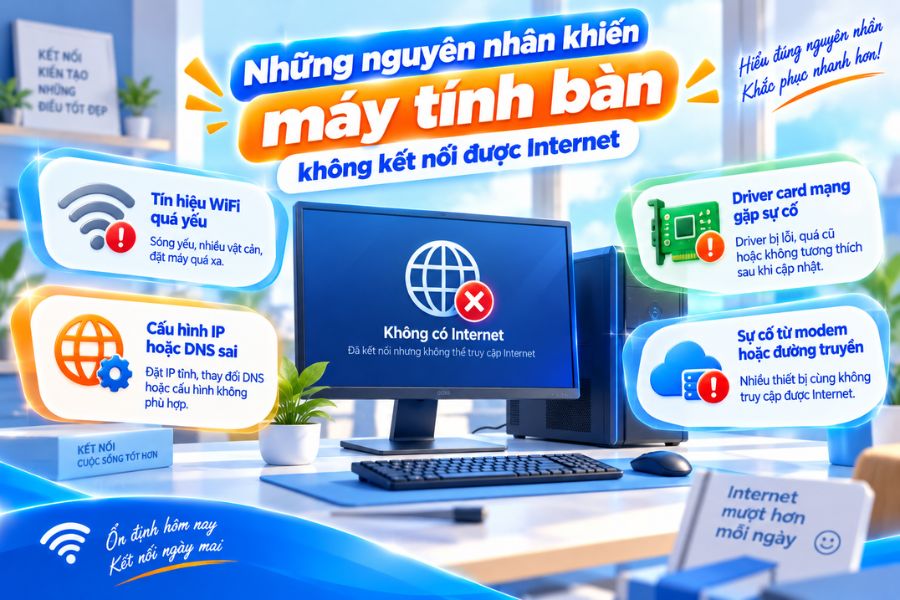
Sau khi đã kết nối LAN hoặc WiFi, máy tính bàn vẫn có thể không vào được Internet do nhiều nguyên nhân khác nhau. Các lỗi thường gặp chủ yếu liên quan đến tín hiệu mạng, cấu hình thiết bị hoặc đường truyền.
- Tín hiệu WiFi yếu hoặc không ổn định: Máy tính bàn đặt quá xa modem, có nhiều vật cản hoặc khu vực sóng yếu có thể khiến kết nối chập chờn. Thiết bị vẫn báo đã kết nối nhưng tốc độ chậm hoặc không thể truy cập Internet.
- Sai cấu hình IP hoặc DNS: Máy có thể nhận WiFi nhưng không mở được website nếu IP hoặc DNS bị cài đặt sai. Với nhu cầu sử dụng thông thường, nên để máy tự động nhận IP và DNS từ router để đảm bảo kết nối ổn định.
- Driver card mạng bị lỗi: Driver mạng cũ, lỗi hoặc không tương thích sau khi cập nhật hệ điều hành có thể khiến máy không nhận mạng, kết nối không ổn định hoặc tốc độ thấp hơn bình thường.
- Modem, router hoặc đường truyền gặp sự cố: Nếu nhiều thiết bị trong nhà cùng mất mạng, nguyên nhân có thể đến từ modem hoặc nhà cung cấp Internet. Khi đó cần kiểm tra thiết bị mạng trước khi xử lý trên máy tính bàn.
Nối mạng bằng dây LAN trong bốn bước
Cắm dây LAN là cách ít lỗi nhất và trong đa số trường hợp Windows tự nhận mà không cần cấu hình gì thêm.
- Cắm một đầu dây vào cổng LAN màu vàng hoặc màu đen trên modem, tránh cắm nhầm vào cổng ghi chữ WAN hoặc Internet.
- Cắm đầu còn lại vào cổng LAN sau thùng máy, ấn tới khi nghe tiếng tách của lẫy khóa.
- Quan sát hai đèn ở cổng LAN. Đèn sáng hoặc nhấp nháy nghĩa là đã có tín hiệu vật lý.
- Mở trình duyệt truy cập thử một trang bất kỳ để xác nhận kết nối.
Đèn cổng LAN không sáng thì lỗi nằm ở tầng vật lý chứ không phải ở Windows. Lúc đó bạn nên đổi sang cổng khác trên modem trước, rồi mới đổi dây, vì hỏng cổng và hỏng dây có biểu hiện giống hệt nhau.
Cách kết nối Internet cho máy tính bàn bằng WiFi trên Windows
Sau khi lắp card WiFi hoặc cắm USB WiFi và Windows đã nhận thiết bị, bạn chỉ cần kết nối với mạng không dây giống như trên laptop.
Cách kết nối WiFi qua biểu tượng mạng trên thanh tác vụ
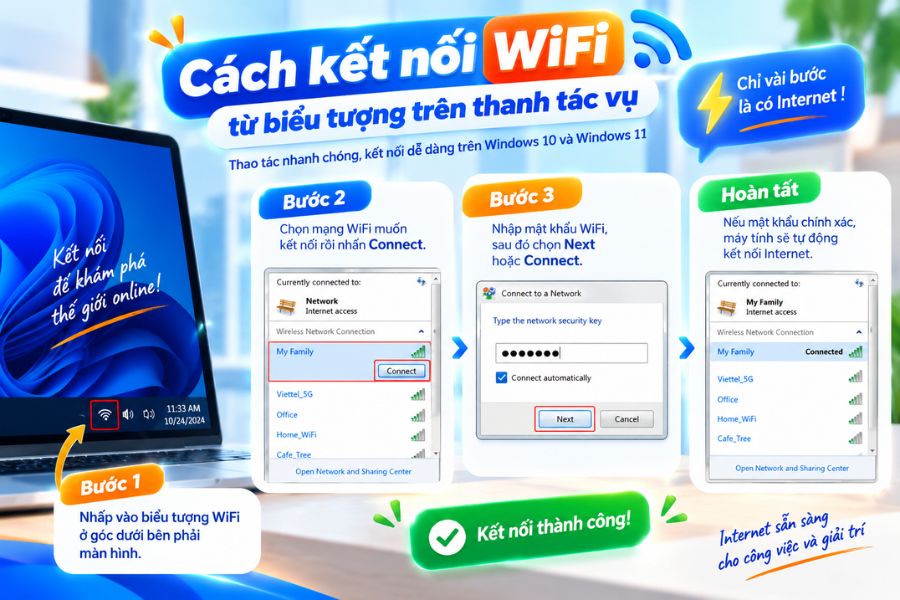
Đây là cách nhanh và được sử dụng nhiều nhất trên Windows 10 và Windows 11.
- Bước 1: Nhấp vào biểu tượng WiFi ở góc dưới bên phải màn hình.
- Bước 2: Chọn mạng WiFi muốn kết nối rồi nhấn Connect.
- Bước 3: Nhập mật khẩu WiFi, sau đó chọn Next hoặc Connect để hoàn tất.
Nếu mật khẩu chính xác, máy tính sẽ tự động kết nối Internet. Bạn có thể tích chọn Connect automatically để máy tự kết nối trong những lần sử dụng sau.
Cách kết nối WiFi trong phần Cài đặt (Settings) của Windows
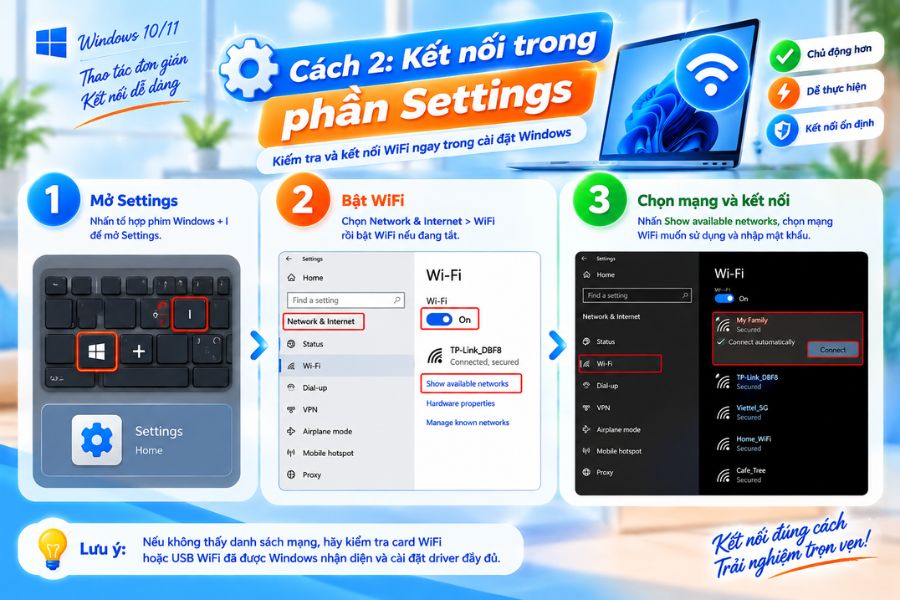
Nếu biểu tượng WiFi không hiển thị hoặc cần kiểm tra lại cài đặt mạng, bạn có thể thực hiện trong Settings.
- Bước 1: Nhấn tổ hợp phím Windows + I để mở Settings.
- Bước 2: Chọn Network & Internet > WiFi rồi bật WiFi nếu đang tắt.
- Bước 3: Chọn Show available networks, nhấp vào mạng WiFi muốn sử dụng và nhập mật khẩu để kết nối.
Nếu không thấy danh sách mạng không dây, hãy kiểm tra xem card WiFi hoặc USB WiFi đã được Windows nhận diện và cài đặt driver đầy đủ hay chưa.
Chọn USB WiFi hay card WiFi PCIe cho máy tính bàn?
Nếu máy tính bàn chưa được trang bị WiFi, bạn cần bổ sung một thiết bị hỗ trợ để kết nối mạng không dây. Hiện nay có ba lựa chọn phổ biến: sử dụng mainboard tích hợp sẵn WiFi, USB WiFi Adapter hoặc card WiFi PCIe. Mỗi giải pháp có ưu điểm riêng, phù hợp với từng nhu cầu và ngân sách.
Mainboard tích hợp sẵn WiFi
Một số dòng mainboard hiện nay đã được tích hợp sẵn card WiFi và đi kèm ăng-ten rời. Nếu máy của bạn thuộc nhóm này, chỉ cần cài đúng driver là có thể kết nối WiFi mà không phải mua thêm thiết bị.
Đây là giải pháp gọn gàng, ổn định và phù hợp với người đang lắp máy mới hoặc nâng cấp cấu hình.
USB WiFi Adapter
USB WiFi Adapter là lựa chọn đơn giản nhất để kết nối Internet cho máy tính bàn. Thiết bị cắm trực tiếp vào cổng USB, không cần mở thùng máy và chỉ mất vài phút để cài đặt.
USB WiFi phù hợp với nhu cầu học tập, làm việc văn phòng hoặc lướt web. Tuy nhiên, tốc độ và khả năng thu sóng sẽ phụ thuộc vào chất lượng adapter cũng như khoảng cách tới modem. Nếu sử dụng, bạn nên cắm vào cổng USB 3.0 để tránh giới hạn tốc độ.
Card WiFi PCIe
Card WiFi PCIe được lắp trực tiếp vào khe PCIe trên mainboard và thường đi kèm ăng-ten rời. Đây là giải pháp cho khả năng thu sóng và độ ổn định tốt hơn USB WiFi, đặc biệt khi máy đặt xa router hoặc có nhiều vật cản.
Card PCIe phù hợp với người thường xuyên chơi game, làm việc từ xa hoặc sử dụng WiFi lâu dài. Đổi lại, việc lắp đặt sẽ phức tạp hơn vì cần mở thùng máy.
| Tiêu chí | USB Wi-Fi adapter | Card Wi-Fi PCIe |
| Cách lắp | Cắm vào cổng USB, ai cũng làm được | Phải mở thùng máy, gắn vào khe PCIe và bắt ăng-ten |
| Khả năng thu sóng | Thường chỉ một ăng-ten nhỏ tích hợp | Ăng-ten rời, nhiều mẫu có đế nam châm đặt lên bàn |
| Điểm nghẽn cần chú ý | Cắm vào cổng USB 2.0 sẽ giới hạn tốc độ, nên chọn cổng USB 3.0 | Cần còn khe PCIe trống, thùng máy nhỏ có thể vướng card đồ họa |
| Tính cơ động | Rút ra cắm sang máy khác trong vài giây | Gắn cố định cho một máy |
| Nên chọn khi | Máy gần router, nhu cầu lướt web, học online, làm việc văn phòng | Máy ở phòng khác, nhiều vật cản, dùng Wi-Fi lâu dài |
Dù chọn loại nào, hai thông số đáng xem trước khi mua là hỗ trợ hai băng tần 2.4 GHz và 5 GHz, cùng chuẩn Wi-Fi tương ứng với router đang dùng. Mua card chuẩn Wi-Fi 6 gắn vào router chỉ hỗ trợ Wi-Fi 5 thì phần dư ra không phát huy được, và ngược lại router Wi-Fi 6 gặp adapter đời cũ cũng bị kéo xuống theo thiết bị yếu hơn.
Một số cách xử lý khi máy báo đã kết nối nhưng không vào được internet
Đây là tình huống gây bối rối nhất vì biểu tượng mạng vẫn sáng còn trình duyệt thì không mở được trang nào. Xử lý theo thứ tự từ dễ đến khó để không phải mò lung tung:
- Thử một thiết bị khác trong nhà. Nếu điện thoại cũng không vào được mạng thì lỗi nằm ở modem hoặc đường truyền, không cần động vào máy tính.
- Rút nguồn modem khoảng 15 giây rồi cắm lại, chờ 2 tới 3 phút cho thiết bị khởi động xong.
- Mở Command Prompt, gõ lệnh ipconfig. Nếu địa chỉ IPv4 bắt đầu bằng 169.254 thì máy chưa nhận được IP từ modem, thường do dây tiếp xúc kém hoặc dịch vụ cấp IP trên modem đang treo.
- Vẫn trong Command Prompt, chạy lần lượt ipconfig /release rồi ipconfig /renew để xin lại địa chỉ IP mới.
- Vào Device Manager, kiểm tra card mạng có bị dấu chấm than hay không. Có thì gỡ driver, khởi động lại máy để Windows nhận lại thiết bị.
- Đổi cổng LAN trên modem và thử một sợi dây mạng khác để loại trừ lỗi phần cứng.
Nếu bạn đang dùng dịch vụ của chúng tôi và các bước trên không xử lý được, phần hướng dẫn xử lý sự cố trên trang hỗ trợ có thêm các tình huống liên quan tới modem và đường truyền. Riêng lỗi cắm dây mà máy không nhận, bạn có thể xem chi tiết trong bài cách khắc phục lỗi cắm dây mạng không nhận.
Khi nào vấn đề nằm ở đường truyền chứ không phải ở máy?
Có một ranh giới khá rõ giữa lỗi thiết bị và giới hạn đường truyền. Lỗi thiết bị thường chỉ ảnh hưởng một máy, xuất hiện đột ngột và hết sau khi cài lại driver hoặc đổi dây. Giới hạn đường truyền thì khác: cả nhà cùng chậm vào buổi tối, video gọi bị vỡ hình khi có người khác đang tải dữ liệu, hoặc tốc độ đo được luôn thấp hơn mức bạn đang trả tiền dù đã cắm dây trực tiếp vào modem.
Trường hợp thứ hai, cấu hình lại máy bàn không giải quyết được gì. Bạn cần xem lại số thiết bị đang dùng chung, tuổi đời của modem và mức băng thông của gói cước hiện tại. Các gói internet của chúng tôi hiện được cấp kèm modem Wi-Fi 6 theo từng nhóm gói, phù hợp cho gia đình dùng nhiều thiết bị cùng lúc, nhưng thiết bị đi kèm, mức giá và chương trình ưu đãi thay đổi theo khu vực và thời điểm, nên bạn cần được báo giá theo đúng địa chỉ lắp đặt.
Câu hỏi thường gặp
Nếu vẫn còn băn khoăn về cách kết nối Internet cho máy tính bàn, lựa chọn thiết bị hoặc xử lý các lỗi thường gặp, bạn có thể tham khảo những câu hỏi dưới đây.
Máy tính bàn không có Wi-Fi thì kết nối internet bằng cách nào?
Cắm dây LAN từ modem vào cổng mạng sau thùng máy là cách nhanh và ổn định nhất. Nếu bắt buộc dùng không dây, bạn gắn thêm USB Wi-Fi adapter hoặc card Wi-Fi PCIe, cả hai đều biến máy bàn thành thiết bị bắt sóng bình thường.
Nên dùng dây LAN hay Wi-Fi cho máy tính bàn?
Máy bàn hầu như không di chuyển nên dây LAN thường hợp lý hơn: ít bị vật cản, ít nhiễu và độ trễ thấp hơn. Wi-Fi chỉ nên ưu tiên khi việc đi dây quá bất tiện hoặc máy đặt xa modem.
USB Wi-Fi và card Wi-Fi PCIe khác nhau ở đâu?
USB adapter cắm ngoài, lắp trong vài giây, tháo sang máy khác dễ dàng nhưng ăng-ten nhỏ nên thu sóng kém hơn. Card PCIe gắn vào mainboard, cần mở thùng máy, đổi lại có ăng-ten rời giúp bắt sóng tốt hơn khi máy ở xa router.
Vì sao cắm dây mạng rồi mà máy vẫn báo không có internet?
Thường do dây chưa vào hết khớp, cổng LAN trên modem bị lỗi, driver card mạng có vấn đề hoặc máy chưa nhận được địa chỉ IP. Bạn kiểm tra đèn cổng LAN trước, sau đó chạy lệnh ipconfig để xem máy có nhận IP hợp lệ hay không.
Máy bàn dùng gói tốc độ cao nhưng chỉ đo được khoảng 90 Mbps là do đâu?
Nguyên nhân phổ biến là cổng LAN trên mainboard thuộc chuẩn 10/100, hoặc sợi dây mạng đang dùng là Cat5 đời cũ. Cả hai đều chặn tốc độ ở mức 100 Mbps bất kể đường truyền nhanh tới đâu. Kiểm tra tên card mạng trong Device Manager và đọc dòng chữ in trên vỏ dây để xác định.
Kết nối Internet cho máy tính bàn sẽ hiệu quả hơn nếu bạn chọn đúng phương án ngay từ đầu, từ dây LAN, WiFi tích hợp đến USB WiFi hay card PCIe. Nếu đang sử dụng dịch vụ của FPT Telecom, hãy kiểm tra modem, thiết bị và cấu hình mạng trước khi liên hệ hỗ trợ kỹ thuật. Chỉ với vài bước kiểm tra đơn giản, bạn có thể khai thác tối đa tốc độ đường truyền và hạn chế các sự cố thường gặp.





