Đang xem phim thì khựng, đang họp online thì rớt, tải trang lúc được lúc không là những tình huống khiến ai cũng khó chịu. Mạng chập chờn có thể đến từ modem, sóng wifi, thiết bị hoặc chính đường truyền, và phần lớn trường hợp bạn hoàn toàn có thể tự kiểm tra rồi khắc phục tại nhà. Bài viết này Mạng Internet chỉ ra các nguyên nhân thường gặp, cách xử lý theo từng bước và thời điểm nên liên hệ nhà mạng.
Dấu hiệu cho thấy mạng đang chập chờn
Trước khi tìm cách xử lý, bạn nên xác định đúng tình trạng mình đang gặp. Mạng chập chờn thường biểu hiện qua việc kết nối lúc có lúc không, tốc độ tụt bất chợt dù gói cước không đổi, video phải tải lại liên tục, cuộc gọi trực tuyến bị ngắt quãng, hoặc thiết bị báo đã kết nối wifi nhưng vẫn không vào được mạng. Nếu tình trạng này lặp lại nhiều lần trong ngày, đó là lúc cần kiểm tra một cách bài bản thay vì chỉ chờ mạng tự ổn định.
Những nguyên nhân khiến mạng chập chờn
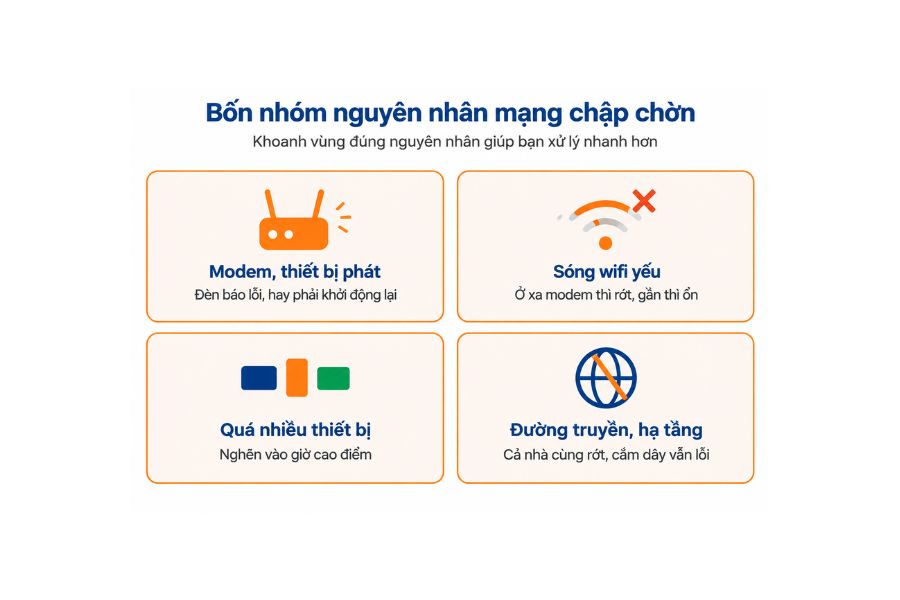
Mạng không ổn định có thể xuất phát từ nhiều nguồn khác nhau. Bảng dưới đây giúp bạn khoanh vùng nhanh trước khi bắt tay vào xử lý.
| Nhóm nguyên nhân | Dấu hiệu thường thấy | Hướng xử lý |
| Modem hoặc thiết bị phát | Đèn báo bất thường, phải khởi động lại thường xuyên | Khởi động lại, kiểm tra dây và vị trí |
| Sóng wifi yếu | Ở xa modem thì rớt, lại gần thì ổn | Đặt modem thoáng, thêm bộ mở rộng sóng |
| Quá nhiều thiết bị | Chậm vào giờ cao điểm khi nhiều máy dùng cùng lúc | Giảm thiết bị, cân nhắc gói phù hợp hơn |
| Đường truyền hoặc hạ tầng | Cả nhà cùng rớt, cắm dây LAN vẫn chập chờn | Liên hệ nhà mạng kiểm tra |
Cách tự khắc phục mạng chập chờn tại nhà
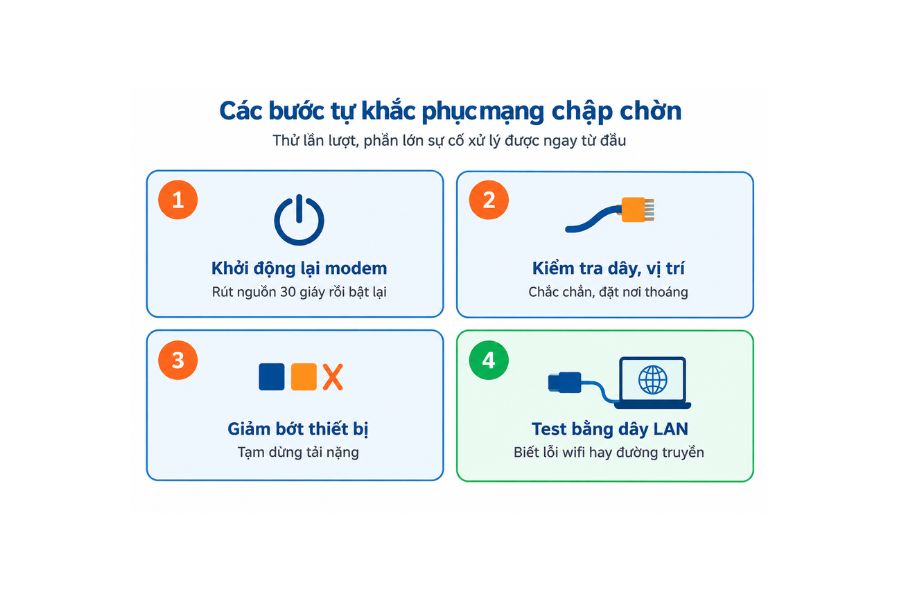
Hãy thử lần lượt các bước sau, phần lớn sự cố sẽ được giải quyết ngay từ vài bước đầu.
- Khởi động lại modem: rút nguồn khoảng 30 giây rồi cắm lại. Đây là cách đơn giản nhưng xử lý được rất nhiều trường hợp.
- Kiểm tra dây cáp và cổng cắm: đảm bảo các đầu dây chắc chắn, không lỏng, không gãy gập hay chuột cắn.
- Đặt lại vị trí modem: để nơi thoáng, trên cao, tránh góc khuất, tủ kín và các thiết bị dễ gây nhiễu như lò vi sóng.
- Giảm bớt thiết bị và ứng dụng nặng: tạm dừng tải phim hay cập nhật lớn khi cần đường truyền ổn định cho việc quan trọng.
- Kiểm tra bằng dây LAN: cắm trực tiếp máy tính vào modem. Nếu cắm dây vẫn chập chờn thì nhiều khả năng lỗi ở đường truyền, còn nếu ổn thì vấn đề nằm ở wifi.
- Quên và kết nối lại wifi: trên thiết bị, xóa mạng cũ rồi kết nối lại, đôi khi giúp thiết lập lại kết nối bị treo.
Phân biệt lỗi do wifi hay do đường truyền
Đây là bước giúp bạn tiết kiệm thời gian và biết nên tự xử lý hay gọi hỗ trợ. Nếu chỉ một vài thiết bị bị chập chờn còn các máy khác vẫn ổn, khả năng cao vấn đề nằm ở thiết bị đó hoặc vùng sóng wifi nơi đặt máy. Nếu tất cả thiết bị trong nhà cùng rớt mạng, hãy thử cắm dây LAN trực tiếp vào modem. Trường hợp cắm dây vẫn không ổn định, nhiều khả năng lỗi thuộc về đường truyền hoặc hạ tầng, khi đó bạn nên liên hệ nhà mạng thay vì tiếp tục chỉnh sửa tại nhà.
Khi nào nên liên hệ nhà mạng?
Bạn nên gọi hỗ trợ khi đã thử các bước cơ bản mà tình trạng không cải thiện, khi cắm dây LAN mà mạng vẫn chập chờn, khi đèn tín hiệu trên modem báo lỗi kéo dài, hoặc khi cả khu vực cùng gặp sự cố. Lúc này, đội ngũ kỹ thuật có thể kiểm tra từ xa hoặc tới tận nơi để xác định nguyên nhân. Bạn có thể liên hệ tổng đài hoặc gửi yêu cầu hỗ trợ qua ứng dụng để được xử lý nhanh.
Mẹo giữ kết nối ổn định lâu dài
Sau khi mạng đã ổn trở lại, vài thói quen nhỏ dưới đây giúp bạn hạn chế tình trạng chập chờn tái diễn.
- Đặt modem ở vị trí trung tâm: giúp sóng lan tỏa đều tới các phòng thay vì dồn về một góc nhà.
- Khởi động lại modem định kỳ: thỉnh thoảng cho thiết bị nghỉ giúp hoạt động ổn định hơn.
- Đặt mật khẩu wifi mạnh: tránh bị dùng ké làm nghẽn băng thông.
- Ưu tiên băng tần 5GHz cho thiết bị ở gần: giảm nhiễu và cho tốc độ ổn định hơn.
- Cân nhắc gói cước và thiết bị phù hợp: nếu nhà đông người và nhiều thiết bị, một đường truyền và modem đủ mạnh sẽ hạn chế nghẽn.
Câu hỏi thường gặp về mạng chập chờn
Không phải sự cố mạng nào cũng giống nhau, và mỗi người lại thắc mắc một kiểu. Phần dưới đây tổng hợp những câu hỏi hay gặp nhất kèm câu trả lời nhanh gọn.
Tại sao mạng PC của tôi bị chập chờn?
Thường do một trong vài nguyên nhân sau: PC dùng wifi ở nơi sóng yếu, card mạng hoặc driver mạng bị lỗi, quá nhiều ứng dụng chiếm băng thông, hoặc modem và đường truyền đang trục trặc. Bạn thử cắm dây LAN trực tiếp để xem có ổn hơn không, khởi động lại PC và modem, cập nhật driver card mạng. Nếu chỉ mình PC bị còn máy khác vẫn ổn thì lỗi nằm ở PC hoặc vùng sóng nơi đặt máy.
Khởi động lại modem có làm mất cài đặt không?
Không. Việc tắt bật nguồn bình thường không xóa cấu hình. Chỉ khi bạn nhấn nút reset về mặc định thì thiết lập mới bị xóa, nên tránh nhấn nút này nếu chưa chắc chắn.
Vì sao chỉ một số thiết bị bị chập chờn?
Thường do thiết bị đó ở xa modem, nằm trong vùng sóng yếu, hoặc bản thân thiết bị gặp trục trặc. Bạn thử lại gần modem hoặc kết nối lại wifi để kiểm tra.
Cắm dây LAN vẫn chập chờn thì sao?
Khi cắm dây trực tiếp mà mạng vẫn không ổn định, khả năng cao lỗi nằm ở đường truyền hoặc hạ tầng. Đây là lúc bạn nên liên hệ nhà mạng để được kiểm tra.
Mạng chập chờn nghe khó chịu nhưng phần lớn có thể tự xử lý nếu bạn kiểm tra theo thứ tự, từ khởi động lại modem, xem lại dây và vị trí, cho tới phân biệt lỗi do wifi hay đường truyền. Khi đã thử hết các bước cơ bản mà tình trạng vẫn tiếp diễn, đừng ngại liên hệ nhà mạng để được hỗ trợ kịp thời. Một chút chủ động kiểm tra sẽ giúp bạn nhanh chóng lấy lại kết nối ổn định cho công việc và giải trí.