Wifi direct là gì mà máy nào cũng có nhưng ít người dùng tới? Wifi Direct là chuẩn kết nối cho phép hai thiết bị nối thẳng với nhau bằng sóng wifi, không cần router và không cần internet. Một máy tự dựng một mạng nhỏ, máy kia vào mạng đó để truyền file, chiếu màn hình hoặc in ấn. Bài viết giải thích cơ chế, cách bật trên từng thiết bị, các lỗi hay gặp và những trường hợp bạn nên chọn cách khác.
Wifi Direct là gì? Cách hoạt động và hướng dẫn sử dụng từ A – Z
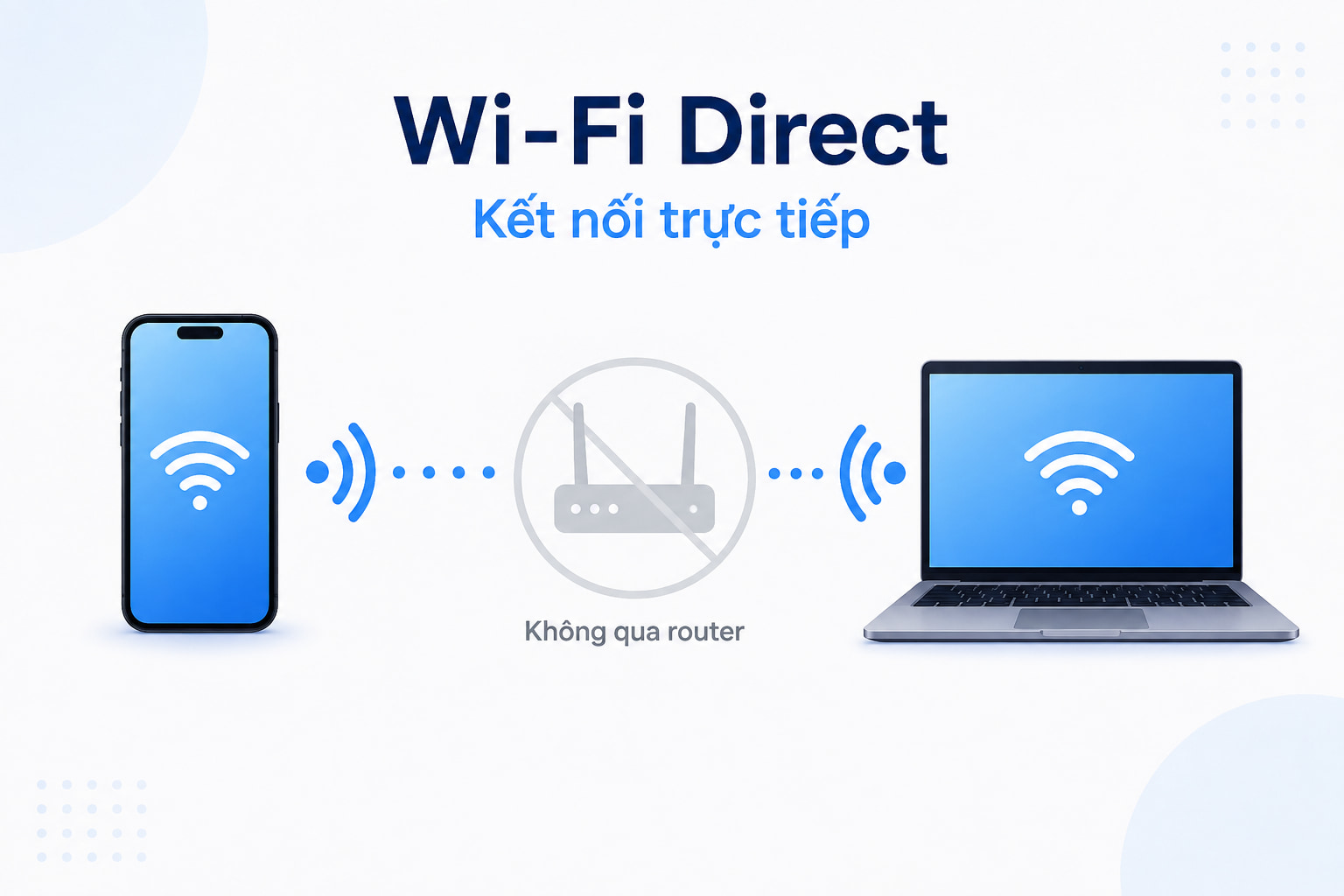
Wifi Direct là một chuẩn chứng nhận của Wi-Fi Alliance cho phép hai thiết bị kết nối ngang hàng qua sóng wifi mà không đi qua router. Tên kỹ thuật của nó là Wi-Fi Peer-to-Peer, và nó không phải một loại sóng mới. Nó vẫn dùng chính con chip wifi có sẵn trong điện thoại, TV hay máy in của bạn, chỉ khác ở chỗ đường đi của dữ liệu ngắn hơn.
Khi hai máy bắt tay, một máy sẽ nhận vai trò chủ nhóm và tạm thời hoạt động như một điểm phát wifi thu nhỏ. Máy còn lại tham gia vào nhóm đó giống như tham gia một mạng wifi bình thường. Việc ghép nối thường diễn ra bằng thao tác xác nhận trên màn hình hoặc nhập mã PIN, sau đó dữ liệu được mã hóa theo chuẩn WPA2 hoặc cao hơn tùy thiết bị.
Vì dùng chung nền tảng 802.11 với wifi thường, thông lượng của kết nối này cao hơn Bluetooth nhiều lần và đủ để đẩy một thư mục ảnh nặng hoặc một bản phim trong vài phút. Con số thực tế phụ thuộc vào chip wifi của cả hai máy, băng tần 2.4 GHz hay 5 GHz, khoảng cách và số bức tường ở giữa, nên đừng lấy tốc độ quảng cáo trên hộp sản phẩm làm chuẩn.
Tên Wifi bắt đầu bằng DIRECT là gì? Có an toàn không?
Những tên mạng dạng DIRECT kèm dãy ký tự chính là nhóm Wifi Direct do một thiết bị gần đó phát ra. Máy in, TV, máy chiếu, camera hành trình hay loa thông minh thường phát tên mạng kiểu này khi bật chế độ kết nối trực tiếp. Đây là dấu hiệu dễ nhận nhất để biết một thiết bị có hỗ trợ chuẩn kết nối này hay không, kể cả khi trong menu cài đặt không ghi rõ chữ Wifi Direct.
Điểm cần nhớ là mạng DIRECT đó không dẫn ra internet. Nếu điện thoại bám vào nó và bạn quên thoát, các ứng dụng cần mạng sẽ báo lỗi dù thanh trạng thái vẫn hiện biểu tượng wifi đầy vạch.
Wifi Direct khác gì Bluetooth, hotspot và wifi qua router
Bốn cách kết nối này giải quyết bốn bài toán khác nhau, và phần lớn nhầm lẫn đến từ việc gộp chúng làm một. Wifi Direct lo việc nối hai thiết bị với nhau, hotspot lo việc chia sẻ internet di động, còn router lo việc nuôi cả nhà. Bảng dưới đối chiếu theo các tiêu chí bạn thực sự quan tâm khi phải chọn nhanh.
| Tiêu chí | Wifi Direct | Bluetooth | Hotspot điện thoại | Wifi qua router |
|---|---|---|---|---|
| Việc chính | Nối hai thiết bị để truyền dữ liệu hoặc chiếu màn hình | Nối phụ kiện nhỏ như tai nghe, loa, chuột | Chia sẻ internet di động cho máy khác | Cấp mạng ổn định cho cả nhà |
| Cần router | Không | Không | Không | Có |
| Cần internet | Không | Không | Có, dùng data di động | Có, dùng đường truyền cố định |
| Tốc độ thực tế | Hàng chục tới hàng trăm Mbps tùy thiết bị | Vài Mbps, đủ cho âm thanh và file nhỏ | Phụ thuộc sóng 4G hoặc 5G tại chỗ | Cao và ổn định nhất trong bốn cách |
| Phạm vi | Tương đương wifi, giảm nhanh khi qua tường | Ngắn, thường trong cùng một phòng | Tương đương wifi | Rộng nhất, có thể mở rộng bằng bộ phát phụ |
| Hao pin | Đáng kể khi đang truyền, nên tắt sau khi xong | Thấp nhất | Cao, máy phát nóng nhanh | Không liên quan tới pin điện thoại |
| Chọn khi | Chuyển file nặng, chiếu màn hình, in nhanh | Nghe nhạc, dùng phụ kiện lâu dài | Máy khác cần vào mạng khi không có wifi | Sinh hoạt và làm việc hằng ngày |
Tiêu chí quyết định nhanh nhất là câu hỏi bạn cần internet hay chỉ cần hai máy nói chuyện với nhau. Cần internet thì hotspot hoặc router mới đúng việc. Chỉ cần đưa dữ liệu từ máy này sang máy kia thì Wifi Direct nhanh hơn Bluetooth ở khoảng cách gần và không tốn dung lượng data.
Bạn đang dùng Wifi Direct nhiều hơn mình nghĩ
Phần lớn người dùng chạm vào Wifi Direct qua các tính năng khác chứ không qua menu mang đúng tên gọi đó. Các nhà sản xuất đã giấu lớp kỹ thuật này xuống dưới và chỉ để lộ ra nút bấm dễ hiểu hơn.
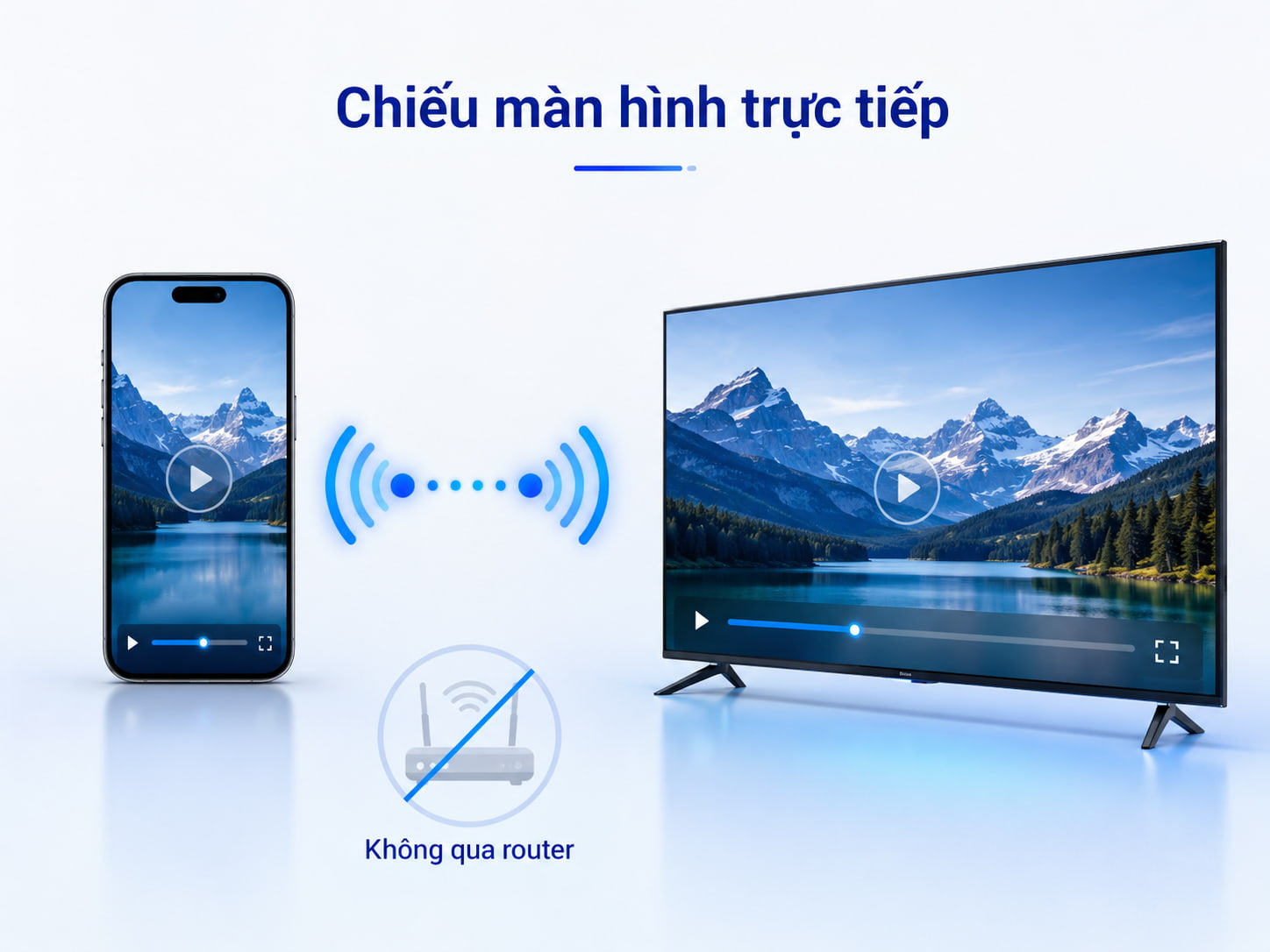
- Chiếu màn hình điện thoại lên TV hoặc máy chiếu qua Miracast, Screen Mirroring, Smart View.
- Chia sẻ file giữa hai máy Android bằng Quick Share hoặc Nearby Share, nơi Bluetooth lo phần dò tìm còn wifi lo phần truyền dữ liệu.
- In tài liệu từ điện thoại tới máy in đời mới mà không cần cả hai cùng vào mạng của văn phòng.
- Tải ảnh và video từ camera hành trình hoặc máy ảnh về điện thoại qua ứng dụng của hãng.
- Thiết lập lần đầu cho loa thông minh, camera an ninh hay bộ phát phụ, khi thiết bị chưa có mạng để lên.
Nhìn theo cách đó, câu hỏi thực tế hiếm khi là máy có hỗ trợ chuẩn này không, mà là hãng đã đặt nút bấm ở đâu trong giao diện. Nếu không tìm thấy dòng chữ Wifi Direct, hãy tìm các tên gọi thay thế trước khi kết luận thiết bị không hỗ trợ.
Cách bật và kết nối trên điện thoại, TV, máy in và laptop
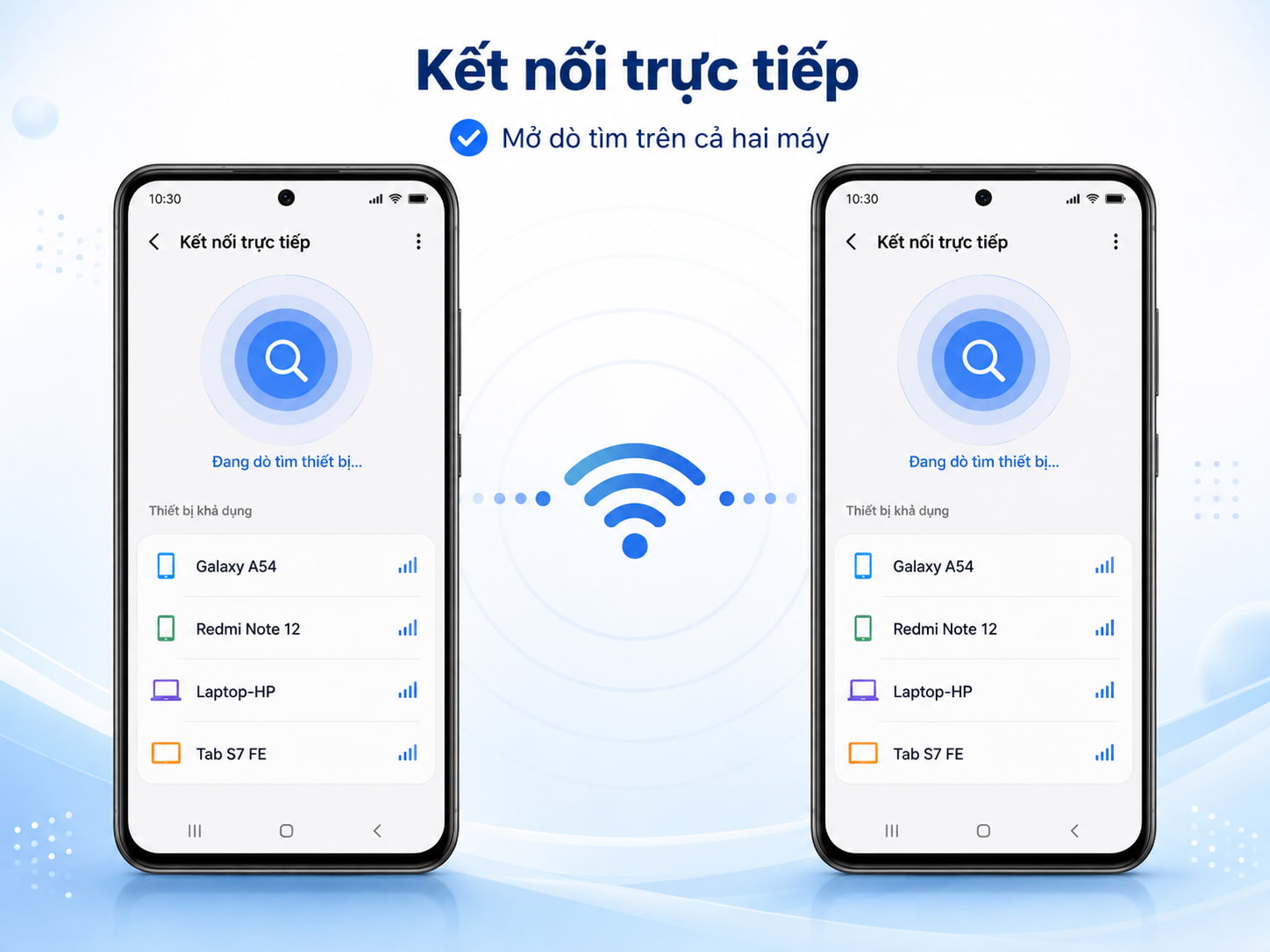
Quy trình chung gồm ba việc, bật wifi ở cả hai thiết bị, mở đúng màn hình dò tìm trên cả hai cùng lúc, rồi xác nhận yêu cầu kết nối trong khoảng một phút. Thao tác cụ thể khác nhau theo hệ điều hành và theo hãng.
Trên điện thoại Android
- Vào Cài đặt, chọn Kết nối hoặc Mạng và internet, bật wifi lên. Không cần nối vào mạng nào cả, chỉ cần chip wifi hoạt động.
- Mở menu ba chấm hoặc mục nâng cao trong màn hình wifi để tìm dòng Wifi Direct.
- Làm y hệt trên máy còn lại và để hai màn hình cùng mở, danh sách thiết bị sẽ hiện tên máy kia.
- Chạm vào tên thiết bị cần nối, sau đó bấm chấp nhận trên máy nhận.
- Mở thư viện ảnh hoặc trình quản lý file, chọn nội dung, bấm chia sẻ rồi chọn thiết bị vừa ghép nối.
Nhiều máy Android đời mới không còn để menu riêng cho tính năng này nữa mà gộp vào Quick Share hoặc mục chia sẻ lân cận. Nếu bạn tìm mãi không thấy, hãy dùng thẳng Quick Share thay vì cài thêm ứng dụng truyền file bên thứ ba, vốn thường kèm quảng cáo và xin nhiều quyền không cần thiết.
Trên Smart TV và máy chiếu
- Trên TV, vào phần Mạng hoặc Kết nối và bật mục Wifi Direct, Screen Mirroring hoặc Miracast tùy hãng.
- Ghi lại tên mạng và mật khẩu nếu TV hiển thị, vì một số dòng yêu cầu nhập tay ở bước sau.
- Trên điện thoại, mở bảng điều khiển nhanh và chọn Smart View, Chiếu màn hình hoặc Truyền.
- Chọn tên TV trong danh sách và xác nhận trên màn hình lớn.
Trên máy in
- Vào menu mạng không dây trên bảng điều khiển của máy in và bật chế độ kết nối trực tiếp.
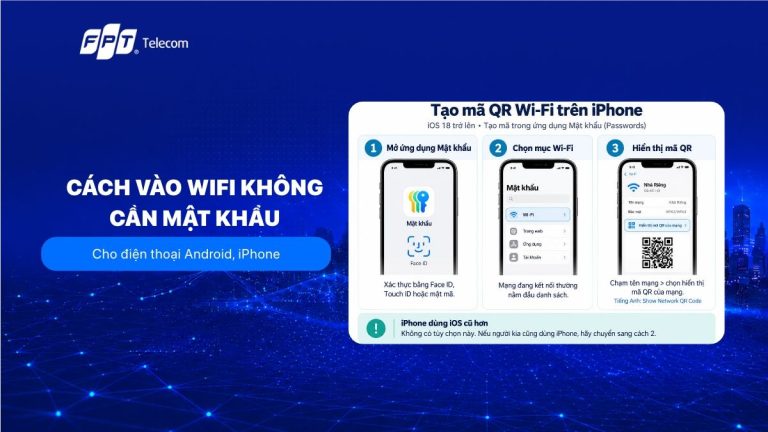
- Máy in sẽ phát ra một tên mạng bắt đầu bằng DIRECT kèm mật khẩu, đôi khi kèm mã QR.
- Trên điện thoại, vào danh sách wifi, chọn đúng tên mạng đó và nhập mật khẩu.
- Mở ứng dụng in của hãng hoặc dùng chức năng in sẵn có, chọn máy in rồi gửi lệnh.
Trên laptop Windows
Cách nhanh nhất để biết máy có hỗ trợ hay không là mở Command Prompt, gõ lệnh ipconfig /all rồi tìm dòng Microsoft Wi-Fi Direct Virtual Adapter. Nếu dòng này xuất hiện, card wifi của máy đủ khả năng chạy kết nối ngang hàng. Windows dùng nền tảng này chủ yếu cho việc nhận hình chiếu từ điện thoại qua ứng dụng chiếu không dây và cho một số thiết bị ngoại vi, chứ không mở sẵn một trình truyền file riêng như trên Android.
TỰ KIỂM TRA THIẾT BỊ TRƯỚC KHI KẾT NỐI
Trước khi nghĩ tới lỗi, hãy soát ba điểm, wifi đã bật trên cả hai máy chưa, hai máy có đang mở cùng màn hình dò tìm không, và khoảng cách giữa chúng có dưới một phòng không. Riêng phần này đã xử lý được phần lớn trường hợp không tìm thấy thiết bị.
iPhone và iPad có dùng Wifi Direct không
Apple không mở chuẩn Wifi Direct cho người dùng iPhone và iPad, mà chạy cơ chế kết nối ngang hàng riêng của hãng cho AirDrop và AirPlay. Kết quả là hai tính năng đó cho trải nghiệm tương tự, truyền file và chiếu màn hình không cần router, nhưng chúng không ghép nối được với danh sách Wifi Direct trên máy Android.
Đây là chỗ nhiều bài viết nói gộp và khiến người dùng loay hoay tìm nút không tồn tại. Nếu bạn cần chuyển file giữa iPhone và Android, hãy dùng ứng dụng chung của cả hai nền tảng thay vì tìm menu Wifi Direct trong iOS.
Ngược lại, iPhone vẫn kết nối được tới máy in hoặc TV đang phát mạng DIRECT, vì với iPhone thì đó chỉ là một mạng wifi thông thường có tên và mật khẩu. Bạn vào phần wifi, chọn tên mạng đó, nhập mật khẩu và dùng ứng dụng của hãng thiết bị là xong.
Khi nào nên dùng và khi nào nên chọn cách khác
Wifi Direct đáng dùng khi bạn cần chuyển một lượng dữ liệu lớn trong khoảng cách gần và chỉ trong một lần. Ngoài kịch bản đó, các phương án khác thường gọn hơn.
Phù hợp trong các tình huống sau
- Chuyển vài GB ảnh và video giữa hai máy khi mạng nhà đang hỏng hoặc khi đi công tác.
- Chiếu màn hình lên TV trong phòng họp không cho thiết bị lạ vào mạng nội bộ.
- In nhanh vài trang ở văn phòng nhỏ chưa cấu hình máy in mạng.
- Thiết lập lần đầu cho thiết bị chưa có màn hình và chưa vào được mạng.
Nên chọn cách khác trong các tình huống sau
- Bạn cần vừa truyền dữ liệu vừa giữ kết nối internet, vì máy phải chia sẻ cùng một chip wifi.
- Nhiều thiết bị cần trao đổi dữ liệu thường xuyên, khi đó ổ lưu trữ mạng hoặc thư mục chia sẻ trong mạng LAN sẽ tiện hơn.
- Bạn muốn chia sẻ internet cho máy khác, đây là việc của hotspot chứ không phải kết nối ngang hàng.
- Bạn đang ở quán cà phê, sân bay hoặc nơi đông người lạ và không kiểm soát được ai gửi yêu cầu ghép nối.
Một điểm hay bị bỏ qua là bảo mật của chế độ ghi nhớ nhóm. Nhiều thiết bị lưu lại thông tin đăng nhập để lần sau tự nối lại cho tiện, và sự tiện lợi đó cũng có nghĩa là máy có thể tự bắt tay khi bạn không để ý. Dữ liệu vẫn được mã hóa theo WPA2, nhưng thói quen an toàn hơn là chỉ chấp nhận kết nối tạm thời, xóa các nhóm đã lưu sau khi dùng xong và tắt tính năng khi không cần.
Lỗi hay gặp khi dùng Wifi Direct và cách xử lý
Đa số sự cố không nằm ở thiết bị hỏng mà nằm ở việc hai máy không cùng ở đúng trạng thái tại cùng một thời điểm. Bảng dưới liệt kê các dấu hiệu thường gặp kèm hướng xử lý theo thứ tự nên thử.
| Dấu hiệu | Nguyên nhân thường gặp | Cách xử lý |
|---|---|---|
| Nối xong nhưng không vào được mạng | Máy đang bám vào nhóm kết nối trực tiếp, vốn không có đường ra internet | Ngắt kết nối sau khi truyền xong hoặc bật data di động nếu cần tra cứu song song |
| Không thấy thiết bị kia trong danh sách | Một máy chưa mở màn hình dò tìm, wifi đang tắt hoặc hai máy quá xa nhau | Mở cùng lúc trên cả hai máy, đặt gần nhau trong một phòng, tắt bật lại wifi rồi dò lại |
| Không tìm thấy menu trong cài đặt | Hãng đã gộp tính năng vào Quick Share, Smart View hoặc chia sẻ lân cận | Dùng thẳng các mục đó trong menu chia sẻ của ứng dụng ảnh hoặc file |
| Truyền chậm hơn mong đợi | Nhiễu ở băng tần 2.4 GHz, vật cản, hoặc gửi hàng nghìn tệp nhỏ cùng lúc | Rút ngắn khoảng cách, nén thành một tệp trước khi gửi, ưu tiên thiết bị hỗ trợ băng tần 5 GHz |
| Máy in không nhận lệnh in | Điện thoại vẫn nằm trong mạng wifi của nhà thay vì mạng DIRECT do máy in phát | Chuyển sang đúng mạng của máy in, kiểm tra lại trong ứng dụng in của hãng |
| Kết nối rớt giữa chừng | Máy khóa màn hình, chế độ tiết kiệm pin cắt kết nối nền | Giữ màn hình sáng khi truyền file lớn và tạm tắt chế độ tiết kiệm pin |
Câu hỏi thường gặp
Wifi Direct có tốn dung lượng data không
Không, vì dữ liệu đi thẳng giữa hai thiết bị và không qua nhà mạng. Bạn có thể truyền file cả khi máy không có SIM và không có mạng nhà.
Bật Wifi Direct thì có mất kết nối internet không
Có thể mất, tùy thiết bị. Nhiều máy dùng chung một chip wifi cho cả hai việc nên khi tham gia nhóm kết nối trực tiếp, đường ra internet bị gián đoạn hoặc chậm hẳn cho tới khi bạn ngắt.
Wifi Direct có an toàn khi dùng nơi công cộng không
Dữ liệu được mã hóa nhưng rủi ro nằm ở khâu chấp nhận kết nối. Ở nơi đông người, bạn nên tắt tính năng khi không dùng, từ chối mọi yêu cầu lạ và tránh bật chế độ tự kết nối lại.
Truyền file bằng Wifi Direct nhanh hơn Bluetooth bao nhiêu
Chênh lệch thường tính bằng nhiều lần chứ không phải vài phần trăm, vì một bên chạy trên nền wifi còn một bên sinh ra cho phụ kiện tiêu thụ ít pin. Mức cụ thể phụ thuộc chip của cả hai máy, băng tần và khoảng cách.
Máy tính bàn không có card wifi thì dùng Wifi Direct được không
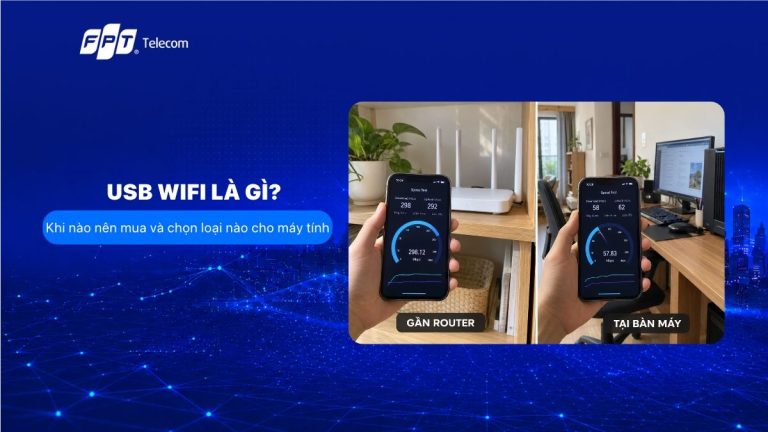
Không, tính năng này cần phần cứng wifi. Máy bàn chỉ dùng dây mạng sẽ phải cắm thêm card wifi hoặc USB wifi hỗ trợ chuẩn tương ứng thì mới ghép nối được.
NHẬN TƯ VẤN VỀ KẾT NỐI KHÔNG DÂY TẠI NHÀ
Nếu vấn đề thật sự không nằm ở việc ghép hai thiết bị mà ở chỗ mạng nhà chập chờn, phủ sóng yếu ở phòng xa hoặc quá tải khi nhiều máy cùng dùng, bạn nên rà lại vị trí bộ phát và băng thông đang có trước khi mua thêm thiết bị.
Nếu bạn chỉ cần đẩy một thư mục ảnh sang máy khác hoặc chiếu màn hình lên TV trong vài phút, Wifi Direct là cách gọn nhất và không tốn đồng data nào. Nhưng nếu tuần nào bạn cũng phải chuyển dữ liệu giữa nhiều thiết bị, hãy dừng việc ghép nối thủ công lại và dựng một thư mục chia sẻ trong mạng nhà, vì thời gian bỏ ra để dò tìm và xác nhận từng lần sẽ vượt xa công sức cấu hình một lần. Và dù chọn cách nào, hãy giữ thói quen ngắt kết nối ngay sau khi truyền xong để máy quay lại mạng internet bình thường.