
Lỗi cục phát WiFi báo đèn đỏ là sự cố khiến nhiều người mất kết nối Internet đột ngột. Nguyên nhân có thể đến từ mất tín hiệu quang, modem gặp lỗi hoặc đường truyền bị gián đoạn. Trong bài viết này, Mạng Internet sẽ hướng dẫn bạn nhận biết từng loại đèn báo, cách khắc phục nhanh tại nhà và thời điểm cần liên hệ kỹ thuật để xử lý.
Đèn đỏ trên cục phát wifi đang báo điều gì
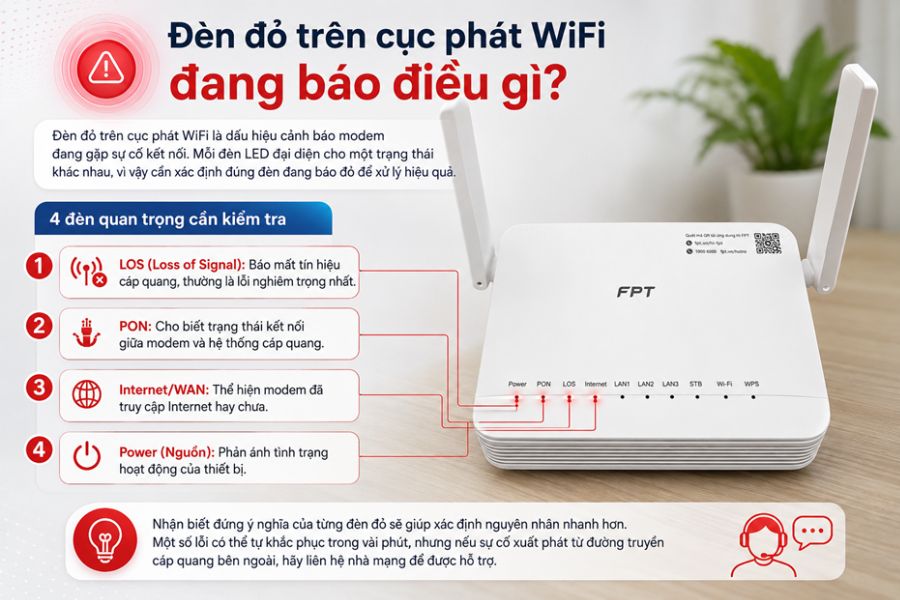
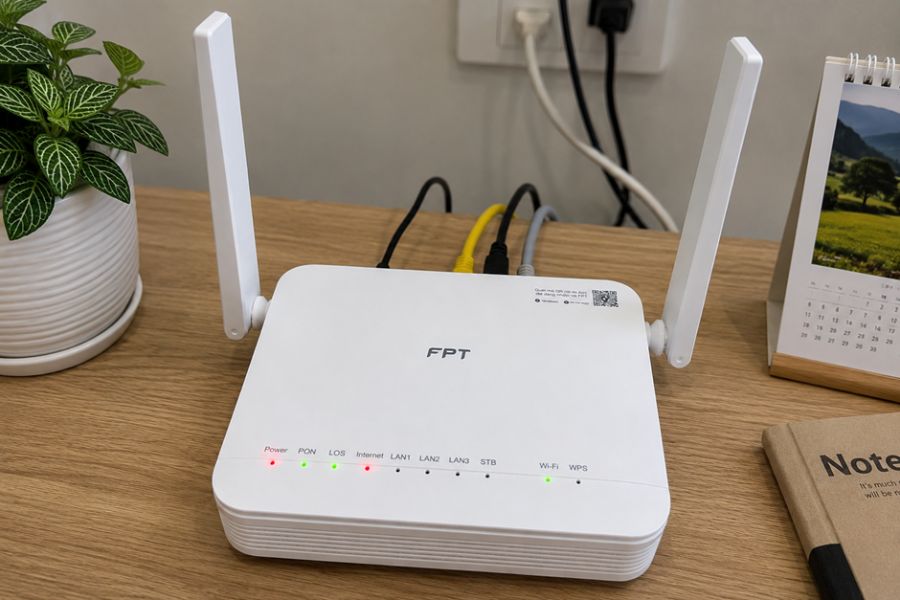
Đèn đỏ trên cục phát Wifi là dấu hiệu cảnh báo modem đang gặp sự cố kết nối, nhưng không phải đèn đỏ nào cũng có cùng nguyên nhân. Trên modem WiFi của các nhà mạng, mỗi đèn LED đại diện cho một trạng thái khác nhau, vì vậy bạn cần xác định đúng đèn đang báo đỏ để xử lý hiệu quả.
4 đèn quan trọng cần kiểm tra gồm: LOS (Loss of Signal) báo mất tín hiệu cáp quang và thường là lỗi nghiêm trọng nhất; PON cho biết trạng thái kết nối giữa modem và hệ thống cáp quang; Internet/WAN thể hiện modem đã truy cập Internet hay chưa; còn Power (Nguồn) phản ánh tình trạng hoạt động của thiết bị.
Việc nhận biết đúng ý nghĩa của từng đèn đỏ trên cục phát WiFi sẽ giúp bạn xác định nguyên nhân nhanh hơn. Một số lỗi có thể tự khắc phục chỉ trong vài phút, nhưng nếu sự cố xuất phát từ đường truyền cáp quang bên ngoài, bạn sẽ cần liên hệ nhà mạng để được hỗ trợ.
Cách tra nhanh trạng thái đèn và hướng xử lý
Hãy nhìn mặt trước modem, xác định đèn nào đang đỏ và đang nháy hay đứng yên, rồi đối chiếu bảng dưới đây trước khi thao tác.
| Đèn báo | Trạng thái | Nguyên nhân thường gặp | Việc nên làm ngay |
| LOS | Đỏ nháy hoặc đỏ đứng | Mất tín hiệu quang: dây lỏng đầu, bám bụi, gập gãy hoặc đứt cáp | Cắm lại đầu dây quang. Vẫn đỏ thì báo nhà mạng ngay |
| PON | Đỏ hoặc nháy mãi không lên xanh | Modem chưa xác thực được với hạ tầng quang, tín hiệu suy hao mạnh | Khởi động lại, chờ đủ 3 tới 5 phút. Không đổi thì gọi kỹ thuật |
| Internet hoặc WAN | Đỏ hoặc cam, các đèn khác vẫn xanh | Có tín hiệu quang nhưng chưa ra Internet, dịch vụ tạm ngưng hoặc khu vực bảo trì | Kiểm tra cước và thông báo bảo trì, sau đó khởi động lại modem |
| Nguồn | Đỏ và nhấp nháy | Lỗi bên trong hoặc adapter nguồn không đủ điện | Rút điện 5 phút rồi cắm lại. Vẫn đỏ thì cần kỹ thuật kiểm tra |
| Nguồn | Đỏ đứng yên sau khi vừa mất điện | Thiết bị đang khởi động lại và nạp cấu hình | Chờ 3 tới 5 phút, phần lớn trường hợp đèn tự trở lại bình thường |
| WPS hoặc USB | Đỏ nhưng mạng vẫn chạy | Lỗi tính năng phụ, không gây mất mạng | Rút thiết bị USB, tắt WPS khi không dùng |
Một mẹo nhỏ giúp bạn tiết kiệm thời gian: Nếu đèn LOS đang đỏ thì mọi thao tác đổi mật khẩu, đổi kênh sóng hay cài lại thiết bị đều vô nghĩa. Tín hiệu chưa vào tới nhà thì không có gì để phát ra cả.
Những nguyên nhân khiến cục phát wifi báo đèn đỏ
Phần lớn trường hợp đèn đỏ trên cục phát WiFi xuất phát từ những nguyên nhân phổ biến dưới đây. Việc xác định đúng nguyên nhân sẽ giúp bạn chọn cách khắc phục phù hợp, tránh mất thời gian thử nhiều phương án không cần thiết.
Dây quang lỏng đầu, bám bụi hoặc bị gập gãy
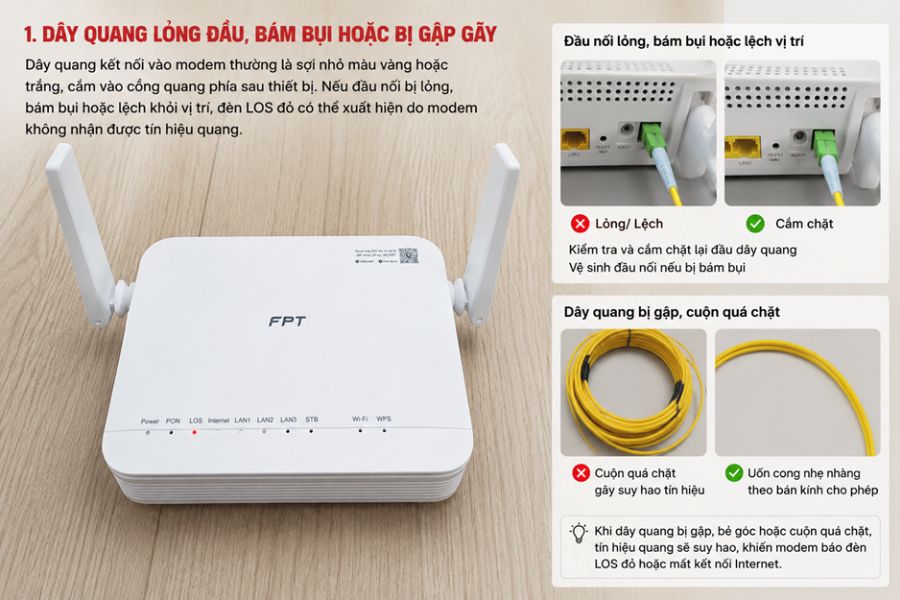
Dây quang kết nối vào modem thường là sợi nhỏ màu vàng hoặc trắng, cắm vào cổng quang phía sau thiết bị. Nếu đầu nối bị lỏng, bám bụi hoặc lệch khỏi vị trí, đèn LOS đỏ có thể xuất hiện do modem không nhận được tín hiệu quang. Đây là lỗi đơn giản và người dùng có thể tự kiểm tra, khắc phục.
Ngoài ra, hãy kiểm tra xem dây quang có bị gập, bẻ góc hoặc cuộn quá chặt phía sau tủ hay không. Khi vượt quá bán kính uốn cho phép, tín hiệu quang sẽ suy hao, khiến modem báo đèn LOS đỏ hoặc mất kết nối Internet.
Nguồn điện chập chờn và thiết bị bị nóng
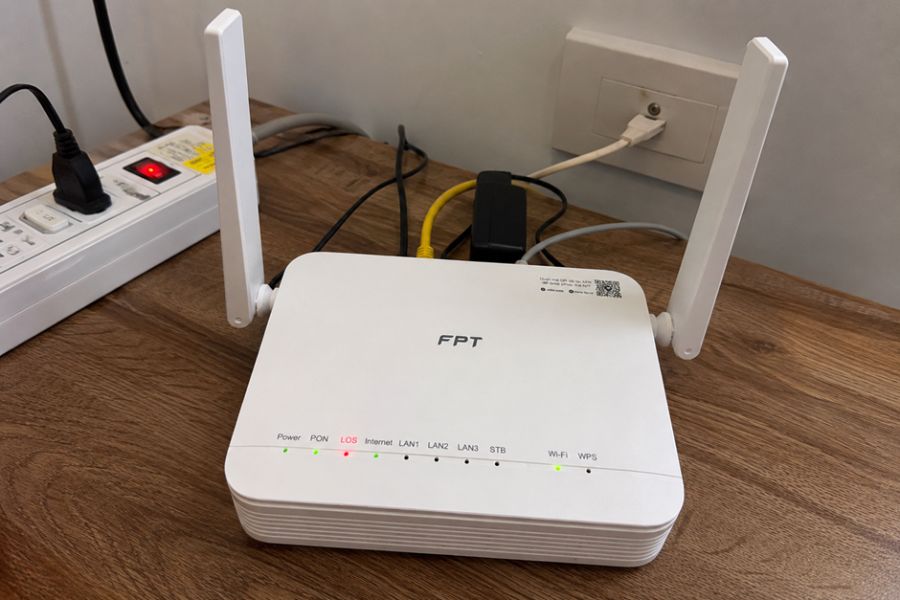
Modem Wifi hoạt động liên tục 24/7 nên khá nhạy cảm với tình trạng nguồn điện không ổn định. Sau khi mất điện đột ngột hoặc điện được cấp trở lại, thiết bị có thể bị treo, khiến đèn đỏ xuất hiện dù đường truyền Internet vẫn bình thường. Ngoài ra, việc đặt modem trong tủ kín, sát tường hoặc ở vị trí kém thông thoáng cũng khiến thiết bị quá nhiệt, ảnh hưởng đến khả năng hoạt động và làm phát sinh lỗi đèn đỏ trên modem WiFi.
Dịch vụ đang tạm ngưng hoặc khu vực đang nâng cấp hạ tầng
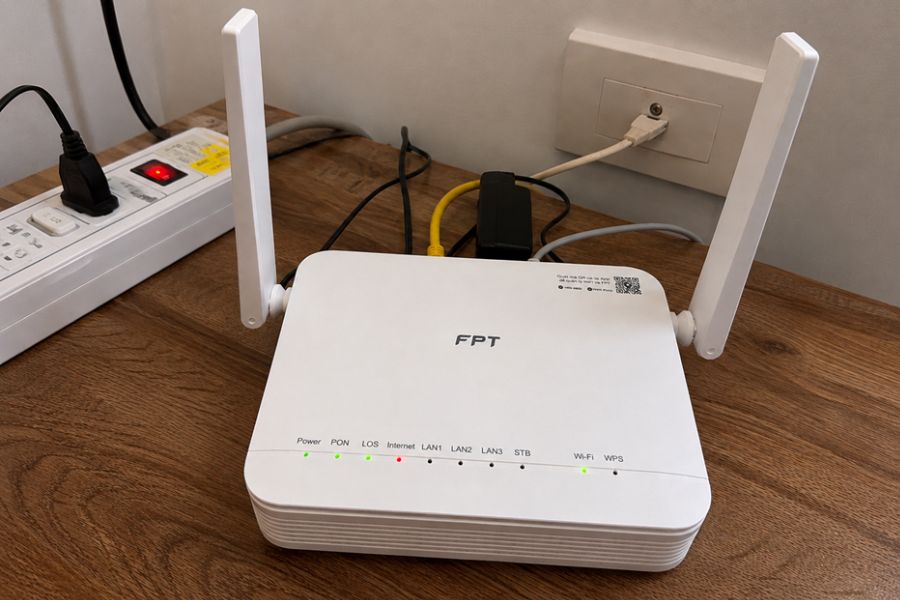
Đây là một trong những trường hợp đèn đỏ trên modem WiFi dễ gây nhầm lẫn nhất. Khi đó, đèn LOS và PON vẫn sáng xanh, nhưng đèn Internet hoặc WAN chuyển sang màu đỏ hoặc cam. Modem vẫn phát sóng WiFi bình thường, tuy nhiên mọi thiết bị kết nối đều không thể truy cập Internet.
Nguyên nhân phổ biến là đường truyền bị tạm ngưng do chưa thanh toán cước Internet, hoặc nhà mạng đang bảo trì, nâng cấp hệ thống tại khu vực. Vì vậy, trước khi khởi động lại modem hay kiểm tra dây cáp, bạn nên kiểm tra thông báo từ nhà mạng và xác nhận tình trạng thanh toán cước. Trong nhiều trường hợp, chỉ cần hoàn tất thanh toán hoặc chờ quá trình bảo trì kết thúc là kết nối Internet sẽ hoạt động trở lại.
Modem đã dùng nhiều năm và bắt đầu lỗi phần cứng
Sau thời gian dài hoạt động liên tục, modem WiFi có thể xuống cấp và phát sinh lỗi phần cứng. Dấu hiệu thường gặp là thiết bị tự khởi động lại vào giờ cao điểm, đèn nguồn nháy đỏ, kết nối WiFi chập chờn hoặc vùng phủ sóng yếu dần dù không thay đổi vị trí lắp đặt. Nếu tình trạng này lặp lại nhiều lần trong tuần, ngay cả khi đã khởi động lại modem, nguyên nhân nhiều khả năng đến từ phần cứng của thiết bị. Khi đó, bạn nên liên hệ nhà mạng để kiểm tra và thay thế modem nếu cần thiết.
6 Bước tự kiểm tra tại nhà theo đúng thứ tự
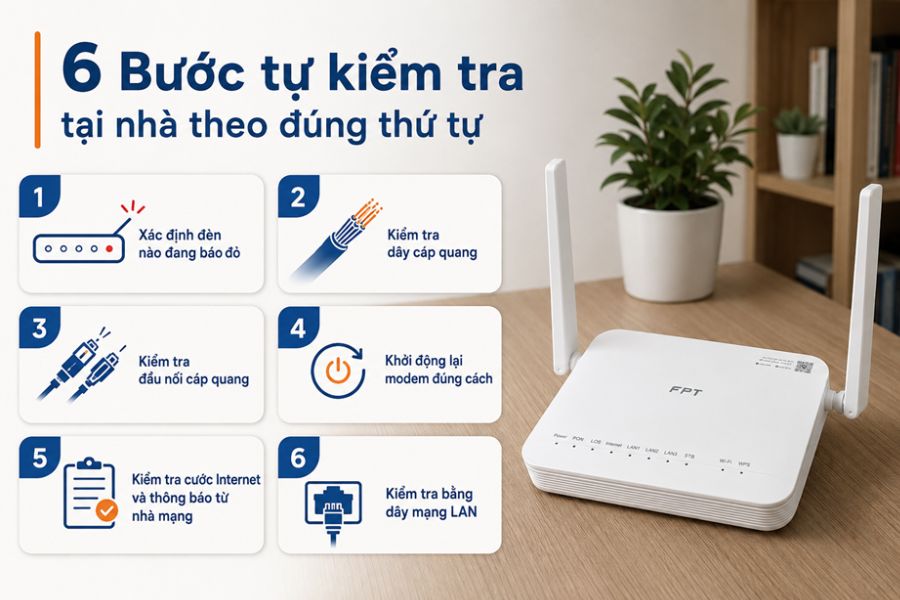
Để xử lý đèn đỏ trên cục phát WiFi hiệu quả, bạn nên thực hiện theo thứ tự từ các bước đơn giản đến những bước cần can thiệp nhiều hơn. Mỗi bước sẽ giúp loại trừ một nhóm nguyên nhân, giúp xác định sự cố nhanh và chính xác.
Bước 1: Xác định đèn nào đang báo đỏ
Quan sát modem và ghi lại đèn đang sáng đỏ, đồng thời kiểm tra đèn đang nhấp nháy hay sáng liên tục. Đây là thông tin quan trọng giúp xác định nguyên nhân và cũng là nội dung nhà mạng thường yêu cầu khi tiếp nhận báo lỗi.
Bước 2: Kiểm tra dây cáp quang
Quan sát toàn bộ đường đi của dây cáp quang từ modem ra ngoài. Nếu phát hiện dây bị gập, xoắn hoặc bị vật nặng đè lên, hãy nhẹ nhàng chỉnh lại để tránh ảnh hưởng đến tín hiệu. Không nên kéo mạnh hoặc bẻ gập dây cáp.
Bước 3: Kiểm tra đầu nối cáp quang
Tháo đầu nối quang khỏi modem, lau sạch hoặc thổi nhẹ để loại bỏ bụi bẩn, sau đó cắm lại chắc chắn đến khi khớp hoàn toàn. Đầu nối lỏng hoặc cắm chưa hết là nguyên nhân khá phổ biến khiến modem báo lỗi.
Bước 4: Khởi động lại modem đúng cách
Rút nguồn điện của modem, chờ khoảng 3–5 phút rồi cắm lại. Sau khi cấp nguồn, tiếp tục đợi 2–3 phút để modem khởi động và kết nối lại với hệ thống. Không nên đánh giá tình trạng kết nối ngay khi thiết bị vừa bật lên.
Bước 5: Kiểm tra cước Internet và thông báo từ nhà mạng
Nếu đèn Internet hoặc WAN báo đỏ trong khi các đèn khác vẫn hoạt động bình thường, hãy kiểm tra tình trạng thanh toán cước và các thông báo bảo trì từ nhà mạng. Nhiều trường hợp mất kết nối chỉ do dịch vụ tạm ngừng vì chưa thanh toán hoặc đang bảo trì.
Bước 6: Kiểm tra bằng dây mạng LAN
Kết nối máy tính trực tiếp với modem bằng dây LAN. Nếu Internet hoạt động bình thường, sự cố nằm ở phần phát Wifi. Ngược lại, nếu kết nối bằng dây vẫn không có mạng, nguyên nhân nhiều khả năng xuất phát từ đường truyền cáp quang hoặc dịch vụ của nhà mạng.
Khi nào cần gọi kỹ thuật?
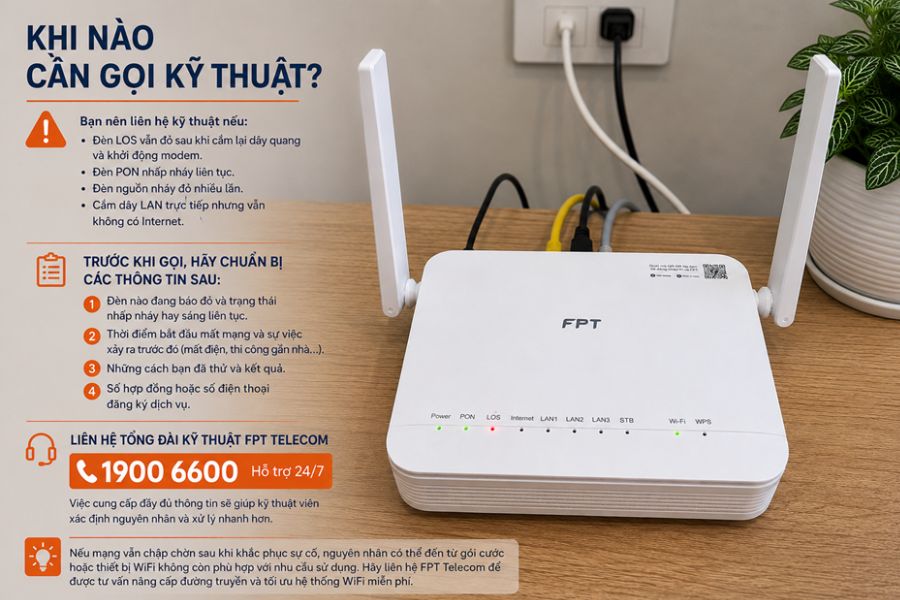
Bạn nên liên hệ kỹ thuật nếu đèn LOS vẫn đỏ sau khi cắm lại dây quang và khởi động modem, đèn PON nhấp nháy liên tục, đèn nguồn nháy đỏ nhiều lần hoặc cắm dây LAN trực tiếp nhưng vẫn không có Internet.
Trước khi gọi, hãy chuẩn bị các thông tin sau:
- Đèn nào đang báo đỏ và trạng thái nhấp nháy hay sáng liên tục.
- Thời điểm bắt đầu mất mạng và sự việc xảy ra trước đó (mất điện, thi công gần nhà…).
- Những cách bạn đã thử và kết quả.
- Số hợp đồng hoặc số điện thoại đăng ký dịch vụ.
Khách hàng FPT Telecom có thể liên hệ tổng đài kỹ thuật 1900 6600 để được hỗ trợ 24/7. Việc cung cấp đầy đủ thông tin sẽ giúp kỹ thuật viên xác định nguyên nhân và xử lý nhanh hơn.
Nếu mạng vẫn chập chờn sau khi khắc phục sự cố, nguyên nhân có thể đến từ gói cước hoặc thiết bị WiFi không còn phù hợp với nhu cầu sử dụng. Hãy liên hệ FPT Telecom để được tư vấn nâng cấp đường truyền và tối ưu hệ thống WiFi miễn phí.
Cách hạn chế cục phát WiFi báo đèn đỏ
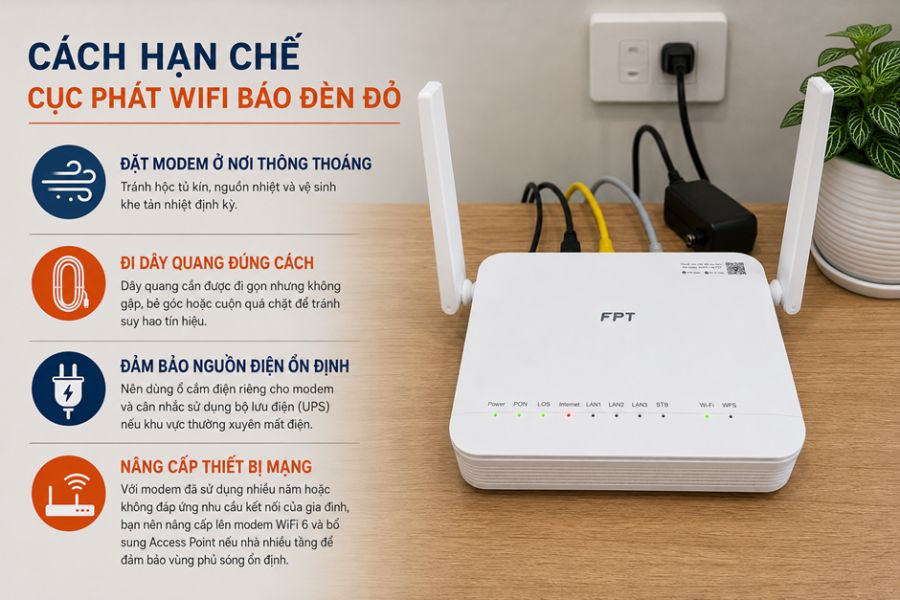
Để giảm tình trạng cục phát WiFi báo đèn đỏ, bạn nên đặt modem ở nơi thông thoáng, tránh hộc tủ kín, nguồn nhiệt và vệ sinh khe tản nhiệt định kỳ.
Dây quang cần được đi gọn nhưng không gập, bẻ góc hoặc cuộn quá chặt để tránh suy hao tín hiệu. Đồng thời, nên dùng ổ cắm điện riêng cho modem và cân nhắc sử dụng bộ lưu điện nếu khu vực thường xuyên mất điện.
Với modem đã sử dụng nhiều năm hoặc không đáp ứng nhu cầu kết nối của gia đình, bạn nên nâng cấp lên modem WiFi 6 và bổ sung Access Point nếu nhà nhiều tầng để đảm bảo vùng phủ sóng ổn định.
Nếu cục phát WiFi báo đèn đỏ nhiều lần trong tháng dù đã kiểm tra đầy đủ, hãy liên hệ kỹ thuật để đo suy hao tín hiệu quang và kiểm tra đường truyền. Khách hàng FPT Telecom có thể gọi 1900 6600 để được hỗ trợ 24/7 hoặc đăng ký tư vấn miễn phí.
Câu hỏi thường gặp
Dưới đây là một số câu hỏi đáp khi gặp trường hợp lỗi cục phát wifi báo đèn đỏ:
Cục phát wifi báo đèn đỏ nhưng vẫn vào mạng được thì có sao không?
Thường là đèn phụ như WPS hoặc USB đang báo, không ảnh hưởng tới kết nối. Nhưng nếu đèn LOS hoặc PON đỏ mà mạng vẫn chạy chập chờn, đó là dấu hiệu tín hiệu quang đang yếu và sẽ mất hẳn trong thời gian ngắn, nên báo kỹ thuật sớm.
Khởi động lại modem bao lâu là đủ?
Rút nguồn 3 tới 5 phút rồi cắm lại, sau đó chờ thêm 2 tới 3 phút để thiết bị nạp xong cấu hình. Rút ra cắm vào ngay trong vài giây thường không đủ để thiết bị xả hết trạng thái lỗi.
Đèn LOS đỏ có tự hết không?
Nếu nguyên nhân là dây lỏng đầu hoặc bám bụi thì cắm lại là hết. Nếu do đứt cáp ngoài đường hoặc suy hao quá ngưỡng thì đèn sẽ không tự tắt, bắt buộc phải có kỹ thuật xử lý tuyến cáp.
Có nên nhấn nút Reset khi modem báo đèn đỏ không?
Không nên. Nút Reset đưa thiết bị về cài đặt gốc và xóa cấu hình xác thực do kỹ thuật cài đặt, khiến bạn phải chờ nhân viên tới cấu hình lại. Trong hầu hết trường hợp, rút nguồn rồi cắm lại đã đủ.
Modem báo đèn đỏ do quên đóng cước thì xử lý thế nào?
Bạn thanh toán cước rồi khởi động lại modem, đường truyền sẽ được mở lại. Nếu sau khi thanh toán và khởi động lại mà đèn Internet vẫn đỏ, hãy liên hệ tổng đài để được kiểm tra trạng thái tài khoản.
Nhà nhiều tầng thì có nên mua thêm bộ kích sóng để đỡ lỗi không?
Bộ kích sóng không liên quan tới đèn đỏ, vì đèn đỏ là vấn đề của đường truyền vào nhà còn kích sóng chỉ mở rộng vùng phủ. Với nhà nhiều tầng, giải pháp ổn định hơn là dùng thêm Access Point đi kèm gói cước.
Lỗi cục phát WiFi báo đèn đỏ không phải lúc nào cũng đồng nghĩa với việc modem hỏng. Trong nhiều trường hợp, bạn có thể tự kiểm tra và khắc phục ngay tại nhà nếu xác định đúng nguyên nhân và thực hiện đúng thứ tự các bước. Điều quan trọng là quan sát chính xác đèn báo, kiểm tra dây cáp quang, nguồn điện và tình trạng dịch vụ trước khi nghĩ đến việc reset modem. Nếu đã thử đầy đủ các bước nhưng lỗi cục phát WiFi báo đèn đỏ vẫn không được khắc phục, hãy liên hệ kỹ thuật viên để được kiểm tra và xử lý kịp thời, tránh làm gián đoạn kết nối Internet trong thời gian dài.





