lắp mạng fpt

Lỗi cục phát wifi báo đèn đỏ: Nguyên nhân và cách xử lý

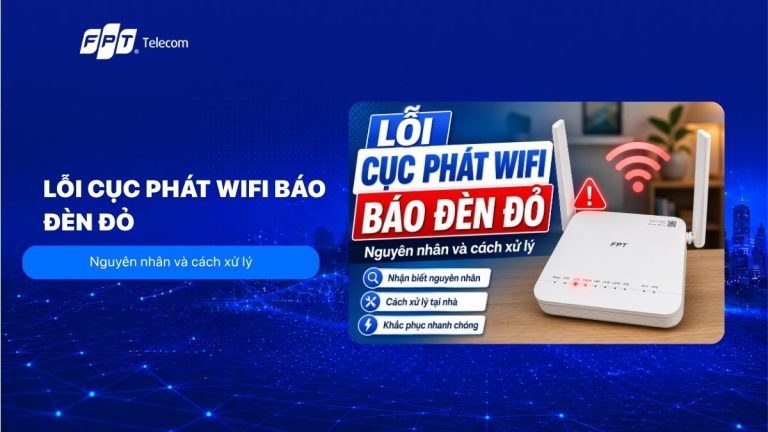
Lỗi cục phát WiFi báo đèn đỏ là sự cố khiến nhiều người mất kết nối Internet đột ngột. Nguyên nhân có thể đến từ mất tín hiệu quang, modem gặp lỗi hoặc đường truyền bị gián đoạn. Trong bài viết này, Mạng Internet sẽ hướng dẫn bạn nhận biết từng loại đèn báo, cách khắc phục nhanh tại nhà và thời điểm cần liên hệ kỹ thuật để xử lý.  Đèn đỏ trên cục phát wifi đang báo điều gì Đèn đỏ trên cục phát Wifi là dấu hiệu cảnh báo modem đang gặp sự cố kết nối, nhưng không phải đèn đỏ nào cũng có cùng nguyên nhân. Trên modem WiFi của các nhà mạng, mỗi đèn LED đại diện cho một trạng thái khác nhau, vì vậy bạn cần xác định đúng đèn đang báo đỏ để xử lý hiệu quả. 4 đèn quan trọng cần kiểm tra gồm: LOS (Loss of Signal) báo mất tín hiệu cáp quang và thường là lỗi nghiêm trọng nhất; PON cho biết trạng thái kết nối giữa modem và hệ thống cáp quang; Internet/WAN thể hiện modem đã truy cập Internet hay chưa; còn Power (Nguồn) phản ánh tình trạng hoạt động của thiết bị. Việc nhận biết đúng ý nghĩa của từng đèn đỏ trên cục phát WiFi sẽ giúp bạn xác định nguyên nhân nhanh hơn. Một số lỗi có thể tự khắc phục chỉ trong vài phút, nhưng nếu sự cố xuất phát từ đường truyền cáp quang bên ngoài, bạn sẽ cần liên hệ nhà mạng để được hỗ trợ. Cách tra nhanh trạng thái đèn và hướng xử lý Hãy nhìn mặt trước modem, xác định đèn nào đang đỏ và đang nháy hay đứng yên, rồi đối chiếu bảng dưới đây trước khi thao tác. Đèn báo Trạng thái Nguyên nhân thường gặp Việc nên làm ngay LOS Đỏ nháy hoặc đỏ đứng Mất tín hiệu quang: dây lỏng đầu, bám bụi, gập gãy hoặc đứt cáp Cắm lại đầu dây quang. Vẫn đỏ thì báo nhà mạng ngay PON Đỏ hoặc nháy mãi không lên xanh Modem chưa xác thực được với hạ tầng quang, tín hiệu suy hao mạnh Khởi động lại, chờ đủ 3 tới 5 phút. Không đổi thì gọi kỹ thuật Internet hoặc WAN Đỏ hoặc cam, các đèn khác vẫn xanh Có tín hiệu quang nhưng chưa ra Internet, dịch vụ tạm ngưng hoặc khu vực bảo trì Kiểm tra cước và thông báo bảo trì, sau đó khởi động lại modem Nguồn Đỏ và nhấp nháy Lỗi bên trong hoặc adapter nguồn không đủ điện Rút điện 5 phút rồi cắm lại. Vẫn đỏ thì cần kỹ thuật kiểm tra Nguồn Đỏ đứng yên sau khi vừa mất điện Thiết bị đang khởi động lại và nạp cấu hình Chờ 3 tới 5 phút, phần lớn trường hợp đèn tự trở lại bình thường WPS hoặc USB Đỏ nhưng mạng vẫn chạy Lỗi tính năng phụ, không gây mất mạng Rút thiết bị USB, tắt WPS khi không dùng Một mẹo nhỏ giúp bạn tiết kiệm thời gian: Nếu đèn LOS đang đỏ thì mọi thao tác đổi mật khẩu, đổi kênh sóng hay cài lại thiết bị đều vô nghĩa. Tín hiệu chưa vào tới nhà thì không có gì để phát ra cả. Những nguyên nhân khiến cục phát wifi báo đèn đỏ Phần lớn trường hợp đèn đỏ trên cục phát WiFi xuất phát từ những nguyên nhân phổ biến dưới đây. Việc xác định đúng nguyên nhân sẽ giúp bạn chọn cách khắc phục phù hợp, tránh mất thời gian thử nhiều phương án không cần thiết. Dây quang lỏng đầu, bám bụi hoặc bị gập gãy Dây quang kết nối vào modem thường là sợi nhỏ màu vàng hoặc trắng, cắm vào cổng quang phía sau thiết bị. Nếu đầu nối bị lỏng, bám bụi hoặc lệch khỏi vị trí, đèn LOS đỏ có thể xuất hiện do modem không nhận được tín hiệu quang. Đây là lỗi đơn giản và người dùng có thể tự kiểm tra, khắc phục. Ngoài ra, hãy kiểm tra xem dây quang có bị gập, bẻ góc hoặc cuộn quá chặt phía sau tủ hay không. Khi vượt quá bán kính uốn cho phép, tín hiệu quang sẽ suy hao, khiến modem báo đèn LOS đỏ hoặc mất kết nối Internet. Nguồn điện chập chờn và thiết bị bị nóng Modem Wifi hoạt động liên tục 24/7 nên khá nhạy cảm với tình trạng nguồn điện không ổn định. Sau khi mất điện đột ngột hoặc điện được cấp trở lại, thiết bị có thể bị treo, khiến đèn đỏ xuất hiện dù đường truyền Internet vẫn bình thường. Ngoài ra, việc đặt modem trong tủ kín, sát tường hoặc ở vị trí kém thông thoáng cũng khiến thiết bị quá nhiệt, ảnh hưởng đến khả năng hoạt động và làm phát sinh lỗi đèn đỏ trên modem WiFi.  Dịch vụ đang tạm ngưng hoặc khu vực đang nâng cấp hạ tầng Đây là một trong những trường hợp đèn đỏ trên modem WiFi dễ gây nhầm lẫn nhất. Khi đó, đèn LOS và PON vẫn sáng xanh, nhưng đèn Internet hoặc WAN chuyển sang màu đỏ hoặc cam. Modem vẫn phát sóng WiFi bình thường, tuy nhiên mọi thiết bị kết nối đều không thể truy cập Internet. Nguyên nhân phổ biến là đường truyền bị tạm ngưng do chưa thanh toán cước Internet, hoặc nhà mạng đang bảo trì, nâng cấp hệ thống tại khu vực. Vì vậy, trước khi khởi động lại modem hay kiểm tra dây cáp, bạn nên kiểm tra thông báo từ nhà mạng và xác nhận tình trạng thanh toán cước. Trong nhiều trường hợp, chỉ cần hoàn tất thanh toán hoặc chờ quá trình bảo trì kết thúc là kết nối Internet sẽ hoạt động trở lại. Modem đã dùng nhiều năm và bắt đầu lỗi phần cứng Sau thời gian dài hoạt động liên tục, modem WiFi có thể xuống cấp và phát sinh lỗi phần cứng. Dấu hiệu thường gặp là thiết bị tự khởi động lại vào giờ cao điểm, đèn nguồn nháy đỏ, kết nối WiFi chập chờn hoặc vùng phủ sóng yếu dần dù không thay đổi vị trí lắp đặt. Nếu tình trạng này lặp lại nhiều lần trong tuần, ngay cả khi đã khởi động lại modem, nguyên nhân nhiều khả năng đến từ phần cứng của thiết bị. Khi đó, bạn nên liên hệ nhà mạng để kiểm tra và thay thế modem nếu cần thiết.  6 Bước tự kiểm tra tại nhà theo đúng thứ tự Để xử lý đèn đỏ trên cục phát WiFi hiệu quả, bạn nên thực hiện theo thứ tự từ các bước đơn giản đến những bước cần can thiệp nhiều hơn. Mỗi bước sẽ giúp loại trừ một nhóm nguyên nhân, giúp xác định sự cố nhanh và chính xác. Bước 1: Xác định đèn nào đang báo đỏ Quan sát modem và ghi lại đèn đang sáng đỏ, đồng thời kiểm tra đèn đang nhấp nháy hay sáng liên tục. Đây là thông tin quan trọng giúp xác định nguyên nhân và cũng là nội dung nhà mạng thường yêu cầu khi tiếp nhận báo lỗi. Bước 2: Kiểm tra dây cáp quang Quan sát toàn bộ đường đi của dây cáp quang từ modem ra ngoài. Nếu phát hiện dây bị gập, xoắn hoặc bị vật nặng đè lên, hãy nhẹ nhàng chỉnh lại để tránh ảnh hưởng đến tín hiệu. Không nên kéo mạnh hoặc bẻ gập dây cáp. Bước 3: Kiểm tra đầu nối cáp quang Tháo đầu nối quang khỏi modem, lau sạch hoặc thổi nhẹ để loại bỏ bụi bẩn, sau đó cắm lại chắc chắn đến khi khớp hoàn toàn. Đầu nối lỏng hoặc cắm chưa hết là nguyên nhân khá phổ biến khiến modem báo lỗi. Bước 4: Khởi động lại modem đúng cách  Rút nguồn điện của modem, chờ khoảng 3–5 phút rồi cắm lại. Sau khi cấp nguồn, tiếp tục đợi 2–3 phút để modem khởi động và kết nối lại với hệ thống. Không nên đánh giá tình trạng kết nối ngay khi thiết bị vừa bật lên. Bước 5: Kiểm tra cước Internet và thông báo từ nhà mạng Nếu đèn Internet hoặc WAN báo đỏ trong khi các đèn khác vẫn hoạt động bình thường, hãy kiểm tra tình trạng thanh toán cước và các thông báo bảo trì từ nhà mạng. Nhiều trường hợp mất kết nối chỉ do dịch vụ tạm ngừng vì chưa thanh toán hoặc đang bảo trì. Bước 6: Kiểm tra bằng dây mạng LAN Kết nối máy tính trực tiếp với modem bằng dây LAN. Nếu Internet hoạt động bình thường, sự cố nằm ở phần phát Wifi. Ngược lại, nếu kết nối bằng dây vẫn không có mạng, nguyên nhân nhiều khả năng xuất phát từ đường truyền cáp quang hoặc dịch vụ của nhà mạng. Khi nào cần gọi kỹ thuật? Bạn nên liên hệ kỹ thuật nếu đèn LOS vẫn đỏ sau khi cắm lại dây quang và khởi động modem, đèn PON nhấp nháy liên tục, đèn nguồn nháy đỏ nhiều lần hoặc cắm dây LAN trực tiếp nhưng vẫn không có Internet. Trước khi gọi, hãy chuẩn bị các thông tin sau: Đèn nào đang báo đỏ và trạng thái nhấp nháy hay sáng liên tục. Thời điểm bắt đầu mất mạng và sự việc xảy ra trước đó (mất điện, thi công gần nhà...). Những cách bạn đã thử và kết quả. Số hợp đồng hoặc số điện thoại đăng ký dịch vụ. Khách hàng FPT Telecom có thể liên hệ tổng đài kỹ thuật 1900 6600 để được hỗ trợ 24/7. Việc cung cấp đầy đủ thông tin sẽ giúp kỹ thuật viên xác định nguyên nhân và xử lý nhanh hơn. Nếu mạng vẫn chập chờn sau khi khắc phục sự cố, nguyên nhân có thể đến từ gói cước hoặc thiết bị WiFi không còn phù hợp với nhu cầu sử dụng. Hãy liên hệ FPT Telecom để được tư vấn nâng cấp đường truyền và tối ưu hệ thống WiFi miễn phí. Cách hạn chế cục phát WiFi báo đèn đỏ Để giảm tình trạng cục phát WiFi báo đèn đỏ, bạn nên đặt modem ở nơi thông thoáng, tránh hộc tủ kín, nguồn nhiệt và vệ sinh khe tản nhiệt định kỳ. Dây quang cần được đi gọn nhưng không gập, bẻ góc hoặc cuộn quá chặt để tránh suy hao tín hiệu. Đồng thời, nên dùng ổ cắm điện riêng cho modem và cân nhắc sử dụng bộ lưu điện nếu khu vực thường xuyên mất điện. Với modem đã sử dụng nhiều năm hoặc không đáp ứng nhu cầu kết nối của gia đình, bạn nên nâng cấp lên modem WiFi 6 và bổ sung Access Point nếu nhà nhiều tầng để đảm bảo vùng phủ sóng ổn định. Nếu cục phát WiFi báo đèn đỏ nhiều lần trong tháng dù đã kiểm tra đầy đủ, hãy liên hệ kỹ thuật để đo suy hao tín hiệu quang và kiểm tra đường truyền. Khách hàng FPT Telecom có thể gọi 1900 6600 để được hỗ trợ 24/7 hoặc đăng ký tư vấn miễn phí. Câu hỏi thường gặp Dưới đây là một số câu hỏi đáp khi gặp trường hợp lỗi cục phát wifi báo đèn đỏ: Cục phát wifi báo đèn đỏ nhưng vẫn vào mạng được thì có sao không? Thường là đèn phụ như WPS hoặc USB đang báo, không ảnh hưởng tới kết nối. Nhưng nếu đèn LOS hoặc PON đỏ mà mạng vẫn chạy chập chờn, đó là dấu hiệu tín hiệu quang đang yếu và sẽ mất hẳn trong thời gian ngắn, nên báo kỹ thuật sớm. Khởi động lại modem bao lâu là đủ? Rút nguồn 3 tới 5 phút rồi cắm lại, sau đó chờ thêm 2 tới 3 phút để thiết bị nạp xong cấu hình. Rút ra cắm vào ngay trong vài giây thường không đủ để thiết bị xả hết trạng thái lỗi. Đèn LOS đỏ có tự hết không? Nếu nguyên nhân là dây lỏng đầu hoặc bám bụi thì cắm lại là hết. Nếu do đứt cáp ngoài đường hoặc suy hao quá ngưỡng thì đèn sẽ không tự tắt, bắt buộc phải có kỹ thuật xử lý tuyến cáp. Có nên nhấn nút Reset khi modem báo đèn đỏ không? Không nên. Nút Reset đưa thiết bị về cài đặt gốc và xóa cấu hình xác thực do kỹ thuật cài đặt, khiến bạn phải chờ nhân viên tới cấu hình lại. Trong hầu hết trường hợp, rút nguồn rồi cắm lại đã đủ. Modem báo đèn đỏ do quên đóng cước thì xử lý thế nào? Bạn thanh toán cước rồi khởi động lại modem, đường truyền sẽ được mở lại. Nếu sau khi thanh toán và khởi động lại mà đèn Internet vẫn đỏ, hãy liên hệ tổng đài để được kiểm tra trạng thái tài khoản. Nhà nhiều tầng thì có nên mua thêm bộ kích sóng để đỡ lỗi không? Bộ kích sóng không liên quan tới đèn đỏ, vì đèn đỏ là vấn đề của đường truyền vào nhà còn kích sóng chỉ mở rộng vùng phủ. Với nhà nhiều tầng, giải pháp ổn định hơn là dùng thêm Access Point đi kèm gói cước. Lỗi cục phát WiFi báo đèn đỏ không phải lúc nào cũng đồng nghĩa với việc modem hỏng. Trong nhiều trường hợp, bạn có thể tự kiểm tra và khắc phục ngay tại nhà nếu xác định đúng nguyên nhân và thực hiện đúng thứ tự các bước. Điều quan trọng là quan sát chính xác đèn báo, kiểm tra dây cáp quang, nguồn điện và tình trạng dịch vụ trước khi nghĩ đến việc reset modem. Nếu đã thử đầy đủ các bước nhưng lỗi cục phát WiFi báo đèn đỏ vẫn không được khắc phục, hãy liên hệ kỹ thuật viên để được kiểm tra và xử lý kịp thời, tránh làm gián đoạn kết nối Internet trong thời gian dài.

Viễn thông - Công nghệ
4 Cách kết nối wifi cho tivi đời cũ đơn giản tại nhà

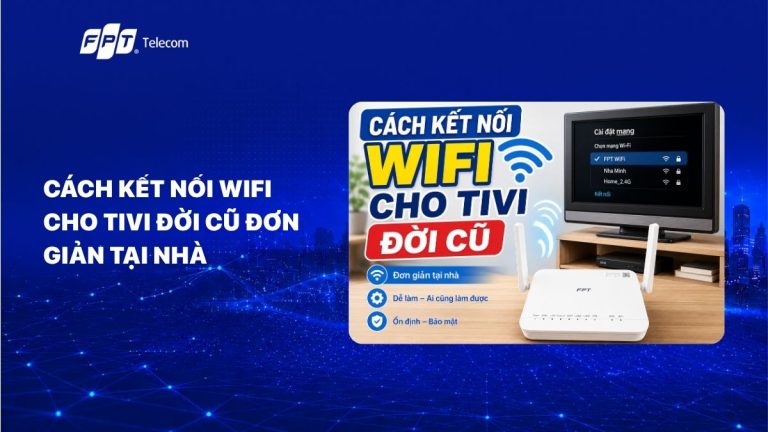
Kết nối Wifi cho tivi đời cũ không hề khó nếu bạn chọn đúng cách theo từng dòng tivi. Dù tivi có sẵn WiFi hay cần thiết bị hỗ trợ, bạn vẫn có thể truy cập YouTube và các ứng dụng trực tuyến. Trong bài viết này, Mạng Internet sẽ hướng dẫn cách kết nối nhanh, hiệu quả và khắc phục những lỗi thường gặp mà không cần thay tivi mới.  Tivi đời cũ có kết nối wifi được không? Hầu hết tivi đời cũ vẫn có thể kết nối Internet. Tùy từng dòng máy, bạn có thể kết nối WiFi trực tiếp hoặc sử dụng thiết bị hỗ trợ như Android TV Box. Trước tiên, hãy xác định tivi của bạn thuộc một trong ba nhóm dưới đây để chọn cách kết nối phù hợp.  Smart TV thế hệ đầu Đây là các máy sản xuất khoảng từ năm 2012 trở đi, trong phần Settings có mục Network và có tùy chọn Wireless. Loại này bắt wifi trực tiếp được. Điểm cần lưu ý là phần lớn chỉ hỗ trợ băng tần 2.4GHz và kho ứng dụng đã ngừng cập nhật từ lâu, nên một số app có thể không còn đăng nhập được nữa. Internet TV có cổng LAN nhưng không có wifi Máy vào mạng được nhưng phải qua dây, hoặc qua một thiết bị làm nhiệm vụ chuyển sóng wifi thành cổng LAN. Tivi thường, chỉ có cổng HDMI hoặc cổng AV  Bản thân tivi không có hệ điều hành để chạy ứng dụng. Cách duy nhất là gắn thêm một thiết bị trung gian và dùng tivi như một màn hình hiển thị. Kiểm tra tivi của bạn trong 2 phút Trước khi áp dụng cách kết nối Wifi với tivi đời cũ, bạn cần kiểm tra loại tivi đang sử dụng. Bước này sẽ giúp xác định giải pháp phù hợp, tránh mua nhầm thiết bị hoặc thực hiện những thao tác không cần thiết. Hãy thực hiện lần lượt theo các bước dưới đây.  Nhìn mặt sau hoặc cạnh hông tivi. Nếu thấy một cổng vuông trông giống cổng điện thoại bàn nhưng to hơn, đó là cổng LAN. Ghi nhớ luôn tivi có cổng HDMI hay chỉ có ba lỗ cắm màu vàng, trắng, đỏ của cổng AV. Bật tivi, nhấn nút Menu hoặc Settings trên remote, tìm mục Network hoặc Cài đặt mạng. Nếu bên trong có tùy chọn Wireless hoặc Không dây thì tivi có wifi tích hợp. Nếu trong mục Network chỉ có Wired hoặc Cáp mạng, tivi của bạn thuộc nhóm phải dùng dây LAN hoặc thiết bị chuyển đổi. Nếu remote không có nút Menu hoặc tivi không có mục Network nào, gần như chắc chắn đây là tivi thường và bạn cần thiết bị trung gian. Tra mã model in trên tem sau lưng máy để biết năm sản xuất và chuẩn wifi được hỗ trợ. Bước này mất chừng một phút nhưng tránh cho bạn mua nhầm phụ kiện. 4 Cách đưa mạng lên tivi đời cũ không có wifi Có nhiều cách kết nối WiFi với tivi đời cũ, nhưng mỗi giải pháp sẽ khác nhau về chi phí, mức độ dễ cài đặt và khả năng sử dụng các ứng dụng hiện đại như YouTube, Netflix hay trình duyệt web. Trước khi chọn mua thiết bị, bạn nên tìm hiểu kỹ ưu và nhược điểm của từng phương án để tránh tốn kém mà vẫn đáp ứng đúng nhu cầu sử dụng.  Cách 1: Cắm dây LAN trực tiếp Nếu tivi có cổng LAN, kết nối Internet bằng dây mạng là cách ổn định nhất, cho tốc độ cao và hạn chế tình trạng mất kết nối. Chỉ cần cắm một đầu cáp mạng vào modem, đầu còn lại vào cổng LAN trên tivi, sau đó vào Cài đặt > Mạng (Network) > Wired (Có dây) để hoàn tất kết nối. Tuy nhiên, phương pháp này yêu cầu đi dây mạng nên sẽ kém thuận tiện nếu tivi đặt xa modem.  Cách 2: Dùng đầu thu thông minh hoặc Android TV Box Đây là lựa chọn phổ biến nhất vì nó giải quyết được cả hai vấn đề cùng lúc: vừa đưa mạng lên tivi, vừa biến chiếc tivi cũ thành một máy chạy được ứng dụng hiện đại. Thiết bị tự bắt wifi hoặc cắm dây LAN, sau đó xuất hình sang tivi qua cổng HDMI. Các mẫu tivi rất cũ chỉ có cổng AV vẫn dùng được nhưng phải qua bộ chuyển HDMI sang AV và hình ảnh sẽ giảm chất lượng rõ rệt. Nếu tivi của bạn vẫn hoạt động tốt nhưng không hỗ trợ kết nối Internet, Android TV Box là giải pháp đơn giản và tiết kiệm để biến tivi thường thành Smart TV. Chỉ cần kết nối thiết bị với cổng HDMI (hoặc AV nếu có bộ chuyển đổi), sau đó kết nối WiFi là bạn đã có thể sử dụng nhiều ứng dụng giải trí trực tuyến. FPT Play Box T650 là một trong những lựa chọn phù hợp với các dòng tivi đời cũ nhờ những ưu điểm sau: Biến hầu hết các dòng tivi thường thành Smart TV chỉ sau vài phút cài đặt. Kết nối WiFi để xem YouTube, FPT Play, Netflix, nghe nhạc và tải thêm nhiều ứng dụng từ Google Play. Hỗ trợ điều khiển bằng giọng nói tiếng Việt, giúp tìm kiếm nội dung nhanh chóng mà không cần nhập bằng điều khiển. Tích hợp cả nền tảng OTT và IPTV, mang đến kho phim, truyền hình và chương trình giải trí đa dạng. Cài đặt đơn giản, tương thích với nhiều dòng tivi đời cũ còn sử dụng cổng HDMI hoặc AV (qua bộ chuyển đổi). Cách 3: USB thu wifi theo đúng hãng Một số dòng tivi cũ được thiết kế để dùng kèm USB thu wifi riêng của chính hãng đó. Cách này gọn, không tốn dây, nhưng cần nói rõ để bạn không mất tiền oan: tivi không phải máy tính, nó chỉ nhận đúng vài mã USB nằm trong danh sách tương thích của nhà sản xuất. Một chiếc USB wifi phổ thông mua ngoài gần như chắc chắn sẽ không được nhận. Trước khi mua, bạn nên tra mã model tivi và hỏi lại nơi bán về danh sách thiết bị tương thích. Cách 4: Dùng bộ chuyển sóng wifi sang cổng LAN Đây là phương án ít người biết nhưng rất hợp với tivi nhóm 2 nằm xa modem. Bạn đặt một bộ kích sóng hoặc điểm truy cập có cổng Ethernet ở gần tivi, cho nó bắt wifi từ modem, rồi kéo một đoạn dây LAN ngắn từ thiết bị đó sang tivi. Tivi vẫn nghĩ là mình đang dùng mạng dây, còn bạn thì không phải đi dây xuyên nhà. Đổi lại, chất lượng phụ thuộc vào sóng wifi tại vị trí đặt thiết bị, nên hãy chọn chỗ có sóng còn khá. Cách xử lý nhanh các lỗi thường gặp Đa số trục trặc khi kết nối wifi cho tivi đời cũ rơi vào năm tình huống dưới đây. Bạn tra theo hiện tượng đang gặp và làm theo cột xử lý. Hiện tượng Nguyên nhân thường gặp Cách xử lý Tivi không tìm thấy tên wifi Tivi chỉ bắt 2.4GHz, modem phát 5GHz hoặc gộp chung tên Tách tên riêng cho hai băng tần, cho tivi bắt vào tên 2.4GHz Nhập đúng mật khẩu vẫn báo lỗi Bàn phím ảo gõ nhầm hoa thường, hoặc modem giới hạn số thiết bị Bật hiện mật khẩu khi gõ, kiểm tra danh sách thiết bị đang kết nối trên modem Báo đã kết nối nhưng không vào được internet Tivi không nhận địa chỉ IP, hoặc trùng IP với thiết bị khác Rút nguồn modem và tivi khoảng một phút rồi cắm lại, để chế độ nhận IP tự động Xem video bị giật, xoay vòng liên tục Sóng tới tivi yếu, hoặc băng thông bị chia cho quá nhiều thiết bị Hạ chất lượng phát xuống một mức để thử, đổi sang dây LAN, xem lại vị trí đặt modem Chỉ rớt mạng vào buổi tối Giờ cao điểm, nhiều thiết bị trong nhà dùng cùng lúc, nhiễu sóng 2.4GHz từ xung quanh Đổi kênh phát 2.4GHz trên modem, cân nhắc mở rộng vùng phủ hoặc nâng băng thông Khi nào lỗi nằm ở đường truyền Internet thay vì tivi? Nếu đã thực hiện đúng cách kết nối WiFi với tivi đời cũ nhưng video vẫn giật, YouTube tải chậm hoặc thường xuyên bị ngắt kết nối, nguyên nhân có thể không nằm ở chiếc tivi mà ở đường truyền Internet hoặc hệ thống WiFi trong nhà. Bạn có thể kiểm tra nhanh qua 3 dấu hiệu sau: Điện thoại đặt cạnh tivi cũng vào mạng chậm: Hãy đứng ngay vị trí đặt tivi và mở YouTube hoặc một video trên điện thoại. Nếu video cũng tải chậm, khả năng cao khu vực này đang có tín hiệu WiFi yếu, không phải do tivi. Cắm dây LAN nhưng vẫn bị giật: Khi kết nối trực tiếp bằng cáp mạng mà tình trạng vẫn không cải thiện, nguyên nhân thường nằm ở băng thông Internet hoặc chất lượng đường truyền, thay vì khả năng thu sóng của tivi. Chỉ chậm khi nhiều người cùng sử dụng: Nếu tivi hoạt động bình thường khi ít thiết bị kết nối nhưng bị giật vào buổi tối hoặc khi cả gia đình cùng xem video, học online, chơi game, rất có thể băng thông đang bị chia sẻ quá nhiều. Cách cải thiện kết nối Wifi cho tivi đời cũ Sau khi xác định vấn đề nằm ở mạng Internet, bạn có thể cân nhắc tối ưu hệ thống WiFi trước khi nghĩ đến việc thay tivi. Sử dụng modem hoặc Access Point WiFi 6 hai băng tần: Thiết bị phát đồng thời băng tần 2.4GHz và 5GHz giúp tivi đời cũ vẫn kết nối ổn định với 2.4GHz, trong khi điện thoại, laptop và các thiết bị mới sử dụng 5GHz. Điều này giúp giảm tình trạng tranh chấp băng thông và cải thiện tốc độ truy cập. Mở rộng vùng phủ sóng WiFi: Nếu nhà nhiều tầng hoặc nhà ống dài, việc chỉ đặt một modem ở đầu nhà thường khiến tín hiệu suy giảm ở khu vực đặt tivi. Giải pháp hiệu quả hơn là bổ sung Access Point hoặc hệ thống Mesh WiFi gần phòng khách để đảm bảo tín hiệu mạnh và ổn định. Nếu đã thử thay đổi vị trí modem, chuyển băng tần hoặc bổ sung thiết bị phát WiFi nhưng tivi vẫn kết nối không ổn định, rất có thể hệ thống mạng trong nhà cần được khảo sát lại. Đội ngũ kỹ thuật FPT Telecom sẽ tư vấn miễn phí giải pháp phù hợp theo diện tích nhà, số lượng thiết bị sử dụng và nhu cầu xem tivi trực tuyến, giúp bạn tối ưu chi phí mà vẫn đảm bảo kết nối ổn định. Điền thông tin ngay bên dưới để được FPT Telecom liên hệ tư vấn và đề xuất giải pháp phù hợp trong thời gian sớm nhất.  Câu hỏi thường gặp Dưới đây là một số câu hỏi thường gặp khi kết nối wifi cho TV đời cũ: Tivi đời cũ không có cổng LAN và không có wifi thì làm sao vào mạng? Bạn dùng đầu thu thông minh hoặc Android TV Box cắm qua cổng HDMI. Thiết bị này tự bắt wifi rồi xuất hình lên tivi. Nếu tivi chỉ có cổng AV thì cần thêm bộ chuyển HDMI sang AV, tuy nhiên chất lượng hình sẽ giảm đáng kể. Vì sao tivi cũ chỉ thấy wifi 2.4GHz mà không thấy 5GHz? Vì phần lớn tivi sản xuất trước khoảng năm 2016 chỉ được trang bị chip thu 2.4GHz. Đây là giới hạn phần cứng nên không có cách khắc phục bằng cài đặt. Giải pháp là để modem phát song song hai băng tần với tên riêng, tivi dùng 2.4GHz, các thiết bị còn lại dùng 5GHz. Mua USB thu wifi ngoài tiệm cắm vào tivi có chạy không? Thường là không. Tivi chỉ nhận đúng những mã USB nằm trong danh sách tương thích của chính hãng đó, khác hoàn toàn với máy tính vốn tự cài driver. Bạn nên tra mã model tivi và xác nhận với nơi bán trước khi mua. Tivi đã kết nối wifi nhưng không vào được internet thì xử lý thế nào Đây thường là lỗi cấp phát địa chỉ IP. Rút nguồn cả modem và tivi khoảng một phút rồi cắm lại, đồng thời kiểm tra trong Network Settings xem tivi có đang để chế độ nhận IP tự động hay không. Nếu các thiết bị khác trong nhà cũng không vào được mạng thì vấn đề nằm ở đường truyền. Kết nối wifi cho tivi đời cũ và cắm dây LAN, cái nào tốt hơn Dây LAN ổn định hơn và gần như không bị nhiễu, phù hợp khi tivi đặt gần modem. Wifi tiện hơn và không phải đi dây, phù hợp khi tivi ở phòng xa. Nếu bạn hay xem nội dung độ phân giải cao thì dây LAN vẫn là lựa chọn an toàn hơn. Có cần nâng gói internet khi thêm tivi vào mạng không Không bắt buộc. Một chiếc tivi xem nội dung thông thường chiếm băng thông không quá lớn. Bạn chỉ nên nghĩ tới việc nâng gói khi cả nhà cùng dùng lúc cao điểm mà thiết bị nào cũng chậm, hoặc khi cắm dây LAN rồi mà vẫn không mượt. Nhìn lại toàn bộ quy trình, việc kết nối wifi cho tivi đời cũ chỉ gồm hai việc: xác định đúng tivi thuộc nhóm nào, rồi chọn phương án tương ứng. Phần lớn trường hợp bạn không cần thay tivi, chỉ cần chỉnh lại băng tần, thêm một sợi dây LAN hoặc một chiếc đầu thu là đủ. Khi nào đã làm hết mà vẫn chưa ổn, hãy kiểm tra lại đường truyền trước khi nghĩ tới việc mua máy mới.

Viễn thông - Công nghệ

Wifi FPT cho nhà trọ: Bảng giá, cách chọn gói và lắp đặt mới nhất

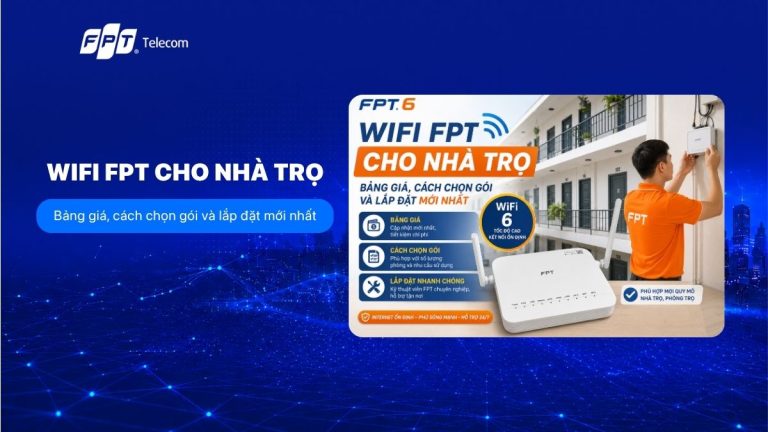
Bạn đang tìm giải pháp WiFi cho nhà trọ ổn định để học tập, làm việc và giải trí mà không phải dùng chung đường truyền chập chờn? Với các gói cước đa dạng, tốc độ cao và thiết bị WiFi 6 hiện đại, FPT Telecom mang đến giải pháp phù hợp cho cả người thuê trọ và chủ nhà trọ. Trong bài viết này, bạn sẽ biết cách chọn gói WiFi phù hợp với nhu cầu, tham khảo chi phí lắp đặt và phương án triển khai giúp phủ sóng ổn định, tiết kiệm chi phí.  Có nên lắp Wifi riêng khi ở nhà trọ? Việc có nên lắp wifi cho nhà trọ riêng hay không phụ thuộc vào nhu cầu sử dụng Internet của bạn. Nếu chỉ lướt web, xem mạng xã hội hoặc sử dụng Internet cơ bản, WiFi chung của nhà trọ thường đã đáp ứng được. Tuy nhiên, nếu thường xuyên học online, làm việc từ xa, họp trực tuyến hoặc chơi game, bạn nên lắp WiFi riêng để có đường truyền ổn định và không bị ảnh hưởng khi nhiều người cùng truy cập. Khi nào nên lắp Wifi riêng? Bạn nên đăng ký wifi cho nhà trọ riêng khi: Thường xuyên học hoặc làm việc online. Chơi game, xem video 4K hoặc tải dữ liệu lớn. Ở ghép nhiều người và cần kết nối ổn định. Muốn tự quản lý mật khẩu và thiết bị kết nối. Lắp Wifi  riêng giúp đảm bảo tốc độ ổn định, hạn chế nghẽn mạng vào giờ cao điểm và được nhà mạng hỗ trợ trực tiếp khi có sự cố. Chủ nhà trọ có nên đầu tư WiFi cho cả dãy? Đối với chủ nhà trọ, nên đầu tư hệ thống WiFi nếu muốn nâng cao chất lượng dịch vụ và tăng sức cạnh tranh khi cho thuê phòng. Thay vì sử dụng một modem cho toàn bộ khu trọ, nên lựa chọn gói Internet có khả năng chịu tải cao kết hợp nhiều Access Point để phủ sóng đều. Cách triển khai này giúp mạng ổn định hơn khi nhiều người dùng cùng lúc và mang lại trải nghiệm tốt cho người thuê. Chọn gói wifi cho nhà trọ theo số người và thiết bị Tùy vào mục đích sử dụng và số lượng thiết bị kết nối, khách hàng có thể tham khảo các gói cước sau.  Gói cá nhân cho người thuê trọ Mỗi phòng trọ sẽ có nhu cầu sử dụng Internet khác nhau. Dựa trên số lượng người dùng, thiết bị kết nối và không gian phòng, bạn có thể tham khảo các gợi ý dưới đây để lựa chọn gói cước phù hợp nhất.  Gói cước Tốc độ (tải xuống/lên) Thiết bị đi kèm Phù hợp với phòng trọ Giá chỉ từ Giga 1Gbps /300 Mbps Modem Wi-Fi 6 Ở một mình hoặc ở ghép, nhu cầu cơ bản 195.000đ Sky 1 Gbps/ 1 Gbps Modem Wi-Fi 6 Phòng đông thiết bị, hay xem 4K, tải nặng 195.000đ Giga F1 1 Gbps /300 Mbps Modem Wi-Fi 6, Access Point Phòng có gác lửng, cần phủ thêm một khu vực 205.000đ Sky F1 1 Gbps/1 Gbps Modem Wi-Fi 6, Access Point Phòng rộng hoặc hai tầng, nhiều vách ngăn 210.000đ Sky F2 1 Gbps / 1 Gbps Modem Wi-Fi 6,  Access Point Phòng thông tầng, diện tích lớn 230.000đ Gói cho game thủ thuê trọ Dân chơi game cần ưu tiên độ trễ thấp hơn là con số tốc độ. Dòng F-Game tích hợp tính năng Ultra Fast giúp tối ưu đường truyền, giảm ping và hạn chế giật lag khi vào các tựa game quốc tế. Nếu bạn hay livestream bán hàng hoặc làm việc cần tải lên file lớn, gói Meta có băng thông tải lên cao tới 1 Gbps, giá từ 225.000đ mỗi tháng, sẽ phù hợp hơn các gói phổ thông. Gói cước Tốc độ (tải xuống/lên) Thiết bị đi kèm Phù hợp Giá chỉ từ F-Game 1 Gbps / 300 Mbps Modem Wi-Fi 6, Ultra Fast Game thủ chơi thường xuyên, cần ping thấp 225.000đ F-Game F1 1 Gbps / 300 Mbps Modem Wi-Fi 6, Access Point, Ultra Fast Game thủ ở phòng rộng, kèm livestream mượt 245.000đ Lưu ý: Từ ngày 10/07/2026, FPT Telecom áp dụng thêm chính sách giá phân biệt theo khu vực nội thành và ngoại thành, nên mức cước thực tế cho từng phường, xã có thể chênh lệch so với bảng trên. Để tránh nhầm lẫn, bạn nên xác nhận lại mức giá áp dụng cho đúng địa chỉ lắp đặt của mình khi đăng ký. Để được hỗ trợ và tư vấn, quý khách vui lòng để lại thông tin tại: Giải pháp phủ sóng wifi cho nhà trọ nhiều phòng, nhiều tầng Với chủ khu trọ, thách thức không nằm ở tốc độ mà ở việc phủ sóng đều và chịu tải nhiều người cùng lúc. Một modem đặt ở cuối dãy sẽ khiến các phòng xa bắt sóng yếu, còn khi vài chục thiết bị kết nối một lúc thì thiết bị lẻ dễ quá tải. Giải pháp wifi cho nhà trọ quy mô lớn cần kết hợp đường truyền mạnh với hệ thống điểm phát bố trí hợp lý. Dùng Access Point và Mesh phủ đều dãy trọ Kinh nghiệm khi đi dây cho khu trọ là ưu tiên Access Point nối dây thay vì bộ kích sóng. Access Point giữ nguyên tốc độ vì kết nối trực tiếp bằng dây LAN, trong khi bộ kích sóng làm suy hao đường truyền qua mỗi lần khuếch đại. Với dãy trọ dài hoặc nhiều tầng, nên đặt các điểm phát ở hành lang, cầu thang hay khu vực trung tâm để sóng tỏa đều. Nhà nhiều tầng liền kề có thể dùng thêm hệ thống Mesh để chuyển vùng liền mạch khi khách di chuyển giữa các tầng. Gói cước Lux cho chủ khu trọ đông người Khi số thiết bị kết nối cùng lúc lớn, các gói cá nhân sẽ không đủ sức. Dòng Lux dùng chuẩn Wi-Fi 6 cao cấp, đi kèm Access Point và Ultra Fast, được thiết kế cho mô hình chịu tải như khu trọ đông, quán cà phê hay nhà hàng. Với trường hợp muốn lắp gói cá nhân cho mô hình kinh doanh, chính sách hiện áp dụng từ gói Meta trở lên. Tên gói Giá cước Tính năng & ưu đãi Super300 Biz (300Mbps) 450.000 đồng Thiết bị: Modem Wifi 6 + Mikrotik RB760iGS + Access Point. Phù hợp: quán cà phê, văn phòng vừa và nhỏ. Super300 Biz Plus (300Mbps + IP tĩnh) 750.000 đồng Ưu điểm: trang bị IP tĩnh, ổn định hệ thống. Thiết bị: Modem Wifi 6 + Mikrotik RB760iGS + Access Point. Super500 Biz (500Mbps) 1.400.000 đồng Tốc độ: 500Mbps, đáp ứng lượng người dùng lớn. Thiết bị: Modem Wifi 6 + Mikrotik RB760iGS + Access Point. Super500 Biz Plus (500Mbps + IP tĩnh) 1.700.000 đồng Ưu điểm: trang bị IP tĩnh. Thiết bị: trọn bộ Modem Wifi 6 + cân bằng tải Mikrotik + Access Point. Lux500 (Wifi 6 cao cấp) 800.000 đồng Tốc độ: 500Mbps. Công nghệ: tích hợp Ultra Fast. Thiết bị: Modem Wifi 6 + Access Point phủ sóng rộng. Lux800 (Wifi 6 cao cấp) 1.000.000 đồng Tốc độ: 800Mbps. Công nghệ: tích hợp Ultra Fast. Thiết bị: Modem Wifi 6 + Access Point phủ sóng rộng. Combo Lux500 (Internet + Truyền hình) 875.600 đồng Trọn gói: Wifi 6 500Mbps + truyền hình FPT Play. Thiết bị: Modem Wifi 6 + Access Point + đầu thu FPT Play. Tính năng: tích hợp Ultra Fast, chơi game mượt mà. Combo Lux800 (Internet + Truyền hình) 1.075.600 đồng Trọn gói: Wifi 6 800Mbps + truyền hình FPT Play. Thiết bị: Modem Wifi 6 + Access Point + đầu thu FPT Play. Tính năng: tích hợp Ultra Fast, chơi game mượt mà. Nên lắp wifi riêng hay dùng chung mạng nhà trọ? Nếu vẫn phân vân giữa việc lắp riêng và xài mạng chung của khu, bảng so sánh nhanh dưới đây giúp bạn nhìn rõ được và mất của từng lựa chọn để quyết định. Tiêu chí Lắp wifi riêng Dùng chung mạng nhà trọ Tốc độ giờ cao điểm Ổn định, không bị người khác chia tải Dễ nghẽn và chậm vào buổi tối Bảo mật Mạng riêng, tự đặt mật khẩu Chung mạng, rủi ro lộ dữ liệu cao hơn Chi phí Từ khoảng 200.000đ mỗi tháng, tự chủ Rẻ hoặc miễn phí nhưng phụ thuộc chủ trọ Chủ động xử lý sự cố Gọi thẳng tổng đài, tự nâng cấp gói Phải chờ chủ trọ liên hệ nhà mạng Khi chuyển trọ Chuyển vị trí đường truyền theo địa chỉ mới Mất mạng, phải xin lại từ đầu Thủ tục lắp và chuyển wifi cho nhà trọ khi đổi phòng Đăng ký lắp wifi cho nhà trọ hiện khá gọn nhẹ, kể cả khi bạn là người đi thuê chứ không phải chủ nhà. Quy trình thường gồm các bước: để lại thông tin hoặc gọi tổng đài, nhân viên khảo sát hạ tầng tại địa chỉ, cung cấp giấy tờ và ký hợp đồng điện tử, sau đó kỹ thuật đến lắp đặt và hướng dẫn sử dụng. Hướng dẫn đăng ký lắp đặt Wifi FPT cho nhà trọ Để hệ thống Wifi cho nhà trọ hoạt động ổn định và đáp ứng nhu cầu của nhiều người dùng, chủ trọ nên chuẩn bị đầy đủ hồ sơ và thực hiện theo quy trình dưới đây. Hồ sơ cần chuẩn bị Đối với khách cá nhân Căn cước công dân hoặc chứng minh nhân dân còn hiệu lực. Giấy tờ chứng minh quyền sở hữu nhà trọ hoặc hợp đồng thuê nhà (nếu có). Số điện thoại để nhân viên FPT liên hệ tư vấn và hẹn lịch lắp đặt. Đối với chủ nhà trọ Căn cước công dân còn hiệu lực. Giấy tờ chứng minh quyền sở hữu hoặc quyền sử dụng hợp pháp nhà trọ (nếu cần). Thông tin liên hệ (số điện thoại) để xác nhận đăng ký và sắp xếp lịch lắp đặt. Quy trình đăng ký và lắp đặt WiFi cho nhà trọ Các bước lắp đặt mạng wifi cho nhà trọ: Bước 1: Đăng ký tư vấn giải pháp WiFi Chủ nhà trọ liên hệ FPT để được tư vấn giải pháp phù hợp với quy mô dãy trọ, số lượng phòng, số thiết bị kết nối đồng thời và ngân sách đầu tư. Nhân viên sẽ đề xuất gói cước Internet cùng phương án triển khai hệ thống WiFi tối ưu. Bước 2: Khảo sát hạ tầng Kỹ thuật viên đến kiểm tra thực tế vị trí lắp đặt, đánh giá hạ tầng cáp quang, phạm vi phủ sóng và xác định số lượng modem, Access Point hoặc Mesh WiFi cần sử dụng. Việc khảo sát giúp đảm bảo tín hiệu WiFi phủ đều toàn bộ khu nhà trọ. Bước 3: Ký hợp đồng Sau khi thống nhất gói cước và phương án lắp đặt, hai bên tiến hành ký hợp đồng. Chủ nhà trọ có thể lựa chọn hình thức thanh toán phù hợp theo chính sách của FPT. Bước 4: Thi công và cấu hình hệ thống Kỹ thuật viên tiến hành kéo cáp quang, lắp đặt modem, Access Point hoặc Mesh WiFi, cấu hình mạng và tối ưu vùng phủ sóng. Với các nhà trọ nhiều tầng hoặc nhiều phòng, hệ thống sẽ được cân chỉnh để đảm bảo kết nối ổn định ở mọi khu vực. Bước 5: Kiểm tra và bàn giao Sau khi hoàn tất lắp đặt, kỹ thuật viên kiểm tra tốc độ Internet, khả năng chịu tải của hệ thống và hướng dẫn chủ nhà trọ cách quản lý, đổi mật khẩu WiFi cũng như xử lý các thao tác cơ bản. Hệ thống chỉ được bàn giao khi đáp ứng yêu cầu về tốc độ, độ ổn định và vùng phủ sóng. Câu hỏi thường gặp về wifi cho nhà trọ Dưới đây là các câu hỏi khách hàng thường gặp khi lắp wifi cho nhà trọ: Ở trọ có nên lắp wifi riêng không? Nên, nếu bạn thường làm việc, học online hoặc xem phim mà mạng dùng chung hay chập chờn vào giờ cao điểm. Lắp mạng riêng giúp đường truyền tách biệt, tốc độ ổn định và bạn tự quản mật khẩu. Chi phí chỉ từ khoảng 200.000đ mỗi tháng nên không quá tốn kém so với sự tiện lợi nhận lại. Chuyển trọ có mang được wifi theo không? Được, bạn có thể yêu cầu chuyển vị trí đường truyền sang địa chỉ mới thay vì lắp lại từ đầu. Bạn chỉ cần gọi tổng đài để gửi yêu cầu, kỹ thuật sẽ kiểm tra hạ tầng nơi chuyển đến. Chi phí và điều kiện chuyển tùy từng thời điểm và khu vực, vì vậy hãy hỏi tư vấn trước khi dọn phòng. Nhà trọ nhiều phòng nên lắp mấy Access Point? Số lượng phụ thuộc vào chiều dài dãy trọ, số tầng và vật cản. Dãy trọ ngắn một tầng thường chỉ cần modem cộng một Access Point, còn dãy dài nhiều tầng nên đi dây và gắn điểm phát ở hành lang trung tâm mỗi khu. Đội kỹ thuật sẽ khảo sát thực tế và tư vấn số điểm phát phù hợp để sóng phủ đều các phòng. Lắp wifi cho nhà trọ mất bao lâu? Sau khi khảo sát có hạ tầng, kỹ thuật thường lắp đặt trong khoảng 12-36h. Với khu vực đã sẵn cáp quang, nhiều trường hợp được lắp ngay trong ngày. Thời gian thực tế còn tùy lịch kỹ thuật và tình trạng hạ tầng tại phòng trọ, nên bạn cứ để lại thông tin sớm để được xếp lịch nhanh.   Lựa chọn wifi cho nhà trọ phù hợp ngay từ đầu sẽ giúp đảm bảo đường truyền ổn định, đáp ứng tốt nhu cầu học tập, làm việc và giải trí của người thuê, đồng thời tối ưu chi phí đầu tư cho chủ nhà trọ. Với hạ tầng cáp quang hiện đại, thiết bị WiFi 6 cùng nhiều gói cước linh hoạt, FPT Telecom mang đến giải pháp kết nối phù hợp cho mọi mô hình nhà trọ, từ phòng trọ đơn lẻ đến dãy phòng nhiều tầng. Nếu cần tư vấn gói cước hoặc khảo sát miễn phí, hãy liên hệ FPT Telecom để được hỗ trợ lựa chọn giải pháp WiFi cho nhà trọ phù hợp nhất. 

Lắp mạng

Wifi FPT cho quán game: Cách chọn gói cước phù hợp, ổn định

Bạn đang chuẩn bị mở quán net hoặc muốn nâng cấp đường truyền cho phòng máy hiện tại mà chưa biết bắt đầu từ đâu? Wifi cho quán game không giống gói internet gia đình: quán của bạn phải gánh hàng chục máy chạy liên tục, cập nhật game nặng và stream cùng lúc mà vẫn giữ ping thấp. Bài viết này chúng tôi hướng dẫn bạn cách chọn gói cước theo số máy, cấu hình cân bằng tải, đường truyền dự phòng và các gói WiFi 6 chuyên dụng của FPT Telecom để quán chạy ổn định từ giờ mở cửa tới lúc đóng máy. Vì sao quán game cần lắp đường truyền riêng chuyên nghiệp? Khi quán game có nhiều khách sử dụng cùng lúc, hệ thống mạng phải đáp ứng lượng truy cập rất lớn. Hàng chục máy tính đồng thời chơi game, cập nhật dữ liệu, tải game hoặc xem livestream có thể khiến băng thông bị quá tải nếu lựa chọn gói cước không phù hợp. Điều này làm tốc độ mạng giảm, ping tăng và ảnh hưởng trực tiếp đến trải nghiệm của người chơi. Bên cạnh tốc độ, độ trễ cũng là yếu tố quan trọng đối với các tựa game online. Một đường truyền ổn định với ping thấp sẽ giúp thao tác phản hồi nhanh, hạn chế giật lag và mang lại trải nghiệm chơi game mượt mà hơn, đặc biệt trong các trận đấu cạnh tranh. Ngoài ra, nhiều quán game có diện tích lớn hoặc được chia thành nhiều khu vực nên việc sử dụng một thiết bị phát WiFi duy nhất thường không đủ. Giải pháp triển khai Mesh WiFi hoặc nhiều điểm phát sóng sẽ giúp tín hiệu phủ đều, hạn chế vùng chết và đảm bảo mọi vị trí đều có kết nối ổn định. Nếu hệ thống mạng thường xuyên gặp sự cố, quán sẽ mất nhiều thời gian bảo trì, gián đoạn hoạt động và ảnh hưởng đến doanh thu. Vì vậy, đầu tư một giải pháp Internet và wifi cho quán game phù hợp ngay từ đầu sẽ giúp vận hành ổn định, giảm chi phí phát sinh và nâng cao chất lượng dịch vụ. Bảng giá các gói cước FPT dành cho quán game Dưới đây là bảng giá tham khảo các gói cước lắp đặt wifi phù hợp cho các quán game: Gói F-Game, tối ưu cho game thủ và streamer Gói F-Game được thiết kế cho game thủ và streamer cần kết nối mạnh, độ ổn định cao để chơi game trực tuyến, livestream và tải dữ liệu mượt mà.  Tên gói Giá cước Tính năng và ưu đãi F-Game Chuyên biệt cho game 225.000 đồng Tốc độ Internet 1 Gbps/300 Mbps. Trang bị Modem Wi-Fi 6 băng tần kép. Tích hợp công nghệ Ultra Fast hỗ trợ giảm ping và hạn chế lag. Tối ưu hơn 50 tựa game phổ biến, độ trễ có thể giảm xuống đến 16 ms. F-Game F1 Game và phủ sóng rộng 245.000 đồng Tốc độ Internet 1 Gbps/300 Mbps. Trang bị Modem Wi-Fi 6 và thiết bị hỗ trợ mở rộng vùng phủ sóng. Công nghệ Ultra Fast tự động ưu tiên lưu lượng khi chơi game. Phù hợp với game thủ chơi thường xuyên, livestream hoặc sử dụng trong nhà nhiều tầng. Combo F-Game Internet game và truyền hình 270.000 đồng Tốc độ Internet 1 Gbps/300 Mbps. Trang bị Modem Wi-Fi 6 và FPT Play Box. Kết hợp công nghệ Ultra Fast với dịch vụ truyền hình và nội dung giải trí. Hỗ trợ hơn 50 tựa game phổ biến, độ trễ có thể giảm xuống đến 16 ms. Combo F-Game F1 Game, truyền hình và phủ sóng rộng 290.000 đồng Tốc độ Internet 1 Gbps/1 Gbps. Trang bị Modem Wi-Fi 6, thiết bị mở rộng vùng phủ sóng và FPT Play Box. Tích hợp Ultra Fast, hỗ trợ chơi game, livestream và giải trí trên nhiều thiết bị. Phù hợp với nhà nhiều tầng hoặc gia đình có nhu cầu chơi game kết hợp xem truyền hình. Gói cước Internet dành cho doanh nghiệp Giải pháp Internet phù hợp cho các quán game, tiệm net có hệ thống lớn, nhu cầu kết nối nhiều thiết bị cùng lúc. Gói cước đi kèm Modem WiFi 6 hiện đại và Access Point, hỗ trợ mở rộng vùng phủ sóng, duy trì đường truyền ổn định và đáp ứng tốt khả năng chịu tải cao.  Tên gói Giá cước Tính năng và ưu đãi Super300 Biz 300 Mbps 450.000 đồng Tốc độ: 300 Mbps. Thiết bị: Modem Wi-Fi 6, MikroTik RB760iGS và Access Point. Super300 Biz Plus 300 Mbps và IP tĩnh 750.000 đồng Ưu điểm: trang bị IP tĩnh, hỗ trợ hệ thống hoạt động ổn định. Thiết bị: Modem Wi-Fi 6, MikroTik RB760iGS và Access Point. Super500 Biz 500 Mbps 1.400.000 đồng Tốc độ: 500 Mbps, phù hợp với hệ thống có lượng người dùng lớn. Thiết bị: Modem Wi-Fi 6, MikroTik RB760iGS và Access Point. Super500 Biz Plus 500 Mbps và IP tĩnh 1.700.000 đồng Ưu điểm: trang bị IP tĩnh. Thiết bị: Modem Wi-Fi 6, thiết bị cân bằng tải MikroTik và Access Point. Lux500 Wi-Fi 6 cao cấp 800.000 đồng Tốc độ: 500 Mbps. Công nghệ: tích hợp Ultra Fast. Thiết bị: Modem Wi-Fi 6 và Access Point hỗ trợ phủ sóng rộng. Lux800 Wi-Fi 6 cao cấp 1.000.000 đồng Tốc độ: 800 Mbps. Công nghệ: tích hợp Ultra Fast. Thiết bị: Modem Wi-Fi 6 và Access Point hỗ trợ phủ sóng rộng. Combo Lux500 Internet và truyền hình 875.600 đồng Trọn gói: Internet Wi-Fi 6 tốc độ 500 Mbps và truyền hình FPT Play. Thiết bị: Modem Wi-Fi 6, Access Point và FPT Play Box. Tính năng: tích hợp Ultra Fast, hỗ trợ chơi game và giải trí ổn định. Combo Lux800 Internet và truyền hình 1.075.600 đồng Trọn gói: Internet Wi-Fi 6 tốc độ 800 Mbps và truyền hình FPT Play. Thiết bị: Modem Wi-Fi 6, Access Point và FPT Play Box. Tính năng: tích hợp Ultra Fast, hỗ trợ chơi game và giải trí ổn định. Lưu ý: Từ ngày 10/07/2026, FPT Telecom áp dụng chính sách giá Internet theo từng khu vực nội thành và ngoại thành. Do đó, chi phí lắp đặt và cước thuê bao tại xã, phường có thể khác nhau tùy theo địa điểm sử dụng dịch vụ, không nhất thiết giống với bảng giá tham khảo trên website. Để được báo giá chính xác và kiểm tra khả năng triển khai tại địa chỉ của mình, khách hàng nên liên hệ tư vấn trước khi tiến hành đăng ký.  Để được hỗ trợ tư vấn, quý khách vui lòng để lại thông tin tại đây: Chọn gói theo quy mô số máy trong quán Không có một gói duy nhất phù hợp mọi quán. Quy mô phòng máy là căn cứ đầu tiên để chọn đúng băng thông, tránh vừa thừa vừa thiếu. Bảng dưới đây là gợi ý theo kinh nghiệm triển khai thực tế để bạn định hình nhanh gói cần lắp, con số cụ thể còn tùy cấu hình máy và loại game chủ đạo của quán. Quy mô quán Nhu cầu đường truyền Gói phù hợp Dưới 15 máy Quán nhỏ, mới mở Băng thông 1 Gbps, ưu tiên ping thấp và tích hợp tính năng Ultra Fast để tối ưu kết nối khi chơi game. Dòng F-Game Khoảng 20 đến 40 máy Lượng khách ổn định Tốc độ tải xuống và tải lên cân đối, hỗ trợ chịu tải ổn định trong giờ cao điểm. Lux500 Trên 40 đến 60 máy Quán đông vào giờ cao điểm Băng thông lớn hai chiều, đáp ứng nhu cầu hoạt động liên tục với công suất cao. Lux800 Game Center quy mô lớn Không gian nhiều tầng Có thể cần ghép nhiều đường truyền, khảo sát mặt bằng và xây dựng phương án thiết kế riêng. Liên hệ tư vấn để thiết kế Với quán từ 20 máy trở lên, bạn nên xác định số máy tối đa chạy đồng thời vào giờ cao điểm rồi chọn gói theo con số đó, chứ không chọn theo số máy trung bình trong ngày. Đường truyền phải đủ khỏe cho lúc kín khách thì lúc vắng mới thoải mái. Vì sao nên lựa chọn FPT đối với Wifi cho quán game? Những lý do nên lựa chọn lắp mạng FPT cho các quán game: Trang bị công nghệ Mesh wifi 6 hiện đại Hệ thống WiFi của FPT sử dụng chuẩn WiFi 6 (802.11ax) kết hợp Mesh WiFi, mang đến khả năng phủ sóng rộng và kết nối ổn định trong toàn bộ không gian quán game. Những ưu điểm nổi bật gồm: Tốc độ truyền tải nhanh: Chuẩn WiFi 6 hỗ trợ băng thông tối đa lên đến 9,6Gbps trong điều kiện lý thuyết, vượt trội so với thế hệ WiFi 5. Kết nối nhiều thiết bị cùng lúc: Công nghệ OFDMA giúp phân bổ dữ liệu hiệu quả, hạn chế tình trạng nghẽn mạng và giảm độ trễ khi nhiều máy tính hoạt động đồng thời. Tiết kiệm năng lượng: Tính năng Target Wake Time (TWT) giúp các thiết bị tương thích tối ưu thời lượng pin bằng cách điều phối thời gian truyền nhận dữ liệu. An toàn hơn khi sử dụng: Chuẩn mã hóa WPA3 tăng cường khả năng bảo vệ hệ thống mạng trước các nguy cơ truy cập trái phép. Đường truyền tốc độ cao, đáp ứng nhu cầu chơi game FPT cung cấp nhiều gói Internet với tốc độ từ 300Mbps đến 1Gbps (tùy từng khu vực triển khai), phù hợp từ các phòng game quy mô nhỏ đến hệ thống gaming center lớn. Hạ tầng cáp quang được đầu tư và nâng cấp thường xuyên giúp duy trì tốc độ truy cập ổn định ngay cả trong giờ cao điểm. Kết nối ổn định, hạn chế gián đoạn Hệ thống mạng của FPT được vận hành trên nền tảng hạ tầng cáp quang hiện đại cùng cơ chế giám sát liên tục. Nhờ đó, đường truyền luôn duy trì sự ổn định, giảm thiểu nguy cơ mất kết nối, đồng thời có phương án dự phòng nhằm đảm bảo dịch vụ được duy trì khi phát sinh sự cố. Đội ngũ kỹ thuật hỗ trợ nhanh chóng FPT sở hữu đội ngũ kỹ thuật viên giàu kinh nghiệm, sẵn sàng tiếp nhận và xử lý các yêu cầu hỗ trợ trong quá trình sử dụng dịch vụ. Điều này giúp các tiệm net giảm thời gian gián đoạn, đảm bảo hoạt động kinh doanh diễn ra liên tục. FPT cung cấp gói cước linh hoạt, phù hợp từng quy mô quán game Quy trình đăng ký và lắp đặt Wifi cho quán game Để hệ thống mạng đáp ứng tốt nhu cầu vận hành quán game, FPT triển khai quy trình gồm khảo sát thực tế, tư vấn giải pháp và lắp đặt theo từng bước. Hồ sơ đăng ký Tư vấn viên FPT hỗ trợ các hộ kinh doanh quán game, tiệm net làm thủ tục hồ sơ đăng ký lắp mạng FPT: Đối với hộ kinh doanh/cá nhân: Căn cước công dân hoặc Chứng minh nhân dân còn hiệu lực. Địa chỉ lắp đặt và số điện thoại liên hệ. Đối với doanh nghiệp: Giấy chứng nhận đăng ký doanh nghiệp hoặc giấy phép kinh doanh. CCCD/CMND của người đại diện. Thông tin địa điểm cần triển khai hệ thống mạng. Các bước lắp đặt Các bước lắp mạng Internet FPT tại các quán game: Bước 1: Đăng ký tư vấn Khách hàng cung cấp địa chỉ và quy mô quán game để được tư vấn gói cước, băng thông và giải pháp WiFi phù hợp. Bước 2: Khảo sát hạ tầng Kỹ thuật viên đến kiểm tra hạ tầng, xác định phương án kéo cáp, vị trí đặt modem, router hoặc Access Point nhằm đảm bảo vùng phủ sóng và kết nối ổn định. Bước 3: Ký hợp đồng Sau khi thống nhất giải pháp và chi phí, khách hàng tiến hành ký hợp đồng và lựa chọn hình thức thanh toán phù hợp. Bước 4: Thi công và lắp đặt Đội ngũ kỹ thuật triển khai kéo cáp, lắp đặt thiết bị mạng, cấu hình hệ thống và kiểm tra kết nối cho toàn bộ khu vực quán game. Bước 5: Kiểm tra và bàn giao Sau khi hoàn tất, kỹ thuật viên đo tốc độ mạng, kiểm tra độ ổn định và hướng dẫn quản lý hệ thống trước khi bàn giao đưa vào sử dụng. Hướng dẫn quy trình lắp đặt wifi FPT cho quán game Câu hỏi thường gặp về wifi cho quán game Dưới đây là các câu hỏi thường gặp khi lựa chọn lắp wifi cho quán game: Quán game có cần thiết bị cân bằng tải không? Với quán từ khoảng 20 máy trở lên, cân bằng tải rất nên có. Thiết bị này chia đều băng thông giữa các máy, tránh việc một vài máy tải nặng chiếm hết đường truyền làm cả phòng lag. Quy mô càng lớn thì vai trò của cân bằng tải càng quan trọng. Có nên lắp đường truyền dự phòng cho quán không? Nên, nhất là với quán đông khách. Một đường backup từ hạ tầng khác đường chính giúp quán vẫn chạy khi đường chính gặp sự cố. Gói backup không cần mạnh ngang gói chính, chỉ cần đủ duy trì hoạt động trong lúc khắc phục. Lắp mạng cho quán game có được miễn phí thiết bị không? Các gói Lux đã bao gồm modem WiFi 6, Access Point và tính năng Ultra Fast. Các ưu đãi như miễn phí lắp đặt hay tặng tháng cước thay đổi theo từng đợt và khu vực, bạn vui lòng gọi 1900.6600 để xác nhận chính sách đang áp dụng. Mở quán game cần lưu ý gì về pháp lý? Quán game là điểm cung cấp dịch vụ trò chơi điện tử công cộng nên cần giấy phép kinh doanh và đáp ứng điều kiện theo quy định. Lắp camera an ninh thường là yêu cầu bắt buộc. Bạn nên hoàn tất thủ tục trước khi mở cửa và có thể tư vấn trọn gói internet kèm camera cho gọn. Lựa chọn Wifi cho quán game phù hợp không chỉ giúp mang lại trải nghiệm chơi game mượt mà mà còn góp phần nâng cao hiệu quả kinh doanh và giữ chân khách hàng lâu dài. Với hạ tầng cáp quang hiện đại, công nghệ WiFi 6, nhiều gói cước tốc độ cao cùng đội ngũ hỗ trợ kỹ thuật chuyên nghiệp, FPT Telecom là giải pháp đáng cân nhắc cho các phòng game và tiệm net ở mọi quy mô. 

Lắp mạng
ZaloHotline
Tùy chọn cookie

Khi Khách hàng đồng ý, Chúng tôi sẽ sử dụng cookie để cải thiện chức năng của website/ứng dụng, cá nhân hóa nội dung và hiển thị các quảng cáo liên quan. Các hoạt động này có thể bao gồm việc chia sẻ dữ liệu cá nhân của Khách hàng với các đối tác của chúng tôi. Để biết thêm chi tiết, vui lòng xem Chính sách Cookies, Chính sách xử lý dữ liệu cá nhân & Chính sách Bảo mật trên trang web chúng tôi.