
Kết nối Wifi cho tivi đời cũ không hề khó nếu bạn chọn đúng cách theo từng dòng tivi. Dù tivi có sẵn WiFi hay cần thiết bị hỗ trợ, bạn vẫn có thể truy cập YouTube và các ứng dụng trực tuyến. Trong bài viết này, Mạng Internet sẽ hướng dẫn cách kết nối nhanh, hiệu quả và khắc phục những lỗi thường gặp mà không cần thay tivi mới.
Tivi đời cũ có kết nối wifi được không?
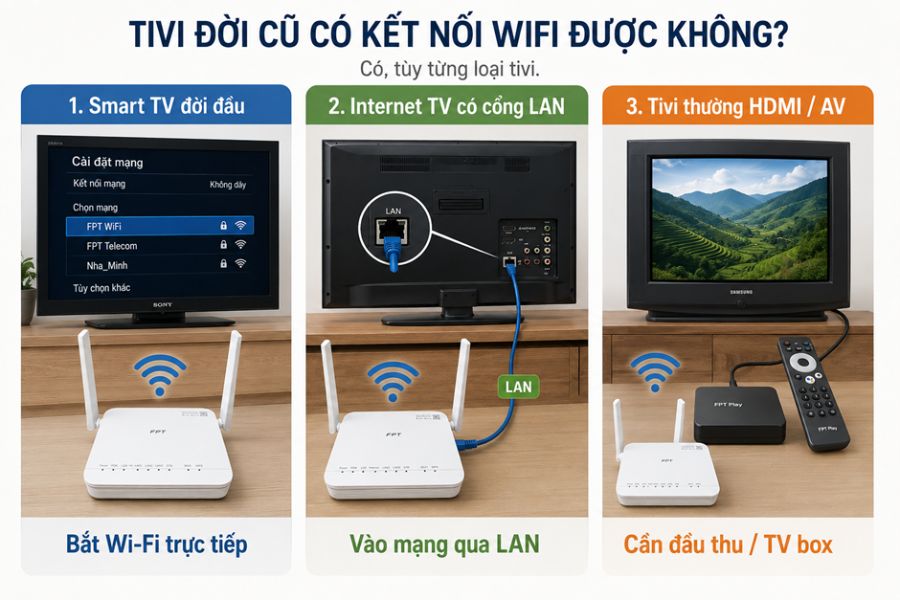
Hầu hết tivi đời cũ vẫn có thể kết nối Internet. Tùy từng dòng máy, bạn có thể kết nối WiFi trực tiếp hoặc sử dụng thiết bị hỗ trợ như Android TV Box. Trước tiên, hãy xác định tivi của bạn thuộc một trong ba nhóm dưới đây để chọn cách kết nối phù hợp.
Smart TV thế hệ đầu
Đây là các máy sản xuất khoảng từ năm 2012 trở đi, trong phần Settings có mục Network và có tùy chọn Wireless. Loại này bắt wifi trực tiếp được. Điểm cần lưu ý là phần lớn chỉ hỗ trợ băng tần 2.4GHz và kho ứng dụng đã ngừng cập nhật từ lâu, nên một số app có thể không còn đăng nhập được nữa.
Internet TV có cổng LAN nhưng không có wifi
Máy vào mạng được nhưng phải qua dây, hoặc qua một thiết bị làm nhiệm vụ chuyển sóng wifi thành cổng LAN.
Tivi thường, chỉ có cổng HDMI hoặc cổng AV
Bản thân tivi không có hệ điều hành để chạy ứng dụng. Cách duy nhất là gắn thêm một thiết bị trung gian và dùng tivi như một màn hình hiển thị.
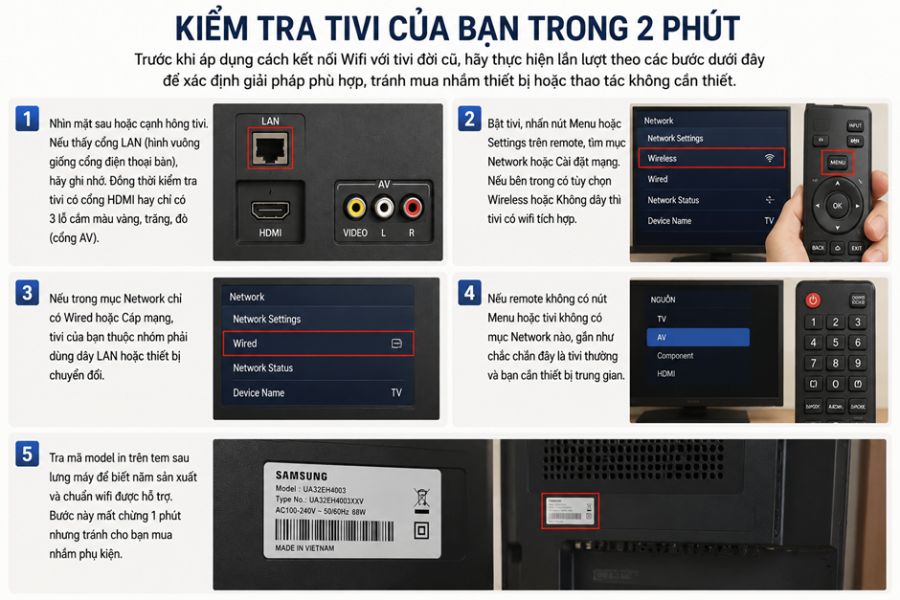
Kiểm tra tivi của bạn trong 2 phút
Trước khi áp dụng cách kết nối Wifi với tivi đời cũ, bạn cần kiểm tra loại tivi đang sử dụng. Bước này sẽ giúp xác định giải pháp phù hợp, tránh mua nhầm thiết bị hoặc thực hiện những thao tác không cần thiết. Hãy thực hiện lần lượt theo các bước dưới đây.
- Nhìn mặt sau hoặc cạnh hông tivi. Nếu thấy một cổng vuông trông giống cổng điện thoại bàn nhưng to hơn, đó là cổng LAN. Ghi nhớ luôn tivi có cổng HDMI hay chỉ có ba lỗ cắm màu vàng, trắng, đỏ của cổng AV.
- Bật tivi, nhấn nút Menu hoặc Settings trên remote, tìm mục Network hoặc Cài đặt mạng. Nếu bên trong có tùy chọn Wireless hoặc Không dây thì tivi có wifi tích hợp.
- Nếu trong mục Network chỉ có Wired hoặc Cáp mạng, tivi của bạn thuộc nhóm phải dùng dây LAN hoặc thiết bị chuyển đổi.
- Nếu remote không có nút Menu hoặc tivi không có mục Network nào, gần như chắc chắn đây là tivi thường và bạn cần thiết bị trung gian.
- Tra mã model in trên tem sau lưng máy để biết năm sản xuất và chuẩn wifi được hỗ trợ. Bước này mất chừng một phút nhưng tránh cho bạn mua nhầm phụ kiện.
4 Cách đưa mạng lên tivi đời cũ không có wifi
Có nhiều cách kết nối WiFi với tivi đời cũ, nhưng mỗi giải pháp sẽ khác nhau về chi phí, mức độ dễ cài đặt và khả năng sử dụng các ứng dụng hiện đại như YouTube, Netflix hay trình duyệt web. Trước khi chọn mua thiết bị, bạn nên tìm hiểu kỹ ưu và nhược điểm của từng phương án để tránh tốn kém mà vẫn đáp ứng đúng nhu cầu sử dụng.
Cách 1: Cắm dây LAN trực tiếp
Nếu tivi có cổng LAN, kết nối Internet bằng dây mạng là cách ổn định nhất, cho tốc độ cao và hạn chế tình trạng mất kết nối. Chỉ cần cắm một đầu cáp mạng vào modem, đầu còn lại vào cổng LAN trên tivi, sau đó vào Cài đặt > Mạng (Network) > Wired (Có dây) để hoàn tất kết nối. Tuy nhiên, phương pháp này yêu cầu đi dây mạng nên sẽ kém thuận tiện nếu tivi đặt xa modem.
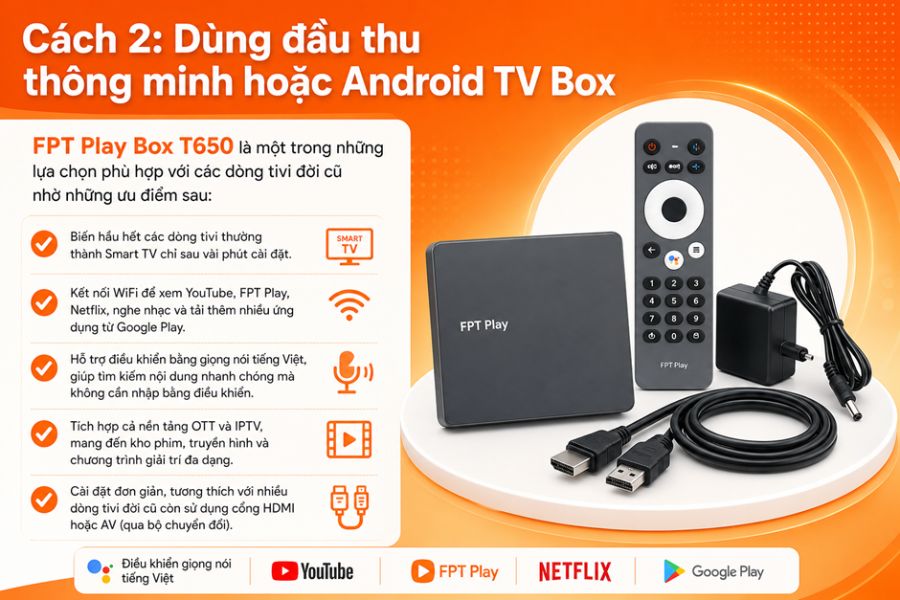
Cách 2: Dùng đầu thu thông minh hoặc Android TV Box
Đây là lựa chọn phổ biến nhất vì nó giải quyết được cả hai vấn đề cùng lúc: vừa đưa mạng lên tivi, vừa biến chiếc tivi cũ thành một máy chạy được ứng dụng hiện đại. Thiết bị tự bắt wifi hoặc cắm dây LAN, sau đó xuất hình sang tivi qua cổng HDMI. Các mẫu tivi rất cũ chỉ có cổng AV vẫn dùng được nhưng phải qua bộ chuyển HDMI sang AV và hình ảnh sẽ giảm chất lượng rõ rệt.
Nếu tivi của bạn vẫn hoạt động tốt nhưng không hỗ trợ kết nối Internet, Android TV Box là giải pháp đơn giản và tiết kiệm để biến tivi thường thành Smart TV. Chỉ cần kết nối thiết bị với cổng HDMI (hoặc AV nếu có bộ chuyển đổi), sau đó kết nối WiFi là bạn đã có thể sử dụng nhiều ứng dụng giải trí trực tuyến.
FPT Play Box T650 là một trong những lựa chọn phù hợp với các dòng tivi đời cũ nhờ những ưu điểm sau:
- Biến hầu hết các dòng tivi thường thành Smart TV chỉ sau vài phút cài đặt.
- Kết nối WiFi để xem YouTube, FPT Play, Netflix, nghe nhạc và tải thêm nhiều ứng dụng từ Google Play.
- Hỗ trợ điều khiển bằng giọng nói tiếng Việt, giúp tìm kiếm nội dung nhanh chóng mà không cần nhập bằng điều khiển.
- Tích hợp cả nền tảng OTT và IPTV, mang đến kho phim, truyền hình và chương trình giải trí đa dạng.
- Cài đặt đơn giản, tương thích với nhiều dòng tivi đời cũ còn sử dụng cổng HDMI hoặc AV (qua bộ chuyển đổi).
Cách 3: USB thu wifi theo đúng hãng
Một số dòng tivi cũ được thiết kế để dùng kèm USB thu wifi riêng của chính hãng đó. Cách này gọn, không tốn dây, nhưng cần nói rõ để bạn không mất tiền oan: tivi không phải máy tính, nó chỉ nhận đúng vài mã USB nằm trong danh sách tương thích của nhà sản xuất. Một chiếc USB wifi phổ thông mua ngoài gần như chắc chắn sẽ không được nhận. Trước khi mua, bạn nên tra mã model tivi và hỏi lại nơi bán về danh sách thiết bị tương thích.
Cách 4: Dùng bộ chuyển sóng wifi sang cổng LAN
Đây là phương án ít người biết nhưng rất hợp với tivi nhóm 2 nằm xa modem. Bạn đặt một bộ kích sóng hoặc điểm truy cập có cổng Ethernet ở gần tivi, cho nó bắt wifi từ modem, rồi kéo một đoạn dây LAN ngắn từ thiết bị đó sang tivi. Tivi vẫn nghĩ là mình đang dùng mạng dây, còn bạn thì không phải đi dây xuyên nhà. Đổi lại, chất lượng phụ thuộc vào sóng wifi tại vị trí đặt thiết bị, nên hãy chọn chỗ có sóng còn khá.
Cách xử lý nhanh các lỗi thường gặp
Đa số trục trặc khi kết nối wifi cho tivi đời cũ rơi vào năm tình huống dưới đây. Bạn tra theo hiện tượng đang gặp và làm theo cột xử lý.
| Hiện tượng | Nguyên nhân thường gặp | Cách xử lý |
| Tivi không tìm thấy tên wifi | Tivi chỉ bắt 2.4GHz, modem phát 5GHz hoặc gộp chung tên | Tách tên riêng cho hai băng tần, cho tivi bắt vào tên 2.4GHz |
| Nhập đúng mật khẩu vẫn báo lỗi | Bàn phím ảo gõ nhầm hoa thường, hoặc modem giới hạn số thiết bị | Bật hiện mật khẩu khi gõ, kiểm tra danh sách thiết bị đang kết nối trên modem |
| Báo đã kết nối nhưng không vào được internet | Tivi không nhận địa chỉ IP, hoặc trùng IP với thiết bị khác | Rút nguồn modem và tivi khoảng một phút rồi cắm lại, để chế độ nhận IP tự động |
| Xem video bị giật, xoay vòng liên tục | Sóng tới tivi yếu, hoặc băng thông bị chia cho quá nhiều thiết bị | Hạ chất lượng phát xuống một mức để thử, đổi sang dây LAN, xem lại vị trí đặt modem |
| Chỉ rớt mạng vào buổi tối | Giờ cao điểm, nhiều thiết bị trong nhà dùng cùng lúc, nhiễu sóng 2.4GHz từ xung quanh | Đổi kênh phát 2.4GHz trên modem, cân nhắc mở rộng vùng phủ hoặc nâng băng thông |
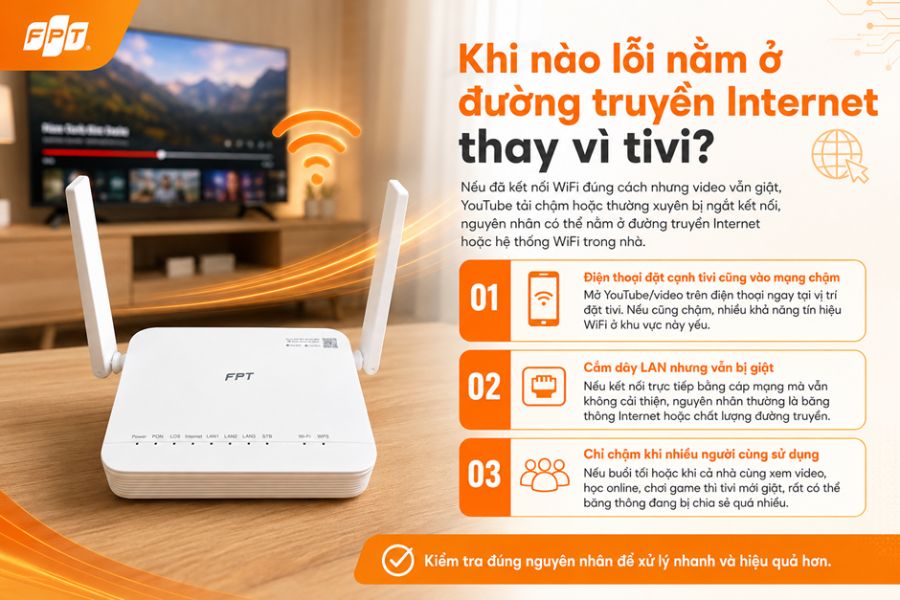
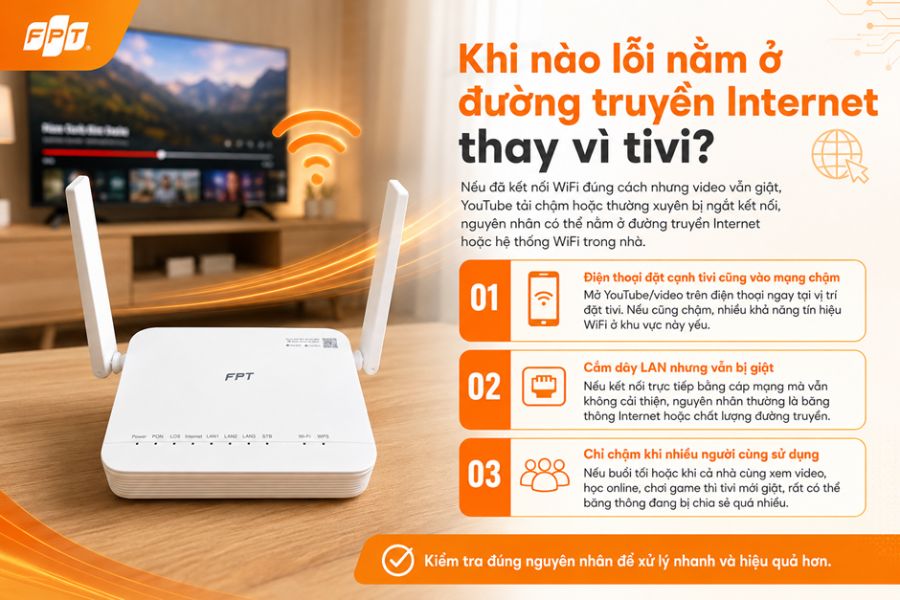
Khi nào lỗi nằm ở đường truyền Internet thay vì tivi?
Nếu đã thực hiện đúng cách kết nối WiFi với tivi đời cũ nhưng video vẫn giật, YouTube tải chậm hoặc thường xuyên bị ngắt kết nối, nguyên nhân có thể không nằm ở chiếc tivi mà ở đường truyền Internet hoặc hệ thống WiFi trong nhà.
Bạn có thể kiểm tra nhanh qua 3 dấu hiệu sau:
- Điện thoại đặt cạnh tivi cũng vào mạng chậm: Hãy đứng ngay vị trí đặt tivi và mở YouTube hoặc một video trên điện thoại. Nếu video cũng tải chậm, khả năng cao khu vực này đang có tín hiệu WiFi yếu, không phải do tivi.
- Cắm dây LAN nhưng vẫn bị giật: Khi kết nối trực tiếp bằng cáp mạng mà tình trạng vẫn không cải thiện, nguyên nhân thường nằm ở băng thông Internet hoặc chất lượng đường truyền, thay vì khả năng thu sóng của tivi.
- Chỉ chậm khi nhiều người cùng sử dụng: Nếu tivi hoạt động bình thường khi ít thiết bị kết nối nhưng bị giật vào buổi tối hoặc khi cả gia đình cùng xem video, học online, chơi game, rất có thể băng thông đang bị chia sẻ quá nhiều.
Cách cải thiện kết nối Wifi cho tivi đời cũ
Sau khi xác định vấn đề nằm ở mạng Internet, bạn có thể cân nhắc tối ưu hệ thống WiFi trước khi nghĩ đến việc thay tivi.
- Sử dụng modem hoặc Access Point WiFi 6 hai băng tần: Thiết bị phát đồng thời băng tần 2.4GHz và 5GHz giúp tivi đời cũ vẫn kết nối ổn định với 2.4GHz, trong khi điện thoại, laptop và các thiết bị mới sử dụng 5GHz. Điều này giúp giảm tình trạng tranh chấp băng thông và cải thiện tốc độ truy cập.
- Mở rộng vùng phủ sóng WiFi: Nếu nhà nhiều tầng hoặc nhà ống dài, việc chỉ đặt một modem ở đầu nhà thường khiến tín hiệu suy giảm ở khu vực đặt tivi. Giải pháp hiệu quả hơn là bổ sung Access Point hoặc hệ thống Mesh WiFi gần phòng khách để đảm bảo tín hiệu mạnh và ổn định.
Nếu đã thử thay đổi vị trí modem, chuyển băng tần hoặc bổ sung thiết bị phát WiFi nhưng tivi vẫn kết nối không ổn định, rất có thể hệ thống mạng trong nhà cần được khảo sát lại. Đội ngũ kỹ thuật FPT Telecom sẽ tư vấn miễn phí giải pháp phù hợp theo diện tích nhà, số lượng thiết bị sử dụng và nhu cầu xem tivi trực tuyến, giúp bạn tối ưu chi phí mà vẫn đảm bảo kết nối ổn định. Điền thông tin ngay bên dưới để được FPT Telecom liên hệ tư vấn và đề xuất giải pháp phù hợp trong thời gian sớm nhất.
Câu hỏi thường gặp
Dưới đây là một số câu hỏi thường gặp khi kết nối wifi cho TV đời cũ:
Tivi đời cũ không có cổng LAN và không có wifi thì làm sao vào mạng?
Bạn dùng đầu thu thông minh hoặc Android TV Box cắm qua cổng HDMI. Thiết bị này tự bắt wifi rồi xuất hình lên tivi. Nếu tivi chỉ có cổng AV thì cần thêm bộ chuyển HDMI sang AV, tuy nhiên chất lượng hình sẽ giảm đáng kể.
Vì sao tivi cũ chỉ thấy wifi 2.4GHz mà không thấy 5GHz?
Vì phần lớn tivi sản xuất trước khoảng năm 2016 chỉ được trang bị chip thu 2.4GHz. Đây là giới hạn phần cứng nên không có cách khắc phục bằng cài đặt. Giải pháp là để modem phát song song hai băng tần với tên riêng, tivi dùng 2.4GHz, các thiết bị còn lại dùng 5GHz.
Mua USB thu wifi ngoài tiệm cắm vào tivi có chạy không?
Thường là không. Tivi chỉ nhận đúng những mã USB nằm trong danh sách tương thích của chính hãng đó, khác hoàn toàn với máy tính vốn tự cài driver. Bạn nên tra mã model tivi và xác nhận với nơi bán trước khi mua.
Tivi đã kết nối wifi nhưng không vào được internet thì xử lý thế nào
Đây thường là lỗi cấp phát địa chỉ IP. Rút nguồn cả modem và tivi khoảng một phút rồi cắm lại, đồng thời kiểm tra trong Network Settings xem tivi có đang để chế độ nhận IP tự động hay không. Nếu các thiết bị khác trong nhà cũng không vào được mạng thì vấn đề nằm ở đường truyền.
Kết nối wifi cho tivi đời cũ và cắm dây LAN, cái nào tốt hơn
Dây LAN ổn định hơn và gần như không bị nhiễu, phù hợp khi tivi đặt gần modem. Wifi tiện hơn và không phải đi dây, phù hợp khi tivi ở phòng xa. Nếu bạn hay xem nội dung độ phân giải cao thì dây LAN vẫn là lựa chọn an toàn hơn.
Có cần nâng gói internet khi thêm tivi vào mạng không
Không bắt buộc. Một chiếc tivi xem nội dung thông thường chiếm băng thông không quá lớn. Bạn chỉ nên nghĩ tới việc nâng gói khi cả nhà cùng dùng lúc cao điểm mà thiết bị nào cũng chậm, hoặc khi cắm dây LAN rồi mà vẫn không mượt.
Nhìn lại toàn bộ quy trình, việc kết nối wifi cho tivi đời cũ chỉ gồm hai việc: xác định đúng tivi thuộc nhóm nào, rồi chọn phương án tương ứng. Phần lớn trường hợp bạn không cần thay tivi, chỉ cần chỉnh lại băng tần, thêm một sợi dây LAN hoặc một chiếc đầu thu là đủ. Khi nào đã làm hết mà vẫn chưa ổn, hãy kiểm tra lại đường truyền trước khi nghĩ tới việc mua máy mới.





