

Tin nổi bật
Chưa có bài viết nào.
Sản phẩm hot






Viễn thông - Công nghệ

Danh sách mật khẩu WiFi bệnh viện phổ biến mới nhất
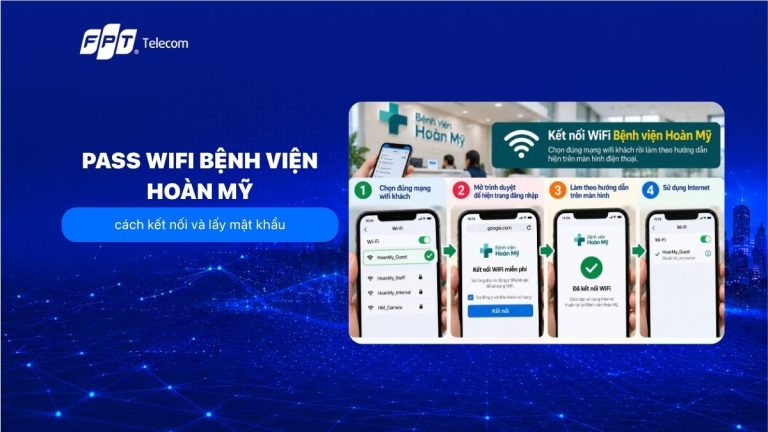
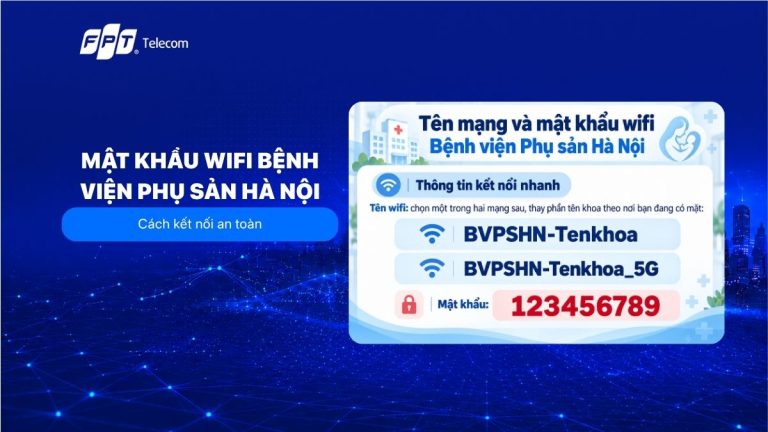
Sự thật là không có một danh sách mật khẩu wifi bệnh viện dùng chung cho tất cả các cơ sở y tế, vì mỗi bệnh viện tự quản lý hệ thống mạng riêng theo quy định bảo mật của mình. Bài viết này Mạng Internet sẽ chỉ cho bạn một số pass wifi của các bệnh viện phổ biến, cách xử lý khi mạng yếu và những lưu ý an toàn khi dùng wifi công cộng tại bệnh viện. Danh sách mật khẩu wifi bệnh viện phổ biến hiện nay Dưới đây là danh sách tên mạng và mật khẩu WiFi của một số bệnh viện phổ biến, giúp người bệnh và người nhà dễ dàng tra cứu khi cần kết nối Internet trong thời gian khám, chữa bệnh. Tên bệnh viện Tên mạng (WiFi) Mật khẩu WiFi Bệnh viện Bạch Mai Nha P - BVBM, NhaQ-BVBM Admin@123456 Bệnh viện Phụ sản Hà Nội BVPSHN-Tenkhoa hoặc BVPSHN-Tenkhoa_5G 123456789 Bệnh viện Hùng Vương BVHV WIFI FREE hungvuong Bệnh viện Chợ Rẫy PK CHO RAY Không cần mật khẩu Bệnh viện Bình Dân WiFi_Free_BV Bình Dân Không cần mật khẩu Viện Huyết học - Truyền máu Trung ương Chưa cập nhật hanhtrinhdo Bệnh viện Tâm thần Chưa cập nhật 02871026789 Bệnh viện Quân y Chưa cập nhật 12345678 Cách xin mật khẩu wifi bệnh viện nhanh nhất Thay vì mất thời gian tìm kiếm trên internet, cách nhanh và chính xác nhất vẫn là hỏi trực tiếp tại chỗ. Dưới đây là những cách phổ biến đang được áp dụng tại hầu hết bệnh viện công lẫn tư ở Việt Nam. Cách lấy thông tin wifi Thực hiện thế nào Lưu ý Hỏi quầy lễ tân, hướng dẫn Đến quầy tiếp đón hoặc quầy thông tin ở sảnh, hỏi tên wifi và mật khẩu khu vực chờ Nhanh, chính xác nhất, áp dụng được ở đa số bệnh viện Hỏi điều dưỡng tại khoa Nếu đang nằm điều trị nội trú, hỏi điều dưỡng phụ trách khoa phòng Mỗi khoa có thể có mật khẩu wifi riêng, khác khu vực chờ Xem bảng thông báo, sticker dán tường Quan sát khu vực chờ, sảnh, thang máy, thường có dán thông tin wifi Không phải bệnh viện nào cũng dán công khai Kết nối rồi làm theo Captive Portal Chọn đúng tên mạng, trình duyệt tự mở trang xác thực, nhập số điện thoại hoặc mã theo hướng dẫn Không cần hỏi mật khẩu, hệ thống tự cấp quyền truy cập tạm thời Nếu đã hỏi đúng người mà vẫn không kết nối được, rất có thể khu vực bạn đứng nằm ngoài vùng phủ sóng, hoặc thiết bị phát wifi tại đó đang quá tải do nhiều người dùng cùng lúc. Đây là tình trạng khá phổ biến ở các bệnh viện lớn vào giờ cao điểm. Wifi bệnh viện yếu, hay rớt mạng thì xử lý ra sao? Không ít người phản ánh dù đã có đúng mật khẩu wifi bệnh viện nhưng sóng chập chờn, tải trang chậm hoặc liên tục bị văng ra ngoài. Nguyên nhân thường gặp và cách xử lý gồm: Quá tải người dùng cùng lúc: Di chuyển đến khu vực khác trong sảnh, hoặc thử vào giờ vắng hơn như sáng sớm. Vùng sóng yếu, nhiều vật cản: Các phòng khám sâu bên trong, tầng hầm hoặc phòng có thiết bị y tế thường bị chắn sóng, nên khó bắt wifi ổn định. Giới hạn băng thông theo chính sách bệnh viện: Một số nơi cố tình giới hạn tốc độ để ưu tiên hệ thống nội bộ, khiến việc xem video hay gọi video call bị giật. Dùng mạng di động 4G/5G thay thế: Nếu cần đường truyền ổn định để làm việc, học online hay gọi video với bác sĩ từ xa, chuyển tạm sang 4G của điện thoại hoặc phát wifi di động (hotspot) là giải pháp nhanh nhất. Với những người phải túc trực chăm bệnh nhân dài ngày, việc phụ thuộc hoàn toàn vào wifi bệnh viện không phải lúc nào cũng khả thi, đặc biệt khi cần họp online, gửi hồ sơ công việc hay theo dõi camera an ninh tại nhà. Lúc này, một thiết bị phát wifi cá nhân ổn định sẽ giúp bạn chủ động hơn thay vì phụ thuộc vào chất lượng mạng chung. Dùng wifi bệnh viện có an toàn không? Wifi công cộng tại bệnh viện, dù tiện lợi, vẫn tiềm ẩn rủi ro bảo mật giống bất kỳ mạng công cộng nào khác. Một số lưu ý bạn nên áp dụng: Hạn chế đăng nhập tài khoản ngân hàng, ví điện tử hoặc thực hiện giao dịch chuyển tiền khi đang dùng wifi bệnh viện. Không lưu mật khẩu tự động trên các thiết bị dùng chung, đặc biệt tại khu vực chờ đông người. Tắt tính năng chia sẻ file, chia sẻ vị trí khi kết nối vào mạng lạ. Nếu cần tra cứu thông tin bệnh án cá nhân qua ứng dụng của bệnh viện, ưu tiên dùng 4G thay vì wifi công cộng để giảm rủi ro lộ dữ liệu sức khỏe. Thoát kết nối wifi ngay khi rời khỏi khu vực bệnh viện, tránh thiết bị tự động kết nối lại lần sau mà không kiểm soát được. Câu hỏi thường gặp về mật khẩu wifi bệnh viện Bệnh viện có công khai mật khẩu wifi trên mạng không? Rất hiếm khi. Vì lý do bảo mật hệ thống và dữ liệu bệnh án, hầu hết bệnh viện không đăng tải mật khẩu wifi công khai trên website hay mạng xã hội. Thông tin chính xác nhất chỉ có tại quầy lễ tân hoặc khoa phòng đang điều trị. Làm sao biết tên wifi (SSID) của bệnh viện đang đứng? Bạn có thể mở danh sách wifi khả dụng trên điện thoại, tìm tên mạng có gắn tên viết tắt hoặc logo bệnh viện, sau đó hỏi lễ tân để xác nhận đúng mạng và lấy mật khẩu tương ứng. Mật khẩu wifi bệnh viện có thường xuyên thay đổi không? Có. Nhiều bệnh viện, đặc biệt bệnh viện tuyến trung ương hoặc bệnh viện tư, thay đổi mật khẩu định kỳ theo tuần hoặc theo tháng để đảm bảo an toàn hệ thống, nên thông tin cũ tìm được trên mạng thường không còn dùng được. Wifi bệnh viện có giới hạn thời gian sử dụng không? Một số bệnh viện áp dụng giới hạn thời gian truy cập hoặc giới hạn băng thông mỗi thiết bị để tránh quá tải hệ thống, nhất là trong khung giờ đông bệnh nhân. Nên làm gì nếu đã xin đúng mật khẩu mà vẫn không kết nối được? Thử di chuyển đến vị trí gần điểm phát sóng hơn, khởi động lại wifi trên thiết bị, hoặc chuyển tạm sang 4G nếu cần xử lý công việc gấp trong lúc chờ nhân viên kỹ thuật của bệnh viện khắc phục sự cố. Trên đây là danh sách mật khẩu WiFi bệnh viện phổ biến được tổng hợp theo tên mạng và khu vực sử dụng, giúp người bệnh và người nhà thuận tiện tra cứu khi cần kết nối Internet. Do thông tin WiFi có thể được thay đổi hoặc áp dụng riêng cho từng khoa, phòng, bạn nên hỏi nhân viên bệnh viện để xác nhận nếu mật khẩu trong danh sách không còn sử dụng. Khi kết nối được WiFi, hãy ưu tiên sử dụng mạng cho các nhu cầu cần thiết và hạn chế truy cập những thông tin nhạy cảm trên mạng công cộng.
Giải Trí
Chưa có bài viết nào.
Thể thao
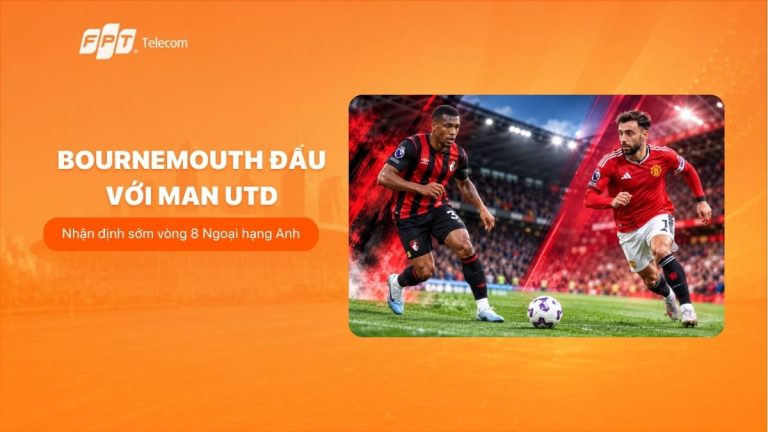
Bournemouth đấu với Man Utd: Nhận định sớm vòng 8 Ngoại hạng Anh
Trận Bournemouth đấu với Man Utd thuộc vòng 8 Ngoại hạng Anh 2026/27 diễn ra lúc 21h00 Chủ nhật 25/10/2026 (giờ Việt Nam). Mạng Internet tổng hợp phong độ, lịch sử đối đầu, những cái tên đáng chú ý và cách xem trận đấu mượt mà tại nhà. Thông tin trận Bournemouth đấu với Man Utd Dù nhiều người quen gọi là trận Bournemouth đấu với Man Utd, đây là trận sân nhà của Man Utd. Theo lịch đã điều chỉnh để phục vụ truyền hình, trận đấu được dời từ thứ Bảy 24/10 sang Chủ nhật 25/10/2026, bóng lăn lúc 14h00 giờ Anh. Vì nước Anh lùi đồng hồ về giờ mùa đông đúng ngày này, giờ Việt Nam là 21h00, khung giờ khá thuận lợi cho người hâm mộ trong nước. Hạng mục Thông tin Giải đấu Ngoại hạng Anh 2026/27, vòng 8 Thời gian (giờ Việt Nam) 21h00 Chủ nhật, 25/10/2026 Sân vận động Old Trafford, Manchester (sân nhà Man Utd) Huấn luyện viên Michael Carrick (Man Utd) và Marco Rose (Bournemouth) Kênh xem bản quyền tại Việt Nam FPT Play Một lưu ý quan trọng: từ nay đến ngày thi đấu, Man Utd còn phải gặp Tottenham và Leeds tại Ngoại hạng Anh, nên phong độ và lực lượng của cả hai đội có thể thay đổi đáng kể. Chúng tôi sẽ cập nhật bài viết khi có thông tin mới. Lịch thi đấu cũng có thể tiếp tục điều chỉnh, bạn nên kiểm tra lại vài ngày trước trận. Phong độ hai đội sau 5 vòng đầu mùa Cả Man Utd và Bournemouth đều khởi đầu mùa giải 2026/27 chưa như kỳ vọng. Sau 5 vòng, Man Utd đứng thứ 12 còn Bournemouth ở vị trí thứ 17. Điểm chung đáng chú ý: cả hai đội đều chưa có trận nào giữ sạch lưới tại Ngoại hạng Anh. Man Utd: chơi lấn lướt nhưng chưa biến ưu thế thành điểm số Nhìn vào số liệu, Man Utd của Michael Carrick không thiếu cơ hội. Đội bóng trung bình tung ra 20,6 cú sút mỗi trận, kiểm soát bóng 66% và tạo ra 15,4 cơ hội mỗi trận. Vấn đề nằm ở hai đầu sân: hàng công ghi trung bình 1,6 bàn trong khi hàng thủ cũng để thủng lưới đúng 1,6 bàn mỗi trận. Năm trận gần nhất trên mọi đấu trường cho thấy sự thiếu ổn định đó. Man Utd hòa Everton 2-2, thắng 4-0 tại Champions League, thua Man City 0-1 tại Old Trafford, bị Brighton loại khỏi Carabao Cup sau thất bại 2-3 trên sân nhà, rồi hòa Fulham 1-1. Nói cách khác, họ chỉ thắng 1 trong 5 trận và để thua 2 trận liên tiếp tại Old Trafford trước khi bước vào kỳ nghỉ quốc tế. Bournemouth: giai đoạn chuyển giao dưới thời Marco Rose Bournemouth bước vào mùa đầu tiên với Marco Rose sau khi Andoni Iraola rời đi. Mùa trước, đội bóng này từng có chuỗi 13 trận bất bại tại Ngoại hạng Anh và trở thành đối thủ khó chịu với mọi đội lớn. Mùa này, nhịp độ chưa thực sự trở lại: họ ghi trung bình 1,2 bàn và để thủng lưới 1,6 bàn mỗi trận. Tuy vậy, phong độ gần đây không quá tệ. Bournemouth hòa Newcastle 2-2 trên sân khách, thắng Lincoln City 4-0, hòa Brentford 2-2, thắng 2-1 trên sân Real Sociedad ở đấu trường châu Âu và chỉ thua sát nút Liverpool 0-1. Đây là đội bóng thua ít nhưng hòa nhiều, đúng kiểu đối thủ có thể khiến Man Utd mất điểm nếu thiếu kiên nhẫn. Bảng so sánh số liệu tại Ngoại hạng Anh Chỉ số (trung bình mỗi trận) Man Utd Bournemouth Vị trí sau 5 vòng 12 17 Bàn thắng 1,6 1,2 Bàn thua 1,6 1,6 Bàn thắng kỳ vọng (xG) 1,7 1,2 Số cú sút 20,6 12,6 Cơ hội tạo ra 15,4 8,8 Kiểm soát bóng 66% 53% Trận giữ sạch lưới 0 0 Đọc bảng này, bạn sẽ thấy Man Utd vượt trội về khả năng tạo cơ hội, nhưng chỉ số bàn thua ngang nhau. Đó là lý do chúng tôi không xem đây là trận dễ cho đội chủ nhà, dù khoảng cách trên bảng xếp hạng nghiêng về họ. Lịch sử đối đầu: Old Trafford không còn là pháo đài Nếu chỉ nhìn tên tuổi, nhiều người sẽ nghĩ Man Utd áp đảo. Thực tế những mùa gần đây lại khác. Man Utd chưa thắng Bournemouth trong 6 lần gặp nhau gần nhất tại Ngoại hạng Anh, với 4 trận hòa và 2 trận thua. Đáng chú ý hơn, cả hai thất bại đều là những trận thua 0-3 ngay tại Old Trafford. Thời điểm Trận đấu Tỷ số 03/2026 Bournemouth vs Man Utd 2-2 12/2025 Man Utd vs Bournemouth 4-4 04/2025 Bournemouth vs Man Utd 1-1 12/2024 Man Utd vs Bournemouth 0-3 04/2024 Bournemouth vs Man Utd 2-2 12/2023 Man Utd vs Bournemouth 0-3 Lần gặp gần nhất vào tháng 3/2026 là ví dụ điển hình. Man Utd hai lần dẫn trước nhờ quả phạt đền của Bruno Fernandes và pha phản lưới nhà của James Hill sau quả phạt góc do chính Fernandes thực hiện. Nhưng Ryan Christie gỡ hòa, rồi Harry Maguire nhận thẻ đỏ vì phạm lỗi với Evanilson trong vòng cấm, tạo cơ hội để Junior Kroupi ấn định tỷ số 2-2 trên chấm phạt đền. Bài học từ 6 trận này khá rõ: các trận Bournemouth đấu với Man Utd thường có nhiều bàn thắng và rất khó đoán. Tổng cộng 24 bàn được ghi trong 6 trận, trung bình 4 bàn mỗi trận. Những cái tên có thể quyết định trận đấu Diễn biến trận đấu có thể phụ thuộc vào khả năng tạo đột biến của các cá nhân ở hai đội. Bruno Fernandes và Bryan Mbeumo là những nhân tố đáng chú ý bên phía Man Utd, trong khi Marcus Tavernier và Evanilson mang đến sức sáng tạo cùng khả năng gây sức ép cho Bournemouth. Bruno Fernandes và Bryan Mbeumo bên phía Man Utd Bruno Fernandes vẫn là trung tâm sáng tạo của Man Utd. Anh dẫn đầu đội về số bàn thắng với 3 bàn sau 5 trận và có 6 cú sút trúng đích. Ở kỳ nghỉ quốc tế vừa qua, Fernandes có 2 kiến tạo trong trận thắng Đan Mạch tại UEFA Nations League, tín hiệu tốt về thể trạng trước chuỗi trận dày đặc. Bryan Mbeumo là cái tên đáng theo dõi thứ hai. Anh mới ghi 2 bàn nhưng có chỉ số bàn thắng kỳ vọng cao nhất đội (2,3), nghĩa là Mbeumo đang có mặt đúng chỗ, chỉ cần dứt điểm sắc hơn. Matheus Cunha và Kobbie Mainoo cũng đã có đóng góp trực tiếp vào bàn thắng từ đầu mùa. Marcus Tavernier và Evanilson bên phía Bournemouth Marcus Tavernier đang là cầu thủ quan trọng nhất của Bournemouth. Anh ghi 3 bàn, có 8 cú sút trúng đích, nhiều nhất đội, và từng được chọn là cầu thủ xuất sắc nhất trận một lần mùa này. Evanilson dẫn đầu đội với 3 kiến tạo, đóng vai trò tiền đạo làm tường và kéo dãn hàng thủ đối phương. Về lực lượng, David Brooks đã rút khỏi đội tuyển Wales vì chấn thương, nên khả năng ra sân của anh ở trận này cần theo dõi thêm. Rayan vẫn thi đấu đều đặn, đá chính 61 phút trong trận Brazil thắng Australia 4-2. Xem trận Bournemouth đấu với Man Utd ở đâu tại Việt Nam? FPT Play là đơn vị duy nhất tại Việt Nam sở hữu bản quyền phát sóng Ngoại hạng Anh, kéo dài đến hết mùa giải 2030/31. Mùa 2026/27 là mùa đầu tiên giải đấu được phát trọn vẹn trên cả IPTV và OTT, với chất lượng hình ảnh lên đến 4K. Bạn có thể xem trên Smart TV, điện thoại, máy tính bảng, máy tính hoặc FPT Play Box. Ứng dụng có hai luồng bình luận để bạn lựa chọn: bình luận cảm xúc cho những ai thích không khí sôi động, và bình luận trung lập cho người muốn tập trung vào chuyên môn. Ngoài phát trực tiếp, bạn có thể xem lại toàn trận và highlight nếu lỡ khung giờ 21h00. Chuẩn bị đường truyền để không lỡ khoảnh khắc nào Kinh nghiệm hỗ trợ khách hàng của chúng tôi cho thấy, phần lớn tình trạng giật hình khi xem bóng đá không đến từ ứng dụng mà đến từ cách bố trí mạng trong nhà. Khung 21h00 tối Chủ nhật cũng là lúc cả gia đình cùng dùng mạng, nên độ ổn định quan trọng hơn con số tốc độ tối đa. Bảng dưới đây gom các tình huống thường gặp và cách xử lý nhanh trước giờ bóng lăn. Tình huống Nguyên nhân thường gặp Cách xử lý nhanh TV giật, tụt chất lượng hình TV ở xa modem, sóng Wifi yếu qua nhiều bức tường Cắm dây mạng LAN trực tiếp cho TV hoặc Box nếu có thể Hình bị trễ so với nhà hàng xóm Thiết bị kết nối băng tần 2.4GHz đông đúc Chuyển thiết bị xem sang băng tần 5GHz khi ở gần modem Đang xem thì mạng chập chờn Thiết bị khác đang tải file lớn hoặc cập nhật hệ thống Tạm dừng tải nặng, hẹn giờ cập nhật sau trận Nhiều người cùng xem trên nhiều thiết bị Modem đời cũ xử lý kém khi đa thiết bị Cân nhắc thiết bị Wifi 6 để phân chia băng thông tốt hơn Không chắc mạng đủ khỏe Chưa kiểm tra trước giờ thi đấu Đo tốc độ ngay tại vị trí đặt TV khoảng 30 phút trước trận Nếu đã thử các cách trên mà vẫn thường xuyên giật hình, rất có thể gói cước hoặc thiết bị hiện tại không còn phù hợp với số người dùng trong nhà. Lúc này, một buổi tư vấn theo thói quen sử dụng thực tế sẽ hữu ích hơn việc tự đoán. Trận Bournemouth đấu với Man Utd lúc 21h00 ngày 25/10/2026 hứa hẹn mang đến nhiều diễn biến đáng chú ý khi Quỷ đỏ cần cải thiện khả năng phòng ngự, còn Bournemouth có cơ sở để gây khó khăn từ lịch sử đối đầu gần đây. Người hâm mộ nên theo dõi cập nhật đội hình, tình hình chấn thương và lịch thi đấu chính thức trước giờ bóng lăn. Để xem Ngoại hạng Anh trên FPT Play ổn định hơn, bạn cũng nên kiểm tra đường truyền, vị trí đặt modem và thiết bị kết nối từ sớm. Nếu WiFi thường xuyên giật, lag khi xem bóng đá, hãy liên hệ Mạng Internet qua hotline 0968.632.428 để được tư vấn gói cước và giải pháp mạng phù hợp với nhu cầu sử dụng tại nhà.



Game
Chưa có bài viết nào.
Tin nổi bật
Chưa có bài viết nào.

