
Bạn có bao giờ mở File Explorer rồi truy cập thẳng vào thư mục của một máy khác trong mạng chưa? Nếu có, bạn đang dùng một giao thức quen thuộc mà không hề hay biết. Vậy SMB là gì và vì sao nó quan trọng với việc chia sẻ dữ liệu nội bộ? Bài viết này chúng tôi sẽ giải thích khái niệm, cách hoạt động, các phiên bản, rủi ro bảo mật và cách kiểm tra SMB ngay trên máy tính của bạn.
SMB là gì?
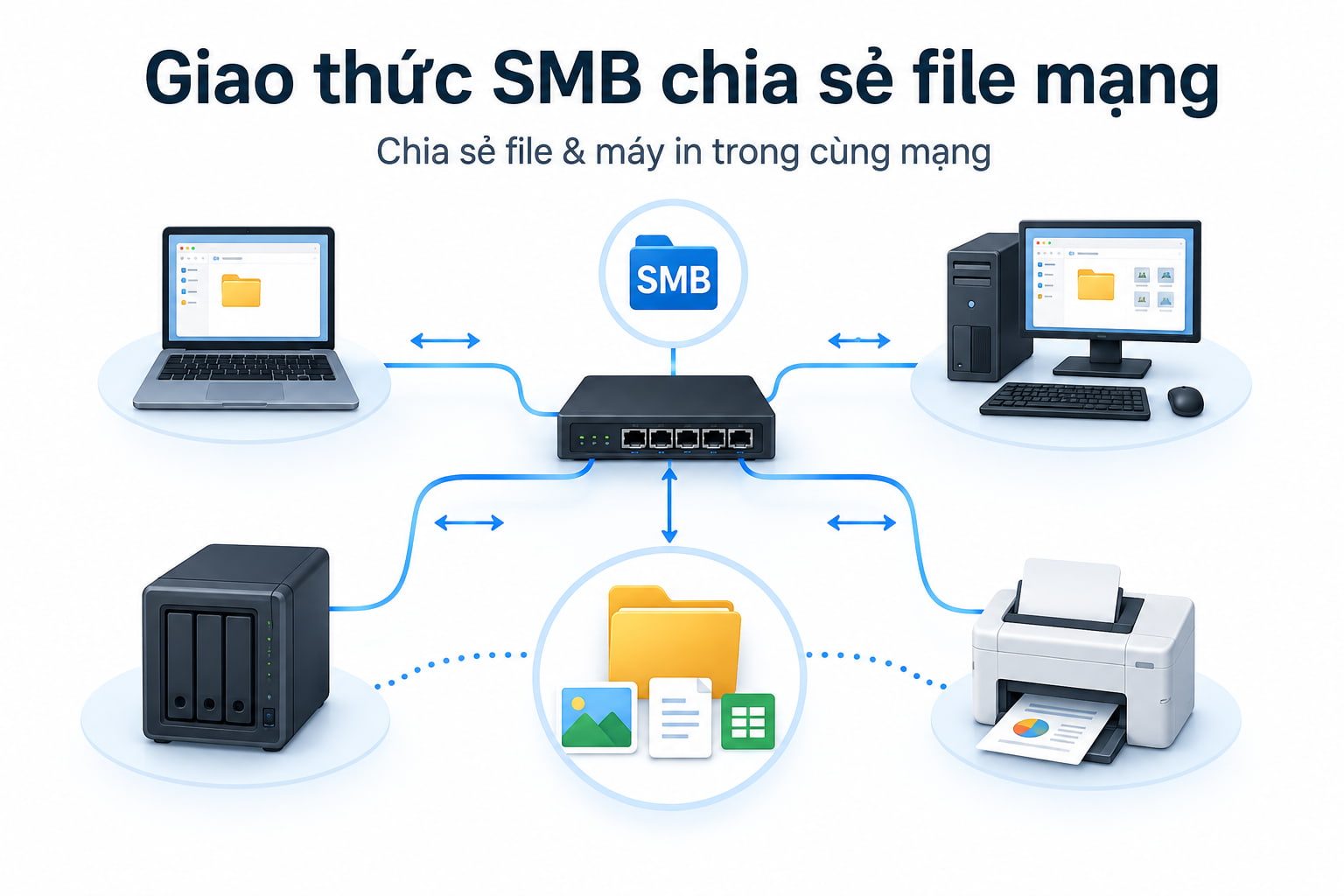
SMB là viết tắt của Server Message Block, một giao thức mạng cho phép các thiết bị trong cùng một hệ thống chia sẻ file, thư mục, máy in và nhiều tài nguyên khác. Khi ai đó thắc mắc SMB là gì?, câu trả lời ngắn gọn là: đây chính là công nghệ nền tảng giúp bạn mở và làm việc với dữ liệu nằm trên một máy tính khác trong mạng, y như thể chúng đang nằm ngay trên máy của mình.
Giao thức này ban đầu được IBM thiết kế vào những năm 1980, sau đó Microsoft tiếp nhận và phát triển mạnh mẽ, biến SMB thành chuẩn chia sẻ file mặc định trên hệ điều hành Windows. Ngày nay SMB không chỉ giới hạn trong thế giới Windows mà đã có mặt trên macOS, Linux, các thiết bị NAS và cả điện thoại thông qua nhiều bản triển khai khác nhau.
Giao thức SMB hoạt động như thế nào?
SMB vận hành theo mô hình client-server và theo cơ chế yêu cầu – phản hồi. Máy khách (client) gửi một yêu cầu, ví dụ như mở file, ghi dữ liệu hoặc in tài liệu, còn máy chủ (server) tiếp nhận, xác thực quyền và trả về kết quả. Một điểm đáng chú ý là SMB duy trì trạng thái phiên làm việc (stateful), nhờ đó các thao tác phức tạp như khóa file khi đang chỉnh sửa hay phân quyền đọc, ghi diễn ra ổn định.
Hãy hình dung tình huống quen thuộc: bạn nhấn lệnh in một tài liệu. Máy tính của bạn đóng vai trò client, gửi yêu cầu qua SMB tới máy in dùng chung đóng vai trò server. Máy in phản hồi lại trạng thái như đang xếp hàng, bắt đầu in hoặc hết mực. Toàn bộ cuộc trao đổi đó chạy trên nền giao thức SMB.
Về mặt kết nối, SMB sử dụng chủ yếu hai cổng: cổng 139 (chạy qua NetBIOS, kiểu cũ) và cổng 445 (chạy trực tiếp trên TCP/IP, kiểu hiện đại và được ưu tiên). Trong mô hình OSI, SMB nằm ở tầng ứng dụng, phía trên giao thức truyền tải TCP.
Các phiên bản của giao thức SMB
Trải qua gần bốn thập kỷ, SMB đã có nhiều phiên bản, mỗi bản gắn liền với một đời hệ điều hành và cải thiện dần về hiệu năng lẫn bảo mật. Bảng dưới đây tóm tắt các mốc quan trọng để bạn dễ hình dung mình đang dùng bản nào.
| Phiên bản | Ra mắt cùng | Điểm nổi bật | Bảo mật |
|---|---|---|---|
| SMB 1.0 / CIFS | Windows cũ (đến XP) | Bản gốc, nhiều lượt trao đổi, chậm | Rất yếu, nên tắt hoàn toàn |
| SMB 2.0 | Windows Vista / Server 2008 | Giảm số lệnh, tăng hiệu năng | Cải thiện so với SMB 1.0 |
| SMB 2.1 | Windows 7 / Server 2008 R2 | Tối ưu hiệu năng và cơ chế khóa | Ổn định hơn |
| SMB 3.0 | Windows 8 / Server 2012 | Thêm mã hóa, Multichannel, SMB Direct | Hỗ trợ mã hóa AES |
| SMB 3.1.1 | Windows 10 / 11 / Server 2016 trở lên | Bản mới nhất, kiểm tra toàn vẹn trước khi xác thực | Mạnh nhất, mã hóa AES-128-GCM |
Lời khuyên thực tế của chúng tôi rất đơn giản: nếu máy tính còn bật SMB 1.0, hãy tắt đi và ưu tiên SMB 3.x. Đa số máy Windows 10 và 11 hiện nay đã dùng SMB 3.1.1 theo mặc định, nên bạn thường không cần làm gì thêm ngoài việc kiểm tra và loại bỏ bản cũ.
SMB, CIFS và Samba khác nhau như thế nào?
Ba cái tên này hay bị nhắc lẫn lộn khiến nhiều người bối rối. Thật ra chúng liên quan chặt chẽ nhưng không phải là một. Bảng so sánh sau giúp bạn phân biệt nhanh.
| Thuật ngữ | Bản chất | Ghi chú |
|---|---|---|
| SMB | Tên chung của cả họ giao thức chia sẻ file | Thuật ngữ bao trùm, gồm nhiều phiên bản |
| CIFS | Một nhánh cũ của SMB, gần với SMB 1.0 | Tên gọi lỗi thời, ít dùng cho bản mới |
| Samba | Phần mềm mã nguồn mở triển khai SMB trên Linux, Unix | Giúp máy Linux chia sẻ file với Windows |
Nói ngắn gọn: SMB là giao thức, CIFS là một phiên bản cũ của giao thức đó, còn Samba là phần mềm giúp các hệ điều hành không phải Windows nói được ngôn ngữ SMB.
SMB dùng để làm gì trong thực tế?
Hiểu SMB là gì là một chuyện, nhưng giao thức này thực sự giúp gì cho công việc hằng ngày của bạn? Dưới đây là những ứng dụng phổ biến nhất.
Thứ nhất là chia sẻ file và thư mục. Đây là công dụng kinh điển: một phòng làm việc có thể đặt toàn bộ tài liệu chung trên một máy, các thành viên còn lại truy cập qua đường dẫn dạng ổ mạng mà không cần copy qua USB. Thứ hai là chia sẻ máy in. Một chiếc máy in duy nhất có thể phục vụ cả văn phòng nhờ SMB. Thứ ba là truy cập thiết bị lưu trữ NAS. Hầu hết ổ cứng mạng NAS trong gia đình và doanh nghiệp đều dùng SMB để bạn xem phim, sao lưu ảnh hay quản lý dữ liệu từ nhiều thiết bị. Thứ tư là ánh xạ ổ đĩa mạng, biến một thư mục chia sẻ thành một ổ đĩa xuất hiện ngay trong This PC để thao tác nhanh gọn.
Rủi ro bảo mật của SMB và cách phòng tránh
SMB tiện lợi nhưng cũng là mục tiêu ưa thích của tin tặc, đặc biệt với những phiên bản cũ. Sự cố nổi tiếng nhất là mã độc tống tiền WannaCry năm 2017, lây lan trên toàn cầu bằng cách khai thác lỗ hổng trong SMB 1.0. Đây là lý do giới bảo mật liên tục khuyến nghị loại bỏ giao thức đời đầu này.
Để dùng SMB an toàn, chúng tôi gợi ý một vài nguyên tắc cơ bản. Hãy tắt SMB 1.0 và chỉ dùng SMB 3.x có mã hóa. Tuyệt đối không mở cổng 445 ra Internet, bởi SMB được thiết kế cho mạng nội bộ chứ không phải để phơi bày trực tiếp trên mạng công cộng. Nếu cần truy cập từ xa, hãy đi qua một kết nối VPN an toàn thay vì mở cổng thẳng. Bên cạnh đó, nên dùng mật khẩu mạnh, phân quyền đọc và ghi hợp lý, đồng thời cập nhật hệ điều hành thường xuyên để vá lỗ hổng.
Cách kiểm tra và bật, tắt SMB trên Windows
Phần này dành cho bạn muốn tự tay kiểm tra tình trạng SMB trên máy của mình. Các thao tác đều thực hiện trên Windows 10 và 11.
Kiểm tra phiên bản SMB đang bật
Mở PowerShell với quyền quản trị, sau đó gõ lệnh Get-SmbServerConfiguration để xem trạng thái các phiên bản. Nếu muốn biết máy đang kết nối bằng phiên bản nào, dùng lệnh Get-SmbConnection. Kết quả sẽ cho bạn biết SMB 1.0 còn bật hay không và phiên bản nào đang hoạt động.
Tắt SMB 1.0 để tăng an toàn
Cách nhanh nhất là vào Control Panel, chọn Programs, chọn Turn Windows features on or off, tìm dòng SMB 1.0/CIFS File Sharing Support và bỏ chọn rồi khởi động lại máy. Người quen dùng dòng lệnh có thể chạy Disable-WindowsOptionalFeature trong PowerShell để đạt kết quả tương tự.
Bật chia sẻ file qua SMB
Để chia sẻ một thư mục, bạn nhấn chuột phải vào thư mục đó, chọn Properties, vào tab Sharing và thiết lập quyền truy cập. Sau đó, từ máy khác, mở File Explorer và gõ đường dẫn dạng dấu gạch chéo ngược kèm địa chỉ IP và tên thư mục chia sẻ để truy cập. Nhớ kiểm tra phần cài đặt chia sẻ nâng cao trong Network and Sharing Center để đảm bảo tính năng đã được kích hoạt đúng.
SMB và mạng gia đình, văn phòng: cần lưu ý gì?
Có một hiểu lầm phổ biến cần nói thẳng: tốc độ Internet không quyết định tốc độ truyền file qua SMB giữa hai thiết bị trong cùng mạng nội bộ. Việc bạn copy một bộ phim từ máy này sang NAS trong nhà phụ thuộc vào chất lượng router, dây mạng và sóng Wifi, chứ không phải gói cước Internet. Đây là điều chúng tôi muốn bạn hiểu đúng để không kỳ vọng sai.
Vậy đường truyền Internet đóng vai trò gì? Nó quan trọng ở những kịch bản khác: truy cập dữ liệu từ xa qua VPN, đồng bộ file lên đám mây, hay khi cả gia đình vừa xem phim vừa gọi video vừa truyền dữ liệu cùng lúc. Lúc này một kết nối cáp quang ổn định cùng router Wifi 6 tốt sẽ giúp mọi thứ trơn tru, giảm nghẽn và giảm độ trễ. Nói cách khác, SMB lo phần chia sẻ trong nhà, còn một hạ tầng mạng chất lượng lo phần nền để trải nghiệm tổng thể luôn mượt.
Cần một hạ tầng mạng ổn định cho gia đình hoặc văn phòng?
Đội ngũ của chúng tôi sẽ giúp bạn chọn giải pháp Internet và Wifi phù hợp với số lượng thiết bị và cách sử dụng thực tế.
Câu hỏi thường gặp về SMB
Sau khi đã rõ SMB là gì, dưới đây là những thắc mắc phổ biến nhất mà chúng tôi tổng hợp để bạn nắm nhanh các ý quan trọng.
SMB là gì và viết tắt của từ gì?
SMB là viết tắt của Server Message Block, một giao thức mạng dùng để chia sẻ file, thư mục, máy in và tài nguyên giữa các thiết bị trong cùng một hệ thống mạng, phổ biến nhất trên Windows.
SMB dùng cổng nào?
SMB dùng chủ yếu cổng 445 chạy trực tiếp trên TCP/IP và cổng 139 chạy qua NetBIOS. Hiện nay cổng 445 được ưu tiên vì hiện đại và hiệu quả hơn.
Có nên tắt SMB 1.0 không?
Có. SMB 1.0 chứa nhiều lỗ hổng nghiêm trọng từng bị khai thác trong các đợt tấn công lớn, nên bạn nên tắt hẳn và chỉ dùng SMB 3.x có mã hóa để an toàn hơn.
SMB có an toàn khi dùng qua Internet không?
Không nên mở SMB trực tiếp ra Internet. Giao thức này được thiết kế cho mạng nội bộ, nếu cần truy cập từ xa hãy đi qua kết nối VPN an toàn thay vì mở cổng công khai.
SMB và CIFS có phải là một không?
Không hẳn. CIFS là một phiên bản cũ nằm trong họ giao thức SMB, tương ứng với SMB 1.0. Ngày nay người ta dùng tên SMB cho các bản mới thay vì CIFS.
Qua bài viết, bạn đã hiểu rõ SMB là gì, cách giao thức này vận hành cùng những lưu ý bảo mật quan trọng khi chia sẻ dữ liệu trong mạng nội bộ. Một hạ tầng mạng ổn định với router và đường truyền chất lượng sẽ giúp việc truy cập file, NAS hay máy in luôn mượt mà, và đó cũng là điều FPT Telecom chú trọng khi mang tới trải nghiệm Internet cho gia đình lẫn doanh nghiệp. Khi cần tư vấn giải pháp mạng phù hợp, bạn có thể liên hệ chúng tôi để được hỗ trợ.





