
Bạn vừa lắp mạng và muốn tự quản lý thiết bị phát sóng trong nhà? Router wifi FPT chính là thiết bị quyết định độ ổn định và tốc độ kết nối của cả gia đình bạn. Trong bài viết này, mạng Internet sẽ giúp bạn hiểu rõ router wifi FPT gồm những loại nào, cách đăng nhập, đổi mật khẩu, mở rộng sóng và xử lý các lỗi thường gặp một cách dễ hiểu nhất.
Router wifi FPT là gì?
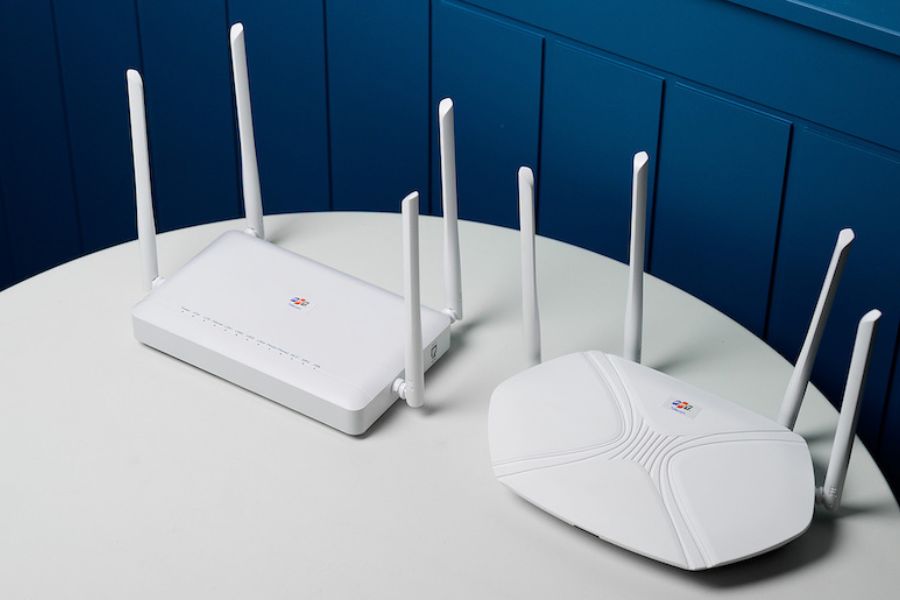
Router wifi FPT là thiết bị mạng được nhà mạng trang bị kèm theo gói cước, có nhiệm vụ nhận tín hiệu Internet từ hạ tầng cáp quang rồi phân phối lại cho các thiết bị trong nhà thông qua sóng wifi hoặc cổng LAN. Điểm đặc biệt là thiết bị router wifi FPT hiện nay thường là loại tích hợp, gộp cả chức năng modem và router vào trong một thiết bị duy nhất, giúp bạn không cần lắp thêm hộp trung gian. Nhờ vậy, một bộ router wifi FPT có thể vừa kết nối với đường truyền của nhà mạng, vừa cấp địa chỉ IP nội bộ và phát sóng cho toàn bộ điện thoại, laptop, TV trong gia đình.
Phân biệt router, modem và access point
Nhiều người dùng vẫn nhầm lẫn ba thiết bị này. Modem là thiết bị kết nối trực tiếp với nhà mạng để tạo ra Internet. Router chia sẻ kết nối đó tới nhiều thiết bị và phát wifi. Còn access point chỉ làm nhiệm vụ mở rộng vùng phủ sóng. Bảng dưới đây giúp bạn phân biệt nhanh vai trò của từng thiết bị trong hệ thống mạng gia đình.
| Thiết bị | Vai trò chính | Phát wifi? |
Kết nối Internet độc lập?
|
| Modem | Kết nối nhà mạng, tạo Internet | Có (nếu tích hợp) | Có |
| Router | Chia sẻ kết nối tới thiết bị khác | Có | Không |
| Access Point | Mở rộng vùng phủ sóng wifi | Có | Không |
Vì sao gói cước FPT dùng thiết bị tích hợp wifi 6?
Khi đăng ký gói cước, bạn được trang bị modem wifi 6 FPT chuẩn 802.11ax đã được kỹ thuật viên cấu hình sẵn. Thiết bị all-in-one này giúp giảm dây nối, gọn gàng và dễ lắp đặt ngay cả khi bạn không rành kỹ thuật. Chuẩn wifi 6 mang lại tốc độ cao hơn, hỗ trợ nhiều thiết bị kết nối cùng lúc nhờ công nghệ OFDMA và MU-MIMO, đồng thời tiết kiệm điện năng hơn các chuẩn cũ. Đó là lý do một bộ router wifi FPT tích hợp thường đã đủ dùng cho phần lớn hộ gia đình mà không cần mua thêm thiết bị bên ngoài.
Các dòng router wifi FPT phổ biến hiện nay
Tùy theo gói cước và khu vực, bạn sẽ nhận được một trong các thiết bị thuộc dòng wifi 6 hoặc wifi 7. Dưới đây là các loại modem wifi 6 FPT và router đang được trang bị phổ biến cùng đặc điểm nổi bật để bạn dễ hình dung thiết bị mình đang sử dụng.
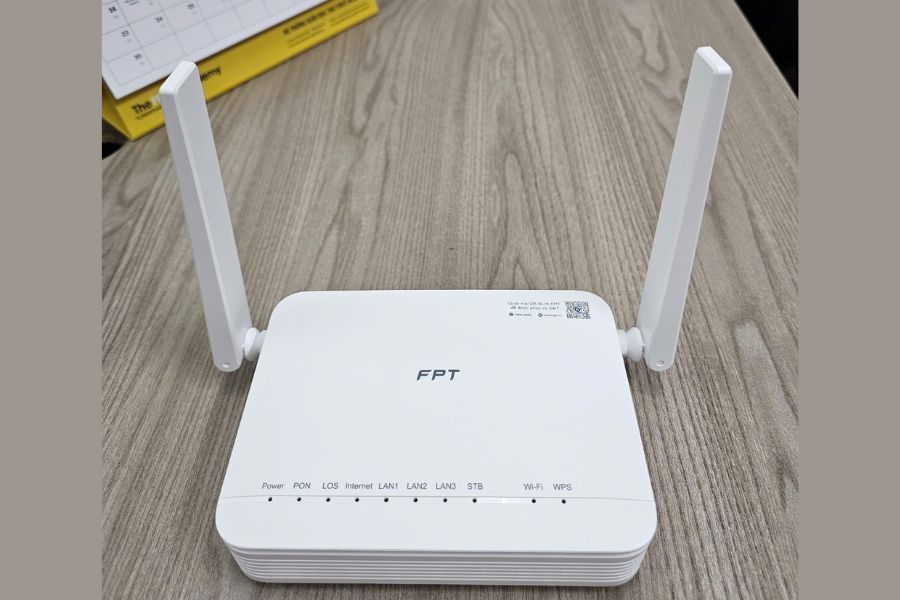
Modem wifi 6 AX3000 (AX3000GZ, AX3000HV2)
Đây là dòng modem wifi 6 FPT all-in-one tích hợp modem GPON và router wifi 6 trong một. Thiết bị hỗ trợ băng tần kép 2.4GHz và 5GHz với tổng tốc độ khoảng 3000 Mbps, trang bị 4 cổng LAN Gigabit phù hợp cho PC, TV Box, camera hay máy chơi game. Các model như AX3000GZ và AX3000HV2 còn hỗ trợ Mesh wifi, roaming và band steering để duy trì kết nối liền mạch khi bạn di chuyển trong nhà. Với router wifi FPT dòng này, một thiết bị thường đủ phủ sóng cho nhà ba tầng diện tích trung bình.
Access point wifi 6 mở rộng sóng (AX3000C, AX1800AZ)
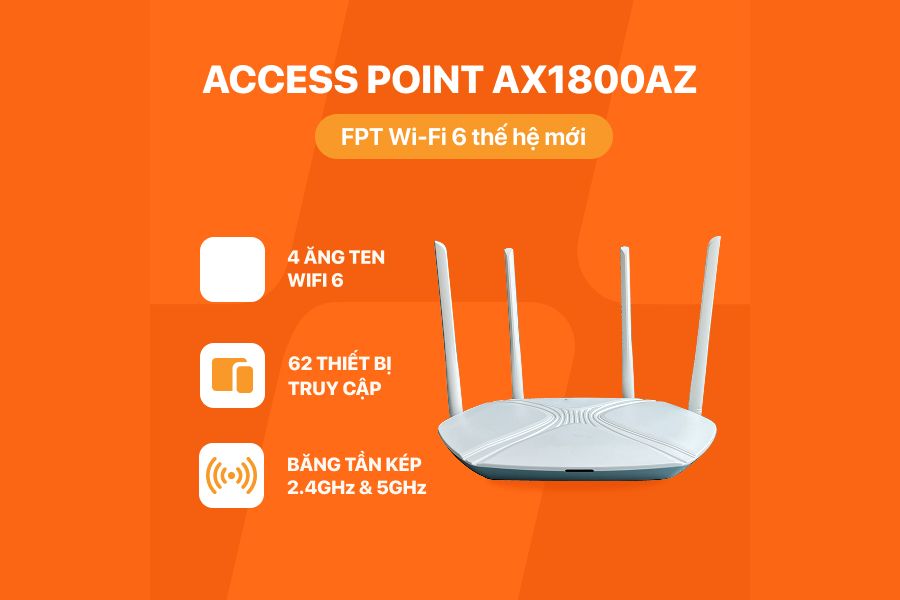
Khi nhà nhiều tầng hoặc có nhiều vách ngăn, một thiết bị phát sóng đôi khi chưa đủ. Lúc này access point wifi 6 FPT sẽ đóng vai trò mở rộng vùng phủ mà không làm giảm tốc độ. Các model access point wifi 6 như AX3000C hay AX1800AZ có thiết kế nhỏ gọn, dễ tích hợp vào hệ thống sẵn có và quản lý tập trung. Khi kết hợp access point với router wifi FPT chính, bạn có một mạng wifi thống nhất chung một tên và mật khẩu, giúp thiết bị tự chuyển vùng mượt mà.
Mesh router wifi 7 cho gói cước cao cấp
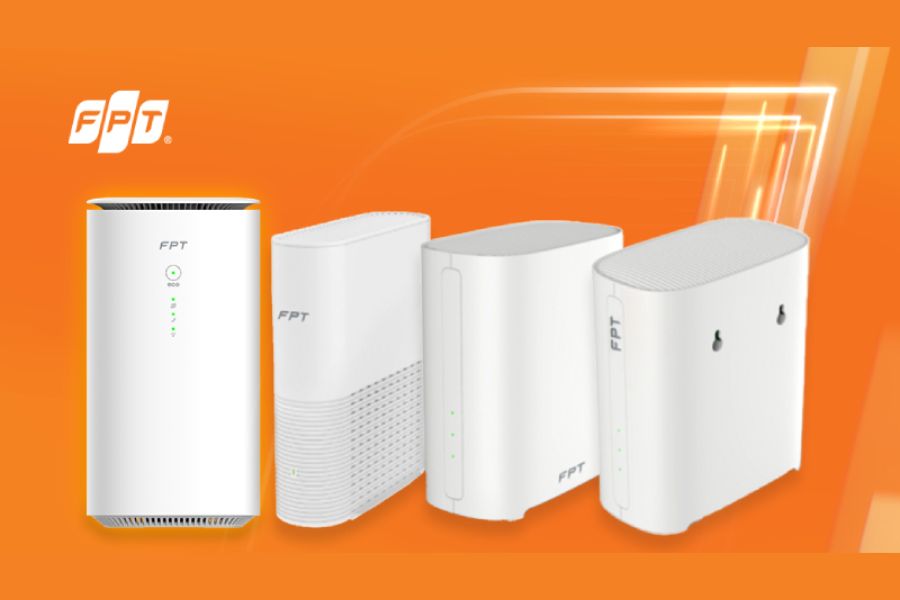
Ở phân khúc cao nhất, FPT đã triển khai dòng wifi 7 ứng dụng công nghệ truyền dẫn XGS-PON và MLO. Gói cước wifi 7 đi kèm bộ Modem và Mesh Router chuẩn wifi 7, hỗ trợ kết hợp đồng thời ba băng tần 2.4GHz, 5GHz và 6GHz để tăng tốc độ và độ ổn định. Đây là lựa chọn dành cho gia đình có nhu cầu stream 8K, chơi cloud gaming hoặc kết nối hàng chục thiết bị. Nếu bạn cần một bộ router wifi FPT mạnh nhất hiện nay, dòng wifi 7 là hướng nâng cấp đáng cân nhắc.
Bảng giá gói cước FPT kèm router wifi 6
Mỗi gói cước đều đã bao gồm thiết bị router wifi FPT chuẩn wifi 6, một số gói tặng kèm thêm access point để phủ sóng rộng hơn. Bạn tham khảo bảng giá các gói cá nhân và gia đình dưới đây để chọn thiết bị phù hợp với diện tích nhà mình.
| Gói cước | Tốc độ | Thiết bị đi kèm | Phù hợp |
Giá cước (chỉ từ)
|
| Giga | 300 Mbps / 300 Mbps | Modem Wi-Fi 6 | Người ở một mình, gia đình nhỏ, căn hộ chung cư | 195.000 ₫ |
| Sky | 1 Gbps / 300 Mbps | Modem Wi-Fi 6 | Người ở một mình, gia đình nhỏ, căn hộ chung cư | 195.000 ₫ |
| Giga F1 | 300 Mbps / 300 Mbps | Modem Wi-Fi 6, Access Point | Phủ sóng ổn định cho nhà ít tầng, diện tích nhỏ | 205.000 ₫ |
| Sky F1 | 1 Gbps / 300 Mbps | Modem Wi-Fi 6, Access Point | Phủ sóng mạnh cho nhà nhiều tầng, không gian rộng | 210.000 ₫ |
| Sky F2 | 1 Gbps / 300 Mbps | Modem Wi-Fi 6, 2 Access Point | Phủ sóng mạnh cho nhà nhiều tầng, không gian rộng | 230.000 ₫ |
Nếu bạn là game thủ cần giảm ping hoặc cần gói doanh nghiệp chịu tải lớn, FPT còn có dòng F-Game tích hợp Ultra Fast và dòng Lux cho văn phòng. Bạn có thể xem chi tiết tại trang gói cước Internet FPT cá nhân để được tư vấn theo khu vực.
Cách đăng nhập và quản lý router wifi FPT
Biết cách đăng nhập router wifi FPT giúp bạn chủ động đổi mật khẩu, đổi tên wifi, giới hạn thiết bị lạ và kiểm tra băng thông. Có hai cách phổ biến: dùng ứng dụng Hi FPT trên điện thoại hoặc truy cập trang quản trị qua trình duyệt. Bạn chọn cách nào tiện hơn với mình.
Đăng nhập bằng app Hi FPT
Đây là cách dễ nhất cho người không rành kỹ thuật. Ứng dụng Hi FPT cho phép quản lý router wifi FPT chỉ với vài thao tác trên điện thoại.
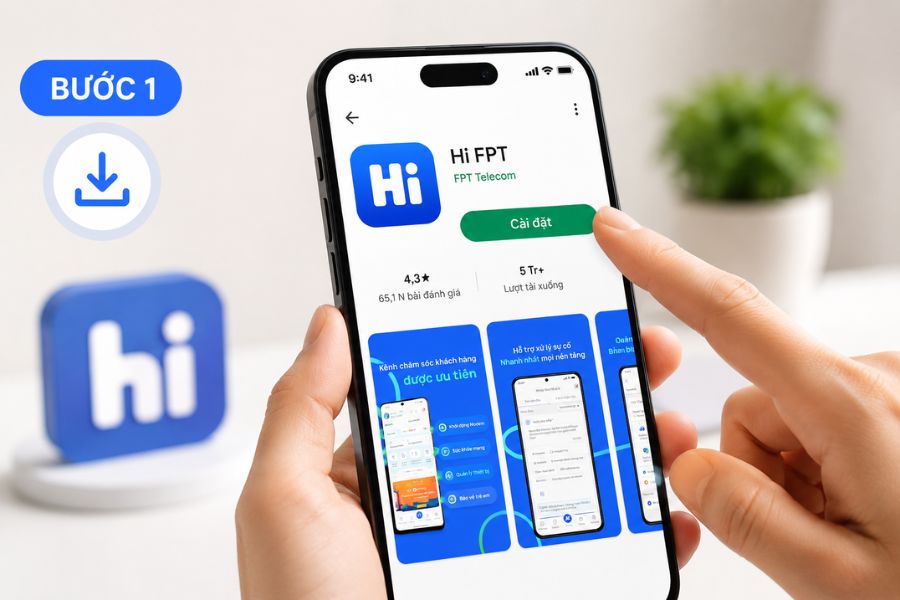
Bước 1: Tải ứng dụng Hi FPT
Cài đặt app Hi FPT từ kho ứng dụng trên điện thoại của bạn.
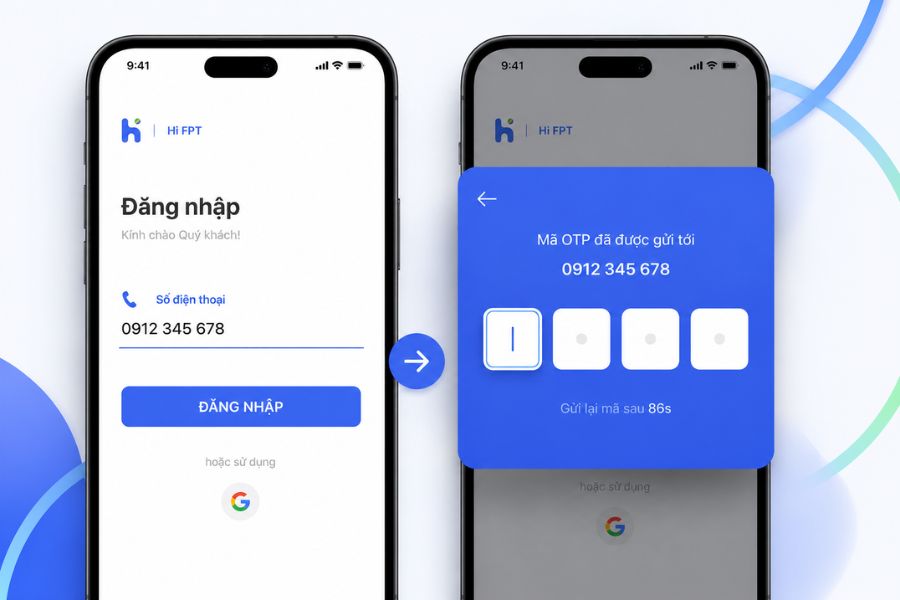
Bước 2: Đăng nhập tài khoản
Nhập số điện thoại đã dùng để đăng ký mạng FPT, sau đó nhập mã OTP gửi về máy.
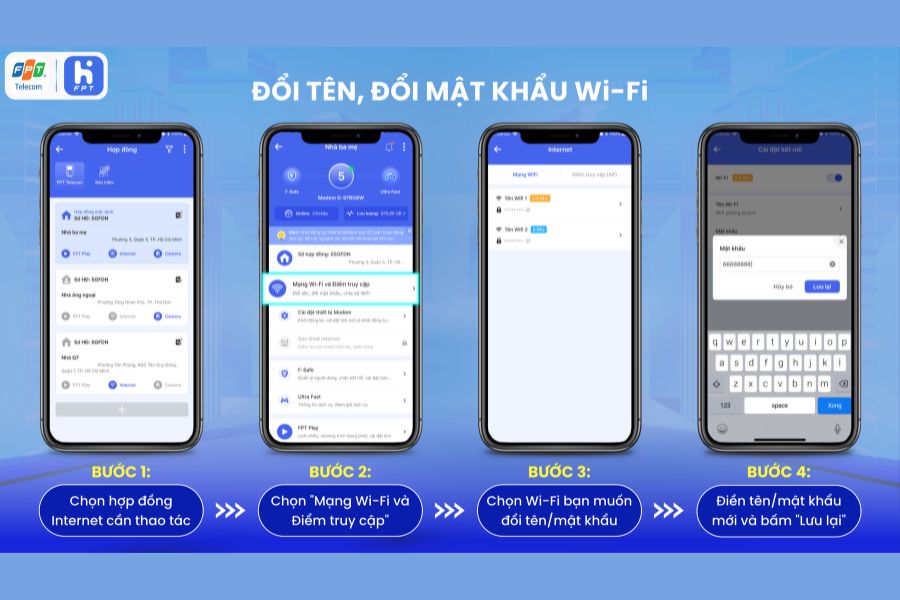
Bước 3: Quản lý wifi
Vào mục quản lý wifi để đổi tên, đổi mật khẩ, giới hạn thiết bị kết nối hoặc kiểm tra băng thông theo hướng dẫn trong ảnh dưới đây.
Đăng nhập qua trình duyệt 192.168.1.1
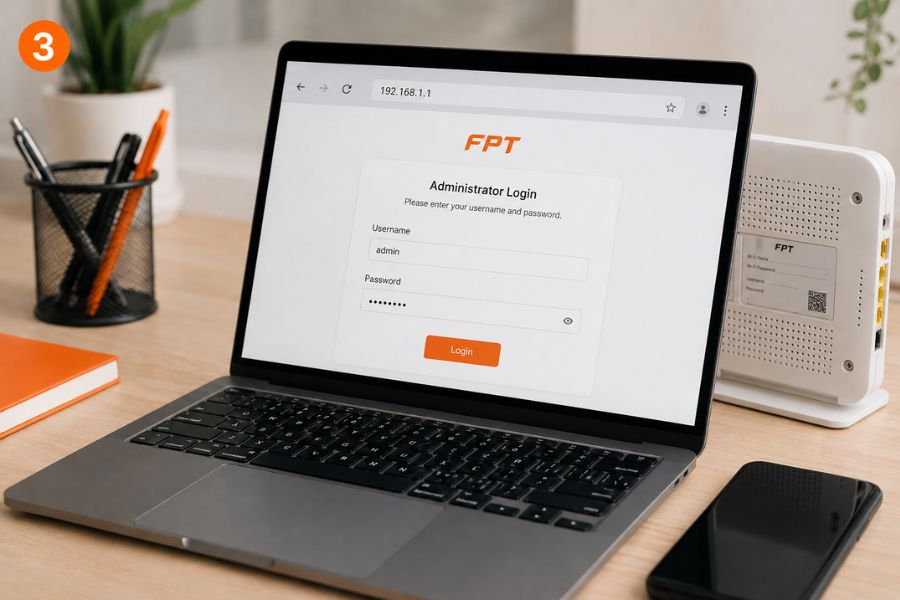
Cách này dành cho ai muốn vào sâu trang quản trị thiết bị. Thông tin đăng nhập thường in ở mặt sau modem.
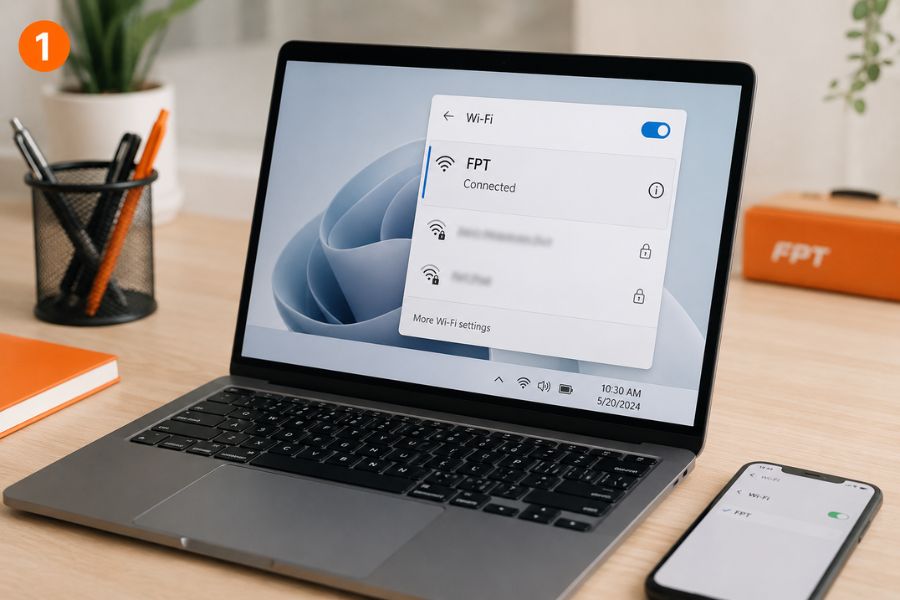
Bước 1: Kết nối wifi
Kết nối điện thoại hoặc máy tính vào chính mạng wifi FPT của bạn.
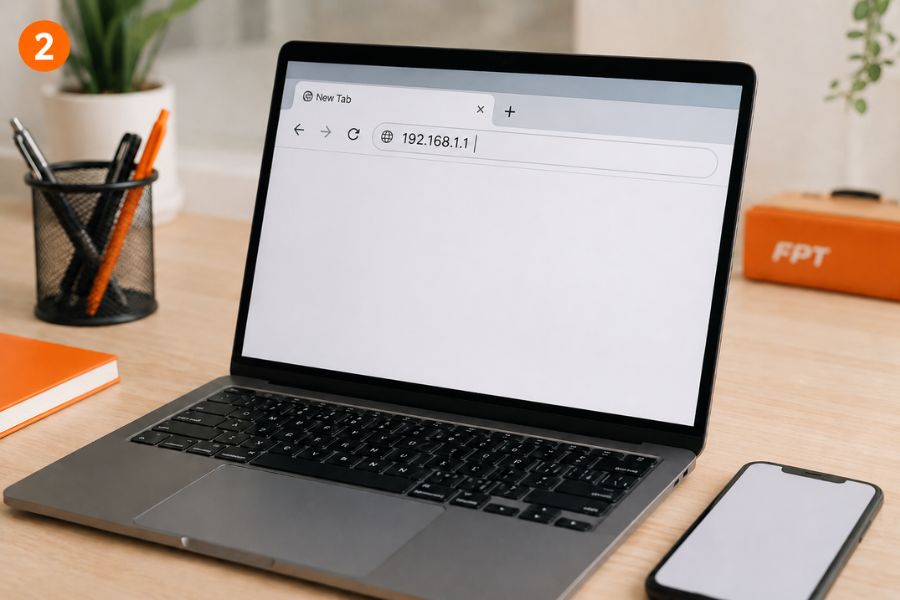
Bước 2: Truy cập địa chỉ
Mở trình duyệt và gõ địa chỉ 192.168.1.1 rồi nhấn Enter.
Bước 3: Nhập tài khoản
Nhập tên người dùng và mật khẩu quản trị in ở mặt sau thiết bị để vào giao diện cài đặt.
Hướng dẫn lắp đặt và mở rộng sóng bằng Mesh
Một bộ router wifi FPT đặt đúng vị trí có thể phủ sóng tốt hơn nhiều so với khi đặt sai chỗ. Nếu nhà bạn nhiều tầng, việc thêm một thiết bị Mesh sẽ giúp sóng liền mạch khắp các phòng. Dưới đây là vài lưu ý quan trọng.
Vị trí đặt router tối ưu
- Đặt thiết bị ở vị trí trung tâm ngôi nhà, tránh góc tường hay gầm tủ.
- Để router cao hơn mặt sàn, hạn chế vật cản như tường bê tông, gương, kim loại.
- Tránh đặt cạnh lò vi sóng, loa hay các thiết bị phát nhiễu.
- Giữ thoáng quanh thiết bị để tản nhiệt, tránh để router quá nóng.
Kết nối thêm access point hoặc Mesh wifi
Khi cần phủ sóng cho tầng trên, bạn có thể nối thêm thiết bị Mesh theo các bước sau.
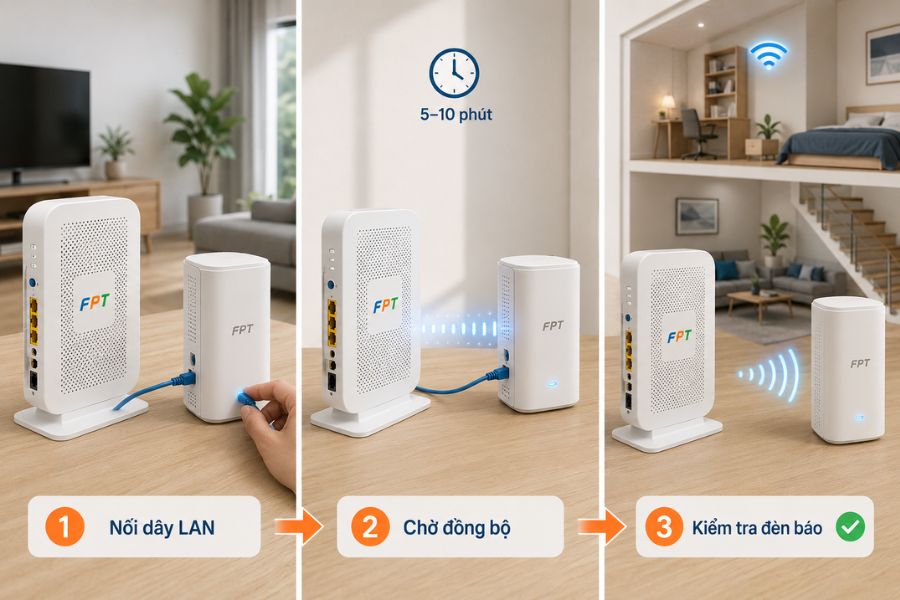
Bước 1: Nối dây LAN
Cắm dây LAN từ router wifi FPT chính sang modem phụ Mesh.
Bước 2: Chờ đồng bộ
Giữ kết nối 5 đến 10 phút để thiết bị phụ nhận cấu hình tên và mật khẩu từ thiết bị chính.
Bước 3: Kiểm tra đèn báo
Khi đèn Mesh sáng ổn định, quá trình hoàn tất. Lúc này bạn có thể rút dây LAN để dùng không dây.
Khắc phục lỗi thường gặp trên router wifi FPT
Phần lớn sự cố mạng đều có thể tự xử lý tại nhà trước khi cần gọi kỹ thuật. Dưới đây là ba nhóm lỗi hay gặp nhất khi dùng router wifi FPT và cách khắc phục nhanh.
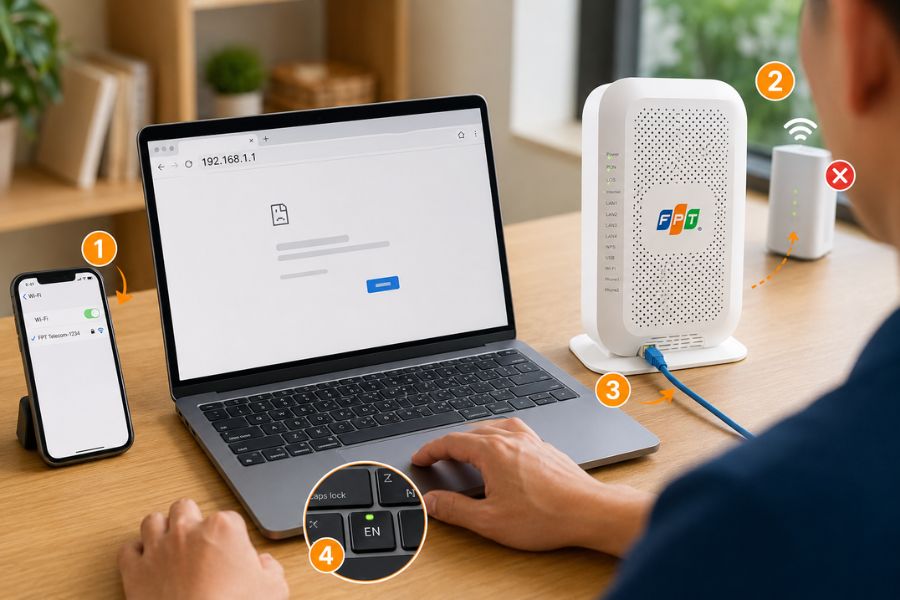
Không truy cập được 192.168.1.1
- Kiểm tra xem thiết bị đã kết nối đúng mạng wifi FPT chưa.
- Nếu nhà có nhiều thiết bị phát sóng, hãy đồng nhất chỉ kết nối tới một modem để truy cập.
- Thử kết nối máy tính với router bằng dây LAN rồi truy cập lại.
- Tắt phần mềm gõ tiếng Việt khi nhập địa chỉ để tránh sai ký tự.
Wifi yếu, chập chờn, mất kết nối
- Khởi động lại thiết bị bằng cách rút nguồn khoảng 30 giây rồi cắm lại.
- Kiểm tra dây quang và cổng WAN xem có lỏng hay gập gãy không.
- Đặt lại router ở vị trí thoáng, ít vật cản theo hướng dẫn phía trên.
- Nếu nhà rộng nhiều tầng, cân nhắc lắp thêm access point để mở rộng sóng.
Khi nào nên reset hoặc gọi hỗ trợ?
Nếu đã thử các bước trên mà mạng vẫn lỗi, bạn có thể nhấn giữ nút reset trên thiết bị để đưa về cấu hình gốc, sau đó cài đặt lại. Tuy nhiên, reset sẽ xóa các thiết lập cũ nên chỉ nên làm khi thật cần. Trường hợp đèn báo tín hiệu quang chuyển đỏ, mất mạng toàn bộ hoặc thiết bị không lên nguồn, đây là dấu hiệu cần kỹ thuật viên kiểm tra trực tiếp. Khi đó bạn hãy liên hệ tổng đài hỗ trợ kỹ thuật của chúng tôi để được xử lý nhanh, đội ngũ FPT hỗ trợ 24/7 trên toàn quốc.
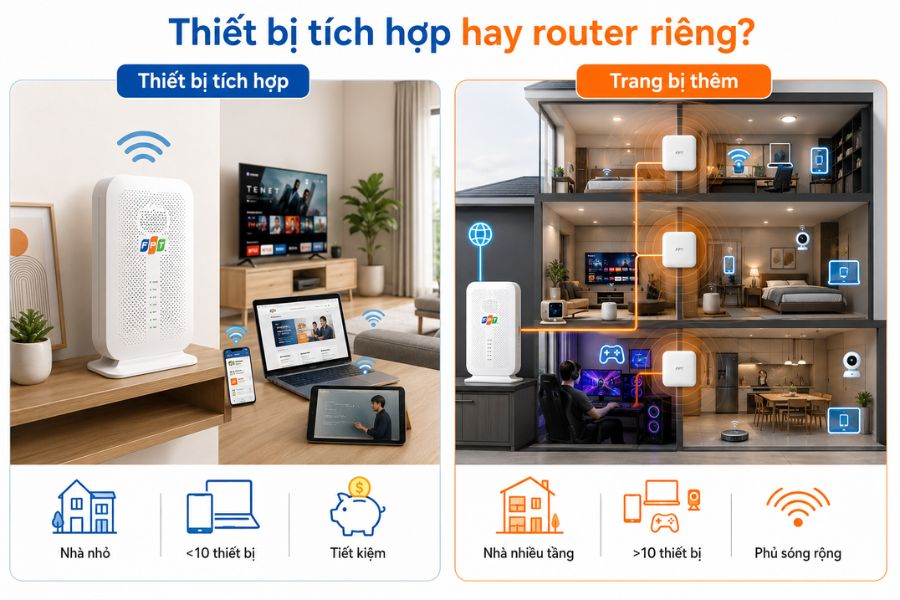
Nên dùng thiết bị tích hợp hay mua router riêng?
Câu trả lời phụ thuộc vào quy mô nhà và nhu cầu sử dụng. Bảng dưới đây giúp bạn quyết định nhanh giữa thiết bị tích hợp router wifi FPT và phương án trang bị thêm.
| Tiêu chí | Thiết bị tích hợp FPT |
Trang bị thêm thiết bị
|
| Quy mô nhà | Căn hộ, nhà ít tầng |
Nhà nhiều tầng, diện tích rộng
|
| Số thiết bị | Dưới 10 thiết bị | Trên 10 thiết bị |
| Chi phí | Tiết kiệm, có sẵn trong gói | Đầu tư thêm |
Trường hợp nên dùng thiết bị tích hợp FPT
Nếu bạn chủ yếu lướt web, học online, xem phim hay làm việc nhẹ trong căn hộ hoặc nhà ít tầng, thì router wifi FPT tích hợp là lựa chọn hợp lý. Thiết bị lắp đặt gọn gàng, không cần kiến thức kỹ thuật, lại được trang bị sẵn miễn phí theo gói cước với chuẩn wifi 6 ổn định. Với phần lớn hộ gia đình, một thiết bị tích hợp đã đủ đáp ứng nhu cầu hằng ngày mà không phát sinh thêm chi phí.
Trường hợp nên trang bị thêm thiết bị
Ngược lại, nếu bạn sống trong nhà nhiều tầng, diện tích rộng, kết nối cùng lúc trên 10 thiết bị hoặc thường xuyên chơi game nặng, livestream thì nên trang bị thêm access point hoặc bộ Mesh. Cách này giúp vùng phủ sóng rộng hơn, kiểm soát băng thông tốt hơn và giảm tình trạng giật lag. Bạn vẫn nên giữ thiết bị của nhà mạng làm tín hiệu đầu vào để đảm bảo đường truyền ổn định, sau đó bổ sung thiết bị mở rộng cho các khu vực sóng yếu.
Câu hỏi thường gặp về router wifi FPT
Tựu trung, với đa số hộ gia đình ở căn hộ hoặc nhà ít tầng, một bộ router wifi FPT tích hợp chuẩn wifi 6 đã đủ để bạn dùng mượt mà mà không cần đầu tư thêm. Chỉ khi nhà nhiều tầng, đông thiết bị hoặc bạn là game thủ, livestreamer thì mới nên cân nhắc bổ sung access point hoặc nâng lên gói wifi 7. Một lưu ý nhỏ là dù chọn thiết bị nào, bạn cũng nên đổi mật khẩu mặc định ngay sau khi lắp và đặt thiết bị ở vị trí thoáng để sóng phát huy tối đa. Nếu còn phân vân về thiết bị hay gói cước phù hợp với khu vực của mình, bạn cứ liên hệ để chúng tôi tư vấn cụ thể.
Lưu ý: Giá bán và các chương trình khuyến mãi có thể thay đổi tùy thời điểm. Các bạn vui lòng liên hệ với chúng tôi để được báo giá chi tiết nhất.





