
Cách nhanh nhất để kiểm tra băng tần WiFi là xem mục thông tin mạng trên thiết bị, nơi hiển thị 2.4GHz, 5GHz hoặc 6GHz. Theo FPT Telecom, xác định đúng băng tần sẽ giúp bạn dễ tìm nguyên nhân khi WiFi chậm, chập chờn hoặc sóng yếu.
Băng tần wifi là gì?
Băng tần wifi là dải tần số vô tuyến mà bộ phát dùng để truyền tín hiệu không dây, phổ biến hiện nay gồm ba loại là 2.4GHz, 5GHz và 6GHz. Mỗi băng tần đánh đổi giữa tốc độ và độ phủ theo cách khác nhau, nên cùng một cục modem có thể cho trải nghiệm rất chênh lệch tùy thiết bị của bạn đang bám vào băng tần nào.
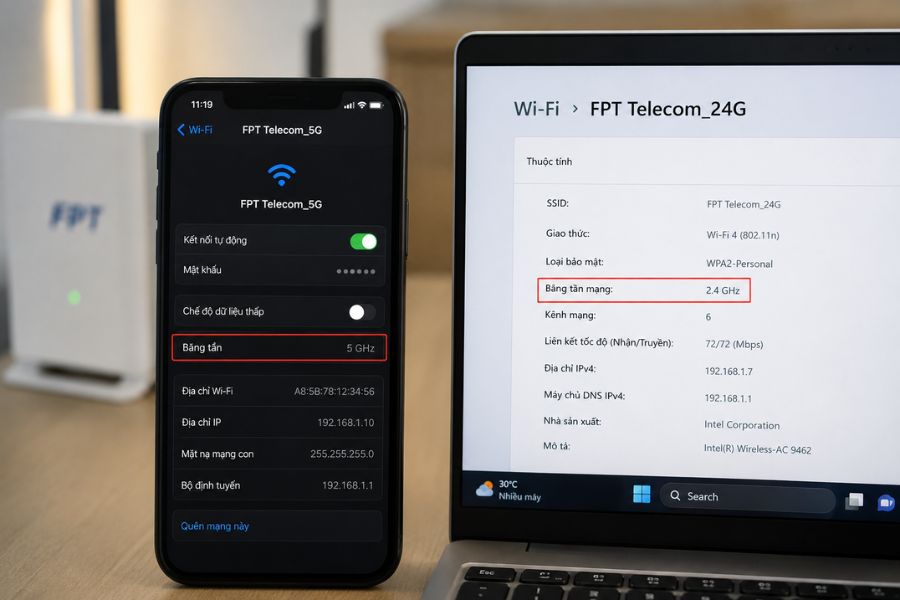
Việc kiểm tra băng tần wifi trở nên quan trọng khi bạn gặp các tình huống quen thuộc: máy tính ngồi gần modem vẫn tải chậm, điện thoại ở phòng ngủ rớt mạng liên tục, hoặc vừa lắp gói tốc độ cao mà đo vẫn không đạt như kỳ vọng. Rất nhiều trường hợp nguyên nhân không nằm ở đường truyền, mà ở chỗ thiết bị đang kết nối nhầm băng tần.
Kiểm tra băng tần wifi trên máy tính Windows
Trên Windows 10 và Windows 11, băng tần hiển thị ngay trong thông tin mạng wifi đang kết nối, không cần cài thêm phần mềm. Các bước như sau:
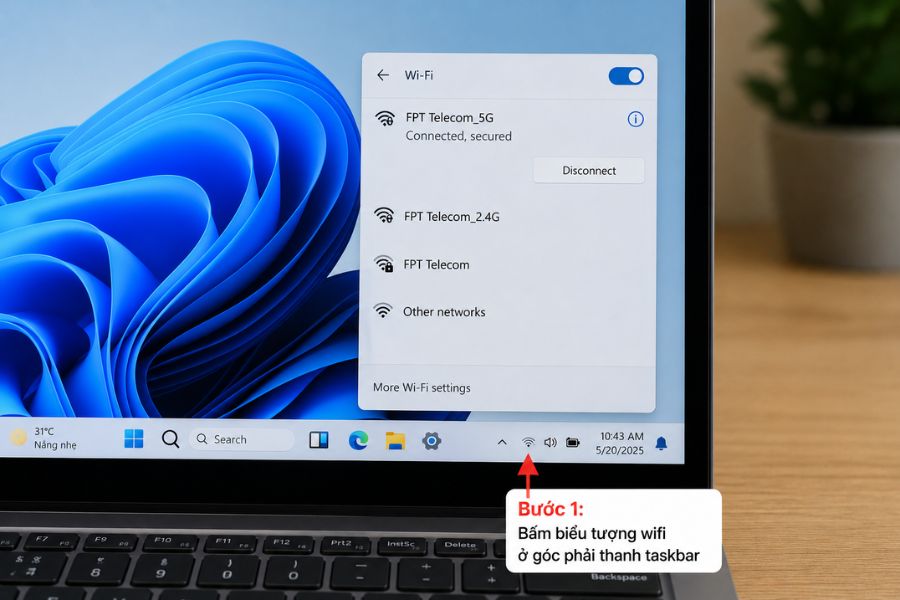
Bước 1: Bấm biểu tượng wifi ở góc phải thanh taskbar, hoặc mở Settings bằng tổ hợp phím Windows và I.
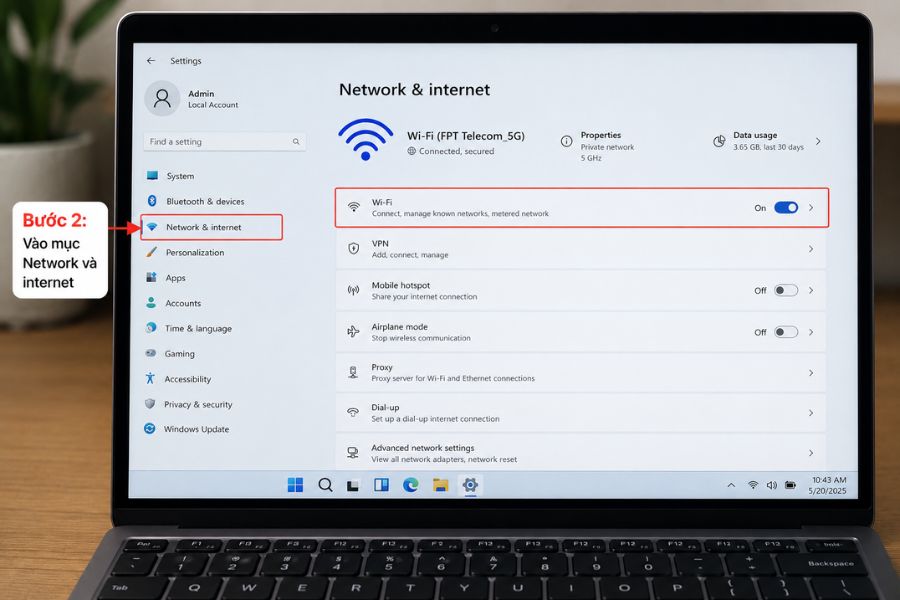
Bước 2: Vào mục Network và internet, chọn Wi-Fi.
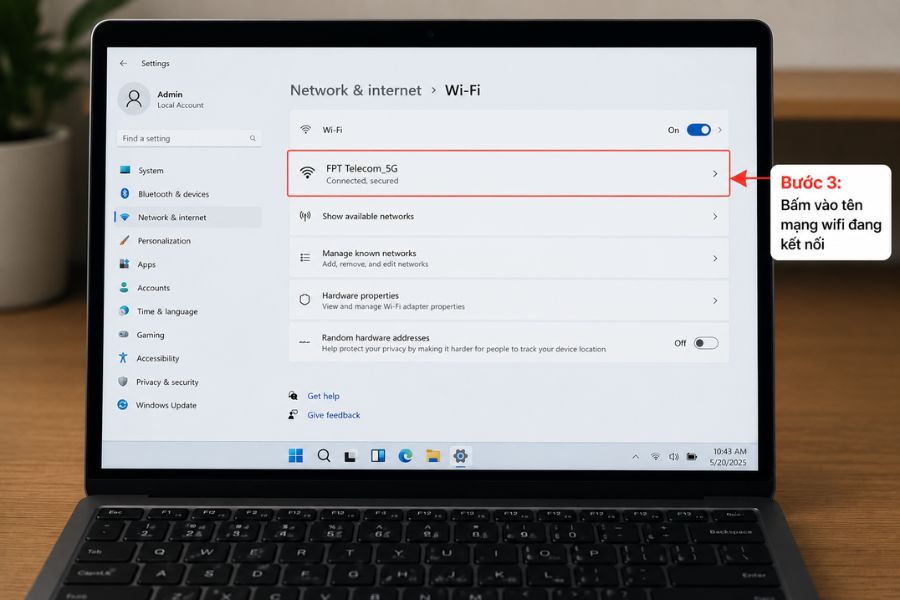
Bước 3: Bấm vào tên mạng wifi đang kết nối để mở phần Properties.
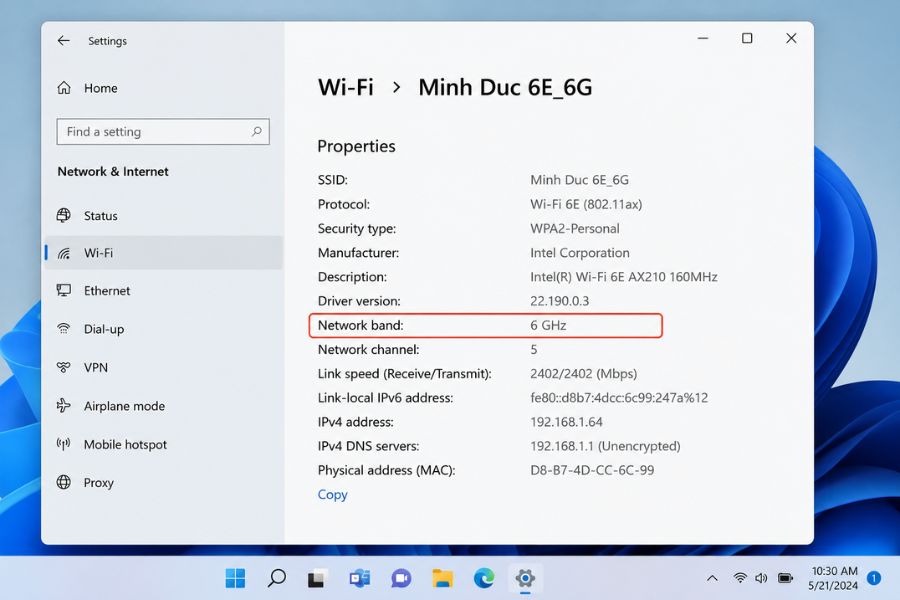
Bước 4: Đọc dòng Network band, giá trị sẽ là 2.4 GHz, 5 GHz hoặc 6 GHz. Ngay bên cạnh, dòng Protocol cho biết chuẩn wifi đang chạy như Wi-Fi 6 (802.11ax) hay Wi-Fi 7 (802.11be).
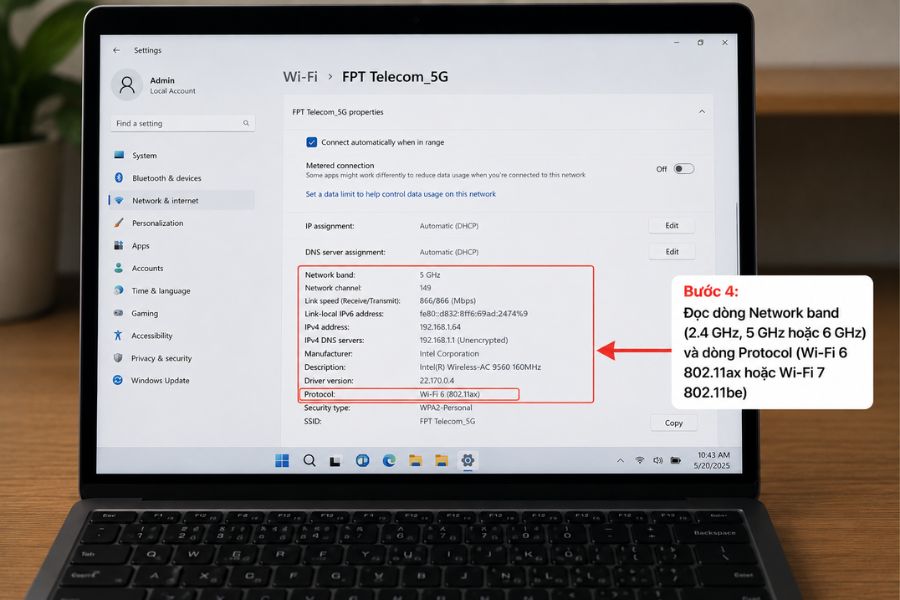
Nếu bạn dùng Windows bản cũ hơn không thấy dòng Network band, hãy mở Command Prompt và chạy lệnh netsh wlan show interfaces, thông tin băng tần và tần số vô tuyến sẽ nằm trong kết quả trả về.
Kiểm tra băng tần wifi trên điện thoại Android và iPhone
Trên điện thoại, cách xem băng tần khác nhau rõ rệt giữa Android và iPhone, nên bạn cần làm đúng theo hệ điều hành của máy.
Trên điện thoại Android
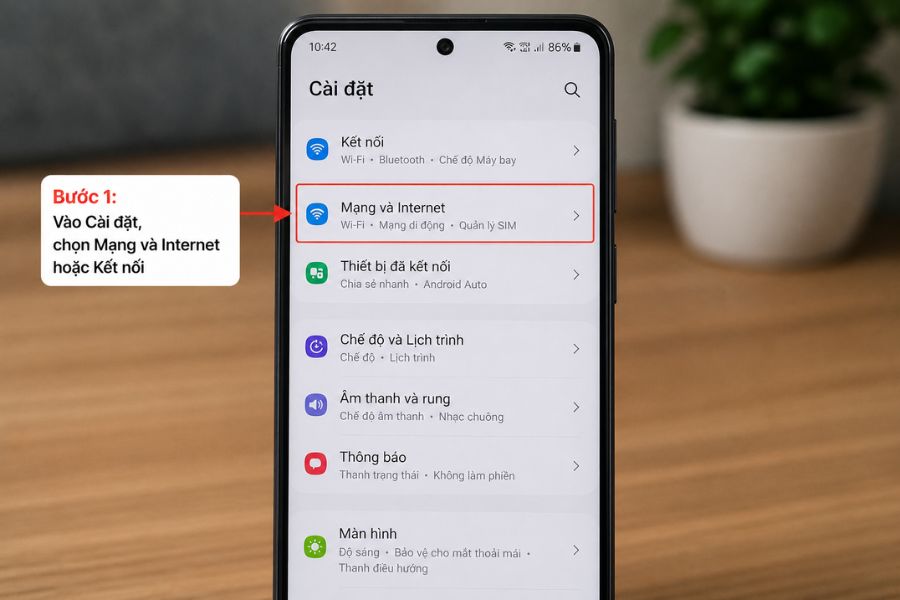
Android cho phép xem trực tiếp nhưng đường dẫn tùy hãng máy. Thao tác chung là vào
Bước 1: Cài đặt, chọn Mạng và Internet hoặc Kết nối
Bước 2: chọn Wi-Fi, chạm vào tên mạng đang kết nối rồi tìm dòng Tần số hoặc Frequency.
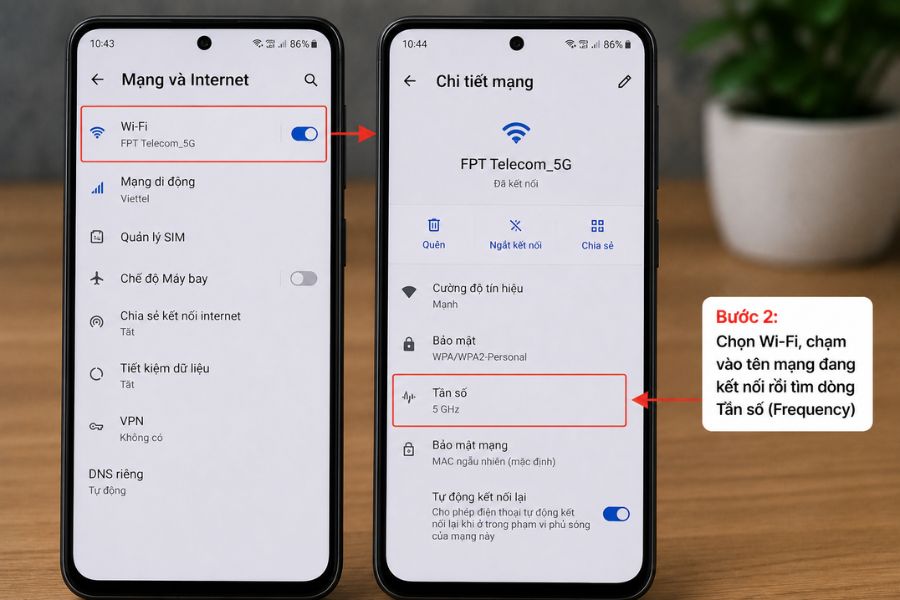
Giá trị quanh 2.4 GHz nghĩa là bạn đang ở băng tần thấp, còn quanh 5 GHz là băng tần cao. Một số dòng máy hiển thị thẳng nhãn 2.4GHz hoặc 5GHz thay vì con số tần số.
Trên iPhone
iPhone không hiển thị băng tần trong phần Cài đặt wifi, đây là điểm khiến nhiều người loay hoay.
Có hai cách thay thế đáng tin: cài một ứng dụng phân tích wifi có tính năng quét mạng để đọc băng tần theo từng tên mạng, hoặc dựa vào chính cách đặt tên wifi ở phần bên dưới. Cách thứ hai thường nhanh và không cần cài gì thêm.
Kiểm tra băng tầng trên ứng dụng
Hiện nay, ngoài cách kiểm tra băng tần trực tiếp thông qua quan sát và dùng cách cài đặt trên máy tính, điện thoại thì có các ứng dụng giúp xác định băng tần nào đang được phát đi rất nhanh, ví dụ như WiFi Analyzer, Airport Utility,… Mỗi ứng dụng sẽ có bước kiểm tra riêng, cụ thể mời bạn theo dõi nội dung sau đây:
Cách kiểm tra băng tần bằng WiFi Analyzer
Ứng dụng thông minh này cho phép bạn trải nghiệm trên hệ điều hành Android, các bước kiểm tra như sau.
Bước 1: Bạn cần tải ứng dụng từ phần mềm trên điện thoại với cấu hình tương thích.
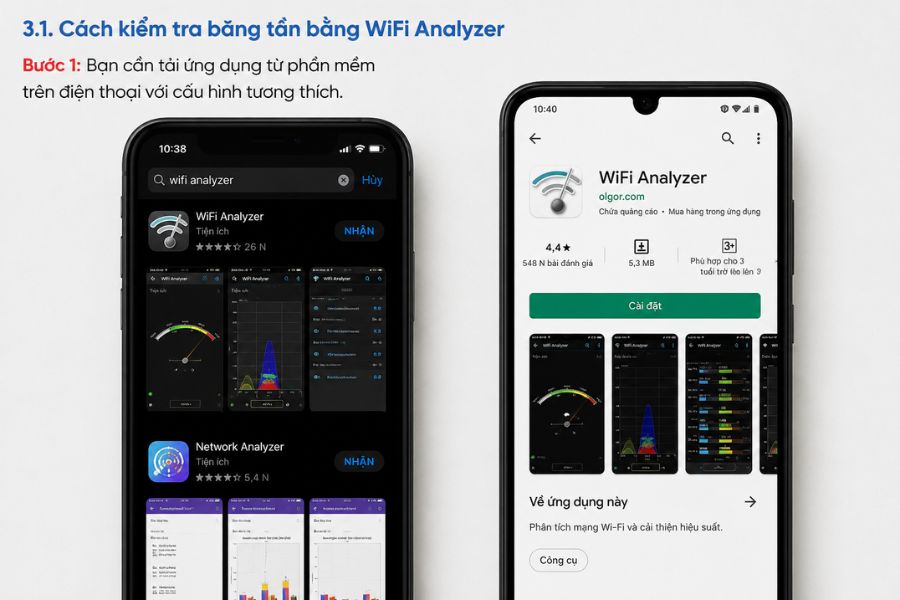
Bước 2: Mở ứng dụng WiFi Analyzer > Tên mạng WiFi xung quanh được hiển thị chi tiết.
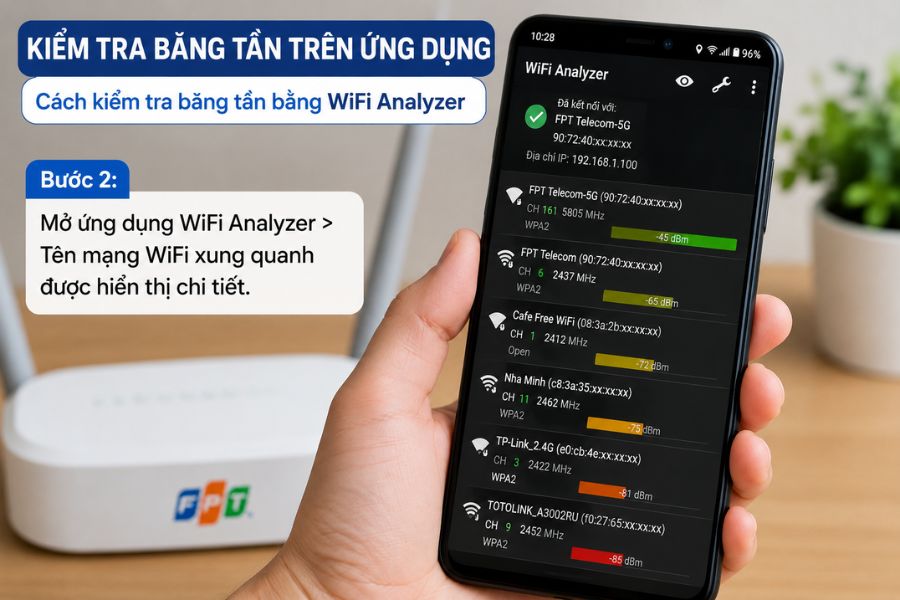
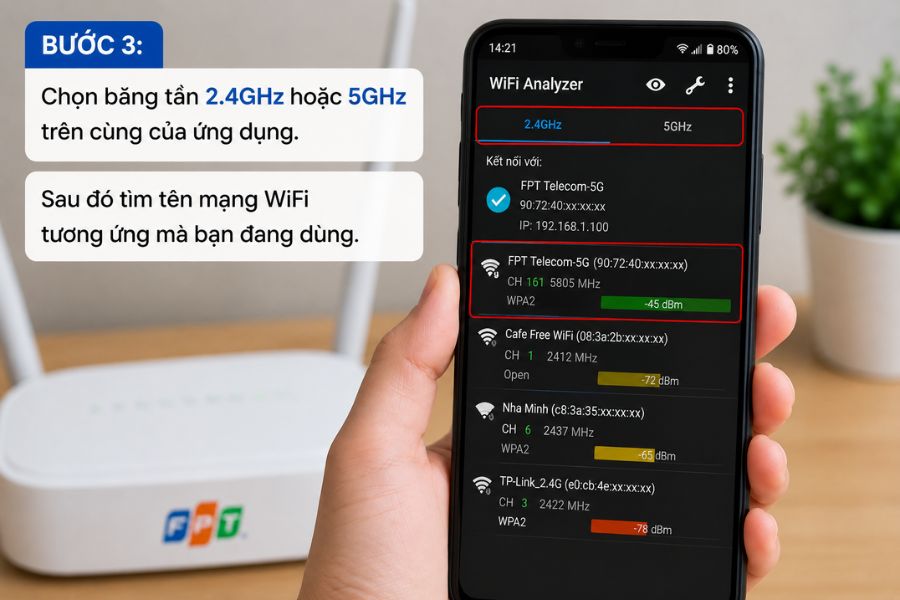
Bước 3: Bạn chọn băng tần 2.4GHz hoặc 5GHz được hiển thị trên cùng của ứng dụng. Sau đó tìm kiếm tên mạng WiFi tương ứng mà bạn đang dùng.
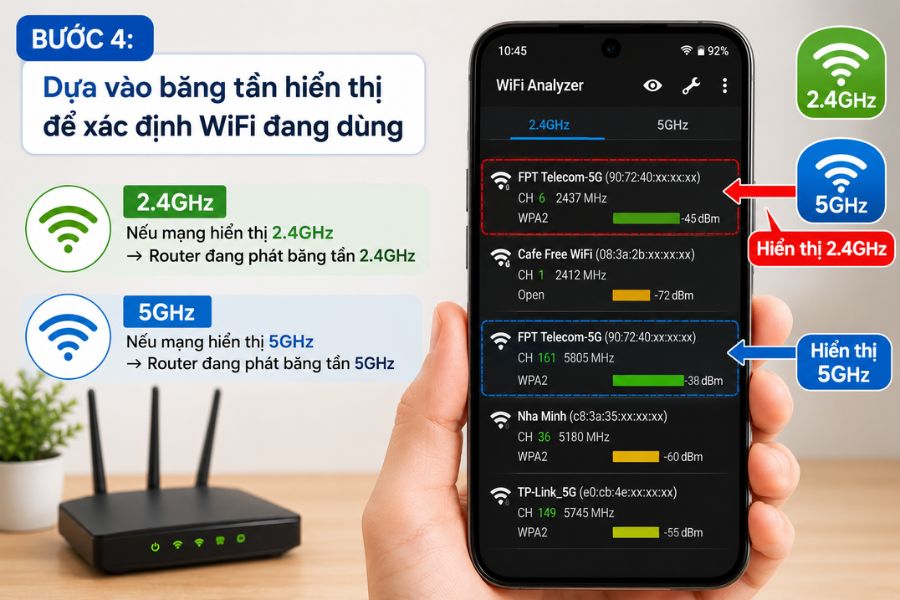
Bước 4: Nếu mạng hiển thị 2.4Ghz thì chắc chắn cục phát đang phát băng tần 2.4Ghz và tương tự với băng tần 5Gz.
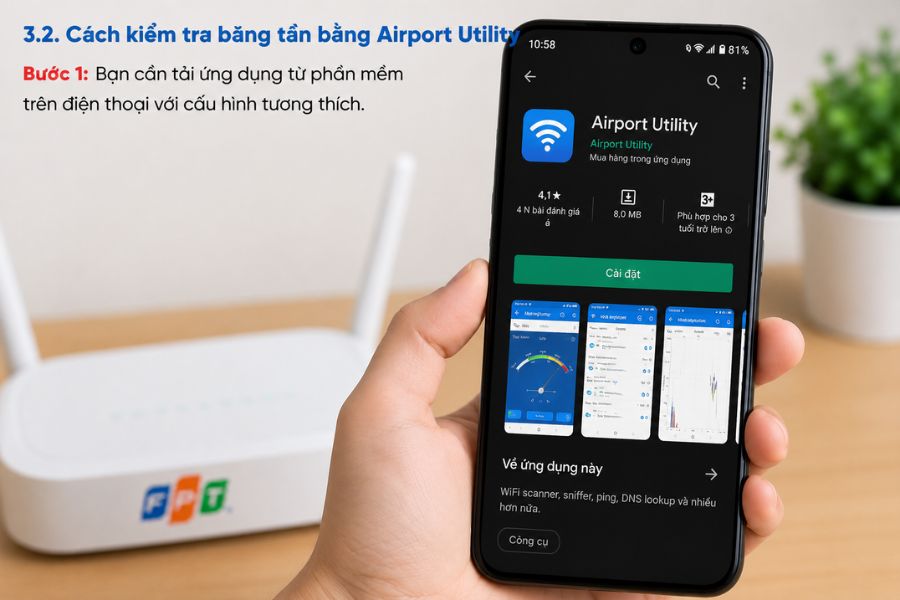
Cách kiểm tra băng tần bằng Airport Utility
Bước 1: Bạn cần tải ứng dụng từ phần mềm trên điện thoại với cấu hình tương thích.
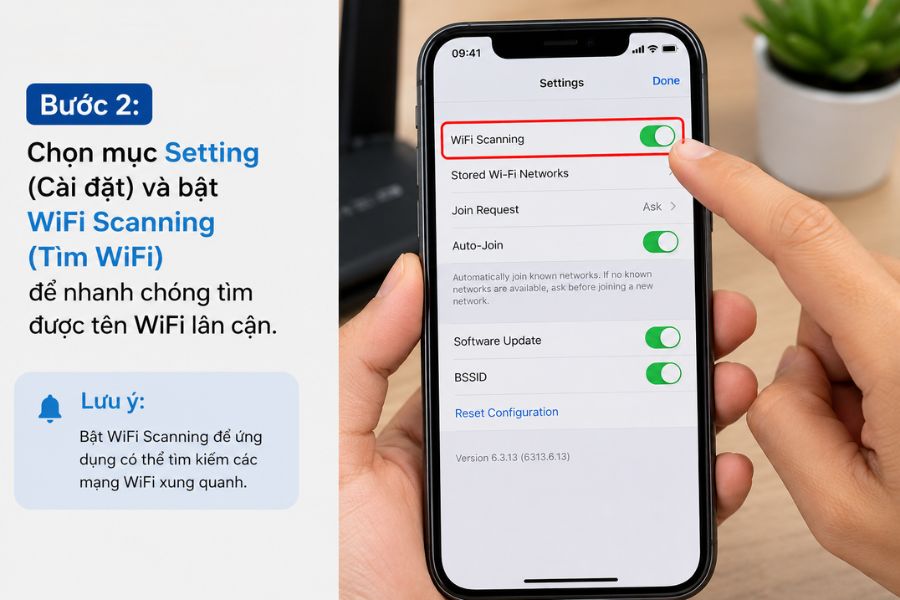
Bước 2: Chọn mục Setting (Cài đặt) và bật WiFi Scanning (Tìm WiFi) để nhanh chóng tìm được tên WiFi lân cận.
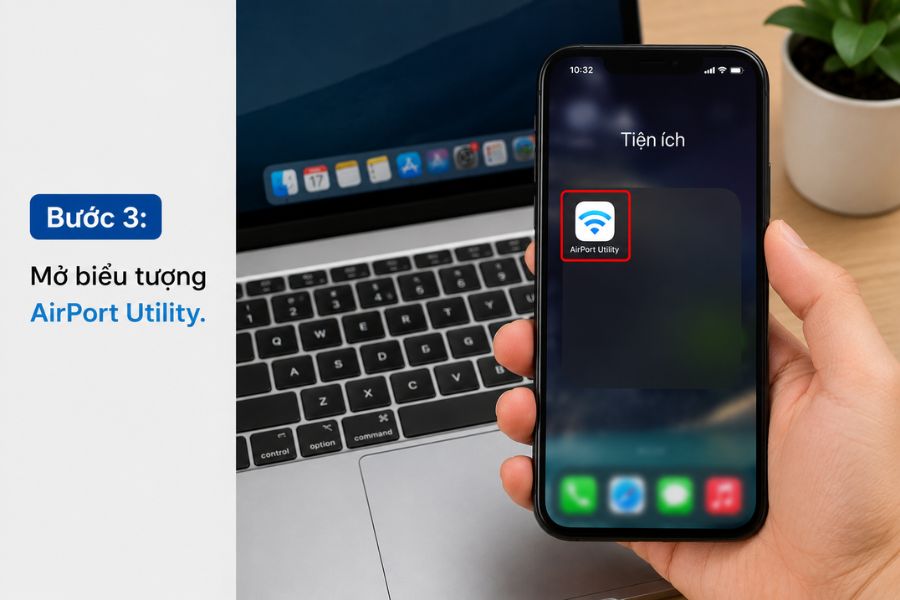
Bước 3: Mở biểu tượng AirPort Utility.
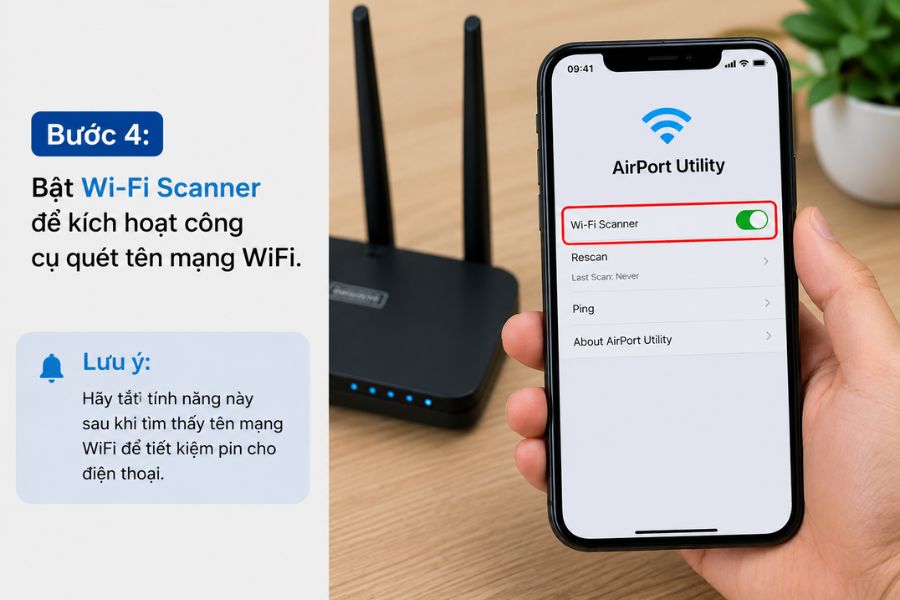
Bước 4: Bật Wi-Fi Scanner để kích hoạt công cụ quét tên mạng WiFi. Lưu ý: Hãy tắt tính năng này sau khi tìm thấy tên mạng WiFi để tiết kiệm pin cho điện thoại.
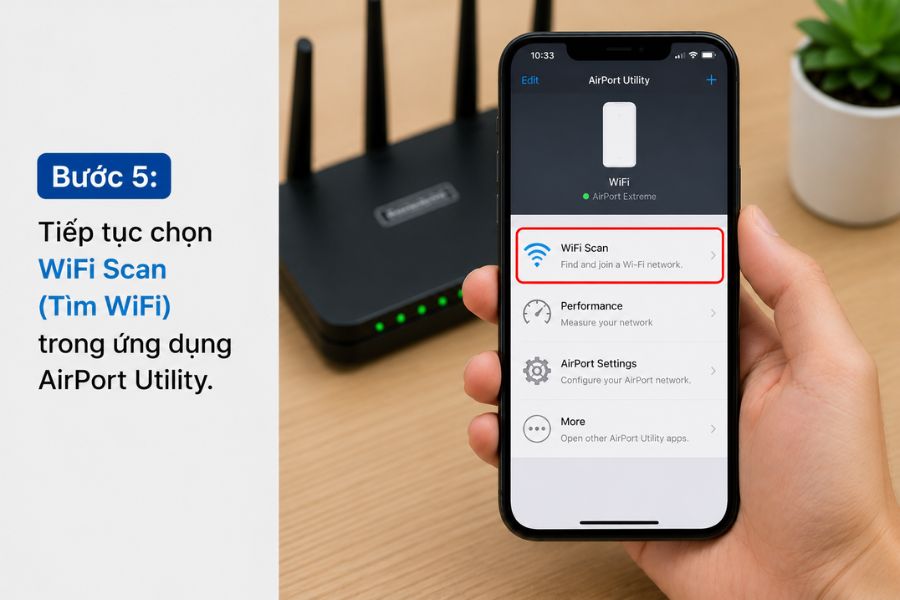
Bước 5: Tiếp tục chọn WiFi Scan (Tìm WiFi) trong ứng dụng AirPort Utility.
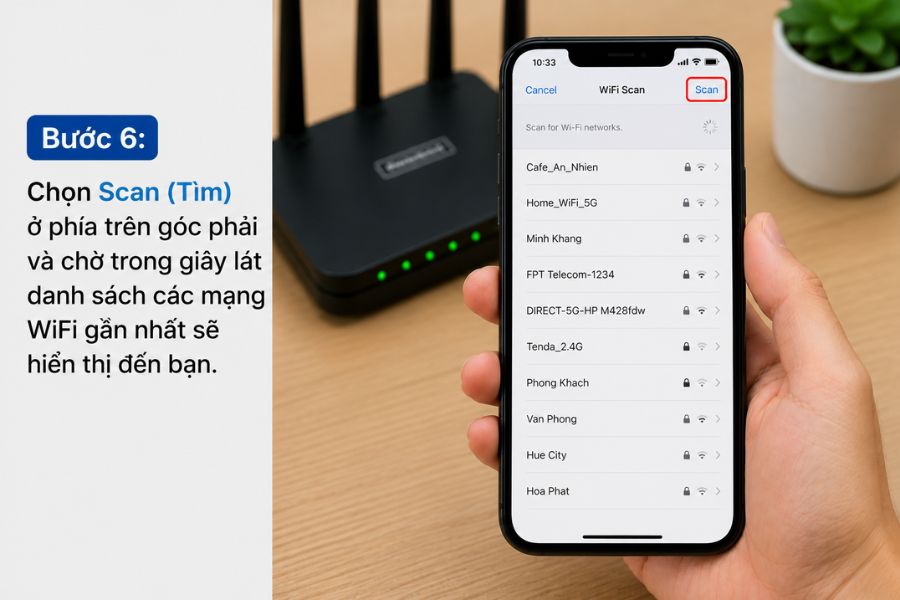
Bước 6: Chọn Scan (Tìm) ở phía trên góc phải và chờ trong giây lát danh sách các mạng WiFi gần nhất sẽ hiển thị đến bạn.\
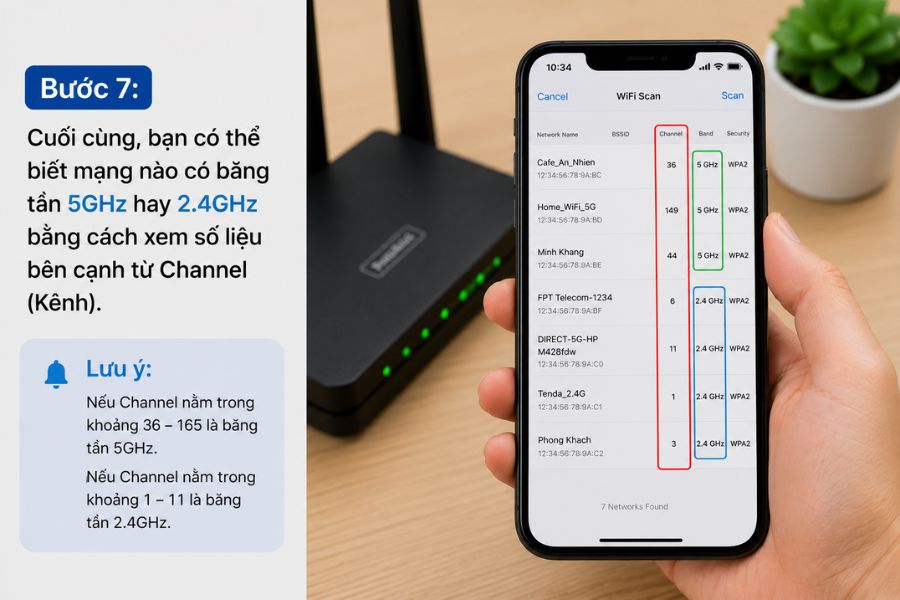
Bước 7: Cuối cùng, bạn có thể biết mạng nào có băng tần 5GHz hay 2.4GHz bằng cách xem số liệu bên cạnh từ Channel (Kênh).
Nếu không muốn thao tác trên từng thiết bị, bạn có thể xác định băng tần ngay từ bộ phát wifi. Có ba lối kiểm tra nhanh:
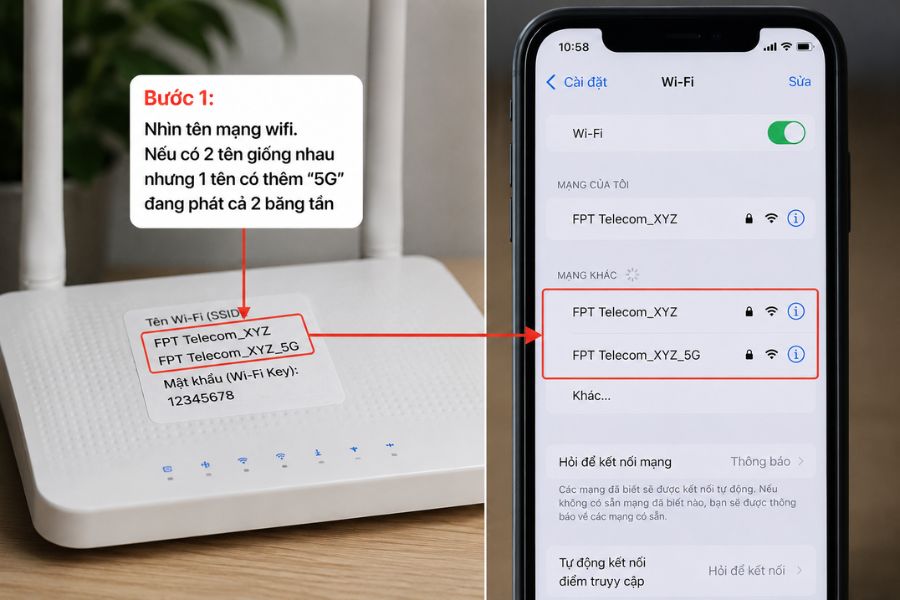
- Nhìn tên mạng wifi. Nhiều bộ phát hai băng tần đặt tên tách biệt, ví dụ một mạng là tên gốc và một mạng có thêm hậu tố dạng 5G phía sau. Nếu danh sách wifi của bạn hiện hai tên gần giống nhau kiểu này, thiết bị đang phát cả hai băng tần.
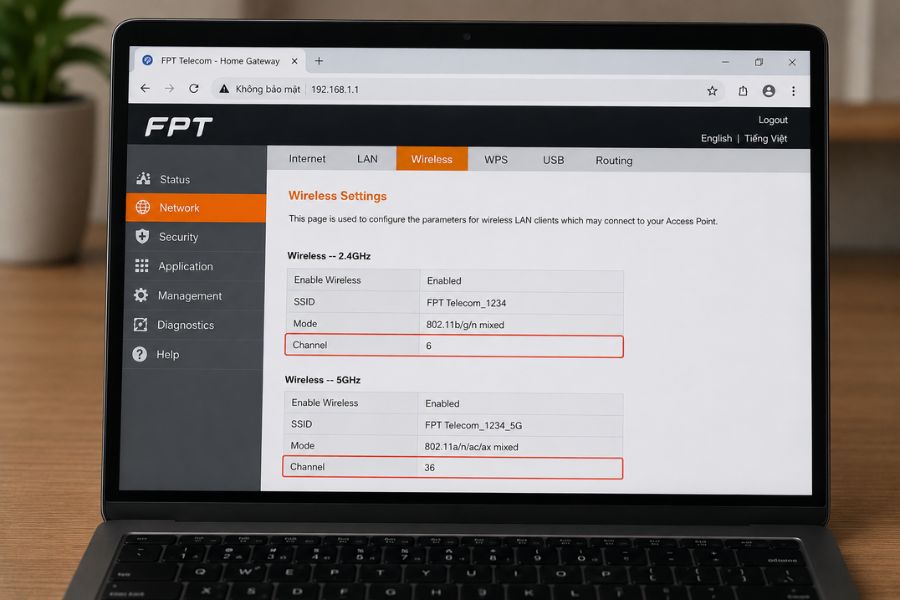
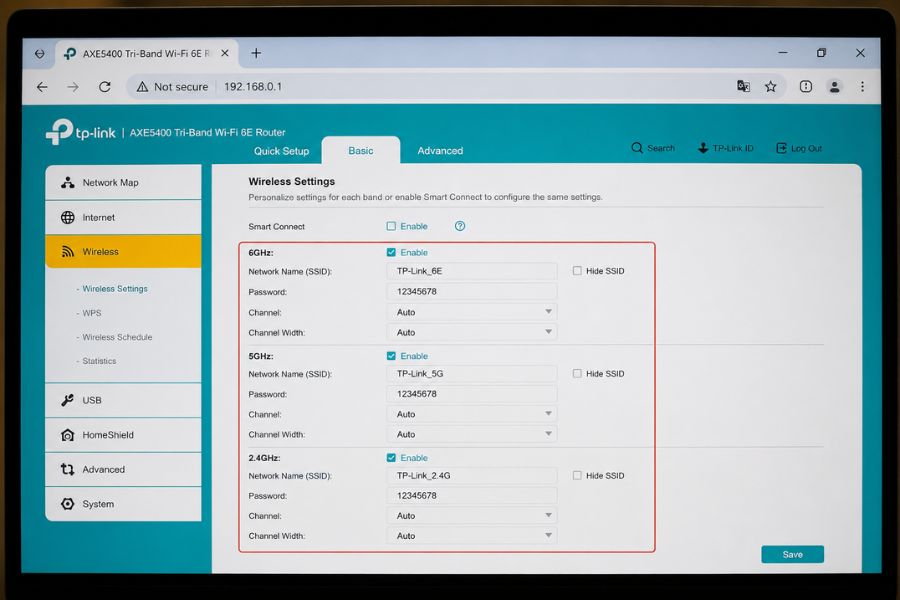
- Đăng nhập trang quản trị modem. Mở trình duyệt và truy cập địa chỉ quản trị của modem, thường là 192.168.1.1, phần cài đặt không dây sẽ liệt kê rõ các băng tần đang bật cùng tên và kênh của từng băng tần.
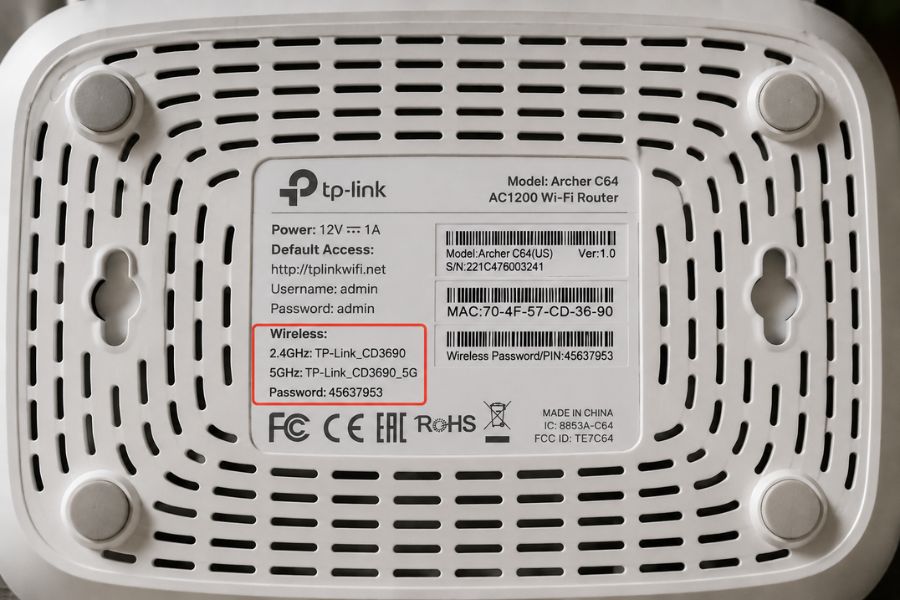
- Đọc tem dưới đáy modem. Thiết bị hai băng tần thường ghi Dual band hoặc liệt kê cả 2.4GHz và 5GHz ngay trên tem thông số, đây là cách nhận biết cho người không muốn vào phần mềm.
Làm sao biết wifi có băng tần 6GHz của WiFi 6E và WiFi 7?
Băng tần 6 GHz chỉ có trên các thiết bị hỗ trợ WiFi 6E hoặc WiFi 7. Vì vậy, nếu mạng nhà bạn chỉ hiển thị 2.4 GHz và 5 GHz thì có thể modem, thiết bị kết nối hoặc cả hai chưa hỗ trợ dải tần này.
Để kiểm tra chính xác, bạn cần xem ở cả thiết bị thu và bộ phát:
Trên Windows: mở phần Properties của mạng WiFi đang kết nối, tìm dòng Network band. Nếu hiển thị 6 GHz, thiết bị đang sử dụng đúng băng tần này.
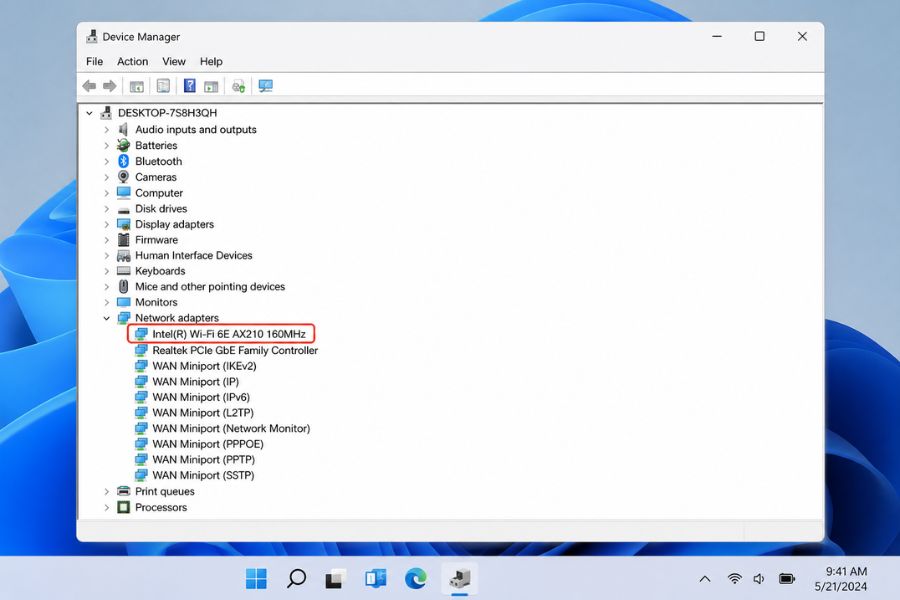
Kiểm tra card mạng: vào Device Manager > Network adapters, xem tên card WiFi. Những card có ký hiệu WiFi 6E hoặc WiFi 7 mới hỗ trợ 6 GHz.
Kiểm tra modem: chỉ modem chuẩn WiFi 6E hoặc WiFi 7 mới phát được băng tần 6 GHz. Modem WiFi 6 thông thường vẫn chỉ có 2.4 GHz và 5 GHz.
Ngay cả khi modem và thiết bị đều hỗ trợ 6 GHz, máy vẫn có thể tự chuyển sang 5 GHz khi ở xa hoặc có nhiều vật cản. Nguyên nhân là sóng 6 GHz có phạm vi phủ hẹp và khả năng xuyên tường kém hơn, nên việc thiết bị đang dùng 5 GHz không đồng nghĩa với lỗi kết nối.
Biết băng tần rồi thì nên gán thiết bị nào vào đâu?
Sau khi kiểm tra băng tần wifi, việc quan trọng hơn là phân bổ thiết bị cho đúng, vì mỗi băng tần mạnh ở một mặt khác nhau. Bảng dưới đây tóm tắt cách chọn theo tình huống thực tế trong nhà.
| Băng tần | Tốc độ tương đối | Phạm vi và xuyên tường | Nên ưu tiên cho |
|---|---|---|---|
| 2.4GHz | Thấp nhất | Đi xa và xuyên tường tốt nhất | hiết bị ở phòng xa modem, camera, thiết bị nhà thông minh, đồ dùng chỉ cần kết nối nhẹ |
| 5GHz | Cao | ầm trung, giảm nhanh khi qua nhiều tường | Điện thoại, laptop, TV xem 4K, chơi game ở phòng gần modem |
| 6GHz | Cao nhất, độ trễ thấp nhất | Hẹp nhất, cần ở gần modem | Thiết bị WiFi 6E hoặc WiFi 7 cần tốc độ tối đa trong cùng phòng với modem |
Nguyên tắc dễ nhớ: càng cần tốc độ và ngồi càng gần modem thì chọn băng tần càng cao, càng ở xa hoặc cách nhiều tường thì để 2.4GHz cho ổn định. Với modem hai băng tần dùng chung một tên mạng, thiết bị sẽ tự chuyển băng tần theo tín hiệu, còn nếu bạn muốn ghim cứng một băng tần thì tách tên mạng trong trang quản trị modem là cách kiểm soát rõ ràng nhất.
Modem Wifi 6 của FPT phát băng tần nào?
Modem Wifi 6 mà FPT Telecom trang bị trong các gói internet hiện tại phát song song hai băng tần 2.4GHz và 5GHz, tự động điều hướng thiết bị sang băng tần phù hợp để giữ kết nối ổn định.
Nhờ vậy, nếu bạn kiểm tra băng tần wifi và thấy máy nhảy qua lại giữa hai dải tần, đó là cơ chế bình thường của modem Wifi 6 chứ không phải lỗi.
Trường hợp nhà nhiều tầng hoặc diện tích rộng mà một số phòng vẫn sóng yếu ở cả hai băng tần, giải pháp gọn hơn là chọn gói có kèm Access Point để mở rộng vùng phủ, thay vì cố xoay trở với một điểm phát duy nhất.
Dưới đây là mức tham khảo các gói internet cá nhân dùng modem Wifi 6.
| Gói cước | Tốc độ | Thiết bị đi kèm | Phù hợp | Giá cước (chỉ từ) |
|---|---|---|---|---|
| Giga | 300 Mbps / 300 Mbps | Modem Wi-Fi 6 | Người ở một mình, gia đình nhỏ, căn hộ chung cư | 195,000 ₫ |
| Sky | 1 Gbps / 300 Mbps | Modem Wi-Fi 6 | Người ở một mình, gia đình nhỏ, căn hộ chung cư | 195,000 ₫ |
| Giga F1 | 300 Mbps / 300 Mbps | Modem Wi-Fi 6, Access Point | Phủ sóng ổn định cho nhà ít tầng, diện tích nhỏ | 205,000 ₫ |
| Sky F1 | 1 Gbps / 300 Mbps | Modem Wi-Fi 6, Access Point | Phủ sóng mạnh cho nhà nhiều tầng, không gian rộng | 210,000 ₫ |
| Sky F2 | 1 Gbps / 300 Mbps | Modem Wi-Fi 6, 2 Access Point | Phủ sóng mạnh cho nhà nhiều tầng, không gian rộng | 230,000 ₫ |
Câu hỏi thường gặp
Dưới đây là những câu hỏi thường gặp khi tăng tốc Internet giúp bạn xử lý nhanh các lỗi mạng chậm, chập chờn và tối ưu kết nối hiệu quả hơn.
Kiểm tra băng tần wifi trên iPhone bằng cách nào nhanh nhất?
iPhone không hiện băng tần trong Cài đặt, nên cách nhanh nhất là nhìn tên mạng wifi. Nếu nhà có hai mạng gần giống tên, một mạng thường có hậu tố báo băng tần cao. Muốn chính xác từng dải tần thì dùng một ứng dụng quét wifi có tính năng scan mạng.
Vì sao máy tính báo 5GHz nhưng lại chậm hơn kỳ vọng?
5GHz nhanh nhưng suy giảm mạnh khi đi xa và qua tường. Nếu bạn ngồi xa modem, tín hiệu 5GHz yếu đi khiến tốc độ tụt, lúc này 2.4GHz đôi khi lại ổn định hơn. Hãy thử lại gần modem hoặc dùng thêm điểm phát để so sánh.
Modem Wifi 6 của FPT có băng tần 6GHz không?
Modem Wifi 6 phổ thông phát hai băng tần 2.4GHz và 5GHz. Băng tần 6GHz chỉ có trên thiết bị chuẩn WiFi 6E hoặc WiFi 7, nên bạn cần liên hệ tư vấn để biết dòng thiết bị và gói cước tương ứng đang triển khai.
Nên để wifi tách hai tên mạng hay gộp chung một tên?
Gộp chung một tên tiện dùng vì thiết bị tự chọn băng tần theo tín hiệu. Tách tên phù hợp khi bạn muốn ghim thiết bị nhất định vào một băng tần cố định, ví dụ để camera luôn bám 2.4GHz cho ổn định.
Điện thoại cũ có bắt được băng tần 5GHz không?
Nhiều điện thoại đời cũ chỉ hỗ trợ 2.4GHz nên sẽ không thấy mạng 5GHz trong danh sách wifi. Bạn có thể kiểm tra thông số kỹ thuật của máy để biết thiết bị hỗ trợ những băng tần nào.
Đổi băng tần có làm mạng nhanh hơn ngay không?
Đổi băng tần chỉ cải thiện khi nguyên nhân đúng là do băng tần chưa phù hợp vị trí thiết bị. Nếu mạng chậm do gói cước thấp, đường truyền hoặc thiết bị quá tải thì cần xử lý đúng nguyên nhân đó thay vì chỉ chuyển băng tần.
Kiểm tra băng tần WiFi giúp bạn biết thiết bị đang kết nối với mạng 2.4GHz, 5GHz hay 6GHz để lựa chọn cách sử dụng phù hợp. Khi xác định đúng băng tần, bạn có thể dễ dàng xử lý tình trạng mạng chậm, sóng yếu và tối ưu kết nối ổn định hơn trên từng thiết bị.





