
Địa chỉ IP là gì? Đây là chuỗi số dùng để nhận diện thiết bị khi kết nối Internet hoặc mạng nội bộ, giúp dữ liệu được gửi và nhận đúng địa chỉ. Trong bài viết này, Mạng Internet sẽ giải thích cách địa chỉ IP hoạt động, phân biệt IP công cộng, IP riêng, IPv4 và IPv6, đồng thời hướng dẫn cách kiểm tra IP trên thiết bị.
Địa chỉ IP là gì?
Địa chỉ IP (Internet Protocol Address) là một chuỗi số được gán cho mỗi thiết bị khi tham gia vào mạng, đóng vai trò như “địa chỉ nhà” giúp dữ liệu được gửi đến đúng nơi. Không có địa chỉ IP, các thiết bị sẽ không thể xác định vị trí của nhau để trao đổi thông tin.
Mỗi khi điện thoại, laptop hay smart TV kết nối vào mạng cáp quang hoặc WiFi, modem hoặc router sẽ tự động cấp cho thiết bị đó một địa chỉ IP riêng. Nhờ vậy, khi bạn mở một trang web, dữ liệu mới có thể tìm đúng đường về máy của bạn thay vì thiết bị khác trong cùng khu vực.
Địa chỉ IP hoạt động như thế nào?
Về bản chất, địa chỉ IP là một phần trong bộ giao thức TCP/IP, cho phép các thiết bị đóng gói dữ liệu thành từng “packet” nhỏ để truyền đi. Mỗi packet đều mang thông tin về địa chỉ IP nguồn và đích, giúp hệ thống mạng định tuyến chính xác.

Khi bạn nhập một địa chỉ website, máy tính sẽ tra cứu địa chỉ IP tương ứng của trang đó thông qua hệ thống DNS (Domain Name System), sau đó gửi yêu cầu kết nối tới đúng địa chỉ IP đó. Toàn bộ quá trình này diễn ra trong tích tắc và lặp lại liên tục mỗi khi bạn duyệt web, gọi video hay tải file.
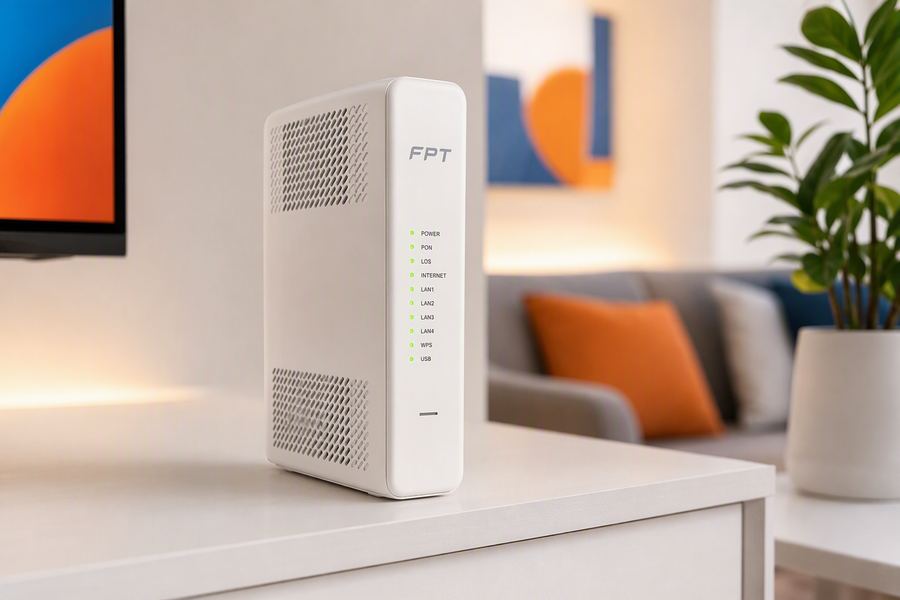
Trong một mạng gia đình sử dụng internet cáp quang, modem WiFi 6 sẽ đóng vai trò trung tâm cấp phát địa chỉ IP nội bộ cho từng thiết bị, đồng thời sử dụng một địa chỉ IP công khai duy nhất để giao tiếp với internet bên ngoài.
Phân loại địa chỉ IP theo phiên bản IPv4 và IPv6
Hiện nay có hai phiên bản địa chỉ IP đang được sử dụng song song là IPv4 và IPv6, mỗi loại có cấu trúc và khả năng đáp ứng khác nhau cho số lượng thiết bị ngày càng tăng.
| Tiêu chí | IPv4 | IPv6 |
|---|---|---|
| Cấu trúc | 4 nhóm số, cách nhau bởi dấu chấm (ví dụ 192.168.1.1) | 8 nhóm ký tự hex, cách nhau bởi dấu hai chấm |
| Độ dài | 32-bit | 128-bit |
| Số lượng địa chỉ | Khoảng 4,3 tỷ địa chỉ | Gần như không giới hạn |
| Mức độ phổ biến | Đang dần cạn kiệt, vẫn phổ biến nhất | Đang được triển khai song song, tăng dần |
Vì IPv4 sắp cạn kiệt do số thiết bị kết nối internet tăng chóng mặt, các nhà mạng và nhà cung cấp dịch vụ đang từng bước chuyển sang IPv6 để đảm bảo đủ địa chỉ cấp phát cho tương lai, đặc biệt khi các thiết bị IoT, smart home ngày càng phổ biến trong mỗi gia đình.
IP Public và IP Private khác nhau ra sao?
Ngoài phân loại theo phiên bản, địa chỉ IP còn được chia theo phạm vi sử dụng, gồm IP Public (công khai) và IP Private (riêng tư), phục vụ hai mục đích hoàn toàn khác nhau trong một hệ thống mạng.
| Đặc điểm | IP Public | IP Private |
|---|---|---|
| Phạm vi | Toàn bộ internet, do ISP cấp | Chỉ trong mạng LAN nội bộ |
| Ai nhìn thấy | Các website, dịch vụ bên ngoài | Chỉ thiết bị trong cùng mạng WiFi |
| Ai cấp phát | Nhà mạng, nhà cung cấp internet | Modem hoặc router gia đình |
Ví dụ, khi cả nhà cùng dùng chung một đường truyền cáp quang, mọi thiết bị (điện thoại, laptop, camera) sẽ có IP Private riêng để phân biệt với nhau trong mạng nội bộ, nhưng khi truy cập internet, cả nhà sẽ cùng “đi ra ngoài” bằng một IP Public do modem đại diện.
IP tĩnh và IP động
Bên cạnh cách phân loại theo phạm vi, địa chỉ IP còn được chia theo tính ổn định, gồm IP tĩnh (Static) không đổi theo thời gian và IP động (Dynamic) có thể thay đổi sau mỗi lần kết nối lại.
IP tĩnh thường phù hợp với các nhu cầu cần địa chỉ cố định lâu dài như đặt máy chủ web, hệ thống camera giám sát truy cập từ xa hoặc văn phòng cần VPN ổn định. Trong khi đó, IP động là lựa chọn phổ biến với người dùng cá nhân và hộ gia đình vì tiết kiệm chi phí và vẫn đảm bảo an toàn, do IP thay đổi định kỳ khiến việc dò tìm của kẻ xấu khó khăn hơn.
Phần lớn các gói internet cáp quang cho gia đình hiện nay sử dụng IP động theo mặc định, còn IP tĩnh thường được cung cấp thêm cho nhóm khách hàng doanh nghiệp hoặc người có nhu cầu đặc thù.
Cách kiểm tra địa chỉ IP trên điện thoại Android và iPhone
Trên điện thoại, người dùng có thể xem IP công cộng của mạng Internet đang sử dụng hoặc IP riêng được cấp cho thiết bị trong mạng WiFi. Hai loại địa chỉ này có chức năng khác nhau, vì vậy bạn cần xác định đúng loại IP muốn kiểm tra.
Cách xem địa chỉ IP công cộng trên điện thoại
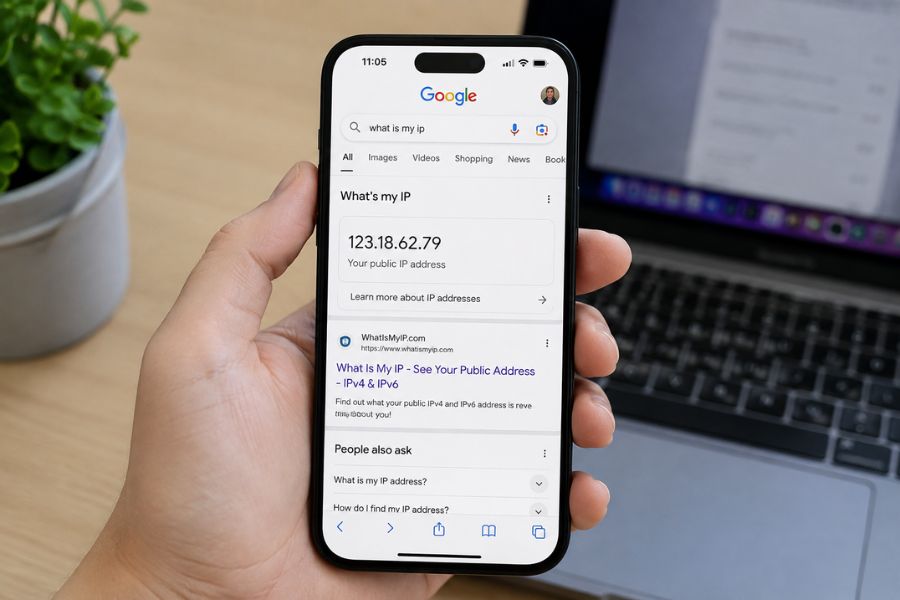
Cách 1: Tra cứu trực tiếp bằng Google
Bạn có thể kiểm tra IP công cộng ngay trên trình duyệt mà không cần cài thêm ứng dụng:
- Mở Chrome, Safari hoặc trình duyệt đang sử dụng.
- Nhập từ khóa “what is my IP” vào ô tìm kiếm.
- Google sẽ hiển thị địa chỉ IP công cộng của kết nối Internet ở phần đầu trang kết quả.
Cách thực hiện này áp dụng cho cả điện thoại Android, iPhone và máy tính bảng. Địa chỉ hiển thị là IP của mạng di động hoặc mạng WiFi mà thiết bị đang kết nối.
Cách 2: Sử dụng trang web kiểm tra IP
Ngoài Google, bạn có thể truy cập một trong các công cụ kiểm tra IP trực tuyến như:
- WhatIsMyIP
- IPChicken
- WhatIsMyIPAddress
Sau khi trang web được mở, hệ thống sẽ tự nhận diện và hiển thị IP công cộng hiện tại. Một số công cụ còn cung cấp thêm thông tin tham khảo như nhà cung cấp Internet, loại địa chỉ IPv4 hoặc IPv6 và vị trí ước tính.
Lưu ý, vị trí xác định từ địa chỉ IP chỉ mang tính tương đối, không phải vị trí GPS chính xác của điện thoại.
Cách xem địa chỉ IP riêng trên điện thoại Android
Tên và vị trí các mục cài đặt có thể khác nhau tùy hãng điện thoại và phiên bản Android. Bạn có thể thử một trong hai cách dưới đây.
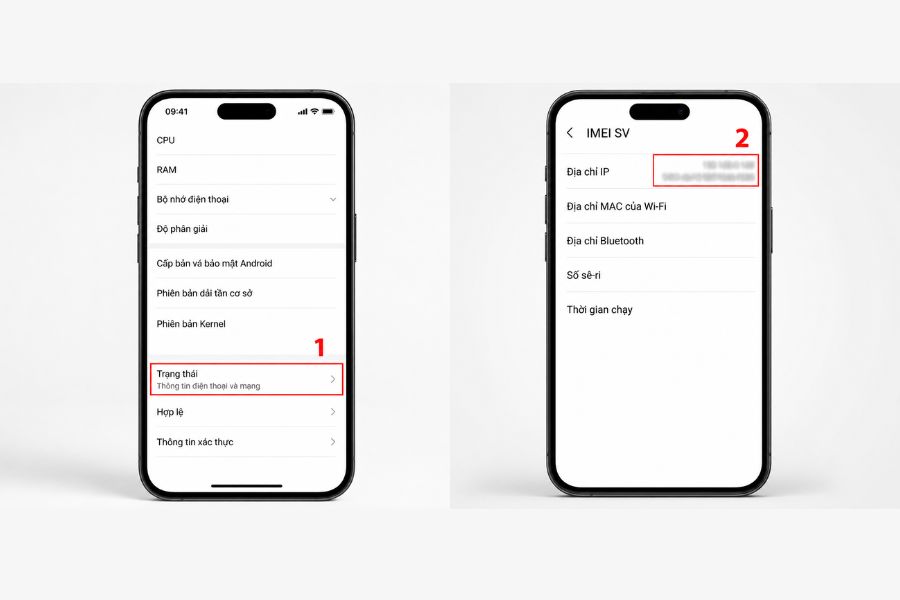
Cách 1: Kiểm tra trong thông tin thiết bị
- Mở Cài đặt.
- Chọn Giới thiệu điện thoại.
- Truy cập Trạng thái hoặc Thông tin trạng thái.
- Tìm dòng Địa chỉ IP.
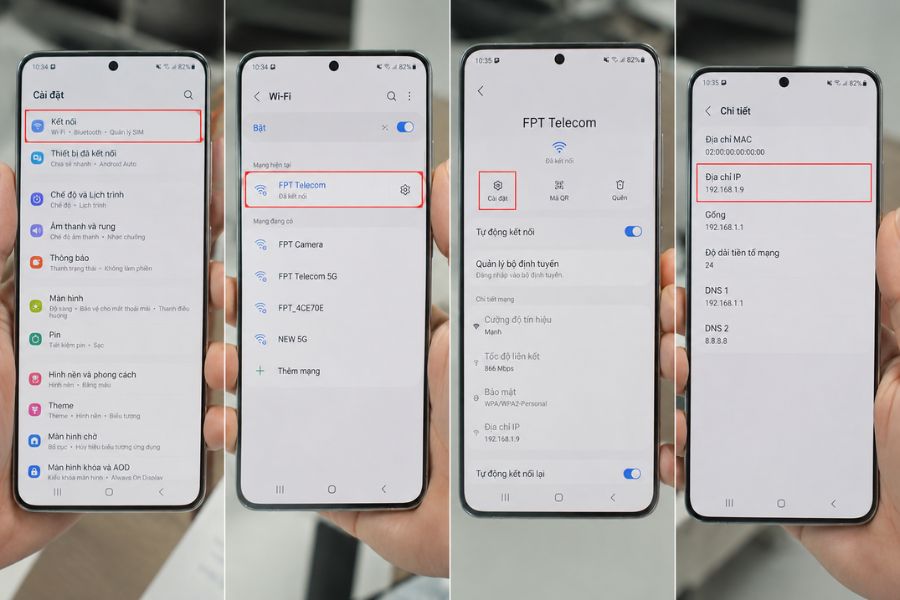
Cách 2: Kiểm tra từ mạng WiFi đang kết nối
- Vào Cài đặt và chọn WiFi hoặc Kết nối.
- Nhấn vào mạng WiFi mà điện thoại đang sử dụng.
- Mở phần Chi tiết, Nâng cao hoặc biểu tượng cài đặt bên cạnh tên mạng.
- Xem thông tin tại dòng Địa chỉ IP.
Địa chỉ IP riêng trên Android thường có dạng như 192.168.x.x hoặc 10.x.x.x. Đây là địa chỉ do router cấp cho điện thoại trong mạng nội bộ.
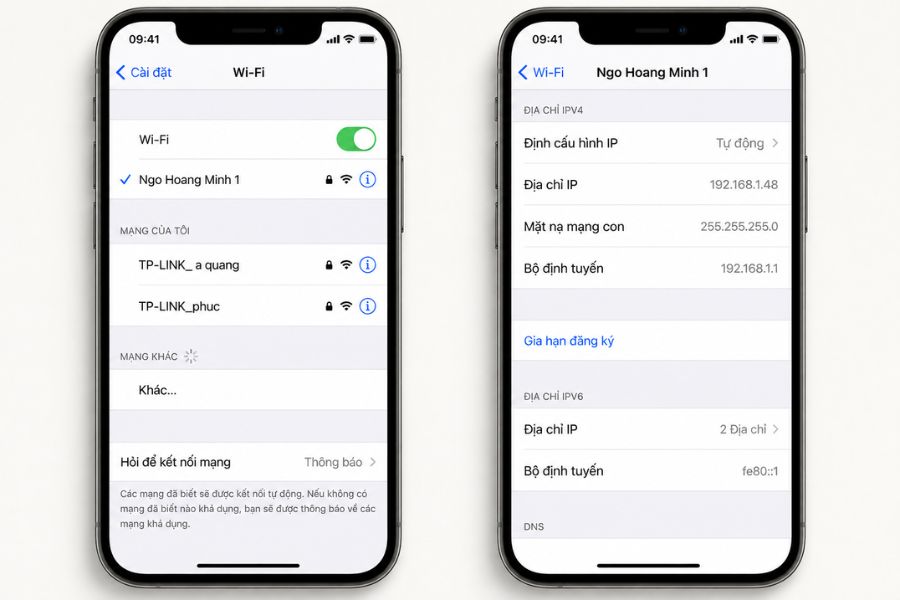
Cách xem địa chỉ IP riêng trên iPhone
Để kiểm tra IP của iPhone trong mạng WiFi, bạn thực hiện như sau:
- Mở Cài đặt.
- Chọn WiFi.
- Nhấn vào biểu tượng chữ i bên cạnh mạng WiFi đang kết nối.
- Tìm mục Địa chỉ IPv4.
- Xem dãy số tại dòng Địa chỉ IP.
Tại màn hình này, iPhone cũng hiển thị các thông tin liên quan như subnet mask, router và DNS. Nếu iPhone đang dùng dữ liệu di động thay vì WiFi, bạn nên tra cứu IP công cộng bằng trình duyệt.
Cách xem địa chỉ IP trên máy tính Windows và MacBook
Máy tính Windows và MacBook đều hỗ trợ nhiều phương pháp kiểm tra địa chỉ IP. Bạn có thể xem nhanh trong phần cài đặt mạng hoặc sử dụng công cụ dòng lệnh khi cần thông tin chi tiết hơn.
Cách xem địa chỉ IP trên máy tính Windows
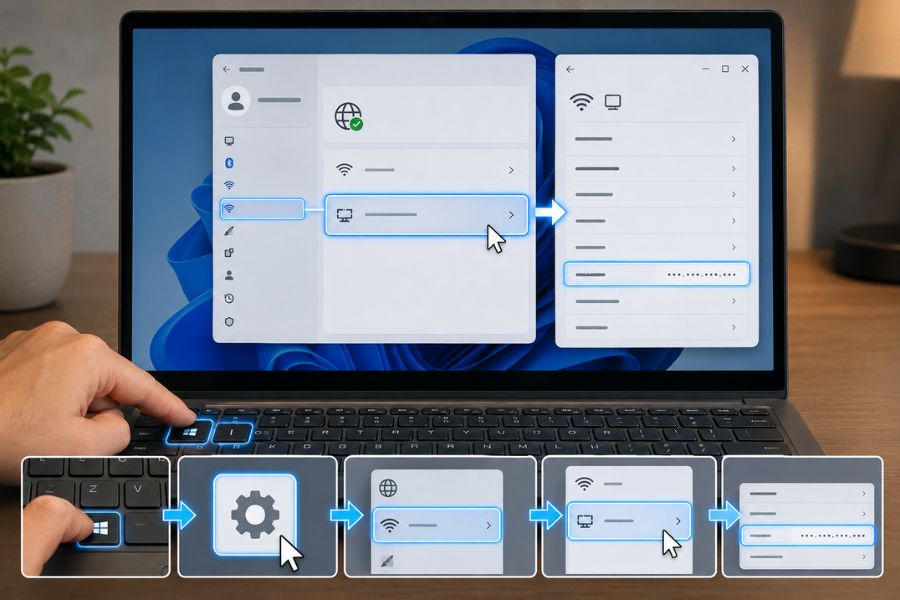
Cách 1: Kiểm tra trong Network & Internet
Đây là phương pháp đơn giản, phù hợp với hầu hết người dùng Windows 10 và Windows 11:
- Nhấn Windows + I để mở Settings.
- Chọn Network & Internet.
- Chọn WiFi nếu máy đang dùng mạng không dây hoặc Ethernet nếu kết nối bằng dây mạng.
- Mở phần thông tin của kết nối hiện tại.
- Tìm dòng IPv4 address để xem địa chỉ IP riêng của máy tính.
Cách 2: Mở thông tin mạng từ thanh Taskbar
Bạn cũng có thể truy cập nhanh từ biểu tượng mạng:
- Nhấn vào biểu tượng WiFi hoặc mạng ở góc phải thanh Taskbar.
- Mở phần quản lý kết nối hoặc chọn Properties của mạng đang sử dụng.
- Kéo xuống mục thông tin mạng.
- Xem địa chỉ tại dòng IPv4 address.
Cách 3: Xem IP bằng Task Manager
Task Manager có thể hiển thị địa chỉ IP của kết nối đang hoạt động:
- Nhấn tổ hợp Ctrl + Shift + Esc.
- Chuyển sang tab Performance.
- Chọn WiFi hoặc Ethernet.
- Xem thông tin tại mục IPv4 address.
Phương pháp này thuận tiện khi bạn đang theo dõi hiệu suất mạng hoặc muốn kiểm tra nhanh kết nối nào đang được sử dụng.
Cách 4: Dùng Command Prompt
Command Prompt cung cấp thông tin đầy đủ hơn về các bộ điều hợp mạng:
- Nhấn Windows + R.
- Nhập
cmd, sau đó nhấn Enter. - Gõ lệnh:
ipconfig- Tìm bộ điều hợp WiFi hoặc Ethernet đang hoạt động.
- Xem dãy số tại dòng IPv4 Address.
Không nên nhầm địa chỉ IPv4 với Default Gateway. Default Gateway thường là địa chỉ của router, còn IPv4 Address mới là IP riêng của máy tính.
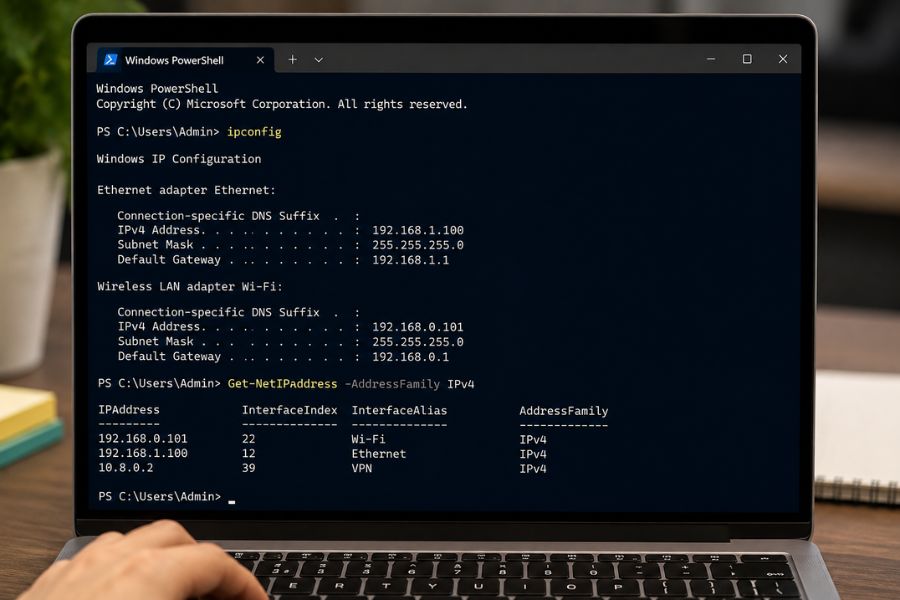
Cách 5: Kiểm tra bằng PowerShell
Bạn có thể mở PowerShell hoặc Windows Terminal, sau đó nhập:
ipconfigĐể lọc riêng các địa chỉ IPv4, có thể sử dụng:
Get-NetIPAddress -AddressFamily IPv4Kết quả có thể xuất hiện nhiều địa chỉ nếu máy đang cài VPN, máy ảo hoặc có nhiều bộ điều hợp mạng. Hãy ưu tiên kết nối WiFi hoặc Ethernet đang ở trạng thái hoạt động.
Cách xem IP công cộng trên Windows
IP công cộng không hiển thị trực tiếp trong kết quả ipconfig. Để kiểm tra, hãy mở trình duyệt và tìm kiếm “what is my IP” hoặc truy cập một công cụ tra cứu IP trực tuyến.
Cách xem địa chỉ IP trên MacBook
Kiểm tra IP công cộng trên MacBook
Cách nhanh nhất là mở Safari, Chrome hoặc trình duyệt khác, sau đó tìm kiếm “what is my IP”. Kết quả hiển thị chính là IP công cộng của đường truyền Internet mà MacBook đang sử dụng.
Bạn cũng có thể dùng các trang web kiểm tra IP trực tuyến tương tự như trên điện thoại và máy tính Windows.
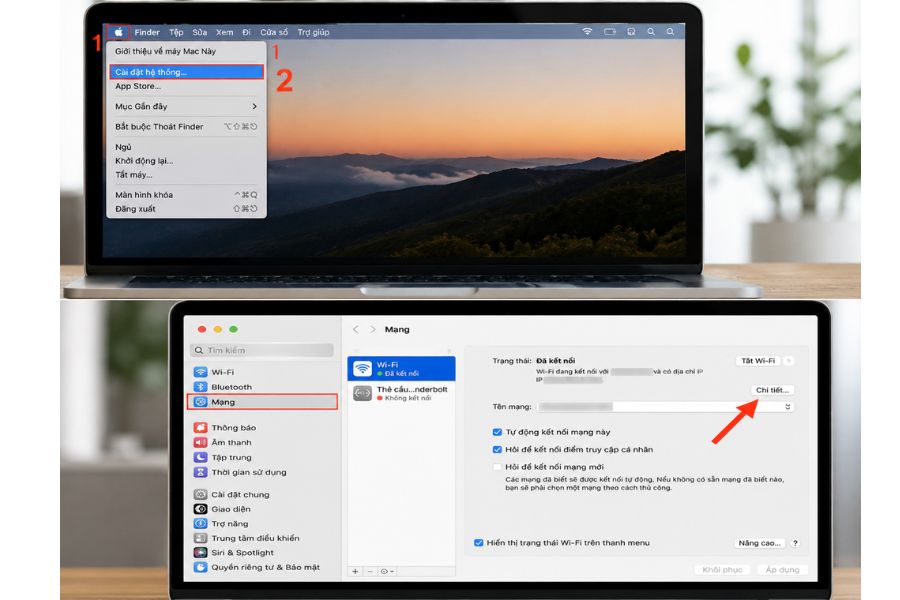
Cách 1: Xem IP riêng trong phần cài đặt hệ thống
Trên các phiên bản macOS mới, bạn thực hiện như sau:
- Nhấn vào logo Apple ở góc trên bên trái.
- Chọn Cài đặt hệ thống – System Settings.
- Mở mục Mạng – Network.
- Chọn WiFi hoặc Ethernet đang kết nối.
- Nhấn Chi tiết – Details nếu hệ thống yêu cầu.
- Mở mục TCP/IP để xem địa chỉ IP.
Với một số phiên bản macOS cũ, mục này có thể được gọi là Tùy chọn hệ thống – System Preferences. Sau khi mở Network, địa chỉ IP thường xuất hiện ngay trong phần trạng thái kết nối.
Cách 2: Kiểm tra bằng Terminal
Terminal phù hợp khi bạn muốn lấy địa chỉ IP nhanh bằng lệnh:
- Nhấn Command + Space để mở Spotlight.
- Nhập Terminal và mở ứng dụng.
- Với kết nối WiFi, nhập lệnh:
ipconfig getifaddr en0Nếu không có kết quả, bạn có thể thử:
ipconfig getifaddr en1Một cách khác để hiển thị các địa chỉ IP đang có trên máy là:
ifconfig | grep "inet " | grep -v 127.0.0.1Dãy số xuất hiện sau chữ inet là địa chỉ IPv4 của giao diện mạng. Trong trường hợp kết quả có nhiều dòng, MacBook có thể đang sử dụng thêm VPN, phần mềm máy ảo hoặc nhiều kết nối mạng cùng lúc.
Lưu ý: IP riêng có thể thay đổi khi thiết bị kết nối lại WiFi hoặc khi router cấp địa chỉ mới. Trong khi đó, các thiết bị cùng truy cập Internet qua một router thường sẽ hiển thị chung một địa chỉ IP công cộng.
Vai trò của địa chỉ IP với mạng WiFi gia đình và doanh nghiệp
Hiểu về địa chỉ IP giúp bạn dễ dàng quản lý thiết bị trong nhà, xử lý sự cố mạng nhanh hơn và chọn được gói cước internet phù hợp với số lượng thiết bị đang sử dụng.

Với các gia đình dùng nhiều thiết bị thông minh, camera an ninh hay smart home, modem WiFi 6 hiện đại có khả năng cấp và quản lý địa chỉ IP cho hàng chục thiết bị cùng lúc mà không gây nghẽn mạng, đảm bảo đường truyền ổn định và băng thông được phân bổ hợp lý.
Nếu gia đình bạn đang cân nhắc lắp đặt mạng cáp quang mới, có thể tham khảo bảng giá các gói Internet cá nhân dưới đây để chọn gói phù hợp với số lượng thiết bị và nhu cầu sử dụng thực tế.
| Gói cước | Tốc độ | Thiết bị, dịch vụ đi kèm | Phù hợp | Giá cước (chỉ từ) |
|---|---|---|---|---|
| Giga | 300 Mbps / 300 Mbps | Modem Wi-Fi 6 | Người ở một mình, gia đình nhỏ, căn hộ chung cư | chỉ từ 195.000 ₫ |
| Sky | 1 Gbps / 300 Mbps | Modem Wi-Fi 6 | Người ở một mình, gia đình nhỏ, căn hộ chung cư | chỉ từ 195.000 ₫ |
| Giga F1 | 300 Mbps / 300 Mbps | Modem Wi-Fi 6, Access Point | Phủ sóng ổn định cho nhà ít tầng, diện tích nhỏ | chỉ từ 205.000 ₫ |
| Sky F1 | 1 Gbps / 300 Mbps | Modem Wi-Fi 6, Access Point | Phủ sóng mạnh cho nhà nhiều tầng, không gian rộng | chỉ từ 210.000 ₫ |
| Sky F2 | 1 Gbps / 300 Mbps | Modem Wi-Fi 6, 2 Access Point | Phủ sóng mạnh cho nhà nhiều tầng, không gian rộng | chỉ từ 230.000 ₫ |
Ngoài các gói của FPT, bạn cũng có thể tham khảo thêm thông tin về wifi 6 FPT để hiểu rõ hơn công nghệ đang chạy phía sau mỗi địa chỉ IP trong nhà, hoặc tìm hiểu định nghĩa kỹ thuật gốc tại IANA – tổ chức cấp phát địa chỉ IP toàn cầu.
Câu hỏi thường gặp về địa chỉ IP
Dưới đây là một số thắc mắc phổ biến khi tìm hiểu về địa chỉ IP mà nhiều người dùng internet thường gặp phải.
Địa chỉ IP có thay đổi được không?
Có. Nếu bạn dùng IP động, địa chỉ này sẽ tự thay đổi mỗi khi modem khởi động lại hoặc sau một khoảng thời gian nhất định do nhà mạng quy định. Với IP tĩnh, địa chỉ sẽ giữ nguyên trừ khi bạn chủ động yêu cầu thay đổi.
Người khác có thể biết địa chỉ IP của tôi để làm gì?
Địa chỉ IP Public có thể giúp xác định khu vực địa lý tương đối, nhà mạng đang sử dụng, nhưng không đủ để xác định chính xác danh tính hay địa chỉ nhà cụ thể của bạn.
Một nhà dùng nhiều thiết bị có cần nhiều IP Public không?
Không cần. Modem sẽ dùng một IP Public duy nhất đại diện cho cả mạng, còn từng thiết bị bên trong nhà sẽ được cấp IP Private riêng để phân biệt với nhau.
Tại sao đôi khi kiểm tra IP lại thấy vị trí sai lệch?
Vị trí hiển thị theo IP thường dựa trên khu vực đặt hạ tầng của nhà mạng, không phải vị trí chính xác của thiết bị, nên có thể lệch vài km đến vài chục km so với thực tế.
Tóm lại, địa chỉ IP là yếu tố nền tảng giúp mọi thiết bị kết nối và giao tiếp trên internet, từ việc mở một trang web đến điều khiển camera an ninh qua điện thoại. Hiểu rõ về địa chỉ IP không chỉ giúp bạn xử lý sự cố mạng nhanh hơn mà còn hỗ trợ chọn đúng gói cước internet cáp quang phù hợp với nhu cầu thực tế của gia đình.
Lưu ý: Giá bán và các chương trình khuyến mãi có thể thay đổi tùy thời điểm. Các bạn vui lòng liên hệ với chúng tôi để được báo giá chi tiết nhất





