
Bạn vừa lắp mạng mới và muốn đổi tên Wi-Fi nhưng chưa biết bắt đầu từ đâu? Đăng nhập modem FPT là bước đầu tiên: mở trình duyệt trên thiết bị đang kết nối chính mạng đó, truy cập 192.168.1.1 rồi nhập tài khoản in dưới đáy thiết bị. Mạng Internet sẽ hướng dẫn bạn ba cách truy cập, cách xử lý khi không vào được và các thiết lập nên đổi ngay, theo quy trình hỗ trợ kỹ thuật của FPT Telecom.
Đăng nhập modem FPT dùng để làm gì?
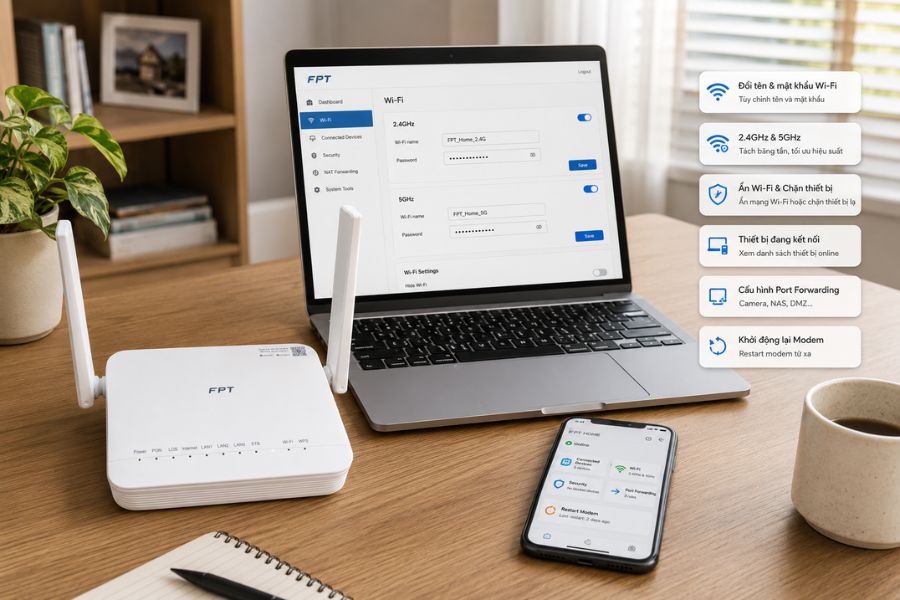
Đăng nhập modem FPT là thao tác truy cập vào trang quản trị của thiết bị để thay đổi cấu hình mạng tại nhà mà không cần gọi kỹ thuật viên. Toàn bộ thiết lập Wi-Fi đều nằm trong giao diện này.
Những việc bạn có thể tự làm sau khi vào được trang quản trị:
- Đổi tên Wi-Fi (SSID) và đổi mật khẩu Wi-Fi khi nghi ngờ bị dùng chùa.
- Tách riêng băng tần 2.4GHz và 5GHz để thiết bị cũ và thiết bị mới không tranh sóng.
- Ẩn sóng Wi-Fi, giới hạn số thiết bị kết nối hoặc chặn thiết bị lạ.
- Xem danh sách thiết bị đang online để biết ai đang chiếm băng thông.
- Mở cổng cho camera, NAS hoặc thiết lập DMZ khi làm việc từ xa.
- Khởi động lại thiết bị từ xa thay vì rút nguồn thủ công.
Nếu bạn chỉ cần đổi mật khẩu Wi-Fi nhanh, ứng dụng Hi FPT xử lý được ngay trên điện thoại. Nhưng với các tác vụ sâu hơn như mở cổng NAT hay chỉnh DHCP, bạn vẫn phải vào trang quản trị bằng trình duyệt.
Chuẩn bị gì trước khi đăng nhập modem FPT?
Bạn cần đúng ba thứ: thiết bị đang kết nối vào chính mạng đó, địa chỉ IP quản trị và cặp tài khoản quản trị in trên tem thiết bị. Thiếu một trong ba, trang đăng nhập sẽ không mở ra hoặc mở ra nhưng báo sai mật khẩu.
| Thông tin | Giá trị thường gặp | Lấy ở đâu |
|---|---|---|
| Địa chỉ quản trị | 192.168.1.1 | In trên tem dưới đáy thiết bị, mục Web Link hoặc Web Access |
| Tên đăng nhập | admin | Mục Web User trên tem thiết bị |
| Mật khẩu quản trị | Khác nhau tùy dòng thiết bị và thời điểm lắp đặt | Mục Web Password trên tem, hoặc gọi 1900.6600 nhánh kỹ thuật |
| Kết nối | Wi-Fi hoặc dây LAN của chính thiết bị cần cấu hình | Tắt 4G/5G trên điện thoại trước khi truy cập |
| Trình duyệt | Chrome, Cốc Cốc, Safari, Firefox | Gõ vào thanh địa chỉ, không gõ vào ô tìm kiếm Google |
Hai lưu ý khiến rất nhiều người vào nhầm ngay từ bước đầu. Thứ nhất, địa chỉ đúng là 192.168.1.1 với chữ số một, nhiều người gõ nhầm thành 192.168.l.l bằng chữ cái l nên trình duyệt hiểu đó là từ khóa tìm kiếm. Thứ hai, mật khẩu quản trị không phải mật khẩu Wi-Fi. Đây là hai lớp riêng biệt, đổi mật khẩu Wi-Fi không làm thay đổi mật khẩu vào trang quản trị.
Nếu tem dưới đáy thiết bị đã mờ hoặc bong tróc, bạn không nên đoán mò. Gọi tổng đài 1900.6600 và chọn nhánh kỹ thuật, nhân viên sẽ xác minh danh tính chủ hợp đồng rồi hỗ trợ cấp lại thông tin đăng nhập.
Ba cách đăng nhập modem FPT cho máy tính và điện thoại
Có ba đường vào, khác nhau ở mức độ can thiệp cấu hình. Chọn đúng cách sẽ tiết kiệm thời gian và giảm rủi ro làm rớt mạng cả nhà.
Cách 1: Dùng trình duyệt trên máy tính
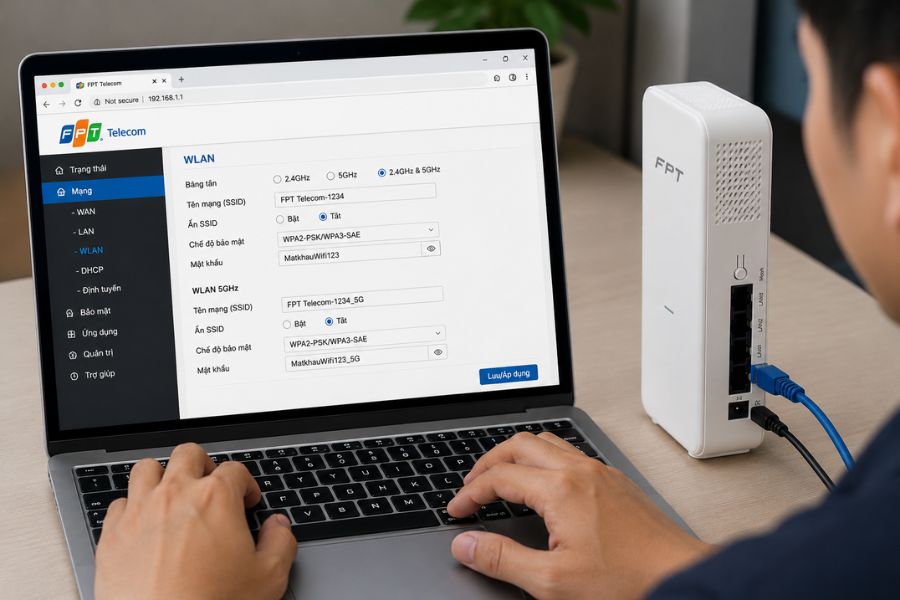
Đây là cách đầy đủ quyền nhất, phù hợp khi bạn cần chỉnh sâu.
- Kết nối máy tính vào Wi-Fi của thiết bị cần cấu hình, hoặc cắm dây LAN vào một trong các cổng LAN phía sau.
- Mở trình duyệt, gõ 192.168.1.1 vào thanh địa chỉ rồi nhấn Enter.
- Nếu trình duyệt cảnh báo kết nối không riêng tư, chọn Nâng cao rồi tiếp tục truy cập. Đây là cảnh báo do trang quản trị nội bộ không có chứng chỉ SSL, không phải lỗi bảo mật.
- Nhập tên đăng nhập và mật khẩu theo tem thiết bị, chọn Login hoặc Đăng nhập.
- Vào mục Network hoặc WLAN để chỉnh tên Wi-Fi, mật khẩu và băng tần, sau đó nhấn Apply hoặc Save để lưu.
Cách 2: Dùng trình duyệt trên điện thoại
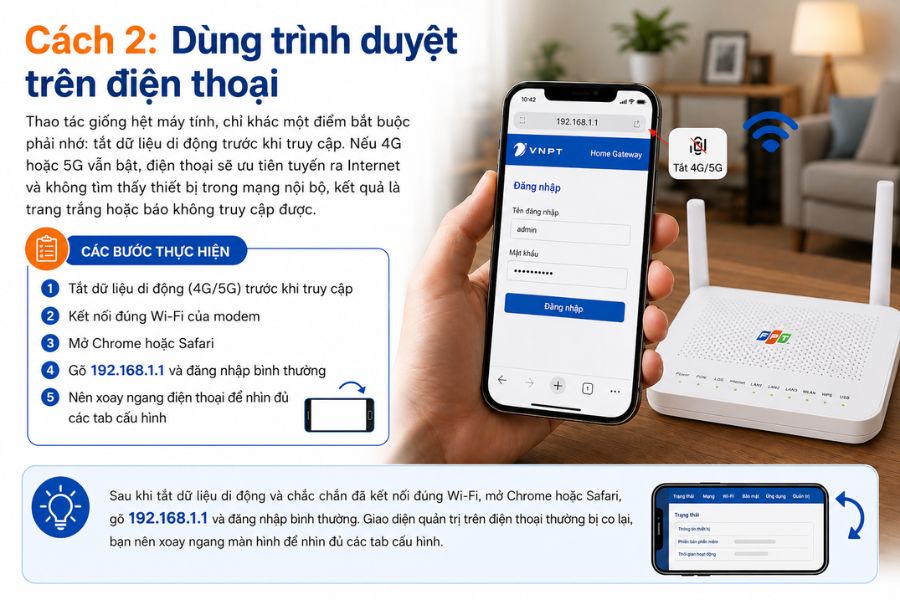
Thao tác giống hệt máy tính, chỉ khác một điểm bắt buộc phải nhớ: tắt dữ liệu di động trước khi truy cập. Nếu 4G hoặc 5G vẫn bật, điện thoại sẽ ưu tiên tuyến ra Internet và không tìm thấy thiết bị trong mạng nội bộ, kết quả là trang trắng hoặc báo không truy cập được.
Sau khi tắt dữ liệu di động và chắc chắn đã kết nối đúng Wi-Fi, mở Chrome hoặc Safari, gõ 192.168.1.1 và đăng nhập bình thường. Giao diện quản trị trên điện thoại thường bị co lại, bạn nên xoay ngang màn hình để nhìn đủ các tab cấu hình.
Cách 3: Dùng ứng dụng Hi FPT
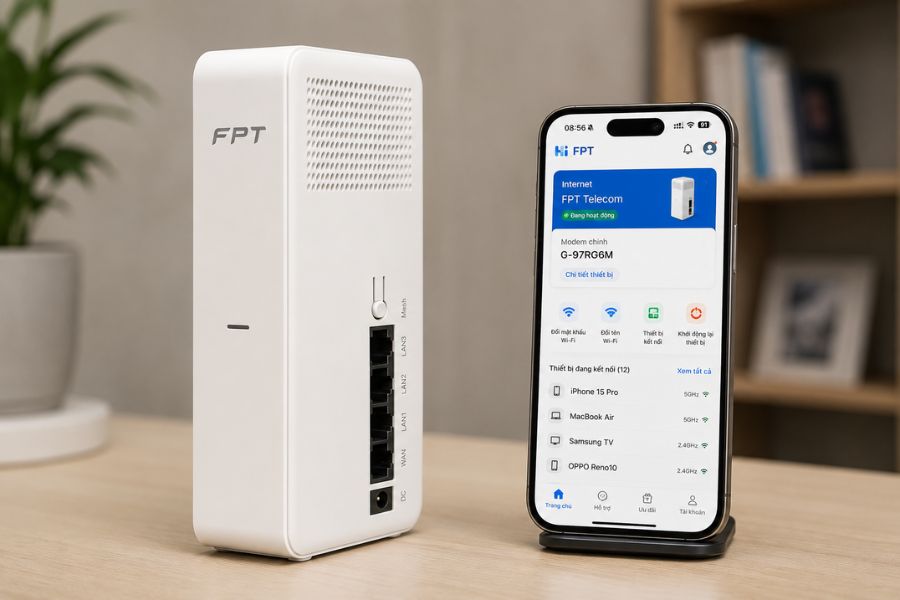
Với các nhu cầu phổ thông, ứng dụng Hi FPT là lựa chọn nhanh và an toàn hơn. Bạn đăng nhập bằng số điện thoại đăng ký hợp đồng, chọn thiết bị trong danh sách rồi thao tác trực tiếp: đổi mật khẩu Wi-Fi, đổi tên mạng, xem thiết bị đang kết nối, khởi động lại thiết bị.
Ưu điểm lớn nhất là bạn không cần nhớ mật khẩu quản trị và không thể vô tình sửa nhầm thông số kỹ thuật quan trọng. Riêng với bộ Access Point AX8000C, FPT Telecom còn tích hợp thêm ứng dụng FPT 360 WiFi để quản lý và kiểm soát các kết nối trong nhà.
| Tiêu chí | Trình duyệt máy tính | Trình duyệt điện thoại | Ứng dụng Hi FPT |
|---|---|---|---|
| Cần nhớ mật khẩu quản trị | Có | Có | Không, chỉ cần số điện thoại hợp đồng |
| Đổi tên và mật khẩu Wi-Fi | Được | Được | Được |
| Mở cổng NAT, chỉnh DHCP, DMZ | Được | Được nhưng thao tác khó | Không |
| Rủi ro cấu hình sai | Cao nếu chỉnh nhầm thông số | Cao | Thấp |
| Phù hợp với ai | Người cần cấu hình nâng cao | Người xử lý gấp khi không có máy tính | Đa số hộ gia đình |
Cách tìm địa chỉ IP khi 192.168.1.1 không mở được
Nếu địa chỉ mặc định không phản hồi, nhiều khả năng dải IP của thiết bị đã bị đổi trong quá trình sử dụng. Bạn cần tra lại địa chỉ Default Gateway, đó chính là cổng vào trang quản trị.
- Windows: mở Start, gõ CMD rồi nhấn Enter, gõ tiếp lệnh ipconfig. Dòng Default Gateway chính là địa chỉ cần tìm, có thể là 192.168.1.254 hoặc 192.168.0.1 tùy thiết bị.
- macOS: vào System Settings, chọn Network, chọn Wi-Fi đang dùng rồi mở Details, xem mục Router trong tab TCP/IP.
- Android: vào Cài đặt, chọn Wi-Fi, nhấn vào mạng đang kết nối và xem dòng Gateway hoặc Cổng.
- iPhone: vào Cài đặt, chọn Wi-Fi, nhấn biểu tượng chữ i cạnh tên mạng và xem dòng Bộ định tuyến.
Sau khi có địa chỉ đúng, gõ lại vào thanh địa chỉ trình duyệt là trang đăng nhập sẽ hiện ra. Cách này áp dụng được cho cả thiết bị của FPT Telecom lẫn router rời do bạn tự mua thêm.
Các lỗi thường gặp khi đăng nhập modem FPT và cách xử lý
Phần lớn trường hợp không vào được đều rơi vào năm nhóm nguyên nhân dưới đây. Bảng này giúp bạn khoanh vùng trước khi nghĩ tới việc reset thiết bị.
| Hiện tượng | Nguyên nhân thường gặp | Hướng xử lý |
|---|---|---|
| Trình duyệt nhảy ra kết quả tìm kiếm Google | Gõ nhầm chữ cái l thay cho số 1, hoặc gõ vào ô tìm kiếm | Gõ lại đúng 192.168.1.1 vào thanh địa chỉ |
| Trang trắng hoặc báo không truy cập được | Điện thoại vẫn bật 4G, hoặc đang kết nối nhầm Wi-Fi hàng xóm | Tắt dữ liệu di động, kiểm tra lại đúng tên mạng đang kết nối |
| Vào được trang nhưng báo sai mật khẩu | Nhầm mật khẩu Wi-Fi với mật khẩu quản trị, hoặc đã đổi trước đó | Đối chiếu lại mục Web Password trên tem, hoặc gọi 1900.6600 |
| Cảnh báo kết nối không riêng tư | Trang quản trị nội bộ không dùng chứng chỉ SSL | Chọn Nâng cao rồi tiếp tục truy cập, hoặc đổi sang trình duyệt khác |
| Không tìm thấy thiết bị ở mọi địa chỉ | Dải IP đã bị đổi, hoặc thiết bị đang lỗi phần cứng | Tra Default Gateway bằng lệnh ipconfig, nếu vẫn không được thì liên hệ kỹ thuật |
Reset thiết bị là phương án cuối cùng, không phải bước đầu tiên. Khi bấm giữ nút Reset, toàn bộ cấu hình sẽ trở về mặc định: tên Wi-Fi, mật khẩu Wi-Fi và cả các thiết lập kết nối do kỹ thuật viên cài trước đó đều mất. Với các dòng thiết bị Wi-Fi 6 chạy mô hình một modem kết hợp nhiều Access Point, việc reset sai thứ tự có thể khiến các điểm phát vệ tinh mất liên kết mesh và phải cấu hình lại từ đầu.
Nên làm gì ngay sau khi vào được trang quản trị?
Việc đầu tiên cần làm là đổi mật khẩu quản trị mặc định. Tài khoản mặc định của các dòng modem phổ thông là thông tin ai cũng tra được trên mạng, để nguyên đồng nghĩa với việc bất kỳ ai kết nối được vào Wi-Fi nhà bạn đều có thể vào chỉnh cấu hình.
Sau đó, bạn nên xử lý tiếp bốn việc:
- Đặt lại mật khẩu Wi-Fi đủ mạnh: tối thiểu 10 ký tự, có chữ hoa, chữ thường và số, chuẩn mã hóa chọn WPA2 hoặc WPA3 nếu thiết bị hỗ trợ.
- Tách tên mạng 2.4GHz và 5GHz: băng tần 5GHz cho tốc độ cao trong phạm vi gần, băng tần 2.4GHz đi xa và xuyên tường tốt hơn. Đặt tên khác nhau giúp bạn chủ động chọn băng tần cho từng thiết bị.
- Kiểm tra danh sách thiết bị đang kết nối: nếu thấy tên lạ, đổi mật khẩu Wi-Fi là cách nhanh nhất để đẩy toàn bộ thiết bị không mong muốn ra khỏi mạng.
- Ghi lại thông tin vừa đổi: lưu vào ghi chú điện thoại hoặc dán một mẩu giấy nhỏ cạnh thiết bị, tránh trường hợp vài tháng sau phải reset chỉ vì quên mật khẩu.
Một lưu ý về vị trí đặt thiết bị: với bộ Wi-Fi 6 gồm modem và Access Point, mỗi điểm phát có vùng phủ lý tưởng bán kính khoảng 10m xung quanh thiết bị nếu không có vật cản. Cấu hình đúng nhưng đặt thiết bị trong tủ kín hoặc sát góc tường thì sóng vẫn yếu, và lúc đó vấn đề không nằm ở trang quản trị.
Câu hỏi thường gặp
Dưới đây là những thắc mắc khách hàng gửi về nhiều nhất khi tự cấu hình thiết bị tại nhà.
Đăng nhập modem FPT có làm mất mạng cả nhà không?
Chỉ đăng nhập và xem thông tin thì không ảnh hưởng gì. Mạng chỉ gián đoạn khi bạn bấm lưu một thay đổi liên quan tới Wi-Fi hoặc kết nối, lúc đó thiết bị sẽ khởi động lại trong khoảng một tới hai phút.
Quên mật khẩu quản trị thì phải làm sao?
Trước hết hãy kiểm tra lại tem dưới đáy thiết bị ở mục Web Password. Nếu tem đã mờ hoặc mật khẩu từng bị đổi, bạn gọi 1900.6600 chọn nhánh kỹ thuật để được xác minh danh tính và hỗ trợ, thay vì reset thiết bị và phải cấu hình lại toàn bộ.
Có đăng nhập được khi đang dùng 4G không?
Không. Trang quản trị chỉ tồn tại trong mạng nội bộ của thiết bị, nên máy tính hoặc điện thoại bắt buộc phải kết nối vào chính Wi-Fi hoặc cổng LAN của thiết bị đó.
Đổi mật khẩu Wi-Fi qua Hi FPT và qua trang quản trị khác nhau thế nào?
Kết quả giống nhau, khác ở phạm vi thao tác. Hi FPT chỉ mở các chức năng phổ thông và an toàn cho người dùng, còn trang quản trị cho phép chỉnh sâu hơn nhưng cũng dễ sai hơn nếu bạn không rành kỹ thuật.
Access Point có đăng nhập giống modem không?
Không hoàn toàn. Access Point là thiết bị phát sóng mở rộng, thường được quản lý thông qua modem chính hoặc qua ứng dụng đi kèm. Với dòng AX8000C, bạn có thể quản lý các kết nối trong nhà bằng ứng dụng FPT 360 WiFi.
Nắm được cách đăng nhập modem FPT giúp bạn tự xử lý phần lớn tình huống thường gặp mà không phải chờ kỹ thuật viên, từ đổi mật khẩu Wi-Fi tới kiểm tra thiết bị lạ đang chiếm băng thông. Điều quan trọng là ghi nhớ đúng thông tin trên tem thiết bị và đổi mật khẩu quản trị mặc định ngay lần đầu truy cập. Khi mọi cách đều không hiệu quả, tổng đài 1900.6600 vẫn là kênh nhanh nhất để được hỗ trợ trực tiếp.





