

Ưu đãi - Khuyến mại


Viễn thông – Công nghệ
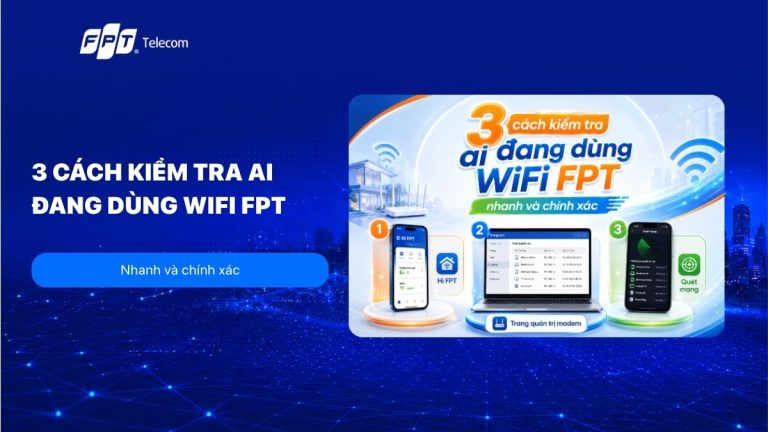
3 Cách kiểm tra ai đang dùng WiFi FPT nhanh và chính xác
Bạn thấy WiFi chậm bất thường và nghi ngờ có thiết bị lạ đang kết nối vào mạng nhà mình? Việc kiểm tra ai đang dùng WiFi FPT khá đơn giản, bạn có thể xem danh sách thiết bị ngay trên ứng dụng Hi FPT, trang quản trị modem hoặc phần mềm quét mạng. Bài viết dưới đây của FPT Telecom sẽ hướng dẫn từng cách thực hiện, cách nhận diện thiết bị không quen thuộc và xử lý để đường truyền ổn định hơn. Dấu hiệu nhận biết wifi FPT nhà bạn đang bị dùng ké Trước khi bắt tay vào kiểm tra, bạn nên nhận diện một vài dấu hiệu cho thấy đường truyền có thể đang bị người lạ chia sẻ. Đây là bước sàng lọc nhanh giúp bạn biết mình có cần kiểm tra kỹ hay không. Những biểu hiện thường gặp gồm có: mạng chậm và giật lag rõ rệt vào buổi tối dù bạn không dùng nhiều thiết bị, tốc độ tải xuống thấp hơn hẳn so với gói cước đã đăng ký, đèn tín hiệu dữ liệu trên modem vẫn nhấp nháy liên tục ngay cả khi cả nhà đã tắt hết thiết bị, và đôi khi là hiện tượng rớt mạng lặp đi lặp lại. Một cách kiểm tra thủ công đơn giản là tắt wifi trên toàn bộ điện thoại, máy tính, tivi trong nhà rồi quan sát đèn WLAN của modem. Nếu đèn vẫn chớp nháy dữ liệu đều đặn, khả năng cao có thiết bị lạ đang bám vào mạng của bạn. Dấu hiệu chỉ mang tính gợi ý ban đầu. Để biết chính xác có bao nhiêu thiết bị và thiết bị nào là của người lạ, bạn cần xem trực tiếp danh sách kết nối theo một trong ba cách dưới đây. Cách kiểm tra ai đang dùng wifi FPT bằng ứng dụng Hi FPT Đây là cách chúng tôi khuyên bạn ưu tiên vì đơn giản, chính thống và làm được ngay trên điện thoại. Hi FPT là ứng dụng quản lý dịch vụ do FPT Telecom phát hành, cho phép bạn xem thiết bị kết nối, đổi mật khẩu, khởi động lại modem từ xa và chặn thiết bị lạ mà không cần rút dây hay đụng vào cấu hình kỹ thuật. Bạn làm lần lượt theo các bước sau: Bước 1: Tải ứng dụng Hi FPT từ App Store (iPhone) hoặc Google Play (Android) và mở lên. Bước 2: Đăng nhập bằng số điện thoại đã đăng ký trên hợp đồng internet FPT, sau đó nhập mã OTP được gửi về đúng số thuê bao chính chủ. Bước 3: Tại phần tính năng nổi bật ở màn hình chính, chọn mục Modem hoặc Quản lý Modem. Bước 4: Kéo tới phần kết nối wifi, ứng dụng sẽ liệt kê toàn bộ thiết bị đang truy cập kèm thông tin tên thiết bị, địa chỉ IP và loại thiết bị. Bước 5: Nếu phát hiện thiết bị lạ, bạn chọn thiết bị đó rồi bật tính năng Chặn kết nối để ngắt quyền truy cập ngay. Ưu điểm lớn nhất của cách này là bạn vừa xem vừa chặn được ngay trong cùng một ứng dụng, không cần nhớ địa chỉ IP hay mật khẩu quản trị modem. Vì đăng nhập bằng số điện thoại chính chủ nên dữ liệu hiển thị luôn khớp đúng với đường truyền nhà bạn. Kiểm tra thiết bị kết nối wifi FPT qua trang quản trị modem Ngoài ứng dụng Hi FPT, bạn cũng có thể kiểm tra danh sách thiết bị đang dùng WiFi trực tiếp trên trang quản trị modem. Cách này phù hợp khi bạn muốn xem kỹ địa chỉ IP, địa chỉ MAC hoặc chặn thiết bị lạ ngay trên modem. Bước 1: Kết nối điện thoại hoặc máy tính với mạng WiFi FPT đang sử dụng, sau đó mở trình duyệt và nhập địa chỉ 192.168.1.1. Một số dòng modem có thể dùng địa chỉ 192.168.0.1. Bước 2: Đăng nhập vào modem bằng tài khoản quản trị. Thông tin đăng nhập thường được in trên tem ở mặt sau modem. Nếu chưa từng thay đổi, một số thiết bị có thể dùng tài khoản mặc định. Bước 3: Sau khi vào giao diện quản trị, tìm mục Gateway Status, Device Table, Device List hoặc Danh sách thiết bị tùy từng dòng modem. Bước 4: Kiểm tra danh sách thiết bị đang kết nối, gồm tên thiết bị, địa chỉ IP, địa chỉ MAC và kiểu kết nối. Bạn nên đối chiếu với số điện thoại, laptop, TV, camera trong nhà để phát hiện thiết bị lạ. Bước 5: Nếu phát hiện thiết bị không quen thuộc, vào mục Security Setup, chọn Parental Control hoặc Blocking List, sau đó thêm địa chỉ MAC của thiết bị cần chặn và lưu lại cấu hình. Lưu ý: Bạn chỉ nên thay đổi các mục cần thiết, tránh chỉnh nhầm cấu hình Internet. Sau khi kiểm tra xong, nên đổi mật khẩu quản trị modem nếu vẫn đang dùng mật khẩu mặc định để hạn chế người khác truy cập trái phép. Kiểm tra thiết bị dùng wifi bằng ứng dụng quét mạng Ngoài Hi FPT và trang quản trị modem, bạn có thể dùng ứng dụng quét mạng như Fing để kiểm tra chéo danh sách thiết bị đang kết nối WiFi. Cách này khá trực quan, phù hợp khi bạn muốn xem nhanh trong mạng nhà mình đang có bao nhiêu điện thoại, laptop, TV hoặc thiết bị lạ. Các bước thực hiện: Bước 1: Tải ứng dụng Fing trên App Store hoặc Google Play, sau đó mở ứng dụng khi điện thoại đang kết nối với WiFi FPT cần kiểm tra. Bước 2: Tại màn hình chính, chọn tính năng quét mạng hiện tại để ứng dụng rà soát các thiết bị đang cùng truy cập mạng. Bước 3: Sau khi quét xong, ứng dụng sẽ hiển thị danh sách thiết bị kèm các thông tin như tên thiết bị, địa chỉ IP, địa chỉ MAC, hãng sản xuất hoặc loại thiết bị nếu nhận diện được. Bước 4: Đối chiếu danh sách này với thiết bị thực tế trong gia đình. Nếu thấy tên lạ, địa chỉ MAC không khớp hoặc số lượng thiết bị nhiều hơn bình thường, bạn nên kiểm tra kỹ hơn trên Hi FPT hoặc trang quản trị modem. Bước 5: Với thiết bị nghi ngờ dùng ké, bạn nên chặn trực tiếp bằng Hi FPT hoặc thêm địa chỉ MAC vào danh sách chặn trên modem để xử lý triệt để hơn. Lưu ý: Ứng dụng bên thứ ba chủ yếu giúp phát hiện và nhận diện thiết bị trong mạng. Việc chặn thiết bị lạ vẫn nên thực hiện qua Hi FPT hoặc trang quản trị modem để đảm bảo đúng với đường truyền FPT đang sử dụng. So sánh 3 cách kiểm tra ai đang dùng wifi FPT Mỗi cách có điểm mạnh riêng. Bảng dưới đây giúp bạn chọn nhanh phương pháp phù hợp với nhu cầu của mình. Tiêu chí Ứng dụng Hi FPT Trang quản trị modem Phần mềm quét mạng Độ dễ dùng Rất dễ, thao tác trên điện thoại Trung bình, cần đăng nhập modem Trung bình, cần cài phần mềm Thông tin hiển thị Tên, IP, loại thiết bị Tên, IP, MAC, thời gian truy cập Tên, IP, MAC, hãng sản xuất Chặn thiết bị lạ Có, chặn ngay trong app Có, chặn theo địa chỉ MAC Không chặn trực tiếp Yêu cầu Số điện thoại chính chủ hợp đồng Mật khẩu quản trị modem Thiết bị cùng mạng wifi Phù hợp với ai Người dùng phổ thông Người muốn kiểm tra kỹ Người thích đối chiếu chéo Với đa số người dùng gia đình, Hi FPT là điểm khởi đầu tốt nhất. Khi cần soi kỹ địa chỉ MAC hoặc thiết lập chặn nâng cao, bạn chuyển sang trang quản trị modem. Làm sao phân biệt thiết bị lạ với thiết bị của gia đình? Đây là bước nhiều người bỏ qua nhưng lại quan trọng nhất. Danh sách kết nối thường hiển thị tên máy khó đọc, nên cách chắc chắn để biết đâu là thiết bị lạ là đối chiếu địa chỉ MAC. Mỗi thiết bị có một địa chỉ MAC riêng biệt, giống như số căn cước của thiết bị đó trong mạng. Bạn hãy ghi lại địa chỉ MAC của tất cả thiết bị trong nhà, sau đó so với danh sách trên modem. Địa chỉ nào không nằm trong nhóm thiết bị của gia đình chính là thiết bị lạ. Bảng dưới đây chỉ cho bạn nơi xem địa chỉ MAC trên từng loại thiết bị phổ biến. Thiết bị Cách xem địa chỉ MAC Điện thoại Android Cài đặt, chọn Giới thiệu về điện thoại, xem mục Địa chỉ MAC của wifi iPhone hoặc iPad Cài đặt, chọn Cài đặt chung, vào Giới thiệu, xem dòng Địa chỉ Wi-Fi Máy tính Windows Nhấn Windows cộng R, gõ cmd, nhập ipconfig, xem dòng Physical Address Máy tính Mac Vào Tùy chọn hệ thống, chọn mục Mạng, xem địa chỉ phần cứng của wifi Xử lý khi phát hiện thiết bị lạ dùng ké wifi FPT Phát hiện được thiết bị lạ mới là một nửa câu chuyện. Việc quan trọng tiếp theo là ngắt chúng ra và bịt kín lỗ hổng để tình trạng không lặp lại. Chặn thiết bị lạ ngay lập tức Cách nhanh nhất là mở Hi FPT, chọn thiết bị lạ trong danh sách kết nối và bật tính năng Chặn thiết bị. Nếu thao tác trên modem, bạn thêm địa chỉ MAC của thiết bị đó vào Blocking List trong phần Parental Control rồi nhấn Apply. Thiết bị bị chặn sẽ không thể truy cập mạng dù vẫn biết mật khẩu. Đổi mật khẩu và tăng bảo mật wifi Chặn từng thiết bị chỉ giải quyết phần ngọn. Để yên tâm lâu dài, bạn nên đổi mật khẩu wifi sang một chuỗi đủ dài và khó đoán, kết hợp chữ hoa, chữ thường, số và ký tự đặc biệt. Cùng với đó, hãy chọn chuẩn bảo mật WPA2 hoặc WPA3 trong cài đặt modem, đổi luôn mật khẩu quản trị modem mặc định, và định kỳ mở lại danh sách kết nối để rà soát. Với những gia đình đông thiết bị, việc đặt lịch đổi mật khẩu vài tháng một lần là thói quen tốt để giữ đường truyền luôn sạch. Nếu sau khi dọn sạch thiết bị lạ mà mạng vẫn chậm, nguyên nhân có thể nằm ở số lượng thiết bị trong nhà đã vượt quá khả năng của gói cước hoặc modem hiện tại. Khi đó, tối ưu vị trí đặt modem hoặc cân nhắc nâng cấp thiết bị và gói phù hợp hơn sẽ giúp trải nghiệm ổn định hơn. Nhà nhiều thiết bị, wifi hay quá tải? Để lại nhu cầu sử dụng, chúng tôi sẽ tư vấn cấu hình wifi và gói cước phù hợp để đường truyền ổn định cho cả nhà. Cách hạn chế thiết bị lạ truy cập wifi FPT Sau khi đã biết cách kiểm tra và chặn thiết bị lạ, bạn nên thiết lập thêm một vài lớp bảo mật để hạn chế tình trạng người ngoài truy cập lại vào WiFi. Những thao tác này không quá phức tạp nhưng giúp mạng gia đình ổn định và an toàn hơn trong quá trình sử dụng. Đặt mật khẩu WiFi mạnh và đổi định kỳ: Nên dùng mật khẩu đủ dài, kết hợp chữ hoa, chữ thường, số và ký tự đặc biệt. Tránh dùng ngày sinh, số điện thoại hoặc tên người thân vì rất dễ bị đoán. Bật chuẩn bảo mật WPA2 hoặc WPA3: Nếu modem hỗ trợ WPA3, bạn nên ưu tiên chuẩn này. Trường hợp thiết bị trong nhà chưa tương thích, WPA2 vẫn là lựa chọn phổ biến và an toàn hơn các chuẩn bảo mật cũ. Ẩn tên mạng WiFi nếu cần: Khi ẩn SSID, mạng WiFi sẽ không hiển thị công khai trong danh sách dò tìm. Cách này giúp hạn chế người lạ nhìn thấy tên mạng và thử đăng nhập. Quản lý danh sách thiết bị kết nối: Bạn nên kiểm tra định kỳ trên Hi FPT hoặc trang quản trị modem để biết thiết bị nào đang dùng mạng. Nếu thấy thiết bị không quen thuộc, hãy chặn ngay và đổi mật khẩu WiFi. Tạo mạng WiFi khách: Với nhà thường xuyên có khách đến chơi hoặc cửa hàng có khách dùng mạng, bạn nên tạo một mạng WiFi riêng cho khách. Cách này giúp bảo vệ mạng chính và hạn chế người ngoài truy cập vào các thiết bị cá nhân trong gia đình. Giới hạn thiết bị truy cập nếu cần: Một số modem hoặc router cho phép kiểm soát số lượng thiết bị kết nối. Tính năng này hữu ích khi bạn muốn tránh tình trạng quá nhiều thiết bị dùng chung khiến WiFi bị chậm. Duy trì các thói quen trên sẽ giúp mạng WiFi FPT khó bị dùng ké hơn, đồng thời giảm nguy cơ chậm mạng, giật lag hoặc mất ổn định do thiết bị lạ truy cập trái phép. Câu hỏi thường gặp khi kiểm tra ai đang dùng wifi FPT Kiểm tra ai đang dùng wifi FPT bằng cách nào nhanh nhất? Cách nhanh nhất là dùng ứng dụng Hi FPT trên điện thoại. Bạn đăng nhập bằng số điện thoại chính chủ hợp đồng, vào mục Modem là thấy toàn bộ thiết bị đang kết nối kèm tên và địa chỉ IP, đồng thời chặn được thiết bị lạ ngay trong app. Không có điện thoại chính chủ thì kiểm tra thế nào? Bạn vẫn kiểm tra được qua trang quản trị modem bằng cách truy cập 192.168.1.1 và đăng nhập tài khoản quản trị. Ngoài ra có thể dùng phần mềm quét mạng như Fing để xem danh sách thiết bị đang kết nối mà không cần số điện thoại đăng ký. Làm sao biết thiết bị nào là của người lạ? Cách chắc chắn nhất là đối chiếu địa chỉ MAC. Bạn ghi lại địa chỉ MAC của mọi thiết bị trong nhà rồi so với danh sách trên modem. Địa chỉ nào không thuộc nhóm thiết bị gia đình chính là thiết bị lạ đang dùng ké. Chặn thiết bị lạ rồi họ có vào lại wifi được không? Khi bạn chặn theo địa chỉ MAC, thiết bị đó không vào lại được dù biết mật khẩu. Tuy nhiên người dùng ké có thể đổi thiết bị khác, nên tốt nhất bạn hãy đổi luôn mật khẩu wifi sang chuỗi mạnh để bịt tận gốc. Wifi FPT cho phép bao nhiêu thiết bị kết nối cùng lúc? Số thiết bị kết nối đồng thời phụ thuộc vào gói cước và cấu hình modem bạn đang dùng. Các gói tốc độ cao thường phục vụ tốt cho nhiều thiết bị trong gia đình. Nếu nhà bạn quá đông thiết bị, vui lòng liên hệ tư vấn để chọn cấu hình phù hợp hơn. Khi biết cách kiểm tra ai đang dùng wifi FPT, bạn sẽ dễ dàng phát hiện thiết bị lạ, chặn truy cập không mong muốn và giữ đường truyền gia đình ổn định hơn. Sau khi kiểm tra danh sách kết nối, bạn nên đổi mật khẩu WiFi, bảo vệ tài khoản quản trị modem và rà soát thiết bị định kỳ để hạn chế tình trạng dùng ké lặp lại. Nếu mạng vẫn chậm dù không còn thiết bị lạ, FPT Telecom có thể hỗ trợ kiểm tra modem, vùng phủ sóng và tư vấn gói cước phù hợp hơn với nhu cầu sử dụng.
Viễn thông - Công nghệ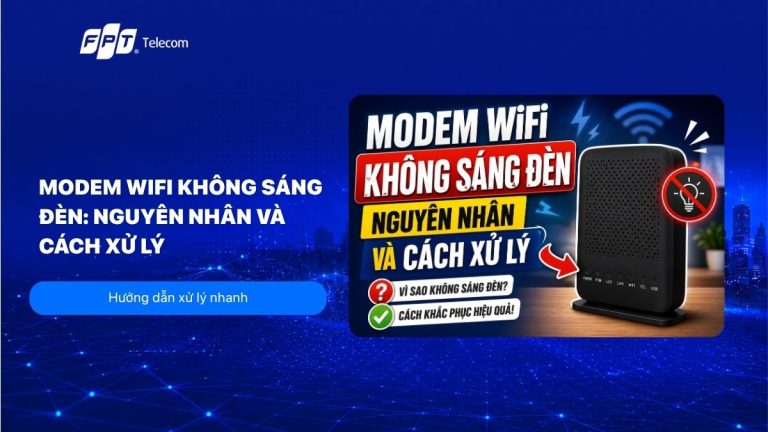
Modem WiFi không sáng đèn: Nguyên nhân và cách xử lý
Modem WiFi không sáng đèn thường là dấu hiệu thiết bị chưa được cấp nguồn, đèn WiFi bị tắt, đường truyền gặp lỗi hoặc modem/router đang bị treo. Nếu đang sử dụng Internet FPT Telecom, bạn nên kiểm tra nguồn điện, dây kết nối và trạng thái từng đèn báo trước khi reset thiết bị để xác định đúng nguyên nhân. Modem WiFi không sáng đèn là lỗi gì? Modem WiFi không sáng đèn là tình trạng một hoặc nhiều đèn báo trên thiết bị không hiển thị như bình thường. Khi đó, người dùng thường không biết modem đang mất nguồn, mất Internet, tắt sóng WiFi hay đã hỏng phần cứng. Không phải trường hợp nào modem không sáng đèn cũng đồng nghĩa với thiết bị bị hỏng. Nếu đèn nguồn tắt hoàn toàn, nguyên nhân có thể nằm ở ổ điện, adapter nguồn, dây nguồn hoặc nút nguồn. Nếu đèn nguồn vẫn sáng nhưng đèn WiFi không sáng, có thể chức năng phát WiFi đang bị tắt hoặc cấu hình wireless gặp lỗi. Nếu đèn Internet, PON hoặc LOS bất thường, vấn đề có thể liên quan đến đường truyền. Nhìn đúng từng loại đèn trước khi xử lý Mỗi đèn trên modem hoặc router thể hiện một trạng thái khác nhau. Việc nhìn đúng đèn đang tắt sẽ giúp bạn tránh xử lý sai lỗi. Bảng so sánh các gói cước Internet, tốc độ, thiết bị đi kèm, đối tượng phù hợp và giá cước. Đèn báo Ý nghĩa thường gặp Nên kiểm tra trước Power Thiết bị có được cấp điện hay không Ổ cắm, adapter, dây nguồn, nút nguồn Internet, PON hoặc LOS Trạng thái kết nối đường truyền Dây quang, dây WAN, tình trạng dịch vụ WiFi hoặc WLAN Tính năng phát sóng WiFi Nút WiFi, cấu hình wireless, băng tần 2.4GHz và 5GHz LAN Kết nối qua dây mạng Dây LAN, cổng LAN, thiết bị đang cắm dây WPS Tính năng kết nối nhan hường không cần xử lý nếu bạn không dùng WPS Tên đèn có thể khác nhau tùy từng dòng modem. Một số thiết bị ghi “WLAN” thay cho “WiFi”, hoặc dùng “PON/LOS” để hiển thị trạng thái đường quang. Nếu không chắc, hãy xem nhãn in trên thiết bị hoặc tài liệu hướng dẫn của model đang dùng. Nguyên nhân khiến modem WiFi không sáng đèn Modem WiFi không sáng đèn có thể xuất phát từ nhiều nguyên nhân khác nhau, từ lỗi rất đơn giản đến lỗi cần kỹ thuật kiểm tra. Các nguyên nhân thường gặp gồm: Ổ điện không có điện hoặc ổ cắm bị lỏng. Adapter nguồn bị hỏng, lỏng đầu cắm hoặc cấp nguồn không ổn định. Nút nguồn trên modem/router đang ở trạng thái tắt. Thiết bị bị treo sau khi mất điện hoặc hoạt động liên tục quá lâu. Dây mạng, dây quang hoặc dây WAN bị lỏng, gập mạnh hoặc đứt ngầm. Chức năng phát WiFi bị tắt bằng nút vật lý hoặc trong phần cài đặt. Firmware hoặc cấu hình thiết bị gặp lỗi. Modem/router quá nóng hoặc đã hỏng phần cứng. Điểm cần lưu ý là mỗi loại đèn tắt sẽ gợi ý một nhóm nguyên nhân khác nhau. Vì vậy, bạn không nên reset ngay khi chưa kiểm tra nguồn, dây và trạng thái đèn. Cách kiểm tra modem WiFi không sáng đèn tại nhà Cách an toàn nhất là kiểm tra theo thứ tự từ nguồn điện, dây kết nối, trạng thái khởi động rồi mới đến cấu hình hoặc reset. Bước 1: Kiểm tra ổ điện Cắm thử một thiết bị khác vào cùng ổ điện để xem ổ có hoạt động không. Nếu modem đang cắm qua ổ chia, hãy thử cắm trực tiếp vào ổ điện tường. Bước 2: Kiểm tra adapter nguồn Quan sát adapter có bị nóng bất thường, nứt vỏ, lỏng đầu cắm hoặc có mùi khét không. Không nên tự mở adapter vì có thể gây nguy hiểm. Bước 3: Kiểm tra nút nguồn Một số modem hoặc router có công tắc ON/OFF ở phía sau. Nếu công tắc đang tắt, đèn Power sẽ không sáng dù ổ điện vẫn có điện. Bước 4: Rút nguồn rồi cắm lại Tắt modem, rút nguồn, chờ khoảng 30 giây rồi cắm lại. Sau đó đợi thiết bị khởi động hoàn tất. Không nên kết luận lỗi ngay khi modem vừa được cấp điện lại. Bước 5: Kiểm tra dây mạng và dây quang Hãy xem dây WAN, dây LAN hoặc dây quang có bị lỏng, gập mạnh hoặc tuột khỏi cổng cắm không. Với dây quang, không nên tự bẻ, cắt nối hoặc tháo lắp nếu bạn không quen thao tác. Bước 6: Kiểm tra nút WiFi Nếu đèn nguồn sáng nhưng đèn WiFi không sáng, hãy kiểm tra xem thiết bị có nút bật/tắt WiFi riêng hay không. Một số router có thể tắt sóng WiFi bằng nút vật lý. Bước 7: Kiểm tra trang quản trị nếu bạn biết cách Nếu vẫn truy cập được trang quản trị modem/router, hãy kiểm tra mục Wireless Settings để xem WiFi, SSID, băng tần 2.4GHz và 5GHz có đang được bật không. Đèn nguồn sáng nhưng đèn WiFi không sáng là lỗi gì? Nếu đèn nguồn vẫn sáng nhưng đèn WiFi không sáng, thiết bị vẫn có điện nhưng chức năng phát WiFi có thể đang bị tắt hoặc gặp lỗi. Dấu hiệu thường gặp là điện thoại, laptop không tìm thấy tên WiFi trong danh sách mạng. Trường hợp này có thể do: Nút WiFi trên modem/router bị tắt. Cấu hình phát sóng WiFi bị vô hiệu hóa. Router bị treo sau thời gian dài hoạt động. Firmware gặp lỗi. Bộ phận phát WiFi của thiết bị bị hỏng. Bạn nên thử restart modem trước. Nếu sau khi khởi động lại, đèn WiFi vẫn không sáng và thiết bị không phát tên mạng, hãy kiểm tra nút WiFi hoặc cài đặt wireless trước khi nghĩ đến reset. Đèn Internet không sáng nhưng WiFi vẫn hiện tên mạng Nếu điện thoại vẫn thấy tên WiFi nhưng không vào được Internet, vấn đề thường không nằm ở sóng WiFi mà nằm ở kết nối Internet. Trường hợp này có thể do dây WAN, dây quang, tín hiệu nhà mạng hoặc cấu hình Internet. Bạn có thể vẫn kết nối được vào mạng WiFi nội bộ, nhưng thiết bị không có đường ra Internet. Cách phân biệt nhanh: Bảng so sánh các gói cước Internet, tốc độ, thiết bị đi kèm, đối tượng phù hợp và giá cước. Tình Trạng Khả năng lỗi Không thấy tên WiFi Lỗi phát WiFi, tắt WiFi hoặc router treo Thấy tên WiFi nhưng không vào mạng Lỗi Internet, dây WAN, dây quang hoặc đường truyền Đèn Power không sáng Lỗi nguồn, adapter hoặc phần cứng Đèn LOS đỏ hoặc nhấp nháy Có thể liên quan đến tín hiệu đường quang Nếu chỉ đổi mật khẩu WiFi hoặc đổi tên WiFi trong trường hợp đèn Internet không sáng, lỗi thường sẽ không được xử lý vì nguyên nhân nằm ở đường truyền chứ không phải tên mạng. Có nên reset modem ngay không? Không nên reset modem ngay nếu bạn chưa kiểm tra nguồn điện, dây kết nối và trạng thái đèn. Reset có thể làm mất cấu hình đang sử dụng. Nhiều người nhầm giữa restart và reset: Bảng so sánh các gói cước Internet, tốc độ, thiết bị đi kèm, đối tượng phù hợp và giá cước. Thao tác Tác động Khi nào nên dùng Restart Khởi động lại thiết bị, thường không mất cấu hình Nên thử đầu tiên khi modem bị treo Reset Đưa thiết bị về mặc định, có thể mất tên WiFi, mật khẩu và cấu hình Chỉ nên dùng khi biết cách cài lại hoặc được kỹ thuật hướng dẫn Nếu bạn dùng modem do nhà mạng cung cấp và không biết thông tin cấu hình, không nên tự reset. Reset sai thời điểm có thể khiến lỗi nhỏ trở thành mất mạng hoàn toàn. Khi nào cần gọi nhà mạng hoặc kỹ thuật? Bạn nên liên hệ nhà mạng hoặc kỹ thuật nếu đã kiểm tra các bước cơ bản nhưng modem vẫn không sáng đèn hoặc đèn báo bất thường kéo dài. Các trường hợp nên gọi hỗ trợ gồm: Đèn Power không sáng dù đã thử ổ điện khác. Adapter nguồn nóng bất thường, nứt, lỏng hoặc có mùi khét. Modem liên tục tự khởi động lại. Đèn Internet không sáng trong thời gian dài dù dây cắm chắc. Đèn LOS đỏ hoặc nhấp nháy bất thường. Đã restart nhiều lần nhưng tình trạng không thay đổi. Bạn không có thông tin cấu hình để cài lại sau khi reset. Không nên tự tháo modem, tự sửa adapter hoặc dùng adapter khác thông số chỉ để thử. Nếu nguồn cấp không đúng điện áp, thiết bị có thể hỏng nặng hơn. Câu hỏi thường gặp về modem WiFi không sáng đèn Dưới đây là một số câu hỏi thường gặp khi Modem WiFi không sáng đèn, giúp khách hàng nắm rõ hơn cách xử lý: Modem không sáng đèn nguồn có phải bị hỏng không? Chưa chắc. Bạn nên kiểm tra ổ điện, dây nguồn, adapter và nút nguồn trước. Nếu đã thử ổ điện khác mà đèn Power vẫn không sáng, khả năng lỗi adapter hoặc phần cứng sẽ cao hơn. Đèn WiFi không sáng nhưng đèn nguồn vẫn sáng là sao? Trường hợp này thường liên quan đến tính năng phát WiFi. Hãy kiểm tra nút WiFi trên thiết bị, phần cài đặt wireless và thử restart modem trước khi reset. Đèn Internet không sáng nhưng vẫn thấy tên WiFi thì lỗi gì? Điều này thường cho thấy sóng WiFi vẫn phát, nhưng kết nối Internet chưa hoạt động. Nguyên nhân có thể nằm ở dây WAN, dây quang, tín hiệu nhà mạng hoặc cấu hình Internet. Reset modem có làm mất mật khẩu WiFi không? Có thể có. Reset thường đưa thiết bị về mặc định, nên tên WiFi, mật khẩu WiFi và cấu hình riêng có thể bị xóa. Sau khi mất điện, modem không sáng đèn nên làm gì? Hãy rút nguồn, chờ một lúc rồi cắm lại vào ổ điện ổn định. Nếu adapter nóng bất thường, có mùi khét hoặc modem không lên đèn dù đã đổi ổ cắm, bạn nên liên hệ kỹ thuật. Với lỗi modem WiFi không sáng đèn, hãy ưu tiên kiểm tra nguồn điện, dây kết nối, trạng thái từng đèn báo và restart thiết bị trước khi reset. Nếu lỗi liên quan đến adapter, đường truyền hoặc phần cứng, việc tự thao tác sâu thường không giúp nhiều và có thể làm mất cấu hình. Cách an toàn nhất là dừng ở bước bạn chắc chắn hiểu, ghi lại trạng thái đèn và liên hệ kỹ thuật khi cần.
Viễn thông - Công nghệ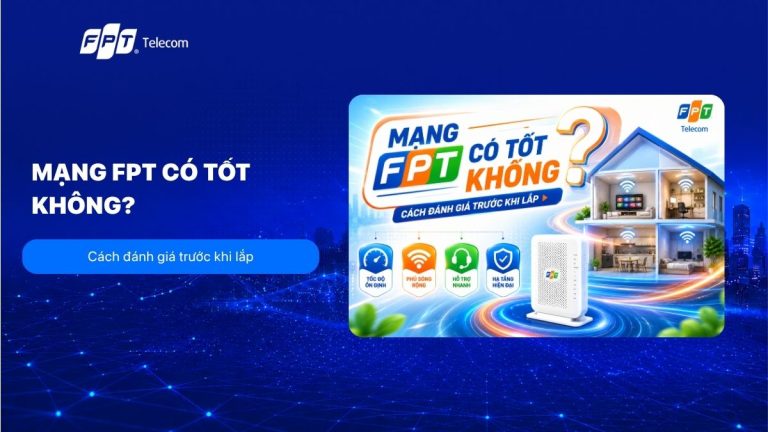
Mạng FPT có tốt không? Cách đánh giá trước khi lắp
Mạng FPT có tốt không là câu hỏi nhiều người đặt ra trước khi đăng ký Internet. Trên thực tế, trải nghiệm sử dụng không chỉ phụ thuộc vào nhà mạng mà còn liên quan đến hạ tầng tại khu vực, gói cước, thiết bị WiFi và nhu cầu kết nối của từng gia đình. Trong bài viết này, FPT Telecom sẽ giúp bạn đánh giá từng yếu tố để lựa chọn phù hợp thay vì chỉ dựa vào tên thương hiệu. Mạng FPT có tốt không nếu xét theo nhu cầu thực tế? Mạng FPT thường phù hợp với hộ gia đình cần Internet cáp quang ổn định, nhiều thiết bị Wi-Fi và dịch vụ giải trí đi kèm, nhưng chất lượng thực tế vẫn phải kiểm tra theo địa chỉ cụ thể. Mạng cáp quang của FPT Telecom được nhiều người dùng đánh giá cao nhờ tốc độ truy cập nội địa nhanh, kết nối quốc tế tương đối ổn định cùng chất lượng chăm sóc khách hàng chuyên nghiệp. Tuy vậy, trải nghiệm sử dụng thực tế có thể khác nhau tùy thuộc vào hệ thống hạ tầng và điều kiện triển khai tại khu vực bạn đang sinh sống. Các gói Internet cá nhân của FPT hiện có nhiều lựa chọn về tốc độ, thiết bị đi kèm và mức giá tham khảo, trong đó nhiều gói được trang bị modem Wi-Fi 6. Tuy nhiên, giá thực tế có thể thay đổi theo khu vực và thời điểm đăng ký. Vì vậy, khi đánh giá, bạn nên xem cả công nghệ sử dụng, thiết bị được hỗ trợ và điều kiện triển khai tại địa chỉ lắp đặt, thay vì chỉ nhìn vào giá niêm yết. Với người dùng phổ thông, một mạng Internet tốt thường cần đạt 5 điểm: tốc độ đủ dùng, độ trễ thấp, Wi-Fi phủ đều, ít gián đoạn và được hỗ trợ nhanh khi có sự cố. Nếu chỉ đo tốc độ lúc mới lắp mà bỏ qua độ ổn định sau vài tuần sử dụng, kết luận sẽ dễ bị lệch. Ưu điểm nổi bật của Internet FPT Internet FPT có lợi thế ở hạ tầng cáp quang, thiết bị WiFi thế hệ mới và hệ sinh thái dịch vụ khá đầy đủ cho gia đình hiện đại. Đây là những yếu tố đáng cân nhắc khi người dùng tự hỏi mạng FPT có tốt không trước khi đăng ký lắp đặt. Hạ tầng cáp quang và băng thông tốc độ cao FPT đang phát triển Internet cáp quang FTTH và nâng cấp lên các công nghệ mới như XGS-PON ở những khu vực đủ điều kiện. Hạ tầng này cho phép cung cấp băng thông lớn, độ ổn định tốt hơn và phù hợp với nhiều nhu cầu dùng cùng lúc trong gia đình. Với đường truyền tốc độ cao, người dùng có thể học online, họp video, xem phim 4K, chơi game, tải tệp dung lượng lớn hoặc làm việc từ xa mượt mà hơn. Tuy nhiên, tốc độ thực tế vẫn phụ thuộc vào gói cước, thiết bị đầu cuối, hạ tầng tại địa chỉ lắp đặt và cách bố trí mạng trong nhà. Modem WiFi 6 và khả năng phủ sóng tốt hơn Nhiều gói Internet FPT hiện được trang bị modem WiFi 6, một số gói còn có thêm Access Point để mở rộng vùng phủ sóng. Đây là điểm quan trọng với nhà nhiều tầng, nhiều phòng hoặc có nhiều thiết bị kết nối cùng lúc. WiFi 6 giúp xử lý kết nối tốt hơn cho điện thoại, laptop, TV thông minh, camera và thiết bị smart home. Khi được đặt đúng vị trí, modem và Access Point có thể giúp hạn chế tình trạng sóng yếu ở phòng xa, tầng trên hoặc khu vực có nhiều tường chắn. Hệ sinh thái dịch vụ đi kèm đa dạng Ngoài Internet, FPT Telecom còn có các dịch vụ đi kèm như FPT Play, camera và giải pháp WiFi mở rộng. Với gia đình có nhu cầu xem truyền hình, bóng đá, phim bản quyền hoặc nội dung giải trí trên TV, combo Internet kèm FPT Play có thể tiện hơn so với việc đăng ký nhiều dịch vụ riêng lẻ. Việc dùng nhiều dịch vụ trong cùng một hệ sinh thái cũng giúp người dùng dễ quản lý hơn về hợp đồng, hóa đơn, hỗ trợ kỹ thuật và các yêu cầu phát sinh trong quá trình sử dụng. Kết nối ổn định hơn cho nhu cầu học tập, làm việc và giải trí Với những gia đình thường xuyên học online, làm việc từ xa, xem video chất lượng cao hoặc sử dụng các nền tảng quốc tế, độ ổn định của đường truyền là yếu tố rất quan trọng. Internet FPT có thể đáp ứng tốt các nhu cầu này khi hạ tầng tại khu vực phù hợp và gói cước được chọn đúng với số lượng thiết bị sử dụng. Dù vậy, để đánh giá chính xác mạng FPT có tốt không tại nhà mình, bạn vẫn nên kiểm tra hạ tầng theo địa chỉ cụ thể, hỏi rõ thiết bị đi kèm và chọn gói dựa trên diện tích nhà, số tầng, số thiết bị và thói quen dùng mạng hằng ngày. Những điểm cần kiểm tra trước khi lắp mạng FPT Trước khi đăng ký, bạn không nên chỉ nhìn vào thương hiệu hoặc tốc độ ghi trên gói cước. Điều quan trọng hơn là địa chỉ lắp đặt có hạ tầng ổn định hay không, gói cước có phù hợp nhu cầu sử dụng và thiết bị WiFi có đủ phủ sóng cho không gian trong nhà không. Nhiều người thường hỏi “gói này bao nhiêu Mbps” rồi quyết định ngay, nhưng tốc độ chỉ là một phần của trải nghiệm. Mạng có ổn định hay không còn phụ thuộc vào modem, băng tần WiFi, dây LAN, số thiết bị kết nối cùng lúc, tường chắn, vị trí đặt router và mức độ sử dụng vào giờ cao điểm. Để đánh giá chính xác hơn, bạn nên tự đo tốc độ sau khi lắp bằng các công cụ kiểm tra độc lập như i-Speed, ưu tiên đo cả download, upload, ping và jitter. Kết quả nên được kiểm tra ở nhiều vị trí trong nhà và vào nhiều khung giờ khác nhau. Cách này giúp bạn biết chất lượng mạng thực tế tại chính địa chỉ của mình, thay vì chỉ dựa vào quảng cáo hoặc đánh giá chung trên mạng. Tiêu chí Cần hỏi trước khi đăng ký Lý do quan trọng Hạ tầng Địa chỉ có cổng quang khả dụng không? Không có hạ tầng tốt thì gói cao cũng khó phát huy. Thiết bị Gói có modem Wi-Fi 6 hoặc Access Point không? Nhà nhiều tầng cần vùng phủ tốt hơn một modem đơn. Độ trễ Có phù hợp chơi game, họp video, livestream không? Tốc độ cao nhưng ping kém vẫn gây giật, trễ. Chi phí Giá sau ưu đãi, phí thiết bị, phí thu tận nhà là bao nhiêu? Chi phí thực trả có thể khác mức quảng bá ban đầu. Hỗ trợ Sự cố được tiếp nhận và xử lý theo kênh nào? Dịch vụ Internet tốt cần cả đường truyền và hậu mãi. Nên chọn lắp mạng FPT trong trường hợp nào? Bạn nên cân nhắc FPT nếu khu vực có hạ tầng tốt, gia đình dùng nhiều thiết bị, cần Wi-Fi ổn định trong nhà và muốn có thêm lựa chọn truyền hình, giải trí hoặc gói chuyên biệt. FPT thường hợp với các nhóm sau: Gia đình có nhiều điện thoại, laptop, tivi thông minh và camera. Nhà nhiều tầng cần gói có Access Point hoặc giải pháp phủ sóng tốt hơn. Người làm việc tại nhà, học online, họp video và cần đường truyền ổn định. Người muốn kết hợp Internet với truyền hình hoặc nội dung giải trí. Game thủ cần hỏi kỹ về độ trễ, định tuyến và gói tối ưu riêng. Ở chiều ngược lại, bạn nên thận trọng nếu hàng xóm cùng khu vực phản ánh đường truyền hay chập chờn, nếu nhà có kết cấu quá nhiều tường bê tông nhưng chỉ dùng một modem, hoặc nếu bạn cần đường truyền doanh nghiệp có cam kết dịch vụ rất chặt. Trong những trường hợp này, quyết định đúng không phải là chọn nhà mạng theo thương hiệu, mà là yêu cầu tư vấn khảo sát kỹ hơn. So sánh mạng FPT với Viettel và VNPT trước khi chọn Để trả lời mạng FPT có tốt không, bạn nên đặt FPT cạnh Viettel và VNPT theo từng tiêu chí cụ thể thay vì kết luận chung chung. FPT thường đáng chú ý ở công nghệ thiết bị, gói cước linh hoạt, trải nghiệm giải trí và các kênh chăm sóc khách hàng số như Hi FPT. Viettel và VNPT lại có lợi thế riêng ở độ phủ hạ tầng lâu năm tại nhiều khu vực, đặc biệt là các tỉnh, huyện, vùng xa hoặc nơi FPT chưa có hạ tầng mạnh. Ở khu đô thị, chung cư mới hoặc khu dân cư có sẵn hạ tầng FPT, người dùng có thể ưu tiên FPT nếu cần Wi-Fi 6, gói tốc độ cao, truyền hình đi kèm hoặc hỗ trợ kỹ thuật thuận tiện qua ứng dụng. Ngược lại, ở vùng sâu, vùng xa hoặc khu vực ít lựa chọn nhà mạng, Viettel và VNPT có thể là phương án nên kiểm tra trước vì hai nhà mạng này có mạng lưới triển khai rộng ở nhiều địa bàn. Về truy cập quốc tế, không nên khẳng định một nhà mạng luôn ổn định nhất ở mọi thời điểm. Trải nghiệm thực tế có thể thay đổi theo tuyến cáp biển, định tuyến, giờ cao điểm và khu vực thuê bao. Cách an toàn hơn là hỏi người dùng cùng khu vực, kiểm tra hạ tầng tại địa chỉ và đo thử các chỉ số bằng công cụ như i-Speed sau khi lắp. Tiêu chí Mạng FPT Mạng Viettel Mạng VNPT Tốc độ và gói cước Có nhiều gói cho gia đình, game thủ, doanh nghiệp; một số gói trang bị Wi-Fi 6 hoặc Mesh Wi-Fi. Nhiều gói phổ thông, phù hợp đa dạng khu vực và nhu cầu sử dụng cơ bản đến nâng cao. Có lợi thế ở nhóm gói Internet gia đình, truyền hình và khách hàng lâu năm tại nhiều địa phương. Thiết bị đi kèm Nổi bật với modem Wi-Fi 6, Access Point hoặc Mesh Wi-Fi tùy gói và khu vực. Thiết bị phụ thuộc gói cước, khu vực và chính sách tại thời điểm đăng ký. Thiết bị tùy gói, thường phù hợp nhu cầu gia đình phổ thông. Độ phủ hạ tầng Phù hợp tại nhiều đô thị, chung cư, khu dân cư có sẵn hạ tầng FPT; cần kiểm tra theo địa chỉ. Có lợi thế về mạng lưới rộng tại nhiều tỉnh thành, vùng xa và khu vực ngoài đô thị. Có hạ tầng lâu năm tại nhiều địa phương, phù hợp khu vực cần độ phủ ổn định. Trải nghiệm giải trí Có lợi thế nếu người dùng cần Internet kết hợp FPT Play, truyền hình và nội dung giải trí. Phù hợp người cần gói Internet ổn định, giá dễ tiếp cận và hệ sinh thái viễn thông rộng. Phù hợp người dùng truyền thống, gia đình cần Internet và truyền hình tại địa phương. Phù hợp nhất với Gia đình đô thị, nhà nhiều thiết bị, người cần Wi-Fi mới, giải trí và hỗ trợ qua ứng dụng. Người ưu tiên độ phủ rộng, nhiều điểm hỗ trợ và lựa chọn tại khu vực ngoài trung tâm. Người dùng cần nhà mạng lâu năm, hạ tầng địa phương và dịch vụ gia đình phổ thông. Cách tự kiểm tra mạng FPT sau khi lắp Sau khi lắp, bạn nên đo bằng dây LAN, đo ở nhiều vị trí Wi-Fi và theo dõi trong vài ngày để biết mạng có thật sự ổn định hay không. Quy trình kiểm tra nên làm theo 5 bước: Kết nối máy tính bằng dây LAN trực tiếp với modem để đo tốc độ gốc. Đo lại bằng Wi-Fi ở gần modem, sau đó đo tại phòng ngủ, phòng khách và tầng xa nhất. Ghi nhận tốc độ tải xuống, tải lên, ping và jitter vào giờ thường và giờ cao điểm. Kiểm tra các tình huống thật như xem phim 4K, họp video, chơi game, tải file lớn. Nếu kết quả thấp bất thường, liên hệ hỗ trợ và cung cấp ảnh chụp kết quả đo. Công cụ i-Speed của VNNIC cho phép người dùng đo các chỉ số như tốc độ tải xuống, tốc độ tải lên, ping, jitter và giao thức kết nối. Nhờ đó, bạn có thể tự kiểm tra chất lượng đường truyền tại chính địa chỉ đang sử dụng, thay vì chỉ dựa vào các đánh giá chung trên mạng. Mạng FPT có phù hợp để chơi game, học online và xem phim không? FPT có thể phù hợp cho chơi game, học online và xem phim nếu gói cước, độ trễ và thiết bị Wi-Fi đáp ứng đúng nhu cầu của từng nhóm sử dụng. Với học online và làm việc tại nhà, yếu tố quan trọng là ổn định và độ trễ thấp hơn là tốc độ thật cao. Một gói vừa phải nhưng ping ổn, Wi-Fi phủ đều và ít rớt kết nối thường hữu ích hơn gói rất cao nhưng đặt modem sai vị trí. Với nhu cầu xem phim, dùng TV thông minh hoặc giải trí gia đình, FPT có lợi thế nhờ hệ sinh thái FPT Play. Việc FPT Play sở hữu bản quyền Giải Ngoại hạng Anh tại Việt Nam từ giữa mùa 2025/2026 đến hết mùa 2030/2031 là điểm cộng đáng cân nhắc với những gia đình thường xuyên xem thể thao, truyền hình và nội dung giải trí bản quyền. Với nhu cầu chơi game, tốc độ tải xuống chỉ là một phần. Bạn nên hỏi rõ gói cước có hỗ trợ tối ưu độ trễ hay không, máy chủ game thường kết nối ở khu vực nào và nên tự đo ping vào khung giờ mình hay chơi. Tải xuống cao giúp cài game, cập nhật game nhanh hơn, nhưng trải nghiệm trong trận còn phụ thuộc nhiều vào ping, jitter và độ ổn định của đường truyền. Có nên lắp mạng FPT không? Bạn nên cân nhắc lắp mạng FPT nếu muốn một đường truyền ổn định, gói cước linh hoạt và thiết bị WiFi phù hợp cho gia đình nhiều nhu cầu sử dụng. Điểm nổi bật của FPT nằm ở hệ sinh thái dịch vụ khá đầy đủ, từ Internet cáp quang, modem WiFi 6, Access Point mở rộng vùng phủ đến FPT Play cho nhu cầu giải trí tại nhà. Thay vì chỉ so sánh giá tháng đầu, bạn nên nhìn vào trải nghiệm lâu dài: hạ tầng tại địa chỉ có sẵn sàng không, gói cước có đủ cho số thiết bị trong nhà không, WiFi có phủ đều các phòng không và việc hỗ trợ kỹ thuật có thuận tiện không. Khi các yếu tố này đáp ứng tốt, FPT là lựa chọn đáng cân nhắc cho hộ gia đình, nhà nhiều tầng, người làm việc online hoặc gia đình có nhu cầu giải trí cao. Dù vậy, chất lượng Internet vẫn phụ thuộc vào từng địa chỉ cụ thể. Vì thế, trước khi đăng ký, bạn nên để FPT Telecom kiểm tra hạ tầng, tư vấn gói phù hợp và phương án đặt thiết bị để đường truyền phát huy hiệu quả tốt nhất sau khi lắp. Câu hỏi thường gặp khi lắp mạng FPT Mạng FPT có hay bị lag không? Mạng FPT có thể bị lag nếu Wi-Fi yếu, quá nhiều thiết bị truy cập, đứt cáp, nghẽn giờ cao điểm hoặc gói cước không phù hợp. Bạn nên đo bằng dây LAN để tách lỗi đường truyền khỏi lỗi Wi-Fi. Mạng FPT có tốt cho nhà nhiều tầng không? FPT có thể phù hợp cho nhà nhiều tầng nếu dùng gói có Access Point hoặc thiết kế phủ sóng đúng. Một modem đặt ở tầng thấp thường khó phủ đều toàn bộ nhà cao tầng. Nên chọn gói FPT bao nhiêu Mbps? Gia đình ít người có thể bắt đầu từ gói phổ thông, còn nhà nhiều thiết bị, xem 4K, học online và làm việc đồng thời nên chọn gói cao hơn hoặc có thêm thiết bị phủ sóng. Hãy hỏi cả tốc độ tải lên, không chỉ tốc độ tải xuống. Làm sao biết mạng FPT tại khu vực mình có ổn không? Bạn nên hỏi hàng xóm đang dùng, kiểm tra hạ tầng theo địa chỉ, yêu cầu tư vấn rõ thiết bị đi kèm và tự đo bằng i-Speed sau khi lắp. Đây là cách đáng tin hơn so với chỉ đọc nhận xét chung. Để đánh giá một đường truyền Internet có phù hợp hay không, bạn nên nhìn vào hạ tầng tại địa chỉ lắp đặt, gói cước, thiết bị WiFi và nhu cầu sử dụng thực tế của gia đình. Vì vậy, câu hỏi mạng FPT có tốt không sẽ có câu trả lời chính xác hơn khi được kiểm tra theo từng khu vực, thay vì chỉ dựa vào đánh giá chung. FPT Telecom sẽ hỗ trợ tư vấn gói phù hợp, kiểm tra hạ tầng và xử lý kỹ thuật khi cần, giúp bạn yên tâm hơn trước khi đăng ký sử dụng.
Viễn thông - Công nghệ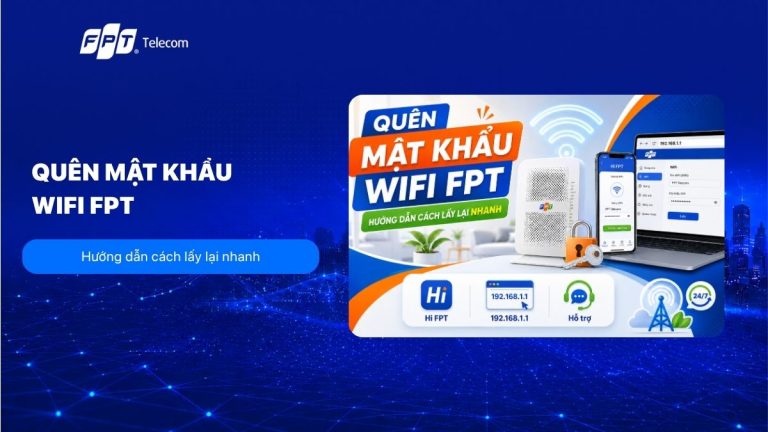
Quên mật khẩu WiFi FPT: Cách xem và lấy lại mật khẩu cực dễ
Bạn quên mật khẩu WiFi FPT và chưa biết lấy lại bằng cách nào? Với khách hàng của FPT Telecom, cách nhanh nhất là kiểm tra hoặc đổi mật khẩu ngay trên ứng dụng Hi FPT. Trường hợp không sử dụng được ứng dụng, bạn vẫn có thể đăng nhập vào trang quản trị modem để đặt mật khẩu mới mà không cần vội reset thiết bị. Quên mật khẩu WiFi FPT nên làm gì trước? Bạn nên kiểm tra lại thiết bị đang lưu mật khẩu, sau đó mới đổi mật khẩu mới nếu không thể xem lại mật khẩu cũ. Trước khi thao tác trên modem, hãy thử kiểm tra điện thoại, laptop hoặc TV đã từng kết nối WiFi. Một số thiết bị có thể cho xem lại mật khẩu đã lưu nếu bạn có quyền mở khóa thiết bị. Cách này phù hợp khi bạn chỉ quên mật khẩu nhưng mạng vẫn hoạt động bình thường. Nếu không xem lại được mật khẩu cũ, đổi mật khẩu mới là cách an toàn hơn. Khi đổi xong, các thiết bị đang kết nối sẽ cần nhập lại mật khẩu mới. Vì vậy, bạn nên báo trước cho người trong nhà, nhất là khi có camera, TV thông minh, máy in WiFi hoặc thiết bị nhà thông minh đang dùng chung mạng. Không nên bấm reset modem ngay từ đầu. Reset có thể đưa thiết bị về cấu hình mặc định và trong một số trường hợp bạn phải cấu hình lại Internet, tên WiFi, mật khẩu WiFi hoặc nhờ kỹ thuật viên hỗ trợ. Cách đổi mật khẩu WiFi FPT bằng Hi FPT Hi FPT là cách dễ nhất để đổi mật khẩu WiFi FPT vì thao tác trực tiếp trên điện thoại và ít cần can thiệp vào cấu hình modem. Theo hướng dẫn trên Hi FPT, người dùng có thể đổi mật khẩu WiFi bằng cách nhấn biểu tượng ba chấm cạnh tên WiFi trên màn hình chính, chọn “Thay đổi mật khẩu WiFi”, nhập mật khẩu mới rồi nhấn “Cập nhật”. Một cách khác là vào mục “Quản lý Internet”, nhấn biểu tượng ba chấm cạnh tên WiFi cần đổi, chọn “Đổi mật khẩu WiFi” và cập nhật mật khẩu mới. Trường hợp không phải chính chủ có thể cần xác thực OTP gửi về số điện thoại chính chủ. Mở ứng dụng Hi FPT trên điện thoại. Đăng nhập bằng số điện thoại liên kết với hợp đồng Internet FPT. Chọn tên WiFi cần đổi mật khẩu. Nhấn biểu tượng ba chấm hoặc vào mục Quản lý Internet. Chọn đổi mật khẩu WiFi. Nhập mật khẩu mới và xác nhận cập nhật. Kết nối lại điện thoại, laptop, TV, camera và các thiết bị khác bằng mật khẩu mới. Hi FPT cũng hỗ trợ đổi tên, mật khẩu WiFi của modem và Access Point, kiểm tra tốc độ, kiểm tra sức khỏe mạng, quản lý thiết bị truy cập và điều khiển modem WiFi từ xa. Đây là lý do người dùng nên ưu tiên app khi chỉ cần đổi mật khẩu hoặc quản lý mạng gia đình cơ bản. Cách đổi mật khẩu WiFi FPT qua trang quản trị modem Trang quản trị modem là cách dự phòng khi bạn không dùng được Hi FPT hoặc cần chỉnh trực tiếp trên thiết bị mạng. Theo hướng dẫn của FPT, người dùng có thể truy cập địa chỉ 192.168.1.1 trong trình duyệt khi đang kết nối với mạng WiFi FPT, sau đó đăng nhập bằng tài khoản quản trị modem, vào mục Network, chọn Wireless 2.4G hoặc Wireless 5G, nhập mật khẩu mới tại trường WPA Key hoặc Security Passphrase rồi lưu lại. Kết nối điện thoại hoặc máy tính với WiFi FPT đang sử dụng. Mở trình duyệt như Chrome, Safari hoặc Cốc Cốc. Nhập 192.168.1.1 vào thanh địa chỉ. Đăng nhập bằng tài khoản quản trị modem, thường được in trên tem thiết bị hoặc do kỹ thuật viên cấu hình. Vào mục cài đặt WiFi, thường là Network, Wireless 2.4G hoặc Wireless 5G tùy modem. Tìm trường mật khẩu như WPA Key, Security Passphrase hoặc WPA Passphrase. Nhập mật khẩu mới, lưu cấu hình và kết nối lại các thiết bị. Với modem hai băng tần, bạn nên kiểm tra cả WiFi 2.4GHz và 5GHz. Nếu nhà có nhiều người dùng, đặt cùng một mật khẩu cho hai băng tần sẽ giúp việc kết nối đơn giản hơn. Nếu muốn tách riêng, hãy đặt tên WiFi dễ nhận biết, ví dụ một tên cho sóng xa và một tên cho tốc độ cao trong phạm vi gần. Không vào được 192.168.1.1 thì xử lý thế nào? Không vào được 192.168.1.1 thường do thiết bị chưa kết nối đúng mạng, nhập sai địa chỉ hoặc modem dùng địa chỉ quản trị khác. FPT lưu ý rằng địa chỉ 192.168.1.1 chỉ dùng trong mạng nội bộ, không thể truy cập trực tiếp từ Internet bên ngoài. Nếu không vào được, người dùng nên kiểm tra lại kết nối mạng, nhập đúng địa chỉ, thử địa chỉ IP khác như 192.168.0.1 hoặc 192.168.100.1, đồng thời kiểm tra thông tin in dưới đáy modem. Hãy tắt 4G hoặc 5G trên điện thoại để chắc chắn thiết bị đang dùng WiFi cần đổi mật khẩu. Kiểm tra lại địa chỉ nhập vào trình duyệt, tránh nhầm số 1 với chữ l. Thử dùng máy tính cắm dây LAN trực tiếp vào modem nếu WiFi không kết nối được. Kiểm tra tem modem để xem địa chỉ đăng nhập, username và password quản trị. Nếu đã từng đổi tài khoản quản trị modem nhưng không nhớ, nên liên hệ kênh hỗ trợ FPT thay vì đoán nhiều lần. Có nên reset modem khi quên mật khẩu WiFi FPT? Chỉ nên reset modem khi thật sự cần, vì thao tác này có thể xóa cấu hình đã thiết lập và khiến mạng tạm thời không truy cập được nếu bạn không biết cách cài đặt lại. FPT khuyên khách hàng không nên reset modem thường xuyên. Việc reset chỉ nên thực hiện khi thiết bị gặp lỗi nghiêm trọng, bạn quên mật khẩu hoặc được kỹ thuật viên hướng dẫn. Sau khi reset, nếu modem mất cấu hình xác thực với nhà mạng, người dùng có thể cần nhập lại thông tin hợp đồng hoặc liên hệ FPT để được hỗ trợ cấu hình từ xa. Nếu đã thử đổi mật khẩu qua Hi FPT và trang quản trị modem nhưng không thành công, bạn có thể reset cứng modem theo các bước sau: Cắm điện cho modem và chờ đến khi các đèn báo hoạt động ổn định. Tìm nút Reset ở mặt sau hoặc mặt đáy modem. Nút này thường nằm trong một lỗ nhỏ, bạn có thể dùng tăm, que chọc SIM hoặc đầu bút nhỏ để nhấn giữ khoảng 10 đến 15 giây. Khi thấy đèn nguồn nhấp nháy, tắt rồi sáng lại, hãy thả tay khỏi nút Reset. Chờ khoảng 2 phút để modem khởi động lại hoàn toàn. Kết nối lại WiFi bằng tên mạng và mật khẩu mặc định được in trên tem dưới đáy modem. Nếu mục tiêu của bạn chỉ là lấy lại WiFi cho điện thoại hoặc laptop, hãy ưu tiên hai cách an toàn hơn: đổi mật khẩu qua Hi FPT hoặc đổi trong trang quản trị modem. Reset nên là phương án cuối cùng khi bạn không thể truy cập app, không đăng nhập được modem và đã hiểu rõ rủi ro mất cấu hình. Đặt mật khẩu WiFi mới thế nào để dễ nhớ nhưng an toàn? Mật khẩu mới nên đủ dễ nhớ với gia đình nhưng khó đoán với người ngoài. Theo hướng dẫn của FPT về đổi mật khẩu qua trang quản trị modem, mật khẩu nên có tối thiểu 8 ký tự và kết hợp chữ với số để tăng bảo mật. FPT cũng khuyến nghị tránh dùng thông tin dễ đoán như ngày sinh, số điện thoại hoặc tên cá nhân. Nên dùng tối thiểu 8 ký tự, tốt hơn là 10 đến 12 ký tự. Kết hợp chữ thường, chữ hoa, số và ký tự đặc biệt nếu thiết bị hỗ trợ. Không dùng số điện thoại, ngày sinh, biển số xe hoặc tên riêng dễ đoán. Không đặt mật khẩu quá khó nhập nếu nhà có TV, camera hoặc thiết bị IoT cần nhập thủ công. Sau khi đổi, nên ghi lại mật khẩu ở nơi an toàn cho người trong nhà cần dùng. Một lỗi thường gặp là đặt mật khẩu rất phức tạp nhưng lại chia sẻ bằng ảnh chụp màn hình trong nhóm chat đông người. Nếu cần chia sẻ cho khách, bạn có thể cân nhắc tạo mạng WiFi khách nếu modem hoặc router hỗ trợ, thay vì đưa mật khẩu mạng chính. Lưu ý quan trọng sau khi đổi mật khẩu WiFi FPT Sau khi xử lý xong tình huống quên mật khẩu WiFi FPT, bạn nên cập nhật lại các thiết bị trong nhà để tránh lỗi kết nối lặp lại. Điện thoại, laptop, smart TV, camera, loa thông minh hoặc máy in WiFi có thể vẫn đang lưu mật khẩu cũ, vì vậy hãy xóa mạng cũ rồi kết nối lại bằng mật khẩu mới. Bạn cũng nên lưu mật khẩu ở nơi an toàn, chẳng hạn trình quản lý mật khẩu, ghi chú bảo mật trên điện thoại hoặc ứng dụng hỗ trợ quản lý dịch vụ. Không nên dán mật khẩu trực tiếp trên modem vì người ngoài có thể nhìn thấy và truy cập mạng. Nếu trong nhà có nhiều người dùng chung WiFi, hãy thông báo mật khẩu mới để mọi người cập nhật kịp thời. Sau khi đổi xong, bạn có thể kiểm tra lại tốc độ mạng bằng Hi FPT hoặc công cụ đo tốc độ đáng tin cậy để chắc chắn đường truyền vẫn hoạt động ổn định. Ngoài ra, nên cân nhắc đổi tên WiFi sang tên dễ nhận biết nhưng không quá lộ thông tin cá nhân. Tránh giữ tên mặc định kiểu FPT_xxxx quá lâu, nhất là khi bạn muốn quản lý mạng gia đình chặt chẽ hơn và hạn chế người lạ dò đoán thông tin kết nối. Khi nào nên liên hệ FPT để được hỗ trợ? Bạn nên liên hệ FPT khi không đăng nhập được app, không truy cập được modem, lỡ reset modem hoặc mạng mất kết nối sau khi đổi mật khẩu. Trang Hi FPT giới thiệu khả năng báo cáo sự cố 24/7, ưu tiên tiếp nhận, theo dõi tiến trình xử lý và quản lý modem WiFi từ xa. Nếu bạn không chắc thao tác nào đúng với modem đang dùng, gửi yêu cầu hỗ trợ sẽ an toàn hơn so với tự chỉnh nhiều mục trong trang cấu hình. Câu hỏi thường gặp khi quên mật khẩu WiFi FPT Quên mật khẩu WiFi FPT có xem lại được không? Có thể xem lại nếu thiết bị của bạn đang lưu mật khẩu và hệ điều hành cho phép hiển thị mật khẩu đã lưu. Nếu không xem được, đổi mật khẩu mới qua Hi FPT là cách đơn giản hơn. Đổi mật khẩu WiFi FPT có làm mất Internet không? Không làm mất Internet đường truyền, nhưng các thiết bị đang kết nối WiFi sẽ bị ngắt và cần nhập lại mật khẩu mới để dùng tiếp. Không phải chính chủ hợp đồng có đổi mật khẩu WiFi FPT được không? Theo hướng dẫn Hi FPT, trường hợp không phải chính chủ có thể cần nhập OTP gửi về số điện thoại chính chủ để hoàn tất đổi mật khẩu WiFi. Quên cả mật khẩu modem FPT thì làm sao? Bạn nên kiểm tra tem modem trước. Nếu thông tin đăng nhập đã bị đổi và bạn không nhớ, nên dùng Hi FPT hoặc liên hệ hỗ trợ FPT thay vì tự reset ngay. Sau khi đổi mật khẩu, camera hoặc TV không kết nối được thì xử lý thế nào? Hãy mở phần cài đặt WiFi trên từng thiết bị, quên mạng cũ nếu cần, sau đó kết nối lại bằng mật khẩu mới. Với camera hoặc thiết bị thông minh, có thể cần thao tác lại trong ứng dụng quản lý của thiết bị đó. Khi gặp tình huống quên mật khẩu WiFi FPT, bạn nên ưu tiên kiểm tra thiết bị đã từng kết nối, sau đó đổi mật khẩu qua Hi FPT hoặc trang quản trị modem trước khi nghĩ đến việc reset thiết bị. Cách làm này giúp lấy lại quyền truy cập nhanh hơn, hạn chế gián đoạn mạng và tránh làm mất cấu hình không cần thiết. Nếu không đăng nhập được ứng dụng, không vào được modem hoặc mạng gặp lỗi sau khi đổi mật khẩu, FPT Telecom có thể hỗ trợ kiểm tra và hướng dẫn xử lý an toàn hơn.
Viễn thông - Công nghệ
4 Cách khắc phục cắm mạng LAN nhưng không vào được Internet
Cắm mạng LAN nhưng không vào được Internet thường do dây mạng, cổng LAN, IP/DNS, driver card mạng, modem hoặc đường truyền bị lỗi. FPT Telecom sẽ chỉ ra cách nhanh nhất thay vì đổi lung tung nhiều cài đặt cùng lúc. Vì sao cắm mạng LAN nhưng không vào được Internet? Lỗi này xảy ra khi máy tính có thể không nhận dây mạng, hoặc đã nhận dây nhưng không đi được ra Internet. Hai tình huống này nhìn khá giống nhau, nhưng cách xử lý khác nhau. Bạn nên phân biệt nhanh qua các dấu hiệu sau: Dấu hiệu Khả năng lỗi cao Việc nên kiểm tra trước Biểu tượng mạng có dấu X hoặc báo chưa cắm dây Dây LAN, cổng LAN, card mạng Rút cắm lại dây, đổi cổng, thử dây khác Đèn cổng LAN trên modem không sáng Dây mạng hoặc cổng mạng Đổi cổng LAN trên modem, thử dây mới Máy báo đã kết nối Ethernet nhưng không vào web IP, DNS, modem hoặc đường truyền Kiểm tra IP tự động, đổi DNS, khởi động lại modem Chỉ một máy tính bị lỗi Cấu hình hoặc driver trên máy đó Kiểm tra Ethernet adapter, driver, proxy Cả Wi-Fi và LAN đều mất Internet Modem, router hoặc nhà mạng Kiểm tra đèn modem, gọi hỗ trợ nếu lỗi kéo dài Sai lầm phổ biến là vội cài lại Windows hoặc reset modem ngay từ đầu. Trong nhiều trường hợp, lỗi chỉ nằm ở một sợi dây LAN lỏng, một cổng LAN hỏng hoặc máy tính đang đặt IP tĩnh sai. Kiểm tra dây mạng và cổng LAN trước Dây và cổng LAN là phần nên kiểm tra đầu tiên vì đây là nguyên nhân dễ gặp và dễ loại trừ nhất. Chỉ cần một đầu dây lỏng, gãy lẫy hoặc cổng LAN bị bụi cũng có thể làm máy tính không ra Internet. Hãy làm theo thứ tự này: Bước 1: Rút dây LAN ra khỏi máy tính và modem, sau đó cắm lại cho đến khi nghe hoặc cảm nhận được tiếng khớp nhẹ. Bước 2: Đổi sang một cổng LAN khác trên modem hoặc router. Bước 3: Quan sát đèn ở cổng LAN. Nếu không sáng hoặc không nhấp nháy, khả năng cao dây hoặc cổng đang có vấn đề. Bước 4: Thử một sợi dây mạng khác nếu có sẵn. Bước 5: Cắm cùng dây đó sang một máy tính khác để biết lỗi nằm ở dây hay ở máy. Nếu dây LAN đi âm tường, đi qua switch hoặc ổ cắm mạng âm tường, hãy thử cắm máy tính trực tiếp vào modem bằng một dây ngắn. Cách này giúp bỏ qua các điểm trung gian, từ đó biết lỗi có nằm ở dây trong tường, switch hoặc ổ mạng hay không. Khi máy tính nhận dây nhưng vẫn không có Internet Nếu máy tính đã nhận Ethernet nhưng vẫn không vào được mạng, lỗi thường chuyển sang nhóm IP, DNS hoặc gateway. Đây là phần nhiều người bỏ qua vì nhìn bên ngoài tưởng như dây mạng vẫn ổn. Bạn có thể kiểm tra theo các bước sau: Bước 1: Mở phần cài đặt mạng Ethernet trên máy tính. Bước 2: Kiểm tra xem IP có đang để chế độ tự động hay không. Với mạng gia đình, đa số trường hợp nên để máy tự nhận IP từ modem hoặc router. Bước 3: Nếu máy đang đặt IP tĩnh, hãy chuyển về tự động rồi kết nối lại. Bước 4: Mở Command Prompt và nhập lệnh ipconfig để xem máy đã nhận địa chỉ IP, subnet mask và default gateway chưa. Bước 5: Nếu địa chỉ IP bắt đầu bằng 169.254, máy thường chưa nhận được IP hợp lệ từ router. Bước 6: Thử tắt rồi bật lại card Ethernet. Bước 7: Khởi động lại modem hoặc router, chờ thiết bị ổn định rồi thử lại. DNS cũng có thể làm bạn tưởng là mất mạng. Ví dụ, ứng dụng chat vẫn nhận tin nhưng trình duyệt không mở được website. Khi đó, bạn có thể thử đổi DNS trong phần cài đặt mạng, hoặc đưa DNS về tự động nếu trước đó từng chỉnh thủ công. Một lưu ý quan trọng là không nên thay quá nhiều mục cùng lúc. Hãy đổi từng nhóm nhỏ rồi thử lại, vì nếu chỉnh dây, IP, DNS, proxy và driver cùng lúc, bạn sẽ khó biết nguyên nhân thật sự nằm ở đâu. Driver card mạng và proxy cũng có thể làm LAN mất mạng Khi chỉ một máy tính không vào được Internet bằng dây LAN, driver card mạng hoặc cấu hình proxy là nhóm lỗi cần kiểm tra. Điều này đặc biệt dễ xảy ra sau khi cập nhật hệ điều hành, cài phần mềm VPN hoặc dùng máy trong môi trường công ty. Bạn nên kiểm tra các điểm sau: Card Ethernet có đang bị tắt hay không. Driver card mạng có dấu cảnh báo trong Device Manager hay không. Máy có đang bật VPN, proxy hoặc phần mềm bảo mật chặn kết nối hay không. Cổng mạng trên máy có lỏng, bụi hoặc bị oxy hóa hay không. Máy có từng dùng IP tĩnh cho mạng khác hay không. Nếu Ethernet adapter bị tắt, hãy bật lại rồi thử kết nối. Nếu driver có lỗi, bạn có thể gỡ thiết bị mạng trong Device Manager rồi khởi động lại máy để hệ điều hành nhận lại driver. Với máy tính dùng trong công ty hoặc phòng lab, nên hỏi người quản trị mạng trước khi xóa cấu hình IP, vì một số mạng nội bộ bắt buộc đặt IP tĩnh. Cách khoanh vùng lỗi trong 5 phút Cách nhanh nhất là kiểm tra theo vòng loại trừ, bắt đầu từ thiết bị khác rồi quay lại máy đang lỗi. Quy trình này giúp bạn biết nên sửa máy tính, thay dây hay gọi nhà mạng. Làm lần lượt như sau: Bước 1: Dùng điện thoại kết nối Wi-Fi cùng modem để xem Internet có hoạt động không. Bước 2: Nếu Wi-Fi cũng mất mạng, kiểm tra đèn Internet, PON hoặc LOS trên modem. Bước 3: Nếu Wi-Fi vẫn có mạng, cắm dây LAN sang một laptop khác. Bước 4: Nếu laptop khác vào mạng được, lỗi nằm ở máy tính ban đầu. Bước 5: Nếu laptop khác cũng không vào được, đổi dây LAN hoặc đổi cổng LAN trên modem. Bước 6: Nếu đổi dây và đổi cổng vẫn lỗi, khởi động lại modem hoặc router. Bước 7: Nếu tất cả thiết bị đều không có Internet sau khi modem khởi động lại, hãy liên hệ nhà mạng hoặc kỹ thuật viên. Quy tắc dễ nhớ là: một thiết bị lỗi thì kiểm tra thiết bị đó trước, nhiều thiết bị cùng lỗi thì kiểm tra modem, router hoặc đường truyền trước. Cách này tránh mất thời gian chỉnh sâu vào Windows trong khi vấn đề thật nằm ở modem. Bảng lỗi thường gặp khi dây LAN không vào mạng Mỗi thông báo lỗi sẽ gợi ý một hướng xử lý khác nhau. Đọc đúng dấu hiệu giúp bạn không sửa nhầm. Tình trạng hiển thị Nguyên nhân có thể Cách xử lý ưu tiên Network cable unplugged Dây chưa cắm chặt, dây hỏng, cổng LAN lỗi Cắm lại dây, đổi cổng, thử dây khác Unidentified network Máy không nhận đúng mạng hoặc không có gateway Để IP tự động, khởi động lại router No Internet Máy nhận mạng nội bộ nhưng chưa ra Internet Kiểm tra DNS, gateway, modem và đường truyền Connected nhưng không mở được web DNS, proxy hoặc trình duyệt có vấn đề Tắt proxy, thử DNS tự động, thử trình duyệt khác Lúc được lúc mất Dây lỏng, đầu bấm kém, cổng LAN chập chờn Thay dây, bấm lại đầu mạng, đổi cổng Chỉ mạng LAN lỗi, Wi-Fi vẫn dùng được Cổng LAN, dây, card Ethernet hoặc cấu hình máy Thử dây khác, kiểm tra driver và IP Cả LAN và Wi-Fi đều lỗi Modem, router hoặc đường truyền Khởi động lại modem, kiểm tra đèn tín hiệu Nếu lỗi xuất hiện sau khi bạn di chuyển bàn làm việc, thay modem, bấm lại đầu dây hoặc thêm switch, hãy ưu tiên kiểm tra phần mới thay đổi. Lỗi mạng thường phát sinh ở điểm vừa được tác động gần nhất. Khi nào nên gọi kỹ thuật hoặc nhà mạng? Bạn nên gọi kỹ thuật khi đã loại trừ dây, cổng LAN và máy tính nhưng nhiều thiết bị vẫn không có Internet. Đây là dấu hiệu lỗi có thể nằm ở modem, router, đường truyền hoặc cấu hình từ nhà mạng. Các trường hợp nên gọi hỗ trợ gồm: Đèn LOS trên modem sáng đỏ hoặc nhấp nháy bất thường. Đèn Internet không sáng dù modem đã khởi động lại. Cả Wi-Fi và dây LAN đều không vào được mạng. Nhiều máy tính cắm dây khác nhau đều lỗi. Dây quang, modem hoặc router có dấu hiệu hư hỏng vật lý. Bạn không có quyền truy cập modem để kiểm tra cấu hình. Cách nhanh hơn là liên hệ nhà cung cấp dịch vụ để được kiểm tra tín hiệu và cấu hình đường truyền. Với khách hàng đang dùng Internet cáp quang của FPT Telecom, bạn có thể liên hệ hỗ trợ kỹ thuật qua thông tin sau: Công ty Cổ phần Viễn thông FPT, FPT Telecom Hotline/Zalo: 1900.6600 Website đăng ký: https://manginternet.vn/ Câu hỏi thường gặp khi cắm mạng LAN nhưng không vào được Internet Vì sao máy tính đã nhận dây LAN nhưng vẫn không vào được mạng? Máy đã nhận dây LAN nhưng không vào được mạng thường do IP, DNS, gateway, modem hoặc đường truyền Internet bị lỗi. Khi đó, dây mạng vẫn hoạt động nhưng máy chưa thể truy cập ra Internet. Dây LAN vẫn sáng đèn nhưng không có Internet là lỗi gì? Đèn LAN sáng chỉ cho biết thiết bị đã có kết nối vật lý với modem hoặc router. Internet vẫn có thể lỗi nếu modem mất tín hiệu, DNS sai, IP không hợp lệ hoặc đường truyền từ nhà mạng gặp sự cố. Có nên reset modem khi cắm dây LAN không vào mạng không? Bạn chỉ nên reset modem sau khi đã thử rút cắm lại dây, đổi cổng LAN, kiểm tra IP và khởi động lại modem. Reset về mặc định quá sớm có thể làm mất cấu hình mạng, nhất là với modem do nhà mạng cung cấp. Làm sao biết lỗi nằm ở dây LAN hay máy tính? Cách nhanh nhất là dùng cùng dây LAN cắm sang một máy tính khác. Nếu máy khác vào mạng được, lỗi nằm ở máy tính ban đầu. Nếu máy khác cũng không vào được, hãy thử dây khác hoặc đổi cổng LAN trên modem. Vì sao Wi-Fi vào được mạng nhưng cắm LAN lại không vào? Khi Wi-Fi vẫn hoạt động nhưng LAN không vào mạng, lỗi thường nằm ở dây mạng, cổng LAN, card Ethernet hoặc cấu hình mạng trên máy tính. Trường hợp này ít khi là lỗi đường truyền chính. Đổi DNS có giúp sửa lỗi mạng LAN không vào Internet không? Đổi DNS có thể giúp nếu máy đã kết nối mạng nhưng không mở được website, trong khi một số ứng dụng vẫn hoạt động. Nếu máy không nhận IP hoặc cổng LAN không sáng đèn, đổi DNS gần như không giải quyết được lỗi. Nếu đã thử kiểm tra dây mạng, đổi cổng LAN, khởi động lại modem và chỉnh lại IP/DNS nhưng lỗi cắm mạng lan nhưng không vào được internet vẫn chưa được xử lý, bạn nên khoanh vùng thêm xem sự cố nằm ở máy tính, modem hay đường truyền. Với khách hàng đang sử dụng Internet của FPT Telecom, hãy liên hệ bộ phận kỹ thuật để được kiểm tra tín hiệu, thiết bị và cấu hình mạng, tránh tự reset modem nhiều lần làm mất thiết lập cần thiết.
Viễn thông - Công nghệ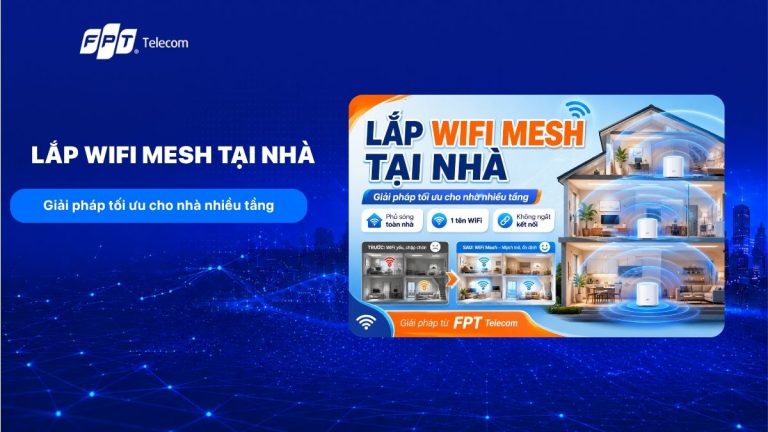
Lắp wifi mesh tại nhà: Giải pháp tối ưu cho nhà nhiều tầng
Nhà nhiều tầng nhưng góc phòng nào cũng yếu sóng, có nên lắp wifi mesh? Wifi mesh dùng nhiều Access Point chung một tên sóng để phủ đều toàn nhà, không ngắt kết nối khi di chuyển. FPT Telecom cung cấp các gói wifi mesh phù hợp với từng vị trí nhà ở, mức phí tăng thêm mỗi tháng thấp hơn nhiều so với tự mua bộ phát rời riêng. Wifi mesh là gì? Wifi mesh là hệ thống gồm một modem chính và nhiều Access Point vệ tinh, tất cả dùng chung một tên wifi và một mật khẩu, thiết bị của bạn tự động chuyển sang điểm phát gần nhất mà không bị rớt mạng giữa chừng. Đây là điểm khác biệt lớn nhất so với bộ kích sóng thông thường. Bộ kích sóng (range extender) hoạt động theo kiểu bắt lại sóng từ modem rồi phát ra một tên wifi riêng. Khi bạn di chuyển từ phòng này sang phòng khác, điện thoại hoặc laptop phải tự ngắt kết nối cũ và dò tìm mạng mới, nhiều trường hợp vẫn bám vào sóng yếu ở xa thay vì chuyển sang điểm phát gần hơn. Wifi mesh xử lý được vấn đề này nhờ cơ chế chuyển vùng liền mạch, các Access Point liên tục trao đổi dữ liệu với nhau để tự động đẩy thiết bị của bạn sang điểm phát có tín hiệu tốt nhất. Access Point trong hệ sinh thái FPT Telecom sử dụng chuẩn Wifi 6, hỗ trợ sẵn giao thức Mesh nên không cần bạn tự cấu hình từng thiết bị. Khi kỹ thuật viên lắp đặt xong, toàn bộ điểm phát đã đồng bộ tên mạng, sẵn sàng sử dụng ngay. WiFi Mesh hoạt động như thế nào? WiFi Mesh vận hành bằng cách liên kết nhiều thiết bị phát sóng, hay còn gọi là node, thành một hệ thống thống nhất. Thay vì chỉ dựa vào một điểm phát trung tâm, các node có thể trao đổi dữ liệu và hỗ trợ truyền tín hiệu cho nhau. Khi một node hoạt động không ổn định, hệ thống có thể lựa chọn đường truyền khác để duy trì kết nối. Tự động kết nối theo vị trí Khi người dùng di chuyển từ phòng này sang phòng khác hoặc giữa các tầng, điện thoại và máy tính sẽ tự chuyển sang node có tín hiệu phù hợp hơn. Quá trình này diễn ra tự động, giúp hạn chế tình trạng gián đoạn mạng hoặc phải kết nối lại WiFi thủ công. Quản lý mạng trên một ứng dụng Hệ thống WiFi Mesh thường được điều khiển thông qua ứng dụng trên điện thoại. Người dùng có thể kiểm tra các thiết bị đang truy cập, quản lý băng thông, thiết lập quyền sử dụng internet cho trẻ em, hẹn giờ truy cập và điều chỉnh nhiều cài đặt khác chỉ với vài thao tác. Ưu và nhược điểm của hệ thống WiFi Mesh WiFi Mesh được nhiều người lựa chọn nhờ khả năng mở rộng vùng phủ sóng và duy trì kết nối ổn định trong không gian lớn. Tuy nhiên, trước khi lắp đặt, người dùng cũng nên cân nhắc cả những điểm mạnh và hạn chế của giải pháp này. Ưu điểm của WiFi Mesh Phủ sóng đồng đều hơn: Nhiều node phối hợp phát sóng giúp WiFi tiếp cận tốt hơn đến các phòng xa, tầng trên hoặc khu vực thường bị yếu tín hiệu. Kết nối liên tục khi di chuyển: Điện thoại, laptop hoặc thiết bị thông minh có thể tự chuyển sang node có tín hiệu tốt hơn mà không cần người dùng đổi mạng thủ công. Dễ cài đặt và theo dõi: Phần lớn hệ thống Mesh hiện nay có ứng dụng quản lý trên điện thoại, cho phép kiểm tra thiết bị đang truy cập, điều chỉnh mạng, giới hạn người dùng hoặc thiết lập lịch hoạt động. Có thể mở rộng theo nhu cầu: Khi cần tăng vùng phủ sóng, người dùng chỉ cần bổ sung thêm node tương thích thay vì thay toàn bộ hệ thống mạng. Hạn chế của WiFi Mesh Phụ thuộc vào cách bố trí node: Khoảng cách quá xa, tường bê tông dày hoặc vật cản lớn có thể làm giảm chất lượng truyền tín hiệu giữa các node. Chưa thực sự cần thiết với không gian nhỏ: Với căn hộ có diện tích hạn chế, một router WiFi tốt có thể đã đáp ứng đủ nhu cầu sử dụng. Cần lưu ý khả năng tương thích: Một số bộ Mesh yêu cầu các node thuộc cùng dòng sản phẩm hoặc cùng hệ sinh thái để hoạt động ổn định. Chi phí đầu tư cao hơn: So với router đơn hoặc thiết bị kích sóng, hệ thống Mesh thường có mức giá cao hơn, nhất là khi cần sử dụng nhiều node. WiFi Mesh phù hợp với đối tượng nào? WiFi Mesh là lựa chọn phù hợp cho gia đình, cửa hàng hoặc doanh nghiệp nhỏ cần sử dụng mạng ổn định ở nhiều vị trí khác nhau. Hệ thống này nên được cân nhắc trong các trường hợp sau: Nhà rộng, nhiều tầng hoặc có nhiều phòng ngăn cách: Mesh giúp cải thiện tín hiệu tại các khu vực xa router và giảm tình trạng mất sóng. Có nhiều thiết bị truy cập internet cùng lúc: TV thông minh, điện thoại, máy tính, camera hay thiết bị gia dụng kết nối mạng có thể hoạt động ổn định hơn khi hệ thống phân phối băng thông hợp lý. Thường xuyên học tập, làm việc hoặc gọi video trong nhiều khu vực: Khả năng chuyển vùng tự động giúp kết nối ít bị gián đoạn khi người dùng di chuyển giữa các phòng. Đường truyền internet mạnh nhưng WiFi trong nhà chưa hiệu quả: Nếu gói cước có tốc độ cao nhưng nhiều khu vực vẫn mạng yếu, Mesh có thể giúp khai thác tốt hơn chất lượng đường truyền. Muốn đầu tư hệ thống mạng lâu dài: WiFi Mesh phù hợp với người dùng cần một giải pháp dễ nâng cấp, có thể bổ sung node khi diện tích sử dụng hoặc số lượng thiết bị tăng lên. Bảng giá các gói wifi mesh FPT theo số Access Point FPT Telecom tích hợp sẵn Access Point vào các gói Internet Giga và Sky, chi phí tăng thêm theo số điểm phát chứ không tính tách riêng như khi mua thiết bị ngoài. Gói cước Tốc độ Thiết bị đi kèm Giá cước Internet Giga F1 300 Mbps / 300 Mbps Modem Wi-Fi 6, 1 Access Point 205.000đ Internet Sky F1 1 Gbps / 300 Mbps Modem Wi-Fi 6, 1 Access Point 210.000đ Internet Giga F2 300 Mbps / 300 Mbps Modem Wi-Fi 6, 2 Access Point 225.000đ Internet Sky F2 1 Gbps / 300 Mbps Modem Wi-Fi 6, 2 Access Point 230.000đ Internet Giga F3 300 Mbps / 300 Mbps Modem Wi-Fi 6, 3 Access Point 245.000đ Internet Sky F3 1 Gbps / 300 Mbps Modem Wi-Fi 6, 3 Access Point 255.000đ Combo Thể Thao Meta (Internet + Truyền hình) 1Gbps / 1Gbps Modem Wi-Fi 6 & FPT Play Box 399.000đ Combo Thể Thao Meta F1 (Internet + Truyền hình) 1Gbps / 1Gbps Modem Wi-Fi 6, FPT Play Box & 1 Access Point 419.000đ FPT SpeedX2 (Wifi 7 XGSPON, 2Gbps) 2Gbps 01 Internet Hub BE6500C + 01 Mesh BE6500C 999.000₫ FPT SpeedX2 Pro (Wifi 7 XGSPON, 2Gbps) 2Gbps 01 Internet Hub BE6500C + 01 Mesh BE6500C 1.099.000₫ FPT SpeedX10 (Wifi 7 XGSPON, 10Gbps) 10Gbps 01 Internet Hub BE12000Z + 01 Mesh BE15000Z 1.599.000₫ FPT SpeedX10 Pro (Wifi 7 XGSPON, 10Gbps) 10Gbps 01 Internet Hub BE12000Z + 01 Mesh BE15000Z 1.690.000₫ F-Game (Chuyên biệt cho Game) 1Gbps / 300Mbps Modem Wi-Fi 6 270.000đ Combo F-Game (Internet Game + Truyền hình) 1Gbps / Upload 300Mbps Modem Wi-Fi 6 + FPT Play Box 285.000đ Nên mua bộ phát wifi mesh rời hay lắp qua gói cước FPT? Mua bộ phát mesh rời phù hợp nếu bạn muốn tự chủ hoàn toàn về thiết bị, còn lắp Access Point qua gói FPT phù hợp nếu bạn muốn thiết bị đồng bộ sẵn với modem và có hỗ trợ kỹ thuật khi cần. Mỗi hướng đều có điểm được và điểm phải đánh đổi. Tiêu chí Mua bộ phát Mesh rời Lắp Access Point qua gói FPT Chi phí ban đầu Trả trọn gói vài triệu đồng cho một bộ nhiều node Không cần trả trước, cộng dồn vào cước hằng tháng Tương thích hạ tầng Phải tự cấu hình chế độ bridge với modem nhà mạng Đồng bộ sẵn với modem, không cần tự bắc cầu Hỗ trợ kỹ thuật Tự xử lý hoặc liên hệ trực tiếp hãng thiết bị FPT hỗ trợ trực tiếp khi có sự cố đường truyền Mở rộng thêm điểm phát Mua thêm node rời, tự thêm vào hệ thống cũ Chuyển đổi lên gói F2, F3 khi cần thêm điểm phát Nếu bạn đã quen tự cấu hình thiết bị mạng và muốn toàn quyền chọn thương hiệu, mua bộ phát rời vẫn là lựa chọn hợp lý. Còn nếu bạn muốn mọi thứ hoạt động ngay sau khi kỹ thuật viên rời đi, không phải tự mò cấu hình hay lo tương thích, lắp Access Point trực tiếp qua gói FPT sẽ đỡ mất thời gian hơn. Quy trình lắp đặt wifi mesh FPT diễn ra như thế nào? Quy trình lắp Access Point của FPT diễn ra qua khảo sát, thi công và kiểm tra tín hiệu, thường hoàn tất trong một lần hẹn với kỹ thuật viên. Đăng ký gói có sẵn Access Point hoặc yêu cầu lắp thêm cho gói đang sử dụng. Nhân viên kỹ thuật khảo sát thực tế số tầng, vật cản và khu vực đang bị yếu sóng. Lắp đặt modem chính và các Access Point tại vị trí đã khảo sát, đấu nối chung một tên wifi. Đo kiểm tín hiệu tại từng phòng để đảm bảo không còn điểm chết sóng. Hướng dẫn bạn cách theo dõi tình trạng mạng qua ứng dụng quản lý wifi. Hướng dẫn kết nối và cấu hình hệ thống Mesh WiFi 6 hiệu quả Trước khi bắt đầu cài đặt Mesh WiFi 6, cần phân biệt vai trò của các thiết bị trong hệ thống: Node chính là thiết bị trung tâm, chịu trách nhiệm kết nối Internet, quản lý mạng và phân phối tín hiệu đến các node còn lại. Một hệ thống Mesh WiFi luôn cần ít nhất một node chính. Node chính có thể là modem, router hoặc thiết bị modem-router tích hợp, miễn là thiết bị hỗ trợ Mesh WiFi và có khả năng quản lý mạng. Modem có nhiệm vụ nhận kết nối Internet từ nhà cung cấp dịch vụ. Nếu đang sử dụng router riêng, modem sẽ kết nối với router để đưa Internet vào toàn bộ hệ thống Mesh. Node phụ là các thiết bị mở rộng vùng phủ sóng. Chúng nhận tín hiệu từ node chính rồi phát lại WiFi đến những khu vực xa, có sóng yếu hoặc thường xuyên xảy ra điểm chết WiFi. Các node phụ có thể kết nối với node chính bằng sóng không dây hoặc bằng dây mạng Ethernet. Trong đó, kết nối có dây thường cho tốc độ và độ ổn định tốt hơn. Bước 1: Thiết lập thiết bị node chính Trước tiên, hãy chọn thiết bị hỗ trợ Mesh WiFi 6 để làm node chính. Thiết bị này nên có khả năng cấp phát địa chỉ IP (DHCP), cổng WAN để kết nối Internet và giao diện quản trị hoặc ứng dụng quản lý. Các bước thực hiện: Cắm nguồn và khởi động modem hoặc router. Kết nối thiết bị với đường truyền Internet của nhà mạng. Dùng máy tính hoặc điện thoại kết nối vào WiFi hoặc cắm cáp LAN. Truy cập địa chỉ quản trị của thiết bị (thường là 192.168.1.1 hoặc địa chỉ ghi trên tem). Đăng nhập bằng tài khoản mặc định hoặc thông tin được cung cấp. Chọn chế độ kết nối phù hợp (PPPoE, DHCP hoặc Static IP) theo hướng dẫn của nhà mạng, sau đó lưu cấu hình. Bước 2: Lựa chọn vị trí đặt các node Mesh Vị trí đặt thiết bị ảnh hưởng trực tiếp đến chất lượng phủ sóng. Một số lưu ý: Đặt node chính gần modem hoặc điểm cấp Internet. Các node phụ nên nằm trong vùng vẫn còn tín hiệu tốt từ node chính. Hạn chế đặt thiết bị sau tường bê tông dày, gần đồ kim loại, lò vi sóng hoặc các nguồn gây nhiễu sóng. Nếu không gian nhiều tầng hoặc diện tích lớn, nên phân bố các node tương đối đều để tạo vùng phủ liên tục. Bước 3: Kết nối node chính với modem Bước này áp dụng khi modem và router là hai thiết bị riêng biệt. Dùng dây Ethernet kết nối cổng LAN của modem với cổng WAN trên router. Cắm nguồn cho router và chờ đèn báo kết nối hoạt động ổn định. Sau khi router nhận được Internet từ modem, thiết bị này sẽ trở thành node chính của hệ thống Mesh. Bước 4: Thêm và đồng bộ các node phụ Sau khi node chính hoạt động ổn định: Cắm nguồn cho từng node phụ. Đặt node phụ ở vị trí đã xác định. Thực hiện ghép nối theo hướng dẫn trên ứng dụng hoặc giao diện quản lý của thiết bị. Nếu hỗ trợ Ethernet Backhaul, bạn có thể kết nối các node bằng cáp mạng để tăng độ ổn định và tốc độ truyền dữ liệu. Khi đèn báo trên node phụ chuyển sang trạng thái kết nối ổn định (thường là màu xanh hoặc trắng tùy từng hãng), quá trình đồng bộ đã hoàn tất. Bước 5: Kiểm tra và tối ưu chất lượng mạng Sau khi hoàn tất cài đặt, cần kiểm tra hoạt động thực tế của mạng WiFi: Kết nối điện thoại hoặc máy tính với mạng WiFi Mesh. Di chuyển đến các khu vực khác nhau trong nhà để kiểm tra khả năng chuyển vùng giữa các node. Truy cập các trang kiểm tra tốc độ Internet như speedtest.vn hoặc fast.com để đo tốc độ tải xuống, tải lên và độ trễ mạng. Nếu tốc độ yếu hoặc tín hiệu chập chờn, hãy điều chỉnh vị trí node phụ gần node chính hơn hoặc sử dụng kết nối Ethernet Backhaul để tăng độ ổn định. Câu Hỏi Thường Gặp Về Lắp Wifi Mesh Dưới đây là một câu hỏi khách hàng thường gặp khi sử dụng dịch vụ lắp wifi mesh tại FPT: Nhà cấp 4 một tầng có cần lắp wifi mesh không? Với nhà một tầng, diện tích dưới bảy mươi mét vuông và không nhiều vách ngăn, một modem Wifi 6 tiêu chuẩn thường đã đủ phủ sóng, chưa cần thêm Access Point. Đang dùng mạng FPT rồi, lắp thêm Access Point có tốn phí lắp đặt riêng không? Mức phí cụ thể khi nâng cấp thêm Access Point cho gói đang dùng tùy theo từng thời điểm và khu vực, bạn nên liên hệ FPT Telecom để được báo giá chính xác cho trường hợp của mình. Access Point wifi mesh của FPT dùng chuẩn Wifi 6 hay Wifi 7? Các gói Access Point hiện tại của FPT sử dụng chuẩn Wifi 6 hỗ trợ giao thức Mesh. Bên cạnh đó, FPT cũng đang mở rộng hạ tầng Wifi 7 XGS-PON, bạn có thể liên hệ để biết khu vực mình đã triển khai hay chưa. Một Access Point phát được cùng lúc bao nhiêu thiết bị? Theo thông số kỹ thuật, mỗi Access Point Wifi 6 của FPT hỗ trợ hàng chục thiết bị kết nối đồng thời, đủ cho nhu cầu điện thoại, laptop, TV và thiết bị smarthome trong một tầng nhà. Lắp wifi mesh có cần đi dây mạng giữa các Access Point không? Không bắt buộc. Các Access Point của FPT kết nối không dây với modem chính theo giao thức Mesh, tuy nhiên nếu nhà có sẵn dây mạng LAN thì kết nối có dây sẽ cho tín hiệu ổn định hơn. Nhà từ hai tầng hoặc thường xuyên có khu vực sóng yếu nên cân nhắc lắp wifi Mesh để cải thiện kết nối. Với nhà nhỏ, một tầng, hãy kiểm tra vị trí modem trước khi nâng cấp. Dựa vào diện tích và khu vực mất sóng, bạn có thể chọn gói Giga hoặc Sky cùng số lượng Access Point phù hợp. Cần tư vấn lắp đặt, liên hệ FPT Telecom qua tổng đài 1900.6600.
Viễn thông - Công nghệ
