

Ưu đãi - Khuyến mại


Viễn thông – Công nghệ
VPN là gì? và khi nào bạn thực sự cần dùng đến nó
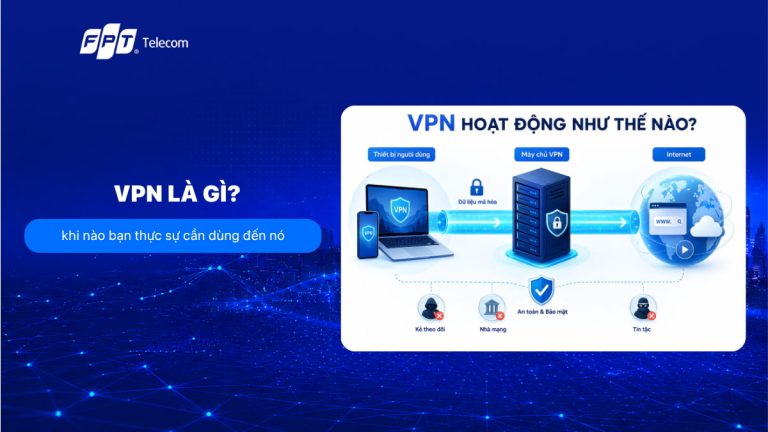
VPN là gì và tại sao ngày càng nhiều người bật nó lên mỗi khi lướt web? VPN (Virtual Private Network, hay mạng riêng ảo) là công nghệ tạo ra một đường truyền được mã hóa giữa thiết bị của bạn và một máy chủ trung gian, giúp che giấu địa chỉ IP thật và bảo vệ dữ liệu khi bạn kết nối internet, đặc biệt trên mạng công cộng. Bài viết này giải thích cách VPN vận hành, những gì nó làm được, những gì nó không làm được, và cách để biết bạn có nên dùng hay không. VPN hoạt động theo cơ chế nào? VPN hoạt động bằng cách chuyển toàn bộ lưu lượng mạng của bạn qua một máy chủ trung gian và mã hóa dữ liệu đó trước khi nó rời khỏi thiết bị. Thay vì đi thẳng từ máy tính hay điện thoại của bạn tới website, dữ liệu được bọc trong một lớp mã hóa và đi qua máy chủ của nhà cung cấp VPN. Kết quả là hai thay đổi quan trọng. Thứ nhất, website và các bên trung gian nhìn thấy địa chỉ IP của máy chủ VPN chứ không phải IP thật của bạn, nên vị trí và danh tính mạng của bạn bị che bớt. Thứ hai, ngay cả khi ai đó chặn bắt được gói tin trên cùng một mạng WiFi, họ cũng chỉ thấy dữ liệu đã mã hóa. Đây là lý do VPN đặc biệt hữu ích khi bạn dùng WiFi ở quán cà phê, sân bay hay khách sạn, nơi bạn không kiểm soát được ai đang cùng mạng. Điều nhiều người bỏ qua là VPN không xóa hoạt động của bạn, nó chỉ chuyển điểm tin cậy. Trước đây nhà mạng thấy bạn truy cập gì, còn giờ nhà cung cấp VPN thấy điều đó. Vì vậy chọn nhà cung cấp uy tín, minh bạch về chính sách dữ liệu quan trọng không kém việc bật VPN. Các loại VPN và giao thức thường gặp Có hai cách phân loại VPN quen thuộc: theo mục đích sử dụng và theo giao thức kết nối. Về mục đích, VPN truy cập từ xa dành cho cá nhân và người làm việc từ xa, còn VPN site-to-site dùng để nối các văn phòng của một tổ chức với nhau. Với người dùng thông thường, loại bạn gặp gần như luôn là VPN truy cập từ xa. Về giao thức, đây là phần quyết định tốc độ và mức bảo mật thực tế. Bảng dưới đây so sánh những giao thức phổ biến để bạn biết nên ưu tiên hoặc nên tránh cái nào. Giao thức Tốc độ Mức bảo mật Ghi chú WireGuard Rất nhanh Cao Giao thức mới, gọn nhẹ, đang được nhiều dịch vụ ưu tiên OpenVPN Trung bình đến nhanh Cao Mã nguồn mở, ổn định, được tin dùng lâu năm IKEv2/IPsec Nhanh Cao Kết nối lại nhanh khi đổi mạng, hợp với điện thoại L2TP/IPsec Trung bình Trung bình Cũ hơn, vẫn dùng được nhưng ít tối ưu về hiệu năng PPTP Nhanh Thấp Lỗi thời, dễ bị bẻ khóa, nên tránh VPN giúp giải quyết những vấn đề gì? VPN giải quyết bốn nhóm nhu cầu chính: bảo vệ dữ liệu trên mạng công cộng, tăng quyền riêng tư, truy cập nội dung bị giới hạn theo khu vực, và làm việc từ xa an toàn. Đây là lý do một công cụ vốn của doanh nghiệp giờ trở nên phổ biến với người dùng cá nhân. Cụ thể hơn, khi bạn dùng WiFi công cộng, lớp mã hóa của VPN khiến người khác trên cùng mạng khó đọc được thông tin bạn gửi đi như mật khẩu hay giao dịch. Khi bạn muốn giảm việc nhà mạng hoặc website lần theo hoạt động, VPN che địa chỉ IP thật và làm mờ dấu vết. Khi bạn cần mở một dịch vụ chỉ khả dụng ở khu vực khác một cách hợp pháp, chọn máy chủ ở nơi đó có thể giúp được. Và với nhân viên làm từ xa, VPN cho phép truy cập tài nguyên nội bộ công ty như thể đang ngồi trong văn phòng. Một lưu ý thực tế: lợi ích lớn nhất đến từ tình huống rủi ro cao như mạng lạ, còn ở mạng gia đình đã bảo mật thì giá trị tăng thêm ít hơn nhiều. Những giới hạn của VPN mà quảng cáo ít nhắc tới VPN không phải giải pháp bảo mật vạn năng, và hiểu rõ giới hạn của nó giúp bạn tránh cảm giác an toàn giả. Dưới đây là những điểm cần nhớ: VPN làm giảm tốc độ ít nhiều, vì dữ liệu phải mã hóa và đi vòng qua máy chủ trung gian. VPN không khiến bạn ẩn danh tuyệt đối. Bạn vẫn bị nhận diện qua tài khoản đăng nhập, cookie và dấu vết trình duyệt. VPN không thay thế phần mềm diệt virus và không tự chặn lừa đảo hay mã độc. Một VPN miễn phí kém uy tín có thể chính là bên đang thu thập dữ liệu của bạn. Một số dịch vụ chủ động phát hiện và chặn kết nối VPN. Nói cách khác, VPN là một lớp trong nhiều lớp bảo vệ, không phải toàn bộ bức tường. Bạn có thực sự cần dùng VPN không? Bạn nên cân nhắc dùng VPN nếu rủi ro hoặc nhu cầu truy cập của bạn đủ cao, và có thể chưa cần nếu bạn gần như chỉ dùng mạng nhà riêng đã bảo mật. Đây là ranh giới thực tế thay vì câu trả lời chung chung rằng ai cũng nên dùng. Nên cân nhắc dùng VPN nếu bạn: Thường xuyên dùng WiFi công cộng ở quán, sân bay, khách sạn. Làm việc từ xa và cần truy cập tài nguyên nội bộ của công ty. Muốn hạn chế nhà mạng hoặc website theo dõi hoạt động của mình. Cần truy cập nội dung bị giới hạn theo khu vực một cách hợp pháp. Có thể chưa thật sự cần nếu bạn: Chủ yếu dùng mạng gia đình đã đặt mật khẩu và thiết bị định tuyến an toàn. Không có nhu cầu riêng tư hay truy cập đặc thù nào. Ưu tiên tốc độ tối đa cho tải nặng hoặc chơi game và không có lý do bảo mật cụ thể. VPN miễn phí và VPN trả phí khác nhau ở đâu? Khác biệt lớn nhất giữa VPN miễn phí và trả phí nằm ở chính sách dữ liệu và tốc độ, không chỉ ở chuyện có mất tiền hay không. Nhiều dịch vụ miễn phí bù chi phí bằng cách thu thập dữ liệu người dùng, nên bạn cần cân nhắc kỹ trước khi giao lưu lượng mạng của mình cho một bên không rõ nguồn thu. Tiêu chí VPN miễn phí VPN trả phí Tốc độ Thường bị giới hạn Ổn định và nhanh hơn Dung lượng Giới hạn dữ liệu theo ngày hoặc tháng Không giới hạn hoặc rất cao Chính sách dữ liệu Có thể ghi lại và bán log Bên uy tín cam kết không lưu log Số máy chủ Ít, ít quốc gia Nhiều, phủ nhiều quốc gia Quảng cáo và hỗ trợ Thường có quảng cáo, hỗ trợ hạn chế Không quảng cáo, có hỗ trợ khách hàng Cách chọn một dịch vụ VPN đáng tin cậy Khi chọn VPN, hãy ưu tiên chính sách dữ liệu và chất lượng kỹ thuật hơn là mức giá hay lời quảng cáo. Một dịch vụ tốt cần minh bạch về việc họ lưu gì và không lưu gì. Dưới đây là các tiêu chí nên kiểm tra: Chính sách không lưu log rõ ràng, tốt hơn nếu đã qua kiểm toán độc lập. Mã hóa mạnh, tối thiểu ở chuẩn AES-256. Hỗ trợ giao thức hiện đại như WireGuard hoặc OpenVPN. Có tính năng kill switch để ngắt mạng khi kết nối VPN bị rớt. Mạng lưới máy chủ đủ rộng ở khu vực bạn thường cần. Minh bạch về công ty sở hữu và quốc gia đăng ký. Tốc độ thực tế được đánh giá tốt qua các bài kiểm thử độc lập. Một lỗi thường gặp là chọn VPN chỉ vì được quảng cáo nhiều nhất hoặc rẻ nhất. Nếu bạn không kiểm tra chính sách dữ liệu, bạn có thể đánh đổi quyền riêng tư mà mình đang muốn bảo vệ. Chưa chắc mình có cần VPN? Hãy đối chiếu nhu cầu của bạn với danh sách tiêu chí phía trên. Nếu bạn hay dùng mạng công cộng hoặc làm việc từ xa, ưu tiên dịch vụ có chính sách không lưu log và hỗ trợ giao thức hiện đại thay vì chọn theo giá. Nếu bạn hay dùng mạng công cộng hoặc làm việc từ xa, một dịch vụ VPN trả phí có chính sách không lưu log là khoản đầu tư hợp lý. Nếu bạn gần như chỉ dùng mạng nhà riêng đã bảo mật và không có nhu cầu truy cập đặc thù, bạn có thể chưa cần đến VPN, và việc quan trọng hơn là giữ thói quen dùng mật khẩu mạnh cùng xác thực hai lớp. Dù chọn cách nào, hãy tránh các VPN miễn phí không rõ nguồn gốc, vì cái giá thật sự thường là chính dữ liệu của bạn. Câu hỏi thường gặp về VPN Dùng VPN ở Việt Nam có hợp pháp không? Sử dụng VPN cho mục đích bảo mật, làm việc từ xa hay bảo vệ quyền riêng tư là phổ biến và không bị cấm. Tuy nhiên, dùng VPN để thực hiện hành vi vi phạm pháp luật hoặc truy cập nội dung bị cấm thì vẫn là vi phạm. Bạn nên tuân thủ quy định hiện hành tại nơi mình sinh sống. VPN có làm chậm mạng không? Có, ít nhiều. Việc mã hóa và đi vòng qua máy chủ khiến tốc độ giảm, mức giảm tùy chất lượng dịch vụ, khoảng cách tới máy chủ và tốc độ đường truyền gốc. Với dịch vụ tốt và máy chủ ở gần, mức giảm thường không đáng kể. VPN miễn phí có an toàn không? Không phải cái nào cũng an toàn. Nhiều VPN miễn phí bù chi phí bằng cách thu thập và bán dữ liệu người dùng, chèn quảng cáo hoặc giới hạn mạnh về tốc độ và dung lượng. Nếu bạn cần bảo mật thật sự, nên chọn dịch vụ trả phí uy tín. VPN có giúp ẩn danh hoàn toàn không? Không. VPN che địa chỉ IP và mã hóa lưu lượng, nhưng bạn vẫn có thể bị nhận diện qua tài khoản đăng nhập, cookie và dấu vết trình duyệt. Hãy xem VPN là một lớp bảo vệ, không phải áo tàng hình. Có nên bật VPN suốt 24/7 không? Tùy nhu cầu. Nếu bạn ưu tiên quyền riêng tư hoặc hay đổi mạng, bật liên tục là hợp lý. Nếu bạn chỉ cần khi dùng WiFi công cộng hoặc truy cập tài nguyên cụ thể, có thể bật khi cần để giữ tốc độ tối đa cho các tác vụ còn lại.
Viễn thông - Công nghệ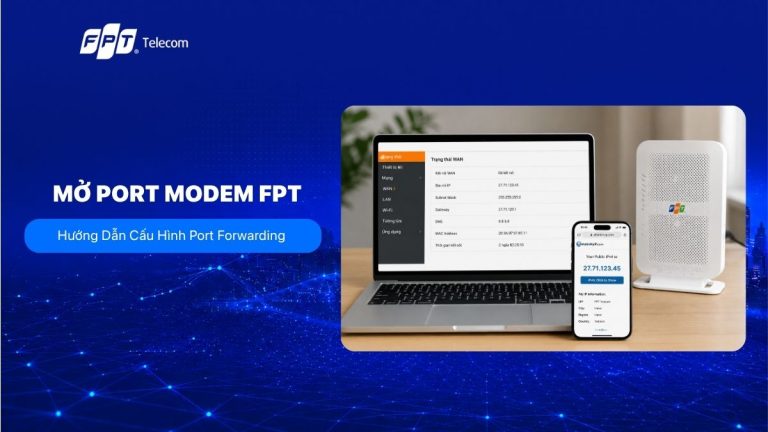
Hướng dẫn mở Port trên modem FPT nhanh và đúng cách
Mở port modem FPT là thao tác khai báo cho modem chuyển kết nối từ Internet vào đúng một thiết bị trong nhà, thường dùng cho camera, NAS hoặc máy chủ game. Điều mà hầu hết hướng dẫn bỏ qua là bước kiểm tra IP WAN trước khi cấu hình. Bài viết này Mạng Internet đi theo đúng thứ tự kỹ thuật viên FPT Telecom vẫn làm, từ kiểm tra điều kiện, thao tác trên modem Wifi 6 đời mới, kiểm chứng kết quả cho tới xử lý các lỗi hay gặp. Mở port modem FPT là gì? Mở port là việc tạo một đường đi có chủ đích từ Internet vào một thiết bị cụ thể trong mạng nội bộ. Mặc định, modem cáp quang chặn toàn bộ kết nối đi từ ngoài vào để bảo vệ các thiết bị trong nhà, nên nếu không khai báo thì camera hay ổ cứng mạng của bạn hoàn toàn vô hình với thế giới bên ngoài. Trong thực tế tư vấn, chúng tôi thấy nhu cầu NAT port tập trung vào bốn nhóm: Camera giám sát: xem trực tiếp đầu ghi Hikvision, Dahua, KBVision qua điện thoại khi đi vắng. Ổ cứng mạng NAS: truy cập dữ liệu Synology, QNAP từ cơ quan hoặc từ nơi khác. Máy chủ game và ứng dụng: dựng phòng chơi riêng, chạy server Minecraft, FTP hoặc web nội bộ. Điều khiển thiết bị từ xa: máy tính, đầu ghi, thiết bị công nghiệp cần kết nối vào theo cổng riêng. Nếu nhu cầu của bạn không nằm trong bốn nhóm này, khả năng cao bạn không cần mở port. Nhiều vấn đề mạng chậm hay Wifi yếu bị chẩn đoán nhầm thành lỗi port, trong khi nguyên nhân thật nằm ở vùng phủ sóng hoặc số thiết bị kết nối cùng lúc. Kiểm tra IP WAN trước, đây là bước quyết định thành bại Trước khi đăng nhập vào modem, bạn phải biết đường truyền của mình đang nhận IP public hay IP dùng chung qua CG-NAT, vì nếu là IP dùng chung thì mọi thao tác NAT port đều không có tác dụng. Đây chính là lý do nhiều người làm đúng từng bước mà vẫn thất bại. Cách kiểm tra chỉ mất khoảng hai phút: Kết nối máy tính hoặc điện thoại vào Wifi nhà bạn. Mở trình duyệt, truy cập 192.168.1.1, đăng nhập bằng tài khoản quản trị in ở tem mặt sau modem. Vào mục thông tin trạng thái WAN, ghi lại địa chỉ IP WAN đang hiển thị. Mở một trang kiểm tra IP công cộng bất kỳ, ghi lại địa chỉ IP mà trang đó báo. So sánh hai con số. Nếu trùng nhau, bạn có IP public. Nếu khác nhau, đường truyền của bạn đang đi qua một lớp NAT của nhà mạng. Đối chiếu kết quả với bảng dưới đây để biết nên làm gì tiếp theo. Dải IP WAN nhìn thấy Ý nghĩa Bạn nên làm gì Trùng với IP mà trang kiểm tra báo IP public, modem trực tiếp nhận kết nối từ Internet Tiến hành mở port bình thường Bắt đầu bằng 100.64 đến 100.127 IP chia sẻ qua CG-NAT, bạn không sở hữu IP riêng Liên hệ tổng đài để được hỗ trợ hoặc dùng giải pháp thay thế Bắt đầu bằng 192.168 hoặc 10.x Modem đang nằm sau một router khác, mạng nhà bạn có hai lớp NAT Gỡ bớt một lớp hoặc mở port trên cả hai thiết bị Một chi tiết nữa cần lưu ý: IP public của gói cước hộ gia đình là IP động, tức có thể thay đổi sau mỗi lần khởi động lại modem. Bạn vẫn mở port được, nhưng phải kèm theo tên miền động để không phải tra IP mới mỗi lần mất kết nối. Dịch vụ IP tĩnh hiện chỉ áp dụng cho một số gói cước doanh nghiệp, bạn vui lòng liên hệ tư vấn để biết điều kiện chính xác tại khu vực của mình. [Chèn ảnh: alt "Phân biệt IP public và CG-NAT"] So sánh hai IP giúp bạn biết ngay có thể NAT port hay không Cách mở port modem FPT bằng Port Forwarding Port Forwarding là cách nên dùng trong mọi trường hợp vì nó chỉ mở đúng cổng bạn cần, thay vì phơi toàn bộ thiết bị ra Internet. Năm bước dưới đây áp dụng được cho cả modem đời cũ lẫn các dòng modem Wifi 6 hiện nay, khác biệt duy nhất nằm ở tên gọi của menu. Bước 1: Xác định IP và port cần mở Kiểm tra địa chỉ IP nội bộ của camera, máy tính hoặc máy chủ cần kết nối. Trên Windows, nhấn Windows + R, nhập cmd, gõ ipconfig và xem dòng IPv4 Address. Xác định số port theo thông tin của thiết bị hoặc ứng dụng, ví dụ port 80, 8000 hoặc 8080. Bước 2: Đăng nhập modem FPT Kết nối thiết bị với Wi-Fi hoặc cắm dây mạng vào modem. Mở trình duyệt, nhập 192.168.1.1 hoặc 192.168.0.1, sau đó đăng nhập bằng tài khoản quản trị được in trên modem. Bước 3: Mở mục Port Forwarding Trong giao diện modem, chọn Internet, Network hoặc Advanced. Tiếp tục mở mục NAT, Port Forwarding, Virtual Server hoặc Port Mapping, sau đó nhấn Add để tạo cấu hình mới. Bước 4: Nhập thông tin mở port Điền các thông số sau: Service Name: Tên thiết bị hoặc ứng dụng. LAN IP: Địa chỉ IP nội bộ của thiết bị. WAN/External Port: Port truy cập từ Internet. LAN/Internal Port: Port thiết bị đang sử dụng. Protocol: Chọn TCP, UDP hoặc TCP/UDP. Enable: Bật cấu hình. Nhấn Apply hoặc Save để lưu. Bước 5: Kiểm tra port Bật thiết bị hoặc ứng dụng đang sử dụng port, sau đó dùng mạng 4G/5G hoặc công cụ kiểm tra port trực tuyến để kiểm tra kết nối. Nếu port chưa mở, hãy kiểm tra lại IP LAN, số port, giao thức, tường lửa và địa chỉ IP WAN. Trường hợp mạng sử dụng CGNAT, bạn cần liên hệ FPT để được hỗ trợ cấp IP công cộng. Mở port bằng DMZ và lý do chỉ nên xem đây là cách kiểm tra tạm DMZ Hosting mở toàn bộ cổng của một địa chỉ IP nội bộ ra Internet, nên thao tác rất nhanh nhưng đánh đổi bằng rủi ro bảo mật. Cách làm gồm ba bước: vào Security Setup, chọn DMZ Hosting, chọn WAN Connection có chữ INTERNET, đặt trạng thái Enable rồi nhập địa chỉ IP nội bộ cần mở và bấm Apply. Nếu bật DMZ mà thiết bị truy cập được, còn Port Forwarding thì không, nghĩa là bạn đã điền sai số cổng hoặc sai giao thức. Xác định xong nguyên nhân, hãy tắt DMZ và quay lại làm Port Forwarding cho đúng. Tiêu chí Port Forwarding DMZ Hosting Phạm vi mở Đúng cổng đã khai báo Toàn bộ cổng của một IP Số thiết bị hỗ trợ Nhiều thiết bị cùng lúc Chỉ một thiết bị duy nhất Mức độ an toàn Cao, bề mặt tấn công hẹp Thấp, thiết bị phơi hoàn toàn Thời gian thao tác Lâu hơn, cần biết số cổng Nhanh, chỉ cần địa chỉ IP Nên dùng khi nào Mọi trường hợp sử dụng lâu dài Chỉ khi cần chẩn đoán nhanh Kiểm tra port đã mở thành công hay chưa Cách kiểm tra chính xác duy nhất là thử từ một mạng bên ngoài, không phải từ Wifi nhà bạn. Rất nhiều người kết luận sai ở bước này vì modem không hỗ trợ quay ngược kết nối vào chính nó, nên thử từ trong nhà luôn báo cổng đóng dù cấu hình hoàn toàn đúng. Bật dịch vụ trên thiết bị đích: Đầu ghi phải đang chạy, NAS phải đang bật, nếu không thì cổng vẫn báo đóng. Tắt Wifi trên điện thoại và chuyển sang mạng di động 4G hoặc 5G. Truy cập một công cụ kiểm tra cổng trực tuyến, nhập địa chỉ IP WAN và số cổng vừa mở. Kết quả báo open nghĩa là thành công. Báo closed nghĩa là còn vướng ở một trong các nguyên nhân trong phần tiếp theo. Sau khi cổng đã mở, thử truy cập bằng đúng ứng dụng thật, ví dụ mở app camera và kết nối bằng địa chỉ IP kèm số cổng. [Chèn ảnh: alt "Công cụ kiểm tra port đã mở"] Kết quả open xác nhận luật NAT đã hoạt động từ ngoài Internet 7 Lỗi thường gặp khi mở port modem FPT và cách xử lý Khi thao tác đúng mà kết quả vẫn không như mong đợi, bạn hãy dò theo bảng dưới đây theo thứ tự từ trên xuống, vì các nguyên nhân được sắp theo tần suất gặp thực tế. Biểu hiện Nguyên nhân thường gặp Cách xử lý Không vào được 192.168.1.1 Default Gateway đã bị đổi khi lắp đặt Dùng lệnh ipconfig để tra lại địa chỉ đúng Kiểm tra luôn báo closed Đang test từ chính mạng Wifi nhà Chuyển sang mạng di động rồi thử lại Hôm nay được, hôm sau mất Thiết bị đích nhận IP nội bộ mới sau khi khởi động lại Gán IP cố định theo địa chỉ MAC trong mục DHCP Mất kết nối sau khi cúp điện IP công cộng là IP động nên đã đổi Cài tên miền động DDNS trên modem hoặc trên đầu ghi Luật đã tạo nhưng không có tác dụng Chọn sai dòng WAN Connection Xóa luật cũ, tạo lại và chọn đúng dòng INTERNET Bật DMZ thì được, Port Forwarding thì không Sai số cổng hoặc sai giao thức TCP và UDP Tra lại cổng thật trong menu thiết bị, mở cả hai giao thức Cấu hình đúng hết nhưng vẫn không thông Đường truyền đang đi qua CG-NAT hoặc mạng có hai lớp router Liên hệ tổng đài 1900.6600 để kỹ thuật kiểm tra đường truyền Lưu ý giữ an toàn cho mạng nhà sau khi đã mở port Mỗi cổng mở ra Internet là một điểm mà công cụ dò quét tự động có thể tìm thấy trong vài giờ. Vì vậy sau khi cấu hình xong, bạn nên làm thêm các việc sau: Đổi mật khẩu mặc định của đầu ghi, NAS và của cả trang quản trị modem. Đây là điểm bị khai thác nhiều nhất. Đổi số cổng bên ngoài sang một giá trị ít phổ biến thay vì giữ nguyên cổng mặc định của hãng thiết bị. Tắt DMZ ngay sau khi kết thúc việc chẩn đoán, không để bật thường trực. Đóng các cổng không còn dùng, rà lại danh sách luật NAT định kỳ vài tháng một lần. Cập nhật firmware cho camera và NAS, vì lỗ hổng cũ trên thiết bị phơi ra Internet rất dễ bị lợi dụng. Hạn chế mở cổng điều khiển từ xa của máy tính, nên đi qua kênh riêng có mã hóa thay vì phơi trực tiếp. Câu hỏi thường gặp khi mở port modem FPT Dưới đây là những thắc mắc chúng tôi nhận nhiều nhất từ khách hàng khi tự cấu hình tại nhà. Mở port modem FPT có mất phí không? Thao tác cấu hình trên modem không phát sinh chi phí, bạn hoàn toàn tự làm được. Chi phí chỉ xuất hiện nếu bạn cần thêm dịch vụ IP tĩnh, và dịch vụ này chỉ áp dụng cho một số gói cước nhất định, bạn vui lòng liên hệ tư vấn để biết chính sách tại khu vực của mình. IP WAN bắt đầu bằng 100.64 thì có mở port được không? Không. Đó là dải địa chỉ dùng chung ở lớp CG-NAT, bạn không sở hữu IP công cộng riêng nên luật NAT trên modem không có tác dụng. Bạn cần liên hệ tổng đài để được kiểm tra đường truyền, hoặc chuyển sang giải pháp qua đám mây và VPN. Nên mở cổng nào để xem camera từ xa? Số cổng phụ thuộc hãng và model đầu ghi, phổ biến là 8000 hoặc 37777 cho ứng dụng xem trực tiếp và 554 cho luồng RTSP. Bạn nên vào menu cấu hình mạng của chính đầu ghi để đọc số cổng thật thay vì áp dụng số trong hướng dẫn chung. Đã cấu hình xong nhưng công cụ vẫn báo cổng đóng, vì sao? Ba nguyên nhân phổ biến theo thứ tự: bạn đang kiểm tra từ chính mạng Wifi nhà, dịch vụ trên thiết bị đích chưa được bật, hoặc bạn chọn sai dòng WAN Connection khi tạo luật. Hãy loại trừ lần lượt ba khả năng này trước khi nghĩ tới lỗi đường truyền. Có cách nào xem thiết bị từ xa mà không cần mở port không? Có. Hầu hết camera đời mới đều hỗ trợ kết nối qua máy chủ trung gian của hãng, chỉ cần quét mã trên ứng dụng là dùng được kể cả khi đường truyền không có IP public. Với NAS và dữ liệu quan trọng, mạng riêng ảo VPN là lựa chọn an toàn hơn nhiều so với phơi cổng ra Internet. Thứ tự đúng khi mở port modem FPT là kiểm tra IP WAN trước, cố định IP nội bộ cho thiết bị, rồi mới tạo luật Port Forwarding và kiểm chứng từ mạng bên ngoài. Bỏ qua bước đầu tiên là lý do phần lớn người dùng loay hoay nhiều giờ mà không có kết quả. Nếu đã làm đủ các bước trên mà vẫn chưa thông, bạn liên hệ tổng đài FPT Telecom 1900.6600 để kỹ thuật kiểm tra trực tiếp tình trạng đường truyền tại nhà bạn.
Viễn thông - Công nghệ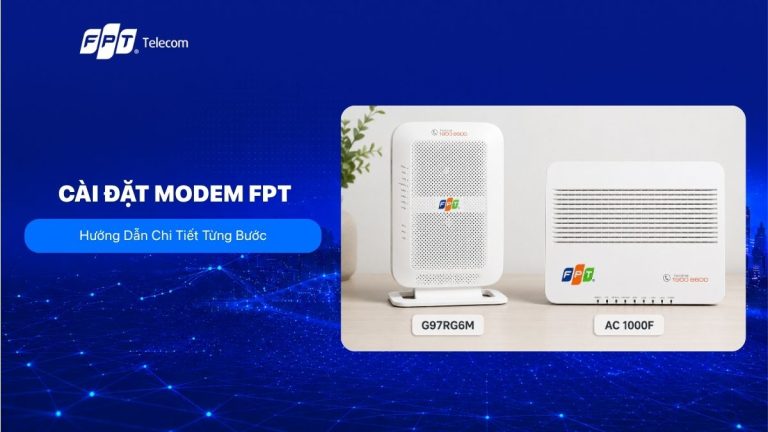
3 Cách cài đặt modem FPT chuẩn kỹ thuật chỉ trong vài phút
Bạn vừa nhận modem mới từ kỹ thuật viên nhưng chưa biết bắt đầu từ đâu? Việc cài đặt modem FPT chỉ gồm vài thao tác quen tay, miễn là bạn làm đúng thứ tự và biết rõ bạn đang dùng dòng thiết bị nào. Mạng Internet đi từ khâu đấu nối phần cứng, đọc đèn tín hiệu, đổi tên và mật khẩu Wi-Fi cho tới ghép thêm Access Point, kèm bảng xử lý lỗi để bạn chủ động ngay tại nhà. Quy trình cài đặt modem FPT gồm 5 bước cơ bản Toàn bộ quá trình cài đặt modem FPT gói gọn trong 5 bước: đấu nối phần cứng, chờ modem xác thực với hệ thống, truy cập giao diện quản trị, đổi tên và mật khẩu Wi-Fi, cuối cùng là kiểm tra lại kết nối trên thiết bị thực tế. Nếu modem do kỹ thuật viên lắp đặt thì bước 1 và bước 2 đã hoàn tất, bạn chỉ cần làm từ bước 3. Cần chuẩn bị Vì sao cần? Lấy ở đâu? Tem thông tin dưới đáy modem Chứa tài khoản quản trị và tên Wi-Fi mặc định In sẵn trên thân thiết bị Số điện thoại chủ hợp đồng Dùng để đăng nhập ứng dụng và nhận mã OTP Hợp đồng dịch vụ Máy tính hoặc điện thoại Thiết bị dùng để truy cập trang quản trị Thiết bị cá nhân Dây LAN ngắn Kết nối ổn định hơn khi cấu hình bằng máy tính Đi kèm bộ thiết bị Que nhỏ hoặc tăm tre Chỉ dùng khi buộc phải reset thiết bị Vật dụng gia đình Ý nghĩa từng đèn báo trên modem FPT Trước khi bắt tay vào cài đặt modem FPT, hãy dành ba mươi giây quan sát dải đèn phía trước thiết bị vì đây là công cụ chẩn đoán nhanh nhất. Chỉ cần nhìn đúng đèn nào đang bất thường, bạn đã khoanh được vùng lỗi nằm ở nguồn điện, ở sợi quang, ở khâu xác thực hay ở thiết bị đầu cuối. Đèn Khi bình thường Khi bất thường nghĩa là gì Việc nên làm POWER Sáng đứng, không chớp Nguồn điện chưa vào hoặc adapter có vấn đề Kiểm tra ổ cắm, dùng đúng adapter đi kèm thiết bị OPTICAL Sáng đứng Sợi quang chưa thông, đầu nối lỏng, bẩn hoặc dây bị gập Nắn thẳng đoạn dây bị gập, kiểm tra đầu nối. Không tự tháo mối hàn quang AUTH Sáng đứng Thiết bị chưa được hệ thống nhận diện Đây là lỗi phía nhà mạng, gọi 1900.6600 nhánh 2 gặp bộ phận kỹ thuật INTERNET Sáng đứng Chưa thiết lập xong phiên kết nối ra ngoài Chờ thêm 2 tới 3 phút, nếu vẫn chớp liên tục thì báo kỹ thuật WIRELESS Sáng đứng khi đang phát sóng Chức năng phát Wi-Fi đang bị tắt Bật lại trong trang quản trị hoặc bằng nút Wi-Fi trên thân máy LAN Chớp theo lưu lượng của cổng đang cắm dây Dây LAN lỏng, đứt ngầm hoặc cổng lỗi Đổi sang cổng LAN khác, sau đó thử thay dây Nguyên tắc chung là xử lý từ trên xuống. Nếu OPTICAL chưa sáng thì đừng mất công chỉnh cấu hình Wi-Fi, vì tín hiệu còn chưa vào tới nhà. Tương tự, khi AUTH chưa sáng thì mọi thao tác trong trang quản trị đều vô nghĩa cho tới khi đường truyền được kích hoạt. Cài đặt modem FPT bằng ứng dụng Hi FPT Đây là cách nhanh nhất cho phần lớn người dùng, vì bạn không cần nhớ địa chỉ IP hay tài khoản quản trị. Ứng dụng xác thực dựa trên số điện thoại chủ hợp đồng nên cũng an toàn hơn khi có nhiều người trong nhà cùng dùng mạng. Tải ứng dụng Hi FPT từ App Store hoặc CH Play. Đăng nhập bằng số điện thoại đăng ký trên hợp đồng, sau đó nhập mã OTP gửi về tin nhắn. Vào mục quản lý modem hoặc quản lý Wi-Fi, chọn đúng tên mạng nhà bạn. Chọn thao tác đổi tên Wi-Fi hoặc đổi mật khẩu, nhập giá trị mới rồi xác nhận. Nhập lại mã OTP một lần nữa để hoàn tất. Modem sẽ áp dụng thay đổi sau vài giây. Lưu ý là toàn bộ thiết bị đang kết nối sẽ bị ngắt sau khi đổi mật khẩu, bạn cần kết nối lại bằng mật khẩu mới. Nếu nhà có camera hoặc thiết bị nhà thông minh, hãy chuẩn bị sẵn tinh thần cấu hình lại cho từng thiết bị đó. Đường dẫn menu khi cài đặt modem FPT theo từng dòng máy Tên các mục trong trang quản trị thay đổi tùy đời máy, đây chính là chỗ nhiều người bị lạc giữa chừng. Dưới đây là vị trí cần bấm trên ba nhóm thiết bị phổ biến. Cài đặt modem FPT G97RG6M Sau khi đăng nhập, bạn chọn tab Wireless Setup trên thanh menu ngang phía trên. Menu dọc bên trái sẽ hiện các mục con để thao tác. Bước 1: Khôi phục cài đặt gốc (Reset modem) Sử dụng que nhọn như tăm hoặc ghim để nhấn vào nút Reset trên modem. Đường dẫn thao tác: Nút Reset phía sau thiết bị → Nhấn và giữ khoảng 7–10 giây → Chờ đèn tín hiệu tắt và khởi động lại. Lưu ý: Modem phải được cấp nguồn trong suốt quá trình reset. Bước 2: Đăng nhập trang quản trị modem Sau khi reset thành công, kết nối máy tính với modem bằng dây mạng hoặc Wi-Fi mặc định. Đường dẫn thao tác: Trình duyệt Web → Nhập địa chỉ 192.168.1.1 → Trang đăng nhập quản trị. Thông tin đăng nhập mặc định thường được in trên tem phía dưới hoặc mặt sau thiết bị, bao gồm: Địa chỉ IP quản lý Tên đăng nhập (Username) Mật khẩu đăng nhập (Password) Nhập thông tin tương ứng và chọn Login để truy cập. Bước 3: Thiết lập Wi-Fi băng tần 2.4GHz Đổi tên Wi-Fi 2.4GHz Đường dẫn menu: Wireless Setup → SSID → SSID Name → Nhập tên Wi-Fi mới → Apply Đổi mật khẩu Wi-Fi 2.4GHz Đường dẫn menu: Wireless Setup → Wireless Security → Security Passphrase → Nhập mật khẩu mới → Apply Bước 4: Thiết lập Wi-Fi băng tần 5GHz Đổi tên Wi-Fi 5GHz Đường dẫn menu: Wireless Setup → SSID → SSID Name → Nhập tên Wi-Fi mới → Apply Đổi mật khẩu Wi-Fi 5GHz Đường dẫn menu: Wireless Setup → Wireless Security → Security Passphrase → Nhập mật khẩu mới → Apply Sau khi lưu cấu hình, modem sẽ mất vài giây để cập nhật thiết lập. Bước 5: Tắt DHCP để sử dụng modem như bộ phát Wi-Fi phụ Trong trường hợp muốn biến G97RG6M thành Access Point hoặc bộ phát Wi-Fi phụ, cần tắt chức năng cấp phát IP tự động. Đường dẫn menu: Advanced Setup → DHCP Server → Chọn Disable Tiếp theo thay đổi địa chỉ IP quản lý của thiết bị: Đường dẫn menu: Advanced Setup → IP Address → Đổi địa chỉ IP cuối từ 1 sang 50, 60 hoặc một giá trị từ 50–99 → Apply Việc thay đổi IP giúp tránh trùng địa chỉ với modem chính trong hệ thống mạng. Cài đặt modem FPT AC1000F Bạn có thể dễ dàng thay đổi tên mạng Wi-Fi, mật khẩu truy cập hoặc tùy chỉnh các thông số không dây thông qua giao diện quản trị của thiết bị. Dưới đây là hướng dẫn chi tiết các bước cài đặt và cấu hình modem FPT AC1000F. Bước 1: Đăng nhập modem Kết nối máy tính với modem, sau đó mở trình duyệt web. Đường dẫn thao tác: Trình duyệt Web → Nhập địa chỉ 192.168.1.1 → Enter Sử dụng tài khoản và mật khẩu quản trị được in trên tem thiết bị để đăng nhập. Bước 2: Cấu hình Wi-Fi băng tần 2.4GHz Bật hoặc tắt sóng Wi-Fi Đường dẫn menu: Network → Wireless 2.4G → Enable/Disable 2.4G Radio Đổi tên Wi-Fi Đường dẫn menu: Network → Wireless 2.4G → SSID Name → Nhập tên mạng Wi-Fi → Save Đổi mật khẩu Wi-Fi Đường dẫn menu: Network → Wireless 2.4G → Security Passphrase → Nhập mật khẩu mới → Save Khuyến nghị đặt mật khẩu từ 8 đến 63 ký tự để tăng cường bảo mật. Bước 3: Cấu hình Wi-Fi băng tần 5GHz Đổi tên Wi-Fi Đường dẫn menu: Network → Wireless 5G → SSID Name → Nhập tên mạng Wi-Fi → Save Đổi mật khẩu Wi-Fi Đường dẫn menu: Network → Wireless 5G → Security Passphrase → Nhập mật khẩu mới → Save Các dòng Wi-Fi 6 hiện hành Giao diện của nhóm thiết bị mới được sắp xếp theo hướng đơn giản hóa, tên mục hiển thị bằng ngôn ngữ dễ hiểu thay vì thuật ngữ kỹ thuật. Vào mục cài đặt mạng không dây, chọn băng tần cần chỉnh. Sửa tên mạng và khóa bảo mật ngay trong cùng một khung nhập liệu. Bấm nút lưu hoặc áp dụng ở cuối trang. Sau mỗi lần bấm lưu, modem cần vài giây để ghi cấu hình. Bạn đừng tắt trình duyệt hay rút nguồn trong lúc này vì cấu hình có thể lưu dở dang. Một mẹo nhỏ khi cài đặt modem FPT theo cách này: nếu bạn muốn thiết bị tự chuyển băng tần cho mượt, hãy đặt tên, mật khẩu, kiểu xác thực và kiểu mã hóa của 2.4GHz và 5GHz giống hệt nhau. Đây là điều kiện để tính năng Bandsteering hoạt động, tức là modem tự đẩy thiết bị sang băng tần tối ưu hơn. Ngược lại, nếu muốn chủ động ép laptop hay TV bám vào băng tần 5GHz cho tốc độ cao hơn, hãy đặt hai tên khác nhau để dễ chọn. Xử lý lỗi thường gặp khi cài đặt modem FPT Phần lớn sự cố phát sinh trong lúc cài đặt modem FPT đều rơi vào vài nhóm quen thuộc. Bảng sau giúp bạn khoanh vùng nguyên nhân trước khi liên hệ kỹ thuật. Hiện tượng Nguyên nhân thường gặp Hướng xử lý Không mở được 192.168.1.1 Gõ vào ô tìm kiếm thay vì thanh địa chỉ, hoặc thiết bị chưa nối vào mạng Gõ đúng thanh URL, kiểm tra lại kết nối Wi-Fi hoặc dây LAN Sai tài khoản quản trị Mật khẩu đã được đổi trước đó hoặc đọc nhầm ký tự trên tem Dừng thử lại nhiều lần, gọi 1900.6600 để được cấp lại thông tin Đổi mật khẩu xong không vào mạng được Thiết bị vẫn lưu mật khẩu cũ Quên mạng trên thiết bị rồi kết nối lại bằng mật khẩu mới Access Point không nhận sóng Chưa bắt cặp Mesh hoặc đặt quá xa modem chính Ghép lại ở khoảng cách gần, sau đó mới mang về vị trí đích Mạng chập chờn sau khi cấu hình Vị trí đặt thiết bị bị che chắn, hoặc adapter nguồn không đúng loại Đổi vị trí đặt, dùng đúng adapter đi kèm thiết bị Đèn Status báo đỏ liên tục Thiết bị chưa kết nối được về modem chính hoặc lỗi đường truyền Kiểm tra dây nối, nếu vẫn đỏ thì liên hệ kỹ thuật để kiểm tra đường truyền Bạn chỉ nên reset khi đã quên mật khẩu quản trị và không còn cách truy cập nào khác, hoặc khi thiết bị lỗi cấu hình nghiêm trọng đã thử khởi động lại mà không cải thiện. Ngược lại, không reset khi mạng chỉ chậm nhất thời, khi chỉ muốn đổi mật khẩu Wi-Fi, hoặc khi bạn không nắm được thông tin cấu hình kết nối. Reset sẽ xóa sạch toàn bộ thiết lập, bao gồm cả cấu hình mà kỹ thuật viên đã cài, và trong một số trường hợp bạn phải chờ hỗ trợ để khôi phục. Câu hỏi thường gặp Dưới đây là những thắc mắc người dùng hay gặp nhất trong quá trình thiết lập thiết bị tại nhà. Cài đặt modem FPT có mất phí không? Thao tác đổi tên, đổi mật khẩu Wi-Fi hay ghép Access Point bạn hoàn toàn tự làm được tại nhà và không phát sinh chi phí. Trường hợp cần kỹ thuật viên đến kiểm tra tận nơi, bạn nên xác nhận trước với tổng đài về điều kiện áp dụng. Quên mật khẩu đăng nhập modem thì làm sao? Trước tiên hãy kiểm tra tem dán trên thân thiết bị vì thông tin mặc định được in sẵn ở đó. Nếu mật khẩu đã bị đổi và không ai nhớ, bạn gọi 1900.6600 để được hỗ trợ thay vì reset ngay, vì reset sẽ xóa toàn bộ cấu hình hiện có. Nên đặt tên 2.4GHz và 5GHz giống hay khác nhau? Đặt giống nhau nếu bạn muốn thiết bị tự chọn băng tần tối ưu khi di chuyển trong nhà. Đặt khác nhau nếu bạn muốn tự tay ép các thiết bị quan trọng như TV hoặc máy tính bám vào băng tần 5GHz. Đổi mật khẩu Wi-Fi rồi có cần cài lại camera không? Có. Mọi thiết bị đang kết nối qua Wi-Fi, gồm camera, loa thông minh và thiết bị nhà thông minh, đều cần được nhập lại mật khẩu mới. Bạn nên đổi mật khẩu vào lúc rảnh để có thời gian thiết lập lại từng thiết bị. Access Point đặt cách modem bao xa là hợp lý? Căn theo vùng phủ của từng dòng thiết bị. AX1800AZ có bán kính phủ lý tưởng khoảng 10m, còn AX8000C đạt tới 15m tính từ điểm phát tới thiết bị xa nhất. Vách bê tông và cửa kim loại sẽ làm giảm con số này đáng kể. Có thể cấu hình modem khi đang ở ngoài nhà không? Được, nếu bạn dùng ứng dụng Hi FPT vì ứng dụng hoạt động qua tài khoản chủ hợp đồng. Trang quản trị 192.168.1.1 thì bắt buộc thiết bị của bạn phải nằm trong cùng mạng nội bộ. Nắm được dòng thiết bị đang dùng và chọn đúng công cụ là hai yếu tố quyết định việc cài đặt modem FPT diễn ra suôn sẻ hay mất cả buổi. Với người dùng phổ thông, ứng dụng Hi FPT xử lý gọn hầu hết nhu cầu hằng ngày, còn trang quản trị dành cho các tùy chỉnh chuyên sâu. Nếu đã làm đúng các bước mà đường truyền vẫn chưa ổn, đội ngũ kỹ thuật FPT Telecom hỗ trợ 24/7 qua tổng đài 1900.6600.
Viễn thông - Công nghệ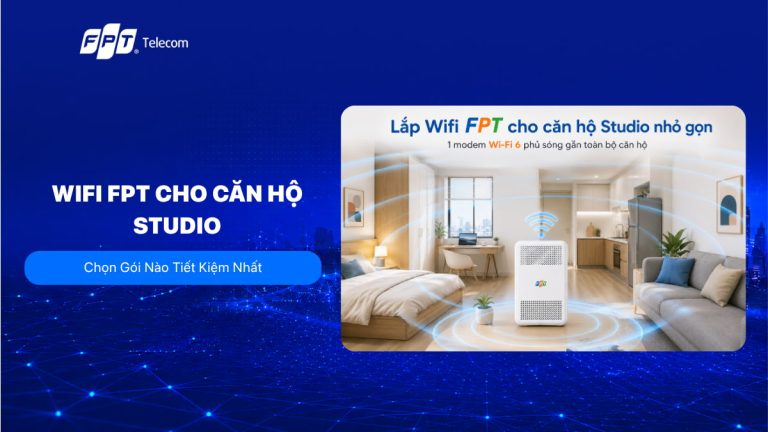
Wifi FPT Cho Căn Hộ Studio: Chọn Gói Nào Tiết Kiệm Nhất
Căn hộ studio 25 đến 45 m2 thì nên lắp gói mạng nào cho đủ dùng? Với Wifi FPT cho căn hộ Studio, một gói cá nhân kèm modem Wi-Fi 6 như Giga hoặc Sky đã phủ trọn không gian mở, giá chỉ từ 195.000đ mỗi tháng, và phần lớn trường hợp bạn không cần mua thêm Access Point. Bài viết giúp bạn chọn gói theo số thiết bị, đối chiếu bảng giá và tránh những khoản trả thừa hay gặp khi đang ở thuê. Chọn gói nào theo số thiết bị? Studio dùng khoảng 3 đến 8 thiết bị thì một gói cá nhân kèm modem Wi-Fi 6 là đủ, chỉ khi có nhu cầu đặc thù như chơi game, xem truyền hình trên TV hay nhà có gác lửng kín thì mới cần tính tới nhóm gói khác. Bảng dưới đây gom lại các tình huống thường gặp nhất trong một căn studio. Cách bạn dùng studio Số thiết bị thường thấy Nhóm gói nên xem trước Giá tham khảo Ở một mình, lướt web, xem phim, học online 3 đến 5 Giga 195.000 ₫ Một hoặc hai người, làm việc tại nhà, họp online nhiều 5 đến 8 Sky 195.000 ₫ Có TV và muốn xem truyền hình FPT Play 4 đến 8 Combo Giải trí hoặc Combo Truyền hình Từ 200.000 ₫ Chơi game hoặc livestream thường xuyên 4 đến 8 F-Game 225.000đ Studio có gác lửng che kín hoặc vách ngăn bê tông 6 đến 10 Giga F1 hoặc Sky F1 Từ 205.000đ Con số thiết bị ở trên là để bạn tự ước lượng, không phải giới hạn kỹ thuật của gói. Điều đáng lưu ý hơn là bao nhiêu thiết bị chạy cùng lúc trong khung giờ tối, chứ không phải tổng số thiết bị từng kết nối vào mạng. Vì sao căn hộ studio không cần lắp thêm Access Point? Access Point sinh ra để xử lý tường ngăn và nhà nhiều tầng, còn studio là một không gian mở nên phần lớn trường hợp thiết bị này chỉ làm tăng cước hàng tháng mà không cải thiện được gì đáng kể. Trong bảng giá, các gói có hậu tố F1 đi kèm một Access Point và F2 đi kèm hai Access Point, mức chênh so với gói nền 195.000đ rơi vào khoảng 10.000đ đến 35.000đ mỗi tháng tùy gói. Khoản chênh đó chỉ đáng chi khi căn hộ của bạn rơi vào một trong các trường hợp sau: Studio có gác lửng được quây kín bằng vách thạch cao dày hoặc sàn bê tông, sóng lên gác bị hụt rõ. Căn hộ dạng ống dài trên 12 mét, modem buộc phải đặt ở một đầu vì vị trí ổ cáp cố định. Phòng tắm hoặc bếp được ngăn bằng tường gạch đặc và bạn cần sóng ổn định ở khu vực đó. Ban công đóng kín làm phòng làm việc riêng, cách modem bởi cửa kính lớn và khung nhôm. Nếu studio của bạn là một khối mở đúng nghĩa, hãy bắt đầu bằng gói nền. Muốn nâng lên gói có Access Point thì vẫn nâng được sau, còn mua sẵn từ đầu rồi không dùng tới thì khoản chênh đó lặp lại mỗi tháng trong suốt thời gian hợp đồng. Bảng giá Wifi FPT cho căn hộ Studio tham khảo Mức khởi điểm cho một studio là 195.000đ mỗi tháng ở nhóm gói cá nhân, còn nhóm combo kèm truyền hình bắt đầu từ 200.000đ. Đây là nhóm gói được thiết kế cho người ở một mình, gia đình nhỏ và căn hộ chung cư, tức là đúng nhóm mà studio thuộc về. Gói cước Tốc độ Thiết bị, dịch vụ đi kèm Phù hợp Giá cước (chỉ từ) Giga 300 Mbps / 300 Mbps Modem Wi-Fi 6 Người ở một mình, gia đình nhỏ, căn hộ chung cư 195,000 ₫ Sky 1 Gbps / 300 Mbps Modem Wi-Fi 6 Người ở một mình, gia đình nhỏ, căn hộ chung cư 195,000 ₫ Giga F1 300 Mbps / 300 Mbps Modem Wi-Fi 6, Access Point Phủ sóng ổn định cho nhà ít tầng, diện tích nhỏ 205,000 ₫ Sky F1 1 Gbps / 300 Mbps Modem Wi-Fi 6, Access Point Phủ sóng mạnh cho nhà nhiều tầng, không gian rộng 210,000 ₫ Sky F2 1 Gbps / 300 Mbps Modem Wi-Fi 6, 2 Access Point Phủ sóng mạnh cho nhà nhiều tầng, không gian rộng 230,000 ₫ Gói combo Wifi FPT kèm truyền hình cho căn hộ Studio Combo chỉ đáng cân nhắc nếu bạn thực sự xem kênh truyền hình, còn nếu TV trong studio chủ yếu để mở ứng dụng xem phim theo yêu cầu thì gói Internet đơn thuần đã đủ. Gói cước Tốc độ Thiết bị đi kèm Phù hợp Giá cước (chỉ từ) Combo Giải trí 300 Mbps / 300 Mbps Modem Wi-Fi 6, FPT Play Box Người ở một mình, gia đình nhỏ có nhu cầu giải trí 200,000 ₫ Combo Truyền hình 1 Gbps / 1 Gbps Modem Wi-Fi 6, FPT Play Box Người ở một mình, gia đình nhỏ có nhu cầu giải trí 210,000 ₫ Combo Giga F1 300 Mbps / 300 Mbps Modem Wi-Fi 6, FPT Play Box Nhà ít tầng, diện tích nhỏ, có nhu cầu giải trí 220,000 ₫ Combo Sky F1 1 Gbps / 300 Mbps Modem Wi-Fi 6, FPT Play Box Nhà ít tầng, diện tích nhỏ, có nhu cầu giải trí 239,000 ₫ Lưu ý: Giá bán và các chương trình khuyến mãi có thể thay đổi tùy thời điểm. Bạn nên liên hệ tư vấn để được báo giá chi tiết nhất theo khu vực. XEM CHI TIẾT GIÁ LẮP ĐẶT Giga hay Sky: chọn thế nào khi hai gói cùng mức 195.000đ Khác biệt nằm ở tốc độ tải xuống, còn tốc độ tải lên của hai gói là như nhau, nên nếu công việc của bạn nặng về gửi dữ liệu lên mạng thì việc đổi giữa hai gói này không tạo ra khác biệt. Tiêu chí Giga Sky Tốc độ tải xuống 300 Mbps 1 Gbps Tốc độ tải lên 300 Mbps 300 Mbps Thiết bị đi kèm Modem Wi-Fi 6 Modem Wi-Fi 6 Giá cước (chỉ từ) 195,000 ₫ 195,000 ₫ Hợp với studio kiểu nào Nhu cầu cơ bản, ít thiết bị chạy song song Tải file lớn, nhiều thiết bị cùng xem nội dung độ phân giải cao Một điểm ít người để ý: trong studio, thứ giới hạn tốc độ thực tế thường là thiết bị đầu cuối chứ không phải gói cước. Điện thoại hoặc laptop chỉ hỗ trợ chuẩn Wi-Fi cũ sẽ không tận dụng được phần băng thông dư, nên nâng gói lúc đó không giải quyết được cảm giác mạng chậm. Vị trí đặt modem Wifi FPT tốt nhất cho căn hộ Studio Vị trí modem quyết định phần lớn trải nghiệm trong một căn studio, vì cả căn hộ chỉ dùng chung một điểm phát sóng duy nhất. Bạn nên xử lý việc này ngay trong buổi lắp đặt theo thứ tự sau: Xác định trước vị trí ổ cáp quang hoặc hộp kỹ thuật của căn hộ, thường nằm gần cửa ra vào hoặc trong tủ điện. Chọn điểm đặt gần trung tâm căn hộ nhất có thể thay vì để mặc định ngay cạnh ổ cáp, rồi đề nghị kỹ thuật viên đi thêm dây tới đó. Đặt modem cao ngang mặt bàn trở lên, để trống bốn phía, không nhét vào tủ gỗ, không kê sát sau TV. Tránh đặt cạnh lò vi sóng, bể cá, gương lớn hoặc tủ lạnh vì các vật này làm suy giảm sóng rõ rệt. Trước khi kỹ thuật viên rời đi, thử tốc độ ở góc xa nhất mà bạn hay ngồi, thường là giường ngủ hoặc ban công. Bước hai là bước hay bị bỏ qua nhất. Sau khi hoàn tất lắp đặt, việc đổi vị trí modem đồng nghĩa phải đi lại dây, và trong căn hộ đang thuê thì việc khoan hay đóng ghim thêm không phải lúc nào cũng được chấp nhận. Hướng dẫn đăng ký Wifi FPT cho căn hộ Studio đang thuê Người thuê nhà vẫn có thể tự đứng tên hợp đồng bằng căn cước công dân của mình, nhưng nên hỏi rõ hai việc trước khi đặt lịch lắp: tòa nhà có cho phép kéo cáp riêng vào từng căn hay không, và chủ nhà đã có sẵn đường mạng chưa. Các điểm cần kiểm tra: Nhiều tòa căn hộ dịch vụ đã gộp internet vào phí quản lý. Trước khi lắp riêng, hãy hỏi đường truyền đó đang chia cho bao nhiêu phòng và tốc độ thực tế lúc cao điểm ra sao. Một số ban quản lý chỉ cho phép các nhà mạng đã ký hợp đồng hạ tầng với tòa nhà triển khai, nên hãy hỏi ban quản lý trước khi đăng ký. Chính sách chuyển địa điểm khi bạn hết hạn thuê và dọn sang nơi khác nên được hỏi trực tiếp tổng đài hoặc nhân viên tư vấn, vì điều kiện áp dụng thay đổi theo khu vực và từng thời điểm. Kỳ hạn đóng cước trước có nhiều mức khác nhau và mức ưu đãi đi kèm cũng khác nhau, nên hỏi rõ trước khi ký thay vì chọn theo mặc định. Nếu cần khoan tường hoặc đi dây nổi qua khu vực chung, xin ý kiến chủ nhà trước để tránh tranh chấp khi trả nhà. Việc một tòa nhà có văn phòng giao dịch gần đó không đồng nghĩa hạ tầng đã sẵn tới tận căn hộ của bạn. Khả năng lắp đặt vẫn phải được xác nhận theo từng địa chỉ cụ thể. Ba sai lầm tốn tiền thường gặp khi lắp Wifi cho căn hộ Studio Phần lớn khoản chi thừa trong studio đến từ việc mua trước những thứ chưa cần, chứ không phải từ giá gói cước. Ba khoản hay gặp nhất: Chọn ngay gói có Access Point cho một căn hộ không có vách ngăn, tốn thêm khoảng 10.000đ đến 35.000đ mỗi tháng mà vùng phủ gần như không đổi. Đăng ký combo truyền hình trong khi TV chỉ dùng để mở ứng dụng xem phim theo yêu cầu, phần kênh truyền hình gần như không đụng tới. Nâng gói vì thấy mạng chậm, trong khi nguyên nhân thật nằm ở vị trí modem hoặc ở chiếc laptop cũ chỉ hỗ trợ chuẩn Wi-Fi đời trước. Cách kiểm tra nhanh: đứng cạnh modem đo tốc độ, rồi đo lại ở chỗ bạn hay ngồi. Nếu ngay cạnh modem đã không đạt như kỳ vọng thì vấn đề nằm ở đường truyền hoặc thiết bị đo, còn nếu chênh lệch lớn giữa hai điểm thì vấn đề là vùng phủ và cần xử lý bằng vị trí đặt trước khi tính tới việc nâng gói. Câu hỏi thường gặp Studio 30 m2 ở một mình nên chọn gói nào? Gói cá nhân mức 195.000đ là điểm khởi đầu hợp lý. Với diện tích đó và 3 đến 5 thiết bị, một modem Wi-Fi 6 đặt gần trung tâm phòng đã đủ phủ sóng, chưa cần tính tới các gói có thêm Access Point. Hai người ở chung studio, vừa làm việc vừa xem phim độ phân giải cao thì gói 195.000đ có đủ không? Thường là đủ, vì cả Giga và Sky đều có tốc độ tải lên 300 Mbps và tốc độ tải xuống từ 300 Mbps trở lên. Nếu hai người hay tải file dung lượng lớn cùng lúc, gói Sky cho dư địa tải xuống rộng hơn ở cùng mức giá. Căn hộ studio có cần lắp thêm bộ phát mở rộng không? Trong không gian mở thì thường không cần. Chỉ nên tính tới khi studio có gác lửng quây kín, vách bê tông ngăn khu vệ sinh hoặc căn hộ dạng ống dài mà modem buộc phải đặt ở một đầu. Đang thuê nhà thì tự đăng ký được không? Được, bạn có thể đứng tên hợp đồng bằng căn cước công dân của mình. Nên hỏi ban quản lý về quy định kéo cáp vào căn hộ và hỏi chủ nhà trước nếu cần khoan hoặc đi dây nổi. Lắp Wifi FPT cho căn hộ Studio mất bao lâu? Thời gian phụ thuộc vào hạ tầng sẵn có tại tòa nhà. Nơi đã có sẵn hạ tầng thường triển khai nhanh hơn nhiều so với nơi phải kéo cáp mới, nên hãy hỏi tư vấn viên mốc thời gian cụ thể theo đúng địa chỉ của bạn. Nếu căn hộ của bạn dưới 45 m2, không có vách ngăn kín và dưới 8 thiết bị chạy cùng lúc, hãy dừng lại ở gói cá nhân 195.000đ và dành công sức cho vị trí đặt modem, đó là thứ tạo khác biệt lớn hơn nhiều so với việc nâng gói. Chỉ đổi hướng khi studio có gác lửng kín hoặc bạn thực sự xem truyền hình trên TV. Và dù chọn gói nào, hãy xác nhận hạ tầng theo đúng địa chỉ trước khi đặt lịch, vì mức cước cũng như khả năng triển khai Wifi FPT cho căn hộ Studio có thể khác nhau giữa các tòa nhà và từng thời điểm.
Viễn thông - Công nghệ
Lỗi cục phát wifi báo đèn đỏ: Nguyên nhân và cách xử lý
Lỗi cục phát WiFi báo đèn đỏ là sự cố khiến nhiều người mất kết nối Internet đột ngột. Nguyên nhân có thể đến từ mất tín hiệu quang, modem gặp lỗi hoặc đường truyền bị gián đoạn. Trong bài viết này, Mạng Internet sẽ hướng dẫn bạn nhận biết từng loại đèn báo, cách khắc phục nhanh tại nhà và thời điểm cần liên hệ kỹ thuật để xử lý. Đèn đỏ trên cục phát wifi đang báo điều gì Đèn đỏ trên cục phát Wifi là dấu hiệu cảnh báo modem đang gặp sự cố kết nối, nhưng không phải đèn đỏ nào cũng có cùng nguyên nhân. Trên modem WiFi của các nhà mạng, mỗi đèn LED đại diện cho một trạng thái khác nhau, vì vậy bạn cần xác định đúng đèn đang báo đỏ để xử lý hiệu quả. 4 đèn quan trọng cần kiểm tra gồm: LOS (Loss of Signal) báo mất tín hiệu cáp quang và thường là lỗi nghiêm trọng nhất; PON cho biết trạng thái kết nối giữa modem và hệ thống cáp quang; Internet/WAN thể hiện modem đã truy cập Internet hay chưa; còn Power (Nguồn) phản ánh tình trạng hoạt động của thiết bị. Việc nhận biết đúng ý nghĩa của từng đèn đỏ trên cục phát WiFi sẽ giúp bạn xác định nguyên nhân nhanh hơn. Một số lỗi có thể tự khắc phục chỉ trong vài phút, nhưng nếu sự cố xuất phát từ đường truyền cáp quang bên ngoài, bạn sẽ cần liên hệ nhà mạng để được hỗ trợ. Cách tra nhanh trạng thái đèn và hướng xử lý Hãy nhìn mặt trước modem, xác định đèn nào đang đỏ và đang nháy hay đứng yên, rồi đối chiếu bảng dưới đây trước khi thao tác. Đèn báo Trạng thái Nguyên nhân thường gặp Việc nên làm ngay LOS Đỏ nháy hoặc đỏ đứng Mất tín hiệu quang: dây lỏng đầu, bám bụi, gập gãy hoặc đứt cáp Cắm lại đầu dây quang. Vẫn đỏ thì báo nhà mạng ngay PON Đỏ hoặc nháy mãi không lên xanh Modem chưa xác thực được với hạ tầng quang, tín hiệu suy hao mạnh Khởi động lại, chờ đủ 3 tới 5 phút. Không đổi thì gọi kỹ thuật Internet hoặc WAN Đỏ hoặc cam, các đèn khác vẫn xanh Có tín hiệu quang nhưng chưa ra Internet, dịch vụ tạm ngưng hoặc khu vực bảo trì Kiểm tra cước và thông báo bảo trì, sau đó khởi động lại modem Nguồn Đỏ và nhấp nháy Lỗi bên trong hoặc adapter nguồn không đủ điện Rút điện 5 phút rồi cắm lại. Vẫn đỏ thì cần kỹ thuật kiểm tra Nguồn Đỏ đứng yên sau khi vừa mất điện Thiết bị đang khởi động lại và nạp cấu hình Chờ 3 tới 5 phút, phần lớn trường hợp đèn tự trở lại bình thường WPS hoặc USB Đỏ nhưng mạng vẫn chạy Lỗi tính năng phụ, không gây mất mạng Rút thiết bị USB, tắt WPS khi không dùng Một mẹo nhỏ giúp bạn tiết kiệm thời gian: Nếu đèn LOS đang đỏ thì mọi thao tác đổi mật khẩu, đổi kênh sóng hay cài lại thiết bị đều vô nghĩa. Tín hiệu chưa vào tới nhà thì không có gì để phát ra cả. Những nguyên nhân khiến cục phát wifi báo đèn đỏ Phần lớn trường hợp đèn đỏ trên cục phát WiFi xuất phát từ những nguyên nhân phổ biến dưới đây. Việc xác định đúng nguyên nhân sẽ giúp bạn chọn cách khắc phục phù hợp, tránh mất thời gian thử nhiều phương án không cần thiết. Dây quang lỏng đầu, bám bụi hoặc bị gập gãy Dây quang kết nối vào modem thường là sợi nhỏ màu vàng hoặc trắng, cắm vào cổng quang phía sau thiết bị. Nếu đầu nối bị lỏng, bám bụi hoặc lệch khỏi vị trí, đèn LOS đỏ có thể xuất hiện do modem không nhận được tín hiệu quang. Đây là lỗi đơn giản và người dùng có thể tự kiểm tra, khắc phục. Ngoài ra, hãy kiểm tra xem dây quang có bị gập, bẻ góc hoặc cuộn quá chặt phía sau tủ hay không. Khi vượt quá bán kính uốn cho phép, tín hiệu quang sẽ suy hao, khiến modem báo đèn LOS đỏ hoặc mất kết nối Internet. Nguồn điện chập chờn và thiết bị bị nóng Modem Wifi hoạt động liên tục 24/7 nên khá nhạy cảm với tình trạng nguồn điện không ổn định. Sau khi mất điện đột ngột hoặc điện được cấp trở lại, thiết bị có thể bị treo, khiến đèn đỏ xuất hiện dù đường truyền Internet vẫn bình thường. Ngoài ra, việc đặt modem trong tủ kín, sát tường hoặc ở vị trí kém thông thoáng cũng khiến thiết bị quá nhiệt, ảnh hưởng đến khả năng hoạt động và làm phát sinh lỗi đèn đỏ trên modem WiFi. Dịch vụ đang tạm ngưng hoặc khu vực đang nâng cấp hạ tầng Đây là một trong những trường hợp đèn đỏ trên modem WiFi dễ gây nhầm lẫn nhất. Khi đó, đèn LOS và PON vẫn sáng xanh, nhưng đèn Internet hoặc WAN chuyển sang màu đỏ hoặc cam. Modem vẫn phát sóng WiFi bình thường, tuy nhiên mọi thiết bị kết nối đều không thể truy cập Internet. Nguyên nhân phổ biến là đường truyền bị tạm ngưng do chưa thanh toán cước Internet, hoặc nhà mạng đang bảo trì, nâng cấp hệ thống tại khu vực. Vì vậy, trước khi khởi động lại modem hay kiểm tra dây cáp, bạn nên kiểm tra thông báo từ nhà mạng và xác nhận tình trạng thanh toán cước. Trong nhiều trường hợp, chỉ cần hoàn tất thanh toán hoặc chờ quá trình bảo trì kết thúc là kết nối Internet sẽ hoạt động trở lại. Modem đã dùng nhiều năm và bắt đầu lỗi phần cứng Sau thời gian dài hoạt động liên tục, modem WiFi có thể xuống cấp và phát sinh lỗi phần cứng. Dấu hiệu thường gặp là thiết bị tự khởi động lại vào giờ cao điểm, đèn nguồn nháy đỏ, kết nối WiFi chập chờn hoặc vùng phủ sóng yếu dần dù không thay đổi vị trí lắp đặt. Nếu tình trạng này lặp lại nhiều lần trong tuần, ngay cả khi đã khởi động lại modem, nguyên nhân nhiều khả năng đến từ phần cứng của thiết bị. Khi đó, bạn nên liên hệ nhà mạng để kiểm tra và thay thế modem nếu cần thiết. 6 Bước tự kiểm tra tại nhà theo đúng thứ tự Để xử lý đèn đỏ trên cục phát WiFi hiệu quả, bạn nên thực hiện theo thứ tự từ các bước đơn giản đến những bước cần can thiệp nhiều hơn. Mỗi bước sẽ giúp loại trừ một nhóm nguyên nhân, giúp xác định sự cố nhanh và chính xác. Bước 1: Xác định đèn nào đang báo đỏ Quan sát modem và ghi lại đèn đang sáng đỏ, đồng thời kiểm tra đèn đang nhấp nháy hay sáng liên tục. Đây là thông tin quan trọng giúp xác định nguyên nhân và cũng là nội dung nhà mạng thường yêu cầu khi tiếp nhận báo lỗi. Bước 2: Kiểm tra dây cáp quang Quan sát toàn bộ đường đi của dây cáp quang từ modem ra ngoài. Nếu phát hiện dây bị gập, xoắn hoặc bị vật nặng đè lên, hãy nhẹ nhàng chỉnh lại để tránh ảnh hưởng đến tín hiệu. Không nên kéo mạnh hoặc bẻ gập dây cáp. Bước 3: Kiểm tra đầu nối cáp quang Tháo đầu nối quang khỏi modem, lau sạch hoặc thổi nhẹ để loại bỏ bụi bẩn, sau đó cắm lại chắc chắn đến khi khớp hoàn toàn. Đầu nối lỏng hoặc cắm chưa hết là nguyên nhân khá phổ biến khiến modem báo lỗi. Bước 4: Khởi động lại modem đúng cách Rút nguồn điện của modem, chờ khoảng 3–5 phút rồi cắm lại. Sau khi cấp nguồn, tiếp tục đợi 2–3 phút để modem khởi động và kết nối lại với hệ thống. Không nên đánh giá tình trạng kết nối ngay khi thiết bị vừa bật lên. Bước 5: Kiểm tra cước Internet và thông báo từ nhà mạng Nếu đèn Internet hoặc WAN báo đỏ trong khi các đèn khác vẫn hoạt động bình thường, hãy kiểm tra tình trạng thanh toán cước và các thông báo bảo trì từ nhà mạng. Nhiều trường hợp mất kết nối chỉ do dịch vụ tạm ngừng vì chưa thanh toán hoặc đang bảo trì. Bước 6: Kiểm tra bằng dây mạng LAN Kết nối máy tính trực tiếp với modem bằng dây LAN. Nếu Internet hoạt động bình thường, sự cố nằm ở phần phát Wifi. Ngược lại, nếu kết nối bằng dây vẫn không có mạng, nguyên nhân nhiều khả năng xuất phát từ đường truyền cáp quang hoặc dịch vụ của nhà mạng. Khi nào cần gọi kỹ thuật? Bạn nên liên hệ kỹ thuật nếu đèn LOS vẫn đỏ sau khi cắm lại dây quang và khởi động modem, đèn PON nhấp nháy liên tục, đèn nguồn nháy đỏ nhiều lần hoặc cắm dây LAN trực tiếp nhưng vẫn không có Internet. Trước khi gọi, hãy chuẩn bị các thông tin sau: Đèn nào đang báo đỏ và trạng thái nhấp nháy hay sáng liên tục. Thời điểm bắt đầu mất mạng và sự việc xảy ra trước đó (mất điện, thi công gần nhà...). Những cách bạn đã thử và kết quả. Số hợp đồng hoặc số điện thoại đăng ký dịch vụ. Khách hàng FPT Telecom có thể liên hệ tổng đài kỹ thuật 1900 6600 để được hỗ trợ 24/7. Việc cung cấp đầy đủ thông tin sẽ giúp kỹ thuật viên xác định nguyên nhân và xử lý nhanh hơn. Nếu mạng vẫn chập chờn sau khi khắc phục sự cố, nguyên nhân có thể đến từ gói cước hoặc thiết bị WiFi không còn phù hợp với nhu cầu sử dụng. Hãy liên hệ FPT Telecom để được tư vấn nâng cấp đường truyền và tối ưu hệ thống WiFi miễn phí. Cách hạn chế cục phát WiFi báo đèn đỏ Để giảm tình trạng cục phát WiFi báo đèn đỏ, bạn nên đặt modem ở nơi thông thoáng, tránh hộc tủ kín, nguồn nhiệt và vệ sinh khe tản nhiệt định kỳ. Dây quang cần được đi gọn nhưng không gập, bẻ góc hoặc cuộn quá chặt để tránh suy hao tín hiệu. Đồng thời, nên dùng ổ cắm điện riêng cho modem và cân nhắc sử dụng bộ lưu điện nếu khu vực thường xuyên mất điện. Với modem đã sử dụng nhiều năm hoặc không đáp ứng nhu cầu kết nối của gia đình, bạn nên nâng cấp lên modem WiFi 6 và bổ sung Access Point nếu nhà nhiều tầng để đảm bảo vùng phủ sóng ổn định. Nếu cục phát WiFi báo đèn đỏ nhiều lần trong tháng dù đã kiểm tra đầy đủ, hãy liên hệ kỹ thuật để đo suy hao tín hiệu quang và kiểm tra đường truyền. Khách hàng FPT Telecom có thể gọi 1900 6600 để được hỗ trợ 24/7 hoặc đăng ký tư vấn miễn phí. Câu hỏi thường gặp Dưới đây là một số câu hỏi đáp khi gặp trường hợp lỗi cục phát wifi báo đèn đỏ: Cục phát wifi báo đèn đỏ nhưng vẫn vào mạng được thì có sao không? Thường là đèn phụ như WPS hoặc USB đang báo, không ảnh hưởng tới kết nối. Nhưng nếu đèn LOS hoặc PON đỏ mà mạng vẫn chạy chập chờn, đó là dấu hiệu tín hiệu quang đang yếu và sẽ mất hẳn trong thời gian ngắn, nên báo kỹ thuật sớm. Khởi động lại modem bao lâu là đủ? Rút nguồn 3 tới 5 phút rồi cắm lại, sau đó chờ thêm 2 tới 3 phút để thiết bị nạp xong cấu hình. Rút ra cắm vào ngay trong vài giây thường không đủ để thiết bị xả hết trạng thái lỗi. Đèn LOS đỏ có tự hết không? Nếu nguyên nhân là dây lỏng đầu hoặc bám bụi thì cắm lại là hết. Nếu do đứt cáp ngoài đường hoặc suy hao quá ngưỡng thì đèn sẽ không tự tắt, bắt buộc phải có kỹ thuật xử lý tuyến cáp. Có nên nhấn nút Reset khi modem báo đèn đỏ không? Không nên. Nút Reset đưa thiết bị về cài đặt gốc và xóa cấu hình xác thực do kỹ thuật cài đặt, khiến bạn phải chờ nhân viên tới cấu hình lại. Trong hầu hết trường hợp, rút nguồn rồi cắm lại đã đủ. Modem báo đèn đỏ do quên đóng cước thì xử lý thế nào? Bạn thanh toán cước rồi khởi động lại modem, đường truyền sẽ được mở lại. Nếu sau khi thanh toán và khởi động lại mà đèn Internet vẫn đỏ, hãy liên hệ tổng đài để được kiểm tra trạng thái tài khoản. Nhà nhiều tầng thì có nên mua thêm bộ kích sóng để đỡ lỗi không? Bộ kích sóng không liên quan tới đèn đỏ, vì đèn đỏ là vấn đề của đường truyền vào nhà còn kích sóng chỉ mở rộng vùng phủ. Với nhà nhiều tầng, giải pháp ổn định hơn là dùng thêm Access Point đi kèm gói cước. Lỗi cục phát WiFi báo đèn đỏ không phải lúc nào cũng đồng nghĩa với việc modem hỏng. Trong nhiều trường hợp, bạn có thể tự kiểm tra và khắc phục ngay tại nhà nếu xác định đúng nguyên nhân và thực hiện đúng thứ tự các bước. Điều quan trọng là quan sát chính xác đèn báo, kiểm tra dây cáp quang, nguồn điện và tình trạng dịch vụ trước khi nghĩ đến việc reset modem. Nếu đã thử đầy đủ các bước nhưng lỗi cục phát WiFi báo đèn đỏ vẫn không được khắc phục, hãy liên hệ kỹ thuật viên để được kiểm tra và xử lý kịp thời, tránh làm gián đoạn kết nối Internet trong thời gian dài.
Viễn thông - Công nghệ
4 Cách kết nối wifi cho tivi đời cũ đơn giản tại nhà
Kết nối Wifi cho tivi đời cũ không hề khó nếu bạn chọn đúng cách theo từng dòng tivi. Dù tivi có sẵn WiFi hay cần thiết bị hỗ trợ, bạn vẫn có thể truy cập YouTube và các ứng dụng trực tuyến. Trong bài viết này, Mạng Internet sẽ hướng dẫn cách kết nối nhanh, hiệu quả và khắc phục những lỗi thường gặp mà không cần thay tivi mới. Tivi đời cũ có kết nối wifi được không? Hầu hết tivi đời cũ vẫn có thể kết nối Internet. Tùy từng dòng máy, bạn có thể kết nối WiFi trực tiếp hoặc sử dụng thiết bị hỗ trợ như Android TV Box. Trước tiên, hãy xác định tivi của bạn thuộc một trong ba nhóm dưới đây để chọn cách kết nối phù hợp. Smart TV thế hệ đầu Đây là các máy sản xuất khoảng từ năm 2012 trở đi, trong phần Settings có mục Network và có tùy chọn Wireless. Loại này bắt wifi trực tiếp được. Điểm cần lưu ý là phần lớn chỉ hỗ trợ băng tần 2.4GHz và kho ứng dụng đã ngừng cập nhật từ lâu, nên một số app có thể không còn đăng nhập được nữa. Internet TV có cổng LAN nhưng không có wifi Máy vào mạng được nhưng phải qua dây, hoặc qua một thiết bị làm nhiệm vụ chuyển sóng wifi thành cổng LAN. Tivi thường, chỉ có cổng HDMI hoặc cổng AV Bản thân tivi không có hệ điều hành để chạy ứng dụng. Cách duy nhất là gắn thêm một thiết bị trung gian và dùng tivi như một màn hình hiển thị. Kiểm tra tivi của bạn trong 2 phút Trước khi áp dụng cách kết nối Wifi với tivi đời cũ, bạn cần kiểm tra loại tivi đang sử dụng. Bước này sẽ giúp xác định giải pháp phù hợp, tránh mua nhầm thiết bị hoặc thực hiện những thao tác không cần thiết. Hãy thực hiện lần lượt theo các bước dưới đây. Nhìn mặt sau hoặc cạnh hông tivi. Nếu thấy một cổng vuông trông giống cổng điện thoại bàn nhưng to hơn, đó là cổng LAN. Ghi nhớ luôn tivi có cổng HDMI hay chỉ có ba lỗ cắm màu vàng, trắng, đỏ của cổng AV. Bật tivi, nhấn nút Menu hoặc Settings trên remote, tìm mục Network hoặc Cài đặt mạng. Nếu bên trong có tùy chọn Wireless hoặc Không dây thì tivi có wifi tích hợp. Nếu trong mục Network chỉ có Wired hoặc Cáp mạng, tivi của bạn thuộc nhóm phải dùng dây LAN hoặc thiết bị chuyển đổi. Nếu remote không có nút Menu hoặc tivi không có mục Network nào, gần như chắc chắn đây là tivi thường và bạn cần thiết bị trung gian. Tra mã model in trên tem sau lưng máy để biết năm sản xuất và chuẩn wifi được hỗ trợ. Bước này mất chừng một phút nhưng tránh cho bạn mua nhầm phụ kiện. 4 Cách đưa mạng lên tivi đời cũ không có wifi Có nhiều cách kết nối WiFi với tivi đời cũ, nhưng mỗi giải pháp sẽ khác nhau về chi phí, mức độ dễ cài đặt và khả năng sử dụng các ứng dụng hiện đại như YouTube, Netflix hay trình duyệt web. Trước khi chọn mua thiết bị, bạn nên tìm hiểu kỹ ưu và nhược điểm của từng phương án để tránh tốn kém mà vẫn đáp ứng đúng nhu cầu sử dụng. Cách 1: Cắm dây LAN trực tiếp Nếu tivi có cổng LAN, kết nối Internet bằng dây mạng là cách ổn định nhất, cho tốc độ cao và hạn chế tình trạng mất kết nối. Chỉ cần cắm một đầu cáp mạng vào modem, đầu còn lại vào cổng LAN trên tivi, sau đó vào Cài đặt > Mạng (Network) > Wired (Có dây) để hoàn tất kết nối. Tuy nhiên, phương pháp này yêu cầu đi dây mạng nên sẽ kém thuận tiện nếu tivi đặt xa modem. Cách 2: Dùng đầu thu thông minh hoặc Android TV Box Đây là lựa chọn phổ biến nhất vì nó giải quyết được cả hai vấn đề cùng lúc: vừa đưa mạng lên tivi, vừa biến chiếc tivi cũ thành một máy chạy được ứng dụng hiện đại. Thiết bị tự bắt wifi hoặc cắm dây LAN, sau đó xuất hình sang tivi qua cổng HDMI. Các mẫu tivi rất cũ chỉ có cổng AV vẫn dùng được nhưng phải qua bộ chuyển HDMI sang AV và hình ảnh sẽ giảm chất lượng rõ rệt. Nếu tivi của bạn vẫn hoạt động tốt nhưng không hỗ trợ kết nối Internet, Android TV Box là giải pháp đơn giản và tiết kiệm để biến tivi thường thành Smart TV. Chỉ cần kết nối thiết bị với cổng HDMI (hoặc AV nếu có bộ chuyển đổi), sau đó kết nối WiFi là bạn đã có thể sử dụng nhiều ứng dụng giải trí trực tuyến. FPT Play Box T650 là một trong những lựa chọn phù hợp với các dòng tivi đời cũ nhờ những ưu điểm sau: Biến hầu hết các dòng tivi thường thành Smart TV chỉ sau vài phút cài đặt. Kết nối WiFi để xem YouTube, FPT Play, Netflix, nghe nhạc và tải thêm nhiều ứng dụng từ Google Play. Hỗ trợ điều khiển bằng giọng nói tiếng Việt, giúp tìm kiếm nội dung nhanh chóng mà không cần nhập bằng điều khiển. Tích hợp cả nền tảng OTT và IPTV, mang đến kho phim, truyền hình và chương trình giải trí đa dạng. Cài đặt đơn giản, tương thích với nhiều dòng tivi đời cũ còn sử dụng cổng HDMI hoặc AV (qua bộ chuyển đổi). Cách 3: USB thu wifi theo đúng hãng Một số dòng tivi cũ được thiết kế để dùng kèm USB thu wifi riêng của chính hãng đó. Cách này gọn, không tốn dây, nhưng cần nói rõ để bạn không mất tiền oan: tivi không phải máy tính, nó chỉ nhận đúng vài mã USB nằm trong danh sách tương thích của nhà sản xuất. Một chiếc USB wifi phổ thông mua ngoài gần như chắc chắn sẽ không được nhận. Trước khi mua, bạn nên tra mã model tivi và hỏi lại nơi bán về danh sách thiết bị tương thích. Cách 4: Dùng bộ chuyển sóng wifi sang cổng LAN Đây là phương án ít người biết nhưng rất hợp với tivi nhóm 2 nằm xa modem. Bạn đặt một bộ kích sóng hoặc điểm truy cập có cổng Ethernet ở gần tivi, cho nó bắt wifi từ modem, rồi kéo một đoạn dây LAN ngắn từ thiết bị đó sang tivi. Tivi vẫn nghĩ là mình đang dùng mạng dây, còn bạn thì không phải đi dây xuyên nhà. Đổi lại, chất lượng phụ thuộc vào sóng wifi tại vị trí đặt thiết bị, nên hãy chọn chỗ có sóng còn khá. Cách xử lý nhanh các lỗi thường gặp Đa số trục trặc khi kết nối wifi cho tivi đời cũ rơi vào năm tình huống dưới đây. Bạn tra theo hiện tượng đang gặp và làm theo cột xử lý. Hiện tượng Nguyên nhân thường gặp Cách xử lý Tivi không tìm thấy tên wifi Tivi chỉ bắt 2.4GHz, modem phát 5GHz hoặc gộp chung tên Tách tên riêng cho hai băng tần, cho tivi bắt vào tên 2.4GHz Nhập đúng mật khẩu vẫn báo lỗi Bàn phím ảo gõ nhầm hoa thường, hoặc modem giới hạn số thiết bị Bật hiện mật khẩu khi gõ, kiểm tra danh sách thiết bị đang kết nối trên modem Báo đã kết nối nhưng không vào được internet Tivi không nhận địa chỉ IP, hoặc trùng IP với thiết bị khác Rút nguồn modem và tivi khoảng một phút rồi cắm lại, để chế độ nhận IP tự động Xem video bị giật, xoay vòng liên tục Sóng tới tivi yếu, hoặc băng thông bị chia cho quá nhiều thiết bị Hạ chất lượng phát xuống một mức để thử, đổi sang dây LAN, xem lại vị trí đặt modem Chỉ rớt mạng vào buổi tối Giờ cao điểm, nhiều thiết bị trong nhà dùng cùng lúc, nhiễu sóng 2.4GHz từ xung quanh Đổi kênh phát 2.4GHz trên modem, cân nhắc mở rộng vùng phủ hoặc nâng băng thông Khi nào lỗi nằm ở đường truyền Internet thay vì tivi? Nếu đã thực hiện đúng cách kết nối WiFi với tivi đời cũ nhưng video vẫn giật, YouTube tải chậm hoặc thường xuyên bị ngắt kết nối, nguyên nhân có thể không nằm ở chiếc tivi mà ở đường truyền Internet hoặc hệ thống WiFi trong nhà. Bạn có thể kiểm tra nhanh qua 3 dấu hiệu sau: Điện thoại đặt cạnh tivi cũng vào mạng chậm: Hãy đứng ngay vị trí đặt tivi và mở YouTube hoặc một video trên điện thoại. Nếu video cũng tải chậm, khả năng cao khu vực này đang có tín hiệu WiFi yếu, không phải do tivi. Cắm dây LAN nhưng vẫn bị giật: Khi kết nối trực tiếp bằng cáp mạng mà tình trạng vẫn không cải thiện, nguyên nhân thường nằm ở băng thông Internet hoặc chất lượng đường truyền, thay vì khả năng thu sóng của tivi. Chỉ chậm khi nhiều người cùng sử dụng: Nếu tivi hoạt động bình thường khi ít thiết bị kết nối nhưng bị giật vào buổi tối hoặc khi cả gia đình cùng xem video, học online, chơi game, rất có thể băng thông đang bị chia sẻ quá nhiều. Cách cải thiện kết nối Wifi cho tivi đời cũ Sau khi xác định vấn đề nằm ở mạng Internet, bạn có thể cân nhắc tối ưu hệ thống WiFi trước khi nghĩ đến việc thay tivi. Sử dụng modem hoặc Access Point WiFi 6 hai băng tần: Thiết bị phát đồng thời băng tần 2.4GHz và 5GHz giúp tivi đời cũ vẫn kết nối ổn định với 2.4GHz, trong khi điện thoại, laptop và các thiết bị mới sử dụng 5GHz. Điều này giúp giảm tình trạng tranh chấp băng thông và cải thiện tốc độ truy cập. Mở rộng vùng phủ sóng WiFi: Nếu nhà nhiều tầng hoặc nhà ống dài, việc chỉ đặt một modem ở đầu nhà thường khiến tín hiệu suy giảm ở khu vực đặt tivi. Giải pháp hiệu quả hơn là bổ sung Access Point hoặc hệ thống Mesh WiFi gần phòng khách để đảm bảo tín hiệu mạnh và ổn định. Nếu đã thử thay đổi vị trí modem, chuyển băng tần hoặc bổ sung thiết bị phát WiFi nhưng tivi vẫn kết nối không ổn định, rất có thể hệ thống mạng trong nhà cần được khảo sát lại. Đội ngũ kỹ thuật FPT Telecom sẽ tư vấn miễn phí giải pháp phù hợp theo diện tích nhà, số lượng thiết bị sử dụng và nhu cầu xem tivi trực tuyến, giúp bạn tối ưu chi phí mà vẫn đảm bảo kết nối ổn định. Điền thông tin ngay bên dưới để được FPT Telecom liên hệ tư vấn và đề xuất giải pháp phù hợp trong thời gian sớm nhất. Câu hỏi thường gặp Dưới đây là một số câu hỏi thường gặp khi kết nối wifi cho TV đời cũ: Tivi đời cũ không có cổng LAN và không có wifi thì làm sao vào mạng? Bạn dùng đầu thu thông minh hoặc Android TV Box cắm qua cổng HDMI. Thiết bị này tự bắt wifi rồi xuất hình lên tivi. Nếu tivi chỉ có cổng AV thì cần thêm bộ chuyển HDMI sang AV, tuy nhiên chất lượng hình sẽ giảm đáng kể. Vì sao tivi cũ chỉ thấy wifi 2.4GHz mà không thấy 5GHz? Vì phần lớn tivi sản xuất trước khoảng năm 2016 chỉ được trang bị chip thu 2.4GHz. Đây là giới hạn phần cứng nên không có cách khắc phục bằng cài đặt. Giải pháp là để modem phát song song hai băng tần với tên riêng, tivi dùng 2.4GHz, các thiết bị còn lại dùng 5GHz. Mua USB thu wifi ngoài tiệm cắm vào tivi có chạy không? Thường là không. Tivi chỉ nhận đúng những mã USB nằm trong danh sách tương thích của chính hãng đó, khác hoàn toàn với máy tính vốn tự cài driver. Bạn nên tra mã model tivi và xác nhận với nơi bán trước khi mua. Tivi đã kết nối wifi nhưng không vào được internet thì xử lý thế nào Đây thường là lỗi cấp phát địa chỉ IP. Rút nguồn cả modem và tivi khoảng một phút rồi cắm lại, đồng thời kiểm tra trong Network Settings xem tivi có đang để chế độ nhận IP tự động hay không. Nếu các thiết bị khác trong nhà cũng không vào được mạng thì vấn đề nằm ở đường truyền. Kết nối wifi cho tivi đời cũ và cắm dây LAN, cái nào tốt hơn Dây LAN ổn định hơn và gần như không bị nhiễu, phù hợp khi tivi đặt gần modem. Wifi tiện hơn và không phải đi dây, phù hợp khi tivi ở phòng xa. Nếu bạn hay xem nội dung độ phân giải cao thì dây LAN vẫn là lựa chọn an toàn hơn. Có cần nâng gói internet khi thêm tivi vào mạng không Không bắt buộc. Một chiếc tivi xem nội dung thông thường chiếm băng thông không quá lớn. Bạn chỉ nên nghĩ tới việc nâng gói khi cả nhà cùng dùng lúc cao điểm mà thiết bị nào cũng chậm, hoặc khi cắm dây LAN rồi mà vẫn không mượt. Nhìn lại toàn bộ quy trình, việc kết nối wifi cho tivi đời cũ chỉ gồm hai việc: xác định đúng tivi thuộc nhóm nào, rồi chọn phương án tương ứng. Phần lớn trường hợp bạn không cần thay tivi, chỉ cần chỉnh lại băng tần, thêm một sợi dây LAN hoặc một chiếc đầu thu là đủ. Khi nào đã làm hết mà vẫn chưa ổn, hãy kiểm tra lại đường truyền trước khi nghĩ tới việc mua máy mới.
Viễn thông - Công nghệ
