

Ưu đãi - Khuyến mại


Viễn thông – Công nghệ
Mbps là gì? Cách quy đổi và chọn tốc độ mạng phù hợp
Mbps là gì mà lúc nào các gói cước Internet cũng nhắc đến con số này? Đây là đơn vị đo tốc độ truyền dữ liệu, quyết định việc lướt web, xem phim hay chơi game của bạn có mượt mà hay không. Bài viết dưới đây Mạng Internet sẽ giúp bạn hiểu rõ bản chất của Mbps, cách phân biệt . Mbps là gì? Mbps (viết tắt của Megabit per second) là đơn vị đo tốc độ truyền dữ liệu trên mạng máy tính và Internet, cho biết số lượng megabit được truyền đi trong mỗi giây. Đây là chỉ số bạn sẽ thấy xuất hiện trên mọi bảng giá gói cước Internet cáp quang, từ gói cá nhân đến gói doanh nghiệp. Nói một cách dễ hình dung, tốc độ Mbps giống như đường ống dẫn nước: đường ống càng lớn (Mbps càng cao) thì lượng dữ liệu chảy qua trong một giây càng nhiều, giúp việc tải file, xem video, họp online diễn ra nhanh và ổn định hơn. Một megabit tương đương 1.000.000 bit, vì vậy khi nhà mạng công bố gói cước 300 Mbps, có nghĩa đường truyền có khả năng truyền tối đa 300 triệu bit dữ liệu mỗi giây. Mbps thường bị nhầm lẫn với một đơn vị khác có cách viết gần giống là MBps. Để tránh hiểu sai và chọn nhầm gói cước, phần tiếp theo sẽ giúp bạn phân biệt rõ ràng hai khái niệm này. Phân biệt Mbps và MBps Sự khác biệt nằm ở chữ "B" viết hoa hay viết thường. Đây là lỗi nhầm lẫn phổ biến khiến nhiều người hiểu sai về tốc độ Internet thực tế mà mình đang sử dụng, đặc biệt khi so sánh giữa thông số gói cước và tốc độ hiển thị trên phần mềm tải file. Tiêu chí Mbps MBps Tên đầy đủ Megabit per second Megabyte per second Đơn vị cơ bản Bit (b viết thường) Byte (B viết hoa) Ứng dụng phổ biến Tốc độ gói cước Internet, mạng di động Tốc độ tải file hiển thị trên phần mềm download Quy đổi tương đối 1 Mbps Xấp xỉ 0,125 MBps Để phân biệt giữa Mbps và MBps, cần xem xét chữ "B" và "b": khi thấy "B" viết hoa (MBps) đó là megabyte per second, còn "b" viết thường (Mbps) là megabit per second. Nắm được nguyên tắc này, bạn sẽ không còn nhầm lẫn giữa tốc độ gói cước nhà mạng công bố và tốc độ tải file thực tế hiển thị trên máy tính. Tại sao hai đơn vị này hay bị nhầm lẫn? Nguyên nhân chính là do cách viết tắt gần giống nhau và cả hai đều liên quan đến tốc độ truyền dữ liệu. Nhà mạng công bố tốc độ gói cước bằng Mbps, trong khi các phần mềm tải file như trình duyệt hay ứng dụng download lại hiển thị tốc độ bằng MBps. Nếu không hiểu rõ, người dùng dễ nghĩ rằng gói cước 100 Mbps sẽ cho tốc độ tải file đạt 100 MB/s, trong khi thực tế con số này chỉ khoảng 12,5 MB/s. Công thức quy đổi Mbps sang MBps Vì 1 byte bằng 8 bit, công thức quy đổi giữa hai đơn vị được tính như sau: 1 MBps sẽ xấp xỉ 8 Mbps, tương đương với việc lấy tốc độ Mbps chia cho 8 sẽ ra tốc độ MBps thực tế mà bạn nhìn thấy khi tải dữ liệu. Ví dụ dễ hình dung: Nếu gói cước Internet nhà bạn có tốc độ 300 Mbps, tốc độ tải file tối đa trên lý thuyết sẽ vào khoảng 300 chia 8, tức xấp xỉ 37,5 MB/s. Với tốc độ này, một file dung lượng 1GB sẽ mất khoảng 27 giây để tải hoàn tất trong điều kiện đường truyền ổn định và không bị chia sẻ băng thông với thiết bị khác. Hiểu công thức quy đổi này giúp bạn đánh giá đúng thực lực đường truyền đang sử dụng, tránh kỳ vọng sai lệch khi so sánh thông số gói cước với tốc độ tải file hiển thị trên phần mềm. Bao nhiêu Mbps là đủ dùng? Tốc độ Mbps phù hợp phụ thuộc vào số lượng thiết bị kết nối cùng lúc và loại tác vụ bạn thường sử dụng. Dưới đây là gợi ý tham khảo theo từng nhu cầu phổ biến của cá nhân, gia đình và người làm việc tại nhà. Lướt web, đọc tin tức, chat cơ bản: Từ 10-25 Mbps là đủ đáp ứng mượt mà cho 1-2 thiết bị. Xem phim, học online, họp video call: Nên chọn tốc độ từ 50-100 Mbps để tránh giật lag khi nhiều thiết bị dùng đồng thời. Gia đình đông thành viên, nhiều thiết bị thông minh: Tốc độ từ 150-300 Mbps trở lên giúp mọi người dùng song song mà không tranh chấp băng thông. Chơi game online, livestream, làm nội dung số: Cần tốc độ tối thiểu 300 Mbps trở lên, kèm chỉ số ping thấp và tốc độ upload cao để truyền tải hình ảnh mượt mà, không đứng hình. Hộ kinh doanh, văn phòng nhỏ: Nên cân nhắc gói từ 500 Mbps trở lên để đảm bảo nhiều thiết bị, camera, máy chủ hoạt động ổn định cùng lúc. Các yếu tố ảnh hưởng đến tốc độ Mbps thực tế Tốc độ Mbps ghi trên gói cước là tốc độ lý thuyết tối đa, còn tốc độ thực tế bạn trải nghiệm hằng ngày còn phụ thuộc vào nhiều yếu tố khác nhau. Nắm rõ các yếu tố này giúp bạn tối ưu trải nghiệm sử dụng Internet tại nhà. Số lượng thiết bị kết nối cùng lúc Băng thông Mbps được chia sẻ cho toàn bộ thiết bị đang kết nối wifi hoặc dây mạng trong nhà. Càng nhiều điện thoại, laptop, tivi, camera an ninh hoạt động cùng lúc, tốc độ khả dụng cho mỗi thiết bị càng giảm, đặc biệt khi có thiết bị đang tải file dung lượng lớn hoặc xem video độ phân giải cao. Chất lượng modem và công nghệ wifi Modem cũ hoặc chỉ hỗ trợ chuẩn wifi đời thấp sẽ không khai thác hết tốc độ Mbps mà gói cước cung cấp. Các modem hỗ trợ Wifi 6 hoặc Wifi 7 XGS-PON hiện nay giúp tín hiệu ổn định hơn, giảm độ trễ và cho phép nhiều thiết bị kết nối đồng thời mà tốc độ không bị sụt giảm đáng kể. Khoảng cách và vật cản sóng wifi Tường bê tông, vách ngăn kim loại hay khoảng cách quá xa modem đều làm suy hao tín hiệu, khiến tốc độ Mbps đo được thấp hơn nhiều so với thông số gói cước. Đây là lý do các gia đình nhà nhiều tầng thường cần thêm thiết bị Access Point để mở rộng vùng phủ sóng. Cách kiểm tra tốc độ Mbps đường truyền Để biết đường truyền nhà mình đang đạt bao nhiêu Mbps thực tế, bạn có thể sử dụng các công cụ đo tốc độ mạng miễn phí trên trình duyệt hoặc ứng dụng di động. Khi đo, nên tắt bớt các thiết bị và ứng dụng đang tải dữ liệu để có kết quả chính xác nhất, đồng thời nên đo cả tốc độ download và upload vì hai chỉ số này có thể khác nhau tùy loại gói cước. Nếu kết quả đo được thấp hơn đáng kể so với tốc độ Mbps cam kết trong hợp đồng, bạn nên liên hệ nhà cung cấp dịch vụ để được kiểm tra đường truyền, vị trí đặt modem hoặc nâng cấp thiết bị wifi phù hợp hơn với nhu cầu sử dụng. Đang phân vân chọn gói cước theo tốc độ Mbps phù hợp? Xem ngay bảng giá các gói Internet cáp quang Wifi 6 mới nhất, chỉ từ 195.000đ/tháng. Bảng gói cước Internet FPT theo tốc độ Mbps tham khảo Dưới đây là bảng giá tham khảo các gói Internet cá nhân, hộ gia đình của FPT Telecom với tốc độ Mbps đa dạng, phù hợp cho người ở một mình đến gia đình có nhiều tầng, nhiều thiết bị. Gói cước Tốc độ Thiết bị, dịch vụ đi kèm Phù hợp Giá cước (chỉ từ) Giga 300 Mbps / 300 Mbps Modem Wi-Fi 6 Người ở một mình, gia đình nhỏ, căn hộ chung cư chỉ từ 195.000 ₫ Sky 1 Gbps / 300 Mbps Modem Wi-Fi 6 Người ở một mình, gia đình nhỏ, căn hộ chung cư chỉ từ 195.000 ₫ Giga F1 300 Mbps / 300 Mbps Modem Wi-Fi 6, Access Point Phủ sóng ổn định cho nhà ít tầng, diện tích nhỏ chỉ từ 205.000 ₫ Sky F1 1 Gbps / 300 Mbps Modem Wi-Fi 6, Access Point Phủ sóng mạnh cho nhà nhiều tầng, không gian rộng chỉ từ 210.000 ₫ Sky F2 1 Gbps / 300 Mbps Modem Wi-Fi 6, 2 Access Point Phủ sóng mạnh cho nhà nhiều tầng, không gian rộng chỉ từ 230.000 ₫ Ghi chú: bảng tốc độ trên là download/upload theo lý thuyết, tốc độ Mbps thực tế có thể thay đổi tùy điều kiện hạ tầng, thiết bị và khu vực lắp đặt. Ngoài các gói FPT, bạn cũng có thể tham khảo thêm các gói cước Internet cáp quang khác đang có trên thị trường để so sánh trước khi quyết định. Mẹo chọn gói cước theo Mbps phù hợp nhu cầu Việc chọn đúng tốc độ Mbps ngay từ đầu sẽ giúp bạn tiết kiệm chi phí và tránh tình trạng mạng chậm khi nhu cầu sử dụng tăng lên theo thời gian. Dưới đây là một số lưu ý thực tế khi lựa chọn gói cước Internet. Ước tính số thiết bị và tác vụ đồng thời Hãy liệt kê tất cả thiết bị trong nhà thường xuyên kết nối Internet cùng lúc, bao gồm cả camera an ninh, tivi thông minh, thiết bị nhà thông minh. Từ đó cộng dồn nhu cầu băng thông để chọn gói Mbps có dư một khoảng an toàn, tránh tình trạng nghẽn mạng vào giờ cao điểm. Ưu tiên tốc độ upload nếu làm việc từ xa hoặc livestream Nhiều gói cước có tốc độ download cao nhưng upload thấp hơn đáng kể. Nếu công việc của bạn liên quan đến họp video, tải file lên cloud hay livestream bán hàng, nên chọn gói có tốc độ upload cân bằng với download để tránh giật hình khi truyền dữ liệu đi. Cân nhắc thiết bị wifi đi kèm gói cước Tốc độ Mbps cao chỉ phát huy hiệu quả khi đi kèm modem đủ mạnh. Các gói tích hợp sẵn modem Wifi 6 và Access Point sẽ giúp tín hiệu phủ đều khắp nhà, đặc biệt phù hợp với nhà nhiều tầng hoặc nhiều phòng ngăn cách bằng tường dày. Câu hỏi thường gặp về Mbps Dưới đây là một số thắc mắc phổ biến liên quan đến đơn vị đo tốc độ Mbps mà bạn có thể tham khảo thêm. 1. 100 Mbps có nhanh không? Tốc độ 100 Mbps được xem là mức khá tốt cho hộ gia đình nhỏ, đủ đáp ứng xem phim độ phân giải cao, học online và làm việc cho khoảng 3-5 thiết bị kết nối cùng lúc mà không bị giật lag đáng kể. 2. Vì sao tốc độ Mbps thực tế thường thấp hơn thông số gói cước? Tốc độ Mbps trên gói cước là tốc độ tối đa lý thuyết. Tốc độ thực tế còn phụ thuộc vào số thiết bị đang dùng chung, chất lượng modem, khoảng cách sóng wifi và cả tốc độ máy chủ của trang web hoặc dịch vụ bạn đang truy cập. 3. Nên chọn tốc độ Mbps bao nhiêu cho gia đình 4-5 người? Với gia đình 4-5 người sử dụng nhiều thiết bị cùng lúc như điện thoại, laptop, tivi thông minh, nên chọn gói cước từ 300 Mbps trở lên để đảm bảo trải nghiệm mượt mà cho tất cả thành viên trong giờ cao điểm. Hiểu rõ Mbps là gì, cách phân biệt với MBps và công thức quy đổi sẽ giúp bạn đọc đúng thông số gói cước, tránh chọn nhầm tốc độ không phù hợp với nhu cầu sử dụng. Nếu vẫn còn băn khoăn về việc chọn gói cước theo tốc độ Mbps, bạn có thể liên hệ để được tư vấn cụ thể theo nhu cầu thực tế và khu vực lắp đặt của mình. Lưu ý: Giá bán và các chương trình khuyến mãi có thể thay đổi tùy thời điểm. Các bạn vui lòng liên hệ với chúng tôi để được báo giá vv chi tiết nhất
Viễn thông - Công nghệ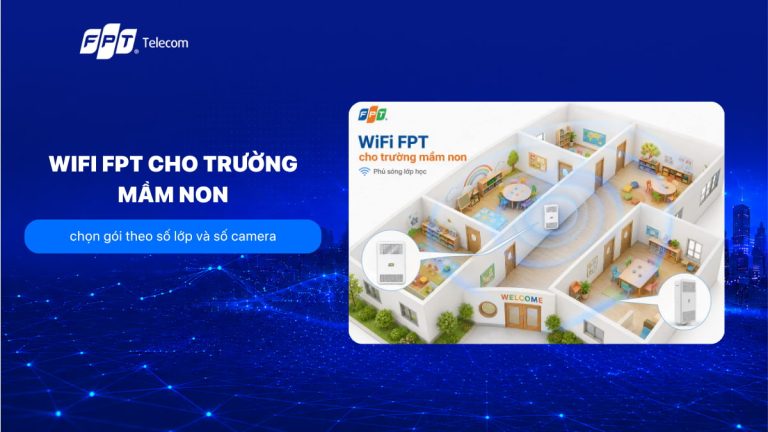
Wifi FPT cho trường mầm non: chọn gói theo số lớp và số camera
Trường của bạn có bao nhiêu camera lớp học đang phát trực tiếp cho phụ huynh xem? Câu trả lời đó quyết định gói Wifi FPT cho trường mầm non phù hợp nhiều hơn cả diện tích hay số học sinh. Một cơ sở dưới 10 lớp thường nghẽn vì băng thông tải lên, không phải vì tốc độ tải xuống. Bài này giúp bạn tính đúng nhu cầu, chọn gói theo quy mô và tránh vài lỗi phổ biến khi lắp. Cách tính băng thông internet chuẩn cho trường mầm non Phần quyết định nằm ở băng thông tải lên, vì camera lớp học và các buổi họp phụ huynh trực tuyến đều đẩy dữ liệu ra ngoài. Tốc độ tải xuống 300 Mbps hay 1 Gbps gần như không tạo khác biệt khi cả trường chỉ dùng vài máy tính văn phòng, nhưng chỉ cần 15 phụ huynh mở camera cùng lúc là đường tải lên đã phải làm việc hết công suất. Cách tính nhanh nhu cầu tải lên Bạn lấy số luồng xem đồng thời nhân với mức bitrate mà hệ thống camera đang cấu hình. Ví dụ, nếu mỗi luồng được đặt ở 2 Mbps và giờ cao điểm có khoảng 20 phụ huynh mở xem, phần tải lên riêng cho camera đã cần khoảng 40 Mbps. Mức bitrate này bạn hỏi trực tiếp đơn vị lắp camera hoặc xem trong phần cấu hình đầu ghi, đừng đoán theo số megapixel. Giờ cao điểm của cơ sở mầm non không giống văn phòng. Lượng truy cập dồn vào khung đón trẻ buổi sáng và trả trẻ buổi chiều, thêm giờ ngủ trưa khi phụ huynh hay mở camera kiểm tra. Nếu bạn khảo sát nhu cầu vào giữa buổi sáng, con số thu được sẽ thấp hơn thực tế đáng kể. Số thiết bị kết nối thường thấy ở một cơ sở Một cơ sở 8 đến 12 lớp thường có khoảng 10 đến 20 camera, vài máy tính văn phòng, máy in mạng, tivi hoặc màn hình tương tác ở một số phòng, cộng thêm điện thoại của giáo viên và nhân viên bếp. Tổng lại vẫn nằm dưới ngưỡng vài chục thiết bị hoạt động thường xuyên. Theo bài tư vấn giải pháp WiFi trường học đăng trên manginternet.vn, quy mô dưới 125 thiết bị như trường mầm non hay trường tiểu học xã không cần thiết lập phức tạp và có thể dùng thẳng gói dịch vụ có sẵn thay vì đầu tư hệ thống gateway riêng. Chọn gói theo quy mô lớp và số camera Nguyên tắc chọn gọn lại thành một câu: cơ sở càng nhiều camera phát trực tiếp thì càng nên ưu tiên gói có tải lên đối xứng thay vì gói tốc độ tải xuống cao. Bảng dưới đây là cách mình gợi ý đối chiếu trước khi xem giá. Quy mô cơ sở Đặc điểm hay gặp Nên ưu tiên Nhóm trẻ, lớp mẫu giáo độc lập, dưới 5 phòng Dưới 10 camera, nhà cải tạo từ nhà ở, 2 đến 3 tầng Gói cá nhân có sẵn 2 đến 3 Access Point để phủ đủ tầng Cơ sở 6 đến 12 lớp 10 đến 20 camera, có phòng chức năng, sân chơi có mái Gói doanh nghiệp tải lên đối xứng, cộng thêm Access Point rời Hệ thống nhiều cơ sở hoặc trường liên cấp có khối mầm non Trên 20 camera, nhiều khối nhà tách rời, có phần mềm quản lý riêng Khảo sát riêng từng địa chỉ, không dùng chung một đường truyền cho tất cả Điểm dễ chọn sai nhất là nhóm giữa. Nhiều cơ sở 8 đến 10 lớp vẫn dùng gói cá nhân vì thấy tốc độ tải xuống ghi 1 Gbps là đủ lớn, nhưng phần tải lên của các gói này chỉ 300 Mbps và phải chia cho toàn bộ camera lẫn máy tính văn phòng. Khi phụ huynh phản ánh camera giật vào giờ trả trẻ, nguyên nhân thường nằm ở đó chứ không phải ở modem. Bảng giá gói cước FPT tham khảo cho cơ sở mầm non Với cơ sở có từ 10 camera trở lên, nhóm gói Lux là hướng sát nhất vì băng thông tải lên bằng tải xuống. Đây cũng là nhóm gói được FPT Telecom định vị cho doanh nghiệp vừa và các đơn vị có số thiết bị dưới 125 hoặc dưới 160. Gói cước Tốc độ Thiết bị Phù hợp Giá cước (chỉ từ) Lux500 (500Mb - 500Mb) 500 Mbps / 500 Mbps Modem Wifi 6, Access Point Wifi 6, Tích hợp Ultra Fast Doanh nghiệp vừa (<125 thiết bị), văn phòng cao cấp. 800,000 ₫ Lux800 (800Mb - 800Mb) 800 Mbps / 800 Mbps Modem Wifi 6, Access Point Wifi 6, Tích hợp Ultra Fast Doanh nghiệp lớn (<160 thiết bị), quán Cafe, nhà hàng. 1,000,000 ₫ Combo Lux500 (500Mb - 500Mb) 500 Mbps / 500 Mbps Modem Wifi 6, Access Point Wifi 6, Tích hợp Ultra Fast, FPT Play Box Hộ gia đình VIP, biệt thự, căn hộ cao cấp. 875,600 ₫ Combo Lux800 (800Mb - 800Mb) 800 Mbps / 800 Mbps Modem Wifi 6, Access Point Wifi 6, Tích hợp Ultra Fast, FPT Play Box Khách hàng có nhu cầu giải trí 4K và làm việc cường độ cao. 1,075,600 ₫ Hai gói Combo trong bảng đi kèm FPT Play Box. Nếu cơ sở của bạn không có nhu cầu xem truyền hình ở khu vực sảnh chờ hay phòng hội đồng, phần chênh lệch đó không mang lại giá trị sử dụng. Với nhóm trẻ độc lập quy mô nhỏ, mức cước gói doanh nghiệp có thể vượt ngân sách. Khi đó bạn có thể tham khảo nhóm gói cá nhân nhiều Access Point, vốn được thiết kế cho nhà nhiều tầng nhưng dùng được cho cơ sở dưới 5 phòng có ít camera. Gói cước Tốc độ Thiết bị đi kèm Giá cước Internet Giga F2 300 Mbps / 300 Mbps Modem Wi-Fi 6 2 Access Point 225.000đ Internet Sky F2 1 Gbps / 300 Mbps Modem Wi-Fi 6 2 Access Point 230.000đ Internet Giga F3 300 Mbps / 300 Mbps Modem Wi-Fi 6 3 Access Point 245.000đ Internet Sky F3 1 Gbps / 300 Mbps Modem Wi-Fi 6 3 Access Point 255.000đ Lưu ý: Giá bán và các chương trình khuyến mãi có thể thay đổi tùy thời điểm. Bạn nên liên hệ tư vấn để được báo giá chi tiết nhất theo khu vực. Giải pháp phủ sóng wifi kín lớp học và sân chơi mầm non Một modem đặt ở phòng bảo vệ gần như không bao giờ phủ hết một cơ sở mầm non, kể cả cơ sở nhỏ. Kết cấu quen thuộc của nhóm công trình này gồm tường gạch dày, cửa gỗ đặc, tủ đồ chơi cao chạm trần và cầu thang chia tầng, tất cả đều chặn sóng mạnh hơn vách thạch cao của văn phòng. Trình tự triển khai mình thấy hợp lý cho cơ sở hai đến ba tầng: Xác định vị trí đặt modem chính gần nơi cáp vào nhà và gần đầu ghi camera, tránh đặt trong tủ kín hoặc phòng kho. Đi dây mạng lên các tầng trước, rồi mới treo Access Point ở hành lang giữa mỗi tầng thay vì đặt trong một phòng học cụ thể. Đo lại sóng ở góc xa nhất của mỗi tầng vào giờ có trẻ, vì cơ thể người và đồ đạc làm suy giảm tín hiệu so với lúc phòng trống. Bổ sung điểm phát cho khu vực bếp, sân chơi có mái hoặc phòng năng khiếu nếu những nơi này có camera hoặc thiết bị cần kết nối. Ghi lại sơ đồ vị trí thiết bị và mật khẩu quản trị, giao cho một người phụ trách cố định của trường. Về số lượng điểm phát, bài tư vấn trên manginternet.vn nêu mức tham chiếu mỗi Access Point đảm bảo kết nối ổn định cho khoảng 30 thiết bị, dù thông số tối đa có thể cao hơn nhiều. Con số 30 sát thực tế hơn khi bạn tính cho môi trường có tường ngăn dày. Vì sao trường học nên chia wifi riêng cho camera, giáo viên và khách? Việc nên làm ngay từ ngày lắp là tạo ít nhất hai tên mạng riêng, một cho vận hành và một cho khách. Khi tất cả cùng chung một tên mạng, chỉ cần vài phụ huynh ngồi chờ ở sảnh xem video là luồng camera và máy tính văn phòng đã phải tranh băng thông với họ. Mạng vận hành dành cho camera, máy tính văn phòng, máy in và phần mềm quản lý học sinh. Mật khẩu chỉ ban giám hiệu và người phụ trách kỹ thuật giữ. Mạng giáo viên dùng cho điện thoại và thiết bị dạy học, đổi mật khẩu theo từng năm học khi có biến động nhân sự. Mạng khách cho phụ huynh chờ đón trẻ, nên giới hạn băng thông và không cho phép truy cập vào các thiết bị khác trong mạng. Bài tư vấn của manginternet.vn cũng khuyến nghị tạo tên mạng riêng theo nhóm người dùng, kèm chuẩn bảo mật WPA3 và bật kiểm soát truy cập. Với môi trường mầm non, phần kiểm soát nội dung ít quan trọng hơn so với cấp tiểu học vì trẻ chưa tự dùng thiết bị, nhưng việc chặn truy cập chéo vào camera lại quan trọng hơn hẳn. Bốn lỗi khiến trường phải nâng cấp lại sau vài tháng Phần lớn trường hợp phải làm lại đường truyền đều bắt nguồn từ khâu tính nhu cầu, không phải từ chất lượng thiết bị. Chọn gói theo tốc độ tải xuống, bỏ qua phần tải lên, rồi ngạc nhiên khi camera giật vào giờ cao điểm. Lắp camera trước, lắp mạng sau, khiến vị trí đầu ghi và vị trí modem cách nhau quá xa và phải đi thêm dây. Dùng bộ kích sóng giá rẻ nối tiếp nhau để phủ tầng trên, mỗi lần nối lại giảm một phần băng thông thực tế. Đăng ký bằng tên cá nhân của hiệu trưởng cho tiện, đến khi cần hóa đơn cho hồ sơ chi phí của trường thì phải làm lại hợp đồng. Cần chốt gì trước khi ký hợp đồng lắp đặt Bốn thông tin nên hỏi rõ trong buổi khảo sát là hạ tầng tại địa chỉ, cấu hình thiết bị đi kèm, hình thức xuất hóa đơn và thời gian xử lý sự cố. Riêng phần hạ tầng, một văn phòng giao dịch ở gần không đồng nghĩa với việc địa chỉ của trường đã có sẵn cáp, mỗi tuyến phố lại phụ thuộc vào tình trạng cáp thực tế nên vẫn phải kiểm tra theo địa chỉ cụ thể. Nếu trường bạn đang trong kỳ nghỉ hè hoặc chuẩn bị khai giảng, thời điểm lắp tốt nhất là trước ngày đón trẻ ít nhất một tuần. Khoảng thời gian đó đủ để chạy thử camera vào đúng khung giờ cao điểm giả định và điều chỉnh vị trí điểm phát nếu cần, thay vì xử lý khi lớp đã kín trẻ. Câu hỏi thường gặp Trường mầm non nên chọn gói cá nhân hay gói doanh nghiệp Căn cứ chính là số camera phát trực tiếp. Cơ sở dưới 5 phòng với ít camera có thể dùng gói cá nhân nhiều Access Point, còn cơ sở từ 6 lớp trở lên có 10 camera trở lên thì nhóm gói Lux với băng thông tải lên đối xứng sát nhu cầu hơn. Một đường truyền có đủ cho cả camera và máy tính văn phòng không Đủ với đa số cơ sở, miễn là bạn tách tên mạng và ưu tiên băng thông cho nhóm vận hành. Vấn đề chỉ phát sinh khi mạng khách dùng chung tên mạng với camera mà không có giới hạn nào. Lắp Wifi FPT cho trường mầm non có xuất được hóa đơn không Phần này phụ thuộc vào hình thức hợp đồng bạn đăng ký, nên hỏi rõ nhân viên tư vấn ngay từ buổi khảo sát và chuẩn bị sẵn thông tin pháp nhân của trường trước khi ký. Cơ sở ba tầng cần bao nhiêu điểm phát sóng Thông thường mỗi tầng cần ít nhất một điểm phát đặt ở hành lang giữa, cộng thêm điểm riêng cho khu bếp hoặc sân chơi có mái nếu nơi đó có thiết bị kết nối. Số chính xác chỉ chốt được sau khi khảo sát mặt bằng thực tế. Có kiểm tra được hạ tầng trước khi đăng ký không Có, và bạn nên làm bước này trước khi lập dự trù kinh phí. Việc kiểm tra thực hiện theo địa chỉ cụ thể của cơ sở, không suy ra từ việc khu vực xung quanh đã có nhiều hộ dùng dịch vụ. Nếu chỉ chọn được một việc để làm trước, bạn hãy đếm số camera và số luồng xem đồng thời vào giờ cao điểm rồi mang con số đó đi hỏi tư vấn. Gói Wifi FPT cho trường mầm non chọn theo dữ liệu này gần như luôn đúng ngay từ đầu, còn chọn theo cảm giác về diện tích thì rủi ro phải nâng cấp giữa năm học là rất thật, nhất là với cơ sở đang có kế hoạch mở thêm lớp.
Viễn thông - Công nghệ
Ping là gì? Cách hoạt động, ý nghĩa cách kiểm tra trên máy tính
Ping là gì mà mỗi khi chơi game bị giật, xem phim bị đứng hình bạn đều nghe nhắc đến? Đây là chỉ số đo độ trễ giữa thiết bị và máy chủ, càng thấp thì kết nối càng mượt. Mạng Internet sẽ giải thích rõ khái niệm ping, cách chỉ số này hoạt động, mức ping nào được xem là tốt cho từng nhu cầu sử dụng, cũng như những cách giảm ping hiệu quả để bạn có trải nghiệm internet ổn định hơn. Ping là gì? Ping là công cụ đo thời gian trễ trọn vòng (round-trip time) mà một gói dữ liệu nhỏ mất để đi từ thiết bị của bạn đến máy chủ đích rồi quay trở lại. Đơn vị đo của ping là mili giây, viết tắt là ms. Ping càng thấp nghĩa là dữ liệu di chuyển càng nhanh, độ trễ càng ít và trải nghiệm sử dụng internet càng mượt mà. Về mặt kỹ thuật, ping là viết tắt của cụm từ Packet Internet Groper, một tiện ích hoạt động trên nền mạng TCP/IP dùng để kiểm tra khả năng kết nối tới một máy chủ hoặc thiết bị cụ thể nào đó. Lệnh ping thường được thực thi qua cửa sổ dòng lệnh (Command Prompt trên Windows hoặc Terminal trên MacOS) và cho ra kết quả gồm nhiều thông số như thời gian phản hồi, số gói tin gửi đi, số gói tin nhận về và tỉ lệ gói tin bị mất. Ping hoạt động như thế nào? Cơ chế của ping khá đơn giản nhưng lại phản ánh chính xác chất lượng đường truyền cáp quang bạn đang sử dụng. Khi bạn thực hiện lệnh ping tới một địa chỉ IP hoặc tên miền, thiết bị của bạn sẽ gửi đi một gói tin nhỏ gọi là ICMP Echo Request đến máy chủ đích. Máy chủ nhận được gói tin này sẽ ngay lập tức gửi lại một gói phản hồi ICMP Echo Reply. Khoảng thời gian tính từ lúc gói tin được gửi đi cho đến khi phản hồi quay về chính là chỉ số ping mà bạn nhìn thấy trên màn hình. Quá trình này diễn ra hàng chục, thậm chí hàng trăm lần trong một lần kiểm tra để cho ra kết quả trung bình chính xác nhất. Nếu đường truyền internet ổn định và ít trạm trung gian, gói tin sẽ di chuyển nhanh và ping thấp. Ngược lại, nếu tín hiệu phải đi qua nhiều nút mạng, bị nghẽn băng thông hoặc thiết bị phát sóng yếu, thời gian phản hồi sẽ kéo dài, khiến ping tăng cao và gây ra hiện tượng giật lag khi chơi game hoặc gọi video. Chỉ số ping bao nhiêu là tốt? Mức ping lý tưởng phụ thuộc vào mục đích sử dụng, không có một con số cố định áp dụng cho mọi trường hợp. Mức ping Đánh giá Phù hợp với Dưới 20ms Rất tốt Game FPS, MOBA đối kháng, esports chuyên nghiệp 20 - 50ms Tốt Chơi game online phổ thông, gọi video call 50 - 100ms Trung bình Xem phim, lướt web, làm việc trực tuyến cơ bản Trên 100ms Cao, dễ giật lag Không phù hợp cho game đối kháng thời gian thực Với các tựa game đối kháng như bắn súng góc nhìn thứ nhất hoặc MOBA, ping dưới 20ms đến 30ms sẽ mang lại trải nghiệm phản hồi gần như tức thời. Trong khi đó, các hoạt động như xem video hoặc lướt web thông thường vẫn chấp nhận được mức ping cao hơn mà không ảnh hưởng nhiều đến trải nghiệm. Phân biệt ping với tốc độ mạng, jitter và packet loss Nhiều người thường nhầm lẫn ping với tốc độ mạng, tuy nhiên đây là hai khái niệm hoàn toàn khác nhau và cùng ảnh hưởng đến chất lượng đường truyền. Ping và tốc độ mạng (Mbps) khác nhau ra sao Tốc độ mạng đo bằng Mbps thể hiện khối lượng dữ liệu có thể truyền tải trong một giây, quyết định việc tải file, xem video độ phân giải cao có nhanh hay không. Ping đo bằng ms thể hiện thời gian phản hồi giữa hai thiết bị, quyết định độ trễ khi tương tác thời gian thực. Một đường truyền có tốc độ tải xuống rất cao nhưng ping vẫn có thể cao nếu khoảng cách đến máy chủ xa hoặc hạ tầng trung gian kém. Jitter và packet loss là gì? Jitter là độ dao động của ping qua các lần đo, nếu ping liên tục thay đổi thất thường thì trải nghiệm chơi game sẽ không ổn định dù ping trung bình thấp. Packet loss là tỉ lệ phần trăm gói dữ liệu bị thất lạc trong quá trình truyền tải, tỉ lệ này càng cao thì hiện tượng giật hình, đứng hình xảy ra càng thường xuyên, ngay cả khi ping vẫn ở mức chấp nhận được. Nguyên nhân khiến ping cao Có nhiều yếu tố tác động khiến chỉ số ping tăng cao, từ phía hạ tầng mạng đến thiết bị và cách sử dụng của người dùng. Khoảng cách địa lý xa giữa thiết bị và máy chủ trò chơi hoặc dịch vụ đang truy cập Đường truyền internet quá tải do nhiều thiết bị cùng sử dụng chung băng thông Modem hoặc router wifi đã cũ, không hỗ trợ chuẩn Wifi 6 nên tín hiệu yếu và không ổn định Kết nối wifi bị nhiễu sóng do tường dày, vật cản hoặc thiết bị điện tử khác gây can nhiễu Hạ tầng cáp quang của nhà cung cấp dịch vụ chưa được tối ưu cho định tuyến quốc tế hoặc trong nước Cách kiểm tra ping trên máy tính Bạn có thể kiểm tra ping trực tiếp trên máy tính bằng các công cụ có sẵn trên Windows và macOS. Các bước thực hiện đơn giản và nhanh chóng như sau: Trên máy tính Windows Bạn có thể kiểm tra ping nhanh chóng bằng công cụ có sẵn trên Windows theo các bước sau: Bước 1: Mở Command Prompt Nhấn tổ hợp phím Windows + S, nhập "CMD" vào ô tìm kiếm và chọn Command Prompt. Bước 2: Nhập lệnh kiểm tra ping Trong cửa sổ CMD, nhập ping [địa chỉ website/IP] rồi nhấn Enter. Ví dụ: ping google.com. Bước 3: Xem kết quả Hệ thống sẽ trả về thông tin về thời gian phản hồi (ms), số gói tin gửi và nhận. Ping càng thấp thì độ trễ càng nhỏ, kết nối thường ổn định hơn. Bước 4: Đánh giá chỉ số ping Quan sát thông số time trong kết quả để biết độ trễ của đường truyền. Nếu ping cao hoặc thường xuyên bị Request timed out, mạng có thể đang gặp vấn đề về kết nối. Trên macOS Bạn có thể kiểm tra ping trên macOS trực tiếp bằng công cụ Terminal có sẵn trên máy. Các bước thực hiện khá đơn giản như sau: Bước 1: Mở Spotlight Mở Spotlight trên máy Mac bằng cách nhấn vào biểu tượng kính lúp trên màn hình. Bước 2: Mở Network Utility Nhập từ khóa Network Utility vào thanh tìm kiếm của Spotlight, sau đó chọn ứng dụng Network Utility khi kết quả xuất hiện. Bước 3: Trong giao diện Network Utility, chuyển sang tab Ping ở phía trên cửa sổ. Bước 4: Nhập tên miền hoặc địa chỉ IP mà bạn muốn kiểm tra vào ô tương ứng, sau đó nhấn Ping để bắt đầu kiểm tra kết nối. 3 Cách giảm ping hiệu quả Sau khi xác định được nguyên nhân, bạn có thể áp dụng một số cách sau để giảm ping và cải thiện trải nghiệm sử dụng internet. Tối ưu thiết bị và kết nối tại nhà Ưu tiên kết nối bằng dây LAN thay vì wifi khi chơi game để giảm độ trễ do tín hiệu không dây gây ra. Đặt modem hoặc router ở vị trí trung tâm, tránh vật cản và các thiết bị gây nhiễu sóng. Đóng bớt các ứng dụng, thiết bị khác đang chiếm dụng băng thông trong lúc chơi game hoặc họp trực tuyến. Nâng cấp hạ tầng mạng gia đình Modem đời cũ thường không đáp ứng tốt nhu cầu kết nối đa thiết bị, dẫn đến nghẽn băng thông và ping tăng cao. Nâng cấp lên modem chuẩn Wifi 6 giúp phủ sóng rộng hơn, ổn định hơn và giảm độ trễ đáng kể so với các chuẩn wifi cũ, đặc biệt khi nhà có nhiều người cùng sử dụng internet một lúc. Chọn nhà mạng và gói cước phù hợp Yếu tố quan trọng nhất vẫn là chất lượng hạ tầng cáp quang và công nghệ tối ưu định tuyến của nhà cung cấp dịch vụ internet. Một số gói cước hiện nay được tích hợp thêm tính năng tối ưu đường truyền chuyên biệt cho việc chơi game, giúp giảm ping và hạn chế tình trạng giật lag rõ rệt so với gói cước thông thường. Chọn gói internet tối ưu ping cho game thủ Nếu bạn thường xuyên chơi game online và cần đường truyền ổn định với ping thấp, các gói cước dòng F-Game là lựa chọn đáng cân nhắc nhờ tích hợp công nghệ tối ưu riêng cho gaming. Tên gói Tốc độ Thiết bị đi kèm Phù hợp Giá cước F-Game 1 Gbps / 300 Mbps Modem Wi-Fi 6, Ultra Fast Game thủ chơi thường xuyên, ping thấp chỉ từ 225.000đ F-Game F1 1 Gbps / 300 Mbps Modem Wi-Fi 6, Access Point, Ultra Fast Game thủ, nhà nhiều tầng, tối ưu thêm cho livestream mượt mà chỉ từ 245.000đ Combo F-Game 1 Gbps / 1 Gbps Modem Wi-Fi 6, Ultra Fast, FPT Play Box Game thủ, tối ưu thêm cho live stream, kèm xem phim truyền hình chỉ từ 270.000đ Combo F-GAME F1 1 Gbps / 1 Gbps Modem Wi-Fi 6, Access Point, Ultra Fast, FPT Play Box Tối ưu toàn diện cho gaming, streaming, kèm xem phim truyền hình chỉ từ 290.000đ Điểm chung của các gói F-Game là được tích hợp sẵn công nghệ Ultra Fast giúp tối ưu đường truyền, hạn chế tình trạng ping tăng đột biến khi có nhiều thiết bị kết nối cùng lúc. Đi kèm là modem chuẩn Wifi 6 giúp phủ sóng ổn định hơn, giảm độ trễ do tín hiệu wifi yếu gây ra. Nếu bạn ở nhà nhiều tầng, nên cân nhắc thêm gói có Access Point để đảm bảo tín hiệu đồng đều ở mọi phòng. Vì sao hạ tầng cáp quang ảnh hưởng trực tiếp đến ping? Ping không chỉ phụ thuộc vào thiết bị cá nhân mà còn chịu ảnh hưởng lớn từ chất lượng hạ tầng của nhà cung cấp dịch vụ internet. Một đường truyền cáp quang chất lượng cao với hệ thống định tuyến tối ưu sẽ giúp gói dữ liệu di chuyển qua ít trạm trung gian hơn, từ đó rút ngắn thời gian phản hồi. Đây cũng là lý do vì sao cùng một khu vực nhưng người dùng ở các nhà mạng khác nhau có thể trải nghiệm ping khác nhau rõ rệt khi chơi cùng một tựa game. Ngoài yếu tố hạ tầng, việc trang bị modem hỗ trợ đa thiết bị, băng thông không giới hạn cũng góp phần giữ ping ổn định ngay cả trong giờ cao điểm khi nhiều người trong nhà cùng sử dụng mạng. ƯU ĐÃI Trả trước 12 tháng tặng thêm 1 tháng sử dụng Áp dụng cho các gói internet cáp quang Wifi 6, bảo hành toàn quốc, hỗ trợ kỹ thuật 24/7 kể cả cuối tuần và ban đêm. Câu hỏi thường gặp về ping Ping là chỉ số quan trọng giúp đánh giá độ trễ và khả năng phản hồi của kết nối mạng. Dưới đây là một số câu hỏi thường gặp giúp bạn hiểu rõ hơn về ping và cách kiểm tra chỉ số này. Ping cao có phải do máy tính yếu không? Không hẳn. Ping phản ánh chất lượng đường truyền mạng, trong khi cấu hình máy yếu thường gây ra hiện tượng giật khung hình (FPS thấp) chứ không trực tiếp làm tăng chỉ số ping. Nếu ping vẫn thấp nhưng game vẫn giật, nguyên nhân nhiều khả năng đến từ cấu hình máy hoặc phần mềm đang chạy nền. Chơi game bằng wifi có ping cao hơn dùng dây LAN không? Đúng vậy. Kết nối wifi thường có độ trễ cao hơn một chút so với dây LAN do phải xử lý tín hiệu không dây và dễ bị ảnh hưởng bởi vật cản, nhiễu sóng. Với các tựa game yêu cầu phản xạ nhanh, dùng dây LAN hoặc modem Wifi 6 chất lượng cao sẽ giúp ping ổn định hơn. Ping bao nhiêu thì không thể chơi game được? Khi ping vượt quá 150ms đến 200ms, hầu hết các tựa game đối kháng thời gian thực sẽ xuất hiện độ trễ rõ rệt, thao tác không còn chính xác và trải nghiệm chơi game bị ảnh hưởng nghiêm trọng. Đổi DNS có giúp giảm ping không? Đổi sang DNS công cộng có tốc độ phản hồi nhanh đôi khi giúp cải thiện thời gian truy vấn tên miền, nhưng đây không phải là yếu tố quyết định chính đến chỉ số ping khi chơi game, vốn phụ thuộc chủ yếu vào hạ tầng đường truyền và khoảng cách đến máy chủ. Tóm lại, ping là gì đã được giải đáp qua khái niệm độ trễ giữa thiết bị và máy chủ, đơn vị đo mili giây, cùng cách phân biệt với tốc độ mạng, jitter và packet loss. Hiểu rõ chỉ số ping giúp bạn biết cách kiểm tra, xác định nguyên nhân và áp dụng giải pháp giảm ping phù hợp, từ tối ưu thiết bị tại nhà đến nâng cấp hạ tầng mạng. Nếu đang tìm một đường truyền ổn định với ping thấp cho nhu cầu chơi game hoặc làm việc trực tuyến, bạn có thể tham khảo thêm các gói cước phù hợp và liên hệ để được tư vấn chi tiết theo đúng nhu cầu của mình. Lưu ý: Giá bán và các chương trình khuyến mãi có thể thay đổi tùy thời điểm. Các bạn vui lòng liên hệ với chúng tôi để được báo giá chi tiết nhất
Viễn thông - Công nghệ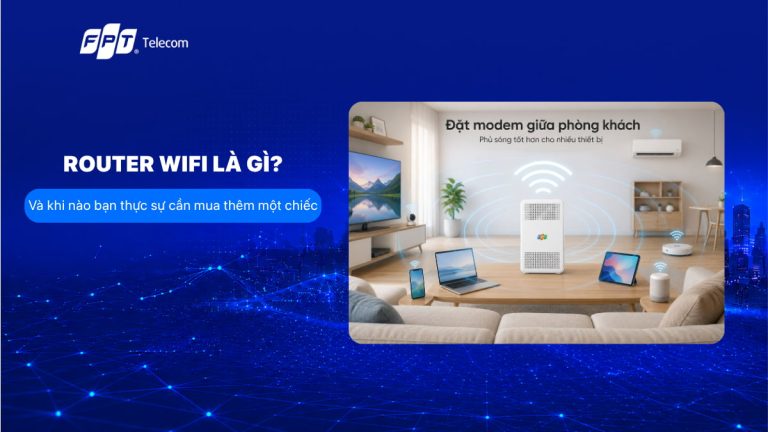
Wifi cho tiệm nail: chọn gói và thiết bị sao cho đủ tải
Tiệm chỉ có bốn năm bàn, tại sao mạng vẫn nghẽn vào cuối tuần? Wifi cho tiệm nail nên được chọn theo số thiết bị kết nối cùng lúc và vùng phủ sóng, không phải theo con số Mbps lớn nhất. Một tiệm 4 đến 6 bàn thường chỉ cần gói 300 Mbps, nhưng phải có thiết bị chịu tải tốt và tách riêng mạng khách với camera, máy tính quầy. Dưới đây là cách tính nhu cầu thật, chọn thiết bị và ước lượng chi phí trước khi gọi lắp. Tiệm nail nên chọn gói cước internet nào? Phần lớn tải trong tiệm nail không đến từ khách, mà đến từ nhóm thiết bị chạy liên tục cả ngày và chiếm chiều tải lên. Camera giám sát đẩy dữ liệu lên mạng 24/7, trong khi các gói phổ thông thường có tốc độ tải lên thấp hơn tải xuống. Đây là lý do nhiều tiệm thấy mạng vẫn ì dù đã đăng ký gói 1 Gbps. Danh sách thiết bị cần tính khi ước lượng nhu cầu: Điện thoại của khách ngồi chờ và khách đang làm móng, thường 1 đến 2 máy mỗi bàn vào giờ đông. Camera IP trong tiệm, mỗi mắt camera chiếm một phần cố định của băng thông tải lên. Máy tính hoặc máy tính bảng ở quầy, phần mềm quản lý lịch hẹn và thẻ khách. Thanh toán QR và máy quẹt thẻ, cần độ ổn định hơn là cần tốc độ cao. TV hoặc loa phát nhạc, điện thoại thợ dùng để chụp và đăng mẫu móng lên fanpage. Nếu tiệm có livestream hoặc quay video mẫu móng để đăng hàng ngày, chiều tải lên trở thành yếu tố cần cân nhắc trước khi chọn gói. Gói có tốc độ lên và xuống cân bằng sẽ dễ chịu hơn gói có tốc độ tải xuống rất cao nhưng tải lên hạn chế. Tiệm nail 4–12 bàn nên chọn gói cước bao nhiêu Mbps? Với đa số tiệm nail tại Việt Nam, mức 300 Mbps đã đủ dùng, còn thứ quyết định trải nghiệm là số thiết bị modem chịu được và số điểm phát sóng. Theo hướng dẫn lắp đặt wifi cho quán cafe đăng trên trang tin của FPT Telecom, mặt bằng phục vụ khoảng 30 người dùng nên có đường truyền tối thiểu 100 Mbps và thiết bị phát đỡ được từ 50 đến 100 kết nối cùng lúc. Tiệm nail có mật độ khách thấp hơn quán cafe cùng diện tích, nên ngưỡng này khá thoải mái nếu thiết bị đủ tốt. Quy mô tiệm Thiết bị online cùng lúc (ước lượng) Tốc độ gợi ý Thiết bị phát tối thiểu 3 đến 5 bàn, dưới 50 m2, không chia phòng 10 đến 18 thiết bị 300 Mbps 1 modem Wi-Fi 6 đặt giữa tiệm 6 đến 10 bàn, nhà ống sâu hoặc có gác lửng 18 đến 30 thiết bị 300 Mbps trở lên 1 modem Wi-Fi 6 kèm 1 access point Trên 10 bàn, có phòng gội hoặc khu spa riêng 30 đến 50 thiết bị 500 Mbps trở lên 1 modem Wi-Fi 6 kèm 2 access point Chuỗi 2 cơ sở trở lên, có camera xem từ xa Tùy từng điểm, tính riêng Nhóm gói doanh nghiệp Modem Wi-Fi 6, access point và cân nhắc IP tĩnh Bảng trên là mức ước lượng để bạn hình dung, không phải cam kết kỹ thuật. Số thiết bị thực tế nên đếm vào khung giờ đông nhất trong tuần, thường là chiều tối thứ Sáu và cả ngày cuối tuần, thay vì đếm lúc tiệm vắng. Tiệm nail nên dùng 1 modem hay lắp thêm access point? Một modem đặt giữa tiệm là đủ khi mặt bằng dưới khoảng 50 m2 và không bị chia nhỏ bằng tường hay vách kính, còn ngoài ngưỡng đó thì thêm một điểm phát sóng thường rẻ và hiệu quả hơn là nâng gói cước. Cùng hướng dẫn của FPT Telecom cho mô hình khoảng 30 người dùng cũng khuyến nghị bố trí thêm 1 đến 2 access point để giảm tải cho modem chính và xóa vùng sóng yếu ở góc khuất. Những dấu hiệu cho thấy tiệm cần thêm điểm phát sóng: Mặt bằng dạng nhà ống sâu từ 12 m trở lên, sóng yếu rõ ở bàn cuối. Có gác lửng hoặc tầng hai dùng làm khu nối mi, gội đầu, phòng nghỉ nhân viên. Phòng gội hoặc phòng spa đóng kín bằng tường gạch, cửa kính dày. Khách phải tự chuyển sang mạng di động khi ngồi ở khu vực cuối tiệm. Vị trí đặt thiết bị quan trọng không kém số lượng. Nên treo modem cao khoảng 1,5 đến 2 m, ở khoảng giữa khu vực bàn làm móng, tránh nhét sau quầy thu ngân, trong tủ điện hoặc sát các tủ kính đựng sơn và thiết bị kim loại. Nếu tiệm đã có sẵn dây mạng đi âm tường, dùng access point nối dây sẽ ổn định hơn bộ kích sóng cắm ổ điện, vốn hay làm giảm một nửa tốc độ ở vùng mở rộng. Vì sao tiệm nail nên tách riêng wifi khách và camera? Nên chạy tối thiểu hai mạng riêng, một cho khách và một cho thiết bị vận hành, vì đây là cách rẻ nhất để camera và máy thanh toán không bị ảnh hưởng khi khách tải nặng. Hầu hết modem Wi-Fi 6 do nhà mạng cấp đều có sẵn chế độ mạng khách, bạn chỉ cần yêu cầu kỹ thuật bật giúp lúc lắp đặt. Mạng khách: đặt tên dễ nhận biết theo tên tiệm, mật khẩu in nhỏ trên menu hoặc bảng để bàn, đổi định kỳ vài tháng một lần. Mạng vận hành: dành cho camera, máy tính quầy, máy in hóa đơn và máy thanh toán, không chia sẻ mật khẩu cho khách. Nếu bạn xem camera từ xa hoặc dùng phần mềm quản lý cần truy cập ổn định, hỏi nhà mạng về phương án IP tĩnh trước khi ký hợp đồng. Việc tách mạng còn giảm rủi ro dữ liệu. Máy tính quầy thường lưu số điện thoại và lịch sử dịch vụ của khách quen, không nên nằm chung một lớp mạng với hàng chục thiết bị lạ ra vào mỗi ngày. Bảng giá tham khảo gói cước FPT Chi phí gồm hai phần tách bạch: cước thuê bao hàng tháng và thiết bị phát sóng bổ sung nếu mặt bằng cần. Khi so sánh giữa các nhà mạng, bạn nên so tổng chi phí trọn gói, vì nhiều gói đã kèm sẵn access point trong cước tháng, còn gói rẻ hơn có thể phát sinh tiền mua thiết bị ngoài. Trước khi chốt bất kỳ gói nào, việc cần làm đầu tiên vẫn là kiểm tra hạ tầng theo đúng địa chỉ tiệm, vì cùng một tuyến phố vẫn có thể khác nhau về khả năng kéo cáp. Bảng dưới đây là dữ liệu tham khảo cho gói FPT Telecom, dùng để đối chiếu chi phí khi bạn đang cân nhắc nhà mạng này. Gói cước Tốc độ Thiết bị đi kèm Phù hợp Giá cước Internet Giga F1 300 Mbps / 300 Mbps Modem Wi-Fi 6 1 Access Point Gia đình nhà nhiều tầng, smart home 205.000đ Internet Sky F1 1 Gbps / 300 Mbps Modem Wi-Fi 6 1 Access Point Kết nối 8+ thiết bị, stream 4K, tạc vụ nặng 210.000đ Internet Giga F2 300 Mbps / 300 Mbps Modem Wi-Fi 6 2 Access Point Gia đình có nhiều thiết bị, mối trường nhiều vách 225.000đ Internet Sky F2 1 Gbps / 300 Mbps Modem Wi-Fi 6 2 Access Point Gia đình lớn, smart home, nhu cầu tối đa 230.000đ Internet Giga F3 300 Mbps / 300 Mbps Modem Wi-Fi 6 3 Access Point Stream mượt, phủ khắp nhà, Wi-Fi ổn định 245.000đ Internet Sky F3 1 Gbps / 300 Mbps Modem Wi-Fi 6 3 Access Point Gia đình lớn, kết nối cao, smart home 255.000đ Nhóm gói trên vốn được mô tả cho hộ gia đình, nhưng cấu hình modem kèm một tới ba access point lại khớp với mặt bằng tiệm nail nhiều vách ngăn. Với tiệm quy mô lớn, nhiều thiết bị hoặc cần đường truyền cân bằng hai chiều, nhóm gói dành cho doanh nghiệp sẽ sát hơn. Gói cước Tốc độ Thiết bị Phù hợp Giá cước (chỉ từ) Lux500 (500Mb - 500Mb) 500 Mbps / 500 Mbps Modem Wifi 6, Access Point Wifi 6, Tích hợp Ultra Fast Doanh nghiệp vừa (<125 thiết bị), văn phòng cao cấp. 800,000 ₫ Lux800 (800Mb - 800Mb) 800 Mbps / 800 Mbps Modem Wifi 6, Access Point Wifi 6, Tích hợp Ultra Fast Doanh nghiệp lớn (<160 thiết bị), quán Cafe, nhà hàng. 1,000,000 ₫ Hai bảng trên chỉ phản ánh dữ liệu tham khảo của một nhà mạng, không đại diện cho mặt bằng giá toàn thị trường. Mức cước thực tế, khuyến mãi theo tháng và khả năng kéo cáp còn phụ thuộc vào từng khu vực, nên bạn cần đối chiếu theo địa chỉ tiệm trước khi quyết định. Lưu ý: Giá bán và các chương trình khuyến mãi có thể thay đổi tùy thời điểm. Bạn nên liên hệ tư vấn để được báo giá chi tiết nhất theo khu vực. Checklist trước ngày kỹ thuật đến lắp Chuẩn bị trước khoảng 30 phút sẽ tránh được việc phải đục lại tường hoặc dời modem sau khi tiệm đã bày bàn ghế. Thứ tự nên làm: Kiểm tra hạ tầng theo đúng địa chỉ tiệm trước khi chốt gói, tránh trường hợp chọn xong mới biết khu vực chưa kéo được cáp. Vẽ nhanh sơ đồ mặt bằng, đánh dấu vị trí bàn làm móng, quầy thu ngân, phòng gội và các ổ điện có sẵn. Chốt vị trí modem và hướng đi dây trước, ưu tiên điểm giữa tiệm thay vì góc sát cửa ra vào. Chuẩn bị giấy tờ chủ hộ hoặc hợp đồng thuê mặt bằng nếu người đứng tên hợp đồng không phải chủ nhà. Yêu cầu kỹ thuật bật mạng khách riêng và ghi lại tên mạng, mật khẩu trước khi họ rời đi. Đo lại tốc độ ở bàn xa nhất vào khung giờ đông khách, không chỉ đo cạnh modem lúc tiệm vắng. Bốn lỗi khiến nhiều tiệm tốn tiền mà mạng vẫn không khá hơn: Nâng gói cước lên gấp đôi nhưng vẫn giữ modem đời cũ, vốn là nút thắt thật sự. Giấu modem trong tủ gỗ hoặc tủ điện cho gọn, làm sóng suy giảm ngay từ nguồn phát. Dùng bộ kích sóng giá rẻ thay vì access point nối dây, dẫn tới rớt kết nối khi khách di chuyển. Cho khách dùng chung mạng với camera và máy tính quầy, vừa chậm vừa rủi ro dữ liệu. Câu hỏi thường gặp khi lắp wifi cho tiệm nail Wifi cho tiệm nail nên chọn gói bao nhiêu Mbps? Tiệm dưới 10 bàn thường đủ dùng với gói 300 Mbps, tiệm trên 10 bàn hoặc có thêm khu gội, spa nên cân nhắc từ 500 Mbps. Nếu tiệm quay video và livestream hàng ngày, hãy ưu tiên gói có tốc độ tải lên cao thay vì chỉ nhìn con số tải xuống. Tiệm nhỏ có cần access point không? Không bắt buộc nếu mặt bằng dưới 50 m2 và thông thoáng. Nhưng với nhà ống sâu, có gác lửng hoặc phòng gội đóng kín, thêm một access point thường cải thiện rõ hơn so với việc nâng gói cước. Có nên để khách dùng chung mạng với camera không? Không nên. Camera đẩy dữ liệu liên tục và máy tính quầy lưu thông tin khách hàng, nên tách sang mạng riêng để tránh nghẽn giờ cao điểm và giảm rủi ro lộ dữ liệu. Chế độ mạng khách trên modem là cách xử lý đơn giản nhất. Lắp mạng cho tiệm mất bao lâu? Thời gian phụ thuộc vào hạ tầng sẵn có tại địa chỉ và độ phức tạp của việc đi dây, nên cần được xác nhận theo từng trường hợp cụ thể. Bạn nên hỏi rõ mốc thời gian ngay khi đăng ký, đặc biệt nếu tiệm đã ấn định ngày khai trương. Đã lắp gói tốc độ cao nhưng wifi cho tiệm nail vẫn chậm, do đâu? Ba nguyên nhân hay gặp là modem không chịu nổi số thiết bị cùng lúc, vị trí đặt thiết bị bị che chắn và nhiễu sóng từ các mạng lân cận trong khu phố đông. Trước khi nâng gói, hãy thử đổi vị trí modem và đếm lại số thiết bị đang kết nối vào giờ cao điểm. Nếu tiệm bạn dưới 6 bàn và mặt bằng thoáng, một gói 300 Mbps kèm modem Wi-Fi 6 là đủ, tiền nên để dành cho việc đặt thiết bị đúng chỗ hơn là mua tốc độ cao. Ngược lại, tiệm nhiều bàn, có phòng gội riêng hoặc chuẩn bị mở thêm cơ sở thì nên tính luôn phương án hai điểm phát sóng và mạng khách tách riêng ngay từ đầu, vì đi dây lại sau khi đã bày bàn ghế tốn kém hơn nhiều. Việc cuối cùng nhưng nên làm đầu tiên: kiểm tra hạ tầng theo đúng địa chỉ tiệm, vì mọi tính toán về wifi cho tiệm nail đều vô nghĩa nếu khu vực đó chưa kéo được cáp như mong muốn.
Viễn thông - Công nghệ
CCTV là gì? Cấu tạo, nguyên lý hoạt động và ứng dụng
CCTV là gì mà xuất hiện ở khắp nơi từ nhà ở, cửa hàng đến ngã tư đường phố? Đây là viết tắt của Closed-Circuit Television, tức hệ thống camera giám sát mạch kín dùng để ghi hình và theo dõi an ninh. Mạng Internet sẽ giúp bạn hiểu rõ bản chất, cấu tạo và cách chọn hạ tầng mạng phù hợp khi lắp đặt. CCTV là gì? CCTV được ghép từ ba chữ cái đầu của cụm Closed-Circuit Television, dịch sang tiếng Việt nghĩa là truyền hình mạch kín. Khác với truyền hình phát sóng công khai, tín hiệu của CCTV chỉ được truyền đến một số màn hình hoặc thiết bị được chỉ định trong hệ thống, không phát rộng rãi ra bên ngoài. Trong thực tế, CCTV thường được hiểu đơn giản là camera giám sát hoặc camera quan sát. Hệ thống này có nhiệm vụ ghi lại hình ảnh tại một khu vực cụ thể, xử lý tín hiệu rồi truyền dữ liệu về màn hình hoặc thiết bị lưu trữ để người dùng theo dõi trực tiếp hoặc xem lại khi cần. Ngoài tên gọi CCTV, người dùng cũng thường gọi đây là camera an ninh, camera quan sát tuỳ theo ngữ cảnh sử dụng. Nguyên lý hoạt động của hệ thống CCTV Về cơ bản, một hệ thống CCTV hoạt động theo chu trình khép kín: thu hình ảnh, xử lý tín hiệu, truyền dữ liệu và hiển thị hoặc lưu trữ. Ánh sáng từ môi trường xung quanh đi qua ống kính camera, được cảm biến hình ảnh (CCD hoặc CMOS) chuyển đổi thành tín hiệu điện tử. Sau khi thu nhận, tín hiệu điện tử được xử lý để cải thiện độ sáng, độ tương phản và màu sắc trước khi truyền đi. Với camera analog, tín hiệu được truyền qua cáp đồng trục đến đầu ghi hình DVR. Với camera IP hoặc camera wifi hiện đại, hình ảnh được số hoá và truyền qua mạng internet đến đầu ghi NVR hoặc trực tiếp lên ứng dụng xem từ xa trên điện thoại, máy tính. Cấu tạo hệ thống CCTV gồm những gì? Một hệ thống CCTV hoàn chỉnh không chỉ có camera đơn lẻ mà là tổ hợp nhiều thiết bị phối hợp với nhau để đảm bảo việc giám sát diễn ra liên tục và chính xác. Camera ghi hình Đây là bộ phận thu nhận hình ảnh trực tiếp tại khu vực cần giám sát, có thể lắp đặt trong nhà hoặc ngoài trời tuỳ vào mục đích sử dụng và điều kiện thời tiết. Thiết bị ghi hình DVR/NVR DVR (Digital Video Recorder) dùng cho camera analog, còn NVR (Network Video Recorder) phục vụ camera IP. Đây được xem là bộ não của hệ thống, đảm nhiệm việc xử lý, nén và lưu trữ dữ liệu video thu được từ các camera. Dây cáp hoặc kết nối không dây Camera có thể kết nối có dây qua cáp mạng, cáp đồng trục hoặc kết nối không dây qua wifi. Đường truyền này quyết định tốc độ và độ ổn định của hình ảnh khi truyền về thiết bị lưu trữ hoặc ứng dụng xem từ xa. Màn hình hiển thị và thiết bị lưu trữ Hình ảnh sau khi xử lý sẽ được hiển thị trên màn hình giám sát hoặc lưu vào thẻ nhớ SD, ổ cứng máy tính, thậm chí là bộ nhớ đám mây nếu hệ thống hỗ trợ lưu trữ cloud. Phân loại camera CCTV phổ biến Hiện nay trên thị trường có ba loại camera CCTV chính, mỗi loại phù hợp với nhu cầu và ngân sách khác nhau. Việc hiểu rõ đặc điểm từng loại sẽ giúp bạn lựa chọn giải pháp phù hợp nhất cho gia đình hoặc doanh nghiệp. Loại camera Cách kết nối Đặc điểm nổi bật Camera Analog Cáp đồng trục đến DVR Chi phí thấp, lắp đặt đơn giản, chất lượng hình ảnh ở mức cơ bản Camera IP Cáp mạng LAN đến NVR Hình ảnh sắc nét, dễ mở rộng, hỗ trợ xem từ xa qua internet Camera Wifi Kết nối không dây qua wifi Lắp đặt linh hoạt, không cần đi dây phức tạp, phụ thuộc vào chất lượng sóng wifi Vì sao đường truyền internet quyết định chất lượng CCTV? Với camera IP và camera wifi hiện đại, internet không còn là yếu tố phụ mà là điều kiện bắt buộc để hệ thống CCTV hoạt động trơn tru. Mỗi camera khi truyền hình ảnh độ phân giải ca o lên ứng dụng xem từ xa đều tiêu tốn một phần băng thông upload nhất định, đặc biệt nếu lắp nhiều camera cùng lúc trong nhà hoặc doanh nghiệp. Nếu đường truyền không ổn định, hình ảnh xem từ xa dễ bị giật, trễ hoặc mất kết nối đúng vào thời điểm cần theo dõi nhất. Ngoài ra, các tính năng như lưu trữ đám mây, cảnh báo chuyển động qua điện thoại cũng phụ thuộc hoàn toàn vào chất lượng mạng cáp quang tại nơi lắp đặt. Gói Internet FPT phù hợp lắp đặt CCTV Để hệ thống camera giám sát hoạt động ổn định, đặc biệt với nhà nhiều tầng hoặc lắp nhiều camera, bạn nên chọn gói cước có băng thông đủ lớn và vùng phủ wifi rộng. Dưới đây là bảng giá gói cước Internet gia đình phù hợp cho nhu cầu này. Gói cước Tốc độ Thiết bị đi kèm Phù hợp Giá cước Internet Giga F1 300 Mbps / 300 Mbps Modem Wi-Fi 6, 1 Access Point Gia đình nhà nhiều tầng, smart home chỉ từ 205.000đ Internet Sky F1 1 Gbps / 300 Mbps Modem Wi-Fi 6, 1 Access Point Kết nối 8+ thiết bị, stream 4K, tác vụ nặng chỉ từ 210.000đ Internet Giga F2 300 Mbps / 300 Mbps Modem Wi-Fi 6, 2 Access Point Gia đình nhiều thiết bị, môi trường nhiều vách chỉ từ 225.000đ Internet Sky F2 1 Gbps / 300 Mbps Modem Wi-Fi 6, 2 Access Point Gia đình lớn, smart home, nhu cầu tối đa chỉ từ 230.000đ Internet Giga F3 300 Mbps / 300 Mbps Modem Wi-Fi 6, 3 Access Point Stream mượt, phủ khắp nhà, wifi ổn định chỉ từ 245.000đ Internet Sky F3 1 Gbps / 300 Mbps Modem Wi-Fi 6, 3 Access Point Gia đình lớn, kết nối cao, smart home chỉ từ 255.000đ Nếu bạn lắp đặt hệ thống CCTV cho văn phòng, quán cà phê hoặc nhà hàng với nhiều camera và thiết bị cùng lúc, dòng gói LUX ứng dụng Wifi 6 cao cấp sẽ đáp ứng tốt hơn nhờ băng thông lớn và ổn định. Gói cước Tốc độ Thiết bị Phù hợp Giá cước (chỉ từ) Lux500 (500Mb - 500Mb) 500 Mbps / 500 Mbps Modem Wifi 6, Access Point Wifi 6, Ultra Fast Doanh nghiệp vừa (dưới 125 thiết bị), văn phòng cao cấp chỉ từ 800.000đ Lux800 (800Mb - 800Mb) 800 Mbps / 800 Mbps Modem Wifi 6, Access Point Wifi 6, Ultra Fast Doanh nghiệp lớn (dưới 160 thiết bị), quán cà phê, nhà hàng chỉ từ 1.000.000đ ƯU ĐÃI Trả trước 12 tháng, tặng ngay 1 tháng cước Áp dụng cho khách hàng đăng ký gói Internet Wifi 6 hoặc Wifi 7 XGS-PON, đảm bảo băng thông ổn định cho hệ thống camera giám sát hoạt động liên tục. Ứng dụng thực tế của CCTV CCTV không chỉ dừng lại ở việc bảo vệ an ninh mà còn phục vụ nhiều mục đích khác trong đời sống và công việc hàng ngày, từ quy mô hộ gia đình đến các tổ chức lớn. Giám sát an ninh gia đình: Camera lắp tại cổng, sân vườn hoặc trong nhà giúp chủ nhà theo dõi tình hình từ xa qua điện thoại, đặc biệt hữu ích khi đi công tác hoặc vắng nhà dài ngày. Quản lý vận hành doanh nghiệp: Nhiều doanh nghiệp sử dụng CCTV để giám sát quy trình sản xuất, kiểm soát chất lượng và theo dõi hoạt động của nhân viên nhằm đảm bảo kỷ luật lao động. Giám sát giao thông công cộng: CCTV được lắp đặt tại các tuyến đường, ngã tư để theo dõi tình hình giao thông, phát hiện vi phạm và hỗ trợ công tác điều tra khi có tai nạn xảy ra. So sánh CCTV với camera an ninh thông thường Nhiều người thường nhầm lẫn CCTV với camera hành trình hoặc camera livestream thông thường. Điểm khác biệt cốt lõi nằm ở tính chất mạch kín và mục đích giám sát liên tục của hệ thống CCTV. Tiêu chí Hệ thống CCTV Camera thông thường Mục đích Giám sát an ninh liên tục 24/7 Ghi hình theo nhu cầu tạm thời Tín hiệu truyền Chỉ truyền đến thiết bị nội bộ trong hệ thống Có thể chia sẻ công khai qua mạng xã hội Lưu trữ DVR/NVR hoặc cloud chuyên dụng Thẻ nhớ hoặc bộ nhớ trong thiết bị Lưu ý khi lắp đặt hệ thống CCTV Để hệ thống CCTV phát huy tối đa hiệu quả giám sát, bạn cần lưu ý một số yếu tố kỹ thuật quan trọng trước khi lắp đặt, tránh tình trạng camera hoạt động chập chờn hoặc mất kết nối. Trước tiên, hãy xác định rõ vị trí cần lắp camera để chọn loại phù hợp: camera ngoài trời cần khả năng chống nước, chống bụi, trong khi camera trong nhà ưu tiên góc quay rộng và độ nhạy sáng tốt. Tiếp theo, cần đảm bảo đường truyền internet đủ băng thông upload nếu sử dụng camera IP hoặc wifi, đặc biệt khi lắp nhiều camera cùng lúc trong nhà nhiều tầng. Cuối cùng, nên chọn modem Wifi 6 có vùng phủ sóng rộng và ổn định, tránh tình trạng camera bị rớt kết nối vào ban đêm hoặc giờ cao điểm, đúng thời điểm cần giám sát nhất. Câu hỏi thường gặp về CCTV CCTV được sử dụng phổ biến trong giám sát và bảo đảm an ninh cho nhiều không gian. Dưới đây là những câu hỏi thường gặp giúp bạn hiểu rõ hơn về hệ thống và cách sử dụng CCTV. CCTV khác gì với camera IP? CCTV là tên gọi chung cho hệ thống giám sát mạch kín, trong khi camera IP là một loại thiết bị cụ thể trong hệ thống đó, sử dụng kết nối mạng để truyền tín hiệu thay vì cáp đồng trục như camera analog truyền thống. Lắp CCTV có cần internet không? Nếu chỉ lưu trữ nội bộ qua DVR/NVR, hệ thống CCTV không bắt buộc cần internet. Tuy nhiên, để xem từ xa qua điện thoại hoặc lưu trữ đám mây, kết nối internet ổn định là điều kiện bắt buộc. Nên chọn gói mạng bao nhiêu Mbps cho hệ thống CCTV gia đình? Với gia đình lắp từ 2-4 camera, gói Internet có tốc độ từ 300 Mbps trở lên như Giga F1 hoặc Sky F1 thường đáp ứng tốt nhu cầu truyền hình ảnh ổn định và xem từ xa mượt mà. CCTV có phải là camera an ninh không? Đúng vậy, CCTV thường được gọi là camera an ninh hoặc camera quan sát, đây chỉ là những tên gọi khác nhau cho cùng một hệ thống giám sát mạch kín. Tóm lại, CCTV là gì không còn là câu hỏi khó hiểu nếu bạn nắm rõ nguyên lý hoạt động, cấu tạo và cách chọn hạ tầng mạng phù hợp. Một hệ thống CCTV hiệu quả cần đi đôi với đường truyền internet ổn định để đảm bảo giám sát liên tục, không gián đoạn. Lưu ý: Giá bán và các chương trình khuyến mãi có thể thay đổi tùy thời điểm. Các bạn vui lòng liên hệ với chúng tôi để được báo giá chi tiết nhất
Viễn thông - Công nghệ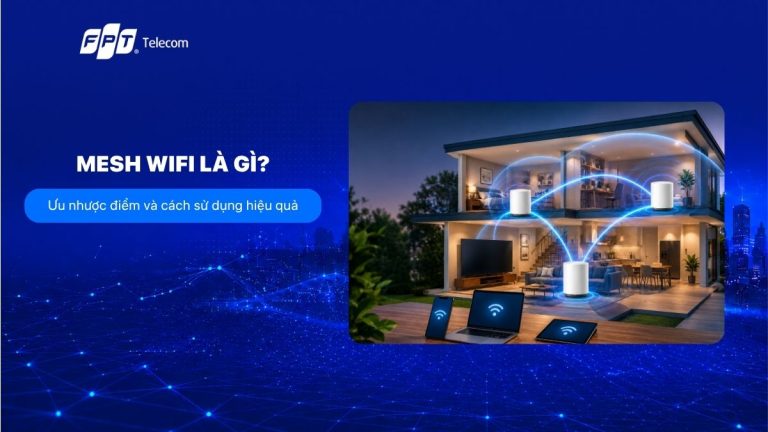
Mesh WiFi là gì? Ưu nhược điểm và cách sử dụng hiệu quả
Mesh wifi là gì mà ngày càng nhiều gia đình và văn phòng lựa chọn thay vì dùng router thông thường? Nếu nhà bạn có tình trạng góc phòng yếu sóng, tầng trên chập chờn thì đây chính là giải pháp đáng để tìm hiểu kỹ trước khi quyết định lắp đặt. Mesh wifi là gì? Mesh wifi là hệ thống mạng không dây gồm nhiều điểm phát sóng gọi là "node" hoạt động cùng nhau như một mạng duy nhất thay vì mỗi thiết bị phát một mạng riêng biệt. Wifi Mesh là hệ thống gồm nhiều điểm phát sóng (node) hoạt động cùng nhau như một mạng duy nhất, giúp phủ sóng Wifi đồng đều khắp nhà. Nhờ vậy, toàn bộ không gian sống hoặc làm việc đều được phủ sóng ổn định mà không có điểm chết. Điểm khác biệt lớn nhất là Wifi Mesh cho phép bạn di chuyển thoải mái mà không lo rớt mạng hay phải chuyển sang mạng khác, kết nối luôn liền mạch, ổn định ở mọi vị trí. Đây chính là lý do mesh wifi được xem là giải pháp cho các ngôi nhà nhiều tầng, nhiều phòng hoặc có cấu trúc phức tạp. Cấu tạo của một hệ thống mesh wifi Một hệ thống mesh wifi thường bao gồm một thiết bị chính kết nối trực tiếp với modem hoặc router, gọi là node gốc (master), và các node vệ tinh đặt rải rác trong nhà. Mesh Wifi là một mạng ngang hàng các AP, trong đó 1 AP kết nối trực tiếp với Modem hoặc Router (gọi là Master AP) và các AP vệ tinh xung quanh được kết nối đến Master AP thông qua sóng không dây ở tần số 5Ghz để mở rộng vùng phủ sóng. Tất cả các node này đều là một phần của một mạng không dây duy nhất và có chung SSID và mật khẩu, không giống như các bộ định tuyến WiFi truyền thống . Mesh wifi hoạt động như thế nào? Khác với WiFi truyền thống thường phụ thuộc vào một router hoặc nhiều Access Point kết nối trực tiếp bằng dây mạng, Mesh WiFi sử dụng nhiều node liên kết với nhau để tạo thành một mạng không dây thống nhất. Nhờ đó, tín hiệu có thể được mở rộng đến những khu vực mà router chính khó phủ sóng. Thông thường, một node Mesh chính sẽ được kết nối bằng dây mạng với modem hoặc router để nhận Internet. Các node Mesh còn lại được bố trí tại những vị trí phù hợp trong nhà, văn phòng và kết nối với node chính hoặc các node lân cận bằng sóng WiFi. Khi thiết bị di chuyển giữa các khu vực, hệ thống Mesh có khả năng tự động điều phối kết nối sang node có tín hiệu phù hợp hơn mà không cần người dùng thủ công chuyển sang một tên mạng khác. Các node phối hợp với nhau để duy trì vùng phủ WiFi liền mạch và hạn chế tình trạng mất kết nối khi di chuyển. Về cơ bản, cơ chế hoạt động của Mesh WiFi có thể hình dung qua các bước: Node chính nhận Internet: Node đầu tiên kết nối trực tiếp với modem/router thông qua cáp mạng và đóng vai trò trung tâm của hệ thống. Các node phụ mở rộng vùng phủ: Những node còn lại nhận và truyền tiếp tín hiệu từ node chính hoặc node lân cận, giúp đưa WiFi đến các khu vực xa hơn. Các node phối hợp thành một mạng: Toàn bộ thiết bị Mesh sử dụng chung hệ thống mạng, tạo vùng phủ WiFi đồng nhất thay vì chia thành nhiều mạng riêng biệt. Tự động tối ưu kết nối: Khi người dùng di chuyển, hệ thống có thể lựa chọn node và băng tần phù hợp để duy trì kết nối ổn định. Mở rộng dễ dàng: Có thể bổ sung thêm node tại những vị trí tín hiệu yếu để tăng phạm vi phủ sóng, miễn là thiết bị được bố trí trong khoảng kết nối phù hợp. Nhờ cơ chế này, Mesh WiFi đặc biệt phù hợp với nhà nhiều tầng, diện tích lớn, văn phòng hoặc những không gian có nhiều vật cản khiến tín hiệu từ một router khó bao phủ toàn bộ khu vực. Phân biệt mesh wifi với router và bộ kích sóng truyền thống Nhiều người vẫn nhầm lẫn mesh wifi với bộ kích sóng (repeater) vì cả hai đều giúp mở rộng vùng phủ. Tuy nhiên bản chất kỹ thuật của hai giải pháp này khác nhau hoàn toàn. Tiêu chí Mesh Wifi Router + Repeater truyền thống Tên mạng (SSID) Dùng chung một SSID cho toàn bộ node Thường phát sinh SSID phụ riêng biệt Chuyển vùng (roaming) Liền mạch, không gián đoạn Dễ bị rớt mạng khi đổi điểm phát Cách kết nối giữa các thiết bị Các node liên kết ngang hàng với nhau Repeater chỉ lặp lại tín hiệu từ router chính Khả năng mở rộng Dễ dàng thêm node khi cần Giới hạn, dễ gây nghẽn băng thông Ưu điểm của mesh wifi Mesh wifi mang lại nhiều lợi ích thực tế cho các không gian sống hiện đại, đặc biệt khi số lượng thiết bị kết nối ngày càng tăng. Phủ sóng đồng đều toàn nhà: Hệ thống Wi-Fi Mesh sử dụng nhiều hơn 2 thiết bị phát sóng nhằm cung cấp nhiều nguồn tín hiệu Wi-Fi trên phạm vi rộng, tất cả chúng đều chung một SSID và mật khẩu. Kết nối ổn định, đa thiết bị: WiFi Mesh còn cho phép nhiều thiết bị kết nối cùng lúc giúp WiFi không bị nghẽn hoặc trong trạng thái chờ. Dễ dàng mở rộng và quản lý: Dễ dàng mở rộng hệ thống, phù hợp cho việc sử dụng các thiết bị dạng "smarthome". Không cần đi dây mạng phức tạp: WiFi Mesh còn giúp chúng ta khắc phục kết nối mạng những khu vực khó đi dây mạng LAN. Nhược điểm của mesh wifi cần cân nhắc Bên cạnh những lợi ích rõ ràng, mesh wifi vẫn tồn tại một số hạn chế mà bạn nên biết trước khi quyết định lắp đặt. Chi phí đầu tư ban đầu cao hơn: Nhược điểm lớn nhất của WiFi Mesh đó chính là giá thành. Chỉ riêng một thiết bị tích hợp công nghệ Mesh đã có giá thành rất cao, trong khi đó một mạng lưới Wi-Fi Mesh lớn đòi hỏi bạn phải đầu tư một lượng lớn thiết bị. Yêu cầu tương thích thiết bị: Một số hệ thống chỉ hoạt động tốt khi các node cùng thương hiệu hoặc trong cùng hệ sinh thái. Khi nào nên lắp đặt mesh wifi? Không phải mọi gia đình đều cần đến hệ thống mesh wifi. Việc lắp đặt hợp lý phụ thuộc vào diện tích, kết cấu nhà và nhu cầu sử dụng thiết bị thông minh. Nhà nhiều tầng, nhiều phòng kín Với những căn nhà ống nhiều tầng hoặc căn hộ có nhiều vách ngăn, một router đơn thường không đủ sức phủ sóng toàn bộ diện tích. Đây chính là trường hợp giải pháp tuyệt vời cho hộ gia đình hoặc khu vực có diện tích rộng, giúp điện thoại, máy tính luôn được kết nối vào một mạng Wi-Fi trong hệ thống Mesh phát huy hiệu quả rõ rệt. Gia đình sử dụng nhiều thiết bị smart home, camera an ninh Khi nhà có nhiều camera giám sát, thiết bị IoT, tivi thông minh hoạt động song song, mạng mesh giúp duy trì kết nối ổn định cho toàn bộ hệ thống. Nếu ngôi nhà sử dụng camera an ninh giám sát thường xuyên ở khắp các khu vực thì WiFi Mesh là một lựa chọn tối ưu, với tín hiệu đường truyền kết nối nhanh, tốc độ cao và ổn định. Cách chọn số node access point phù hợp Số lượng node cần thiết phụ thuộc vào diện tích thực tế và số tầng của ngôi nhà, không phải càng nhiều node càng tốt. Với căn hộ hoặc nhà cấp 4 diện tích nhỏ, một modem tích hợp wifi 6 thường là đủ. Nhà ống 2-3 tầng nên cân nhắc thêm 1 access point để phủ kín cầu thang và phòng ngủ trên cao. Với biệt thự hoặc nhà nhiều vách ngăn, phương án 2-3 access point sẽ đảm bảo tín hiệu đồng đều ở mọi góc, tránh tình trạng phòng đầu nhà mạnh sóng còn phòng cuối nhà yếu sóng. Bảng giá gói cước FPT tích hợp modem Wifi 6 và Access Point mesh Điều đặc biệt là bạn không cần mua thiết bị mesh wifi rời vì các gói cước Internet FPT dòng F1, F2, F3 đã tích hợp sẵn modem Wifi 6 cùng 1 đến 3 Access Point hoạt động theo cơ chế mesh, đảm bảo phủ sóng đồng đều toàn nhà. Gói cước Tốc độ Thiết bị đi kèm Phù hợp Giá cước Internet Giga F1 300 Mbps / 300 Mbps Modem Wi-Fi 6, 1 Access Point Gia đình nhà nhiều tầng, smart home chỉ từ 205.000đ Internet Sky F1 1 Gbps / 300 Mbps Modem Wi-Fi 6, 1 Access Point Kết nối 8+ thiết bị, stream 4K, tác vụ nặng chỉ từ 210.000đ Internet Giga F2 300 Mbps / 300 Mbps Modem Wi-Fi 6, 2 Access Point Gia đình có nhiều thiết bị, môi trường nhiều vách chỉ từ 225.000đ Internet Sky F2 1 Gbps / 300 Mbps Modem Wi-Fi 6, 2 Access Point Gia đình lớn, smart home, nhu cầu tối đa chỉ từ 230.000đ Internet Giga F3 300 Mbps / 300 Mbps Modem Wi-Fi 6, 3 Access Point Stream mượt, phủ khắp nhà, Wi-Fi ổn định chỉ từ 245.000đ Internet Sky F3 1 Gbps / 300 Mbps Modem Wi-Fi 6, 3 Access Point Gia đình lớn, kết nối cao, smart home chỉ từ 255.000đ Nhấn vào gói cước phù hợp, điền thông tin để nhân viên tư vấn báo giá và chương trình khuyến mãi chính xác nhất tại khu vực của bạn. ƯU ĐÃI Trả trước 12 tháng, tặng thêm 1 tháng sử dụng Áp dụng cho các gói tích hợp mesh wifi 6, kèm bảo hành và hỗ trợ kỹ thuật toàn quốc 24/7. Mesh wifi và Wifi 6 - kết hợp nào tối ưu nhất hiện nay? Mesh wifi giải quyết vấn đề vùng phủ sóng, còn Wifi 6 giải quyết vấn đề tốc độ và khả năng chịu tải nhiều thiết bị cùng lúc. Khi kết hợp cả hai công nghệ trong cùng một hệ thống, người dùng vừa có mạng phủ đều toàn nhà, vừa có băng thông đủ mạnh để nhiều thiết bị stream 4K, họp trực tuyến hay chơi game cùng lúc mà không giật lag. Đây là lý do các gói cước tích hợp modem Wifi 6 và Access Point mesh đang trở thành lựa chọn phổ biến cho hộ gia đình hiện đại. Câu hỏi thường gặp về mesh wifi Mesh WiFi là giải pháp giúp mở rộng vùng phủ sóng và duy trì kết nối ổn định trong nhiều không gian khác nhau. Dưới đây là những câu hỏi thường gặp giúp bạn hiểu rõ hơn về cách hoạt động, ưu điểm và cách sử dụng hệ thống Mesh WiFi. Mesh wifi có tốn điện hơn router thường không? Mỗi access point tiêu thụ điện năng ở mức thấp, tương đương một thiết bị mạng gia dụng thông thường. Với hệ thống 2-3 node, mức tiêu thụ điện tăng thêm không đáng kể so với lợi ích phủ sóng mang lại. Có thể tự lắp đặt mesh wifi tại nhà không? Về cơ bản việc thiết lập khá đơn giản thông qua ứng dụng quản lý, tuy nhiên để tối ưu vị trí đặt node theo kết cấu nhà thực tế, nên nhờ kỹ thuật viên khảo sát và lắp đặt để đạt hiệu quả phủ sóng tốt nhất. Mesh wifi có phù hợp với nhà cấp 4 diện tích nhỏ không? Với nhà cấp 4 diện tích nhỏ, một modem tích hợp Wifi 6 thường đã đủ đáp ứng nhu cầu. Mesh wifi phát huy hiệu quả rõ rệt nhất ở nhà nhiều tầng hoặc diện tích rộng, nhiều vách ngăn. Qua bài viết trên, có thể thấy mesh wifi là gì không còn là khái niệm xa lạ mà đã trở thành giải pháp thiết thực cho các gia đình cần phủ sóng ổn định toàn bộ ngôi nhà. Nếu bạn đang cân nhắc nâng cấp hệ thống mạng, hãy liên hệ Mạng Internet để được khảo sát và tư vấn gói cước tích hợp mesh wifi phù hợp nhất với không gian sống của mình. Lưu ý: Giá bán và các chương trình khuyến mãi có thể thay đổi tùy thời điểm. Các bạn vui lòng liên hệ với chúng tôi để được báo giá chi tiết nhất
Viễn thông - Công nghệ
