
Bạn vừa mua thêm điện thoại mới và không nhớ nổi mật khẩu WiFi nhà mình? Cách xem mật khẩu WiFi nhanh nhất là mở lại đúng thiết bị đã từng kết nối mạng đó, vì hệ điều hành luôn lưu sẵn thông tin đăng nhập. FPT Telecom sẽ hướng dẫn bạn thao tác trên Android, iPhone, Windows, macOS và trang quản trị modem, kèm cách xử lý khi tất cả những cách trên đều không hiện mật khẩu.
Có xem lại được mật khẩu WiFi đã lưu không?
Có, với điều kiện thiết bị bạn đang cầm trên tay đã từng kết nối vào đúng mạng WiFi đó và chưa xóa mạng khỏi danh sách đã lưu. Khi bạn nhập mật khẩu lần đầu, hệ điều hành lưu lại chuỗi ký tự này trong kho khóa của máy để tự động kết nối các lần sau, nên việc hiển thị lại chỉ là mở đúng nơi lưu trữ và vượt qua bước xác thực chủ máy.
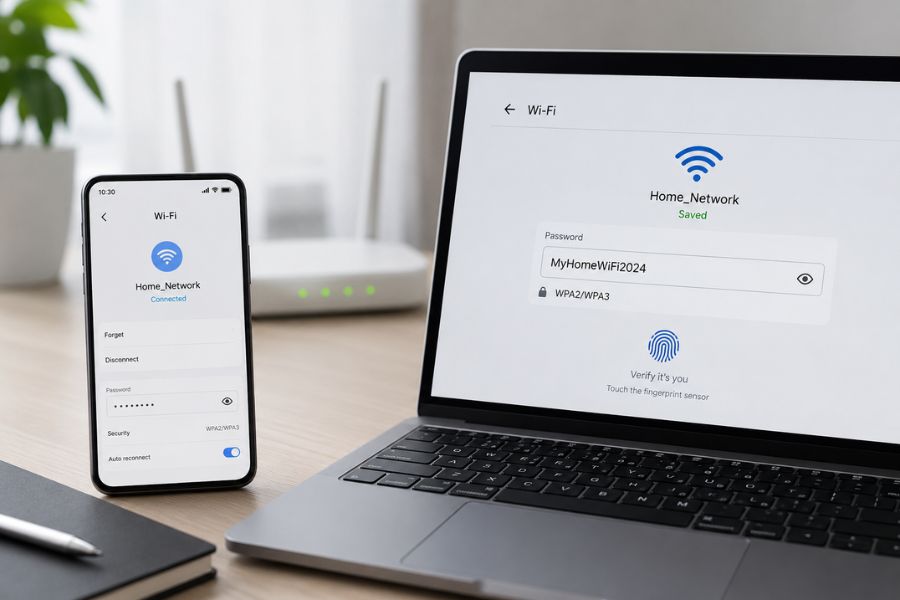
Ba nhóm điều kiện quyết định bạn xem được hay không:
- Thiết bị đã lưu mạng: điện thoại hoặc máy tính từng kết nối thành công ít nhất một lần.
- Bạn là người dùng chính của thiết bị: cần mở khóa bằng PIN, vân tay, Face ID hoặc mật khẩu máy để hệ thống cho phép hiển thị.
- Hệ điều hành đủ mới: Android 10 trở lên và iOS 16 trở lên mới có sẵn tính năng hiện mật khẩu trong Cài đặt.
Nếu thiếu một trong ba điều kiện trên, bạn vẫn còn đường vòng qua trang quản trị modem. Chúng tôi sẽ nói kỹ ở phần sau.
Lưu ý trước khi bắt đầu: các hướng dẫn dưới đây chỉ nên áp dụng cho mạng WiFi của chính bạn hoặc mạng bạn được chủ nhà, chủ văn phòng cho phép truy cập. Việc tìm cách lấy mật khẩu mạng của người khác không được phép và không nằm trong phạm vi bài viết này.
Cách xem mật khẩu WiFi trên điện thoại
Trên điện thoại, mật khẩu nằm ngay trong phần thông tin chi tiết của mạng đang kết nối, thao tác mất chưa tới một phút. Điểm khác nhau giữa Android và iPhone chỉ là tên gọi của menu.
Trên điện thoại Android
Áp dụng cho máy chạy Android 10 trở lên, không cần root:
Bước 1: Mở Cài đặt, chọn Kết nối hoặc Mạng và Internet tùy hãng máy.
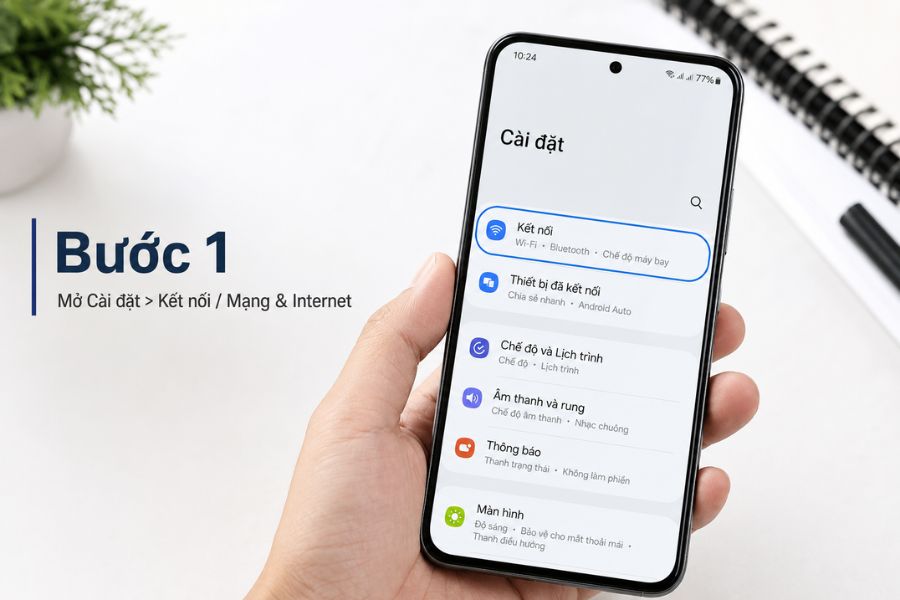
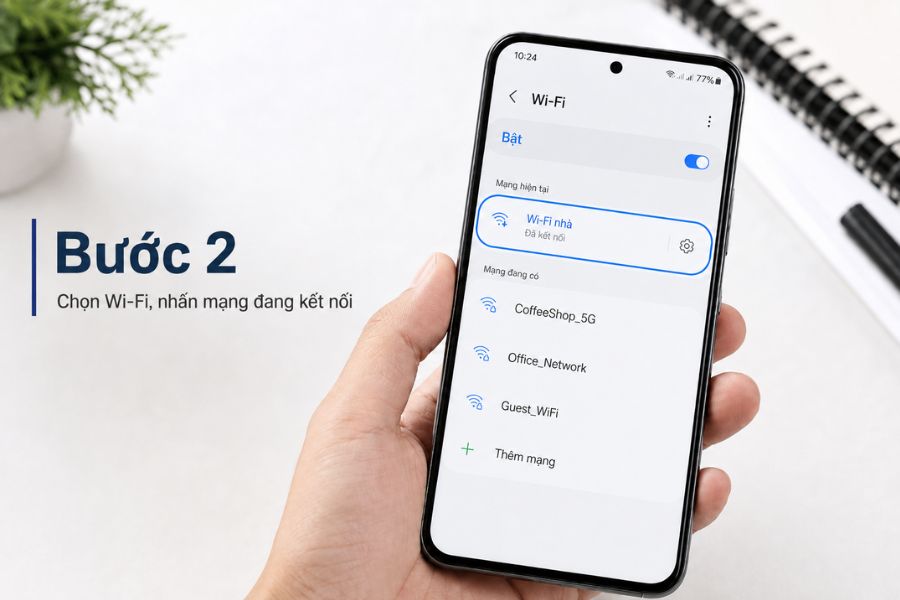
Bước 2: Chọn Wi-Fi, sau đó nhấn vào tên mạng đang kết nối.
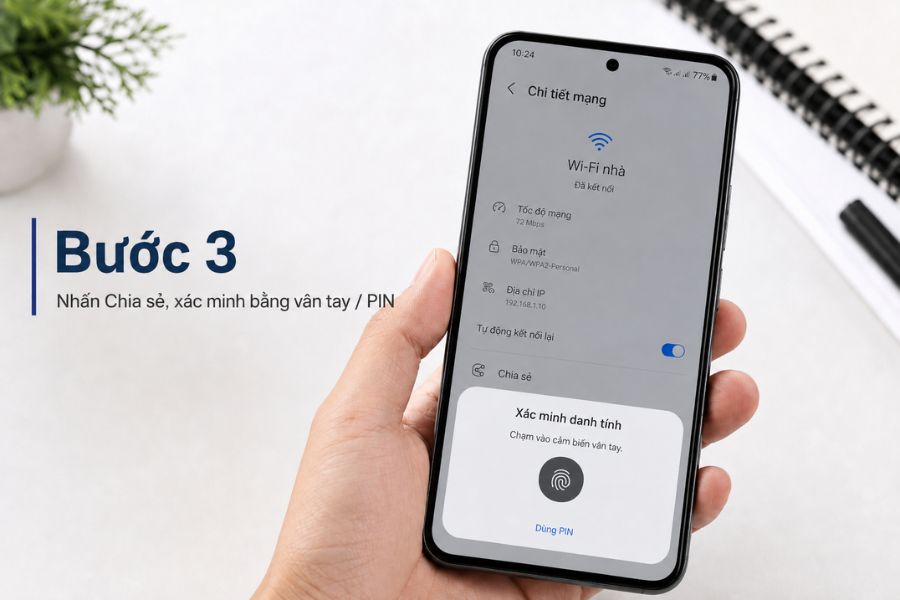
Bước 3: Nhấn nút Chia sẻ ở góc màn hình, xác minh bằng vân tay, PIN hoặc mật khẩu khóa máy.
Bước 4: Màn hình hiện mã QR kèm dòng mật khẩu bên dưới. Nhấn biểu tượng hình con mắt nếu mật khẩu đang bị che.
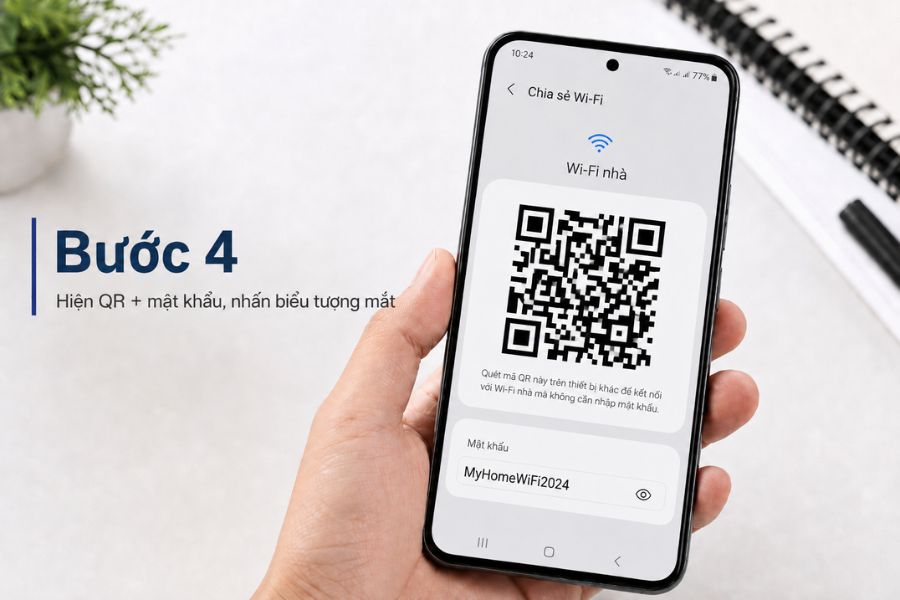
Một số dòng máy chỉ hiện mã QR mà không kèm dòng mật khẩu dạng chữ. Trường hợp này bạn chụp màn hình mã QR, mở Zalo, chọn biểu tượng quét mã ở góc trên và chọn quét ảnh có sẵn. Chuỗi mật khẩu sẽ nằm ngay sau ký tự P trong nội dung mã.
Trên iPhone và iPad
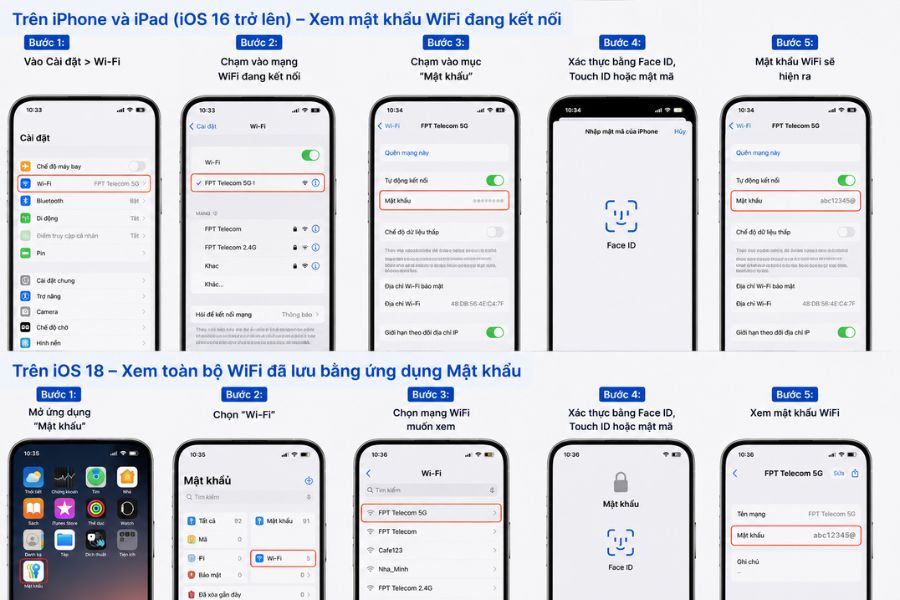
Từ iOS 16, Apple cho phép xem trực tiếp mật khẩu mạng đang kết nối:
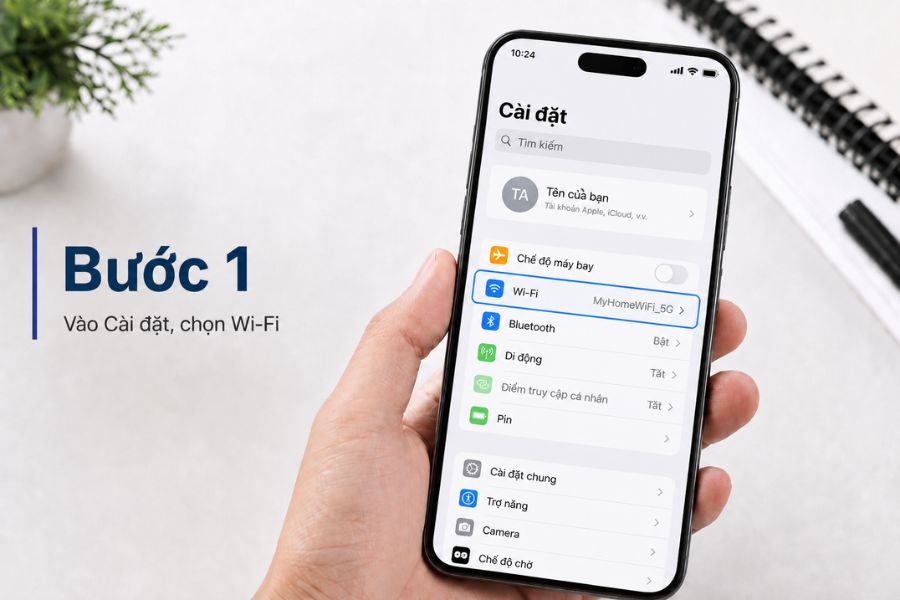
Bước 1: Vào Cài đặt, chọn Wi-Fi.
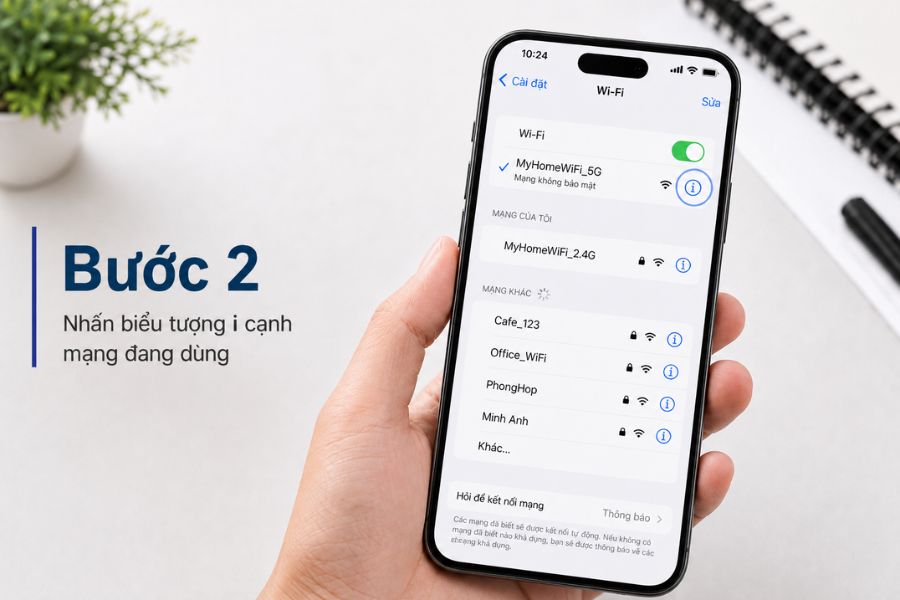
Bước 2: Nhấn biểu tượng chữ i nằm bên phải tên mạng đang dùng.
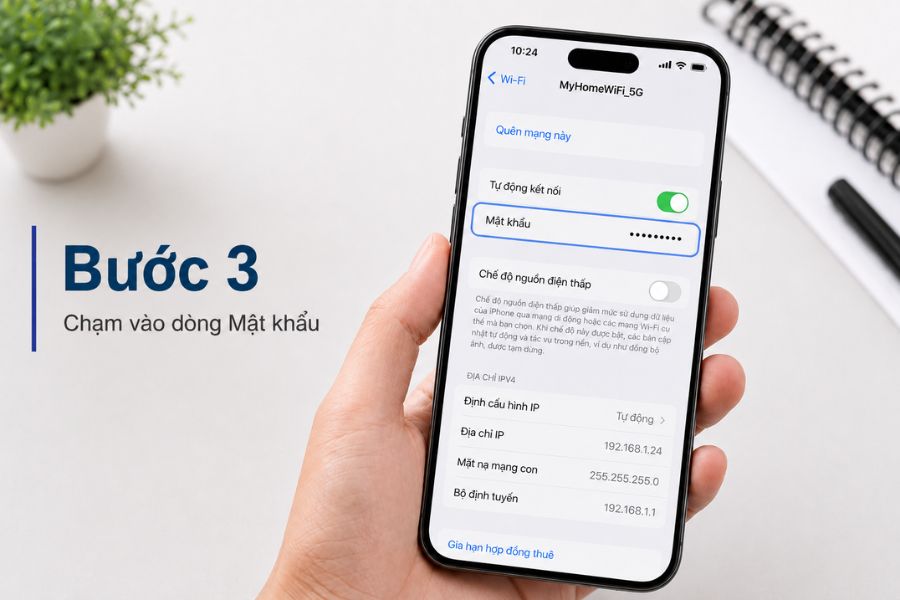
Bước 3: Chạm vào dòng Mật khẩu đang bị che bằng dấu sao.
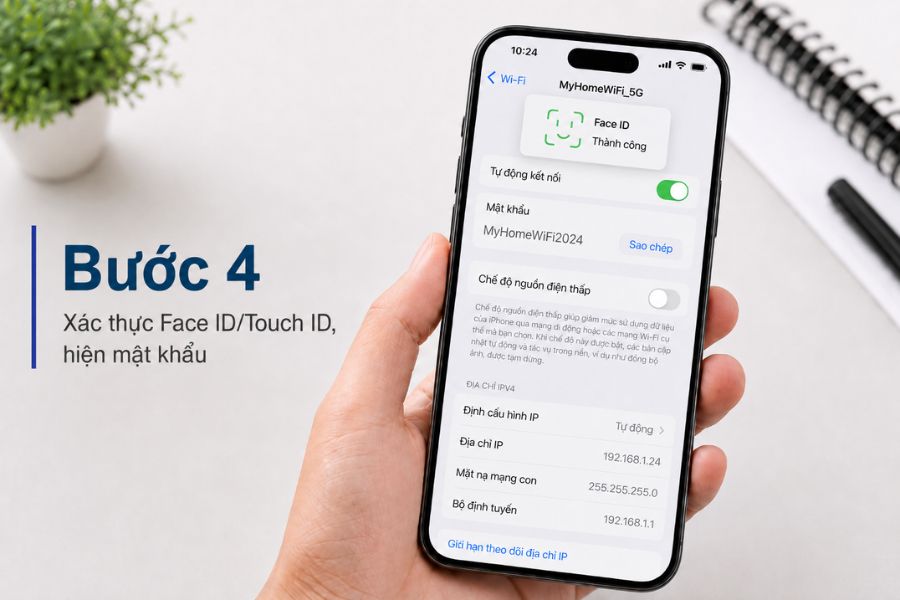
Bước 4: Xác thực Face ID hoặc Touch ID, mật khẩu hiện ra kèm nút sao chép.
Nếu máy đang chạy iOS 18, bạn có lối đi gọn hơn: mở ứng dụng Mật khẩu có sẵn trong máy, chọn mục Wi-Fi và xem toàn bộ danh sách mạng đã lưu trong một màn hình, kể cả những mạng bạn hiện không đứng trong vùng phủ sóng. Đây là khác biệt đáng chú ý so với cách vào Cài đặt, vốn chỉ hiển thị mạng đang kết nối.
Người dùng đồng thời có máy Mac chung tài khoản iCloud còn một lựa chọn nữa là mở Keychain Access trên Mac để đọc mật khẩu mà iPhone đã đồng bộ lên iCloud.
Cách xem mật khẩu WiFi trên máy tính
Trên máy tính, bạn có hai hướng: đọc mật khẩu của mạng đang kết nối qua giao diện cài đặt, hoặc dùng dòng lệnh để lấy mật khẩu của mọi mạng máy từng lưu. Hướng thứ hai mạnh hơn nhiều nhưng ít người biết.
Windows 11 và Windows 10 qua giao diện
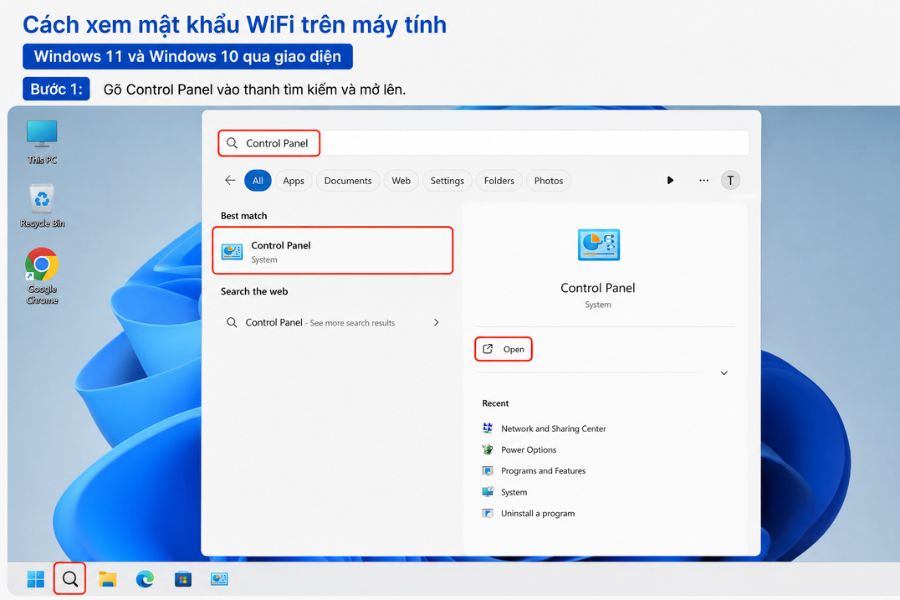
Bước 1: Gõ Control Panel vào thanh tìm kiếm và mở lên.
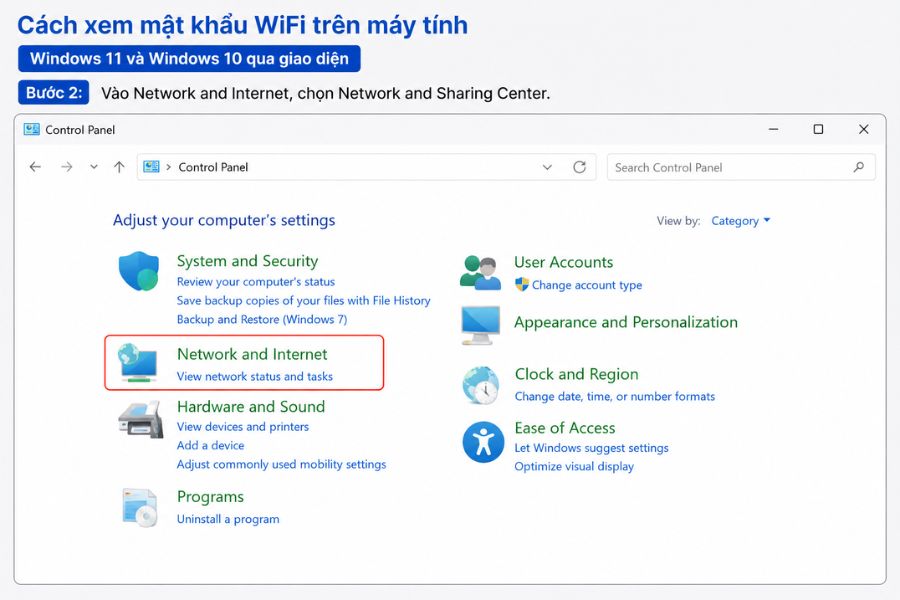
Bước 2: Vào Network and Internet, chọn Network and Sharing Center.
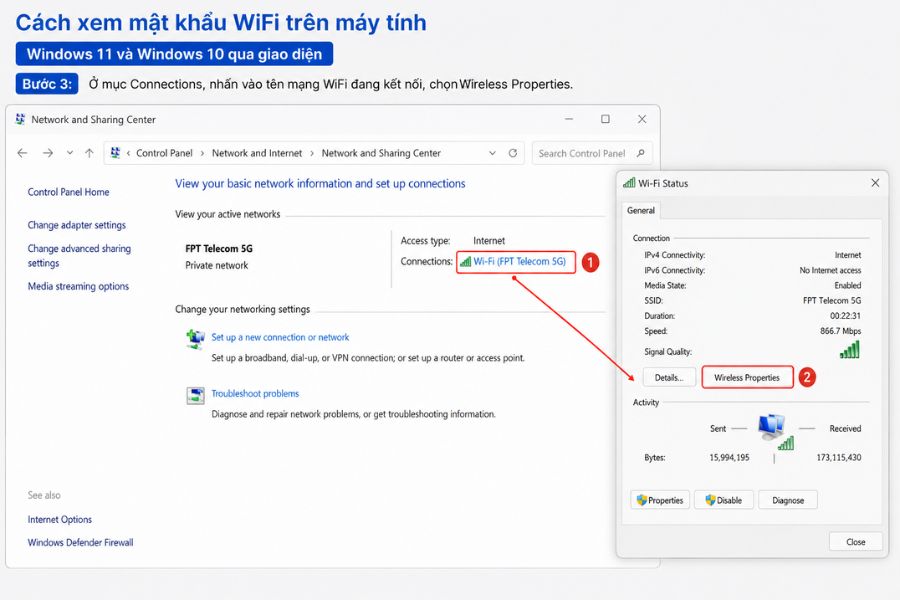
Bước 3: Ở mục Connections, nhấn vào tên mạng WiFi đang kết nối, chọn Wireless Properties.
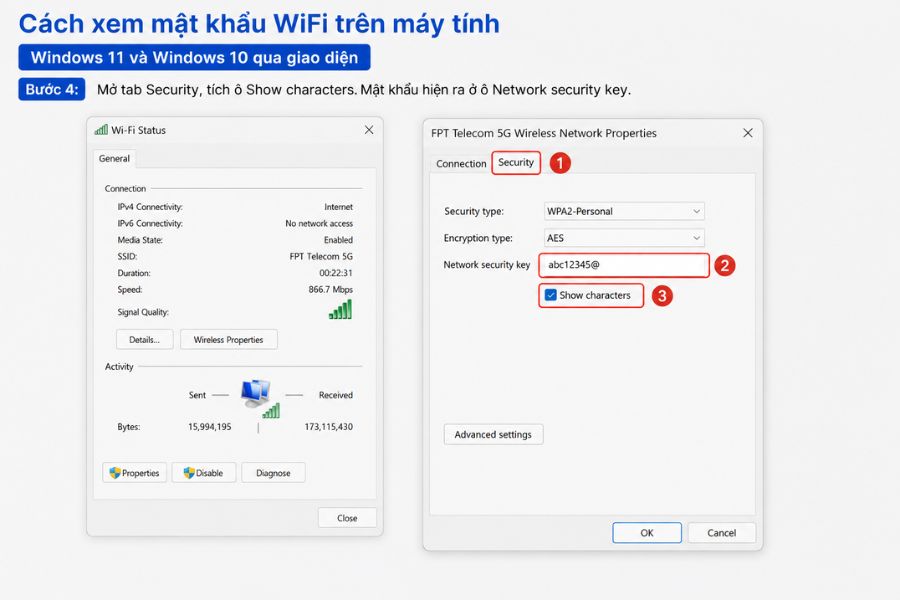
Bước 4: Mở tab Security, tích ô Show characters. Mật khẩu hiện ra ở ô Network security key.
Trên các bản Windows 11 mới, bạn có thể rút ngắn còn ba bước: vào Settings, chọn Network và Internet, mở Wi-Fi rồi Manage known networks, chọn mạng cần xem và nhấn View ở dòng Wi-Fi security key. Nếu máy chưa cập nhật, tùy chọn này sẽ không xuất hiện và bạn quay lại cách Control Panel ở trên.
Dùng lệnh netsh để xem mọi mạng đã lưu
Cách này giải quyết đúng tình huống mà giao diện Windows bó tay: lấy lại mật khẩu của mạng WiFi bạn từng dùng ở nhà cũ, ở quán hay ở văn phòng nhưng hiện không kết nối.
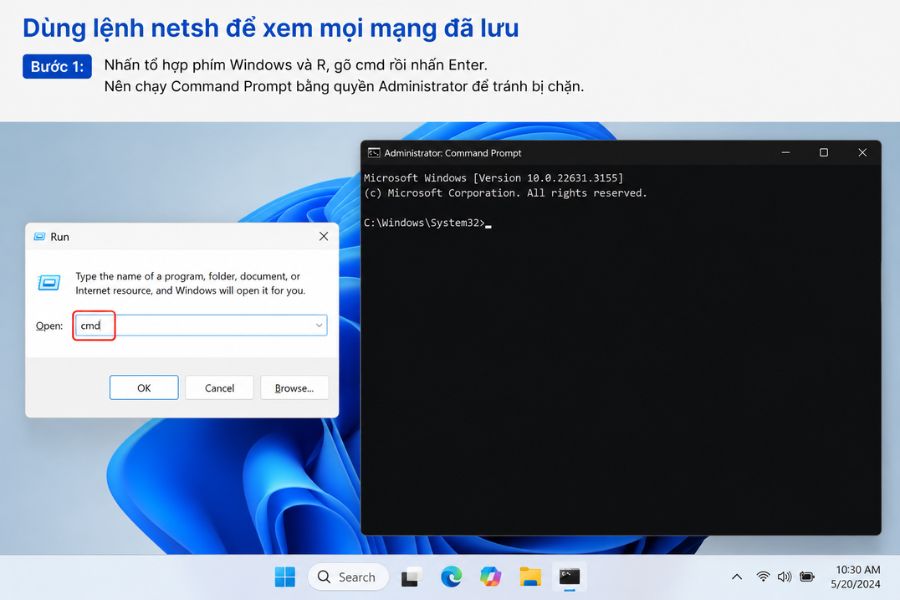
Bước 1: Nhấn tổ hợp phím Windows và R, gõ cmd rồi nhấn Enter. Nên chạy Command Prompt bằng quyền Administrator để tránh bị chặn.
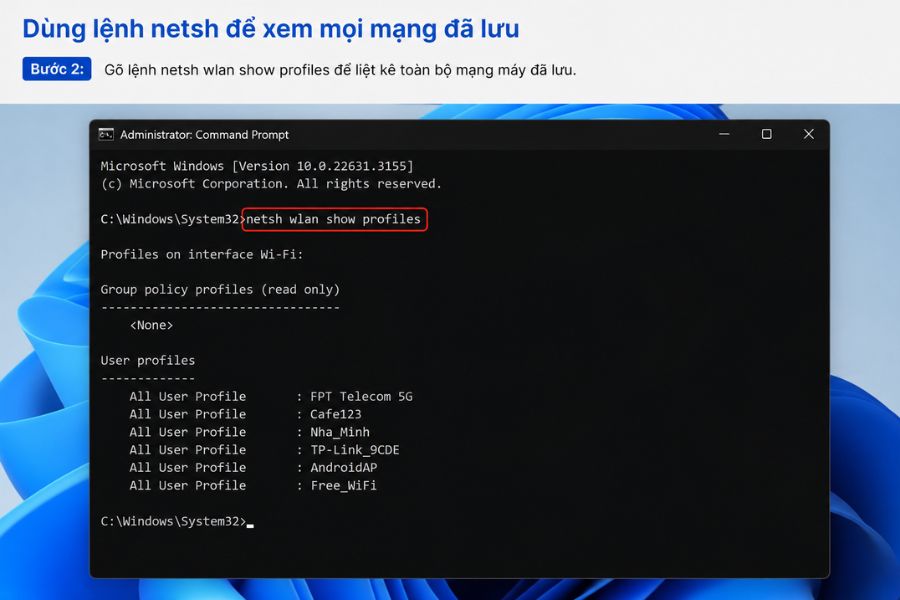
Bước 2: Gõ lệnh netsh wlan show profiles để liệt kê toàn bộ mạng máy đã lưu.
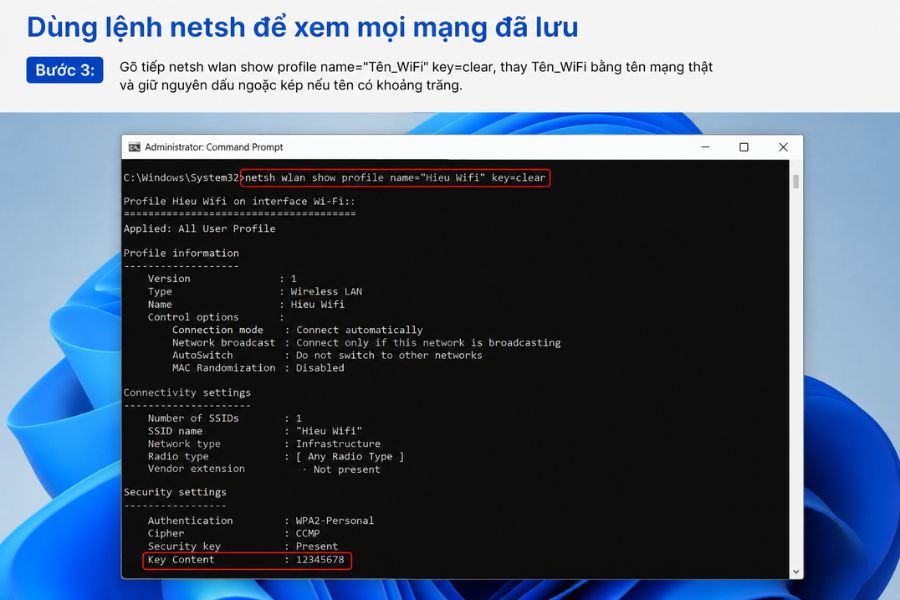
Bước 3: Gõ tiếp netsh wlan show profile name=”Tên_WiFi” key=clear, thay Tên_WiFi bằng tên mạng thật và giữ nguyên dấu ngoặc kép nếu tên có khoảng trắng.
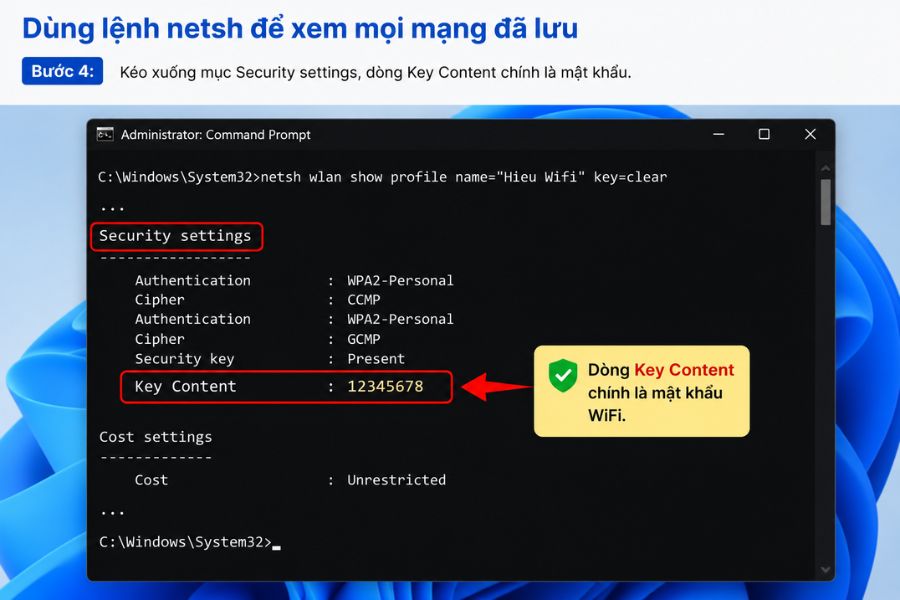
Bước 4: Kéo xuống mục Security settings, dòng Key Content chính là mật khẩu.
Trên máy Mac chạy macOS
macOS lưu mật khẩu WiFi trong Keychain, kho khóa dùng chung cho toàn hệ thống:
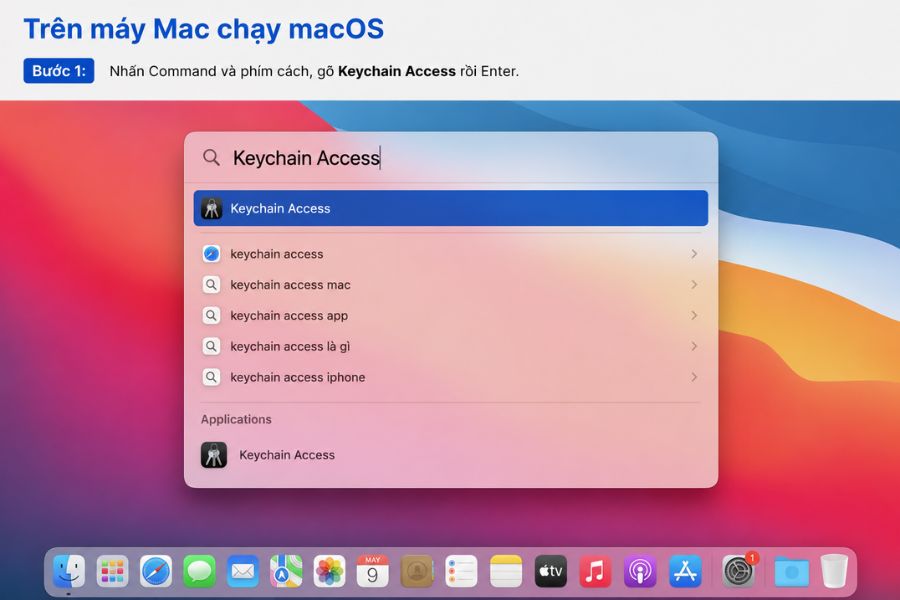
Bước 1: Nhấn Command và phím cách, gõ Keychain Access rồi Enter.
Bước 2: Tìm tên mạng WiFi trong danh sách, nhấp chuột phải và chọn Copy Password to Clipboard.
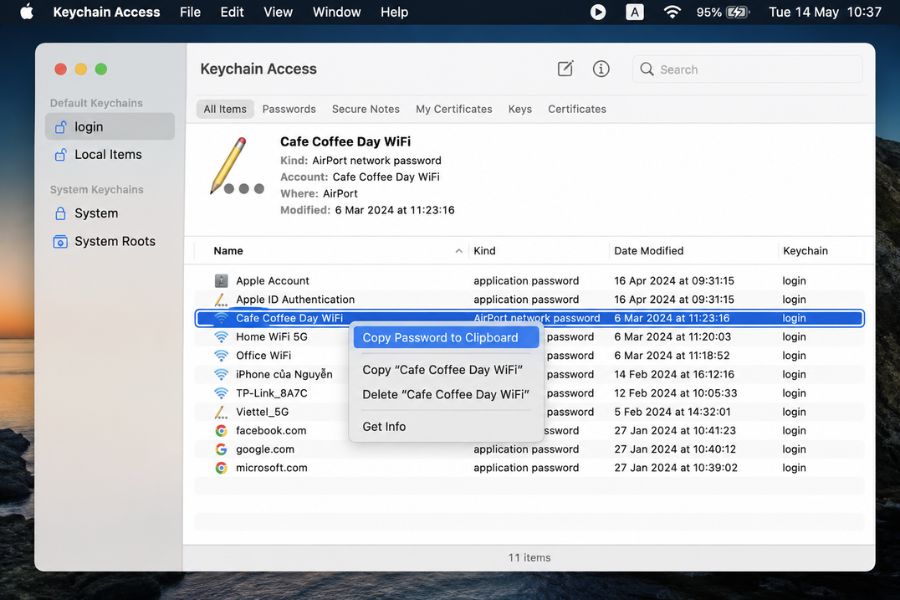
Bước 3: Nhập mật khẩu đăng nhập máy Mac và chọn Allow.
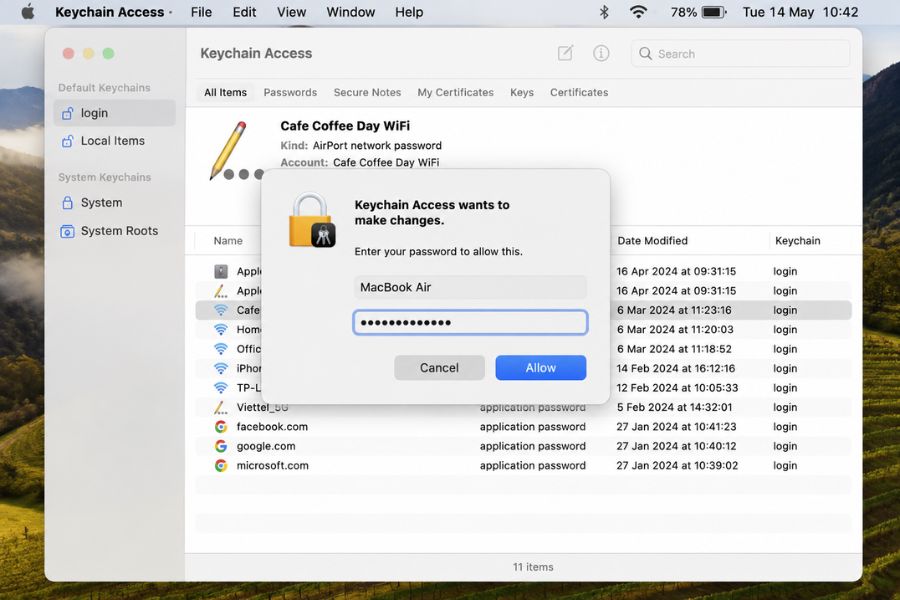
Bước 4: Dán vào ô ghi chú bất kỳ để đọc mật khẩu.
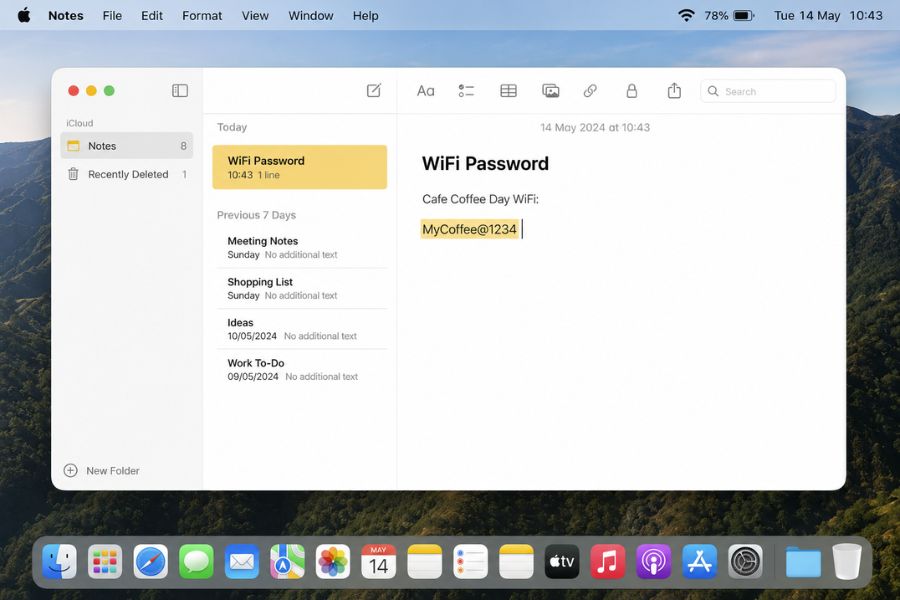
Trên các phiên bản macOS gần đây, bạn cũng có thể vào System Settings, mở Wi-Fi, chọn Advanced để thấy danh sách mạng đã lưu và sao chép mật khẩu ngay tại đó.
Xem mật khẩu WiFi trong trang quản trị modem
Đây là cách duy nhất còn lại khi không thiết bị nào trong nhà lưu sẵn mật khẩu, với điều kiện bạn kết nối được vào chính mạng đó bằng dây LAN hoặc bằng một thiết bị đang online.
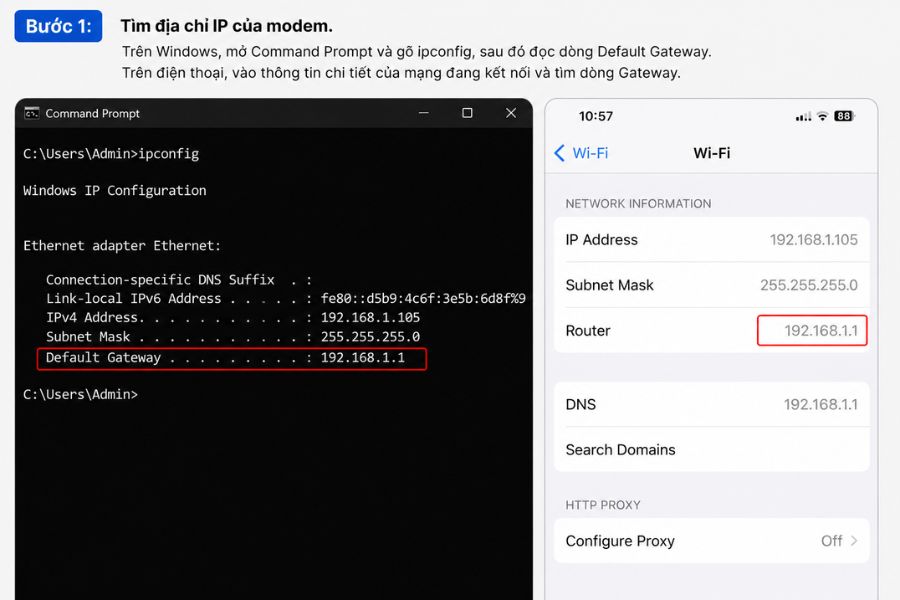
Bước 1: Tìm địa chỉ IP của modem
Trên Windows, mở Command Prompt và gõ ipconfig, sau đó đọc dòng Default Gateway. Trên điện thoại, vào thông tin chi tiết của mạng đang kết nối và tìm dòng Gateway. Địa chỉ thường có dạng 192.168.1.1 hoặc 192.168.0.1.
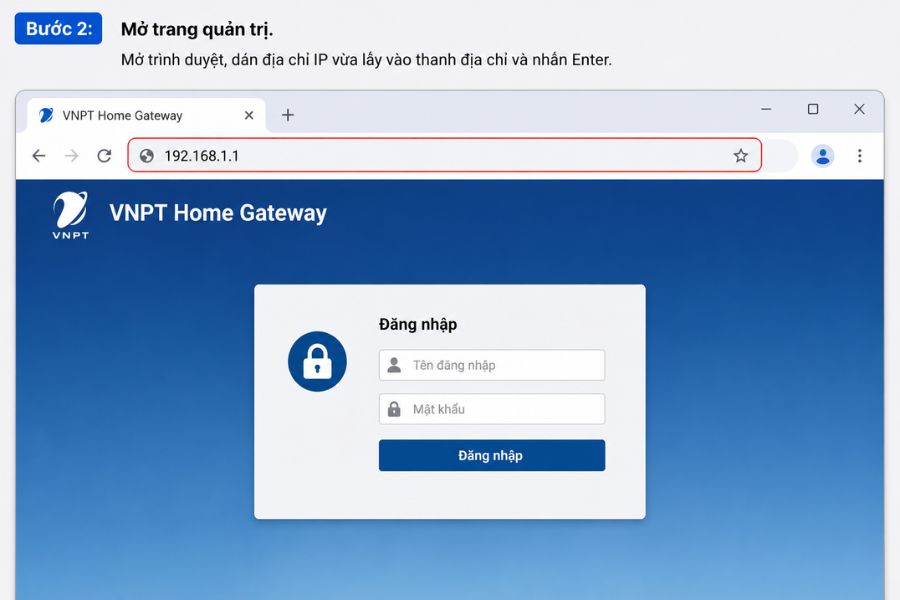
Bước 2: Mở trang quản trị
Mở trình duyệt, dán địa chỉ IP vừa lấy vào thanh địa chỉ và nhấn Enter.
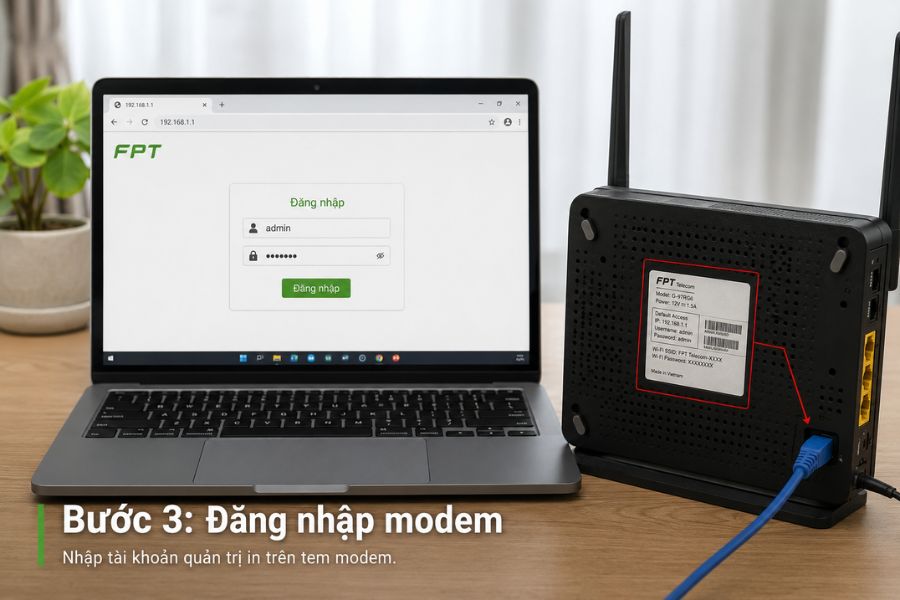
Bước 3: Đăng nhập modem
Nhập tài khoản quản trị, thường được in trên tem dán ở mặt dưới hoặc mặt sau modem.
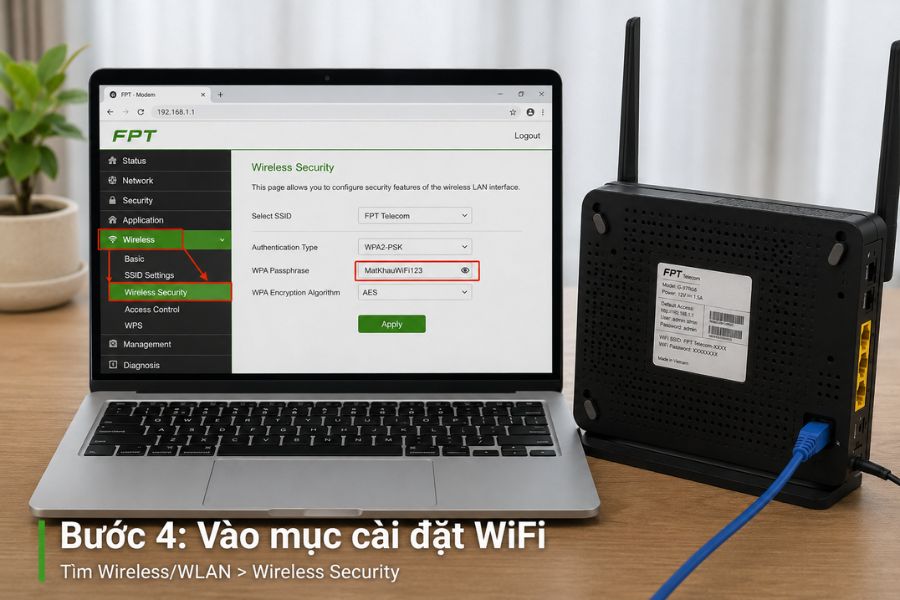
Bước 4: Vào mục cài đặt WiFi
Tìm mục Wireless hoặc WLAN, mở tiếp Wireless Security.
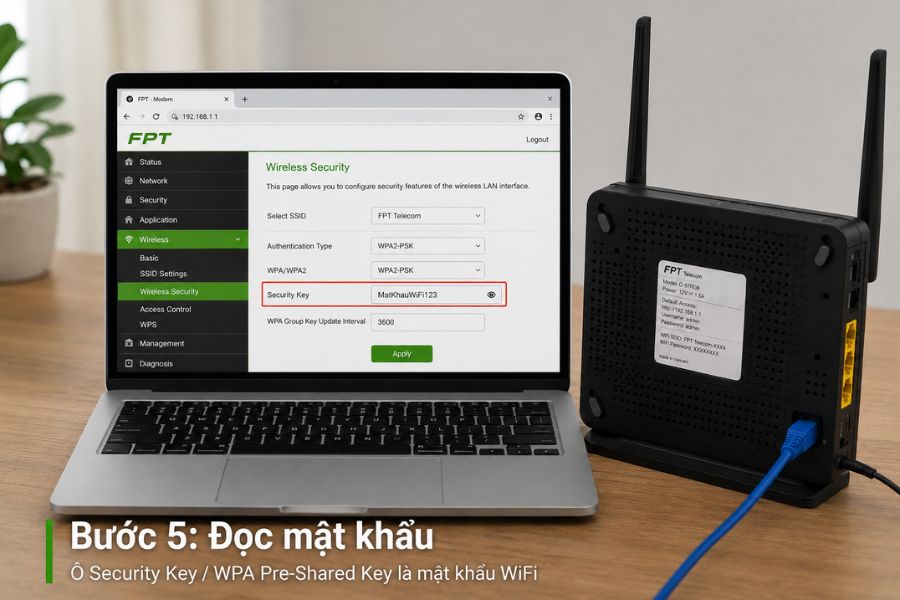
Bước 5: Đọc mật khẩu
Giá trị ở ô Security Key hoặc WPA Pre-Shared Key chính là mật khẩu WiFi hiện hành.
Hai lưu ý thực tế hay bị bỏ qua.
- Nếu tài khoản quản trị đã từng bị đổi và bạn không nhớ, trang đăng nhập sẽ chặn bạn ngay từ cửa.
- Một số modem do nhà mạng cấp có giao diện quản trị rút gọn. Với khách hàng đang dùng dịch vụ của chúng tôi, việc xem và đổi mật khẩu WiFi làm nhanh hơn qua ứng dụng Hi FPT trên điện thoại, không cần nhớ địa chỉ IP hay tài khoản quản trị.
Lưu ý an toàn khi xem và chia sẻ mật khẩu WiFi
Việc xem lại mật khẩu vốn an toàn, rủi ro thật sự nằm ở những gì bạn làm sau đó.
- Cẩn trọng với ứng dụng bên thứ ba: Trên các chợ ứng dụng có rất nhiều phần mềm quảng cáo khả năng hiển thị mật khẩu WiFi. Phần lớn yêu cầu quyền truy cập rộng bất thường, một số yêu cầu root máy và làm mất bảo hành. Khi hệ điều hành đã có sẵn tính năng này, bạn không có lý do gì phải cài thêm phần mềm lạ.
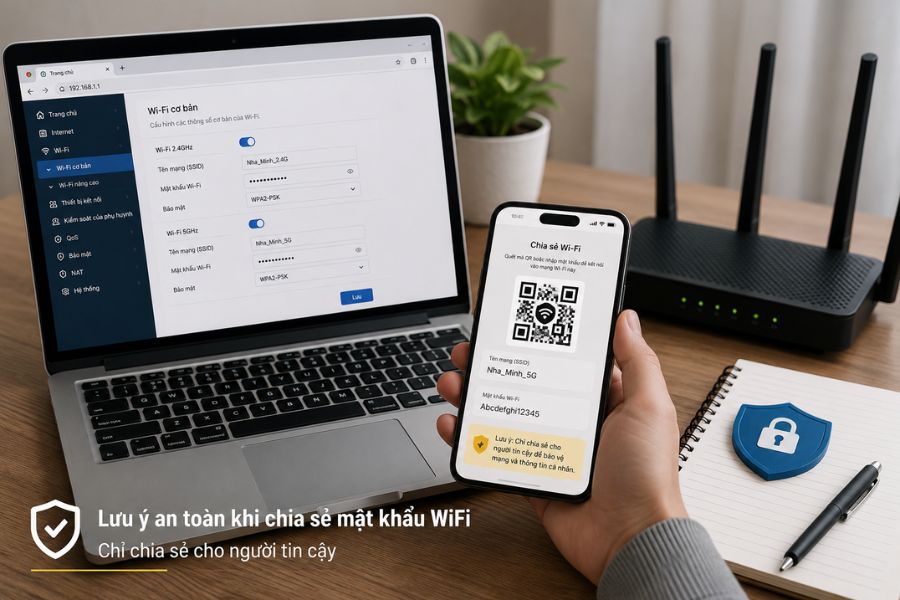
- Mã QR tiện nhưng vẫn là mật khẩu: Mã QR chia sẻ WiFi chứa chuỗi mật khẩu thật ở dạng mã hóa hình ảnh. Nếu bạn đăng ảnh mã QR lên nhóm chat đông người hoặc dán ở nơi công cộng, bất kỳ ai chụp lại đều đọc được. Sau những lần chia sẻ rộng như vậy, nên đổi mật khẩu để mã cũ hết hiệu lực.
- Đặt mật khẩu đủ khó: Những chuỗi kiểu 12345678 hay ngày sinh vẫn còn rất phổ biến và bị dò ra trong thời gian ngắn. Một mật khẩu tối thiểu 12 ký tự, trộn chữ hoa, chữ thường, số và ký tự đặc biệt, kết hợp chuẩn mã hóa WPA2 hoặc WPA3 trong phần cài đặt modem, đã đủ chặn phần lớn nỗ lực dò tự động.
- Đừng dùng chung một mật khẩu ở mọi nơi: Mật khẩu WiFi nhà bạn không nên trùng với mật khẩu email hay tài khoản ngân hàng, vì WiFi là thứ bạn chia sẻ cho khách còn email thì không.
Khi nào nên đổi mật khẩu thay vì xem lại?
Xem lại mật khẩu chỉ hợp lý khi bạn cần dùng lại đúng chuỗi cũ cho một thiết bị mới trong nhà. Có những lúc việc cần làm là đặt mật khẩu khác, không phải tìm lại mật khẩu cũ:
- Mạng chậm bất thường vào giờ cao điểm dù gói cước không đổi và bạn nghi có thiết bị lạ đang bám vào.
- Mật khẩu đã chia sẻ cho quá nhiều người và bạn không còn nhớ hết danh sách.
- Sắp có thay đổi về người ở, chẳng hạn cho thuê lại nhà, đổi bạn cùng phòng hoặc kết thúc hợp đồng thuê.
- Đã hơn sáu tháng kể từ lần đổi gần nhất, kể cả khi chưa thấy dấu hiệu bất thường.
Cần lưu ý là ngay sau khi đổi mật khẩu, mọi thiết bị đang kết nối sẽ bị ngắt và phải nhập lại chuỗi mới, kể cả tivi, camera và các thiết bị nhà thông minh. Vì vậy nên chọn thời điểm rảnh rỗi để làm, và ghi lại danh sách thiết bị cần kết nối lại trước khi bấm lưu.
Một điểm nữa đáng cân nhắc: nếu bạn đã đổi mật khẩu, loại bỏ hết thiết bị lạ mà mạng vẫn chậm khi cả nhà cùng dùng, nguyên nhân thường không còn nằm ở bảo mật. Lúc đó bài toán chuyển sang băng thông và khả năng phủ sóng của thiết bị phát, hai thứ mà đổi mật khẩu không giải quyết được.
Câu hỏi thường gặp về cách xem mật khẩu WiFi
Dưới đây là những vướng mắc người dùng hay gặp nhất khi thao tác, chủ yếu xoay quanh việc máy không hiện mật khẩu như hướng dẫn và giới hạn của từng cách làm.
Xem mật khẩu WiFi trên Android có cần root máy không?
Không cần. Với Android 10 trở lên, bạn vào Cài đặt, chọn Wi-Fi, nhấn vào mạng đang kết nối rồi chọn Chia sẻ là đã xem được. Root máy vừa làm mất bảo hành vừa mở thêm rủi ro bảo mật, trong khi không mang lại lợi ích nào so với cách làm sẵn có trong hệ thống.
Vì sao iPhone không hiện dòng mật khẩu trong Cài đặt Wi-Fi?
Thường do máy đang chạy phiên bản iOS thấp hơn 16, hoặc bạn đang xem thông tin của mạng chưa kết nối. Tính năng hiển thị mật khẩu chỉ có từ iOS 16 và chỉ áp dụng cho mạng iPhone đã lưu. Bạn kiểm tra phiên bản trong Cài đặt, mục Cài đặt chung và Giới thiệu, rồi cập nhật nếu máy còn hỗ trợ.
Lệnh netsh báo lỗi hoặc không hiện Key Content thì làm sao?
Hai nguyên nhân phổ biến là gõ sai tên mạng và thiếu quyền quản trị. Bạn chạy lại lệnh liệt kê profiles để chép chính xác tên mạng, chú ý dấu và khoảng trắng, sau đó mở Command Prompt bằng cách nhấn chuột phải và chọn Run as administrator rồi thử lại.
Có xem được mật khẩu WiFi của hàng xóm không?
Không, và bạn cũng không nên tìm cách làm việc đó. Mọi phương pháp trong bài đều dựa trên việc thiết bị của bạn đã được cấp quyền truy cập từ trước, hoặc bạn có tài khoản quản trị modem. Truy cập mạng của người khác khi chưa được phép là hành vi vi phạm.
Đổi mật khẩu WiFi có làm mất kết nối các thiết bị đang dùng không?
Có. Toàn bộ thiết bị đang kết nối sẽ bị ngắt ngay lập tức và cần nhập lại mật khẩu mới, bao gồm cả tivi, camera an ninh và thiết bị nhà thông minh. Đây cũng chính là lý do đổi mật khẩu là cách hiệu quả nhất để loại bỏ thiết bị lạ đang dùng ké mạng nhà bạn.
Trong các cách xem mật khẩu WiFi ở trên, hãy thử trên thiết bị đang kết nối trước, dùng máy tính khi cần lấy lại mạng cũ, và chỉ vào trang quản trị modem khi hai bước đó không có kết quả. Nút Reset chỉ nên dùng khi thật sự bế tắc vì nó xóa toàn bộ cấu hình đã cài. Còn nếu mạng chậm dần khi số thiết bị tăng lên, đó là chuyện băng thông, khách hàng FPT Telecom có thể gọi 1900.6600 để được kiểm tra đường truyền.





