
Bạn quên mật khẩu một trang web dù biết chắc trình duyệt đã từng lưu lại? Cách xem mật khẩu Google đã lưu thực ra rất đơn giản, chỉ mất vài thao tác và không cần cài thêm phần mềm. Những mật khẩu bạn từng cho phép Chrome ghi nhớ đều được lưu trong Google Password Manager và có thể xem lại trên máy tính, Android hoặc iPhone. Trong bài viết này, Mạng Internet sẽ hướng dẫn từng bước theo giao diện của Google, đồng thời chia sẻ một số lưu ý giúp bạn quản lý mật khẩu an toàn hơn.
Mật khẩu Google được lưu ở đâu?
Trước khi tìm cách xem lại mật khẩu đã lưu, bạn cần hiểu một điều quan trọng: mật khẩu mà Chrome ghi nhớ và mật khẩu trong Google Password Manager thực chất là cùng một hệ thống. Khi bạn đăng nhập vào một website và bấm “Lưu”, Google sẽ gắn mật khẩu đó vào tài khoản Google của bạn, không phải lưu riêng trên một thiết bị.
Điều này mang lại hai lợi ích. Thứ nhất, bạn có thể xem lại cùng một danh sách mật khẩu trên mọi thiết bị đã đăng nhập cùng tài khoản. Thứ hai, khi đổi điện thoại hay máy tính mới, chỉ cần đăng nhập lại là toàn bộ mật khẩu tự đồng bộ về. Nơi tập trung tất cả dữ liệu này chính là địa chỉ passwords.google.com, mở được trên bất kỳ trình duyệt nào.
Một lưu ý nhỏ: nếu trước đây bạn lưu mật khẩu qua Safari hoặc iCloud Keychain trên iPhone, những mật khẩu đó thuộc hệ thống của Apple và sẽ không xuất hiện trong Google Password Manager. Với trường hợp này, bạn cần kiểm tra tại phần Cài đặt và Mật khẩu của iPhone.
Cách xem mật khẩu Google đã lưu qua passwords.google.com
Đây là cách nhanh và chung nhất, dùng được trên mọi thiết bị và mọi trình duyệt, kể cả khi bạn không dùng Chrome. Dù đang ngồi máy tính hay cầm điện thoại, các bước gần như giống hệt nhau.
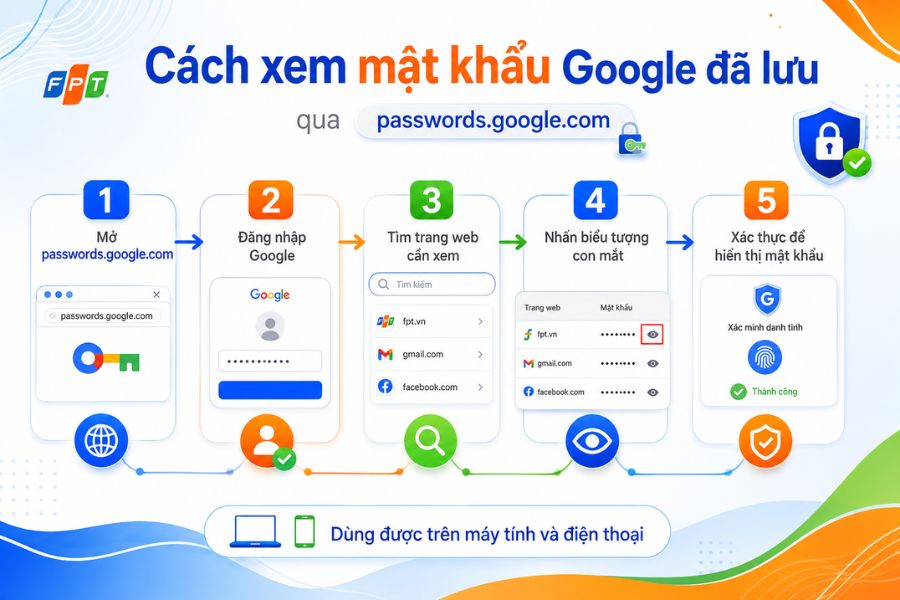
- Mở trình duyệt bất kỳ và truy cập địa chỉ passwords.google.com.
- Đăng nhập bằng tài khoản Google nếu hệ thống yêu cầu.
- Danh sách toàn bộ trang web đã lưu sẽ hiện ra. Gõ tên trang web bạn cần vào ô tìm kiếm.
- Bấm vào tài khoản đó, sau đó nhấn biểu tượng con mắt (Xem trước) để hiển thị mật khẩu.
- Xác thực trước khi xem: nhập mật khẩu máy tính nếu bạn dùng máy tính, hoặc dùng vân tay, khuôn mặt, mã PIN nếu bạn dùng điện thoại. Đây là lớp bảo vệ cần thiết.
Cách xem mật khẩu Google trong Chrome trên các thiết bị
Nếu đang mở sẵn Chrome, bạn xem được ngay trong trình duyệt mà không cần vào website riêng. Thao tác gần như giống nhau trên máy tính, Android và iPhone, chỉ khác vài chi tiết nhỏ mà chúng tôi ghi chú ngay trong từng bước.
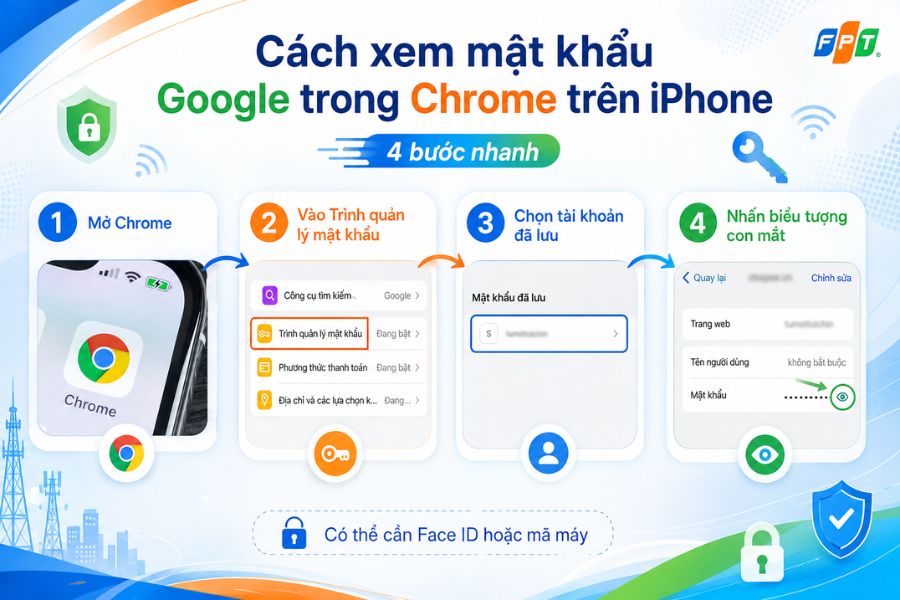
- Mở Chrome và bấm biểu tượng ba chấm. Trên máy tính và Android, biểu tượng nằm ở góc trên bên phải; trên một số bản iPhone, biểu tượng lại nằm ở góc dưới.
- Chọn Cài đặt rồi vào Trình quản lý mật khẩu của Google. Trên iPhone, đôi khi mục Trình quản lý mật khẩu hiện thẳng ra ngoài menu.
- Tìm hoặc cuộn đến tên trang web bạn muốn xem, nhấn vào tài khoản đó.
- Chạm vào biểu tượng con mắt để hiển thị. Bạn cần xác thực bằng mật khẩu máy tính, hoặc vân tay, Face ID, Touch ID, mã PIN tùy thiết bị.
Hai mẹo giúp thao tác nhanh hơn: trên máy tính, bạn gõ thẳng chrome://settings/passwords vào thanh địa chỉ để mở luôn Trình quản lý mật khẩu; còn trên nhiều điện thoại Android đã có sẵn ứng dụng Passwords với biểu tượng chiếc chìa khóa của Google, mở lên là dùng được ngay với thao tác tương tự.
Riêng với iPhone và iPad, nếu bạn không dùng Chrome thì vẫn có thể mở Safari, truy cập passwords.google.com và đăng nhập tài khoản Google để xem cùng danh sách đó.
Cách chỉnh sửa mật khẩu đã lưu trên Chrome
Ngoài việc xem lại mật khẩu, bạn cũng có thể chỉnh sửa thông tin đã lưu trong Chrome khi phát hiện mật khẩu cũ, sai tên đăng nhập hoặc vừa đổi mật khẩu trên website. Cách làm trên máy tính, Android và iPhone khá giống nhau, chỉ khác vị trí biểu tượng ba chấm tùy thiết bị.
Các bước thực hiện:
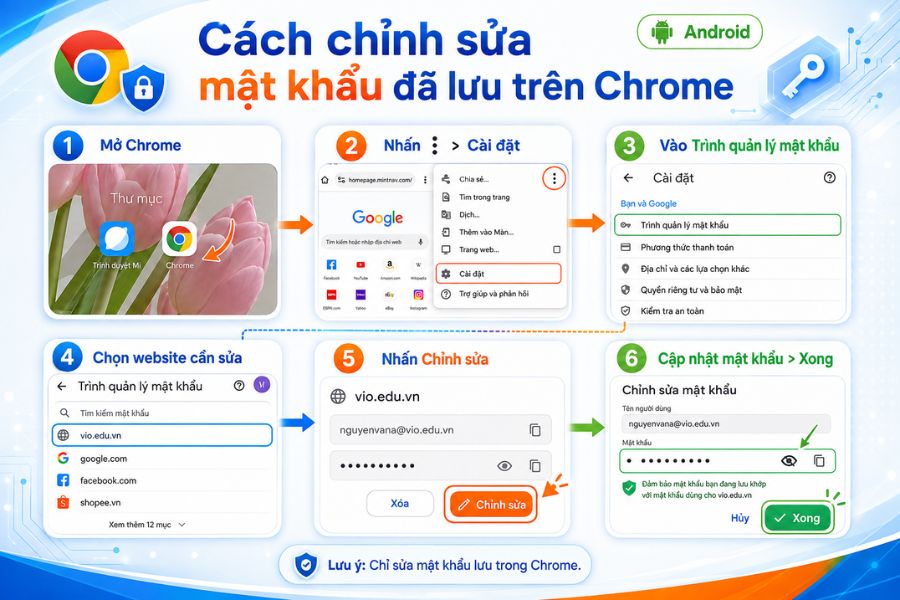
- Bước 1: Mở ứng dụng Chrome trên điện thoại hoặc trình duyệt Chrome trên máy tính.
- Bước 2: Nhấn biểu tượng ba chấm để mở menu. Trên máy tính và Android, biểu tượng này thường nằm ở góc trên bên phải; trên iPhone hoặc iPad, biểu tượng có thể nằm ở thanh công cụ phía dưới tùy phiên bản Chrome. Sau đó chọn Cài đặt.
- Bước 3: Vào Trình quản lý mật khẩu hoặc Trình quản lý mật khẩu của Google.
- Bước 4: Tìm website hoặc tài khoản bạn muốn chỉnh sửa trong danh sách đã lưu.
- Bước 5: Chọn mục đó, nhấn Chỉnh sửa, sau đó xác thực bằng mật khẩu máy, vân tay, Face ID, Touch ID hoặc mã PIN.
- Bước 6: Cập nhật lại tên người dùng hoặc mật khẩu, rồi chọn Xong hoặc Lưu để hoàn tất.
Lưu ý, thao tác này chỉ chỉnh sửa mật khẩu được lưu trong Chrome, không tự đổi mật khẩu thật của tài khoản trên website. Nếu bạn muốn đổi mật khẩu đăng nhập, hãy vào trực tiếp website hoặc ứng dụng đó để đổi trước, sau đó cập nhật lại trong Trình quản lý mật khẩu của Google. Không nên để trống mật khẩu hoặc lưu nhiều tên đăng nhập trùng nhau cho cùng một trang vì dễ gây nhầm khi đăng nhập lần sau.
Bảng so sánh nhanh các cách xem mật khẩu Google
Để bạn dễ chọn cách phù hợp với thiết bị đang cầm trên tay, chúng tôi tổng hợp lại các phương pháp trong bảng dưới đây.
| Thiết bị | Đường vào nhanh nhất | Cách xác thực |
|---|---|---|
| Máy tính (Windows, macOS) | passwords.google.com hoặc chrome://settings/passwords | Mật khẩu máy tính hoặc vân tay |
| Android | Chrome, mục Trình quản lý mật khẩu của Google | Vân tay, khuôn mặt, mã PIN |
| iPhone, iPad | Chrome, mục Trình quản lý mật khẩu | Face ID, Touch ID, mật mã màn hình |
| Mọi thiết bị có trình duyệt | passwords.google.com | Đăng nhập tài khoản Google |
Xử lý các lỗi thường gặp khi xem mật khẩu Google
Đôi khi các bước ở trên không hiển thị được mật khẩu như mong đợi. Dưới đây là những tình huống phổ biến và hướng xử lý.
| Tình huống | Nguyên nhân thường gặp | Cách khắc phục |
|---|---|---|
| Danh sách trống, không có mật khẩu nào | Đăng nhập nhầm tài khoản Google khác | Kiểm tra email đang đăng nhập, chuyển sang đúng tài khoản |
| Không thấy trang web cần tìm | Mật khẩu lưu qua Safari hoặc iCloud Keychain | Kiểm tra tại Cài đặt và Mật khẩu của iPhone |
| Bấm con mắt nhưng không hiện | Chưa vượt qua bước xác thực thiết bị | Nhập đúng mật khẩu máy tính hoặc vân tay, mã PIN |
| Mật khẩu cũ, đăng nhập không được | Đã đổi mật khẩu nhưng Chrome chưa cập nhật | Vào tài khoản, chọn Chỉnh sửa để cập nhật lại |
Mẹo bảo mật khi quản lý mật khẩu Google
Biết cách tra cứu mật khẩu đã lưu là một chuyện, giữ cho những mật khẩu đó an toàn lại là chuyện quan trọng hơn. Chúng tôi gợi ý vài thói quen nên có.
- Dùng tính năng Kiểm tra mật khẩu: Ngay trong Trình quản lý mật khẩu của Google có mục quét toàn bộ danh sách, cảnh báo mật khẩu bị lộ, trùng lặp hoặc quá yếu. Bạn nên chạy định kỳ.
- Bật xác minh hai bước: Đây là lớp khóa quan trọng nhất cho tài khoản Google. Kể cả khi người khác biết mật khẩu, họ vẫn không đăng nhập được nếu thiếu mã xác minh trên điện thoại của bạn.
- Không xem mật khẩu ở nơi công cộng: Tránh mở danh sách mật khẩu trên máy tính chung hoặc khi có người nhìn qua vai.
- Xóa các tài khoản không còn dùng: Dọn bớt mật khẩu cũ giúp danh sách gọn gàng và giảm rủi ro khi có sự cố rò rỉ dữ liệu.
- Cẩn trọng khi xuất mật khẩu: Chức năng xuất ra file rất tiện, nhưng file đó không được mã hóa, nên xóa ngay sau khi dùng xong.
Câu hỏi thường gặp
Xem mật khẩu Google có cần nhập mật khẩu máy tính không?
Có. Để bảo vệ bạn, Google luôn yêu cầu một bước xác thực trước khi hiển thị mật khẩu, có thể là mật khẩu đăng nhập máy tính, vân tay, khuôn mặt hoặc mã PIN của thiết bị.
Cách xem mật khẩu Google trên điện thoại của người khác được không?
Bạn chỉ xem được mật khẩu của chính tài khoản Google đang đăng nhập và phải vượt qua bước xác thực thiết bị. Đây là cơ chế bảo mật giúp mật khẩu không bị người khác lấy trộm.
Mật khẩu lưu trên Chrome và Google Password Manager có khác nhau không?
Không khác. Đó là cùng một hệ thống. Mật khẩu bạn cho Chrome lưu sẽ gắn vào tài khoản Google và hiển thị đồng nhất tại passwords.google.com trên mọi thiết bị.
Vì sao tôi không thấy mật khẩu đã lưu?
Thường do bạn đang đăng nhập nhầm tài khoản Google, hoặc mật khẩu đó được lưu qua Safari và iCloud Keychain của Apple. Hãy kiểm tra lại đúng tài khoản, hoặc mở phần Mật khẩu trong Cài đặt iPhone.
Như vậy, cách xem mật khẩu Google đã lưu chỉ gói gọn trong vài bước quen thuộc trên máy tính, Android và iPhone, với passwords.google.com là điểm truy cập chung tiện lợi nhất. Bạn nên kết hợp việc tra cứu mật khẩu với các thói quen bảo mật như bật xác minh hai bước và chạy Kiểm tra mật khẩu định kỳ. Và để mọi thiết bị đồng bộ tài khoản mượt mà, một đường truyền ổn định từ FPT Telecom sẽ là nền tảng đáng tin cậy cho trải nghiệm trực tuyến của bạn.





