
Cách kiểm tra IP mạng internet đang dùng đơn giản nhất là mở trang web kiểm tra IP hoặc gõ lệnh ipconfig trong Command Prompt để xem ngay địa chỉ IP hiện tại. FPT Telecom hướng dẫn bạn đầy đủ các cách kiểm tra IP trên máy tính Windows, điện thoại Android, iPhone và router ngay trong bài viết này, chỉ mất chưa đầy một phút để thực hiện.
IP Public và IP Private khác nhau như thế nào?
IP mạng internet đang dùng thực chất chia thành hai loại là IP Private và IP Public, khác nhau ở phạm vi hoạt động và cách được cấp phát. IP Private là địa chỉ dùng trong mạng nội bộ như nhà riêng, văn phòng, thường do router hoặc modem tự cấp cho từng thiết bị. IP Public là địa chỉ do nhà cung cấp dịch vụ Internet cấp cho đường truyền, được cả mạng Internet nhìn thấy và dùng để nhận diện kết nối của bạn ra bên ngoài.
Khi nói kiểm tra IP mạng internet đang dùng, phần lớn mọi người thực ra đang muốn biết một trong hai loại địa chỉ này, tùy vào mục đích sử dụng. Việc phân biệt đúng giúp bạn chọn đúng cách kiểm tra ngay từ đầu, thay vì loay hoay không hiểu vì sao địa chỉ IP xem được trên điện thoại lại khác với địa chỉ hiện trên trang web kiểm tra IP. Bảng dưới đây giúp bạn phân biệt nhanh hai loại địa chỉ này:
| Tiêu chí | IP Private | IP Public |
|---|---|---|
| Phạm vi sử dụng | Trong mạng nội bộ (LAN) | Trên toàn mạng Internet |
| Ai cấp địa chỉ | Router hoặc modem tại nhà | Nhà cung cấp dịch vụ Internet (ISP) |
| Định dạng phổ biến | Thường bắt đầu bằng 192.168 hoặc 10.0 | Dải địa chỉ công khai do ISP quản lý |
| Khi nào cần kiểm tra | Quản lý thiết bị trong nhà, cấu hình router | Xử lý sự cố kết nối, truy cập từ xa, khai báo với ISP |
Kiểm tra IP mạng đang dùng trên máy tính Windows và macOS
Cách nhanh nhất để xem IP mạng đang dùng trên Windows là mở Command Prompt và gõ lệnh ipconfig, thao tác này áp dụng được cho hầu hết các phiên bản Windows từ 7 đến 11.Thực hiện theo các bước sau:
Cách kiểm tra IP trên Windows
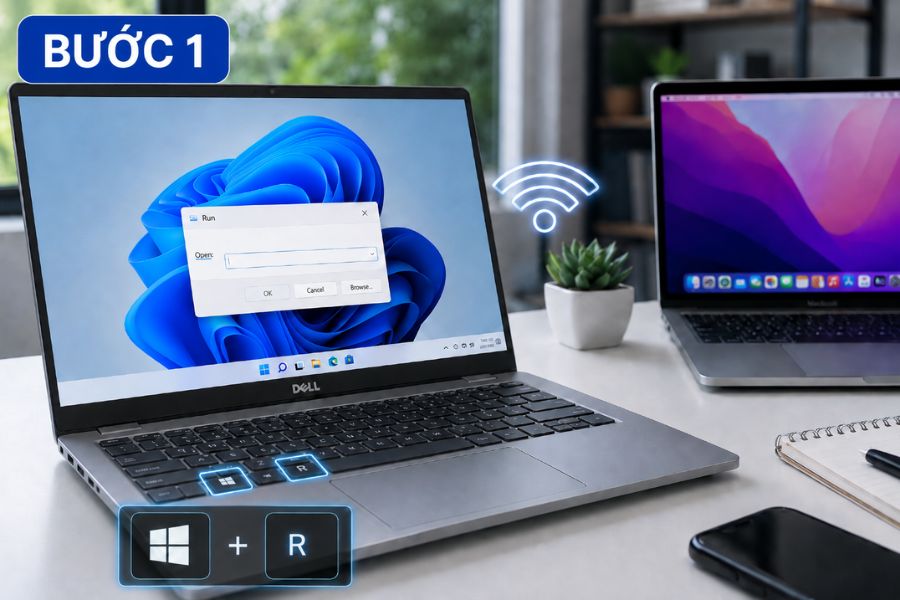
Bước 1: Nhấn tổ hợp phím Windows + R để mở hộp thoại Run.
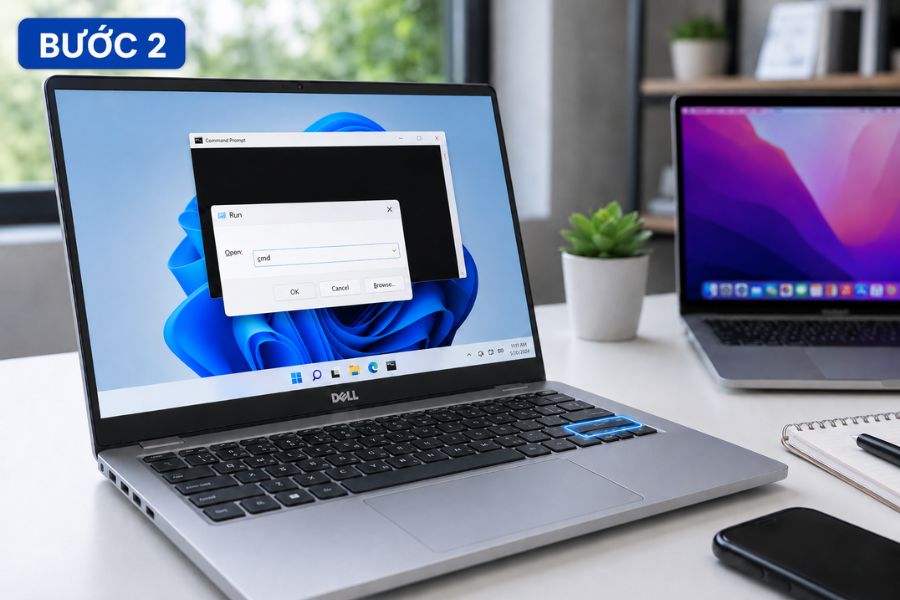
Bước 2: Gõ cmd rồi nhấn Enter để mở cửa sổ Command Prompt.
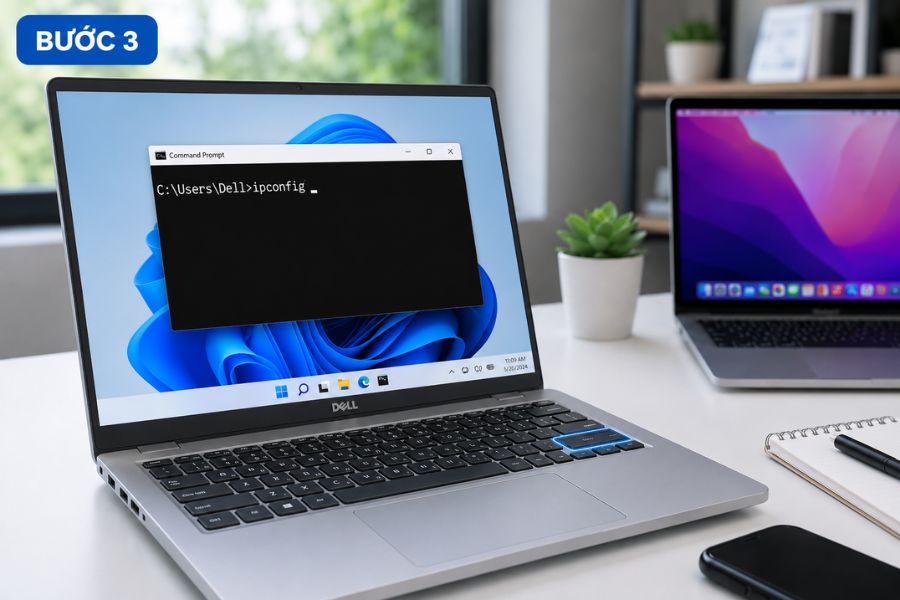
Bước 3: Nhập lệnh ipconfig rồi nhấn Enter.
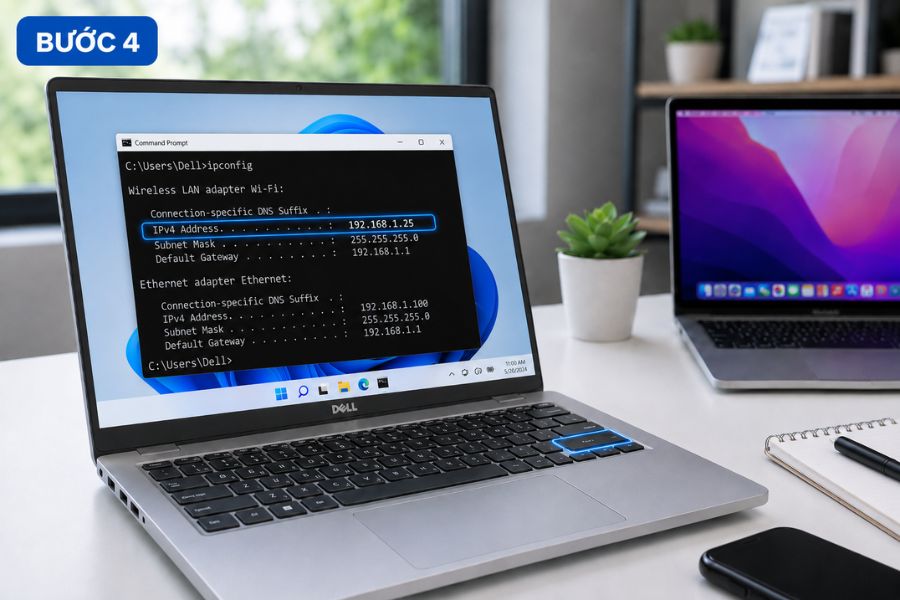
Bước 4: Tìm dòng IPv4 Address, nếu đang dùng Wifi thì xem ở mục Wireless LAN adapter Wi-Fi, nếu dùng mạng dây thì xem ở mục Ethernet adapter, đó chính là địa chỉ IP mạng internet đang dùng.
Nếu không quen thao tác dòng lệnh, bạn có thể dùng cách khác qua Settings, thường dễ nhìn hơn cho người mới:
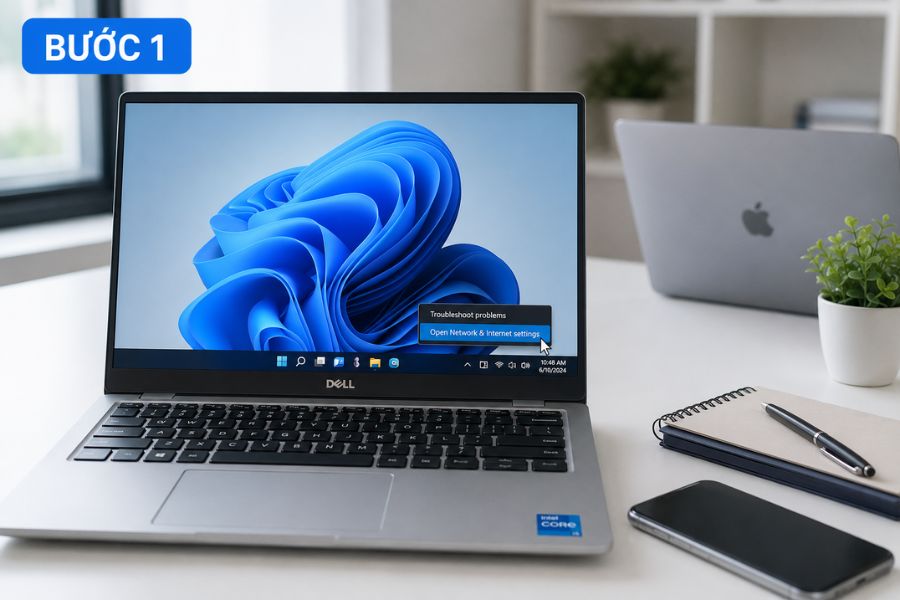
Bước 1: Nhấn chuột phải vào biểu tượng mạng ở góc dưới màn hình, chọn Open Network & Internet settings.
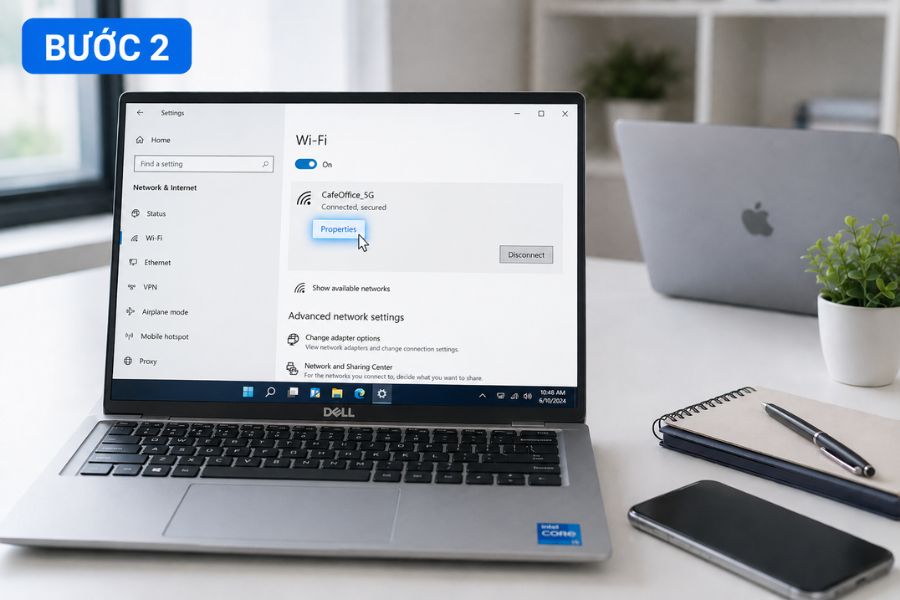
Bước 2: Nhấn vào Properties của mạng đang kết nối.
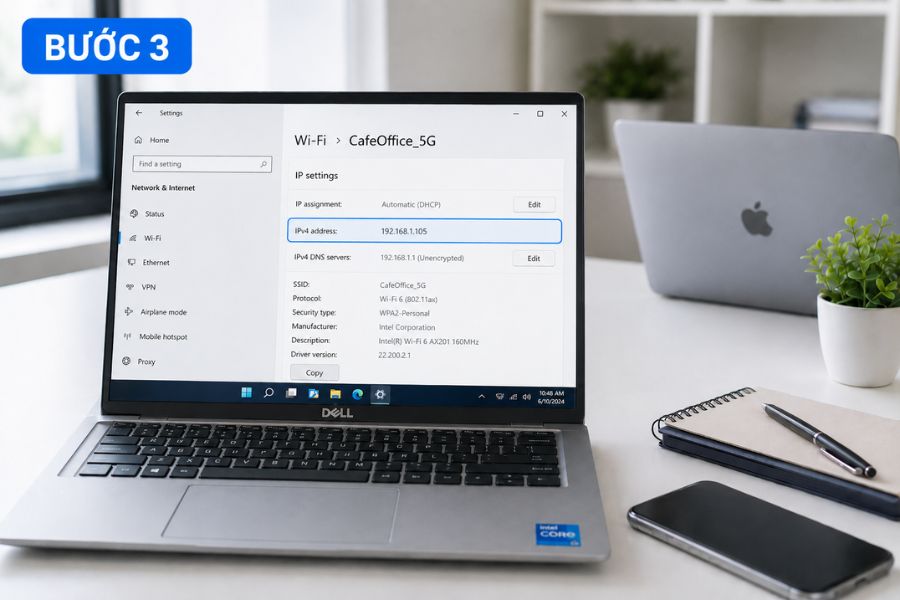
Bước 3: Kéo xuống phần IP settings, địa chỉ IPv4 sẽ hiển thị ngay tại đó.
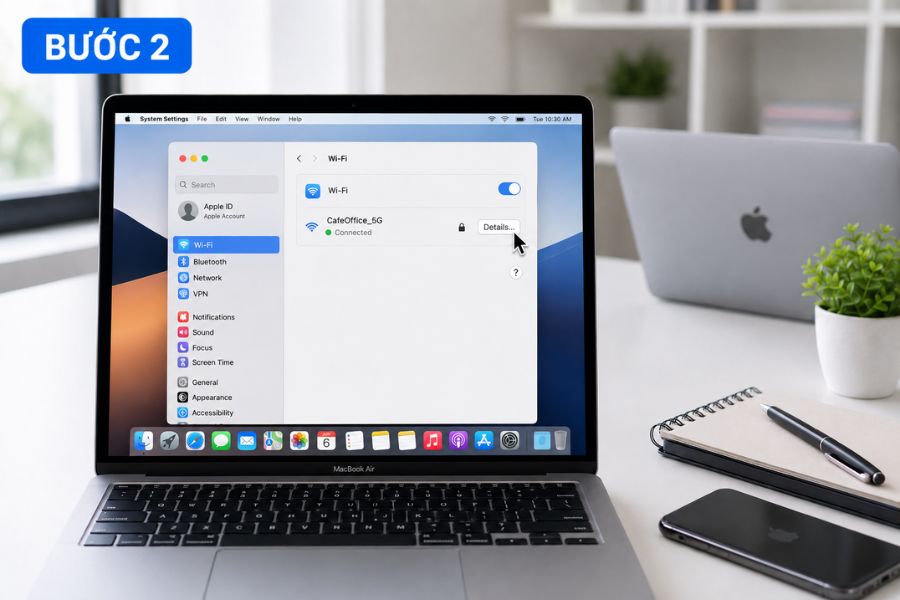
Cách kiểm tra IP trên máy Mac:
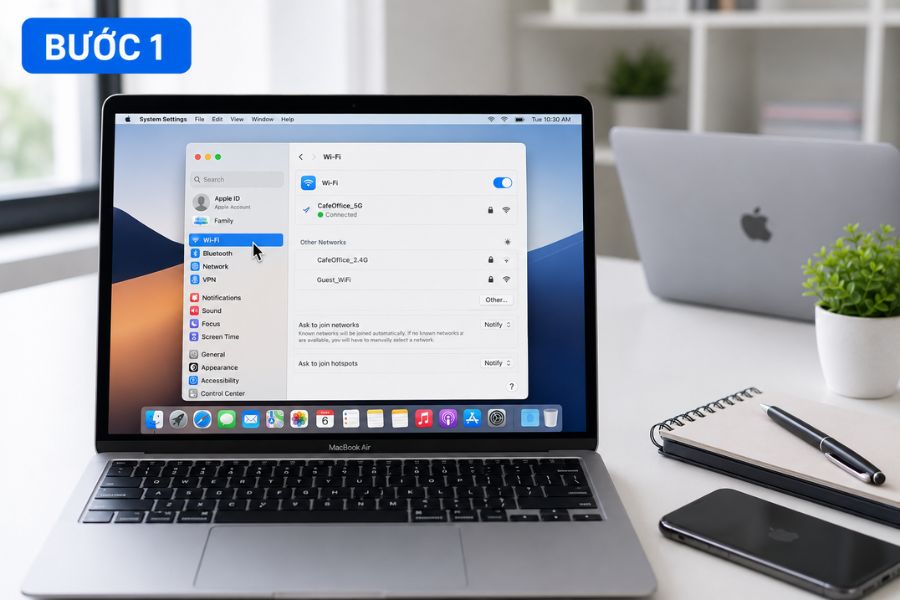
Bước 1: Mở System Settings, chọn mục Wifi hoặc Network.
Bước 2: Nhấn vào mạng đang kết nối, chọn Details.
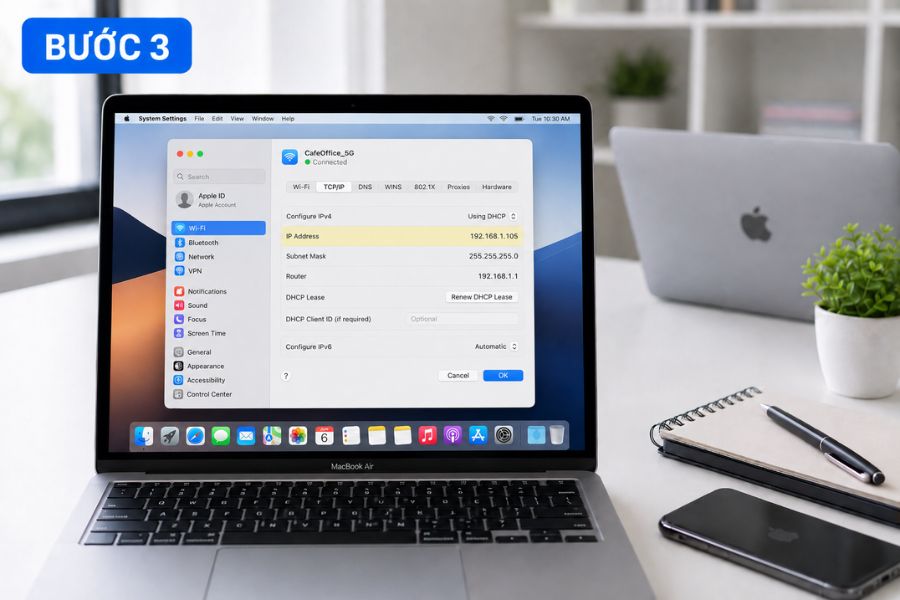
Bước 3: Địa chỉ IP hiển thị ngay trong tab TCP/IP, tại dòng IP Address.
Xem địa chỉ IP mạng đang dùng trên điện thoại
Trên điện thoại, địa chỉ IP mạng đang dùng nằm ngay trong phần cài đặt Wifi của máy, không cần cài thêm ứng dụng nào.
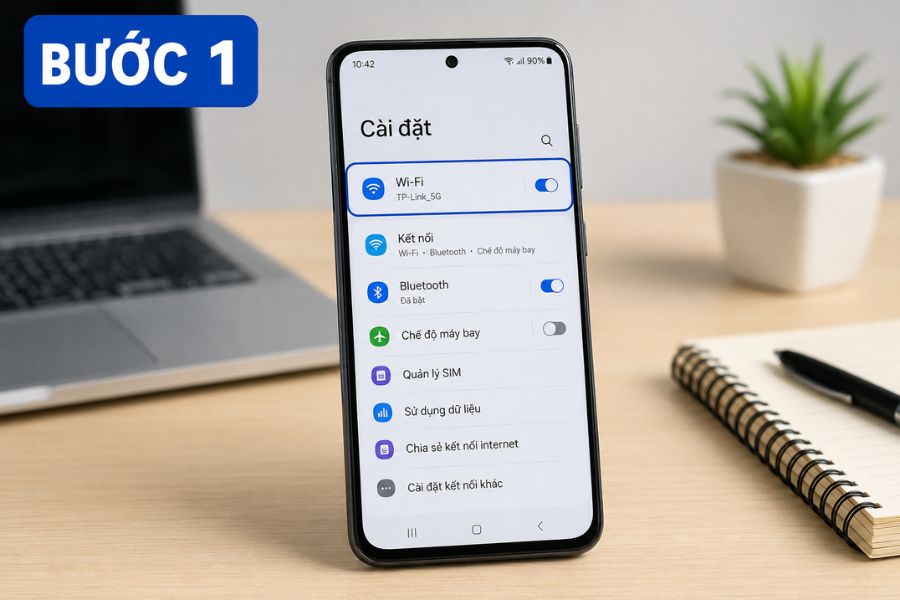
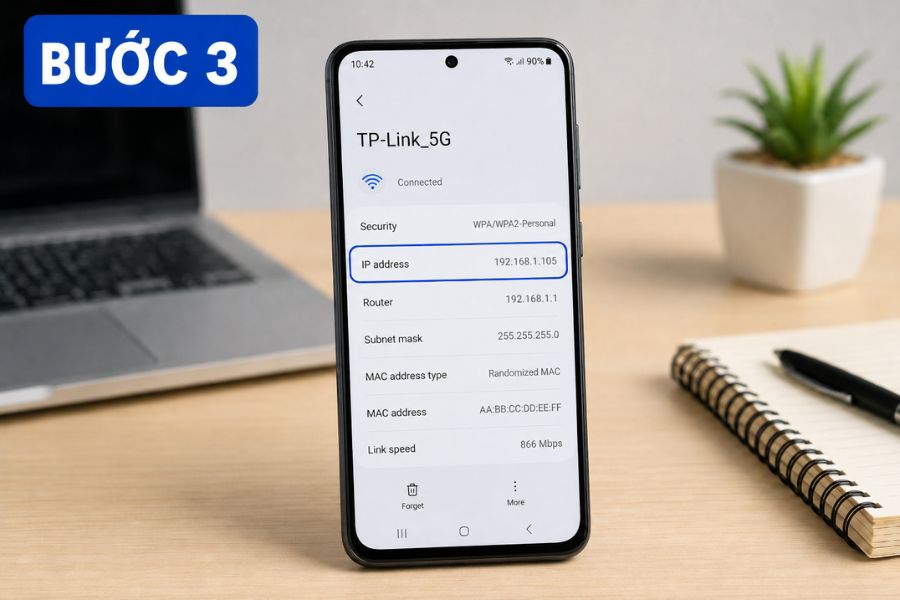
Với điện thoại Android:
Bước 1: Mở Cài đặt, chọn mục Wifi hoặc Kết nối.
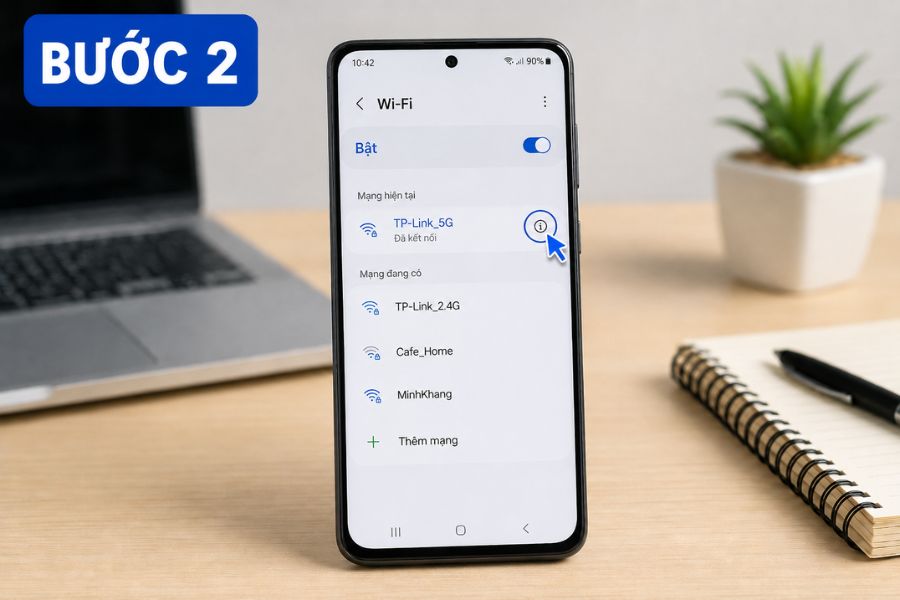
Bước 2: Nhấn vào biểu tượng thông tin bên cạnh tên mạng đang kết nối.
Bước 3: Địa chỉ IP hiển thị trong phần chi tiết mạng, thường ghi là IP address.
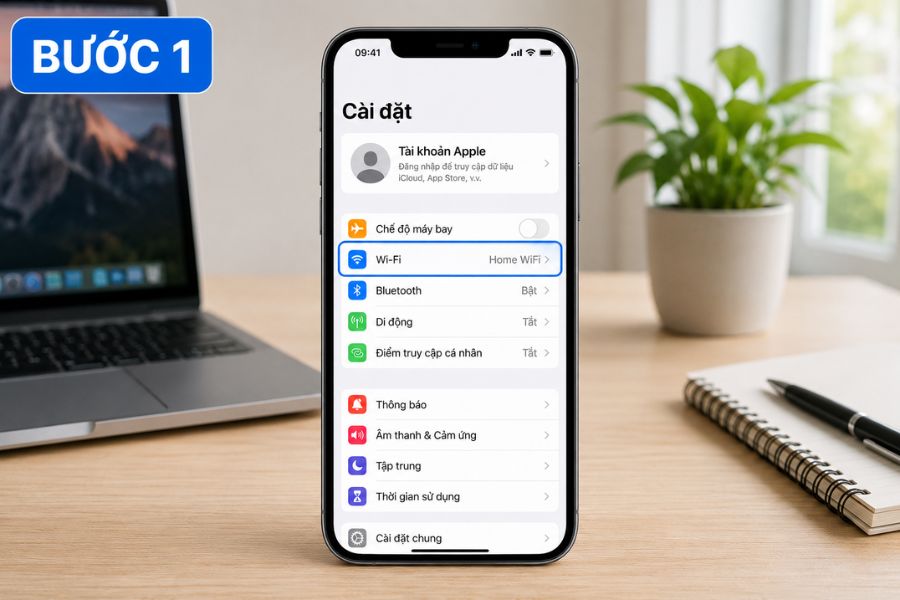
Với iPhone:
Bước 1: Mở Cài đặt, chọn Wi-Fi.
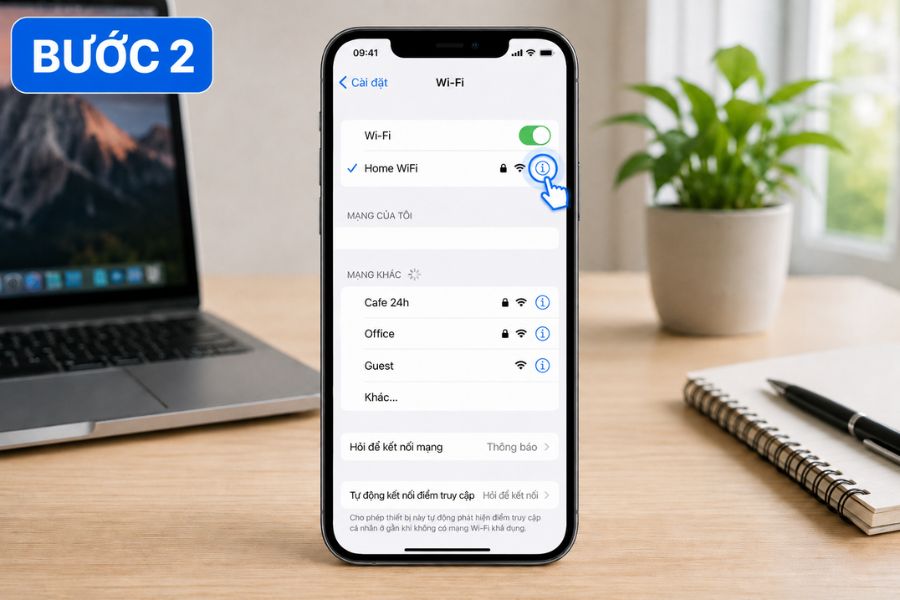
Bước 2: Nhấn vào biểu tượng thông tin bên cạnh tên mạng Wifi đang kết nối.
Bước 3: Địa chỉ IP hiển thị ở mục IPv4 Address, ngay trong phần cấu hình mạng.
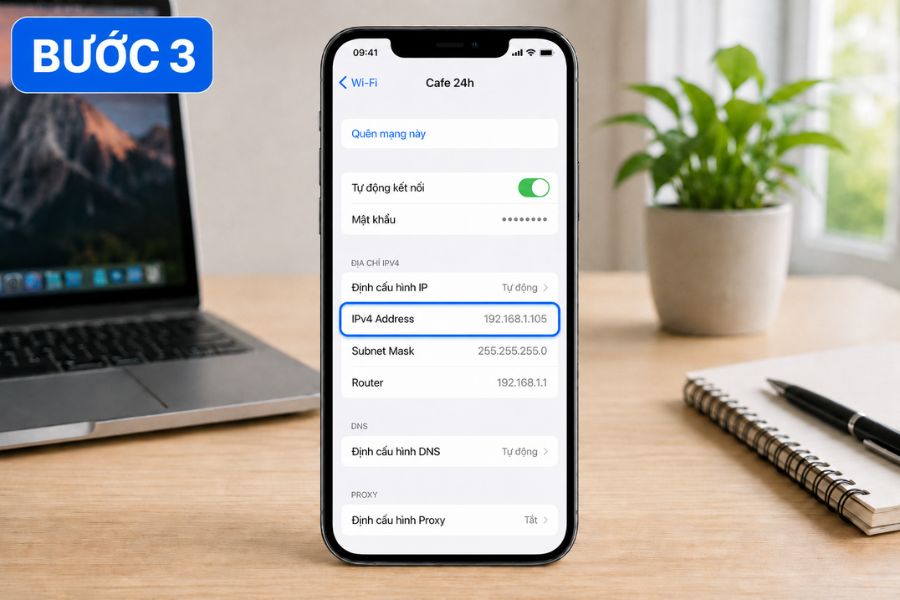
Cách này áp dụng khi điện thoại đang kết nối Wifi. Nếu đang dùng mạng di động 4G hoặc 5G, địa chỉ IP hiển thị trong phần cài đặt thường là IP nội bộ do nhà mạng di động cấp, không phải là IP Public thực tế của bạn.
Kiểm tra IP Public bằng công cụ trực tuyến
Cách kiểm tra IP Public đơn giản nhất là mở trình duyệt, truy cập một trang web kiểm tra IP, địa chỉ sẽ hiển thị ngay trên màn hình mà không cần thao tác gì thêm.
Bước 1: Mở trình duyệt trên máy tính hoặc điện thoại, dùng được trên bất kỳ thiết bị nào đang kết nối mạng.
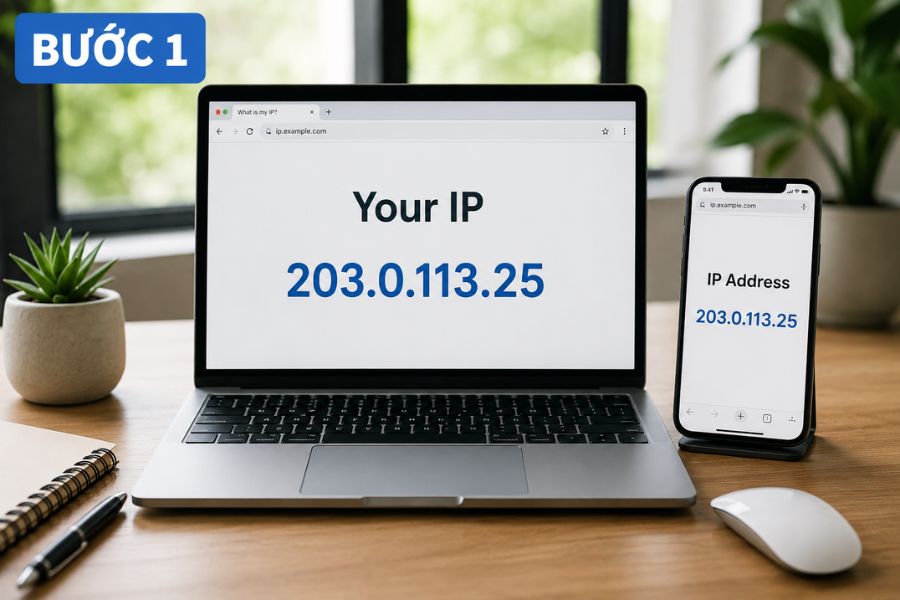
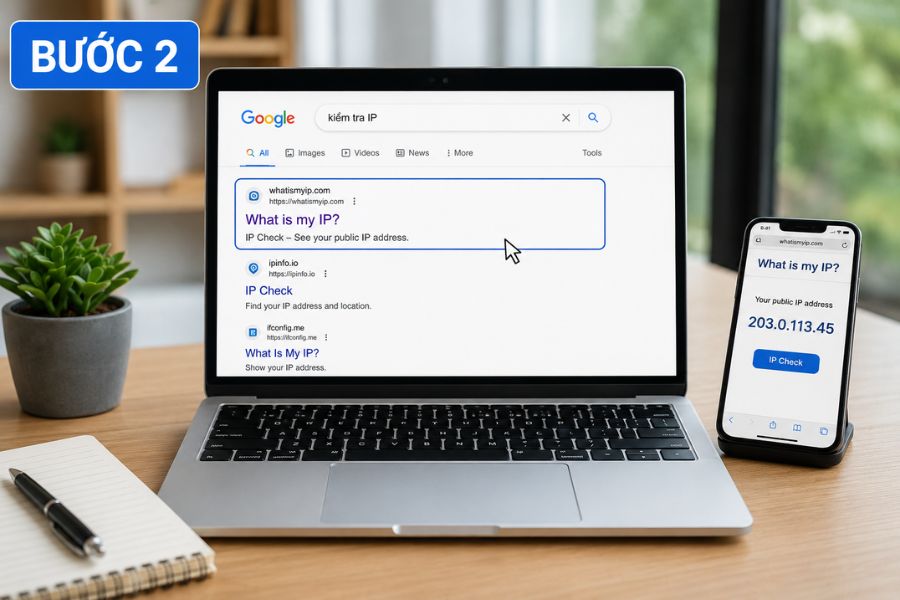
Bước 2: Truy cập một trang web kiểm tra IP bất kỳ, có thể tìm nhanh bằng cách gõ từ khóa kiểm tra IP trên công cụ tìm kiếm.
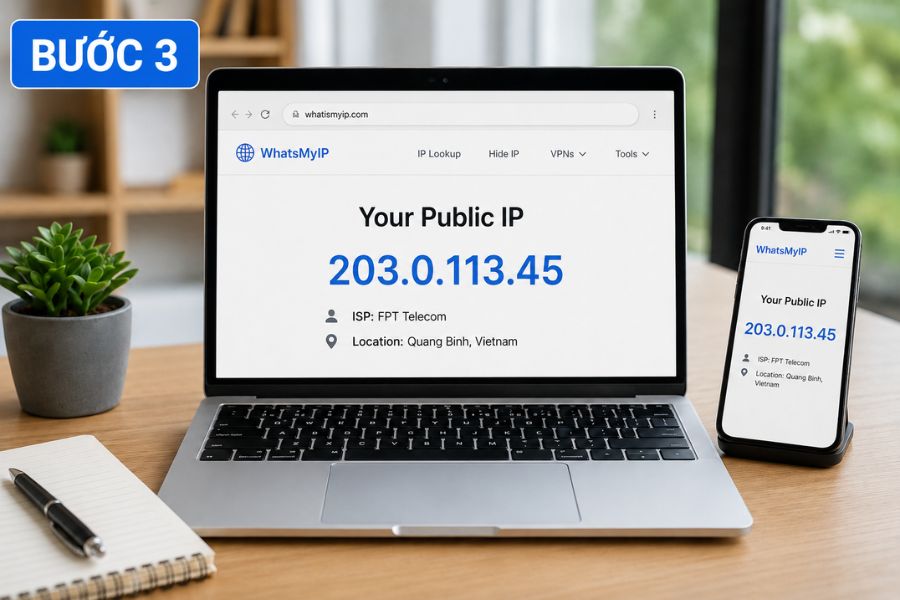
Bước 3: Trang web sẽ tự động hiển thị địa chỉ IP Public, kèm theo thông tin nhà cung cấp dịch vụ Internet và vị trí ước tính.
Cách này phù hợp khi bạn cần biết IP Public nhanh mà không quan tâm IP Private của từng thiết bị, ví dụ như khi cần cung cấp IP cho bộ phận kỹ thuật hoặc cấu hình truy cập từ xa.
Xử lý thế nào khi IP mạng gặp sự cố?
Nếu địa chỉ IP hiển thị sai định dạng, bị trùng với thiết bị khác hoặc không có địa chỉ IP nào được cấp, đây là dấu hiệu mạng đang gặp sự cố cần xử lý sớm.
Một số dấu hiệu cần chú ý:
- Địa chỉ IP hiển thị dạng bắt đầu bằng 169.254, đây là dấu hiệu thiết bị không nhận được IP từ router.
- Hai thiết bị trong cùng mạng báo trùng địa chỉ IP, thường gây mất kết nối liên tục hoặc chập chờn.
- Địa chỉ IP Public thay đổi liên tục dù không khởi động lại modem, có thể ảnh hưởng đến các thiết lập cần IP cố định.
Cách xử lý cơ bản bạn có thể tự thực hiện:
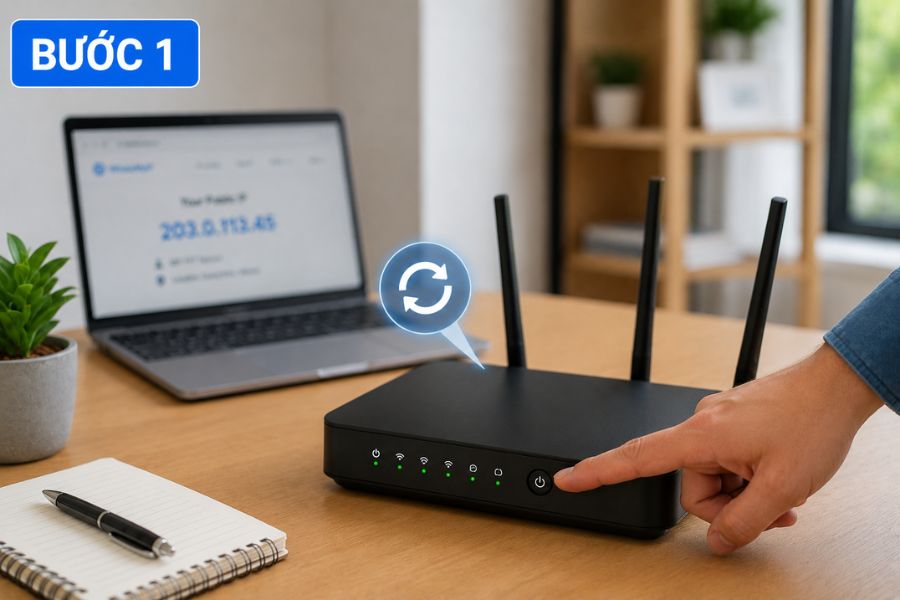
Bước 1: Khởi động lại router hoặc modem để thiết bị được cấp lại địa chỉ IP mới.
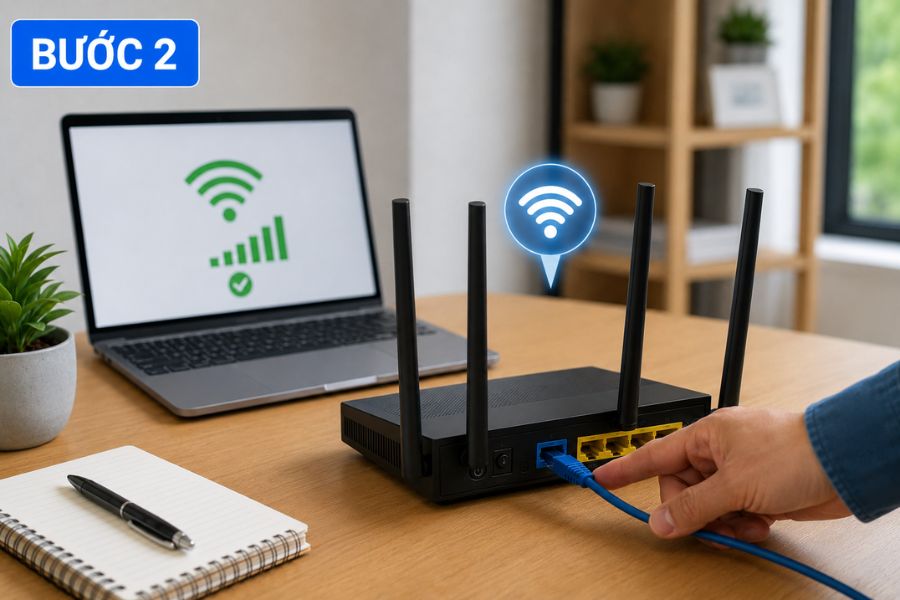
Bước 2: Kiểm tra dây cáp mạng hoặc tín hiệu Wifi có ổn định không.
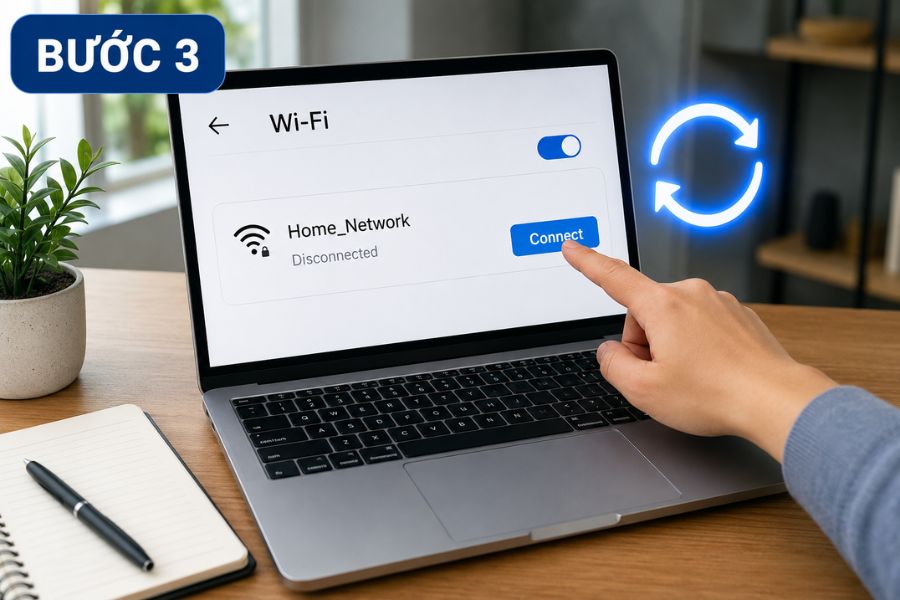
Bước 3: Ngắt kết nối rồi kết nối lại mạng Wifi trên thiết bị đang gặp lỗi.
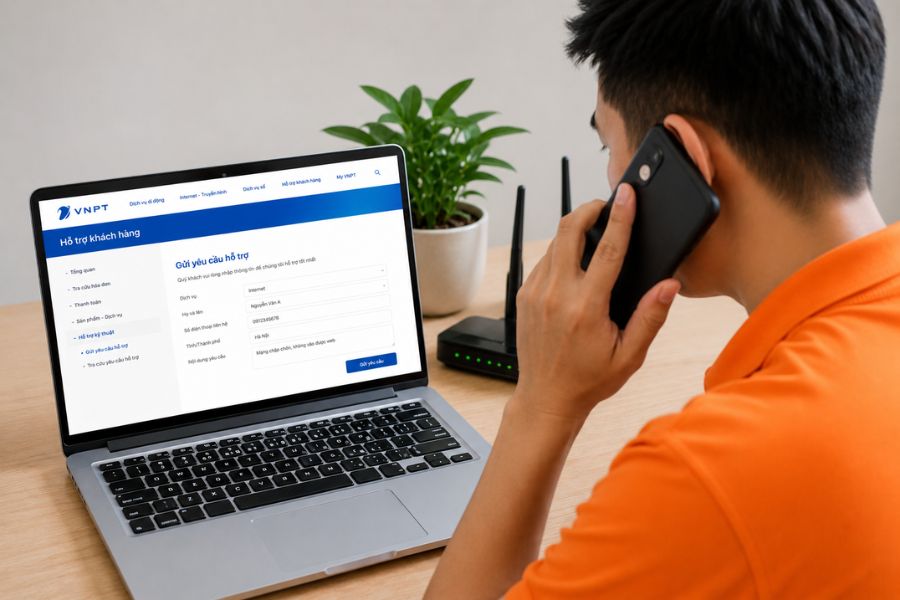
Bước 4: Nếu tình trạng vẫn tiếp diễn sau khi thử các bước trên, nên liên hệ bộ phận kỹ thuật của nhà mạng để được hỗ trợ kiểm tra từ xa.
Việc kiểm tra IP mạng internet đang dùng chỉ mất vài giây nhưng lại là bước đầu tiên hữu ích khi bạn cần xử lý sự cố, cấu hình thiết bị mới hoặc đơn giản là muốn biết chính xác mình đang kết nối bằng địa chỉ nào. Nếu đã thử các cách trên mà tình trạng kết nối vẫn không ổn định, đây là lúc nên nhờ đến hỗ trợ kỹ thuật thay vì tiếp tục tự mày mò.
Câu hỏi thường gặp
Kiểm tra IP mạng internet đang dùng trên điện thoại có khác máy tính không?
Cách xem có khác nhau về giao diện nhưng bản chất giống nhau. Trên điện thoại, bạn xem trong phần chi tiết mạng Wifi, còn trên máy tính có thể dùng Command Prompt hoặc Settings. Cả hai đều hiển thị IP Private của thiết bị đang dùng.
IP mạng internet đang dùng có thay đổi theo thời gian không?
Có. Phần lớn IP Public tại Việt Nam là IP động, có thể thay đổi mỗi khi modem khởi động lại hoặc sau một khoảng thời gian nhất định. Nếu cần IP cố định, bạn cần đăng ký riêng với nhà cung cấp dịch vụ.
Kiểm tra IP mạng có cần cài thêm phần mềm không?
Không cần. Các cách kiểm tra IP cơ bản như dùng Command Prompt, Settings trên điện thoại hoặc trang web kiểm tra IP đều là công cụ có sẵn, không yêu cầu cài đặt thêm phần mềm nào.
Vì sao địa chỉ IP hiển thị khác nhau giữa các thiết bị trong cùng một mạng Wifi?
Mỗi thiết bị kết nối vào cùng một mạng Wifi vẫn được router cấp một địa chỉ IP Private riêng để phân biệt, trong khi tất cả các thiết bị này thường dùng chung một địa chỉ IP Public khi ra ngoài Internet.
Khi nào cần cung cấp địa chỉ IP mạng cho bộ phận kỹ thuật?
Thường gặp nhất là khi báo lỗi kết nối, cần hỗ trợ cấu hình router từ xa hoặc khi thiết lập các dịch vụ yêu cầu địa chỉ IP cố định như camera giám sát hoặc máy chủ tại nhà.
Trên đây là những cách kiểm tra ip mạng internet đang dùng đơn giản, dễ thực hiện trên nhiều thiết bị như Windows, macOS, Android và iPhone. Dù bạn dùng website kiểm tra IP, phần cài đặt hay lệnh trên máy tính, chỉ mất vài thao tác là có thể xem được địa chỉ IP hiện tại. FPT telecom hy vọng hướng dẫn này sẽ giúp bạn dễ dàng kiểm tra kết nối mạng và xử lý các vấn đề internet khi cần.





