Cách bỏ qua WiFi Win 11 khi setup giúp bạn tiếp tục cài đặt Windows 11 trong trường hợp máy chưa thể kết nối Internet. Mạng Internet tổng hợp các phương pháp thường được sử dụng, hướng dẫn từng bước và đối chiếu cách thực hiện để bạn dễ chọn phương án phù hợp với phiên bản Windows 11 đang cài đặt.
Sơ lược về Windows 11
Windows 11 là hệ điều hành được Microsoft phát triển với giao diện trực quan hơn, đồng thời cải thiện khả năng bảo mật, hiệu suất và trải nghiệm trên nhiều loại thiết bị. Hệ điều hành này cũng hỗ trợ tốt hơn cho màn hình cảm ứng, bút điện tử, điều khiển bằng giọng nói và các tính năng trợ năng.
Khi cài mới Windows 11, người dùng sẽ trải qua bước thiết lập ban đầu để cấu hình tài khoản, quyền riêng tư và kết nối Internet. Chính tại giai đoạn này, hệ thống có thể yêu cầu kết nối WiFi và đăng nhập tài khoản Microsoft, vì vậy nhiều người cần tìm cách bỏ qua bước mạng để tiếp tục quá trình cài đặt.
Vì sao Windows 11 yêu cầu kết nối mạng khi cài đặt?
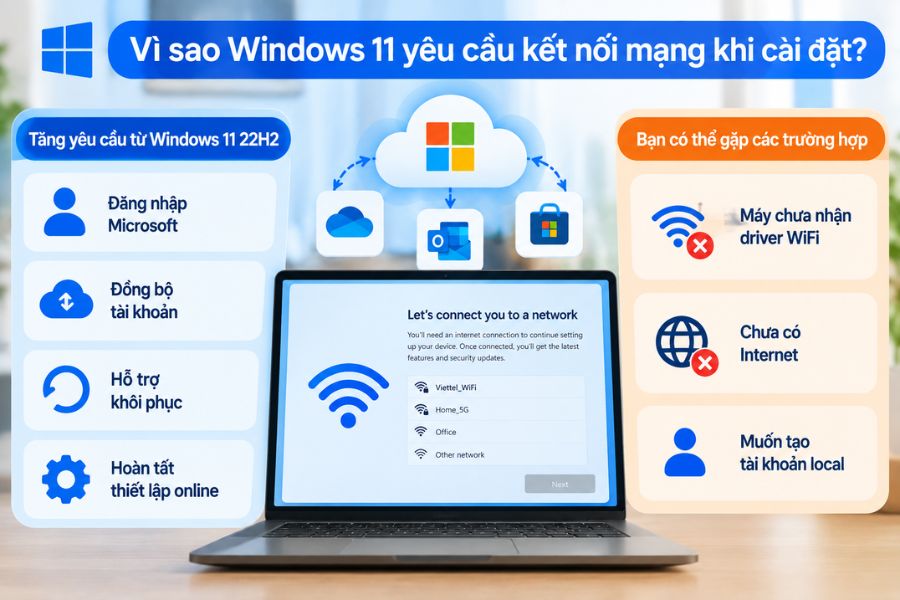
Từ Windows 11 22H2, Microsoft tăng yêu cầu kết nối Internet trong quá trình thiết lập ban đầu OOBE, đặc biệt khi người dùng tạo hoặc đăng nhập tài khoản Microsoft. Việc này giúp hệ thống đồng bộ tài khoản, hỗ trợ khôi phục thông tin và hoàn tất một số thiết lập trực tuyến ngay từ đầu.
Tuy nhiên, không phải lúc nào người dùng cũng muốn hoặc có thể kết nối mạng. Có trường hợp máy chưa nhận driver WiFi, khu vực cài đặt chưa có Internet hoặc người dùng muốn tạo tài khoản local trước. Khi đó, biết cách bỏ qua WiFi Win 11 sẽ giúp tiếp tục quá trình cài đặt mà không bị dừng ở bước kết nối mạng.
Ưu và nhược điểm khi bỏ qua WiFi lúc cài Windows 11
Bỏ qua kết nối WiFi trong quá trình cài Windows 11 có thể giúp việc thiết lập linh hoạt hơn, nhưng cũng đi kèm một số hạn chế mà bạn nên biết trước khi thực hiện.
Về ưu điểm, cách này hữu ích khi máy chưa nhận driver WiFi, khu vực cài đặt không có mạng ổn định hoặc bạn muốn hoàn tất thiết lập trước rồi mới kết nối Internet. Người dùng cũng có thể tạo tài khoản local mà chưa cần đăng nhập tài khoản Microsoft, đồng thời giảm bớt một số bước đồng bộ và thiết lập trực tuyến trong giai đoạn OOBE.
Về hạn chế, máy sẽ chưa thể tải bản cập nhật Windows, driver mới hoặc sử dụng đầy đủ các dịch vụ trực tuyến như Microsoft Store, OneDrive hay đồng bộ tài khoản cho đến khi kết nối Internet trở lại. Vì vậy, sau khi vào desktop, bạn nên kết nối mạng, kiểm tra Windows Update và cài đầy đủ driver cần thiết để hệ thống hoạt động ổn định và an toàn hơn.
Cần chuẩn bị gì trước khi bỏ qua WiFi Win 11?
Các cách bỏ qua WiFi trên Windows 11 có thể hoạt động khác nhau tùy phiên bản và tình trạng máy. Vì vậy, trước khi thực hiện, bạn nên kiểm tra nhanh một số điểm sau:
- Xác định phiên bản Windows: Bản 23H2 trở về trước thường dễ bỏ qua bước mạng hơn, trong khi 24H2, 25H2 và các bản mới đã hạn chế một số phương pháp cũ. Sau khi cài xong, bạn có thể gõ winver để xem phiên bản đang sử dụng.
- Xác định nhu cầu: Bạn muốn bỏ qua vì máy chưa có Internet, thiếu driver WiFi hay chỉ muốn tạo tài khoản local mà chưa đăng nhập Microsoft.
- Chuẩn bị USB cài Windows 11: Nên dùng bộ cài mới và tạo USB đúng chuẩn UEFI.
- Cắm sạc cho laptop: Tránh máy tắt giữa chừng trong quá trình cài đặt.
- Chuẩn bị sẵn driver WiFi: Có thể chép driver vào USB để cài sau nếu Windows chưa nhận card mạng.
Lưu ý: Trên một số laptop, để mở Command Prompt trong màn hình cài đặt, bạn có thể cần nhấn Fn + Shift + F10 thay vì chỉ Shift + F10.
Các cách bỏ qua WiFi khi cài đặt Windows 11
Cách xử lý sẽ khác nhau tùy máy chưa kết nối Internet hay đã lỡ kết nối mạng trong quá trình thiết lập. Trước khi thao tác, bạn nên xác định đúng tình huống để chọn phương án phù hợp với phiên bản Windows đang cài.
Trường hợp máy chưa kết nối Internet
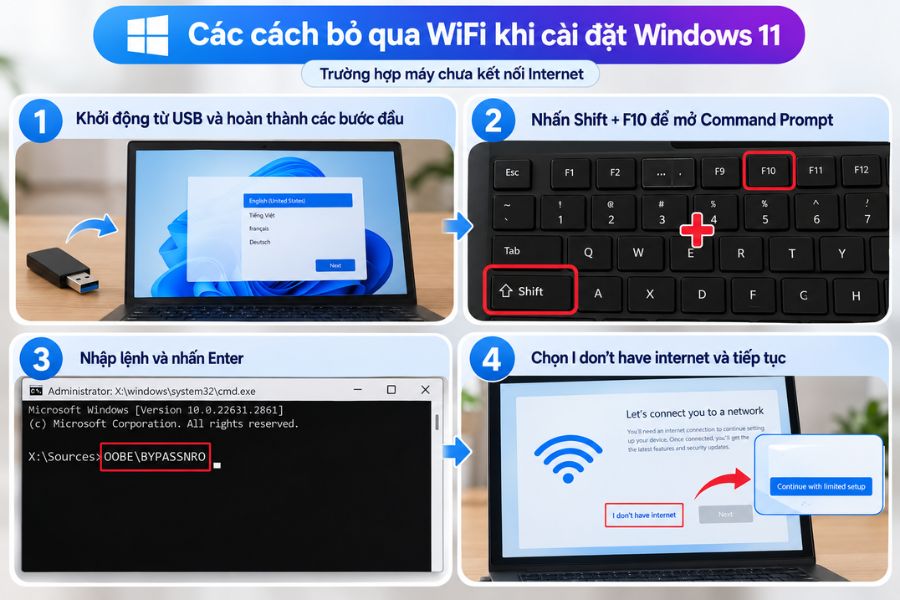
Nếu chưa chọn WiFi và cũng chưa cắm dây LAN, bạn có thể thử tiếp tục quá trình thiết lập theo hướng offline.
- Bước 1: Khởi động máy từ USB cài Windows 11 và hoàn thành các bước ban đầu như chọn ngôn ngữ, khu vực và bàn phím.
- Bước 2: Khi đến màn hình yêu cầu kết nối mạng, không chọn WiFi. Nhấn Shift + F10 để mở Command Prompt. Một số laptop có thể cần dùng Fn + Shift + F10.
- Bước 3: Với những phiên bản Windows còn hỗ trợ, nhập: OOBE\BYPASSNRO, sau đó nhấn Enter. Máy sẽ khởi động lại.
- Bước 4: Khi quay lại phần thiết lập mạng, nếu xuất hiện I don’t have internet, hãy chọn mục này rồi tiếp tục với Continue with limited setup để tạo tài khoản local.
Lưu ý rằng trên các bản Windows 11 mới, lệnh OOBE\BYPASSNRO có thể đã bị vô hiệu hóa. Nếu không chạy, bạn nên chuyển sang phương pháp khác được hướng dẫn trong bài.
Trường hợp máy đã kết nối Internet
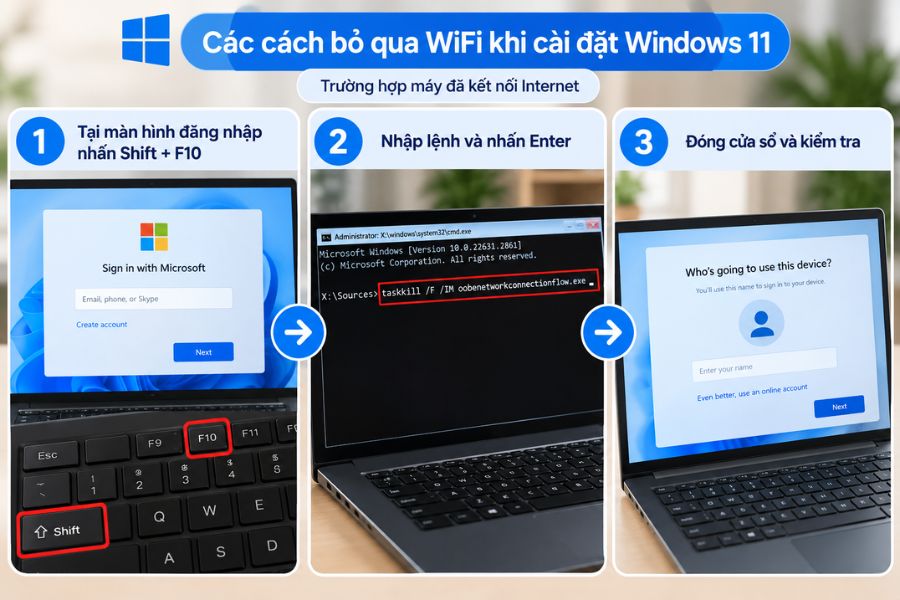
Nếu máy đã kết nối WiFi hoặc dây LAN và Windows chuyển sang bước yêu cầu đăng nhập tài khoản Microsoft, bạn vẫn có thể thử quay lại luồng thiết lập offline.
- Bước 1: Tại màn hình đăng nhập tài khoản Microsoft, nhấn Shift + F10 để mở Command Prompt.
- Bước 2: Trên một số bản Windows cũ, có thể dùng lệnh: “taskkill /F /IM oobenetworkconnectionflow.exe” để kết thúc tiến trình liên quan đến bước kết nối mạng.
- Bước 3: Đóng Command Prompt và kiểm tra xem Windows có cho phép tiếp tục bằng tài khoản local hay không.
Cách này không hoạt động ổn định trên mọi phiên bản Windows 11 mới. Nếu không có tác dụng, bạn nên dùng các phương án khác như tạo tài khoản local bằng lệnh phù hợp, chỉnh BypassNRO trong Registry hoặc chuẩn bị USB cài đặt bằng Rufus.
Các bước thiết lập Windows 11 sau khi bỏ qua WiFi
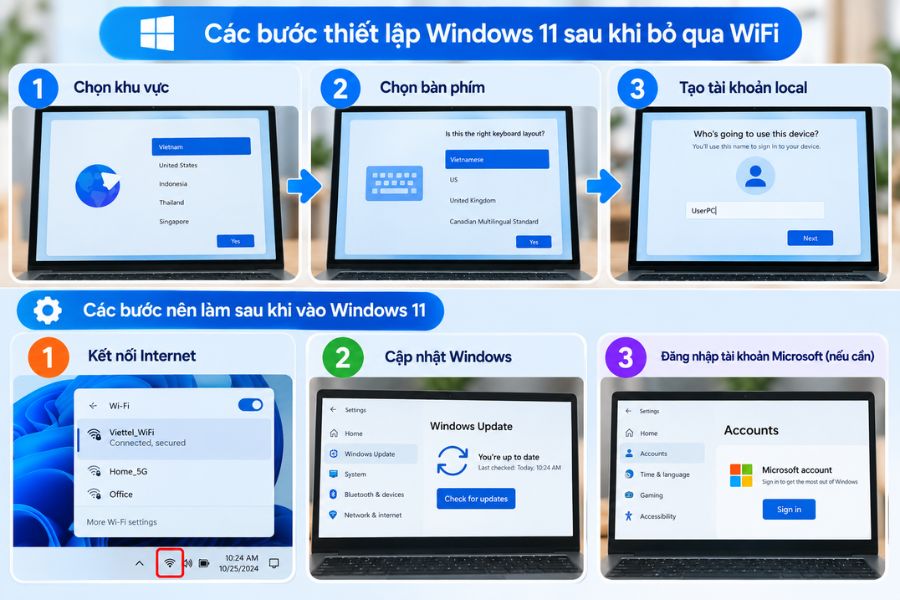
Sau khi bỏ qua bước kết nối mạng, Windows 11 sẽ tiếp tục yêu cầu bạn hoàn tất một số thiết lập cơ bản như chọn khu vực, bố cục bàn phím và tạo tài khoản local. Bạn chỉ cần nhập tên người dùng, đặt mật khẩu nếu muốn và hoàn thành các tùy chọn bảo mật được hệ thống hiển thị.
Khi quá trình thiết lập kết thúc và đã vào màn hình desktop, bạn nên thực hiện ngay một số bước sau:
- Bước 1: Kết nối Internet bằng cách nhấn biểu tượng mạng ở góc phải thanh taskbar, chọn WiFi đang sử dụng và nhập mật khẩu.
- Bước 2: Vào Cài đặt > Windows Update > Kiểm tra bản cập nhật để tải driver, bản vá bảo mật và các cập nhật cần thiết.
- Bước 3: Nếu cần sử dụng Microsoft Store, OneDrive hoặc các tính năng đồng bộ, vào Cài đặt > Tài khoản để đăng nhập tài khoản Microsoft.
Như vậy, việc bỏ qua WiFi chỉ áp dụng trong giai đoạn cài đặt ban đầu. Sau khi vào Windows, bạn vẫn có thể kết nối mạng và sử dụng đầy đủ các dịch vụ trực tuyến như bình thường.
Khi nào nên mang máy đến kỹ thuật viên?
Nếu đã thử các cách bỏ qua WiFi nhưng quá trình cài đặt vẫn không thể tiếp tục, bạn nên cân nhắc nhờ kỹ thuật viên kiểm tra để tránh phát sinh lỗi nghiêm trọng hơn.
Một số trường hợp nên mang máy đi kiểm tra gồm:
- Đã nhập đúng lệnh và thử nhiều phương án nhưng Windows vẫn yêu cầu đăng nhập tài khoản Microsoft.
- Máy bị treo, tự khởi động lại nhiều lần hoặc xuất hiện lỗi màn hình xanh trong lúc cài đặt.
- Sau khi cài xong, máy không nhận WiFi, âm thanh hoặc thiếu nhiều driver quan trọng.
- Không thể đăng nhập vì quên mật khẩu tài khoản local.
- Không chắc cách xử lý phân vùng, ổ đĩa hoặc dữ liệu đang có trên máy.
Đặc biệt, nếu chưa sao lưu dữ liệu, bạn không nên tự ý xóa phân vùng hoặc format ổ đĩa. Với các lỗi liên quan đến cài đặt, driver hoặc phân vùng hệ thống, nhờ kỹ thuật viên hỗ trợ sẽ an toàn hơn và hạn chế nguy cơ mất dữ liệu.
Những lưu ý quan trọng khi bỏ qua WiFi Win 11
Để quá trình cài đặt diễn ra thuận lợi và hạn chế lỗi sau khi vào Windows, bạn nên lưu ý một số điểm sau:
- Chuẩn bị USB cài đặt phù hợp: Nên sử dụng USB boot chuẩn UEFI với bộ cài Windows 11 đầy đủ.
- Chép sẵn driver mạng: Với laptop đời mới, nên lưu trước driver WiFi hoặc LAN vào USB để cài nếu Windows chưa tự nhận thiết bị mạng.
- Sao lưu dữ liệu quan trọng: Việc bỏ qua WiFi không làm mất dữ liệu, nhưng thao tác cài mới hoặc format phân vùng có thể xóa dữ liệu trên ổ đĩa.
- Kết nối Internet sau khi cài xong: Khi đã vào desktop, bạn nên kết nối mạng và chạy Windows Update để cập nhật driver, bản vá bảo mật và các thành phần cần thiết.
- Có thể đăng nhập tài khoản Microsoft sau: Nếu ban đầu dùng tài khoản local, bạn vẫn có thể liên kết tài khoản Microsoft sau trong phần Cài đặt để sử dụng OneDrive, Microsoft Store, Outlook và các dịch vụ khác.
Như vậy, bỏ qua WiFi chỉ ảnh hưởng đến giai đoạn thiết lập ban đầu. Sau khi hoàn tất cài đặt, bạn vẫn có thể kết nối Internet và sử dụng Windows 11 bình thường.
Câu hỏi thường gặp về wifi win 11
Phần dưới đây giải đáp những thắc mắc thường gặp về WiFi Win 11, từ cách kết nối, kiểm tra mạng đến xử lý các lỗi WiFi phổ biến trên Windows 11.
Bỏ qua wifi win 11 có làm mất dữ liệu không?
Không. Thao tác bỏ qua wifi chỉ ảnh hưởng tới bước thiết lập ban đầu. Dữ liệu chỉ mất nếu bạn chọn cài mới và format phân vùng ổ đĩa, vì vậy hãy sao lưu trước khi cài lại.
Sau khi bỏ qua wifi, tôi kết nối internet lại được không?
Được. Khi đã vào desktop, bạn vào Settings và chọn mạng wifi để kết nối như bình thường, sau đó cập nhật Windows và cài driver đầy đủ.
Lệnh oobe\bypassnro báo “command not recognized” thì sao?
Nghĩa là bản Windows của bạn đã gỡ script này. Bạn hãy chuyển sang dùng lệnh start ms-cxh:localonly, chỉnh Registry BypassNRO, hoặc tạo USB cài đặt bằng Rufus.
Nên dùng tài khoản local hay tài khoản Microsoft?
Tùy nhu cầu. Tài khoản local riêng tư và không cần internet; tài khoản Microsoft đồng bộ dữ liệu, dễ khôi phục mật khẩu. Bạn có thể chuyển đổi giữa hai loại bất cứ lúc nào sau khi cài.
Vì sao wifi không hiện lên dù tôi muốn kết nối?
Thường do thiếu driver WLAN cho card wifi. Bạn tải driver từ trang hãng, chép vào USB và cài trong lúc OOBE, hoặc tạm dùng cáp mạng, USB tethering để hoàn tất thiết lập.
Nhìn chung, cách bỏ qua WiFi Win 11 sẽ khác nhau tùy phiên bản Windows và tình trạng kết nối của máy. Bạn nên ưu tiên phương pháp phù hợp với bản đang cài, đồng thời chuẩn bị sẵn driver mạng hoặc USB cài đặt nếu cần xử lý khi WiFi không xuất hiện trong quá trình setup. Sau khi hoàn tất bước thiết lập và vào được desktop, bạn vẫn có thể kết nối Internet, cài driver, cập nhật Windows và chuyển sang tài khoản Microsoft bất cứ lúc nào. Nếu một cách không còn hoạt động trên bản mới, hãy chuyển sang phương án khác thay vì lặp lại các hướng dẫn cũ đã bị Microsoft thay đổi.