Việc điều khiển FPT Play Box có thể thực hiện bằng remote đi kèm, giọng nói hoặc điện thoại tùy vào dòng thiết bị và nhu cầu sử dụng. Nếu remote không nhận lệnh, bạn cũng có thể kiểm tra kết nối và ghép đôi lại để tiếp tục thao tác. Mạng Internet hướng dẫn từng cách điều khiển, cách kết nối và xử lý nhanh những lỗi thường gặp, giúp quá trình sử dụng FPT Play Box thuận tiện hơn.
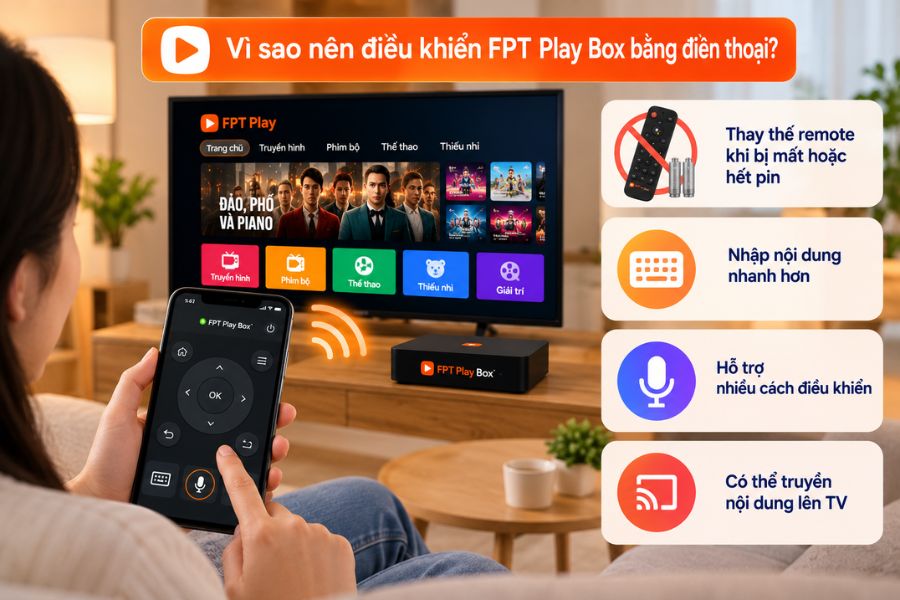
Vì sao nên điều khiển FPT Play Box bằng điện thoại?
Điện thoại là phương án thay thế khá tiện khi remote FPT Play Box bị thất lạc, hết pin hoặc gặp lỗi. Thay vì phải mua thêm chuột hay bàn phím không dây, bạn có thể tận dụng ngay smartphone đang sử dụng để điều hướng, nhập nội dung tìm kiếm và thực hiện một số thao tác cơ bản trên box.
Cách này đặc biệt hữu ích khi cần gõ tên phim, chương trình hoặc từ khóa dài. Bàn phím cảm ứng trên điện thoại giúp nhập chữ nhanh và quen tay hơn so với việc di chuyển từng ký tự bằng remote. Tùy ứng dụng và thiết bị hỗ trợ, người dùng còn có thể sử dụng các thao tác vuốt, bàn di chuột ảo hoặc nhập bằng giọng nói để tìm nội dung thuận tiện hơn.
Điện thoại cũng là giải pháp dự phòng phù hợp trong nhiều tình huống như remote bị hỏng phím, rơi vỡ, chưa kịp thay mới hoặc đơn giản là không tìm thấy remote trong nhà. Chỉ cần điện thoại và FPT Play Box được kết nối đúng theo yêu cầu của ứng dụng điều khiển, thường là cùng một mạng WiFi, bạn có thể tiếp tục sử dụng box mà không phải chờ có remote mới.
Ngoài chức năng điều khiển, một số điện thoại và thiết bị tương thích còn hỗ trợ truyền hoặc trình chiếu nội dung lên tivi. Tuy nhiên, khả năng này phụ thuộc vào model FPT Play Box, điện thoại và chuẩn kết nối được hỗ trợ, vì vậy bạn nên kiểm tra trực tiếp trên thiết bị trước khi sử dụng.
Cần chuẩn bị gì trước khi điều khiển FPT Play Box bằng điện thoại?
Trước khi ghép nối, bạn nên kiểm tra nhanh thiết bị và kết nối mạng để tránh tình trạng đã cài ứng dụng nhưng điện thoại vẫn không tìm thấy FPT Play Box.
- Kiểm tra phiên bản FPT Play Box: Các dòng Box đời mới thường hỗ trợ tốt hơn cho tính năng điều khiển qua điện thoại. Với thiết bị cũ, một số chức năng có thể bị giới hạn tùy model và phần mềm đang cài.
- Chuẩn bị điện thoại tương thích: Đảm bảo smartphone còn đủ dung lượng và đáp ứng yêu cầu hệ điều hành của ứng dụng điều khiển bạn định sử dụng, chẳng hạn CetusPlay hoặc ứng dụng tương thích khác.
- Kết nối cùng mạng nội bộ: Điện thoại và FPT Play Box cần nằm trong cùng một mạng WiFi hoặc mạng LAN để có thể phát hiện và kết nối với nhau.
Nếu ứng dụng không tìm thấy Box, hãy kiểm tra lại mạng đang sử dụng trên cả hai thiết bị, khởi động lại ứng dụng hoặc Box rồi thử ghép nối lại.
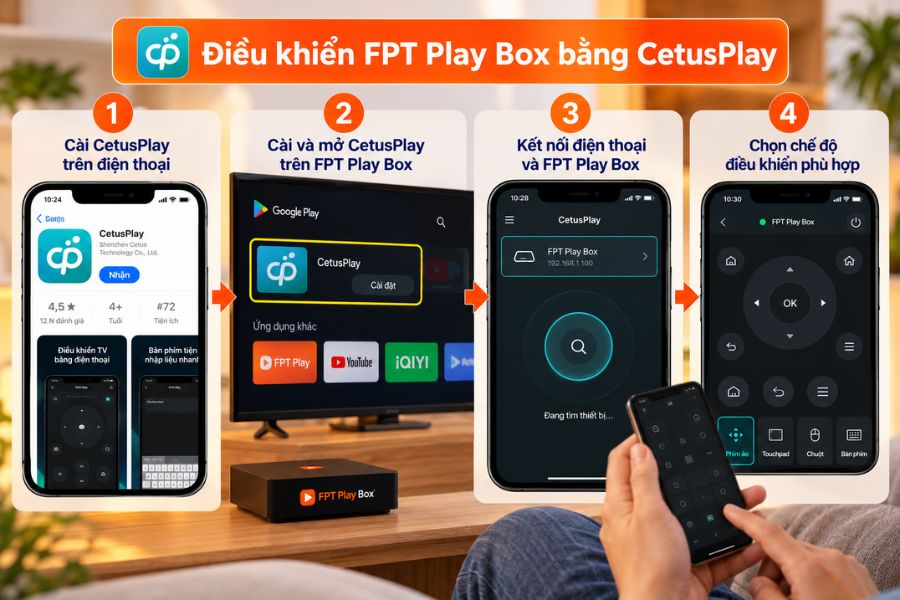
Điều khiển FPT Play Box bằng điện thoại qua CetusPlay
CetusPlay là một trong những ứng dụng hỗ trợ biến smartphone thành điều khiển cho TV Box. Nếu phiên bản FPT Play Box của bạn tương thích, có thể thử kết nối theo các bước dưới đây.
Bước 1: Cài CetusPlay trên điện thoại
Mở Google Play nếu dùng Android hoặc App Store nếu dùng iPhone, tìm CetusPlay và cài ứng dụng phù hợp. Trước khi tải, nên kiểm tra tên nhà phát triển và thông tin ứng dụng để tránh cài nhầm phần mềm có tên tương tự.
Bước 2: Kiểm tra ứng dụng trên FPT Play Box
Trên FPT Play Box, mở kho ứng dụng và tìm CetusPlay hoặc ứng dụng máy chủ tương ứng nếu phiên bản Box hỗ trợ. Sau khi cài đặt, mở ứng dụng và cấp các quyền cần thiết theo hướng dẫn trên màn hình.
Một số phiên bản có thể hiển thị địa chỉ IP nội bộ của Box. Bạn nên ghi lại thông tin này để sử dụng nếu điện thoại không tự tìm thấy thiết bị.
Bước 3: Kết nối điện thoại và Box
Đảm bảo smartphone và FPT Play Box đang sử dụng cùng một mạng WiFi. Sau đó mở CetusPlay trên điện thoại và tìm mục quản lý hoặc kết nối thiết bị.
Khi tên FPT Play Box xuất hiện, chọn thiết bị để ghép nối. Nếu ứng dụng hỗ trợ nhập địa chỉ IP thủ công, bạn có thể sử dụng địa chỉ hiển thị trên Box khi tính năng dò tự động không hoạt động.
Bước 4: Chọn chế độ điều khiển phù hợp
Sau khi kết nối thành công, các chế độ điều khiển sẽ phụ thuộc vào phiên bản CetusPlay đang sử dụng. Một số tùy chọn thường gặp gồm điều hướng bằng phím ảo, touchpad, chuột hoặc bàn phím số.
Bạn có thể chọn chế độ phù hợp với từng thao tác. Điều hướng bằng phím ảo thuận tiện khi duyệt menu, trong khi touchpad hoặc bàn phím điện thoại sẽ hữu ích hơn khi cần tìm phim và nhập nhiều ký tự.
Nếu CetusPlay không phát hiện FPT Play Box, hãy kiểm tra lại mạng WiFi, quyền truy cập mạng nội bộ của ứng dụng và khả năng tương thích của model Box trước khi thử kết nối lại.
Điều khiển FPT Play Box bằng giọng nói
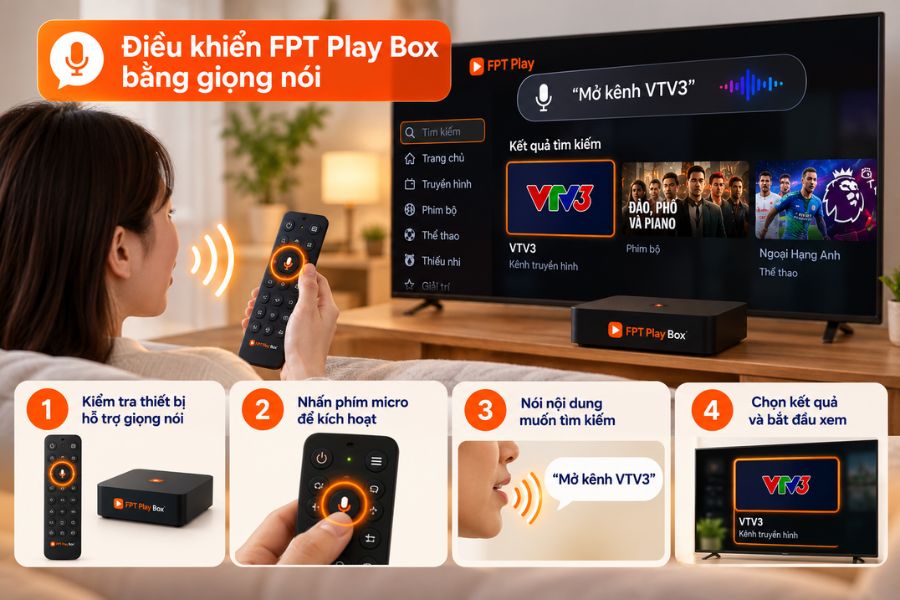
Điều khiển bằng giọng nói giúp bạn tìm kênh, phim hoặc chương trình nhanh hơn mà không cần nhập từng ký tự bằng remote. Cách thao tác sẽ khác nhau tùy phiên bản FPT Play Box đang sử dụng.
Bước 1: Kiểm tra thiết bị có hỗ trợ giọng nói hay không
Nếu sử dụng Voice Remote, hãy đảm bảo remote đã được ghép đôi với FPT Play Box. Với FPT Play Box S có hỗ trợ micro tích hợp, bạn có thể sử dụng giọng nói trực tiếp theo tính năng của thiết bị.
Bước 2: Kích hoạt chức năng nhận giọng nói
Với Voice Remote, nhấn hoặc giữ phím micro theo hướng dẫn trên thiết bị. Nếu Box hỗ trợ nhận lệnh trực tiếp, bạn chỉ cần kích hoạt hoặc sử dụng tính năng giọng nói theo cài đặt hiện có.
Bước 3: Nói nội dung muốn tìm kiếm
Nói rõ tên phim, kênh truyền hình hoặc nội dung bạn muốn xem. Chẳng hạn, bạn có thể yêu cầu tìm một bộ phim hoặc mở một kênh cụ thể. Box sẽ xử lý câu lệnh và hiển thị kết quả phù hợp trên màn hình.
Bước 4: Chọn kết quả và bắt đầu xem
Khi kết quả xuất hiện, sử dụng remote hoặc lệnh giọng nói được hỗ trợ để chọn nội dung và bắt đầu phát.
Để tính năng nhận diện hoạt động ổn định, bạn nên nói với tốc độ vừa phải, phát âm rõ và hạn chế tiếng ồn xung quanh. Nếu Box liên tục nhận sai hoặc không phản hồi, hãy kiểm tra kết nối Internet, trạng thái ghép đôi của remote và cài đặt giọng nói trên thiết bị.
Điều khiển FPT Play Box bằng remote
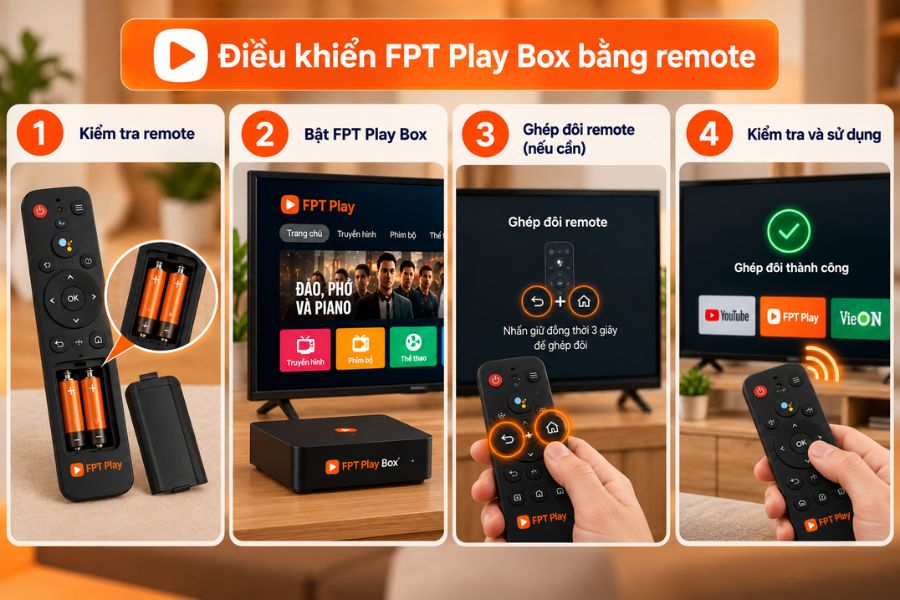
Remote là cách điều khiển FPT Play Box cơ bản và thuận tiện nhất cho các thao tác hằng ngày. Tùy từng model, remote có thể kết nối bằng hồng ngoại hoặc Bluetooth và cần ghép đôi trước khi sử dụng.
Bước 1: Kiểm tra remote
Lắp pin đúng chiều, bảo đảm pin còn đủ điện và remote không có dấu hiệu hư hỏng.
Bước 2: Bật FPT Play Box
Khởi động Box và đưa remote lại gần thiết bị để quá trình nhận diện diễn ra ổn định hơn.
Bước 3: Ghép đôi remote nếu cần
Nếu Box chưa nhận remote, thực hiện thao tác ghép đôi theo hướng dẫn hiển thị trên màn hình. Tổ hợp phím có thể khác nhau tùy đời Box và loại remote đang sử dụng.
Bước 4: Kiểm tra sau khi kết nối
Khi Box thông báo ghép đôi thành công, thử điều hướng, mở nội dung hoặc điều chỉnh một số chức năng để chắc chắn remote đã hoạt động bình thường.
Nếu remote vẫn không phản hồi, hãy kiểm tra lại pin, khoảng cách và trạng thái kết nối. Trong thời gian xử lý, bạn có thể chuyển sang điều khiển FPT Play Box bằng điện thoại để tiếp tục sử dụng.
Lỗi thường gặp khi điều khiển FPT Play Box bằng điện thoại
Trong quá trình sử dụng điện thoại làm remote, đôi khi ứng dụng không tìm thấy Box, phản hồi chậm hoặc tự mất kết nối. Bạn có thể kiểm tra lần lượt theo từng tình trạng dưới đây trước khi cần liên hệ kỹ thuật.
- Ứng dụng không tìm thấy FPT Play Box: Trước tiên, hãy kiểm tra điện thoại và Box có đang kết nối cùng một mạng nội bộ hay không. Nếu một thiết bị sử dụng WiFi khách (Guest Network), mạng khác hoặc modem đang bật tính năng cô lập thiết bị, hai thiết bị có thể không nhận diện được nhau. Hãy đưa cả hai về cùng mạng rồi thử quét lại.
- Kết nối được nhưng thao tác phản hồi chậm: Nguyên nhân thường liên quan đến tín hiệu WiFi yếu, mạng đang có quá nhiều thiết bị hoạt động hoặc vị trí Box cách xa bộ phát. Bạn có thể thử đặt router gần hơn, kiểm tra chất lượng WiFi hoặc sử dụng giải pháp mở rộng vùng phủ nếu khu vực đặt tivi có tín hiệu kém.
- Ứng dụng thường xuyên tự ngắt kết nối: Hãy kiểm tra xem ứng dụng điều khiển đã được cập nhật lên phiên bản mới hay chưa. Trên điện thoại, chế độ tiết kiệm pin hoặc giới hạn hoạt động nền cũng có thể khiến ứng dụng bị đóng sau một thời gian, vì vậy bạn nên kiểm tra lại các quyền này nếu tình trạng xảy ra thường xuyên.
- Không cài hoặc không sử dụng được CetusPlay trên Box: Khả năng tương thích của CetusPlay phụ thuộc vào model FPT Play Box và phiên bản hệ điều hành. Nếu ứng dụng không hỗ trợ thiết bị đang dùng, bạn có thể kiểm tra tính năng kết nối trong FPT Play hoặc sử dụng công cụ điều khiển tương thích với Android TV/Google TV nếu Box hỗ trợ.
Nếu đã kiểm tra mạng, cập nhật ứng dụng và khởi động lại cả điện thoại lẫn FPT Play Box nhưng vẫn không kết nối được, bạn nên xác định chính xác model Box để lựa chọn phương thức điều khiển phù hợp thay vì cài thử nhiều ứng dụng khác nhau.
Cần hỗ trợ thiết bị hoặc đường truyền?
Chúng tôi sẵn sàng tư vấn và hỗ trợ bạn kiểm tra nhanh, hoàn toàn miễn phí.
Câu hỏi thường gặp về điều khiển FPT Play Box
Phần dưới đây giải đáp những thắc mắc thường gặp về điều khiển FPT Play Box, từ cách kết nối, sử dụng các phím chức năng đến xử lý một số lỗi thường gặp trong quá trình thao tác.
Mất remote FPT Play Box thì điều khiển bằng gì?
Bạn có thể dùng điện thoại cùng mạng Wifi với box và cài ứng dụng điều khiển tương thích để thao tác tạm thời, sau đó liên hệ hỗ trợ để mua remote thay thế đúng model.
Tại sao remote mới thay pin vẫn không hoạt động?
Nhiều khả năng remote đã mất ghép đôi với box sau khi tháo pin. Bạn hãy ghép đôi lại theo hướng dẫn hiện trên màn hình TV, hoặc thử tổ hợp phím ghép đôi dành cho đời máy của mình.
FPT Play Box S có cần remote để ra lệnh giọng nói không?
Bản FPT Play Box S hỗ trợ micro xa nên bạn có thể ra lệnh trực tiếp mà không cần cầm remote, trong khi các đời cũ cần giữ phím micro trên Voice Remote.
Điều khiển giọng nói bị nhận sai, nguyên nhân do đâu?
Tính năng giọng nói phụ thuộc vào kết nối Internet và môi trường xung quanh. Bạn nên kiểm tra đường truyền, nói rõ và chậm hơn, đồng thời hạn chế tiếng ồn khi ra lệnh.
Có thể dùng remote FPT Play Box để tắt mở TV không?
Một số đời máy cho phép remote điều khiển nguồn và âm lượng của TV sau khi thiết lập. Bạn kiểm tra trong phần cài đặt của box để bật tính năng này nếu được hỗ trợ.
Nhìn chung, điều khiển FPT Play Box sẽ đơn giản hơn khi bạn nắm rõ cách dùng remote, giọng nói và điện thoại trong từng tình huống. Remote phù hợp cho thao tác hằng ngày, điều khiển giọng nói giúp tìm nội dung nhanh hơn, còn điện thoại là phương án dự phòng hữu ích khi remote hết pin, thất lạc hoặc gặp lỗi kết nối. Nếu điều khiển FPT Play Box không phản hồi, bạn nên kiểm tra pin, kết nối Bluetooth hoặc WiFi và thử ghép đôi lại trước khi nghĩ đến việc thay remote. Với các lỗi kéo dài hoặc không xác định được nguyên nhân, hãy liên hệ bộ phận hỗ trợ FPT Telecom để được kiểm tra đúng theo model thiết bị đang sử dụng.