Thật ra cách xem mật khẩu wifi đã kết nối trên iPhone đơn giản hơn nhiều người nghĩ, chỉ vài chạm trong phần Cài đặt là xong, không cần vào modem hay cài thêm ứng dụng lạ. Trong bài này, Manginternet hướng dẫn bạn xem pass của mạng đang dùng, mạng đã lưu trước đó, cách làm trên từng phiên bản iOS và vài lỗi hay gặp.
Cách xem mật khẩu wifi iPhone đang kết nối trên iOS 16 trở lên
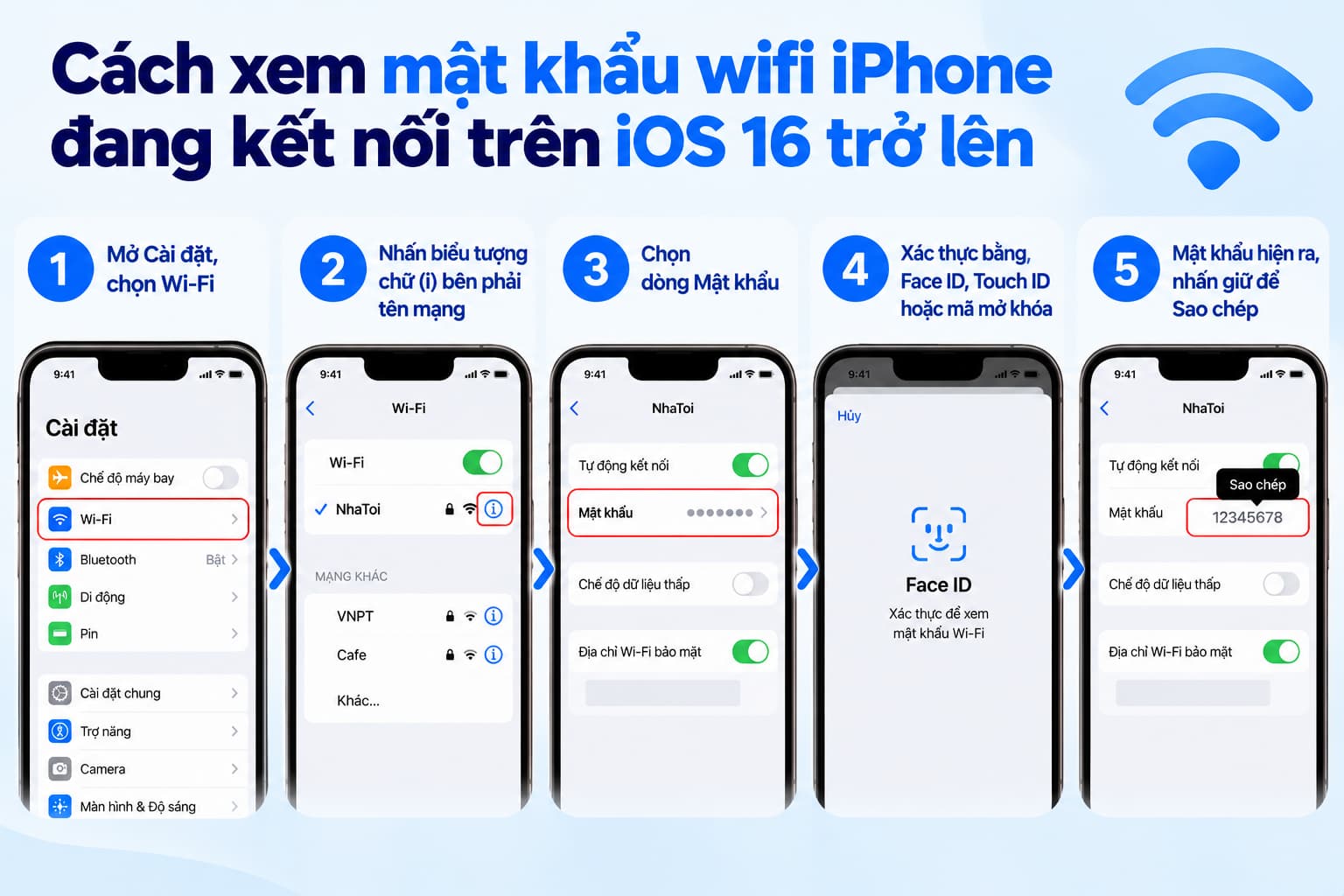
Đây là tình huống thường gặp nhất: bạn đang kết nối mạng và muốn biết pass của chính nó để chia sẻ. Các bước như sau:
- Mở Cài đặt trên iPhone, chọn mục Wi-Fi.
- Tìm tên mạng bạn đang kết nối, nhấn vào biểu tượng chữ (i) ở bên phải.
- Nhấn vào dòng Mật khẩu, lúc này nó đang bị che bằng các dấu chấm.
- Xác thực bằng Face ID, Touch ID hoặc nhập mã mở khóa.
- Mật khẩu hiện ra đầy đủ. Bạn nhấn giữ để chọn Sao chép rồi gửi cho người cần.
Toàn bộ quá trình chỉ mất vài giây. Việc yêu cầu xác thực sinh trắc học là một lớp bảo vệ hợp lý, tránh người khác cầm máy bạn rồi lén xem pass mạng.
Cách xem mật khẩu Wi-Fi trên các bản iOS cũ (dưới iOS 16)
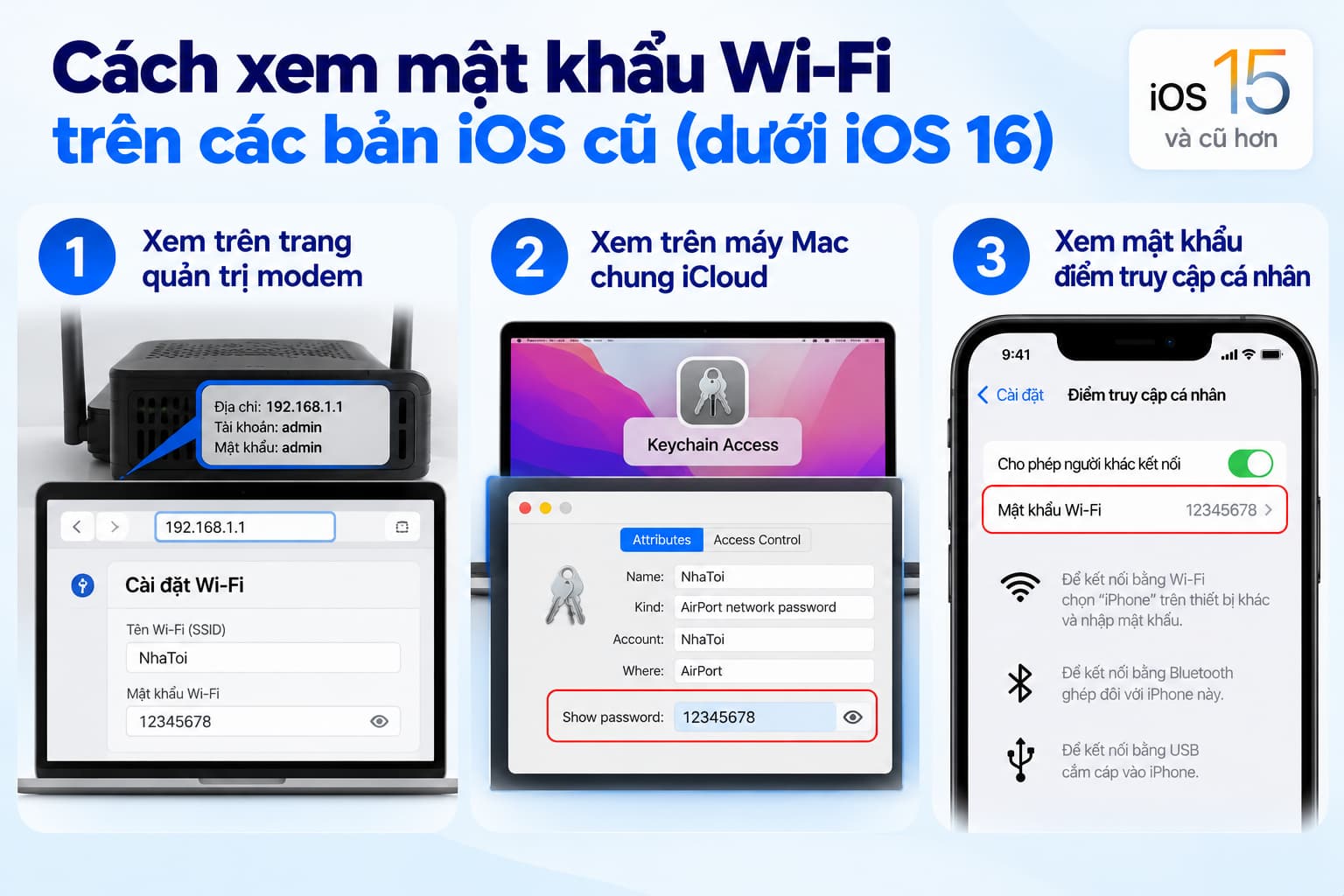
Máy đời cũ không hỗ trợ xem pass trực tiếp trong Cài đặt, nhưng bạn vẫn còn vài hướng:
- Vào trang quản trị modem: mở trình duyệt, nhập địa chỉ thường là 192.168.1.1 hoặc 192.168.0.1, đăng nhập tài khoản quản trị rồi tìm mục cài đặt wifi để xem mật khẩu. Thông tin đăng nhập mặc định thường in ở tem dưới đáy modem.
- Dùng máy Mac chung iCloud: nếu iPhone và máy Mac đăng nhập cùng tài khoản và bật iCloud Keychain, bạn có thể mở công cụ Keychain Access trên Mac để tra lại mật khẩu wifi đã lưu.
- Xem mật khẩu điểm truy cập cá nhân: nếu thứ bạn cần là pass phát wifi từ chính iPhone, hãy vào Cài đặt rồi mở Điểm truy cập cá nhân để xem và chỉnh.
Lời khuyên thẳng thắn: bạn nên tránh các ứng dụng quảng cáo là “xem pass mọi wifi xung quanh”. Phần lớn không hoạt động như hứa hẹn, chứa quảng cáo dày đặc và tiềm ẩn rủi ro bảo mật. Những cách chính hãng ở trên đã đủ cho nhu cầu thực tế.
So sánh nhanh các cách xem mật khẩu WiFi trên iPhone
Để bạn dễ chọn cách phù hợp, chúng tôi tổng hợp lại trong bảng dưới đây:
| Cách thực hiện | Phù hợp khi | Yêu cầu |
|---|---|---|
| Cài đặt > Wi-Fi > (i) | Xem pass mạng đang kết nối | iOS 16 trở lên |
| Cài đặt > Wi-Fi > Sửa | Xem pass mạng đã lưu trước đó | iOS 16 trở lên |
| Ứng dụng Mật khẩu | Quản lý, chia sẻ nhiều mạng | iOS 18 trở lên |
| Trang quản trị modem | Máy iOS cũ, cần pass mạng nhà | Có tài khoản quản trị modem |
| iCloud Keychain trên Mac | Có sẵn máy Mac chung iCloud | Bật iCloud Keychain |
Câu hỏi thường gặp về xem mật khẩu wifi trên iPhone
iPhone đời nào xem được mật khẩu wifi trực tiếp?
Mọi iPhone đang chạy iOS 16 trở lên đều xem được pass ngay trong Cài đặt. Riêng ứng dụng Mật khẩu dạng app riêng thì cần iOS 18 trở lên.
Xem mật khẩu wifi có bắt buộc dùng Face ID không?
Không bắt buộc. Bạn có thể xác thực bằng Face ID, Touch ID hoặc mã mở khóa tùy dòng máy và thiết lập của bạn.
Có xem được pass khi đang không kết nối mạng đó không?
Có, nếu iPhone từng kết nối và lưu mạng đó. Bạn vào Cài đặt > Wi-Fi > Sửa để tìm trong danh sách mạng đã lưu.
Chia sẻ mật khẩu wifi từ iPhone sang Android được không?
Được, với iOS 18 trở lên bạn mở ứng dụng Mật khẩu, chọn mạng wifi rồi dùng tùy chọn chia sẻ, kể cả cho thiết bị Android.
Như vậy, chỉ với vài thao tác trong Cài đặt hoặc ứng dụng Mật khẩu, bạn đã chủ động lấy lại được pass mạng bất cứ lúc nào mà không cần nhớ hay ghi ra giấy. Hãy lưu bài này lại để dùng khi cần nhé.