Card WiFi laptop là một trong những bộ phận ảnh hưởng trực tiếp đến khả năng kết nối mạng không dây của máy, từ tốc độ truy cập đến độ ổn định khi sử dụng. Mạng Internet tập trung giải thích card WiFi là gì, cách kiểm tra và xử lý những lỗi thường gặp, đồng thời giúp bạn xác định khi nào nên nâng cấp để khai thác tốt hơn đường truyền Internet hiện có.
Card WiFi laptop là gì?
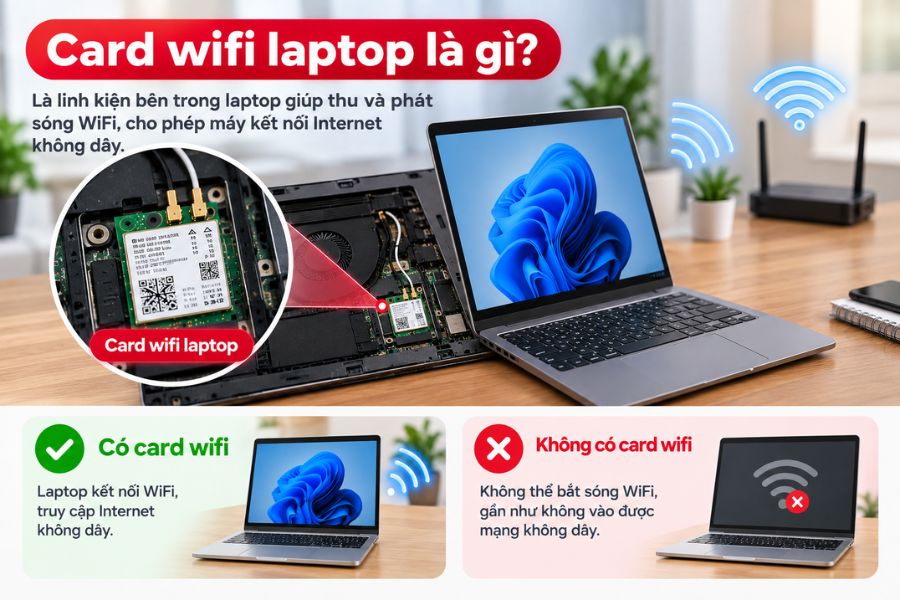
Card wifi laptop, còn gọi là Wireless LAN card hay wifi adapter, là một linh kiện phần cứng được tích hợp sẵn bên trong máy. Nhiệm vụ của nó là chuyển tín hiệu số từ laptop thành sóng vô tuyến và ngược lại, theo bộ tiêu chuẩn IEEE 802.11, để máy có thể bắt sóng wifi mà không cần cắm dây mạng. Nói cách khác, không có card wifi thì laptop của bạn gần như không thể vào mạng không dây.
Điều nhiều người ít để ý là chính card wifi, chứ không chỉ gói cước hay router, mới là nơi quyết định tốc độ thực tế mà máy nhận được. Một chiếc card đời cũ sẽ luôn là nút thắt, kể cả khi bạn đang dùng đường truyền cáp quang nhanh. Vì vậy, hiểu rõ bộ phận này giúp bạn chẩn đoán đúng khi mạng yếu, thay vì đổ lỗi nhầm chỗ.
Những chức năng chính của card WiFi laptop
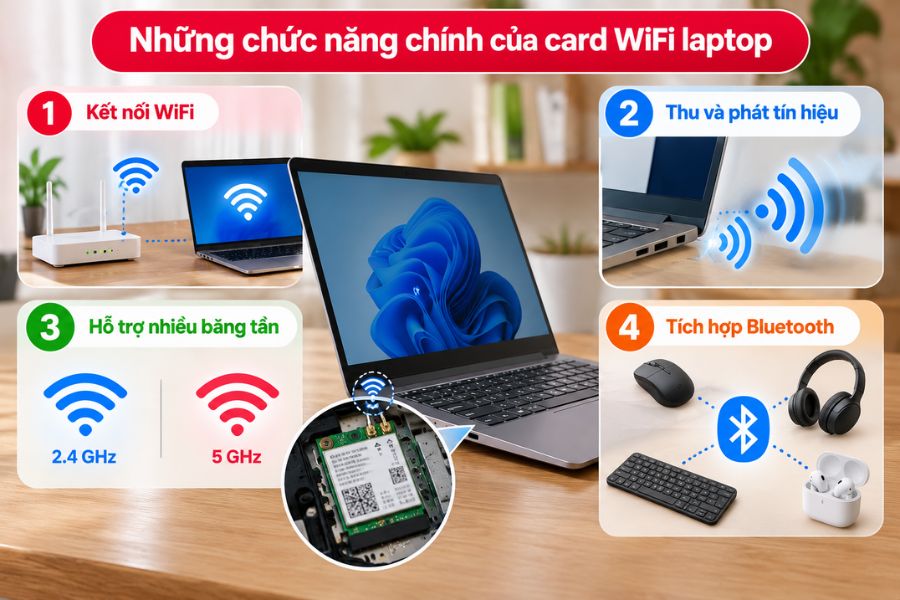
Card WiFi không chỉ giúp laptop kết nối Internet mà còn đảm nhiệm nhiều chức năng liên quan đến việc thu, phát và duy trì kết nối không dây.
- Kết nối WiFi: Giúp laptop truy cập Internet thông qua modem hoặc router mà không cần dùng dây mạng.
- Thu và phát tín hiệu: Chuyển đổi dữ liệu giữa laptop và sóng WiFi theo các chuẩn IEEE 802.11.
- Hỗ trợ nhiều băng tần: Tùy từng loại card, thiết bị có thể kết nối với băng tần 2.4 GHz, 5 GHz hoặc cả hai.
- Tích hợp Bluetooth: Nhiều card WiFi laptop hiện nay được tích hợp thêm Bluetooth để kết nối với chuột, tai nghe, bàn phím và các thiết bị ngoại vi khác.
Các chuẩn và loại card wifi laptop phổ biến
Sự khác nhau giữa các card wifi nằm chủ yếu ở chuẩn kết nối mà chúng hỗ trợ. Chuẩn càng mới thì tốc độ càng cao, xử lý nhiều thiết bị càng tốt và độ trễ càng thấp. Bảng dưới đây giúp bạn nhanh chóng đối chiếu chuẩn card với nhu cầu sử dụng thực tế.
| Chuẩn card wifi | Tên thường gọi | Băng tần | Tốc độ lý thuyết | Phù hợp với |
|---|---|---|---|---|
| 802.11n | Wifi 4 | 2.4GHz | Khoảng vài trăm Mbps | Laptop đời cũ, nhu cầu lướt web cơ bản |
| 802.11ac | Wifi 5 | 2.4GHz và 5GHz | Khoảng hơn 1 Gbps | Laptop phổ thông vài năm gần đây |
| 802.11ax | Wifi 6 | 2.4GHz và 5GHz | Cao hơn đáng kể, độ trễ thấp hơn | Laptop mới, nhà nhiều thiết bị, cần ổn định |
Về hình thức, card wifi trên laptop thường ở dạng module M.2 nhỏ gọn cắm trên bo mạch, khác với card rời dạng PCIe hay USB thường dùng cho máy tính để bàn. Khi chọn card, bạn cần quan tâm ba thứ: chuẩn wifi hỗ trợ, khả năng tương thích với khe cắm trên máy và việc có sẵn driver cho hệ điều hành đang dùng.
Cách kiểm tra card WiFi trên laptop
Trước khi sửa chữa hoặc nâng cấp, bạn nên kiểm tra laptop đang sử dụng card WiFi nào và thiết bị có hoạt động bình thường hay không. Trên Windows, cách đơn giản nhất là kiểm tra trong Device Manager:
- Nhấn Windows + X, sau đó chọn Device Manager.
- Mở mục Network adapters.
- Tìm dòng có chữ Wireless, WiFi hoặc 802.11. Đây thường là tên card WiFi đang được laptop sử dụng.
- Nếu card xuất hiện dấu chấm than màu vàng hoặc biểu tượng bất thường, thiết bị có thể đang gặp lỗi driver hoặc bị vô hiệu hóa.
Từ tên card, bạn có thể tra cứu thêm chuẩn WiFi, băng tần và thông số hỗ trợ của thiết bị.
Với MacBook, bạn có thể giữ phím Option rồi nhấp vào biểu tượng WiFi trên thanh menu để xem thông tin kết nối hiện tại. Việc kiểm tra này giúp bạn xác định tình trạng card WiFi trước khi cập nhật driver, sửa lỗi hoặc cân nhắc nâng cấp.
Các lỗi card WiFi laptop thường gặp và cách khắc phục
Phần lớn sự cố wifi trên laptop xuất phát từ phần mềm chứ không phải hỏng phần cứng. Bạn nên thử các bước xử lý nhẹ trước khi nghĩ đến việc tháo máy. Bảng tra nhanh dưới đây gom theo thứ tự dấu hiệu, nguyên nhân hay gặp và cách xử lý.
| Dấu hiệu | Nguyên nhân thường gặp | Cách xử lý nhanh |
|---|---|---|
| Không thấy mạng wifi nào | Card bị tắt hoặc driver lỗi | Bật lại card trong Device Manager, kiểm tra phím hoặc công tắc wifi, cài lại driver |
| Kết nối chập chờn, hay rớt mạng | Driver cũ, chế độ tiết kiệm pin, nhiễu sóng | Cập nhật driver, tắt tiết kiệm pin cho card mạng, đặt router thoáng hơn |
| Tốc độ chậm hơn thiết bị khác | Card chuẩn cũ hoặc chỉ bắt băng tần 2.4GHz | Ưu tiên kết nối băng tần 5GHz nếu có, cân nhắc nâng cấp card |
| Mất wifi sau khi máy ngủ | Thiết lập nguồn tự tắt card để tiết kiệm pin | Bỏ chọn cho phép máy tắt thiết bị này trong phần Power Management của card |
| Không thấy card trong Device Manager | Card lỏng khe cắm hoặc hỏng phần cứng | Thử cắm USB wifi rời để xác định, kiểm tra khe cắm, mang tới trung tâm uy tín |
Một mẹo chẩn đoán đơn giản: nếu cắm thử một chiếc USB wifi rời mà máy vào mạng bình thường, khả năng cao là card wifi bên trong máy đã có vấn đề. Ngược lại, nếu cả USB rời cũng chập chờn thì nhiều khả năng lỗi đến từ modem, router hoặc đường truyền.
Khi nào nên nâng cấp card Wifi laptop?
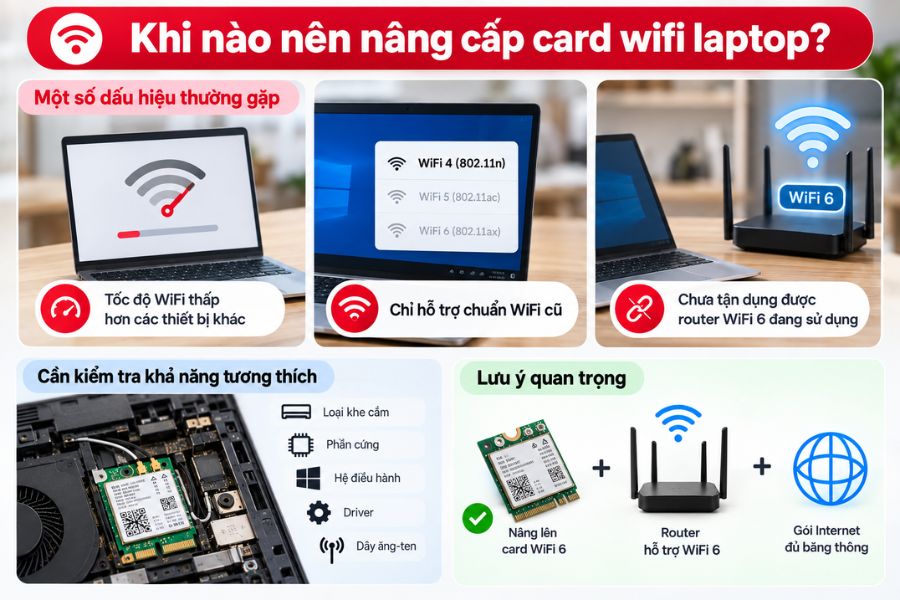
Bạn nên cân nhắc nâng cấp card WiFi laptop khi máy vẫn hoạt động tốt nhưng kết nối không dây đã trở thành điểm hạn chế. Một số dấu hiệu thường gặp là card chỉ hỗ trợ chuẩn WiFi cũ, tốc độ thấp hơn rõ rệt so với các thiết bị khác hoặc laptop chưa tận dụng được router WiFi 6 đang sử dụng.
Trước khi thay card, bạn nên kiểm tra khả năng tương thích của laptop, gồm loại khe cắm, phần cứng, hệ điều hành, driver và dây ăng-ten bên trong máy. Nếu không quen tháo lắp, nên nhờ kỹ thuật viên thực hiện để hạn chế rủi ro.
Cũng cần lưu ý rằng tốc độ WiFi không phụ thuộc riêng vào card mạng mà còn liên quan đến đường truyền Internet và modem/router. Vì vậy, nâng lên card WiFi 6 sẽ hiệu quả hơn khi router cũng hỗ trợ WiFi 6 và gói Internet có đủ băng thông. Nếu router vẫn dùng chuẩn cũ hoặc mạng đang quá tải, việc thay card có thể không cải thiện nhiều như mong đợi.
Câu hỏi thường gặp về card Wifi laptop
Phần dưới đây giải đáp những thắc mắc thường gặp về card WiFi laptop, từ chức năng, cách kiểm tra đến dấu hiệu lỗi và thời điểm nên nâng cấp hoặc thay mới.
Làm sao biết laptop của mình dùng card wifi chuẩn nào?
Bạn mở Device Manager, vào mục Network adapters và xem tên dòng card. Tên thường chứa ký hiệu như AC hoặc AX, từ đó tra ra chuẩn tương ứng là Wifi 5 hay Wifi 6.
Có nên nâng cấp card wifi laptop lên Wifi 6 không?
Nên, nếu máy còn tốt, cho phép thay card và bạn đã có router Wifi 6. Nếu router và đường truyền vẫn ở chuẩn cũ thì việc nâng card sẽ chưa mang lại khác biệt rõ.
Nâng card wifi rồi mà mạng vẫn chậm là vì sao?
Tốc độ phụ thuộc vào ba mắt xích gồm đường truyền, router và card. Chỉ cần một khâu yếu, cả chuỗi sẽ bị kéo xuống, nên hãy kiểm tra đồng bộ cả ba.
Dùng USB wifi rời có thay được card wifi bên trong không?
Có, USB wifi rời là giải pháp nhanh khi card trong máy hỏng hoặc máy không cho thay card. Nó cũng là cách hữu ích để kiểm tra xem lỗi đến từ card hay từ đường truyền.
Card wifi laptop bị hỏng có sửa được không?
Nếu lỗi do driver hoặc thiết lập thì tự xử lý được. Nếu hỏng phần cứng, cách phổ biến và chi phí thấp là thay card mới tại trung tâm uy tín.
Nhìn chung, card WiFi laptop là bộ phận quan trọng quyết định khả năng kết nối không dây của máy, từ chuẩn WiFi hỗ trợ, băng tần sử dụng đến độ ổn định khi truy cập Internet. Việc biết cách kiểm tra card, nhận diện lỗi và đánh giá khả năng tương thích sẽ giúp bạn xử lý sự cố đúng hướng hơn. Nếu laptop vẫn hoạt động tốt nhưng kết nối WiFi thường xuyên chậm, chập chờn hoặc không tận dụng được router đời mới, bạn có thể cân nhắc nâng cấp card WiFi laptop phù hợp với phần cứng và hệ điều hành đang sử dụng. Trước khi thay, nên kiểm tra đồng thời đường truyền, router và card mạng để tránh nâng cấp không cần thiết.