Cách chia sẻ WiFi trên điện thoại Android
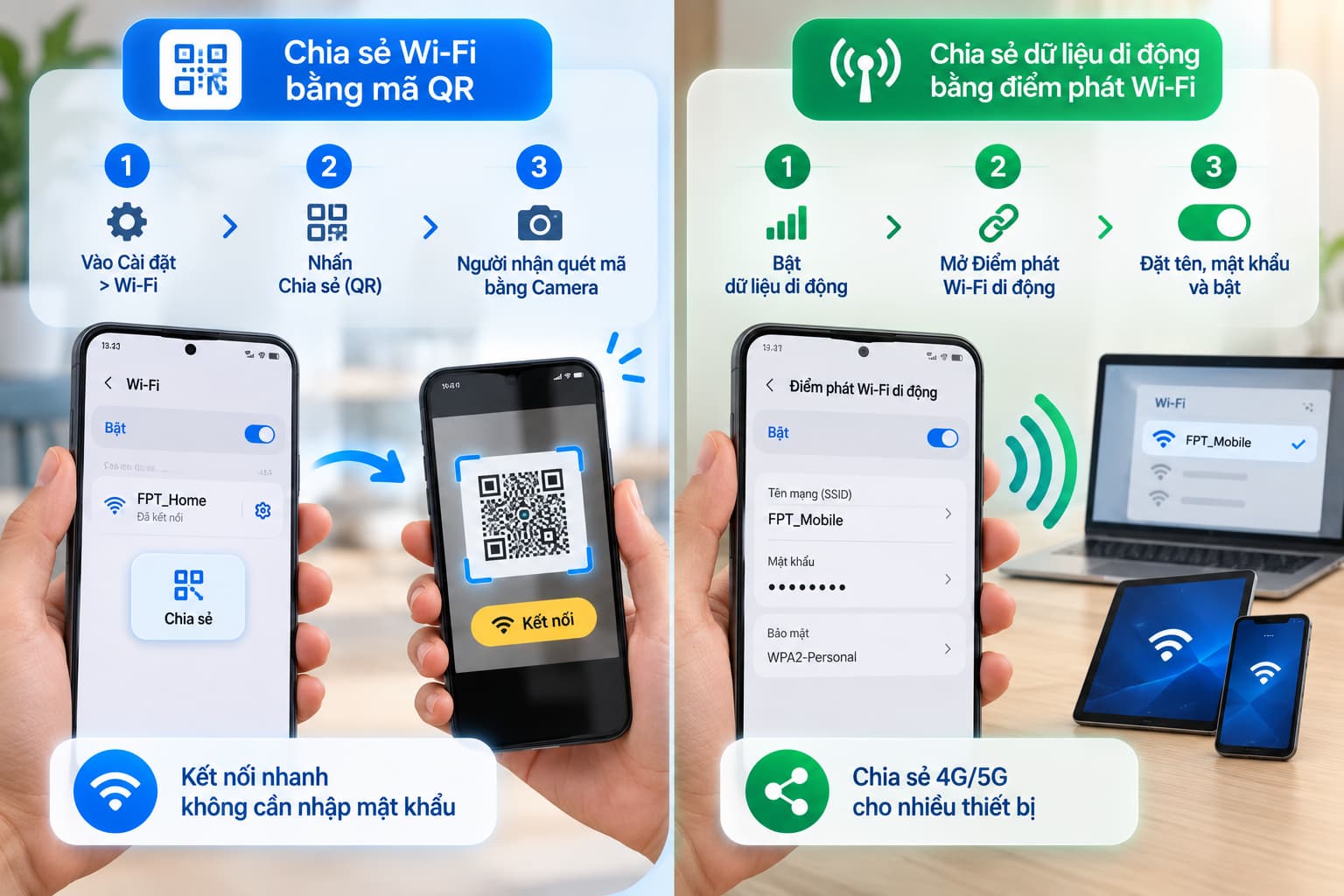
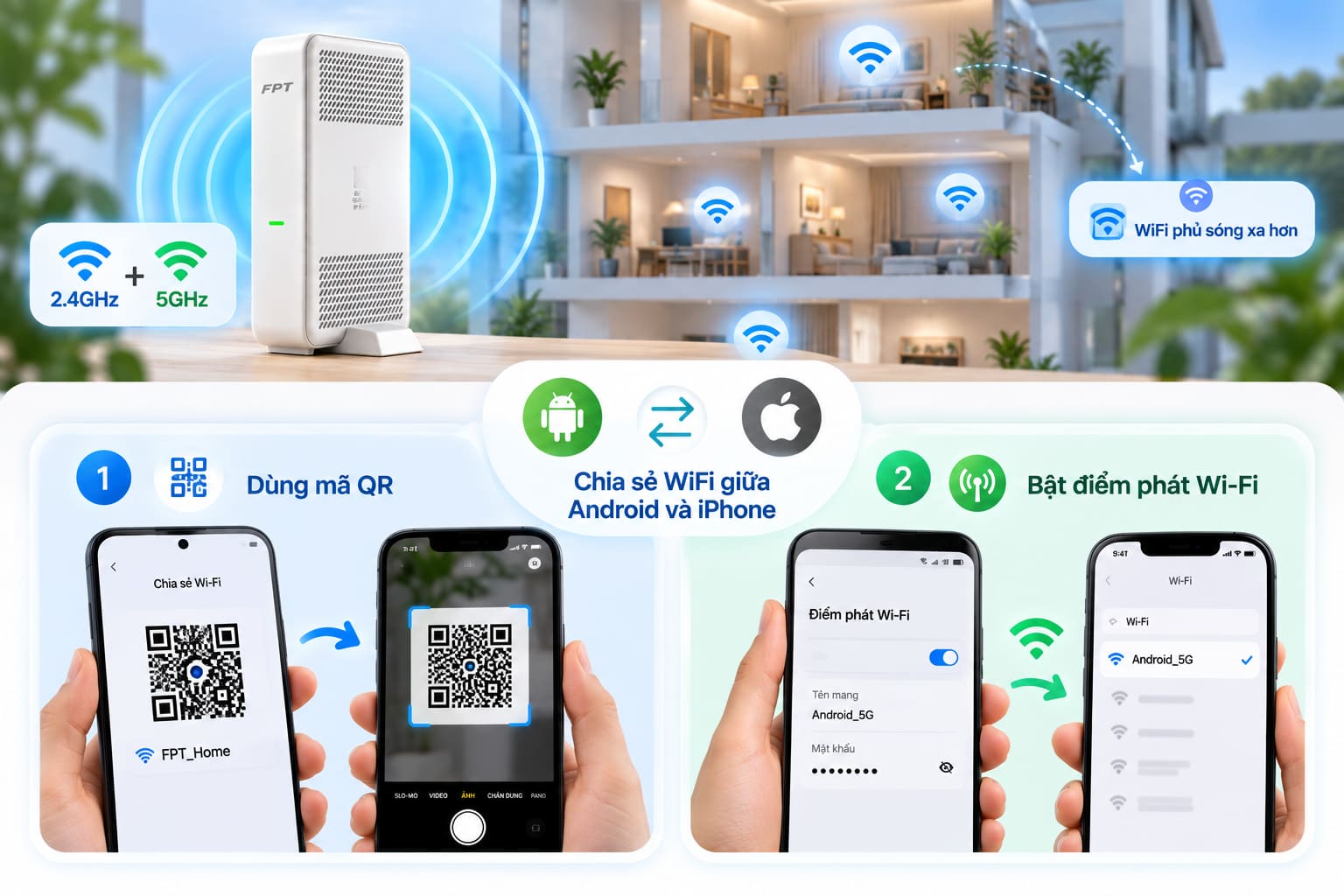
Bạn có thể chia sẻ kết nối từ điện thoại Android bằng mã QR hoặc bật điểm phát Wi-Fi. Hãy chọn cách phù hợp với nhu cầu của mình:
- Dùng mã QR khi muốn người khác kết nối vào mạng Wi-Fi mà điện thoại bạn đang sử dụng.
- Bật điểm phát Wi-Fi khi muốn chia sẻ dữ liệu di động từ điện thoại cho thiết bị khác.
Cách 1: Chia sẻ mạng Wi-Fi bằng mã QR
- Mở Cài đặt > Wi-Fi và chọn mạng đang kết nối.
- Nhấn Chia sẻ hoặc biểu tượng mã QR. Điện thoại có thể yêu cầu bạn xác thực bằng mã PIN, vân tay hoặc khuôn mặt.
- Đưa mã QR cho người cần kết nối. Họ mở ứng dụng Camera để quét mã, sau đó chọn kết nối nếu điện thoại hiển thị yêu cầu xác nhận.
Cách này giúp người nhận kết nối mà không cần gõ mật khẩu. Tên các mục có thể khác nhau tùy dòng điện thoại.
Cách 2: Chia sẻ dữ liệu di động bằng điểm phát Wi-Fi
- Bật Dữ liệu di động trên điện thoại.
- Mở Cài đặt > Kết nối hoặc Mạng và Internet > Điểm phát Wi-Fi di động.
- Đặt tên mạng và mật khẩu, sau đó bật điểm phát.
- Trên thiết bị cần kết nối, mở danh sách Wi-Fi, chọn tên mạng vừa tạo và nhập mật khẩu.
Khi dùng cách này, điện thoại sẽ sử dụng dung lượng dữ liệu di động và hao pin nhanh hơn.
Cách chia sẻ WiFi trên iPhone
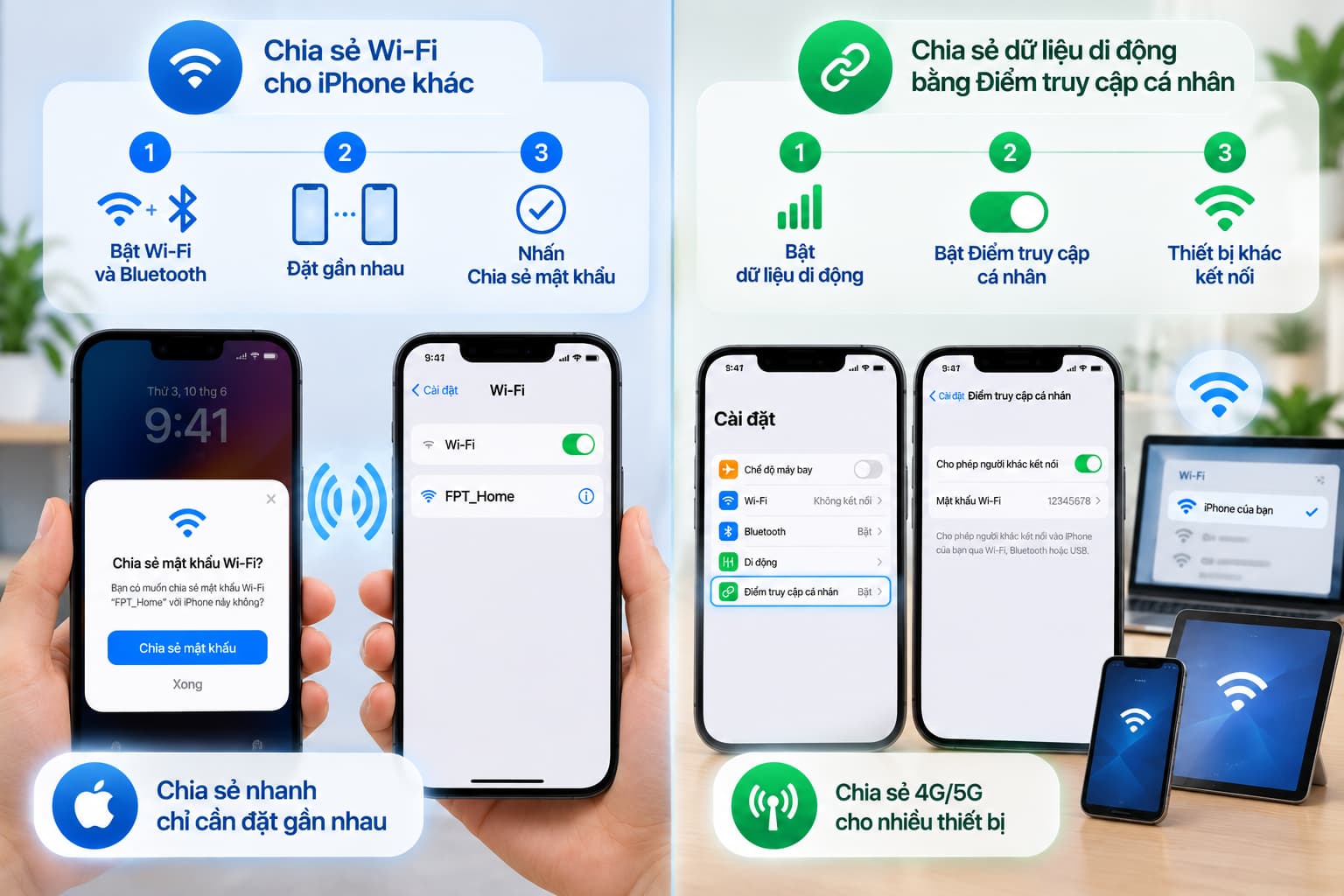
Trên iPhone, bạn có thể chia sẻ mật khẩu của mạng Wi-Fi đang dùng cho một thiết bị Apple ở gần, hoặc bật Điểm truy cập cá nhân để chia sẻ dữ liệu di động. Đây là hai tính năng khác nhau, nên hãy chọn theo kết nối bạn muốn chia sẻ.
Cách 1: Chia sẻ mật khẩu Wi-Fi cho iPhone khác
- Đảm bảo iPhone của bạn đã kết nối Wi-Fi. Cả hai máy cần bật Wi-Fi và Bluetooth, đặt gần nhau; iPhone đang chia sẻ cần được mở khóa.
- Trên iPhone muốn kết nối, vào Cài đặt > Wi-Fi và chọn tên mạng.
- Khi thông báo xuất hiện trên iPhone đã kết nối, nhấn Chia sẻ mật khẩu, rồi chọn Xong.
Để thông báo chia sẻ xuất hiện, hai người cần lưu địa chỉ email hoặc số điện thoại dùng cho Tài khoản Apple của nhau trong danh bạ.
Cách 2: Chia sẻ dữ liệu di động bằng Điểm truy cập cá nhân
- Bật Dữ liệu di động, sau đó vào Cài đặt > Điểm truy cập cá nhân. Trên một số iPhone, mục này nằm trong Di động.
- Bật Cho phép người khác kết nối và kiểm tra mật khẩu Wi-Fi hiển thị trên màn hình.
- Trên thiết bị cần kết nối, mở danh sách Wi-Fi, chọn tên iPhone của bạn và nhập mật khẩu đó.
Điểm truy cập cá nhân sử dụng dữ liệu di động và có thể khiến iPhone hao pin nhanh hơn.
Chia sẻ wifi giữa Android và iPhone có được không?
Câu trả lời là: Có.
Việc chia sẻ giữa hai hệ điều hành khác nhau vẫn thực hiện được, nhưng sẽ không dùng được tính năng tự động chia sẻ mật khẩu như giữa hai iPhone với nhau.
Cách đơn giản nhất trong trường hợp này là dùng mã QR trên điện thoại đã kết nối wifi, sau đó dùng Camera của máy còn lại để quét. Ngoài ra bạn cũng có thể bật điểm phát wifi di động trên máy nào có sẵn mạng, máy còn lại dò tìm và kết nối bằng mật khẩu như thông thường.
Bảng so sánh nhanh các cách chia sẻ wifi phổ biến
Mỗi cách chia sẻ wifi phù hợp với một hoàn cảnh sử dụng khác nhau. Bảng dưới đây giúp bạn chọn nhanh phương án phù hợp.
| Cách chia sẻ | Ưu điểm | Nhược điểm | Phù hợp khi nào |
|---|---|---|---|
| Mã QR | Nhanh, không cần gõ mật khẩu | Cần hai thiết bị ở gần nhau | Có khách đến nhà, đồng nghiệp ghé chơi |
| Điểm phát di động | Dùng được cho nhiều thiết bị cùng lúc | Tốn pin, hao dữ liệu di động | Mạng cố định gặp sự cố tạm thời |
| Bluetooth | Tiết kiệm pin hơn hotspot | Tốc độ chậm hơn | Chia sẻ tạm thời cho một thiết bị |
| Cáp USB | Đường truyền ổn định | Chỉ dùng được cho một máy tính | Máy tính không có wifi, cần mạng ổn định |
Chia sẻ wifi qua lại nhiều mà mạng vẫn chậm khi đông thiết bị?
Nếu càng chia sẻ nhiều, mạng nhà bạn càng có dấu hiệu chậm và giật lag, rất có thể đường truyền hiện tại chưa đủ băng thông cho số lượng thiết bị đang dùng chung. Chúng tôi có thể giúp bạn kiểm tra và gợi ý gói internet phù hợp hơn.
Những lưu ý quan trọng khi chia sẻ wifi để mạng luôn ổn định
Chia sẻ wifi mang lại sự tiện lợi nhưng nếu không chú ý, mạng nhà bạn có thể bị chậm hoặc lộ thông tin cá nhân. Dưới đây là một số điểm cần lưu tâm.
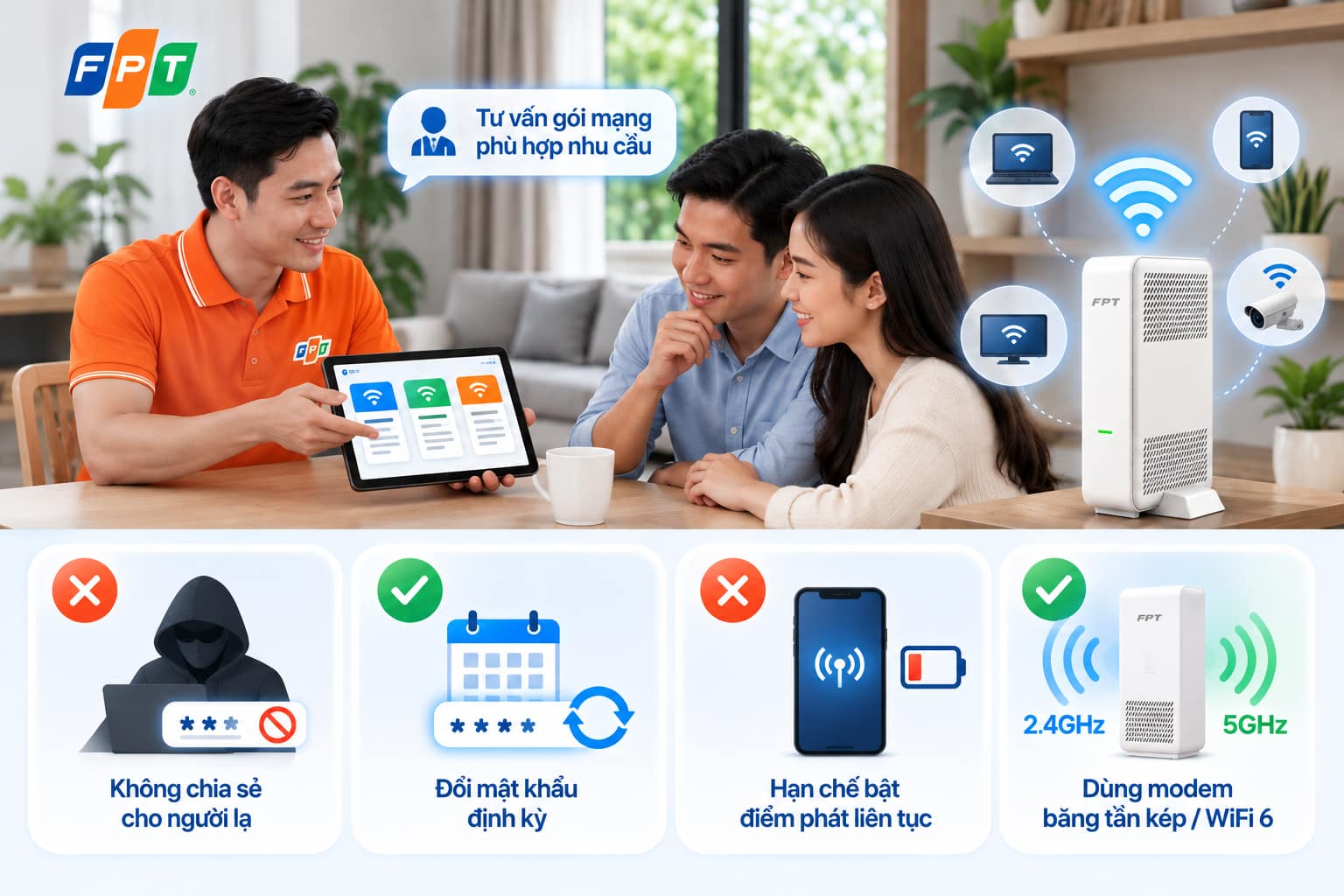
- Không chia sẻ mật khẩu wifi cho người lạ hoặc thiết bị không xác định, vì họ có thể truy cập vào các thiết bị khác trong cùng mạng như camera, máy in.
- Đổi mật khẩu wifi định kỳ, đặc biệt sau khi đã chia sẻ cho nhiều người trong một khoảng thời gian dài.
- Hạn chế bật điểm phát wifi di động liên tục vì vừa hao pin vừa làm giảm tốc độ mạng chính của bạn.
- Nếu nhà có nhiều thiết bị cùng dùng chung một đường truyền, hãy kiểm tra xem modem đang dùng có hỗ trợ băng tần kép hay công nghệ Wifi 6 hay không, vì đây là yếu tố quyết định việc phủ sóng ổn định và hạn chế nghẽn mạng khi nhiều người dùng cùng lúc.
Khi nào nên nâng cấp gói mạng thay vì chỉ chia sẻ wifi qua lại
Chia sẻ wifi chỉ là giải pháp tạm thời cho một vài thiết bị. Nếu gia đình hoặc văn phòng của bạn thường xuyên có nhiều người dùng chung mạng, việc liên tục bật hotspot hay đổi mật khẩu sẽ gây bất tiện và ảnh hưởng đến trải nghiệm chung.
Trong trường hợp này, giải pháp bền vững hơn là xem lại gói cước đang sử dụng có đáp ứng đủ số lượng thiết bị hay không, hoặc cân nhắc bổ sung thêm thiết bị phát sóng để mở rộng vùng phủ trong nhà thay vì phụ thuộc vào việc chia sẻ wifi từ điện thoại.
Câu hỏi thường gặp về cách chia sẻ wifi
Chia sẻ wifi có làm lộ mật khẩu cho người khác xem được không?
Với cách chia sẻ bằng mã QR hoặc chia sẻ tự động giữa hai iPhone, người nhận sẽ không nhìn thấy mật khẩu dạng chữ mà chỉ kết nối trực tiếp vào mạng. Tuy nhiên nếu dùng cách hiển thị mật khẩu bằng chữ, người khác vẫn có thể đọc và ghi nhớ được.
Vì sao chia sẻ wifi từ điện thoại bị chậm
Tốc độ chia sẻ phụ thuộc vào tốc độ mạng gốc, số lượng thiết bị đang kết nối chung và khoảng cách giữa các thiết bị. Nếu điện thoại đang dùng dữ liệu di động yếu, tốc độ chia sẻ sang thiết bị khác cũng sẽ bị ảnh hưởng theo.
Có thể giới hạn số thiết bị được chia sẻ wifi không?
Có. Ở mục cài đặt điểm phát wifi di động trên cả Android và iPhone thường có tùy chọn giới hạn số lượng thiết bị kết nối tối đa, giúp kiểm soát tốt hơn tốc độ mạng khi chia sẻ.
Nhìn chung, cách chia sẻ wifi ngày nay đã trở nên đơn giản hơn rất nhiều nhờ các tính năng có sẵn trên điện thoại, từ mã QR, điểm phát di động cho đến kết nối Bluetooth. Điều quan trọng là bạn nên chọn đúng cách phù hợp với hoàn cảnh sử dụng và luôn chú ý đến vấn đề bảo mật để tránh ảnh hưởng đến tốc độ cũng như sự an toàn của cả mạng gia đình.