
WiFi đã kết nối nhưng không có Internet thường xảy ra khi thiết bị vẫn bắt được sóng WiFi nhưng không thể truy cập web hoặc sử dụng các dịch vụ trực tuyến. Nguyên nhân có thể đến từ xung đột IP, cấu hình thiết bị, modem, dây kết nối hoặc sự cố đường truyền. Mạng Internet sẽ giúp bạn xác định nguyên nhân theo từng trường hợp và áp dụng cách khắc phục phù hợp, tránh mất thời gian thử nhiều cách không cần thiết.
Tại sao Wifi báo đã kết nối nhưng không vào được mạng?
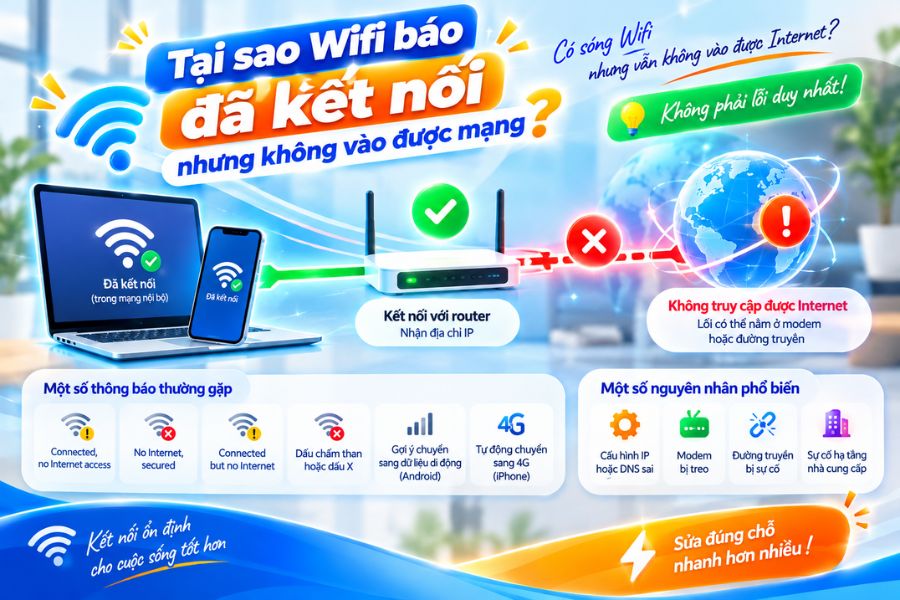
Khi kết nối wifi, thiết bị của bạn thực hiện hai việc tách rời nhau. Việc thứ nhất là bắt tay với router và nhận địa chỉ IP trong mạng nội bộ. Việc thứ hai là gửi dữ liệu ra ngoài internet thông qua modem và đường truyền của nhà mạng. Biểu tượng wifi chỉ phản ánh việc thứ nhất. Vì vậy máy vẫn có thể hiện sóng đầy trong khi đường ra internet đã đứt từ trước đó.
Các thông báo bạn thường gặp trong tình huống này gồm Connected, no Internet access, No Internet, secured, Connected but no Internet, dấu chấm than hoặc dấu X trên biểu tượng wifi, hoặc gợi ý chuyển sang dữ liệu di động trên điện thoại Android. Trên iPhone, máy có thể tự động rơi về 4G dù wifi vẫn đang bật.
Điểm quan trọng cần nhớ: lỗi này không phải một nguyên nhân duy nhất mà là một nhóm nguyên nhân. Nó có thể đến từ cấu hình IP hoặc DNS sai trên máy, từ modem bị treo, từ dây quang bị gãy gập, hoặc từ sự cố hạ tầng của nhà cung cấp dịch vụ. Sửa đúng chỗ nhanh hơn nhiều so với thử hết mọi cách.
Xác định nguyên nhân trước khi bắt đầu xử lý
Trước khi vào cài đặt hay reset thiết bị, hãy làm ba phép thử rất nhanh. Thứ nhất, lấy một máy khác trong nhà kết nối cùng mạng wifi đó. Thứ hai, tắt wifi trên điện thoại và dùng 4G hoặc 5G xem có vào mạng được không. Thứ ba, thử mở cả trình duyệt lẫn một ứng dụng như Zalo hoặc YouTube.
Ba phép thử này giúp bạn tách ba lớp: lớp thiết bị, lớp mạng trong nhà và lớp đường truyền bên ngoài. Bảng dưới đây tóm tắt cách đọc kết quả.
| Dấu hiệu bạn quan sát được | Lỗi nhiều khả năng nằm ở đâu | Việc nên làm trước |
| Mọi thiết bị trong nhà đều không vào được mạng | Modem, dây quang hoặc đường truyền nhà mạng | Đọc đèn báo trên modem trước khi động vào cài đặt máy |
| Chỉ một máy bị lỗi, các máy khác vẫn bình thường | Cấu hình mạng trên chính máy đó | Quên mạng rồi kết nối lại, kiểm tra IP và DNS |
| Ứng dụng vẫn chạy nhưng trình duyệt không mở được trang | Phân giải tên miền, thường là DNS | Đổi sang một DNS công cộng rồi thử lại |
| Chỉ mất mạng khi bật một phần mềm nhất định | VPN, proxy hoặc tường lửa của phần mềm bảo mật | Tắt VPN và tạm dừng tường lửa rồi kiểm tra lại |
| Chỉ lỗi ở một phòng, lại gần router thì hết | Vùng phủ sóng wifi, không phải đường truyền | Xem lại vị trí đặt router và nhu cầu thêm điểm phát |
| Lỗi xảy ra ở wifi quán, khách sạn, sân bay | Chưa xác thực qua trang đăng nhập của mạng đó | Mở trình duyệt để trang đăng nhập hiện ra |
Sau bước này, bạn chỉ cần đọc tiếp đúng một trong hai phần bên dưới thay vì làm hết cả bài.
Kiểm tra modem và đường truyền khi mất mạng mọi thiết bị
Khi mọi thiết bị đều báo wifi đã kết nối nhưng không có internet, khả năng cao vấn đề nằm ở modem hoặc phía ngoài nhà. Lúc này việc cài đặt lại điện thoại hay laptop gần như không có tác dụng.
Đọc đèn báo trên modem
Đèn tín hiệu là nguồn thông tin nhanh và đáng tin nhất mà bạn có ngay tại nhà. Tên đèn và màu sắc có thể khác nhau giữa các đời modem, nên bạn hãy đối chiếu thêm với hướng dẫn đi kèm thiết bị.
| Trạng thái đèn | Ý nghĩa thường gặp | Hướng xử lý |
| Đèn nguồn không sáng | Modem chưa có điện hoặc adapter hỏng | Kiểm tra ổ cắm, dây nguồn và nút bật phía sau |
| Đèn PON hoặc LOS sáng đỏ, nháy đỏ | Modem không nhận được tín hiệu quang từ nhà mạng | Kiểm tra dây quang có bị gập hay tuột, sau đó báo kỹ thuật |
| Đèn quang xanh nhưng đèn Internet tắt hoặc đỏ | Có tín hiệu nhưng chưa xác thực được kết nối ra ngoài | Khởi động lại modem, nếu vẫn vậy thì liên hệ nhà mạng kiểm tra tài khoản |
| Tất cả đèn xanh bình thường nhưng vẫn không vào mạng | Lỗi nhiều khả năng nằm ở thiết bị hoặc ở DNS | Chuyển sang phần xử lý trên từng thiết bị bên dưới |
Khởi động lại modem đúng cách
Khởi động lại không phải là nhấn nút rồi bật ngay. Bạn hãy rút nguồn modem, chờ khoảng 30 giây đến một phút để thiết bị xả hết điện và giải phóng phiên kết nối cũ, rồi cắm lại. Sau đó chờ thêm hai đến năm phút cho modem đăng ký lại với hệ thống nhà mạng trước khi kết luận là vẫn lỗi.
Nếu nhà bạn dùng hai thiết bị tách rời gồm modem và router riêng, hãy bật modem trước, đợi ổn định rồi mới bật router. Bật cùng lúc dễ khiến router không nhận được IP từ modem.
Lưu ý phân biệt khởi động lại và reset. Nút reset lỗ nhỏ ở mặt sau sẽ đưa thiết bị về cấu hình gốc, xóa luôn tên wifi, mật khẩu và thông số kết nối do nhà mạng cài đặt. Nếu bạn không nắm rõ thông tin cấu hình, đừng bấm nút này mà hãy để kỹ thuật viên xử lý.
Kiểm tra phần dây trong nhà
Sợi dây quang màu vàng nối từ hộp chia quang vào modem rất nhạy với lực bẻ gập. Kê lại bàn ghế, kẹp cửa, thú nuôi cắn hoặc sửa nhà đều có thể làm suy hao tín hiệu. Bạn có thể quan sát xem dây có bị gập gãy, bị đè hay đầu nối bị tuột hay không, và cắm lại cho chặt nếu thấy lỏng.
Có hai việc bạn không nên tự làm: tháo hộp phối quang và tự lau chùi mặt cắt sợi quang. Mặt kính đầu nối rất dễ xước, và một vết xước nhỏ cũng đủ làm hỏng tín hiệu. Trường hợp nghi đứt cáp, việc này thuộc phần kỹ thuật của nhà mạng.
Khi nào nên gọi hỗ trợ thay vì tự xử lý
Bạn nên liên hệ nhà mạng khi đèn tín hiệu quang báo đỏ, khi đã khởi động lại modem hai lần mà không cải thiện, khi mạng chập chờn lặp lại nhiều ngày dù thiết bị vẫn bình thường, hoặc khi modem nóng bất thường. Với khách hàng đang dùng dịch vụ của chúng tôi, tổng đài FPT Telecom 1900 6600 là kênh tiếp nhận để kỹ thuật kiểm tra đường truyền và thiết bị.
Cách xử lý khi thiết bị không có Internet
Nếu các máy khác vẫn lướt web bình thường, đường truyền không có vấn đề. Việc cần làm là làm mới phiên kết nối và kiểm tra lại cấu hình mạng trên đúng máy đang lỗi.
Trên điện thoại Android và iPhone
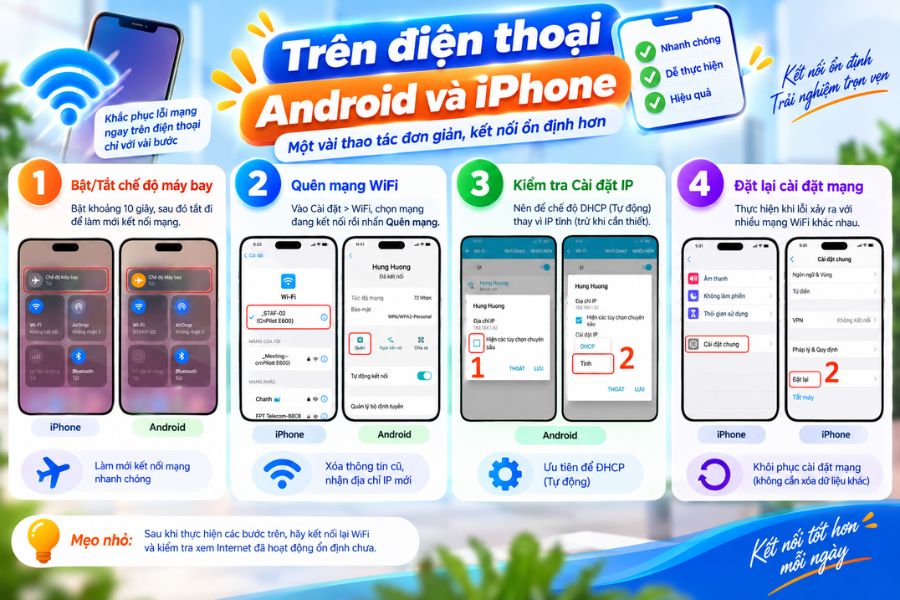
Khi lỗi chỉ xảy ra trên điện thoại, nguyên nhân thường nằm ở cấu hình mạng hoặc phiên kết nối. Hãy thực hiện lần lượt các bước dưới đây để kiểm tra và khắc phục.
- Cách 1: Bật chế độ máy bay khoảng 10 giây, sau đó tắt đi. Thao tác này sẽ làm mới kết nối mạng mà không cần khởi động lại điện thoại.
- Cách 2: Vào Cài đặt > WiFi, chọn mạng đang kết nối rồi nhấn Quên mạng. Sau đó kết nối lại và nhập mật khẩu WiFi. Cách này giúp xóa thông tin kết nối cũ và yêu cầu router cấp lại địa chỉ IP mới.
- Cách 3: Mở phần cấu hình của mạng WiFi và kiểm tra mục Cài đặt IP (IP Settings). Thiết bị nên để ở chế độ DHCP (Tự động) thay vì IP tĩnh, trừ khi bạn chủ động cấu hình mạng.
- Cách 4: Nếu lỗi xảy ra với nhiều mạng WiFi khác nhau, hãy sử dụng tính năng Đặt lại cài đặt mạng trên điện thoại. Lưu ý thao tác này sẽ xóa các mạng WiFi và thiết bị Bluetooth đã lưu, bạn cần kết nối lại từ đầu.
Trên laptop Windows
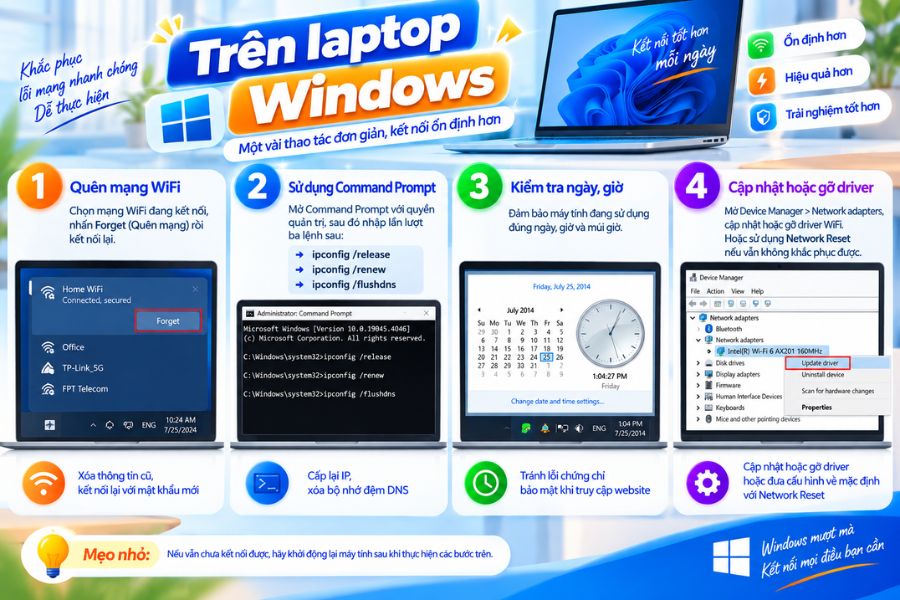
- Cách 1: Chọn mạng WiFi đang kết nối, nhấn Forget (Quên mạng) rồi kết nối lại và nhập mật khẩu.
- Cách 2: Mở Command Prompt với quyền quản trị, sau đó lần lượt nhập các lệnh. Ba lệnh này sẽ cấp lại địa chỉ IP và xóa bộ nhớ đệm DNS để khắc phục các lỗi kết nối phổ biến:
- ipconfig /release
- ipconfig /renew
- ipconfig /flushdns
- Cách 3: Đảm bảo máy tính đang sử dụng đúng ngày, giờ và múi giờ. Nếu thời gian sai lệch quá nhiều, một số website có thể từ chối kết nối do lỗi chứng chỉ bảo mật.
- Cách 4: Mở Device Manager > Network adapters, cập nhật hoặc gỡ driver của card WiFi rồi khởi động lại máy để Windows tự cài đặt lại. Nếu vẫn không khắc phục được, bạn có thể sử dụng tính năng Network Reset để đưa toàn bộ cấu hình mạng về mặc định.
Những nguyên nhân thường bị bỏ qua khiến lỗi Internet kéo dài
Có nhóm nguyên nhân không nằm ở modem cũng không nằm ở driver, nhưng lại rất hay gặp trong thực tế.
- VPN, proxy hoặc phần mềm diệt virus đang chặn kết nối. Hãy tắt tạm rồi kiểm tra lại trước khi nghĩ đến việc cài lại máy.
- Mạng công cộng cần đăng nhập qua trang xác thực. Thiết bị đã vào wifi nhưng chưa được cấp quyền ra internet cho tới khi bạn mở trình duyệt và bấm đồng ý.
- Router giới hạn số thiết bị hoặc đang bật lọc địa chỉ MAC. Trường hợp này máy mới sẽ vào được wifi nhưng không đi ra ngoài được.
- Tài khoản dịch vụ bị tạm ngưng do chưa thanh toán cước. Đèn modem vẫn có thể xanh nhưng kết nối ra ngoài bị chặn.
- Nhà mạng đang bảo trì hoặc gặp sự cố hạ tầng khu vực. Đây là nguyên nhân bạn không tự xử lý được và cũng không cần sửa gì trên thiết bị.
- Modem dùng lâu năm, quá tải khi có nhiều thiết bị kết nối cùng lúc, hoặc đặt ở nơi bí gió gây nóng máy.
Với nhóm nguyên nhân cuối, dấu hiệu nhận biết là mạng hay tự rớt vào khung giờ đông người dùng, cắm lại điện thì chạy được một lúc rồi lại lỗi. Đó là lúc nên nghĩ tới việc kiểm tra thiết bị phát sóng thay vì tiếp tục chỉnh cài đặt trên máy.
Mạng vẫn vào được nhưng chậm và chập chờn thì sao?
Đây là một vấn đề khác với lỗi mất kết nối hoàn toàn, dù cảm giác khó chịu thì giống nhau. Khi mạng vẫn thông nhưng tải chậm, gọi video giật hoặc chơi game bị ping cao, nguyên nhân thường liên quan đến vùng phủ sóng và năng lực xử lý của thiết bị phát, chứ không phải đường truyền đứt.
Một vài yếu tố ảnh hưởng trực tiếp mà bạn có thể tự đánh giá:
- Vị trí đặt router: Đặt sát tường, trong tủ kín, dưới gầm bàn hoặc cạnh lò vi sóng đều làm giảm chất lượng sóng rõ rệt.
- Diện tích và số tầng: Nhà ống nhiều tầng hoặc nhà có nhiều tường dày thường cần thêm điểm phát thay vì tăng băng thông.
- Số thiết bị kết nối cùng lúc: Điện thoại, tivi, camera, máy tính và thiết bị thông minh cộng lại có thể vượt khả năng xử lý của một modem đời cũ.
- Chuẩn wifi của thiết bị phát: Thiết bị hỗ trợ chuẩn mới hơn xử lý tốt hơn khi có nhiều máy truy cập đồng thời.
Nếu bạn đã loại trừ hết lỗi phần mềm mà tình trạng vẫn lặp lại, hãy xem lại hai thứ theo thứ tự: thiết bị phát sóng trước, gói cước sau. Nhiều trường hợp nâng băng thông nhưng vẫn không cải thiện vì nút thắt nằm ở router chứ không nằm ở đường truyền. Các gói Internet của FPT Telecom hiện có tùy chọn kèm modem Wi-Fi 6 và access point cho nhà nhiều tầng, phù hợp khi nhu cầu thực tế của bạn đã vượt cấu hình cũ. Việc chọn gói nào còn phụ thuộc diện tích, số thiết bị và hạ tầng tại địa chỉ, nên bạn cần được kiểm tra cụ thể thay vì chọn theo cảm tính.
Thông tin thiết bị và gói cước nêu trong bài chỉ mang tính tham khảo để bạn định hướng nhu cầu. Khả năng cung cấp, thiết bị đi kèm và ưu đãi cần được xác nhận lại theo địa chỉ lắp đặt và chính sách tại thời điểm đăng ký.
Câu hỏi thường gặp
Dưới đây là những câu hỏi thường gặp về tình trạng WiFi đã kết nối nhưng không có Internet, giúp bạn xác định nguyên nhân và lựa chọn cách xử lý phù hợp.
Khởi động lại modem có làm mất cấu hình không?
Không. Rút điện rồi cắm lại chỉ khởi động lại thiết bị và không xóa cấu hình. Thao tác làm mất cấu hình là nhấn giữ nút reset để đưa modem về mặc định gốc, và bạn chỉ nên làm khi có hướng dẫn của kỹ thuật.
Đổi DNS sang máy chủ công cộng có an toàn không?
Đây là thao tác phổ biến và có thể hoàn tác bất cứ lúc nào bằng cách đặt lại về chế độ tự động. Tuy nhiên đổi DNS chỉ xử lý được lỗi phân giải tên miền, không khắc phục được sự cố đứt cáp hay mất tín hiệu quang.
Vì sao điện thoại vào mạng được mà laptop thì không?
Nguyên nhân thường nằm ở phía laptop: thông tin xác thực wifi cũ bị lỗi, IP tĩnh cấu hình sai, driver card mạng lỗi thời, ngày giờ hệ thống lệch, hoặc phần mềm VPN đang chặn kết nối. Bạn nên xử lý theo thứ tự quên mạng, làm mới IP, kiểm tra giờ, rồi mới đến driver.
Đèn tín hiệu quang báo đỏ thì tự sửa tại nhà được không?
Bạn chỉ nên kiểm tra xem dây quang có bị gập, bị đè hay đầu nối bị tuột hay không và cắm lại cho chặt. Nếu đèn vẫn đỏ, đây là sự cố tín hiệu cần kỹ thuật viên đo kiểm, không nên tự tháo hộp quang hay lau đầu sợi quang.
Nên chờ bao lâu sau khi khởi động lại modem?
Hãy chờ khoảng hai đến năm phút để modem đăng ký lại với hệ thống nhà mạng. Nhiều người kết luận là vẫn lỗi chỉ sau vài chục giây, trong khi thiết bị chưa hoàn tất quá trình kết nối.
Nếu wifi đã kết nối nhưng không có internet lặp đi lặp lại nhiều ngày dù bạn đã làm đủ các bước trên, vấn đề nhiều khả năng nằm ở thiết bị phát sóng đã cũ hoặc ở đường truyền cần được đo kiểm. Lúc đó, gọi kỹ thuật kiểm tra sẽ nhanh hơn nhiều so với việc tiếp tục thử từng mẹo trên mạng.





