
Đo tốc độ Internet giúp bạn kiểm tra nhanh các chỉ số như download, upload, ping và độ ổn định của đường truyền. Tuy nhiên, để kết quả phản ánh đúng chất lượng mạng, bạn cần đo trong điều kiện phù hợp và chọn đúng công cụ kiểm tra tốc độ Internet. Mạng Internet sẽ hướng dẫn cách đo chính xác, đọc từng chỉ số và xác định nguyên nhân khi kết nối chậm hoặc thiếu ổn định.
Đo tốc độ internet là đo những chỉ số nào?
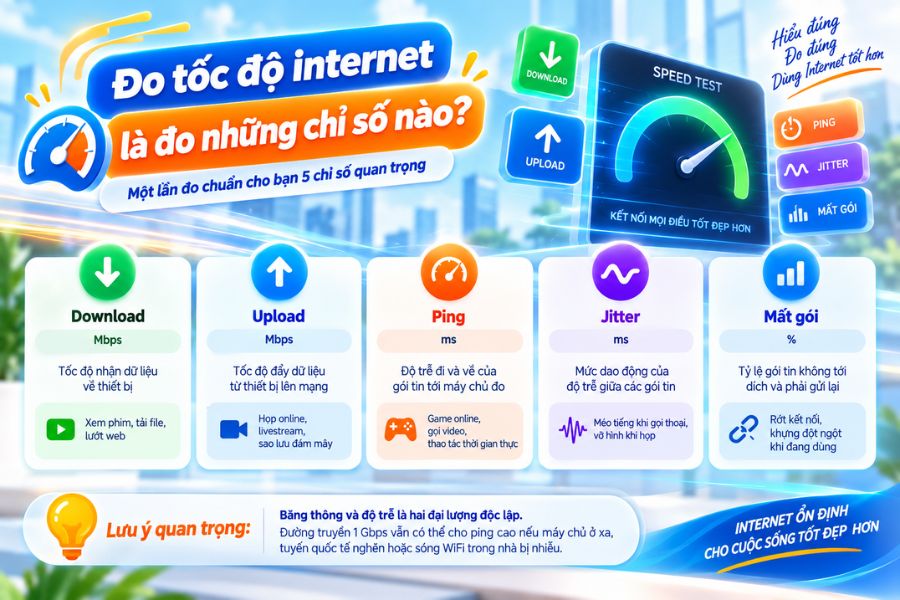
Một lần đo chuẩn cho bạn năm chỉ số, không phải một con số duy nhất. Nhiều người chỉ nhìn tốc độ download rồi kết luận mạng nhanh hay chậm, trong khi cảm giác giật lag khi gọi video hoặc chơi game lại nằm ở ping, jitter và tỷ lệ mất gói.
| Chỉ số | Đơn vị | Nói lên điều gì | Ảnh hưởng rõ nhất tới |
| Download | Mbps | Tốc độ nhận dữ liệu về thiết bị | Xem phim, tải file, lướt web |
| Upload | Mbps | Tốc độ đẩy dữ liệu từ thiết bị lên mạng | Họp online, livestream, sao lưu đám mây |
| Ping | ms | Độ trễ đi và về của gói tin tới máy chủ đo | Game online, gọi video, thao tác thời gian thực |
| Jitter | ms | Mức dao động của độ trễ giữa các gói tin | Méo tiếng khi gọi thoại, vỡ hình khi họp |
| Mất gói | % | Tỷ lệ gói tin không tới đích và phải gửi lại | Rớt kết nối, khựng đột ngột khi đang dùng |
Một điểm hay bị nhầm: băng thông và độ trễ là hai đại lượng độc lập. Đường truyền 1 Gbps vẫn có thể cho ping cao nếu máy chủ ở xa, tuyến quốc tế nghẽn hoặc sóng Wifi trong nhà bị nhiễu. Nâng số Mbps không tự động làm ping thấp đi.
Chuẩn bị gì trước khi đo để kết quả không bị sai lệch?
Phần lớn kết quả đo thấp bất thường đến từ điều kiện đo, không phải từ đường truyền. Trước khi bấm nút đo, bạn nên làm lần lượt các bước sau.
- Dừng mọi tác vụ đang chiếm băng thông: Đóng tab đang phát video, tạm dừng file đang tải, tắt đồng bộ đám mây và cập nhật phần mềm chạy nền.
- Ngắt bớt thiết bị khác trong nhà: Điện thoại, TV, camera và máy tính bảng đều chia chung một đường truyền, nên tắt Wifi trên các thiết bị không cần thiết trong lúc đo.
- Ưu tiên cắm dây LAN nếu muốn biết tốc độ đường truyền thật: Kết quả qua dây LAN loại bỏ ảnh hưởng của sóng Wifi, còn kết quả qua Wifi phản ánh trải nghiệm thực tế tại vị trí bạn ngồi.
- Đứng gần router nếu buộc phải đo qua Wifi: Trong bán kính vài mét và không có tường dày hay tủ kim loại chắn giữa, kết quả sẽ sát với năng lực thật của thiết bị.
- Khởi động lại modem hoặc router trước khi đo: Rút điện khoảng 30 giây rồi cắm lại, chờ đèn ổn định mới đo.
- Đo nhiều lần vào các khung giờ khác nhau: Buổi tối thường là giờ cao điểm, nên hãy đo thêm vào buổi sáng và buổi trưa rồi so sánh, thay vì kết luận từ một lần đo duy nhất.
Ghi lại kết quả kèm thời điểm, thiết bị và cách kết nối. Ba thông tin này quyết định việc bạn có so sánh được các lần đo với nhau hay không, và cũng là dữ liệu mà bộ phận kỹ thuật cần khi bạn báo lỗi.
Cách đo tốc độ internet trên máy tính và điện thoại
Có ba cách đo phổ biến, khác nhau ở mức độ chi tiết chứ không phải ở độ khó.
Đo bằng Speedtest by Ookla
Đây là công cụ được nhiều người sử dụng nhất để kiểm tra tốc độ Internet trên máy tính và điện thoại.
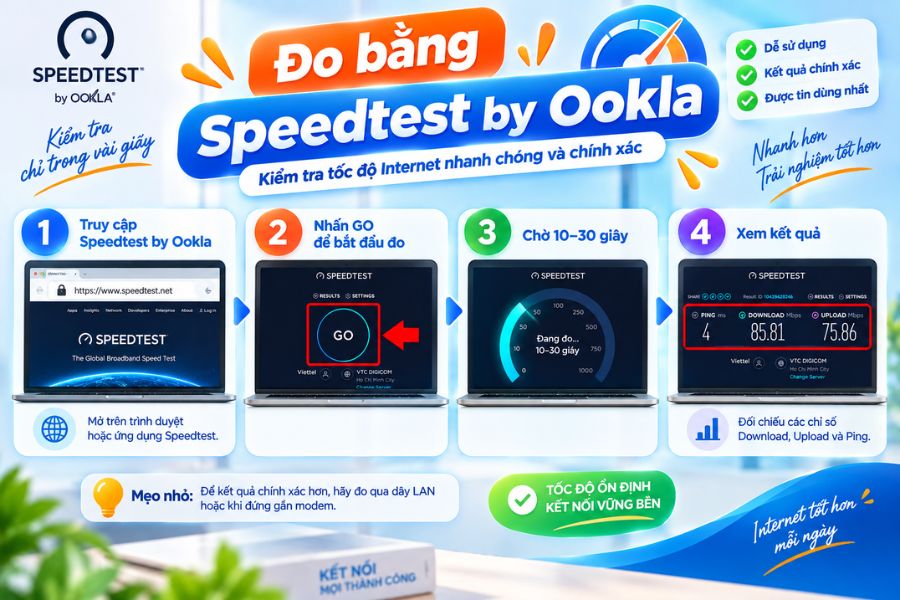
- Truy cập Speedtest by Ookla trên trình duyệt: https://www.speedtest.net/ hoặc mở ứng dụng Speedtest.
- Nhấn GO để bắt đầu đo.
- Chờ khoảng 10-30 giây để hệ thống hoàn tất.
- Đối chiếu các chỉ số Download, Upload và Ping. Nếu muốn so sánh với gói cước, hãy ưu tiên kết quả đo qua dây LAN hoặc khi đứng gần modem.
Đo bằng i-Speed
Nếu muốn đánh giá chất lượng đường truyền trong nước, i-Speed là lựa chọn phù hợp vì sử dụng hệ thống máy chủ đặt tại Việt Nam.
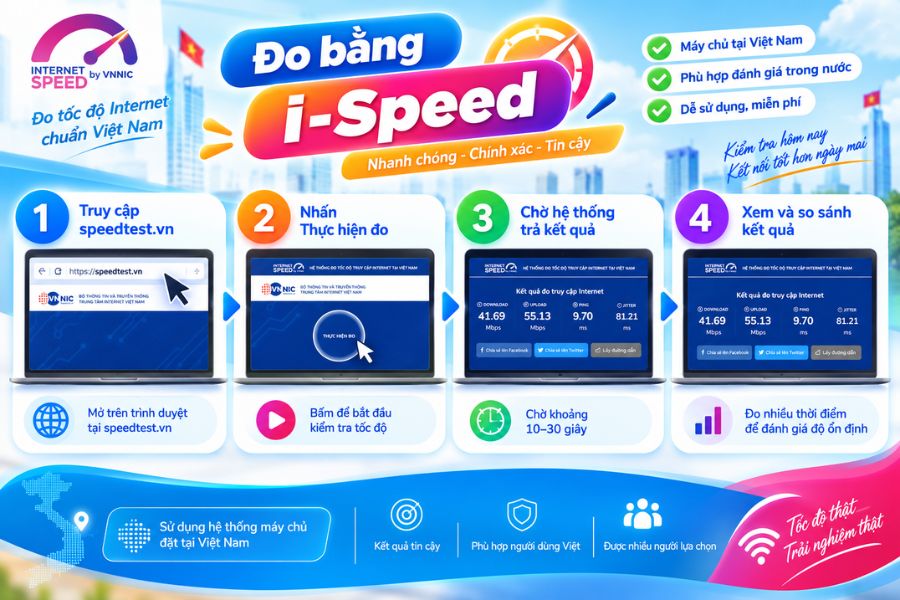
- Truy cập speedtest.vn.
- Nhấn Thực hiện đo.
- Chờ hệ thống trả kết quả gồm Download, Upload, Ping và Jitter.
- So sánh kết quả ở nhiều thời điểm khác nhau để đánh giá độ ổn định của đường truyền.
Đo bằng Fast.com
Fast.com phù hợp khi bạn muốn kiểm tra khả năng xem video trực tuyến.
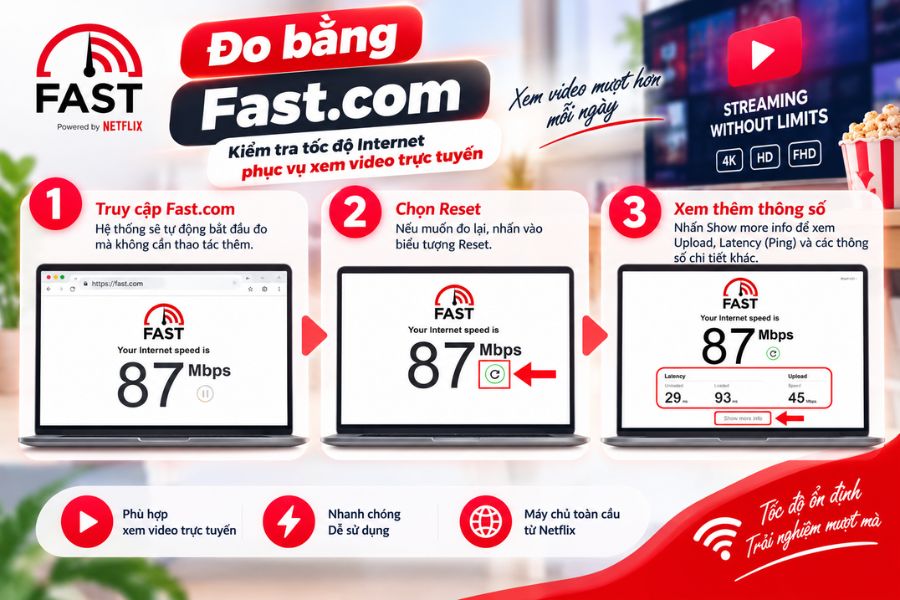
- Truy cập Fast.com, hệ thống sẽ tự động bắt đầu đo mà không cần thao tác thêm.
- Nếu muốn đo lại, chọn Reset.
- Nhấn Show more info để xem thêm Upload, Latency (Ping) và các thông số chi tiết khác ngoài tốc độ tải xuống.
Đánh giá kết quả đo tốc độ Internet theo từng nhu cầu
Câu trả lời phụ thuộc vào việc bạn dùng internet để làm gì, không có một ngưỡng chung cho mọi hộ gia đình. Bảng dưới đây là mức tham khảo phổ biến cho từng nhóm nhu cầu, tính cho một người dùng tại một thời điểm.
| Nhu cầu sử dụng | Download tham khảo | Upload tham khảo | Ping nên dưới |
| Lướt web và mạng xã hội | 5 Mbps | 1 Mbps | 100 ms |
| Xem phim Full HD | 8 Mbps | Không đáng kể | 50 ms |
| Xem phim 4K | 25 Mbps | Không đáng kể | 50 ms |
| Gọi video một đối một | 5 Mbps | 5 Mbps | 50 ms |
| Họp trực tuyến từ 5 người | 15 Mbps | 10 Mbps | 50 ms |
| Chơi game online | 15 Mbps | 5 Mbps | 30 ms |
| Livestream chất lượng HD | 10 Mbps | 10 Mbps | 30 ms |
| Gia đình 4 đến 6 người dùng cùng lúc | 100 Mbps | 30 Mbps | 50 ms |
Với jitter, mức dưới 30 ms thường được xem là chấp nhận được, và tỷ lệ mất gói nên ở dưới 1%. Riêng với game online, ping mới là yếu tố quyết định cảm giác mượt. Một đường truyền 100 Mbps có ping 15 ms sẽ dễ chịu hơn đường truyền 500 Mbps có ping 80 ms.
Chất lượng internet thực tế có thể khác nhau theo vị trí lắp đặt, hạ tầng tại tuyến cáp, thiết bị, diện tích nhà, vật cản, số người dùng và thời điểm sử dụng. Bạn nên kiểm tra trực tiếp tại địa chỉ trước khi quyết định.
Quy trình khoanh vùng khi mạng chậm
Mục tiêu của quy trình này là tách bạch ba khả năng: lỗi nằm ở thiết bị của bạn, ở mạng Wifi trong nhà, hay ở đường truyền của nhà mạng. Bạn làm theo thứ tự và dừng lại ngay khi tìm ra nguyên nhân.
- Khởi động lại modem và router: Rút điện 30 giây rồi cắm lại. Bước này xử lý được phần lớn trường hợp mạng chậm đột ngột sau một thời gian dài chạy liên tục.
- Đo lại bằng dây LAN: Nếu kết quả qua dây cao hơn hẳn kết quả qua Wifi, vấn đề nằm ở sóng Wifi trong nhà chứ không phải ở đường truyền.
- Đo trên một thiết bị khác: Nếu chỉ một máy chậm còn các máy khác bình thường, hãy tập trung kiểm tra card mạng, driver và phần mềm chạy nền trên máy đó.
- Đo ở nhiều vị trí trong nhà: Việc này giúp bạn tìm ra các điểm sóng yếu và cân nhắc đổi vị trí router hoặc bổ sung thiết bị mở rộng vùng phủ.
- Đo lại vào khung giờ khác: Nếu chỉ chậm vào buổi tối, đây nhiều khả năng là hiện tượng nghẽn giờ cao điểm.
- Liên hệ nhà mạng kèm dữ liệu đã ghi: Khi kết quả đo qua dây LAN vẫn thấp hơn nhiều so với tốc độ cam kết ở nhiều khung giờ, hãy gửi lại lịch sử đo cho bộ phận kỹ thuật. Khách hàng FPT Telecom có thể tạo yêu cầu hỗ trợ trực tuyến hoặc gọi tổng đài 1900 6600.
Ba tình huống sau khi đo và việc nên làm tiếp
Kết quả đo chỉ có giá trị khi dẫn tới một hành động cụ thể. Dưới đây là ba tình huống thường gặp và hướng xử lý tương ứng.
| Kết quả đo | Cách hiểu | Việc nên làm tiếp |
| Đo qua dây LAN sát tốc độ hợp đồng, nhưng đo qua Wifi thấp hẳn | Đường truyền vào nhà vẫn ổn, điểm nghẽn nằm ở mạng không dây | Đổi vị trí router, dùng băng tần 5 GHz nếu thiết bị hỗ trợ, cân nhắc thiết bị mở rộng vùng phủ cho nhà nhiều tầng |
| Tốc độ đủ nhưng ping và jitter cao, hay khựng khi gọi video | Vấn đề nằm ở độ ổn định của kết nối, không phải ở băng thông | Kiểm tra dây và đầu nối, đo bằng lệnh ping trong thời gian dài, báo kỹ thuật kèm dữ liệu nếu tình trạng lặp lại |
| Kết quả đúng như hợp đồng nhưng vẫn không đủ dùng | Gói cước hiện tại không còn theo kịp số người và số thiết bị trong nhà | Đối chiếu nhu cầu với bảng tham khảo phía trên, hỏi tư vấn về gói có băng thông và thiết bị phù hợp hơn |
Nâng cấp gói cước là bước cuối cùng chứ không phải bước đầu tiên. Khi điểm nghẽn nằm ở router cũ, vị trí đặt thiết bị hoặc một máy tính đang chạy nền, việc tăng băng thông sẽ không thay đổi trải nghiệm mà chỉ tăng chi phí hằng tháng.
Câu hỏi thường gặp về đo tốc độ internet
Nếu còn thắc mắc về cách đo, ý nghĩa các chỉ số hoặc kết quả đo tốc độ Internet, bạn có thể tham khảo các giải đáp dưới đây.
Đo bằng điện thoại có chính xác không?
Chính xác với chính thiết bị đó, nhưng không phản ánh trần tốc độ của gói cước. Chip Wifi trên điện thoại thường yếu hơn trên laptop, nên kết quả đo bằng điện thoại hay thấp hơn. Muốn biết tốc độ đường truyền thật, hãy đo bằng laptop cắm dây LAN.
Ping bằng 0 ms có thể xảy ra không?
Không, khi kết nối ra internet thì tín hiệu luôn cần thời gian di chuyển nên ping không thể bằng 0. Bạn chỉ thấy giá trị gần 0 khi ping tới một thiết bị trong cùng mạng nội bộ. Với game online, ping ở mức một chữ số đã là rất tốt.
Tăng gói cước lên nhiều Mbps hơn có làm giảm ping không?
Không trực tiếp, vì băng thông và độ trễ là hai chỉ số độc lập. Ping phụ thuộc vào khoảng cách tới máy chủ, chất lượng tuyến truyền dẫn và tình trạng mạng nội bộ trong nhà. Việc dùng dây LAN thay Wifi và giảm số thiết bị tranh chấp băng thông thường cho hiệu quả rõ hơn.
Chênh lệch bao nhiêu so với tốc độ cam kết thì nên báo nhà mạng?
Không có một ngưỡng cố định áp dụng cho mọi hợp đồng, nên bạn hãy đối chiếu với điều khoản chất lượng dịch vụ trong hợp đồng của mình. Trước khi báo, hãy đo qua dây LAN, đo ở ít nhất ba khung giờ khác nhau và ghi lại kết quả để bộ phận kỹ thuật có dữ liệu làm việc.
Bao lâu nên đo tốc độ internet một lần?
Mỗi tháng một lần là đủ với hộ gia đình thông thường, và nên đo thêm trước các việc quan trọng như họp trực tuyến, livestream hoặc thi trực tuyến. Việc đo tốc độ internet định kỳ giúp bạn có dữ liệu nền để nhận ra bất thường, thay vì chỉ kiểm tra tốc độ internet khi sự cố đã xảy ra.
Đo tốc độ internet không chỉ để biết đường truyền nhanh hay chậm mà còn giúp bạn xác định đúng nguyên nhân khi mạng gặp sự cố. Thay vì chỉ nhìn vào chỉ số download, hãy đánh giá đồng thời upload, ping, jitter và điều kiện đo để có kết quả chính xác. Việc kiểm tra tốc độ internet định kỳ, đặc biệt sau khi thay đổi thiết bị, nâng cấp gói cước hoặc khi thấy kết nối bất thường, sẽ giúp bạn phát hiện sớm vấn đề và có hướng xử lý phù hợp. Với khách hàng FPT Telecom, bạn cũng nên đối chiếu kết quả đo với thông tin gói cước trên ứng dụng Hi FPT để đánh giá đúng chất lượng đường truyền trước khi yêu cầu hỗ trợ kỹ thuật.





