
Bạn có thể tận dụng modem FPT cũ làm bộ phát WiFi cho tầng trên hoặc khu vực sóng yếu nếu thiết bị vẫn hoạt động tốt. Cách làm thường gồm đặt lại modem, đổi tên WiFi, chỉnh IP LAN, tắt DHCP và nối modem phụ với modem chính bằng dây mạng. Mạng Internet sẽ hướng dẫn từng bước cấu hình, cách xử lý lỗi thường gặp và những trường hợp không nên tiếp tục dùng modem cũ.
Biến modem FPT thành bộ phát wifi nghĩa là gì?
Đây là việc chuyển modem từ vai trò router chính sang vai trò điểm phát sóng phụ, thường gọi là Access Point. Sau khi cấu hình, modem cũ chỉ còn làm hai việc: nhận dữ liệu qua dây mạng và phát lại thành sóng wifi. Toàn bộ phần cấp địa chỉ IP, định tuyến và ra Internet vẫn do modem chính của FPT đảm nhận.
Cần phân biệt hai khái niệm hay bị dùng lẫn:
- Access Point có dây: modem phụ nhận tín hiệu qua dây LAN kéo từ modem chính. Băng thông gần như giữ nguyên, độ trễ thấp, ổn định nhất.
- Repeater kích sóng: thiết bị bắt lại sóng wifi của modem chính rồi phát lại. Không cần kéo dây nhưng thường mất một phần tốc độ do phải vừa thu vừa phát trên cùng băng tần.
Phần lớn modem GPON mà FPT cấp cho khách hàng không có sẵn chế độ repeater đúng nghĩa trong giao diện quản trị. Vì vậy hướng dẫn dưới đây đi theo phương án Access Point có dây, cũng là cách được các bài hướng dẫn kỹ thuật phổ biến áp dụng cho dòng G97RG6M và AC1000F.
Lợi ích khi tận dụng modem FPT cũ làm bộ phát WiFi
Nếu có modem FPT cũ vẫn hoạt động tốt, bạn có thể tận dụng làm điểm phát phụ thay vì để thiết bị không sử dụng. Cách này đặc biệt hữu ích khi WiFi yếu ở tầng trên, phòng cuối nhà hoặc khu vực cách xa modem chính.
- Mở rộng vùng phủ WiFi: Đặt modem phụ tại khu vực sóng yếu giúp đưa kết nối đến những phòng mà modem chính khó phủ tới, nhất là nhà dài hoặc nhiều tầng.
- Tiết kiệm chi phí: Nếu đã có sẵn modem và có thể kéo dây LAN, bạn không cần mua ngay một bộ phát WiFi mới. Chi phí chủ yếu nằm ở dây mạng và công lắp đặt nếu cần.
- Tận dụng thiết bị còn tốt: Modem cũ thay vì bỏ không vẫn có thể đảm nhiệm vai trò Access Point, phù hợp với nhu cầu cơ bản như lướt web, xem video hoặc kết nối thiết bị trong phòng.
Tuy nhiên, hiệu quả còn phụ thuộc vào đời modem, chuẩn WiFi, tốc độ cổng LAN và số thiết bị truy cập. Nếu modem quá cũ hoặc nhà cần phủ sóng nhiều tầng với lượng thiết bị lớn, Access Point hoặc WiFi Mesh đời mới sẽ phù hợp hơn.
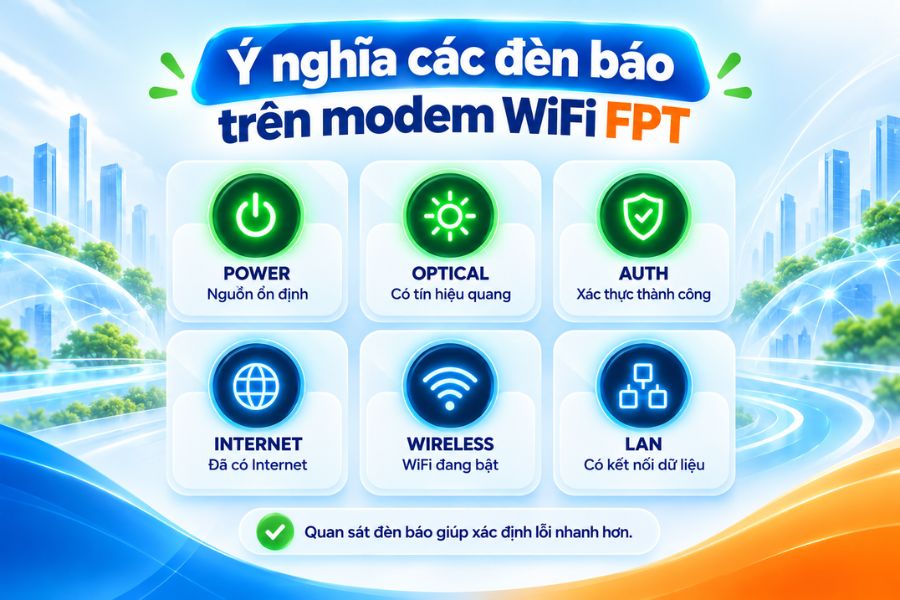
Ý nghĩa các đèn báo trên modem WiFi FPT
Trước khi cấu hình, bạn nên quan sát các đèn báo trên modem để biết thiết bị đang hoạt động bình thường hay gặp lỗi ở nguồn, đường quang, WiFi hoặc cổng LAN.
- POWER: Sáng xanh ổn định cho biết modem đang được cấp nguồn bình thường. Nếu đèn tắt hoặc hoạt động bất thường, nên kiểm tra adapter và nguồn điện.
- OPTICAL: Sáng xanh ổn định cho biết modem đã nhận tín hiệu quang. Nếu đèn không sáng, có thể đường cáp quang, đầu nối hoặc tín hiệu truyền dẫn đang gặp vấn đề.
- AUTH: Sáng xanh cho biết modem đã xác thực và đăng ký thành công với hệ thống. Nếu đèn không ở trạng thái bình thường, cần kiểm tra lại cấu hình hoặc liên hệ kỹ thuật.
- INTERNET: Sáng xanh cho biết modem đang có kết nối Internet. Nếu đèn tắt, modem có thể chưa thiết lập được kết nối hoặc cấu hình chưa đúng.
- WIRELESS: Sáng xanh cho biết chức năng phát WiFi đang bật. Nếu đèn tắt, WiFi có thể đang bị vô hiệu hóa trong phần cài đặt.
- LAN: Đèn sáng hoặc nhấp nháy cho biết cổng LAN tương ứng đang có thiết bị kết nối và truyền dữ liệu. Nếu đèn tắt, nên kiểm tra dây mạng và đầu cắm.
Quan sát đúng các đèn này sẽ giúp bạn xác định nhanh modem đang gặp lỗi ở đâu trước khi chuyển sang bước cấu hình.
4 Điều cần kiểm tra trước khi cấu hình modem FPT
Kiểm tra bốn điểm sau sẽ giúp bạn tránh mất mạng cả nhà hoặc làm sai chính sách thiết bị.
Quyền sở hữu chiếc modem bạn định dùng
Modem đi kèm hợp đồng Internet thường thuộc quản lý của nhà mạng và có thể bị thu hồi khi bạn ngưng dịch vụ, đây là điều được chính các trang kỹ thuật về modem FPT lưu ý. Nếu chiếc modem bạn định tận dụng vẫn nằm trong hợp đồng đang chạy, bạn nên hỏi lại tổng đài hoặc điểm giao dịch trước khi reset và đổi cấu hình. Với thiết bị bạn đã mua đứt hoặc đã được xác nhận không còn ràng buộc, việc cấu hình lại đơn giản hơn nhiều.
Đời modem và chuẩn wifi nó hỗ trợ
Các dòng modem FPT từng phổ biến gồm G93RG1, G97D2, G97RG3, G97RG6M và AC1000F. Những dòng đời đầu chỉ có một băng tần 2.4GHz, trong khi G97RG6M và AC1000F hỗ trợ hai băng tần 2.4GHz và 5GHz. Thiết bị càng cũ thì trần tốc độ và số máy chịu tải càng thấp, nên hãy xem trước bạn đang cầm loại nào.
Đường dây mạng từ modem chính sang vị trí mới
Bạn cần một sợi dây LAN đủ dài đi từ modem chính đến chỗ đặt modem phụ. Ưu tiên dây Cat5e hoặc Cat6 còn tốt, đầu bấm chắc. Dây cũ chuẩn thấp hoặc bấm lỗi là nguyên nhân rất hay gặp khiến tốc độ tại tầng trên bị chặn ở mức 100Mbps dù gói cước cao hơn nhiều.
Dụng cụ cần chuẩn bị
Để quá trình biến modem FPT thành bộ phát WiFi thuận tiện hơn, bạn nên chuẩn bị sẵn:
- Một chiếc tăm hoặc đầu bút bi để bấm nút reset.
- Một laptop hoặc máy tính bàn có cổng LAN.
- Một dây mạng ngắn để nối máy tính với modem phụ khi cấu hình.
- Một dây mạng dài để nối modem chính với modem phụ sau khi cấu hình xong.
- Tem thông tin dán ở mặt sau modem, nơi ghi địa chỉ đăng nhập và mật khẩu quản trị.
Chuẩn bị đầy đủ từ đầu sẽ giúp bạn thao tác liền mạch và dễ kiểm tra lỗi hơn nếu cấu hình chưa thành công.
Các bước biến modem FPT thành bộ phát wifi
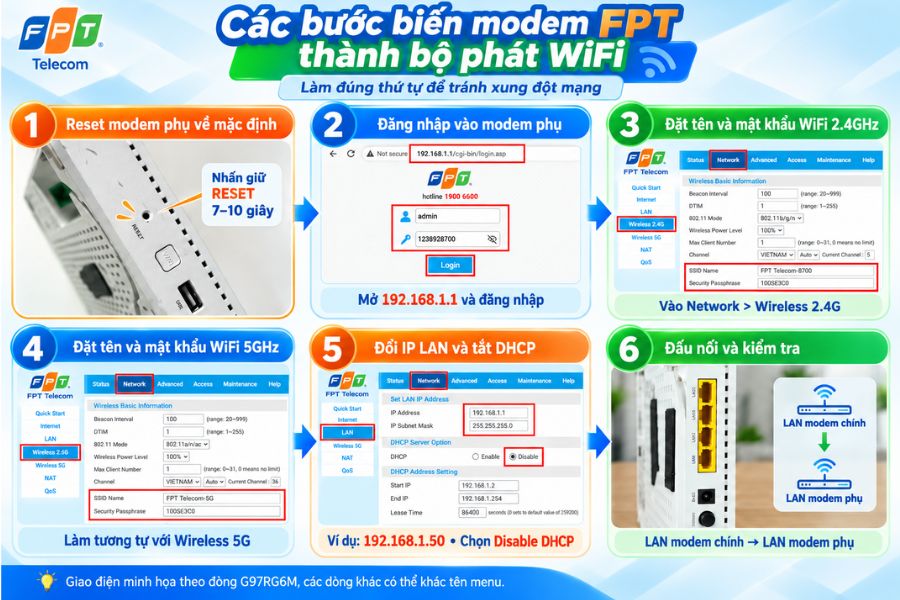
Quy trình gồm sáu bước, làm theo đúng thứ tự sẽ hạn chế tối đa rủi ro xung đột mạng. Hướng dẫn mô tả theo giao diện quản trị của dòng G97RG6M, các dòng khác có thể khác tên menu nhưng bản chất các thao tác là giống nhau.
- Reset modem phụ về mặc định: Cắm nguồn cho modem, dùng đầu bút bi ấn giữ lỗ reset khoảng 7 đến 10 giây cho tới khi các đèn tắt và chỉ còn đèn nguồn sáng. Bước này xóa sạch cấu hình cũ để tránh xung đột với modem chính.
- Đăng nhập vào modem phụ: Nối dây LAN từ modem phụ sang máy tính, mở trình duyệt và truy cập địa chỉ ghi trên tem, thường là 192.168.1.1. Nhập tài khoản quản trị in ở mặt sau thiết bị. Lưu ý mỗi modem có một mật khẩu riêng.
- Đặt tên và mật khẩu wifi băng tần 2.4GHz: Vào mục Wireless Setup, chọn SSID để đặt tên mạng, sau đó sang Wireless Security để đặt mật khẩu. Bấm Apply để lưu.
- Làm tương tự với băng tần 5GHz: Chuyển sang phần cấu hình 5GHz, đặt tên và mật khẩu rồi lưu lại. Nếu modem chỉ có một băng tần, bỏ qua bước này.
- Đổi IP LAN và tắt DHCP: Vào tab Advanced Setup, đổi số cuối trong dãy IP thành một số khác, ví dụ 192.168.1.50, để không trùng địa chỉ với modem chính. Sau đó chọn Disable ở mục DHCP Server và bấm Apply. Đây chính là thao tác quyết định biến modem thành bộ phát sóng thay vì một router thứ hai.
- Đấu nối và kiểm tra: Rút dây khỏi máy tính, cắm dây mạng dài từ một cổng LAN của modem chính sang một cổng LAN của modem phụ. Mở điện thoại, tìm tên wifi vừa đặt, kết nối và thử mở một trang web để xác nhận đã có Internet.
Hai lưu ý dễ làm hỏng cả quá trình. Thứ nhất, phải cắm LAN sang LAN, không cắm vào cổng WAN của modem phụ, vì cắm vào WAN sẽ tạo thêm một lớp mạng riêng và gây double NAT. Thứ hai, nếu modem chính của bạn không chạy dải 192.168.1.x mà dùng dải khác, hãy đặt IP cho modem phụ theo đúng dải đó, chỉ đổi số cuối.
Lỗi thường gặp và cách xử lý
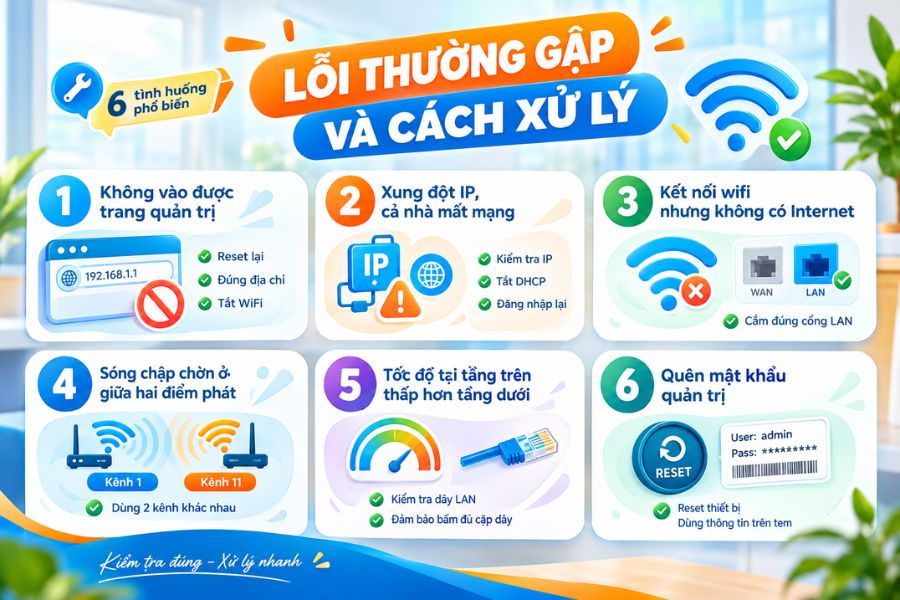
Hầu hết sự cố sau khi cấu hình đều rơi vào sáu tình huống quen thuộc dưới đây.
- Không vào được trang quản trị: Thường do chưa reset kỹ, sai địa chỉ in trên tem, hoặc máy tính đang bật wifi ở mạng khác. Hãy tắt wifi trên máy tính, chỉ giữ kết nối dây tới modem phụ.
- Xung đột IP, cả nhà mất mạng: Xảy ra khi modem phụ vẫn giữ IP trùng với modem chính hoặc chưa tắt DHCP. Rút dây, đăng nhập lại modem phụ và kiểm tra lại hai thiết lập này.
- Kết nối được wifi nhưng không có Internet: Nguyên nhân phổ biến nhất là cắm dây vào cổng WAN thay vì cổng LAN của modem phụ. Đổi sang cổng LAN là hết.
- Sóng chập chờn khi đứng giữa hai điểm phát: Thử đặt hai thiết bị ở hai kênh 2.4GHz cách xa nhau, ví dụ kênh 1 và kênh 11, thay vì để cả hai tự chọn.
- Tốc độ tại tầng trên thấp hơn hẳn tầng dưới: Kiểm tra chuẩn dây LAN và đầu bấm. Một sợi dây cũ hoặc bấm thiếu cặp dây có thể khóa tốc độ ở mức 100Mbps.
- Quên mật khẩu quản trị: Reset lại thiết bị và dùng đúng thông tin in trên tem, sau đó làm lại từ bước một.
Khi nào không nên cố tận dụng modem cũ?
Có những trường hợp phương án này tốn công mà không cải thiện được trải nghiệm. Bạn nên cân nhắc hướng khác nếu rơi vào một trong các tình huống sau.
- Modem quá cũ, chỉ hỗ trợ một băng tần 2.4GHz, trong khi gói cước của bạn có tốc độ cao. Điểm nghẽn sẽ nằm ở chính thiết bị phát.
- Cổng LAN của modem cũ chỉ đạt 100Mbps, không tận dụng được băng thông gói đang dùng.
- Nhà không kéo được dây mạng, khi đó Access Point có dây gần như mất hết lợi thế.
- Số thiết bị kết nối cùng lúc lớn, ví dụ nhà đông người, quán cà phê hoặc văn phòng nhỏ. Modem đời cũ có giới hạn số máy chịu tải.
- Thiết bị vẫn thuộc hợp đồng đang chạy và bạn chưa xác nhận được chính sách với nhà mạng.
Ở nhóm này, mô hình được các gói Internet Wi-Fi 6 của FPT Telecom sử dụng là một modem kết hợp thêm Access Point, các thiết bị hỗ trợ giao thức mesh nên việc chuyển vùng giữa các khu vực mượt hơn so với cách tự ghép hai modem rời. Thiết bị đi kèm và điều kiện áp dụng khác nhau theo từng gói và từng thời điểm, nên bạn cần hỏi tư vấn theo địa chỉ lắp đặt thay vì suy đoán.
Câu hỏi thường gặp
Phần dưới đây giải đáp nhanh những thắc mắc thường gặp khi biến modem FPT thành bộ phát WiFi, từ cách kết nối, cấu hình đến xử lý lỗi sau khi cài đặt.
Modem FPT nào cũng làm bộ phát wifi được không?
Phần lớn modem còn hoạt động và vào được trang quản trị đều làm được, vì thao tác chính chỉ là đổi IP và tắt DHCP. Khác biệt nằm ở chất lượng sóng: dòng một băng tần sẽ cho trải nghiệm kém hơn dòng hai băng tần như G97RG6M hay AC1000F.
Tắt DHCP trên modem phụ có làm mất mạng cả nhà không?
Không, nếu bạn thao tác đúng trên modem phụ. DHCP chỉ được tắt ở thiết bị đóng vai trò điểm phát, còn modem chính vẫn giữ nhiệm vụ cấp IP cho toàn bộ mạng. Sự cố thường xảy ra khi người dùng đăng nhập nhầm vào modem chính.
Có bắt buộc gọi kỹ thuật viên không?
Không bắt buộc nếu bạn tự tin với các bước ở trên. Tuy nhiên khi modem vẫn thuộc hợp đồng đang sử dụng, hoặc khi bạn cần kéo dây xuyên tường và xử lý nhiều điểm sóng yếu, gọi hỗ trợ sẽ an toàn hơn.
Dây mạng dài bao nhiêu mét thì vẫn dùng tốt?
Chuẩn Ethernet phổ thông cho phép chiều dài tối đa khoảng 100m cho một đoạn cáp xoắn đôi. Trong nhà ở, khoảng cách thực tế thường ngắn hơn nhiều nên yếu tố cần quan tâm là chất lượng dây và đầu bấm chứ không phải độ dài.
Modem FPT có dùng làm bộ phát cho mạng nhà mạng khác được không?
Về nguyên tắc là được, vì khi đã tắt DHCP và nối LAN sang LAN thì thiết bị chỉ còn làm nhiệm vụ chuyển mạch và phát sóng, không liên quan tới phần kết nối quang. Điều kiện là bạn có toàn quyền với thiết bị đó và modem vẫn vào được trang quản trị.
Nếu bạn có sẵn một modem hai băng tần còn tốt, kéo được dây mạng và chỉ cần phủ thêm một tầng, thì biến modem FPT thành bộ phát wifi là cách tiết kiệm và ổn định hơn hẳn bộ kích sóng. Ngược lại, khi thiết bị đã quá cũ, nhà đông người dùng hoặc bạn muốn sóng chuyển vùng mượt giữa nhiều tầng, đầu tư vào bộ thiết bị Wi-Fi 6 theo gói cước sẽ hợp lý hơn về lâu dài. Trước khi bắt tay vào làm, hãy xác nhận lại quyền sử dụng thiết bị và kiểm tra đường dây, đó là hai yếu tố quyết định việc bạn tiết kiệm được công sức hay mất cả buổi để sửa lỗi.





