
Con bạn xem YouTube mỗi ngày bao lâu, và bạn có biết con đang xem gì không? Cách kiểm soát trẻ xem YouTube hiệu quả nhất là chọn đúng công cụ theo tuổi và theo việc con đang dùng tài khoản của ai: trẻ nhỏ nên ở trong YouTube Kids, trẻ lớn hơn chuyển sang tài khoản có giám sát, còn khi con đủ tuổi tự quản lý tài khoản thì công cụ chỉ còn hỗ trợ một phần.
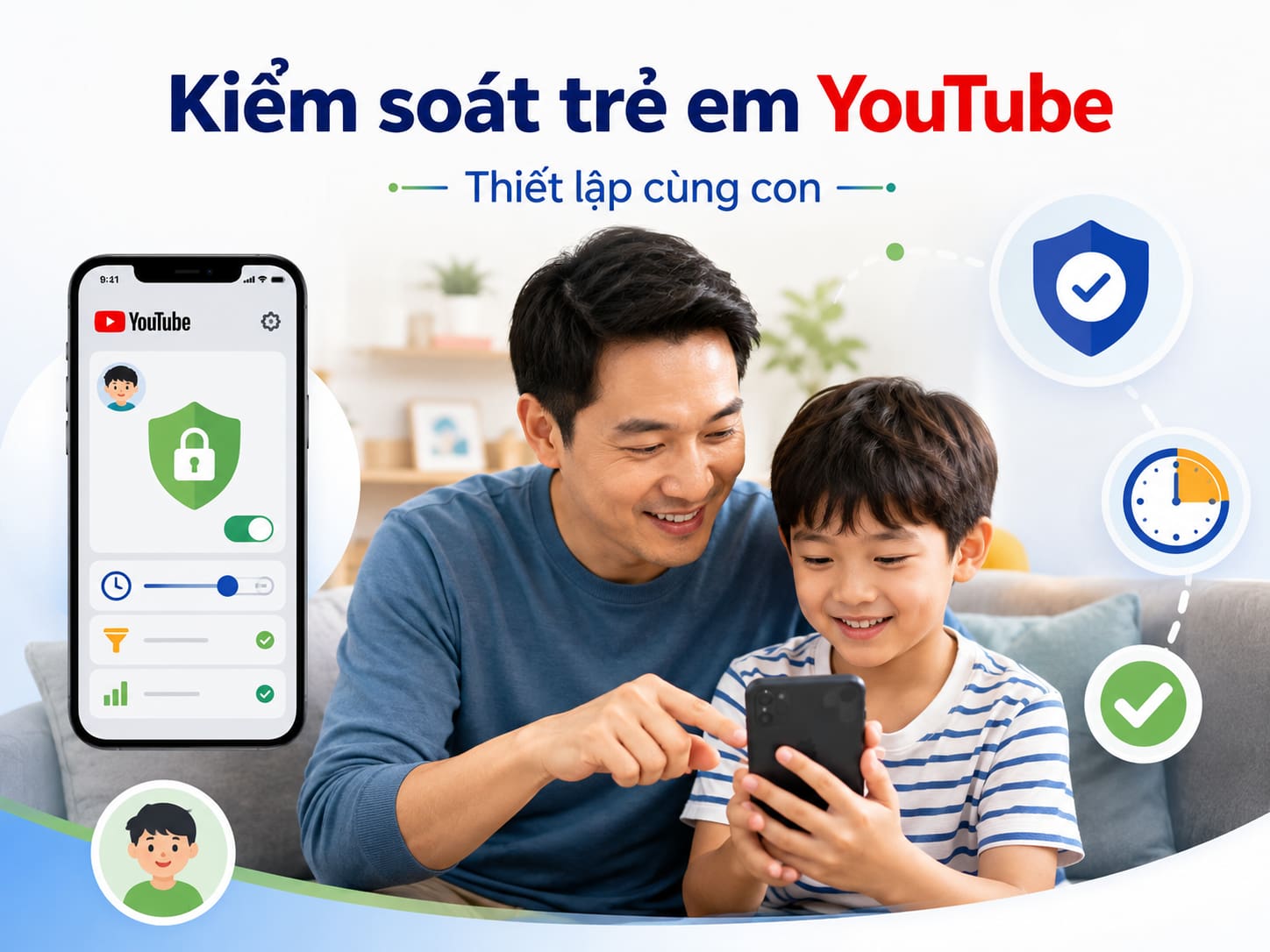
Chọn cách kiểm soát trẻ xem YouTube theo tuổi của con trước
Tuổi của con và việc con dùng tài khoản nào quyết định bạn có bao nhiêu quyền kiểm soát, chứ không phải bạn cài nhiều ứng dụng hay ít. Rất nhiều phụ huynh cài YouTube Kids cho một đứa trẻ 12 tuổi rồi thất vọng vì con thấy nội dung quá trẻ con và tự chuyển sang ứng dụng YouTube thường trên máy khác. Ngược lại, có người để con 5 tuổi xem YouTube bản đầy đủ rồi cố chặn từng kênh một, việc này gần như không có điểm dừng.
Mốc quan trọng nhất là 13 tuổi, hoặc độ tuổi áp dụng tại quốc gia của bạn. Theo tài liệu trợ giúp của Google cho gia đình, sau mốc này trẻ có quyền tự quản lý tài khoản của mình và bạn không còn giám sát được trải nghiệm YouTube của con bằng bộ điều khiển dành cho cha mẹ nữa. Biết trước điều này giúp bạn đầu tư công sức đúng chỗ thay vì dựng một hệ thống sắp hết hạn sử dụng.
| Nhóm tuổi | Công cụ chính nên dùng | Việc cần làm thêm |
|---|---|---|
| Mầm non, chưa tự đọc | YouTube Kids, tắt tìm kiếm, tự phê duyệt nội dung | Người lớn ngồi cùng, hẹn giờ theo phiên xem |
| Tiểu học | YouTube Kids có bật tìm kiếm, chặn kênh khi cần | Xem lại nhật ký xem hằng tuần trên máy của con |
| Cuối tiểu học đến trước 13 tuổi | Tài khoản YouTube có giám sát qua Family Link | Chọn cấp độ nội dung, đặt giới hạn giờ, tắt tự động phát |
| Từ 13 tuổi trở lên | Chế độ hạn chế, kiểm soát ở lớp thiết bị và lớp mạng | Thỏa thuận giờ giấc, vì công cụ không còn ràng buộc được con |
Nếu con đang ở giữa hai nhóm, bạn nên chọn nhóm thấp hơn trong vài tuần đầu rồi nới dần. Nới ra dễ hơn nhiều so với siết lại sau khi con đã quen với quyền tự do.
Bốn lớp kiểm soát và thứ tự nên làm
Cách kiểm soát trẻ xem YouTube nằm ở bốn lớp khác nhau, và mỗi lớp chỉ bịt được một loại lỗ hổng. Làm một lớp rồi tưởng đã xong là lý do phổ biến nhất khiến phụ huynh thấy công cụ vô dụng: bạn khóa ứng dụng nhưng con mở YouTube bằng trình duyệt, hoặc bạn cấu hình xong điện thoại nhưng con chuyển sang xem trên tivi phòng khách.
| Lớp kiểm soát | Kiểm soát được gì | Điểm yếu |
|---|---|---|
| Lớp ứng dụng: YouTube Kids | Kho nội dung đã lọc, hẹn giờ, tắt tìm kiếm, chặn video và kênh | Chỉ có tác dụng trong chính ứng dụng đó |
| Lớp tài khoản: Family Link và tài khoản có giám sát | Cấp độ nội dung, giới hạn giờ, tự động phát, nhật ký xem và tìm kiếm | Hết hiệu lực khi con đủ tuổi tự quản lý tài khoản |
| Lớp thiết bị: điện thoại, máy tính bảng, tivi | Khóa ứng dụng, đặt mật khẩu, giới hạn thời gian dùng máy | Phải cấu hình lại trên từng máy con có thể chạm tới |
| Lớp mạng nhà: modem, router, DNS lọc nội dung | Áp cùng lúc cho mọi thiết bị nối vào wifi nhà, kể cả tivi và máy chơi game | Không có tác dụng khi con dùng 4G hoặc wifi nơi khác |
Thứ tự hợp lý là làm lớp ứng dụng hoặc lớp tài khoản trước, vì đây là nơi bạn kiểm soát được nội dung. Lớp thiết bị làm sau để chốt giờ giấc. Lớp mạng nhà chỉ nên đụng tới khi trong nhà có nhiều màn hình mà bạn không thể cấu hình từng cái, và bạn cần chấp nhận rằng cấu hình sai ở lớp này có thể làm hỏng kết nối của cả nhà.
LIỆT KÊ MÀN HÌNH TRONG NHÀ TRƯỚC KHI CÀI ĐẶT
Ghi ra tất cả thiết bị con có thể mở YouTube: điện thoại của con, máy tính bảng, tivi, laptop học online, điện thoại cũ của bố mẹ, máy chơi game. Danh sách này quyết định bạn cần cấu hình bao nhiêu lần, và thường dài hơn phụ huynh nghĩ.
Thiết lập YouTube Kids cho nhóm trẻ nhỏ
YouTube Kids là ứng dụng riêng của Google dành cho trẻ em, nội dung đã được lọc trước và cha mẹ có thể siết thêm bằng mã PIN. Đây là lựa chọn phù hợp nhất khi con còn nhỏ, vì bạn không phải chặn từng thứ mà chỉ cần chọn mức độ mở.
- Tải ứng dụng YouTube Kids và đăng nhập bằng tài khoản Google của bạn, sau đó tạo hồ sơ riêng cho con và chọn nhóm tuổi.
- Đặt mã PIN cho khu vực cài đặt. Chọn dãy số con chưa biết và không trùng với mã mở khóa điện thoại nhà bạn.
- Vào phần cài đặt của hồ sơ và tắt tính năng tìm kiếm nếu con còn nhỏ. Khi tắt, con chỉ xem được nội dung trong phạm vi đã chọn thay vì tự gõ từ khóa.
- Bật chế độ tự phê duyệt nội dung nếu bạn muốn con chỉ xem đúng những kênh mình đã duyệt. Cách này tốn công lúc đầu nhưng gọn nhất cho trẻ dưới sáu tuổi.
- Dùng tính năng hẹn giờ để đặt thời lượng cho mỗi phiên xem. Hết giờ ứng dụng tự khóa lại, và đây là điểm giúp bạn tránh cuộc tranh cãi thêm năm phút nữa.
- Khi gặp video hoặc kênh không phù hợp, chặn ngay tại chỗ thay vì đợi dọn sau. Google cho biết video bị chặn trong YouTube Kids cũng sẽ bị chặn trên tài khoản YouTube có giám sát của con.
Một điểm nhiều người bỏ qua: các cài đặt của YouTube Kids cũng chỉnh được từ ứng dụng Family Link trên máy bạn, ở mục Chế độ kiểm soát rồi chọn YouTube. Bạn không cần mượn máy của con mỗi lần muốn đổi mức nội dung.
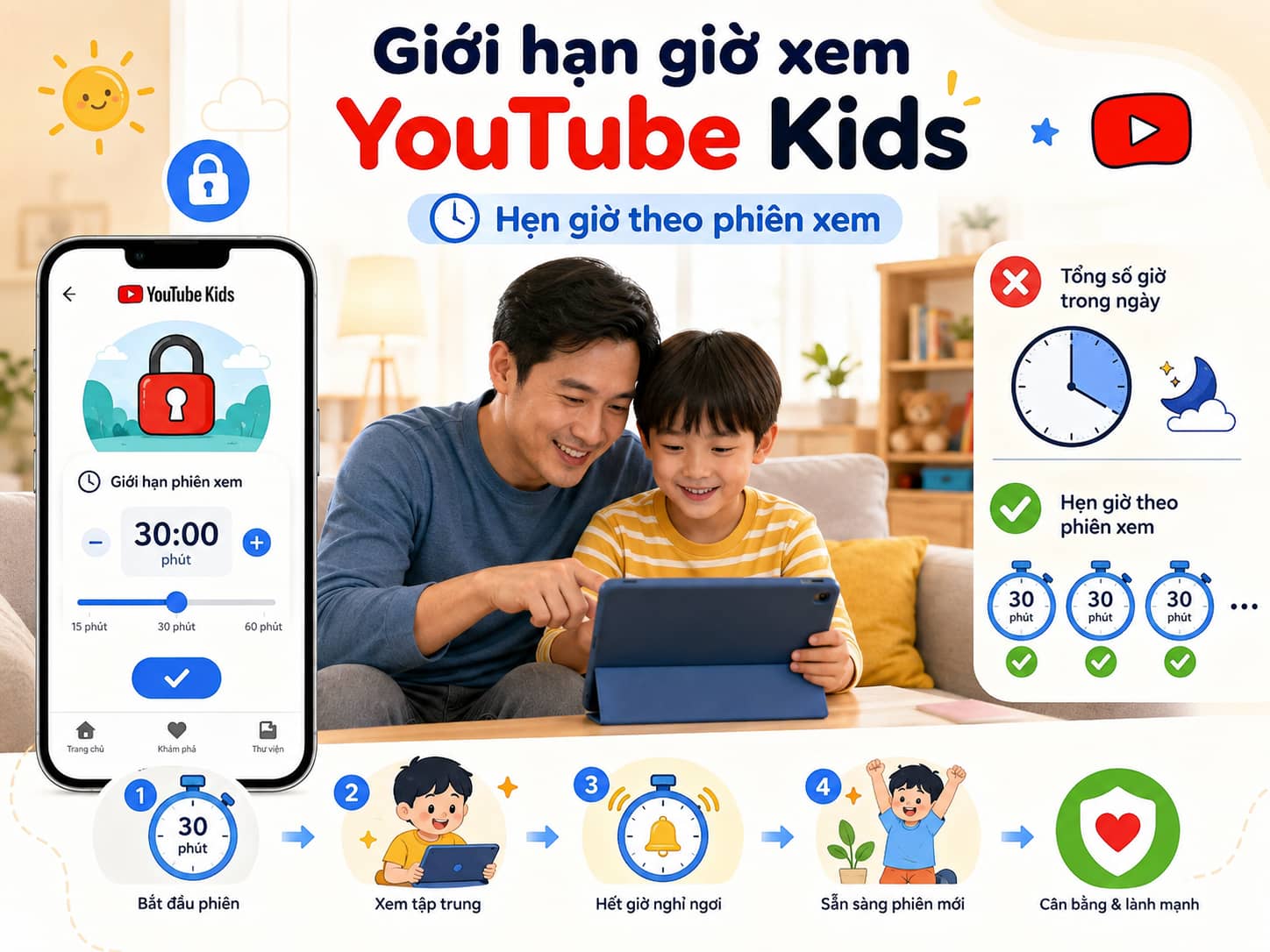
Khi nào nên chuyển con sang tài khoản YouTube có giám sát
Cách kiểm soát trẻ xem YouTube ở giai đoạn này cần đổi công cụ, và dấu hiệu để chuyển là khi con bắt đầu than phiền rằng YouTube Kids không có thứ mình muốn xem, thường rơi vào giai đoạn cuối tiểu học. Theo tài liệu trợ giúp của Google cho gia đình, chế độ sử dụng có giám sát là bước chuyển tiếp giữa YouTube Kids và YouTube bản đầy đủ, thiết lập được cho trẻ dưới 13 tuổi hoặc dưới độ tuổi áp dụng tại quốc gia của bạn.
Khi bật chế độ này, bạn chọn một trong ba mức nội dung mà Google đặt tên là Khám phá, Khám phá thêm và Phần lớn nội dung trên YouTube. Ba mức tương ứng với ba phạm vi nội dung rộng dần, và bạn có thể đổi mức bất cứ lúc nào trong Family Link hoặc trong Trung tâm dành cho gia đình của ứng dụng YouTube.
- Mở Family Link trên máy bạn, chọn tên của con, vào mục Chế độ kiểm soát rồi chọn YouTube.
- Trong phần cài đặt YouTube, nhấn Chỉnh sửa và chọn mức nội dung phù hợp với tuổi con, sau đó xác nhận.
- Ở phần cài đặt chung, tắt tính năng tự động phát. Đây là công tắc có tác động thực tế lớn nhất vì nó cắt chuỗi video nối tiếp nhau vô tận.
- Tạm dừng lưu nhật ký xem và nhật ký tìm kiếm nếu bạn muốn giảm mức độ cá nhân hóa gợi ý cho con.
Có một điều kiện dễ gây hụt hẫng mà bạn nên biết trước. Nếu bạn thêm tính năng giám sát vào một tài khoản Google con đã dùng từ trước, Google sẽ xóa các video, bình luận, tin nhắn trò chuyện, danh sách phát cũng như nội dung con đã mua hoặc thuê trên YouTube. Với đứa trẻ đã có kênh riêng hoặc đã lưu nhiều danh sách phát, bạn nên báo trước và cho con tải dữ liệu về, nếu không việc thiết lập sẽ biến thành một cuộc cãi vã không đáng có.
Đặt giới hạn thời gian xem dựa trên cơ sở nào
Với trẻ dưới 5 tuổi đã có mốc tham chiếu rõ ràng, còn với trẻ lớn hơn thì con số phụ thuộc vào lịch sinh hoạt của gia đình bạn. Theo hướng dẫn của Tổ chức Y tế Thế giới công bố năm 2019 về vận động, hành vi tĩnh tại và giấc ngủ cho trẻ dưới 5 tuổi, trẻ dưới 1 tuổi không nên tiếp xúc màn hình, trẻ 1 tuổi cũng không được khuyến nghị xem, và trẻ từ 2 đến 4 tuổi nên giới hạn dưới 1 giờ mỗi ngày, càng ít càng tốt.
Từ tuổi tiểu học trở lên, mình thấy cách đặt giới hạn theo khung giờ hoạt động tốt hơn cách đặt theo tổng số phút. Lý do là trẻ dễ chấp nhận quy tắc gắn với sinh hoạt hơn là một con số trừu tượng:
- Không xem trong bữa ăn và trong một giờ trước khi đi ngủ, đây là hai khung ảnh hưởng trực tiếp tới giấc ngủ và thói quen ăn uống.
- Xem sau khi xong bài tập, không xem xen kẽ giữa lúc học.
- Đặt giới hạn riêng cho Shorts. Trong Trung tâm dành cho gia đình, YouTube cho phép đặt giới hạn thời gian xem Shorts hằng ngày cho tài khoản được giám sát, và theo tài liệu trợ giúp của YouTube mà mình kiểm tra tháng 8 năm 2026, từ tháng 3 năm 2026 cha mẹ có thể đặt giới hạn này về 0.
- Dùng lời nhắc nghỉ giải lao và lời nhắc đến giờ đi ngủ trong phần Quản lý thời gian, thay vì để đồng hồ chạy âm thầm rồi cắt đột ngột.
Giới hạn cho Shorts đáng làm riêng vì định dạng cuộn liên tục khiến trẻ khó tự dừng hơn nhiều so với video dài. Một đứa trẻ có thể tự tắt sau khi hết một tập hoạt hình, nhưng gần như không có điểm dừng tự nhiên nào trong luồng video ngắn.
Khóa ở lớp thiết bị khi con xem trên nhiều màn hình
Lớp thiết bị là nơi bạn giải quyết tình huống con chuyển máy, và nó cần được cấu hình lặp lại trên từng thiết bị. Chế độ hạn chế của YouTube cũng thuộc nhóm này: nó lọc bớt nội dung nhạy cảm nhưng chỉ có hiệu lực trên trình duyệt hoặc ứng dụng nơi bạn bật, nên bật trên điện thoại không đồng nghĩa với việc tivi phòng khách đã được lọc.
- Trên iPhone và iPad, dùng phần Thời gian sử dụng để giới hạn thời lượng ứng dụng và đặt mật mã riêng, không trùng mật mã mở máy.
- Trên máy Android của trẻ, Family Link cho phép đặt giới hạn thời gian sử dụng máy và khóa thiết bị từ xa vào giờ ăn hoặc giờ ngủ.
- Trên tivi, bật chế độ hạn chế trong phần cài đặt của ứng dụng YouTube, đồng thời dùng tính năng khóa ứng dụng của tivi nếu dòng máy nhà bạn có hỗ trợ.
- Với máy tính dùng chung, tạo tài khoản người dùng riêng cho con thay vì để con dùng chung tài khoản đã đăng nhập sẵn của bố mẹ.
Nếu nhà có quá nhiều màn hình, bạn có thể cân nhắc lọc ở lớp mạng bằng dịch vụ DNS có tính năng lọc nội dung, hoặc dùng tính năng quản lý truy cập theo thiết bị nếu modem nhà bạn có. Cách này áp cho mọi thiết bị nối wifi cùng lúc, nhưng đổi lại bạn cần biết mình đang chỉnh gì, và nó không chặn được khi con dùng dữ liệu di động. Nếu không tự tin cấu hình, liên hệ tổng đài của nhà cung cấp dịch vụ internet để được hướng dẫn theo đúng model modem đang dùng sẽ an toàn hơn là tự đổi thông số.
KIỂM TRA LẠI SAU MỘT TUẦN ÁP DỤNG
Mở nhật ký xem trên máy của con và đối chiếu với những gì bạn nghĩ con đang xem. Nếu hai thứ lệch nhau, vấn đề nằm ở một lớp bạn chưa cấu hình chứ không phải ở công cụ.
Những cách trẻ thường lách kiểm soát YouTube và cách xử lý
Phần lớn thất bại khi áp dụng cách kiểm soát trẻ xem YouTube không đến từ việc bộ lọc yếu mà đến từ một đường vòng bạn chưa để ý. Trẻ không cần kỹ thuật cao, chỉ cần một thiết bị khác hoặc một cách mở khác là cấu hình của bạn mất tác dụng.
| Dấu hiệu bạn thấy | Nguyên nhân thường gặp | Cách xử lý |
|---|---|---|
| Đã cài YouTube Kids nhưng con vẫn xem nội dung lạ | Con mở YouTube bằng trình duyệt thay vì ứng dụng | Giới hạn trình duyệt ở lớp thiết bị và bật chế độ hạn chế trên chính trình duyệt đó |
| Hết giờ hẹn nhưng con vẫn xem tiếp | Con chuyển sang tivi hoặc máy của người khác trong nhà | Cấu hình lại trên toàn bộ màn hình trong danh sách, gồm cả điện thoại cũ đang để không |
| Cài đặt bị đổi mà bạn không làm | Mã PIN quá dễ đoán hoặc trùng mật mã mở khóa máy | Đổi sang mã riêng biệt và không nhập mã trước mặt con |
| Nhật ký xem trống trơn dù con vẫn xem | Con xem khi đã đăng xuất, hoặc đang xem trên thiết bị khác | Bổ sung lớp mạng nhà để lọc chung, không phụ thuộc vào trạng thái đăng nhập |
| Nội dung lạ lọt vào dù bộ lọc đang bật | Bộ lọc tự động không thể chính xác tuyệt đối | Chặn thủ công kênh đó và xem lại nhật ký định kỳ thay vì tin hoàn toàn vào bộ lọc |
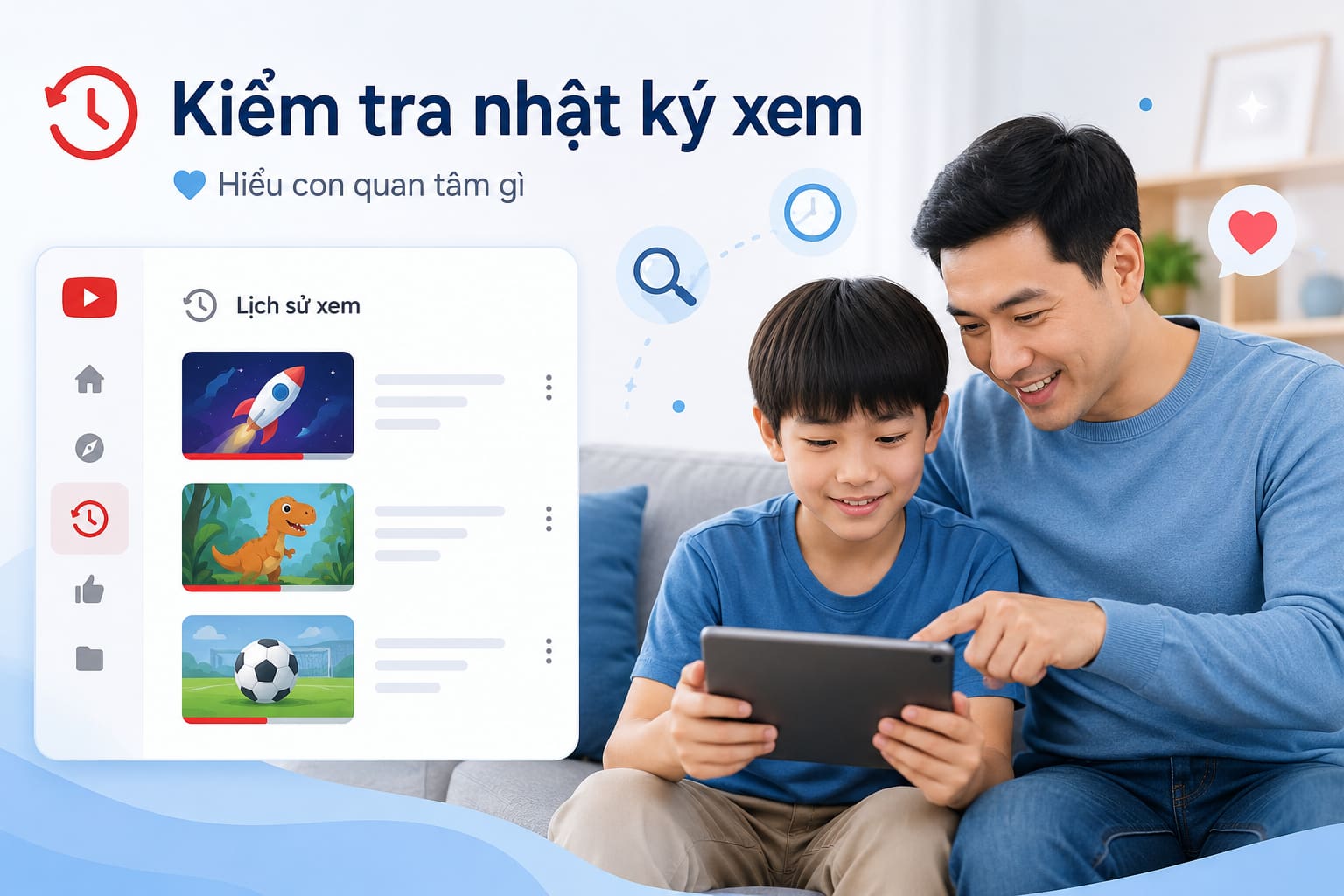
Muốn xem lại con đã xem gì, bạn cần dùng chính thiết bị của con, vì Google lưu ý rằng danh sách video đã xem không hiển thị đầy đủ từ máy của phụ huynh. Đây là lý do một buổi kiểm tra ngắn hằng tuần trên máy con vẫn cần thiết dù bạn đã bật đủ mọi công tắc.
Khi con bước qua tuổi tự quản lý tài khoản
Từ mốc tuổi này, bạn nên chuyển trọng tâm từ chặn sang thỏa thuận, vì phần công cụ còn lại khá mỏng. Google cho biết khi trẻ đủ tuổi và chọn tự quản lý tài khoản, cha mẹ không còn giám sát trải nghiệm YouTube của con bằng các chế độ kiểm soát dành cho tài khoản được giám sát nữa. Thứ còn lại là chế độ hạn chế trên từng thiết bị, giới hạn ở lớp thiết bị và lớp mạng nhà.
Nếu bạn định thắt chặt vào đúng thời điểm này, khả năng cao con sẽ tìm cách đi vòng và bạn mất luôn kênh đối thoại. Thực tế hơn là thống nhất trước vài quy tắc nhỏ mà cả hai bên giữ được: không mang thiết bị vào phòng ngủ sau một giờ nhất định, sạc máy ở khu vực chung, và con nói với bạn khi gặp nội dung khiến con thấy khó chịu. Quy tắc ít mà giữ được vẫn tốt hơn một danh sách dài không ai theo.
Câu hỏi thường gặp
YouTube Kids có chặn được hoàn toàn nội dung xấu không
Không. Bộ lọc tự động của YouTube Kids giảm đáng kể rủi ro nhưng không đảm bảo tuyệt đối, nên vẫn có video không phù hợp lọt qua. Cách xử lý thực tế là kết hợp bộ lọc với việc chặn thủ công những kênh bạn thấy có vấn đề và xem lại nhật ký định kỳ.
Nên cho con dùng YouTube Kids đến mấy tuổi
Nên dùng cho tới khi con thấy nội dung trong ứng dụng không còn đáp ứng nhu cầu, thường vào cuối tiểu học. Lúc đó chuyển sang tài khoản có giám sát sẽ hợp lý hơn là cố giữ con trong ứng dụng dành cho trẻ nhỏ, vì việc cố giữ thường đẩy con sang thiết bị khác nơi bạn không kiểm soát được gì.
Chế độ hạn chế của YouTube có tác dụng trên mọi thiết bị không
Không, chế độ hạn chế chỉ có hiệu lực trên trình duyệt hoặc thiết bị nơi bạn bật. Nếu con dùng điện thoại, máy tính bảng và tivi, bạn phải bật riêng trên từng nơi, đây là lỗi phổ biến khiến phụ huynh tưởng đã kiểm soát xong.
Thêm giám sát vào tài khoản Google có sẵn của con có mất dữ liệu không
Có. Theo tài liệu trợ giúp của Google cho gia đình, khi bạn thêm tính năng giám sát vào tài khoản hiện có của trẻ dưới 13 tuổi, Google sẽ xóa video, bình luận, danh sách phát và nội dung đã mua hoặc thuê trên YouTube. Bạn nên cho con tải dữ liệu về trước khi thiết lập.
Có nên dùng phần mềm giám sát của bên thứ ba không
Chỉ nên dùng khi các công cụ sẵn có đã hết tác dụng và bạn hiểu rõ phần mềm đó thu thập những gì. Công cụ của Google và của hệ điều hành đã phủ phần lớn nhu cầu thông thường, trong khi phần mềm bên thứ ba đòi hỏi bạn phải đọc kỹ chính sách dữ liệu trước khi cài lên máy của con.
Nếu bạn chỉ có thời gian làm một việc trong tuần này để bắt đầu cách kiểm soát trẻ xem YouTube, hãy chọn theo tuổi con: dưới sáu tuổi thì bật tự phê duyệt nội dung trong YouTube Kids, tiểu học trở lên thì tắt tự động phát và đặt giới hạn riêng cho Shorts. Việc kém hiệu quả nhất là cài một công cụ duy nhất trên một thiết bị rồi coi như đã xong, bởi lỗ hổng gần như luôn nằm ở màn hình mà bạn quên mất. Và cần nhớ rằng không cấu hình nào thay được việc thỉnh thoảng ngồi xem cùng con vài phút, vì đó là lúc bạn biết con đang thực sự quan tâm điều gì.





