Mỗi ngày có hàng nghìn lượt truy cập trái phép và mã độc tìm cách xâm nhập vào mạng gia đình qua đường truyền internet. Vậy tường lửa là gì và tại sao nó được xem là lớp phòng thủ đầu tiên cho mọi hệ thống mạng, từ máy tính cá nhân đến modem wifi tại nhà? Mạng Internet sẽ giúp bạn hiểu rõ cơ chế hoạt động, phân loại và cách tận dụng tính năng tường lửa để bảo vệ mạng internet của gia đình mình.
Tường lửa là gì?
Tường lửa (firewall) là một cơ chế bảo mật, có thể ở dạng phần mềm hoặc phần cứng, đóng vai trò như một hàng rào chắn kiểm soát lưu lượng dữ liệu ra vào giữa mạng nội bộ và mạng bên ngoài như internet. Nói cách khác, tường lửa quyết định dữ liệu nào được phép đi qua và dữ liệu nào bị chặn lại, dựa trên các quy tắc bảo mật đã được thiết lập từ trước.
Thuật ngữ này bắt nguồn từ khái niệm những bức tường vật lý dùng để ngăn đám cháy lan rộng trong các công trình xây dựng. Áp dụng vào lĩnh vực công nghệ, tường lửa mạng cũng có nhiệm vụ tương tự: ngăn các mối đe dọa từ internet lan sang thiết bị hoặc mạng nội bộ, cho đến khi hệ thống có biện pháp xử lý phù hợp. Nếu không có tường lửa, mọi luồng dữ liệu ra vào mạng sẽ không chịu bất kỳ sự kiểm soát nào, khiến hệ thống dễ bị tấn công hơn rất nhiều.
Cơ chế hoạt động của tường lửa
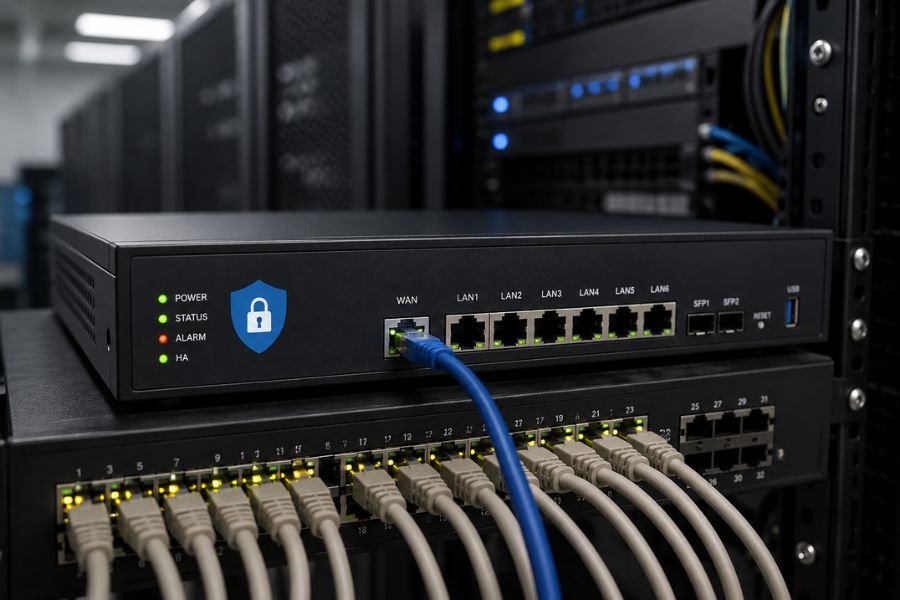
Về bản chất, tường lửa hoạt động như những cổng kiểm soát dữ liệu di chuyển vào và ra khỏi thiết bị thông qua các cổng mạng (port). Mỗi gói dữ liệu khi đi qua tường lửa sẽ được kiểm tra dựa trên các tham số như địa chỉ IP nguồn, địa chỉ IP đích, cổng mạng và giao thức truyền tải.
Nếu gói dữ liệu đáp ứng đầy đủ các quy tắc bảo mật đã cấu hình, tường lửa sẽ cho phép đi qua. Ngược lại, nếu phát hiện dấu hiệu bất thường hoặc không khớp với quy tắc cho phép, tường lửa sẽ chặn ngay lập tức, đồng thời có thể ghi lại nhật ký (log) để phục vụ việc rà soát bảo mật sau này. Với các dòng tường lửa nâng cao, hệ thống còn theo dõi trạng thái của từng kết nối theo thời gian thực để phát hiện những hành vi tấn công giả mạo tinh vi hơn.
Các loại tường lửa phổ biến
Tường lửa được phân loại theo nhiều tiêu chí khác nhau, tùy vào cách triển khai và mức độ kiểm soát dữ liệu. Dưới đây là những dạng tường lửa thường gặp nhất trong thực tế.
Tường lửa phần cứng và tường lửa phần mềm
Tường lửa phần cứng thường được tích hợp sẵn trong bộ định tuyến (router) hoặc modem, đóng vai trò bảo vệ toàn bộ mạng nội bộ ngay tại điểm kết nối với internet. Trong khi đó, tường lửa phần mềm được cài đặt trực tiếp trên từng thiết bị như máy tính, điện thoại, giúp kiểm soát lưu lượng ra vào của riêng thiết bị đó. Kết hợp cả hai loại sẽ tạo ra lớp bảo vệ toàn diện hơn cho hệ thống mạng.
Tường lửa lọc gói tin (Packet Filtering)
Đây là dạng tường lửa cơ bản nhất, kiểm tra thông tin ở phần header của gói tin như địa chỉ IP, cổng và giao thức để quyết định cho phép hay từ chối. Ưu điểm là xử lý nhanh, tuy nhiên loại này vẫn có thể bị vượt qua bằng các kỹ thuật giả mạo địa chỉ (spoofing) nếu không có thêm lớp kiểm soát bổ sung.
Tường lửa trạng thái và tường lửa động
Các phiên bản nâng cao hơn của tường lửa lọc gói có khả năng lưu trữ dữ liệu về trạng thái của từng kết nối trong bộ nhớ, từ đó thay đổi hành vi kiểm soát dựa trên diễn biến thực tế của mạng. Nhờ vậy, tường lửa trạng thái và tường lửa động có thể phát hiện những kết nối bất thường chính xác hơn so với tường lửa lọc gói thông thường.
Cổng vòng và tường lửa lớp ứng dụng
Cổng vòng không chỉ xử lý dữ liệu ở phần header mà còn theo dõi sâu hơn để đảm bảo gói tin chuyển tiếp kết nối là hợp lệ, ví dụ phát hiện địa chỉ IP nguồn bất thường hoặc cổng đích đáng ngờ. Nếu một kết nối bị xác định là không hợp lệ, hệ thống sẽ tự động đóng kết nối đó, đồng thời từ chối những thông tin không được yêu cầu cụ thể từ bên trong mạng.

Hướng dẫn bật, tắt Firewall trên máy tính
Trên Windows, bạn có thể bật hoặc tắt Windows Defender Firewall bằng Control Panel, Windows Security hoặc Command Prompt. Trong đó, Control Panel và Windows Security là hai cách dễ thao tác nhất với người dùng phổ thông.
Cách tắt Firewall bằng Control Panel
Bước 1: Truy cập Control Panel
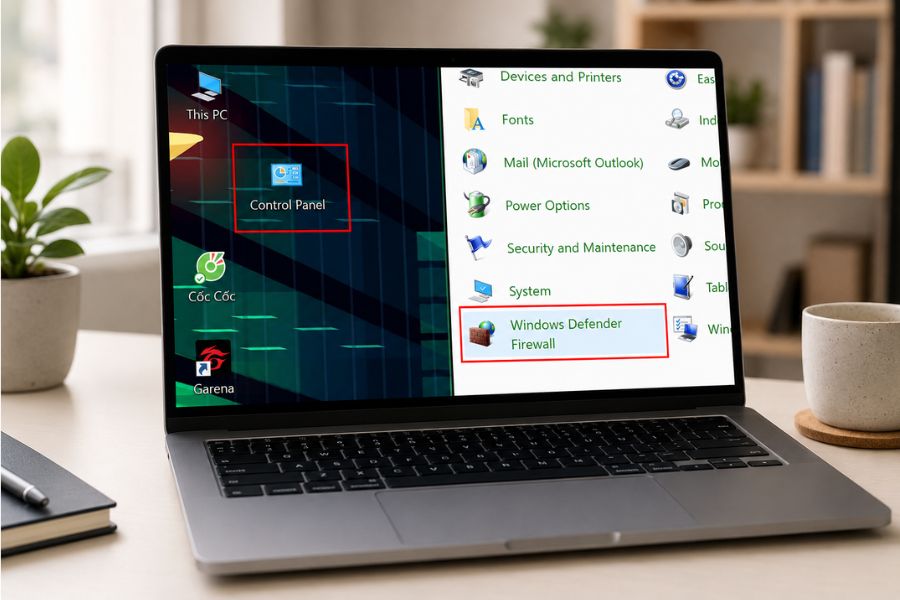
Nhấn Windows + S, tìm kiếm “Control Panel” và mở ứng dụng.
Bước 2: Mở Windows Defender Firewall
Chọn System and Security > Windows Defender Firewall.
Bước 3: Chọn chế độ bật hoặc tắt tường lửa
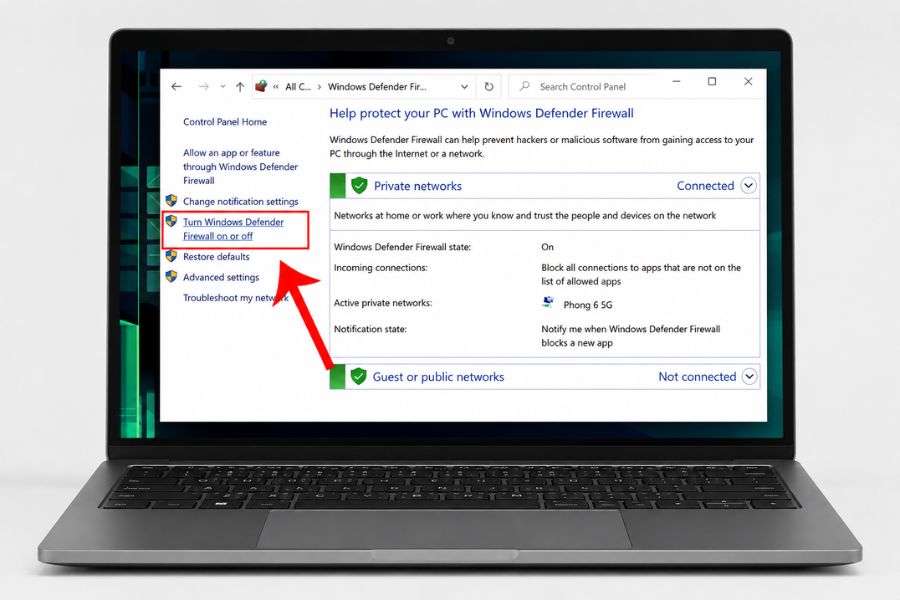
Nhấn Turn Windows Defender Firewall on or off ở cột bên trái.
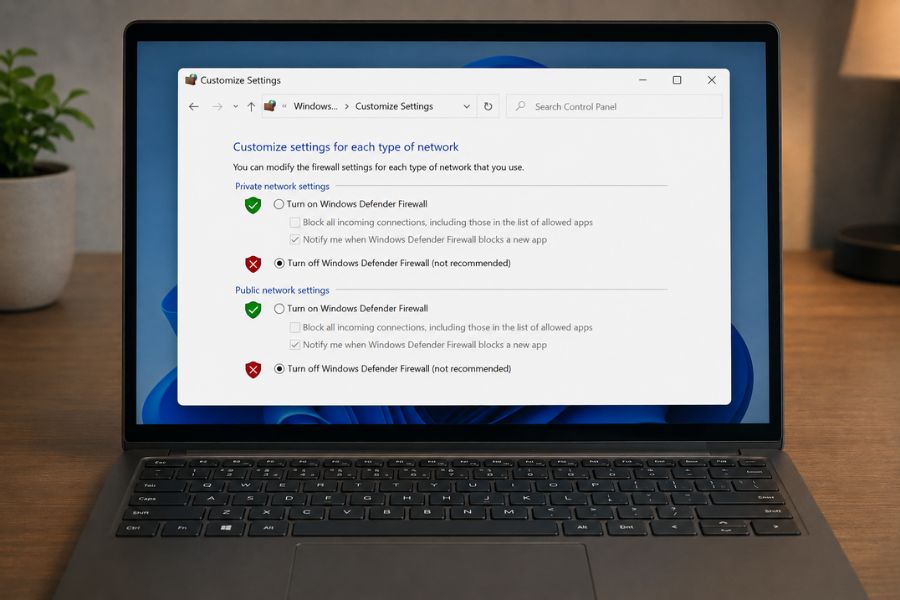
Bước 4: Tắt Windows Defender Firewall
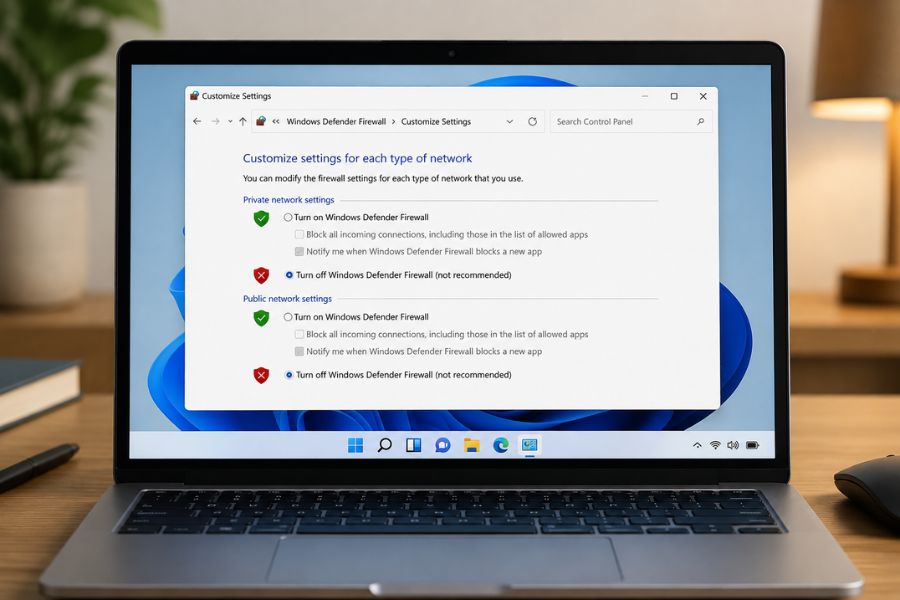
Chọn Turn off Windows Defender Firewall (not recommended) tại cấu hình mạng muốn tắt, sau đó nhấn OK để xác nhận.
Không nên tắt Firewall trong thời gian dài, đặc biệt khi máy tính đang kết nối với mạng WiFi công cộng hoặc mạng không đáng tin cậy.
Cách bật, tắt Firewall bằng Windows Security
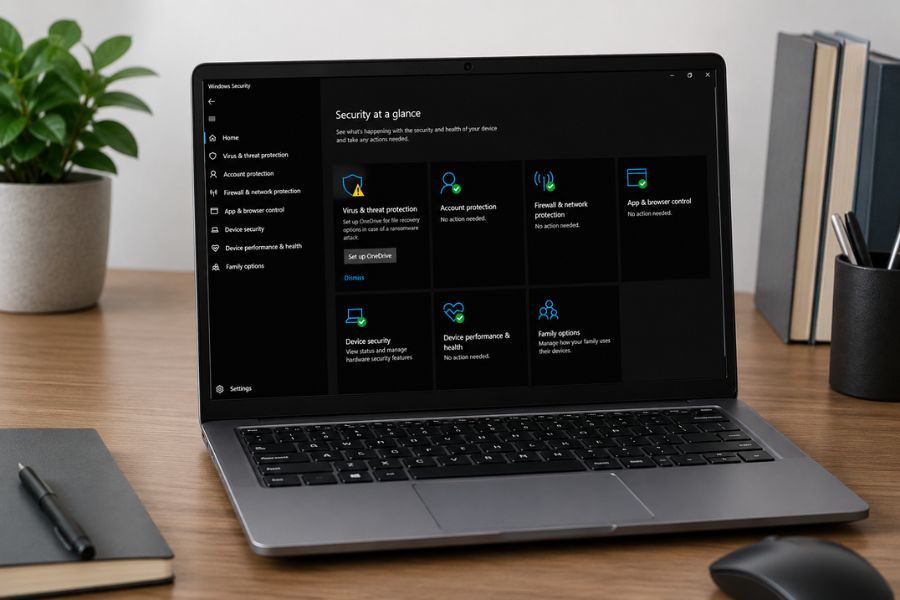
Bước 1: Mở Windows Security
Nhấn tổ hợp Windows + S, nhập “Windows Security” rồi chọn ứng dụng tương ứng trong kết quả tìm kiếm.
Bước 2: Truy cập Firewall & network protection
Trong giao diện Windows Security, chọn Firewall & network protection để xem trạng thái bảo vệ của các loại mạng.
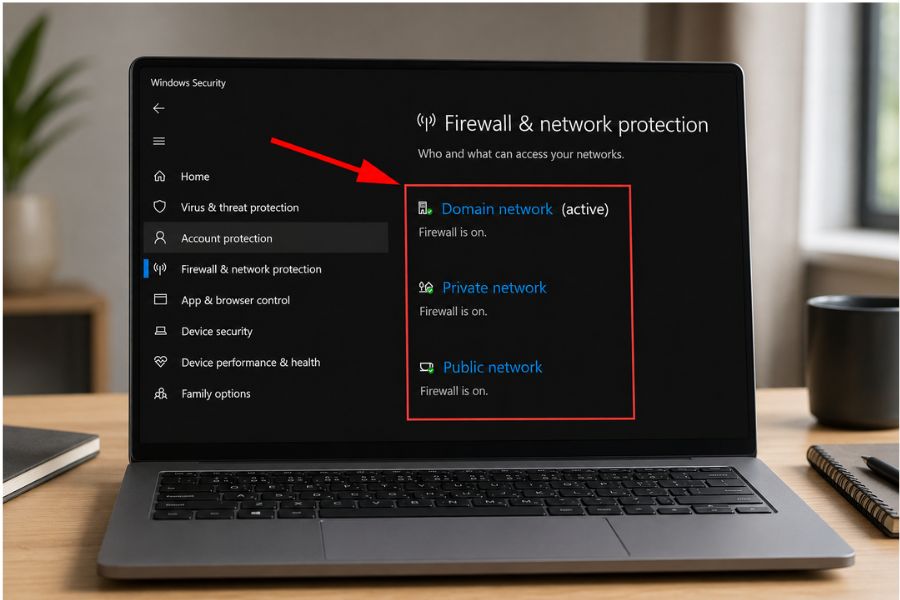
Bước 3: Chọn mạng đang sử dụng
Nhấn vào cấu hình mạng đang hoạt động, chẳng hạn Private network, Public network hoặc Domain network.
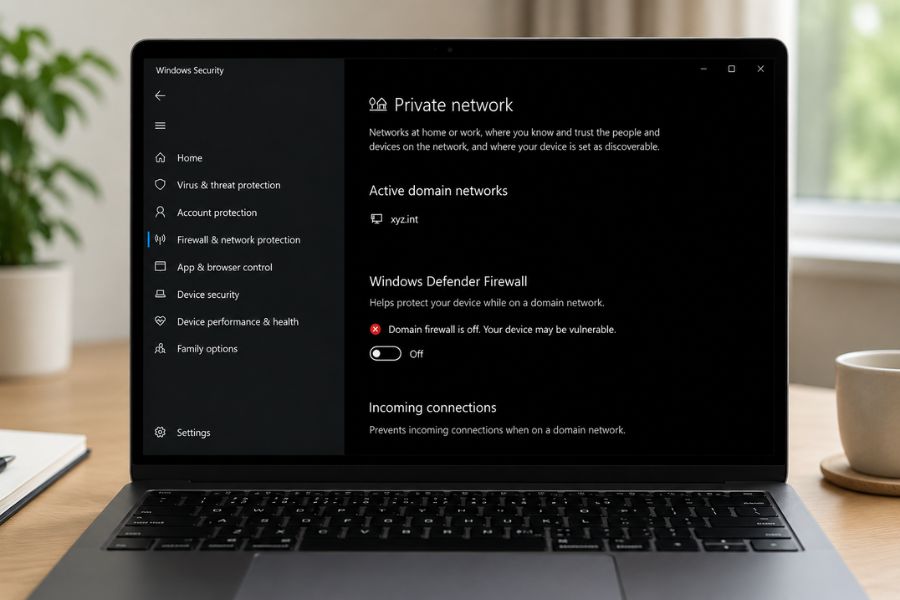
Bước 4: Thay đổi trạng thái Firewall
Tại mục Microsoft Defender Firewall, chuyển công tắc sang On để bật hoặc Off để tắt tường lửa.
Nếu Windows hiển thị hộp thoại xác nhận quyền quản trị, chọn Yes để tiếp tục.
Cách tắt Firewall bằng Command Prompt
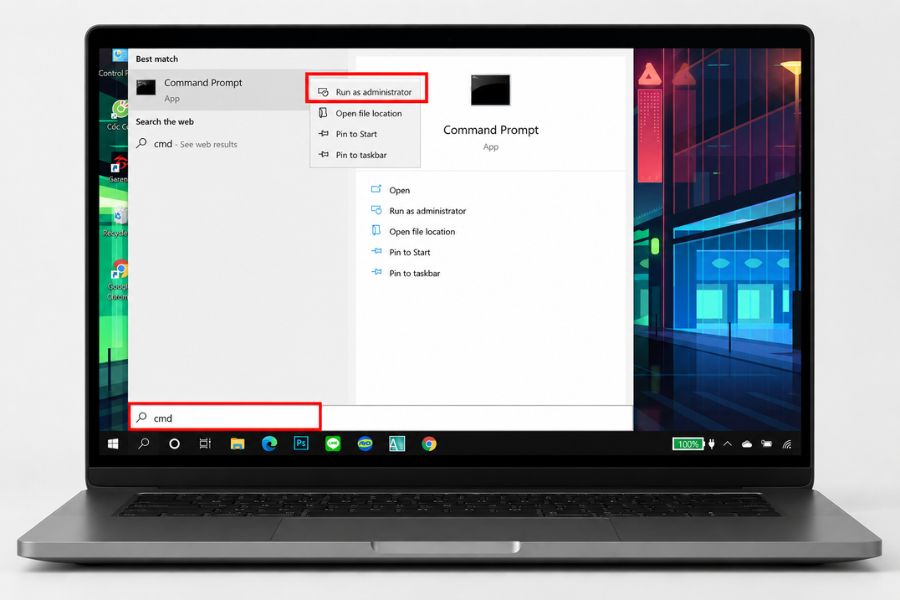
Bước 1: Mở Command Prompt với quyền quản trị
Nhấn Windows + S, nhập “CMD” hoặc “Command Prompt”, sau đó chọn Run as administrator.
Bước 2: Nhập lệnh tắt Firewall
Trong cửa sổ Command Prompt, nhập lệnh:
netsh advfirewall set allprofiles state off
Sau đó nhấn Enter.
Bước 3: Kiểm tra kết quả
Nếu thao tác thành công, hệ thống sẽ thông báo hoàn tất và Firewall sẽ được tắt trên các cấu hình mạng.
Phân biệt tường lửa và phần mềm diệt virus
Nhiều người thường nhầm lẫn tường lửa với phần mềm diệt virus, tuy nhiên đây là hai lớp bảo vệ có chức năng khác nhau và nên được sử dụng song song.
| Tiêu chí | Tường lửa | Phần mềm diệt virus |
|---|---|---|
| Vị trí bảo vệ | Kiểm soát dữ liệu ra vào mạng | Quét file, mã độc trên thiết bị |
| Cách hoạt động | Dựa trên quy tắc IP, cổng, giao thức | Dựa trên cơ sở dữ liệu chữ ký mã độc |
| Phạm vi | Toàn bộ mạng hoặc từng thiết bị | Từng thiết bị cài đặt |
Vì hai công cụ giải quyết hai vấn đề khác nhau, giải pháp an toàn nhất là kết hợp tường lửa ở tầng mạng và phần mềm diệt virus ở tầng thiết bị.
Ưu điểm và hạn chế của tường lửa
Trước khi triển khai, bạn nên hiểu rõ những điểm mạnh cũng như giới hạn của tường lửa để có phương án bảo mật toàn diện hơn.
Ưu điểm
- Phát hiện và ngăn chặn kịp thời các cuộc tấn công, xâm nhập từ bên ngoài mạng.
- Hỗ trợ kiểm soát địa chỉ truy cập, cho phép đặt lệnh chặn hoặc cho phép theo nhu cầu sử dụng.
- Ngăn chặn virus, mã độc lây lan, bảo vệ dữ liệu nội bộ khỏi rò rỉ ra ngoài.
- Có thể triển khai ở nhiều vị trí trong mạng: trên máy tính, trên modem hoặc trên máy chủ riêng.
Hạn chế
- Không thể ngăn chặn hoàn toàn các cuộc tấn công xuất phát từ chính bên trong mạng nội bộ.
- Tường lửa lọc gói cơ bản vẫn có thể bị vượt qua bằng kỹ thuật giả mạo địa chỉ IP nếu không có lớp kiểm soát nâng cao.
- Cần được cấu hình đúng cách, nếu thiết lập sai quy tắc có thể chặn nhầm dữ liệu hợp lệ hoặc bỏ sót nguy cơ thực sự.
Câu hỏi thường gặp về tường lửa
Dưới đây là những câu hỏi thường gặp về tường lửa, giúp bạn hiểu rõ hơn về chức năng, cách hoạt động, vai trò bảo mật và cách sử dụng Firewall trong quá trình kết nối mạng.
Tường lửa có làm chậm tốc độ internet không?
Với các modem Wifi 6 hiện đại, tường lửa được xử lý bằng chip chuyên dụng nên hầu như không ảnh hưởng đến tốc độ truy cập trong điều kiện sử dụng thông thường tại nhà.
Có cần cài thêm phần mềm tường lửa ngoài modem không?
Tường lửa trên modem giúp bảo vệ ở tầng mạng, còn tường lửa phần mềm trên từng thiết bị (như Windows Defender) bổ sung thêm lớp kiểm soát riêng cho thiết bị đó. Sử dụng song song hai lớp này giúp mạng gia đình an toàn hơn.
Làm sao biết modem của mình có tường lửa hay không?
Hầu hết modem Wifi 6, Wifi 7 chính hãng hiện nay đều tích hợp sẵn tường lửa cơ bản. Bạn có thể kiểm tra thông tin này trong phần cấu hình quản trị của modem hoặc liên hệ nhà cung cấp dịch vụ để được hỗ trợ kiểm tra và cấu hình chi tiết hơn.
Qua bài viết trên, chắc hẳn bạn đã hiểu rõ tường lửa là gì, cơ chế hoạt động và vai trò quan trọng của nó trong việc bảo vệ mạng gia đình khỏi các mối đe dọa từ internet. Bên cạnh việc trang bị kiến thức bảo mật, việc lựa chọn một đường truyền internet ổn định với modem Wifi 6 tích hợp tường lửa cũng là yếu tố then chốt giúp gia đình bạn an tâm sử dụng internet mỗi ngày.
Lưu ý: Giá bán và các chương trình khuyến mãi có thể thay đổi tùy thời điểm. Các bạn vui lòng liên hệ với chúng tôi để được báo giá chi tiết nhất