Tăng cỡ chữ trên điện thoại giúp nội dung hiển thị rõ hơn, dễ đọc hơn và hạn chế mỏi mắt khi sử dụng lâu. Người dùng Android và iPhone đều có thể chỉnh kích thước chữ ngay trong phần Cài đặt, đồng thời tùy chỉnh thêm cỡ hiển thị hoặc cỡ chữ riêng trong một số ứng dụng.
Cách tăng cỡ chữ trên điện thoại Android
Hầu hết điện thoại Android hiện nay đều hỗ trợ sẵn tính năng chỉnh cỡ chữ trong phần cài đặt hiển thị.
Các dòng điện thoại Android hiện nay đều hỗ trợ chỉnh kích thước chữ ngay trong phần cài đặt hiển thị, không cần root hay cài thêm bất kỳ ứng dụng nào.
Dưới đây là hướng dẫn cho từng dòng máy phổ biến.
Điện thoại Samsung
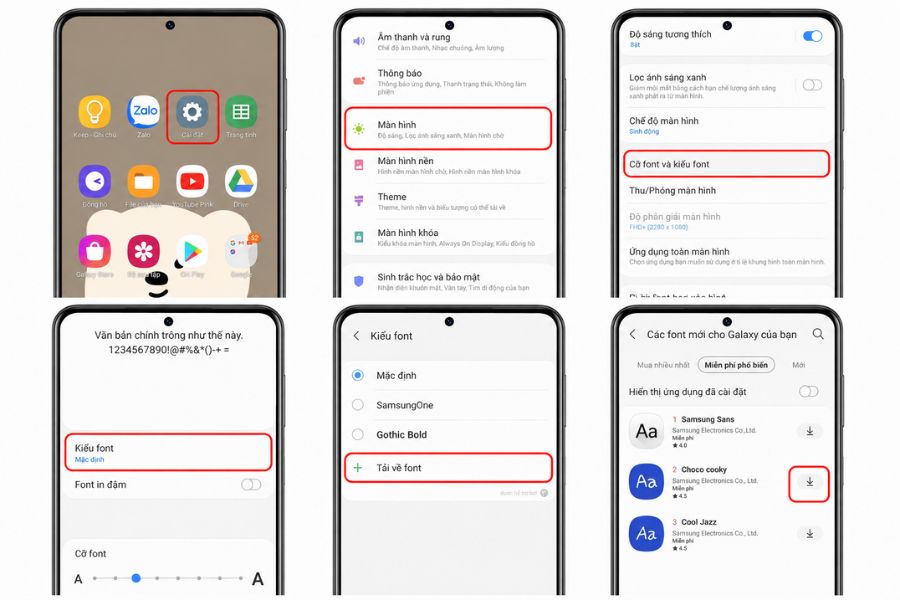
Bước 1: Mở Cài đặt
Nhấn vào biểu tượng Cài đặt trên điện thoại Samsung.
Bước 2: Chọn Màn hình
Trong danh sách cài đặt, tìm và nhấn vào mục Màn hình.
Bước 3: Mở Cỡ font và kiểu font
Chọn Cỡ font và kiểu font để truy cập phần điều chỉnh văn bản.
Bước 4: Thay đổi kích thước chữ
Kéo thanh trượt sang phải để tăng cỡ chữ hoặc sang trái để thu nhỏ. Bạn có thể quan sát phần văn bản mẫu để chọn kích thước phù hợp.
Ngoài ra, Samsung còn hỗ trợ tùy chọn Font in đậm, giúp chữ dễ nhìn hơn mà không cần tăng kích thước quá nhiều.
Điện thoại Xiaomi
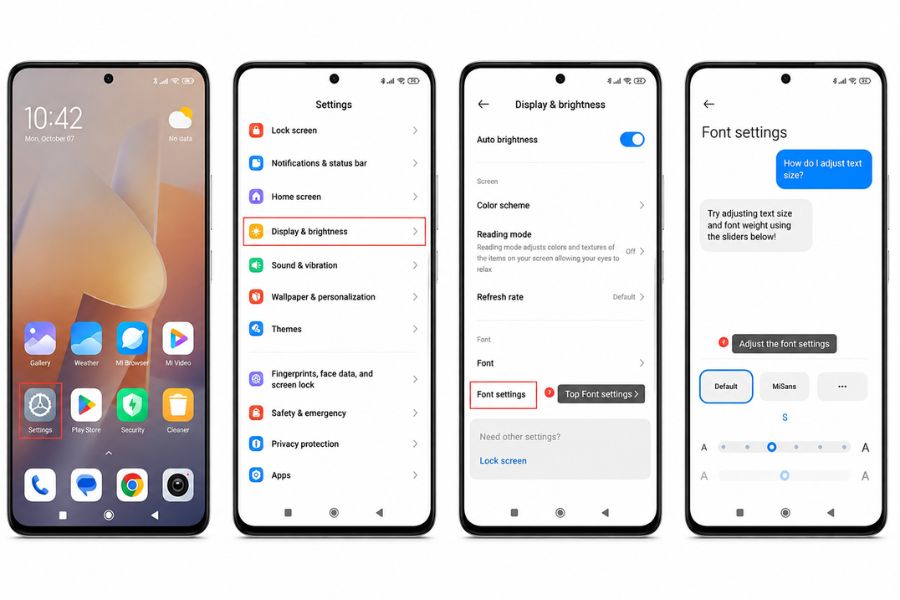
Bước 1: Truy cập Cài đặt
Mở ứng dụng Cài đặt trên điện thoại Xiaomi.
Bước 2: Chọn Hiển thị
Tìm mục Hiển thị hoặc mục có chức năng tương đương tùy phiên bản MIUI/HyperOS.
Bước 3: Chọn Cỡ chữ
Nhấn vào Cỡ chữ hoặc Kích thước văn bản.
Bước 4: Điều chỉnh kích thước
Kéo thanh trượt để tăng hoặc giảm chữ theo nhu cầu. Một số phiên bản Xiaomi có thể yêu cầu xác nhận trước khi lưu thay đổi.
Sau khi hoàn tất, cỡ chữ mới sẽ được áp dụng cho phần lớn giao diện và ứng dụng hỗ trợ cài đặt hệ thống.
Điện thoại Oppo
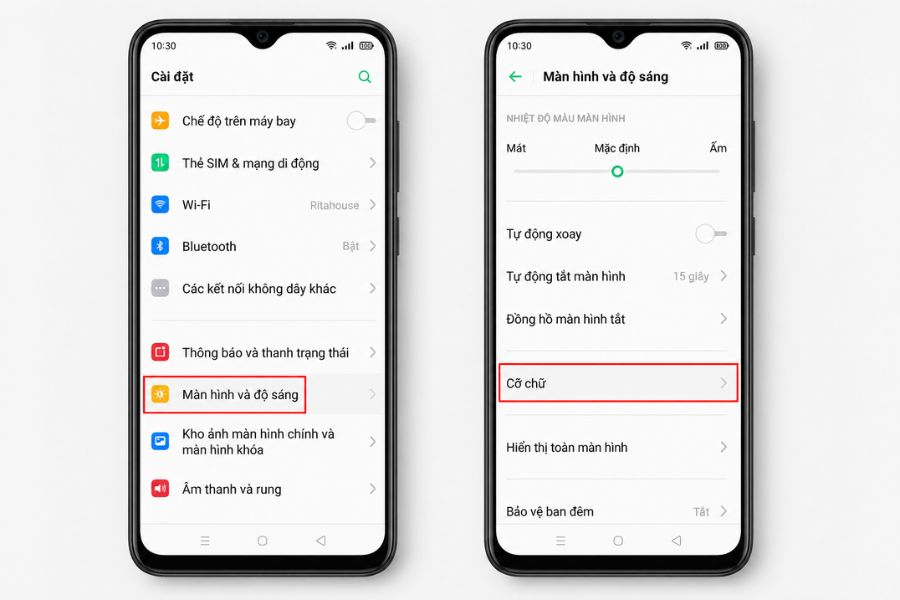
Bước 1: Mở Cài đặt
Truy cập ứng dụng Cài đặt từ màn hình chính.
Bước 2: Chọn Màn hình và độ sáng
Tìm và mở mục Màn hình và độ sáng.
Bước 3: Truy cập phần Cỡ chữ
Nhấn vào Cỡ chữ hoặc Kích cỡ phông chữ và hiển thị, tùy phiên bản ColorOS.
Bước 4: Tăng hoặc giảm font chữ
Di chuyển thanh trượt sang phải nếu muốn chữ lớn hơn hoặc sang trái để chữ nhỏ hơn. Phần xem trước trên màn hình sẽ giúp bạn đánh giá kích thước trước khi sử dụng.
Cách thực hiện nhìn chung tương tự trên nhiều dòng OPPO Reno, A Series và F Series.
Cách tăng cỡ chữ trên iPhone
Trên iOS, bạn có hai cách chính để tăng cỡ chữ: chỉnh trong Cài đặt hoặc dùng thanh trượt nhanh trong Control Center, tùy vào việc bạn muốn thay đổi cố định hay điều chỉnh tạm thời.
Chỉnh trong Cài đặt
Bước 1: Mở Cài đặt
Truy cập ứng dụng Cài đặt trên iPhone.
Bước 2: Chọn Màn hình & Độ sáng
Kéo xuống và nhấn vào Màn hình & Độ sáng.
Bước 3: Chọn Cỡ chữ
Nhấn vào mục Cỡ chữ.
Bước 4: Điều chỉnh kích thước văn bản
Kéo thanh trượt sang phải để tăng chữ hoặc sang trái để giảm. Thay đổi sẽ được áp dụng cho những ứng dụng hỗ trợ kích thước văn bản của iOS.
Nếu muốn chữ rõ hơn nhưng không cần tăng quá lớn, bạn cũng có thể bật Chữ đậm trong phần cài đặt hiển thị.
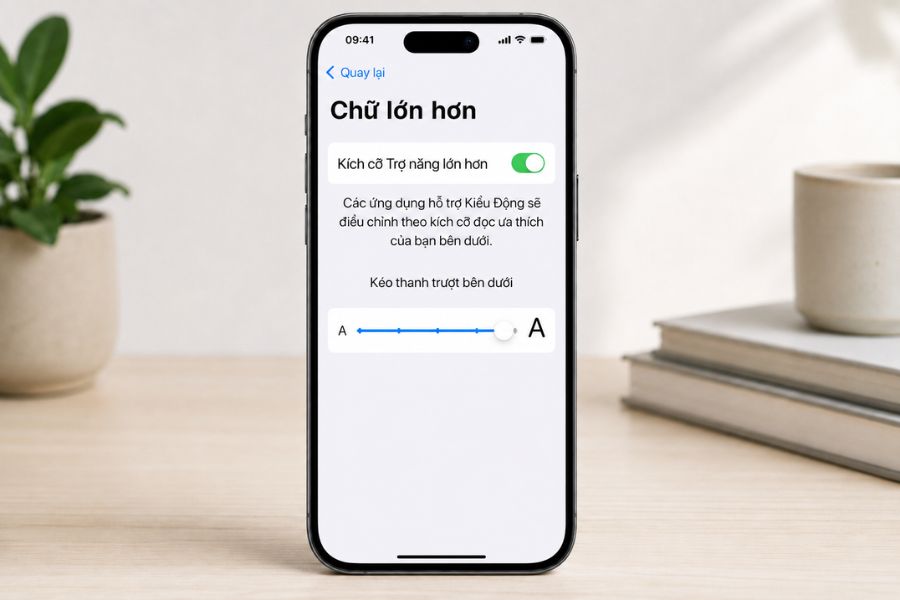
Tăng cỡ chữ lớn hơn bằng Trợ năng
Nếu mức cỡ chữ thông thường vẫn còn nhỏ, iPhone cung cấp thêm tùy chọn kích thước lớn trong phần Trợ năng.
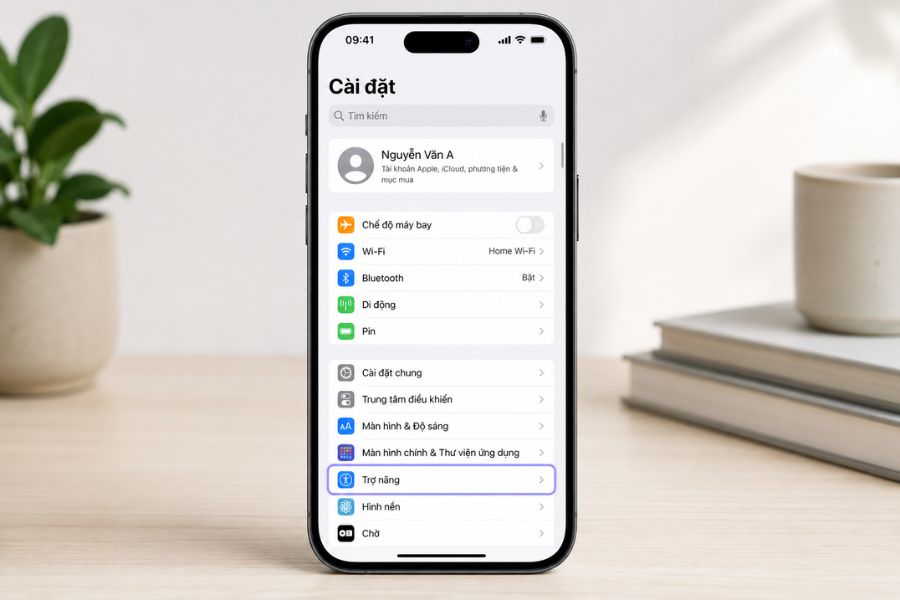
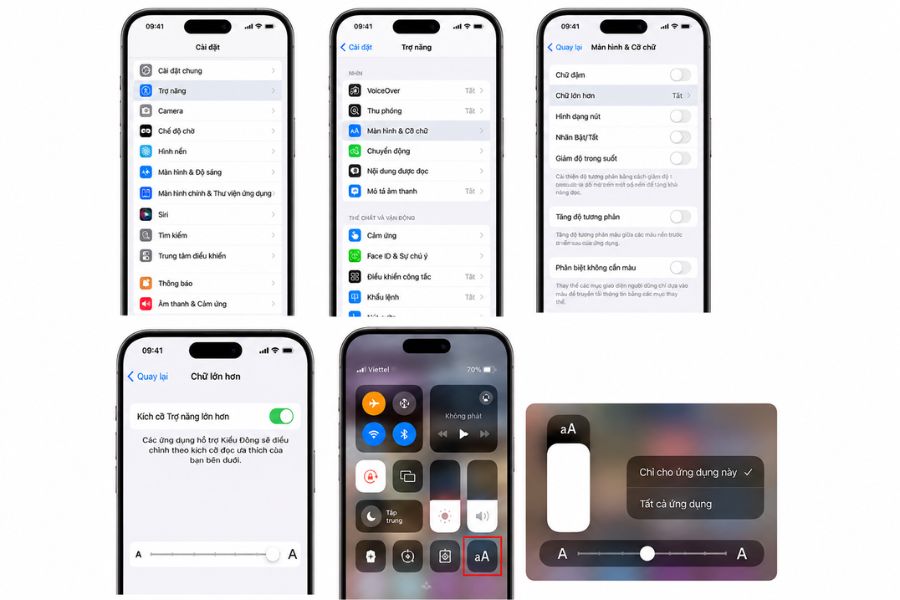
Bước 1: Vào Cài đặt > Trợ năng
Mở Cài đặt, sau đó chọn Trợ năng.
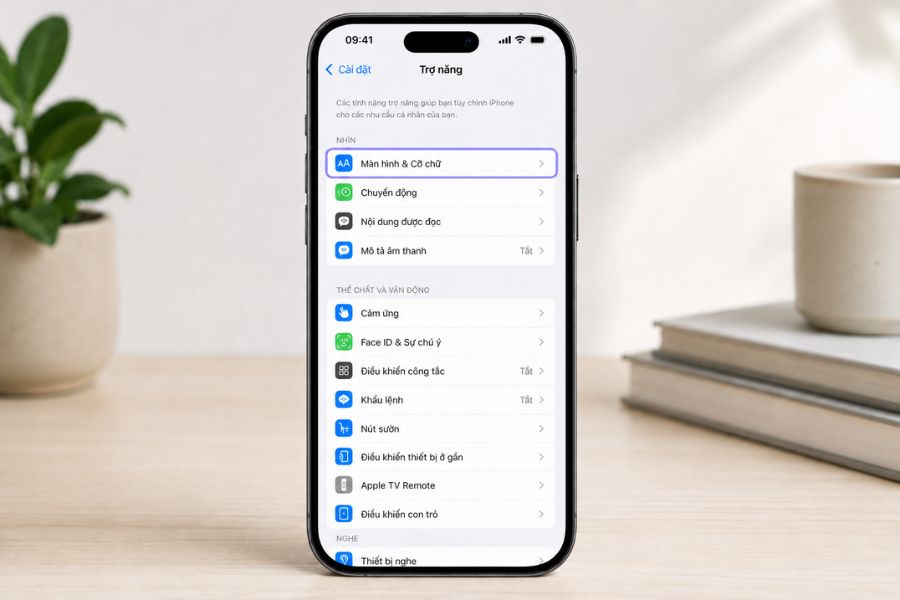
Bước 2: Chọn Màn hình & Cỡ chữ
Nhấn vào mục Màn hình & Cỡ chữ.
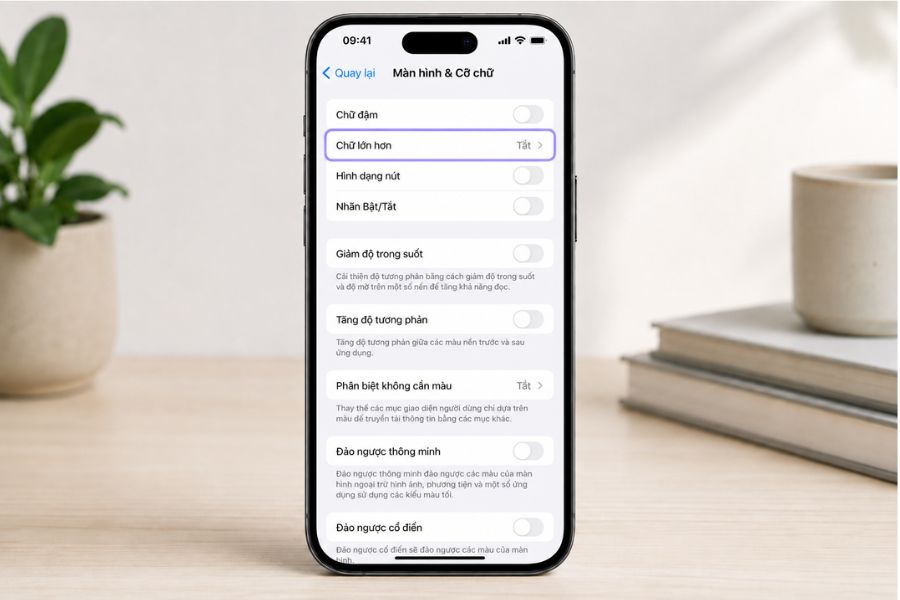
Bước 3: Mở Chữ lớn hơn
Chọn Chữ lớn hơn.
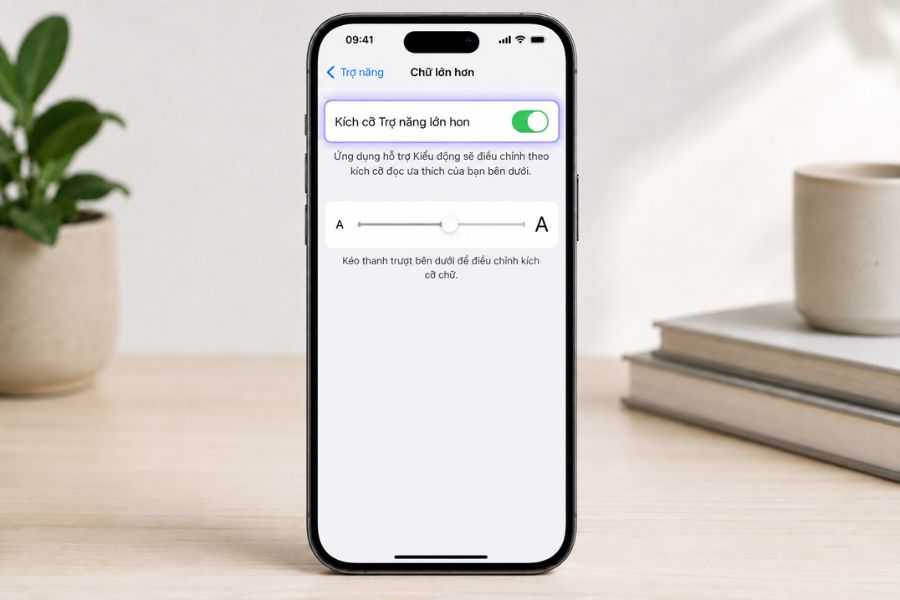
Bước 4: Bật Kích cỡ Trợ năng lớn hơn
Kích hoạt tùy chọn này để mở rộng thêm các mức cỡ chữ.
Bước 5: Kéo thanh trượt
Chọn kích thước phù hợp để nội dung dễ đọc hơn trên màn hình.
Dùng Control Center để tăng giảm nhanh
Control Center giúp bạn thay đổi kích thước văn bản nhanh mà không phải truy cập nhiều lớp cài đặt.
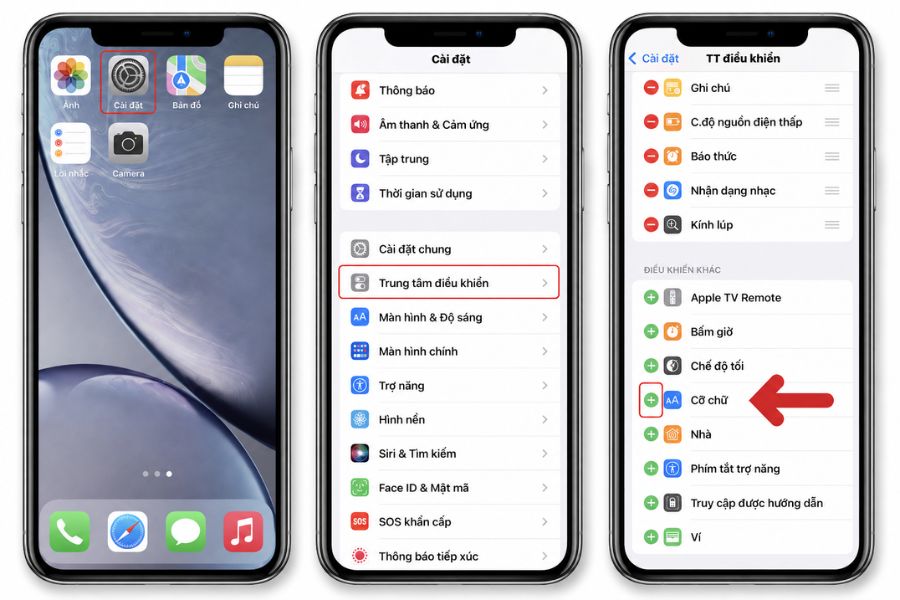
Bước 1: Thêm Cỡ chữ vào Control Center
Vào Cài đặt > Trung tâm điều khiển, sau đó thêm công cụ Cỡ chữ nếu chưa có.
Bước 2: Mở ứng dụng cần chỉnh
Truy cập ứng dụng mà bạn muốn thay đổi kích thước chữ.
Bước 3: Mở Control Center
Vuốt từ góc trên bên phải màn hình xuống trên các mẫu iPhone dùng Face ID.
Bước 4: Chọn biểu tượng Cỡ chữ
Nhấn vào biểu tượng có chữ aA.
Bước 5: Điều chỉnh thanh trượt
Kéo lên để tăng hoặc kéo xuống để giảm cỡ chữ. Tùy phiên bản iOS, bạn có thể chọn áp dụng cho ứng dụng hiện tại hoặc cho toàn bộ ứng dụng.
Facebook, Zalo có chỉnh được cỡ chữ riêng không?
Trên các ứng dụng như Facebook và Zalo, thông thường bạn không thể tùy chỉnh trực tiếp kích thước font chữ, nhưng bạn vẫn có thể tăng cỡ chữ thông qua cài đặt hệ thống của điện thoại.
Vì vậy nếu muốn chữ trong Zalo hay Facebook to hơn, hãy áp dụng cách chỉnh Font Size hoặc Display Size ở phần cài đặt chung đã hướng dẫn phía trên.
Mẹo tăng cỡ chữ cho người lớn tuổi, mắt kém
Với người lớn tuổi, nên kết hợp cả Font Size và Display Size ở mức tối đa mà máy hỗ trợ để chữ hiển thị rõ ràng nhất trên toàn bộ giao diện, kể cả tên ứng dụng và danh bạ. Bên cạnh đó, nên chọn thêm chế độ chữ đậm nếu máy hỗ trợ, giúp các ký tự nổi bật hơn trên nền sáng.
Cách chỉnh cỡ chữ nhanh qua Control Center hoặc thanh trượt trong Cài đặt khá hữu ích, nhất là đối với những người lớn tuổi, mắt kém cần phải điều chỉnh kích thước chữ nhanh chóng để xem điện thoại một cách thuận tiện nhất.
Nếu người dùng thường xuyên quên cách vào cài đặt, có thể thêm phím tắt Cỡ chữ vào màn hình chính hoặc Control Center để truy cập nhanh hơn.
Khắc phục khi không tăng được cỡ chữ
Một số trường hợp chỉnh cỡ chữ trong Cài đặt nhưng một vài ứng dụng vẫn không thay đổi, thường do ứng dụng đó tự quy định cỡ chữ riêng, không phụ thuộc vào hệ thống. Ví dụ,
việc đổi font trong game thường không phụ thuộc vào hệ điều hành điện thoại mà phụ thuộc vào thiết lập và khả năng tùy chỉnh của từng game, một số game có tích hợp chức năng đổi font trong khi game khác có thể không hỗ trợ tính năng này.
Nếu đã kéo thanh trượt Font Size lên tối đa mà chữ vẫn nhỏ ở một số màn hình, hãy thử tăng thêm Display Size, khởi động lại máy, hoặc cập nhật ứng dụng lên phiên bản mới nhất vì đôi khi lỗi hiển thị đến từ phiên bản app cũ chưa tối ưu cho cỡ chữ lớn.
Câu hỏi thường gặp
Dưới đây là những câu hỏi thường gặp về cách tăng cỡ chữ trên điện thoại, giúp bạn dễ dàng điều chỉnh kích thước chữ trên Android và iPhone để đọc nội dung rõ ràng, thuận tiện hơn.
Tăng cỡ chữ có làm chậm máy không?
Không. Tăng cỡ chữ chỉ thay đổi hiển thị văn bản, không ảnh hưởng đến hiệu năng hay tốc độ xử lý của điện thoại.
Vì sao chỉnh cỡ chữ trong Cài đặt mà một số app không thay đổi?
Do một số ứng dụng như game hoặc app có giao diện tự thiết kế riêng, không sử dụng cỡ chữ hệ thống nên không bị ảnh hưởng khi bạn chỉnh trong Cài đặt.
Có nên tăng cả Font Size và Display Size cùng lúc?
Nếu chỉ tăng Font Size mà vẫn thấy các icon, nút bấm còn nhỏ, bạn nên tăng thêm Display Size để toàn bộ giao diện đồng bộ, dễ nhìn hơn, đặc biệt phù hợp với người lớn tuổi.
Chỉ với vài bước đơn giản trong phần Cài đặt, bạn có thể tăng cỡ chữ trên điện thoại Android hay iPhone để đọc tin nhắn, lướt web thoải mái hơn mỗi ngày. Nếu bạn cũng muốn nâng cấp trải nghiệm lướt web, xem video mượt mà với đường truyền ổn định, đừng quên tham khảo thêm các gói Internet FPT tại Mạng Internet phù hợp với gia đình mình.
Lưu ý: Giá bán và các chương trình khuyến mãi có thể thay đổi tùy thời điểm. Các bạn vui lòng liên hệ với chúng tôi để được báo giá chi tiết nhất