
Cách quét mã QR WiFi thường chỉ cần mở Camera có sẵn, đưa mã vào khung hình rồi bấm thông báo kết nối hiện lên. Tuy nhiên, mỗi hệ điều hành có cách bố trí tính năng quét mã khác nhau và không phải loại mạng nào cũng hỗ trợ kết nối bằng QR. Bên dưới, Mạng Internet tổng hợp cách thực hiện theo từng thiết bị, kèm hướng xử lý khi quét xong nhưng điện thoại hoặc laptop vẫn không vào được mạng.
Mã QR WiFi là gì?
Mã QR WiFi là một dạng mã QR dùng để lưu thông tin kết nối mạng, giúp điện thoại hoặc máy tính bảng vào WiFi nhanh mà không cần nhập mật khẩu thủ công. Khi quét mã, thiết bị sẽ tự nhận diện tên mạng, mật khẩu và kiểu bảo mật, sau đó hiển thị tùy chọn tham gia mạng.
Bên trong mã QR WiFi không phải là một đường link thông thường, mà là một chuỗi dữ liệu có cấu trúc, thường ở dạng:
WIFI:S:TenMang;T:WPA;P:MatKhau;H:false;;
Trong đó, S là tên mạng WiFi, T là chuẩn bảo mật như WPA, WEP hoặc nopass nếu mạng không đặt mật khẩu, P là mật khẩu, còn H cho biết mạng có đang ẩn tên hay không. Khi camera đọc đúng cấu trúc này, điện thoại hiểu đây là thông tin WiFi và đề xuất kết nối thay vì mở trình duyệt.
Cách quét mã QR WiFi giúp kết nối nhanh hơn, hạn chế nhập sai mật khẩu, đặc biệt tiện khi chia sẻ mạng cho khách, bạn bè hoặc người thân. Tuy nhiên, bạn cũng nên nhớ rằng mã QR WiFi chính là một cách hiển thị mật khẩu dưới dạng hình ảnh. Ai chụp được mã vẫn có thể dùng để kết nối cho đến khi bạn đổi mật khẩu WiFi.
Lợi ích khi kết nối WiFi bằng mã QR
Kết nối WiFi bằng mã QR giúp việc chia sẻ mạng đơn giản hơn, nhất là khi mật khẩu dài, khó nhớ hoặc có nhiều ký tự đặc biệt. Người dùng chỉ cần mở camera, quét mã và bấm kết nối, không phải nhập từng ký tự thủ công.
Một số lợi ích dễ thấy gồm:
- Không cần nhớ mật khẩu: Phù hợp với những mạng WiFi có mật khẩu dài hoặc thường xuyên đổi để tăng bảo mật.
- Kết nối nhanh hơn: Chỉ cần quét mã là điện thoại có thể nhận diện tên mạng và mật khẩu để tham gia.
- Giảm thao tác nhập sai: Hạn chế lỗi gõ nhầm chữ hoa, chữ thường, số hoặc ký tự đặc biệt.
- Tiện khi chia sẻ cho khách: Gia đình, quán cafe, homestay, văn phòng nhỏ có thể dán mã QR ở vị trí phù hợp để khách tự kết nối.
- Hạn chế đọc hoặc gửi mật khẩu công khai: Bạn không cần nói mật khẩu nhiều lần, nhưng vẫn nên đặt mã QR ở nơi kiểm soát được vì ai chụp lại mã cũng có thể dùng để truy cập WiFi.
Cách kết nối WiFi bằng mã QR trên iPhone
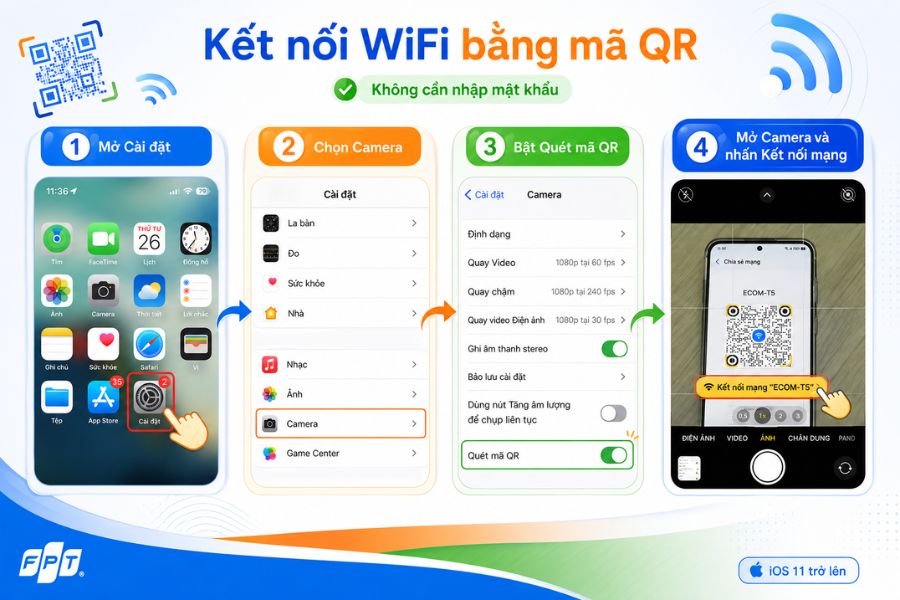
Với iPhone chạy iOS 11 trở lên, bạn có thể kết nối WiFi bằng mã QR ngay trong ứng dụng Camera, không cần nhập mật khẩu thủ công. Trước khi quét, hãy kiểm tra xem tính năng quét mã QR đã được bật hay chưa.
- Bước 1: Mở Cài đặt: Trên màn hình chính của iPhone, chọn Cài đặt.
- Bước 2: Chọn Camera: Kéo xuống và nhấn vào mục Camera.
- Bước 3: Bật Quét mã QR: Tìm tùy chọn Quét mã QR và gạt nút sang trạng thái bật.
- Bước 4: Mở Camera và kết nối mạng: Mở ứng dụng Camera, đưa mã QR WiFi vào khung hình. Khi thông báo Kết nối mạng “[tên WiFi]” hiện lên, nhấn vào đó để iPhone tự động tham gia WiFi.
Nếu iPhone không hiện thông báo kết nối, hãy giữ máy ổn định vài giây, đưa mã vào nơi đủ sáng, lau camera hoặc kiểm tra lại mã QR WiFi có còn đúng mật khẩu hiện tại hay không.
Cách quét mã QR WiFi trên điện thoại Android
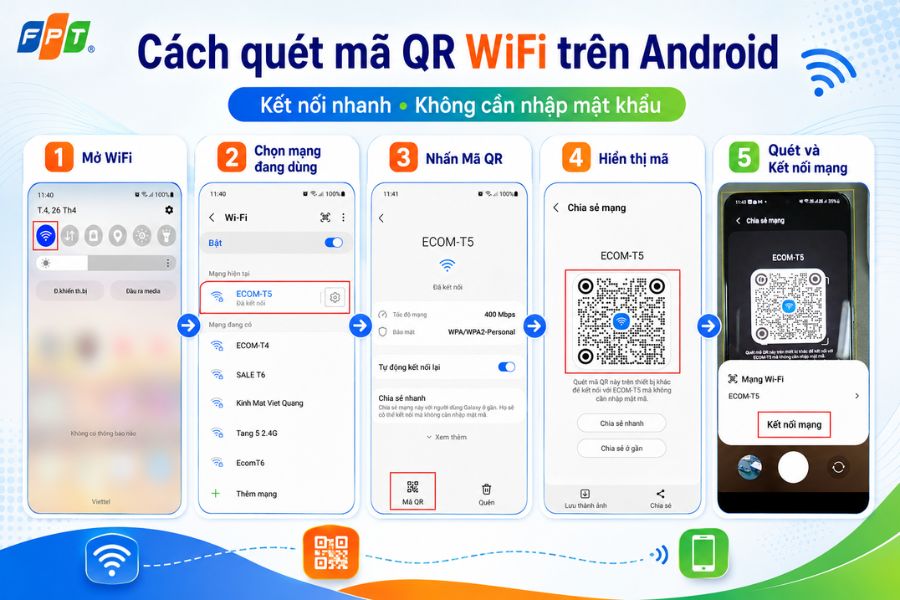
Trên Android, bạn có thể dùng mã QR để chia sẻ hoặc kết nối WiFi nhanh mà không cần đọc mật khẩu cho từng người. Tùy từng hãng điện thoại, tên mục có thể hơi khác nhau, nhưng thao tác cơ bản thường giống nhau.
- Bước 1: Trên điện thoại đang kết nối WiFi, vuốt từ trên xuống và nhấn giữ biểu tượng WiFi, hoặc vào Cài đặt rồi chọn WiFi.
- Bước 2: Chọn mạng WiFi đang dùng, sau đó nhấn biểu tượng Cài đặt hoặc tên mạng để mở thông tin kết nối.
- Bước 3: Chọn Chia sẻ, Mã QR hoặc QR WiFi để hiển thị mã kết nối mạng.
- Bước 4: Dùng điện thoại cần kết nối mở Camera, Google Lens hoặc trình quét mã QR có sẵn trên máy.
- Bước 5: Đưa camera vào mã QR WiFi, sau đó nhấn Kết nối mạng khi thông báo hiện lên.
Nếu mã QR đã được in sẵn tại quán cafe, văn phòng hoặc nhà riêng, bạn chỉ cần mở camera trên điện thoại Android, quét mã và xác nhận kết nối. Đây là cách quét mã QR WiFi nhanh, tiện và hạn chế nhập sai mật khẩu, nhất là với những mạng có mật khẩu dài hoặc nhiều ký tự đặc biệt.
Cách quét mã QR WiFi trên laptop
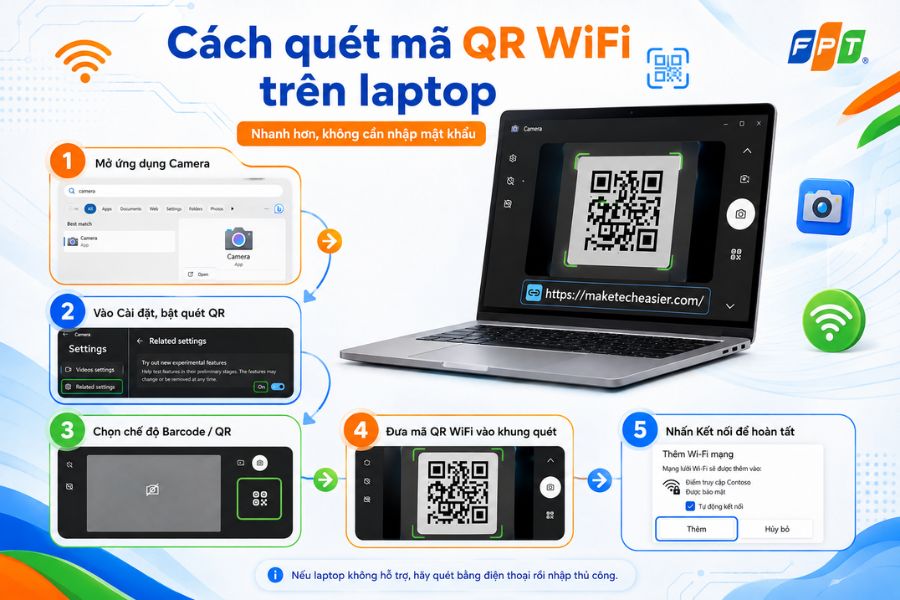
Với laptop có camera, bạn có thể thử quét mã QR WiFi trực tiếp bằng ứng dụng Camera có sẵn, giúp kết nối nhanh hơn mà không phải nhập mật khẩu thủ công. Cách thực hiện như sau:
- Bước 1: Mở ứng dụng Camera trên laptop và cho phép truy cập camera nếu hệ thống hỏi.
- Bước 2: Nếu Camera chưa nhận mã QR, hãy vào phần Cài đặt của ứng dụng, tìm mục liên quan đến quét mã QR, Barcode Mode hoặc tính năng thử nghiệm nếu có.
- Bước 3: Khởi động lại ứng dụng Camera, sau đó chọn chế độ Barcode hoặc QR Code nếu laptop hiển thị tùy chọn này.
- Bước 4: Đưa mã QR WiFi vào trước camera, giữ mã rõ nét, đủ sáng và nằm gọn trong khung quét.
- Bước 5: Khi laptop nhận diện thông tin mạng, nhấn vào thông báo hoặc liên kết kết nối WiFi, sau đó xác nhận để hoàn tất.
Lưu ý, giao diện Camera có thể khác nhau tùy phiên bản Windows, macOS hoặc dòng laptop. Nếu laptop không hỗ trợ nhận mã WiFi trực tiếp, bạn có thể quét mã bằng điện thoại để xem thông tin mạng, sau đó nhập mật khẩu WiFi thủ công trên laptop.
Quét mã QR WiFi xong nhưng không vào được mạng thì làm gì?
Sau khi quét mã QR WiFi, nếu điện thoại không kết nối được, bạn nên kiểm tra theo từng bước thay vì khởi động lại modem ngay. Lỗi thường nằm ở mã QR, mật khẩu đã đổi hoặc thiết bị vẫn lưu thông tin WiFi cũ.
| Hiện tượng | Nguyên nhân thường gặp | Cách xử lý |
| Đưa mã vào khung nhưng máy không phản ứng | Tính năng quét đang tắt, ống kính bẩn hoặc mã bị loá | Bật lại trong Cài đặt Camera, lau ống kính, đổi góc để tránh phản sáng |
| Máy chỉ hiện ra một chuỗi ký tự lạ | Ứng dụng quét không hiểu định dạng WiFi | Lấy đoạn nằm sau P làm mật khẩu, kết nối thủ công |
| Báo không thể tham gia mạng | Mật khẩu trong mã đã cũ vì modem từng được đổi mật khẩu | Tạo lại mã QR từ mật khẩu hiện tại rồi in mới |
| Vào được WiFi nhưng không có Internet | Đường truyền đang gián đoạn hoặc modem chưa cấp được địa chỉ IP | Xem đèn tín hiệu trên modem, khởi động lại, gọi hỗ trợ nếu đèn báo lỗi |
| Nối được rồi rớt liên tục | Số thiết bị vượt sức tải của modem hoặc sóng quá yếu ở vị trí đứng | Ngắt bớt thiết bị, lại gần modem, cân nhắc nâng cấp lên chuẩn WiFi 6 |
| Chỉ một máy bị lỗi, máy khác vẫn vào bình thường | Máy đó còn lưu hồ sơ mạng cũ với mật khẩu sai | Chọn quên mạng trong danh sách WiFi rồi quét lại từ đầu |
Một lưu ý quan trọng là mã QR WiFi thực chất chứa thông tin đăng nhập mạng. Nếu bạn đã đổi mật khẩu WiFi, mã QR cũ sẽ không còn dùng được và cần tạo lại mã mới để chia sẻ cho người khác.
Câu hỏi thường gặp khi quét mã QR WiFi
Dưới đây là những thắc mắc chúng tôi nhận nhiều nhất từ người dùng khi bắt đầu chia sẻ mạng bằng mã QR.
Mã QR Wi-Fi nằm ở đâu?
Mã QR Wi-Fi thường được tìm thấy trong phần cài đặt mạng trên điện thoại đang kết nối hoặc được in, dán trực tiếp trên router. Tại các địa điểm công cộng như quán cà phê, nhà hàng, mã QR cũng có thể được đặt ở những khu vực dễ quan sát để khách hàng thuận tiện quét và kết nối.
iPhone có tự tạo mã QR WiFi được không?
iOS không có nút xuất mã sẵn như Android. Bạn phải dùng ứng dụng Phím tắt hoặc một công cụ tạo mã QR bên ngoài, nhập tay tên mạng và mật khẩu theo đúng cấu trúc chuỗi WIFI.
Đổi mật khẩu WiFi rồi thì mã QR cũ còn dùng được không?
Không dùng được nữa. Mật khẩu được nhúng cứng vào mã, nên mỗi lần đổi mật khẩu bạn phải tạo lại và in lại mã mới.
Cách quét mã QR WiFi có an toàn cho điện thoại không?
An toàn khi mã do bạn hoặc chủ mạng tạo ra. Rủi ro chỉ đến từ mã lạ ở nơi công cộng, vì kẻ xấu có thể thay bằng mã dẫn tới trang web giả mạo.
Tại sao Camera iPhone của tôi không quét được mã QR?
Camera iPhone không quét được mã QR thường xuất phát từ việc chưa kích hoạt tính năng quét mã trong phần cài đặt, camera bị bám bẩn hoặc môi trường xung quanh không đủ ánh sáng.
Với mạng gia đình hay quán nhỏ, cách quét mã QR WiFi giúp khách vào mạng trong vài giây mà bạn không phải đọc mật khẩu từng ký tự. Nhưng nếu quét xong vẫn rớt mạng liên tục, vấn đề gần như luôn nằm ở đường truyền và thiết bị phát chứ không phải ở tấm mã dán trên bàn. Khi đó, bạn liên hệ FPT Telecom qua tổng đài 1900.6600 để được kiểm tra tín hiệu và tư vấn thiết bị WiFi 6 phù hợp với diện tích nhà.





