
Bạn muốn nhìn thấy mặt người thân ở xa hay họp online mà chưa biết bắt đầu từ đâu? Bài viết này hướng dẫn cách gọi video call chi tiết trên cả điện thoại lẫn máy tính, từ Zalo, Messenger đến Google Meet, Zoom và FaceTime. Chúng tôi cũng chỉ ra đường truyền internet cần thiết để hình nét, tiếng rõ, không bị giật, cùng vài mẹo xử lý khi cuộc gọi chập chờn. Với hạ tầng cáp quang của FPT Telecom, những cuộc gọi kiểu này sẽ ổn định hơn nhiều.
Video call là gì?
Video call là hình thức gọi điện cho phép hai bên truyền đồng thời âm thanh và hình ảnh qua Internet. Thay vì chỉ nghe giọng nói, người tham gia có thể nhìn thấy nhau thông qua camera trên điện thoại, máy tính bảng hoặc máy tính.
Hiện nay, video call thường được thực hiện bằng các ứng dụng như Zalo, Messenger, Google Meet, Zoom hoặc FaceTime. Cách gọi này phổ biến hơn cuộc gọi video truyền thống qua mạng di động vì dễ sử dụng, hỗ trợ nhiều thiết bị và có thể gọi nhóm.
Điều kiện để gọi video call
Để cuộc gọi video diễn ra thuận lợi, bạn cần đáp ứng một số điều kiện cơ bản:
- Cả người gọi và người nhận đều sử dụng ứng dụng hỗ trợ video call.
- Thiết bị có camera, micro và loa hoạt động bình thường.
- Ứng dụng đã được cấp quyền truy cập camera và micro.
- Điện thoại hoặc máy tính có kết nối WiFi, 4G hoặc 5G ổn định.
- Hai bên đã có tài khoản hoặc đường liên kết tham gia cuộc gọi.
Đường truyền càng ổn định thì hình ảnh và âm thanh càng ít bị giật, mờ hoặc ngắt quãng.
Những thiết bị hỗ trợ video call
Video call có thể thực hiện trên hầu hết thiết bị thông minh hiện nay:
- Điện thoại thông minh: Thường đã có sẵn camera, micro và ứng dụng gọi video. Bạn chỉ cần cài ứng dụng phù hợp và kết nối Internet.
- Máy tính xách tay: Phần lớn laptop có camera và micro tích hợp, phù hợp cho học trực tuyến, họp nhóm hoặc gọi cho người thân.
- Máy tính để bàn: Có thể gọi video khi được trang bị webcam, micro, loa hoặc tai nghe.
- Máy tính bảng: Hỗ trợ gọi video tương tự điện thoại, nhưng cần kiểm tra thiết bị có camera trước và micro hay không.
Trước khi gọi, bạn nên thử camera và micro để tránh mất thời gian xử lý khi cuộc trò chuyện đã bắt đầu.
Cách gọi video call trên Zalo
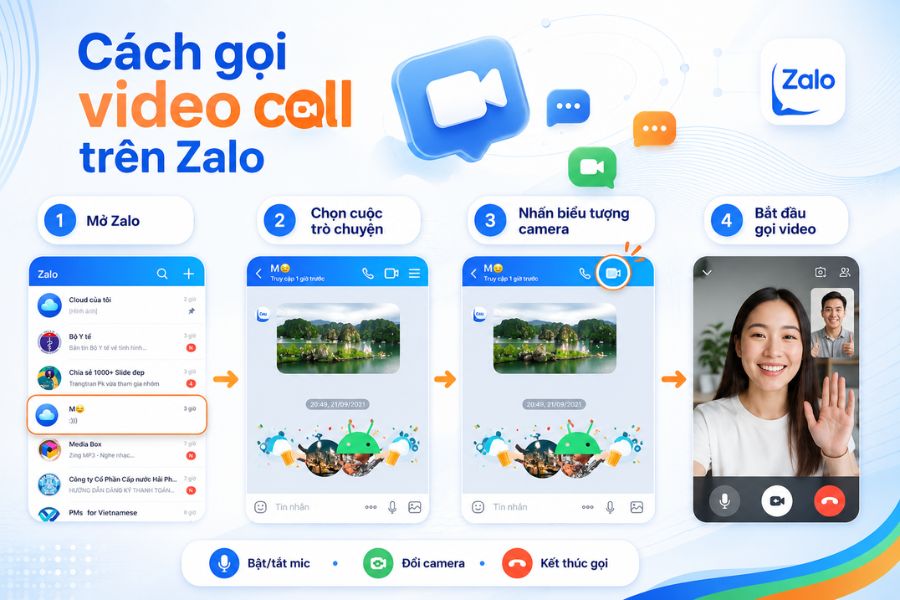
Zalo có giao diện gọi video khá đơn giản, phù hợp để trò chuyện với người thân, bạn bè hoặc trao đổi công việc nhanh. Bạn có thể thực hiện theo các bước sau:
- Bước 1: Truy cập ứng dụng Zalo trên điện thoại và đăng nhập tài khoản của bạn.
- Bước 2: Vào danh bạ hoặc danh sách tin nhắn, sau đó chọn người bạn muốn gọi video.
- Bước 3: Tại màn hình trò chuyện, nhấn vào biểu tượng camera ở góc trên bên phải.
- Bước 4: Chờ người nhận bắt máy để bắt đầu cuộc gọi. Trong lúc gọi, bạn có thể bật/tắt micro, đổi camera trước sau hoặc nhấn nút đỏ để kết thúc cuộc gọi.
Trên máy tính, thao tác cũng tương tự: mở Zalo PC hoặc Zalo Web, chọn cuộc trò chuyện rồi nhấn biểu tượng camera để gọi video.
Cách gọi video call trên Messenger và Facebook

Cách gọi video call nhóm bằng Google Meet
Bạn có thể dùng Google Meet để gọi video nhóm khi học online, họp công việc hoặc trao đổi với nhiều người cùng lúc. Chỉ cần tạo một đường link và gửi cho mọi người tham gia.
Các bước thực hiện:
- Bước 1: Mở meet.google.com hoặc ứng dụng Google Meet.
- Bước 2: Đăng nhập tài khoản Google.
- Bước 3: Chọn Cuộc họp mới.
- Bước 4: Sao chép link cuộc họp và gửi cho người tham gia.
- Bước 5: Người nhận bấm vào link, cho phép camera, micro và chọn Tham gia.
Trong cuộc gọi, bạn có thể bật/tắt micro, camera, nhắn tin hoặc chia sẻ màn hình khi cần trình bày nội dung.

Cách gọi video call nhóm bằng Instagram
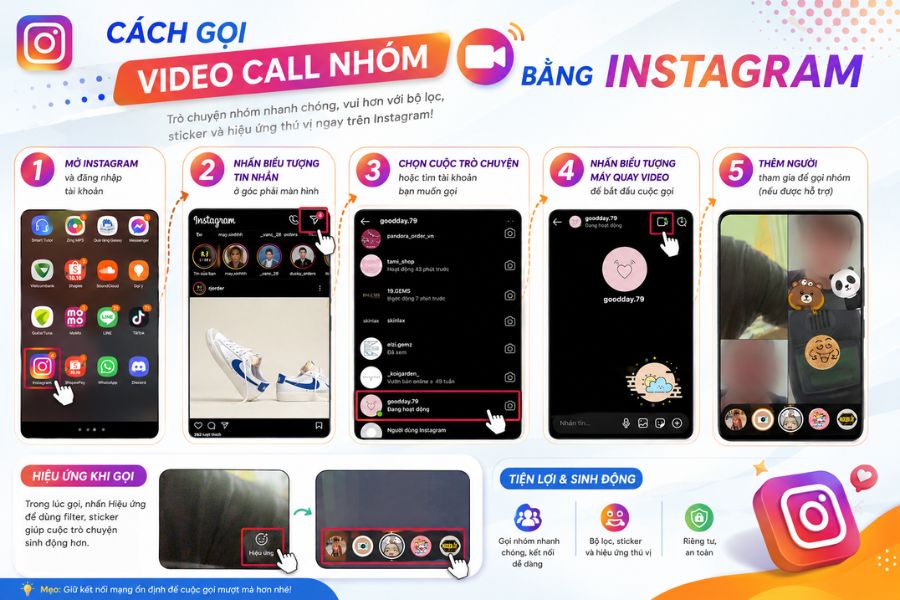
Instagram không chỉ dùng để đăng ảnh, story hay nhắn tin, mà còn hỗ trợ gọi video với bạn bè ngay trong phần tin nhắn. Tính năng này phù hợp khi bạn muốn trò chuyện nhóm nhanh, gọi với người quen hoặc tạo cuộc gọi vui hơn nhờ bộ lọc, sticker và hiệu ứng có sẵn.
Các bước thực hiện:
- Bước 1: Mở ứng dụng Instagram và đăng nhập tài khoản.
- Bước 2: Nhấn vào biểu tượng tin nhắn ở góc phải màn hình.
- Bước 3: Chọn cuộc trò chuyện có sẵn hoặc tìm tài khoản bạn muốn gọi.
- Bước 4: Nhấn biểu tượng máy quay video để bắt đầu cuộc gọi.
- Bước 5: Muốn gọi nhóm, bạn có thể thêm người tham gia vào cuộc gọi nếu tài khoản và phiên bản ứng dụng hỗ trợ.
Trong khi gọi, bạn có thể bật hoặc tắt camera, micro, chuyển camera trước/sau và chọn Hiệu ứng để dùng filter, sticker giúp cuộc trò chuyện sinh động hơn.
So sánh nhanh các ứng dụng gọi video phổ biến
Mỗi ứng dụng có thế mạnh riêng. Bảng dưới đây giúp bạn chọn công cụ phù hợp với nhu cầu, từ gọi cá nhân đến họp nhóm đông người.
| Ứng dụng | Phù hợp nhất | Gọi nhóm | Nền tảng |
|---|---|---|---|
| Zalo | Liên lạc gia đình, bạn bè | Có | Điện thoại, máy tính |
| Messenger | Bạn bè trên Facebook | Có | Điện thoại, máy tính, web |
| Google Meet | Họp và học online | Rất tốt, đông người | Web, điện thoại, máy tính |
| Zoom | Họp nhóm, hội thảo | Rất tốt, đông người | Điện thoại, máy tính |
| FaceTime | Người dùng iPhone, iPad | Có | Thiết bị Apple, chia sẻ qua link |
Khắc phục lỗi thường gặp khi gọi video
Trong quá trình gọi, đôi khi bạn gặp trục trặc về hình ảnh hoặc âm thanh. Ma trận dưới đây tổng hợp các lỗi hay gặp và cách xử lý nhanh trước khi cần gọi hỗ trợ.
| Lỗi thường gặp | Nguyên nhân thường gặp | Cách khắc phục |
|---|---|---|
| Hình mờ, giật, vỡ khối | Mạng yếu hoặc chập chờn | Lại gần bộ phát Wifi, giảm bớt thiết bị đang dùng mạng |
| Không nghe được tiếng | Micro bị tắt hoặc chưa cấp quyền | Bật lại micro và kiểm tra quyền của ứng dụng |
| Không thấy hình | Camera chưa được cấp quyền | Cho phép ứng dụng truy cập camera trong phần Cài đặt |
| Cuộc gọi tự ngắt | Đường truyền không ổn định | Khởi động lại modem, cân nhắc nâng cấp gói cáp quang |
Nếu đã thử các cách trên mà cuộc gọi vẫn thường xuyên chập chờn, rất có thể đường truyền hiện tại không còn đáp ứng đủ nhu cầu của gia đình bạn. Khi đó, việc kiểm tra lại gói cước và thiết bị phát Wifi là bước nên làm.
Câu hỏi thường gặp khi gọi video call
Gọi video call có tốn tiền không?
Các ứng dụng như Zalo, Messenger, Google Meet hay FaceTime cho gọi video miễn phí, bạn chỉ tốn dung lượng dữ liệu di động nếu không dùng Wifi. Vì vậy, gọi qua Wifi tại nhà sẽ tiết kiệm hơn.
Cần bao nhiêu Mbps để gọi video mượt?
Cuộc gọi hai người chất lượng thường chỉ cần vài Mbps, nhưng khi họp nhóm hoặc bật hình nét cao thì nên có từ 4 Mbps trở lên. Nếu nhiều thiết bị dùng chung mạng, bạn nên chọn gói cáp quang băng thông lớn.
Gọi video call nhóm được tối đa bao nhiêu người?
Con số này tùy ứng dụng. Zalo và Messenger phù hợp nhóm vừa và nhỏ, còn Google Meet và Zoom hỗ trợ số lượng lớn hơn nhiều, thích hợp cho lớp học và cuộc họp công ty.
Có gọi video giữa iPhone và Android được không?
Được. Bạn dùng chung một ứng dụng đa nền tảng như Zalo, Messenger, Google Meet hoặc Zoom. Riêng FaceTime, bạn có thể tạo đường liên kết để người dùng Android tham gia qua trình duyệt.
Vì sao gọi video hay bị giật dù mạng đã bật?
Có mạng chưa chắc đường truyền đủ ổn định. Việc giật, mờ thường do băng thông bị chia sẻ với nhiều hoạt động khác hoặc sóng Wifi yếu ở vị trí bạn ngồi. Lại gần bộ phát hoặc nâng cấp gói cước sẽ cải thiện rõ.
Như vậy, cách gọi video call trên mỗi ứng dụng đều khá giống nhau: mở cuộc trò chuyện, nhấn biểu tượng camera và chờ đối phương bắt máy. Yếu tố quyết định hình có nét, tiếng có rõ hay không lại nằm ở đường truyền internet ổn định. Nếu bạn muốn mọi cuộc gọi đều mượt trên nhiều thiết bị cùng lúc, một gói cáp quang khỏe từ FPT Telecom là nền tảng rất đáng cân nhắc.





