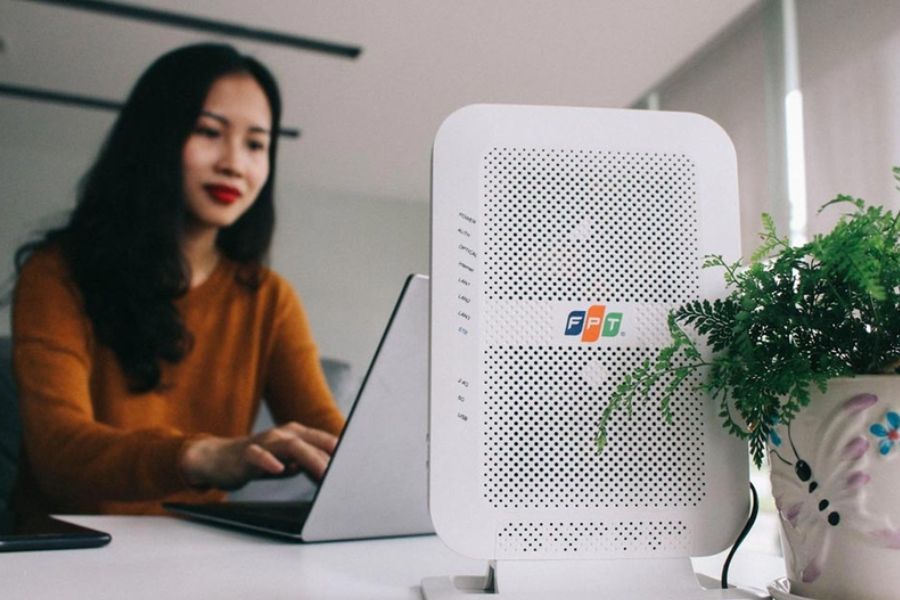
Mở port modem FPT là thao tác khai báo cho modem chuyển kết nối từ Internet vào đúng một thiết bị trong nhà, thường dùng cho camera, NAS hoặc máy chủ game. Điều mà hầu hết hướng dẫn bỏ qua là bước kiểm tra IP WAN trước khi cấu hình. Bài viết này Mạng Internet đi theo đúng thứ tự kỹ thuật viên FPT Telecom vẫn làm, từ kiểm tra điều kiện, thao tác trên modem Wifi 6 đời mới, kiểm chứng kết quả cho tới xử lý các lỗi hay gặp.
Mở port modem FPT là gì?
Mở port là việc tạo một đường đi có chủ đích từ Internet vào một thiết bị cụ thể trong mạng nội bộ. Mặc định, modem cáp quang chặn toàn bộ kết nối đi từ ngoài vào để bảo vệ các thiết bị trong nhà, nên nếu không khai báo thì camera hay ổ cứng mạng của bạn hoàn toàn vô hình với thế giới bên ngoài.
Trong thực tế tư vấn, chúng tôi thấy nhu cầu NAT port tập trung vào bốn nhóm:
- Camera giám sát: xem trực tiếp đầu ghi Hikvision, Dahua, KBVision qua điện thoại khi đi vắng.
- Ổ cứng mạng NAS: truy cập dữ liệu Synology, QNAP từ cơ quan hoặc từ nơi khác.
- Máy chủ game và ứng dụng: dựng phòng chơi riêng, chạy server Minecraft, FTP hoặc web nội bộ.
- Điều khiển thiết bị từ xa: máy tính, đầu ghi, thiết bị công nghiệp cần kết nối vào theo cổng riêng.
Nếu nhu cầu của bạn không nằm trong bốn nhóm này, khả năng cao bạn không cần mở port. Nhiều vấn đề mạng chậm hay Wifi yếu bị chẩn đoán nhầm thành lỗi port, trong khi nguyên nhân thật nằm ở vùng phủ sóng hoặc số thiết bị kết nối cùng lúc.
Kiểm tra IP WAN trước, đây là bước quyết định thành bại
Trước khi đăng nhập vào modem, bạn phải biết đường truyền của mình đang nhận IP public hay IP dùng chung qua CG-NAT, vì nếu là IP dùng chung thì mọi thao tác NAT port đều không có tác dụng. Đây chính là lý do nhiều người làm đúng từng bước mà vẫn thất bại.
Cách kiểm tra chỉ mất khoảng hai phút:
- Kết nối máy tính hoặc điện thoại vào Wifi nhà bạn.
- Mở trình duyệt, truy cập
192.168.1.1, đăng nhập bằng tài khoản quản trị in ở tem mặt sau modem. - Vào mục thông tin trạng thái WAN, ghi lại địa chỉ IP WAN đang hiển thị.
- Mở một trang kiểm tra IP công cộng bất kỳ, ghi lại địa chỉ IP mà trang đó báo.
- So sánh hai con số. Nếu trùng nhau, bạn có IP public. Nếu khác nhau, đường truyền của bạn đang đi qua một lớp NAT của nhà mạng.
Đối chiếu kết quả với bảng dưới đây để biết nên làm gì tiếp theo.
| Dải IP WAN nhìn thấy | Ý nghĩa | Bạn nên làm gì |
|---|---|---|
| Trùng với IP mà trang kiểm tra báo | IP public, modem trực tiếp nhận kết nối từ Internet | Tiến hành mở port bình thường |
| Bắt đầu bằng 100.64 đến 100.127 | IP chia sẻ qua CG-NAT, bạn không sở hữu IP riêng | Liên hệ tổng đài để được hỗ trợ hoặc dùng giải pháp thay thế |
| Bắt đầu bằng 192.168 hoặc 10.x | Modem đang nằm sau một router khác, mạng nhà bạn có hai lớp NAT | Gỡ bớt một lớp hoặc mở port trên cả hai thiết bị |
Một chi tiết nữa cần lưu ý: IP public của gói cước hộ gia đình là IP động, tức có thể thay đổi sau mỗi lần khởi động lại modem. Bạn vẫn mở port được, nhưng phải kèm theo tên miền động để không phải tra IP mới mỗi lần mất kết nối. Dịch vụ IP tĩnh hiện chỉ áp dụng cho một số gói cước doanh nghiệp, bạn vui lòng liên hệ tư vấn để biết điều kiện chính xác tại khu vực của mình.
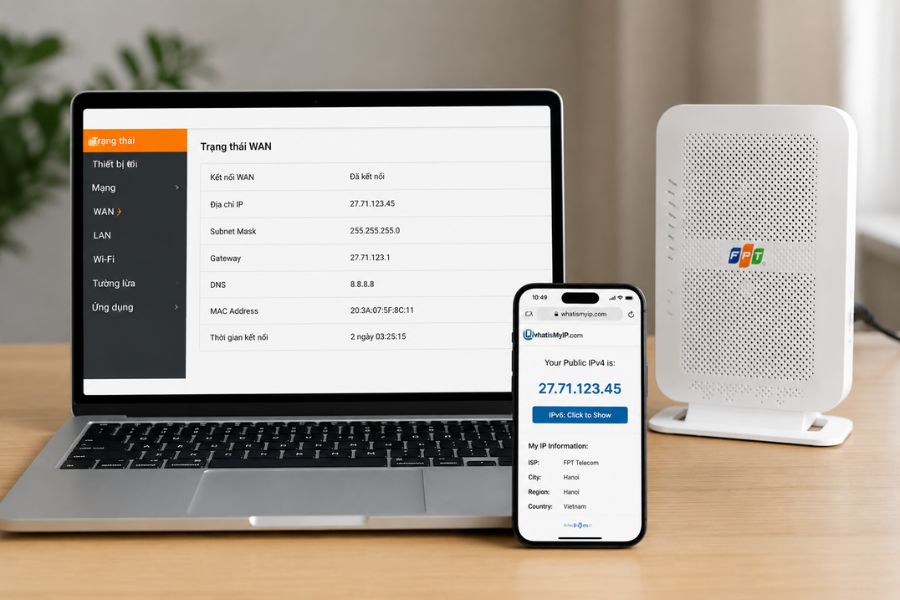
So sánh hai IP giúp bạn biết ngay có thể NAT port hay không
Cách mở port modem FPT bằng Port Forwarding
Port Forwarding là cách nên dùng trong mọi trường hợp vì nó chỉ mở đúng cổng bạn cần, thay vì phơi toàn bộ thiết bị ra Internet. Năm bước dưới đây áp dụng được cho cả modem đời cũ lẫn các dòng modem Wifi 6 hiện nay, khác biệt duy nhất nằm ở tên gọi của menu.
Bước 1: Xác định IP và port cần mở
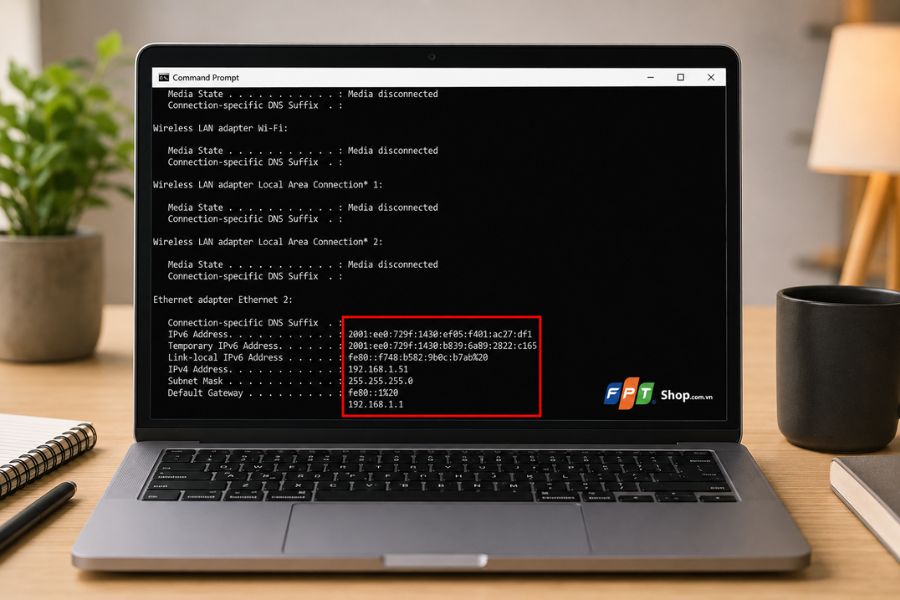
Kiểm tra địa chỉ IP nội bộ của camera, máy tính hoặc máy chủ cần kết nối.
Trên Windows, nhấn Windows + R, nhập cmd, gõ ipconfig và xem dòng IPv4 Address.
Xác định số port theo thông tin của thiết bị hoặc ứng dụng, ví dụ port 80, 8000 hoặc 8080.
Bước 2: Đăng nhập modem FPT
Kết nối thiết bị với Wi-Fi hoặc cắm dây mạng vào modem.
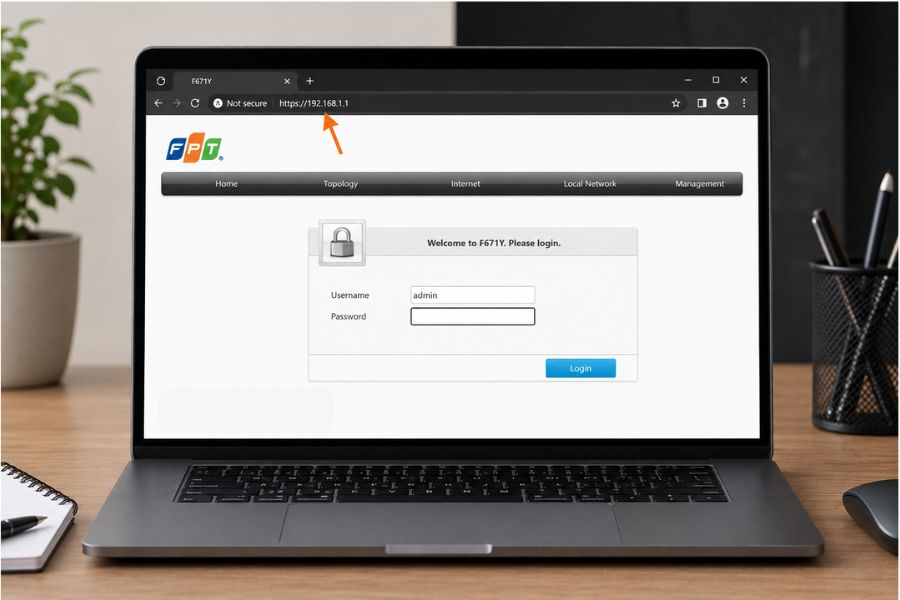
Mở trình duyệt, nhập 192.168.1.1 hoặc 192.168.0.1, sau đó đăng nhập bằng tài khoản quản trị được in trên modem.
Bước 3: Mở mục Port Forwarding
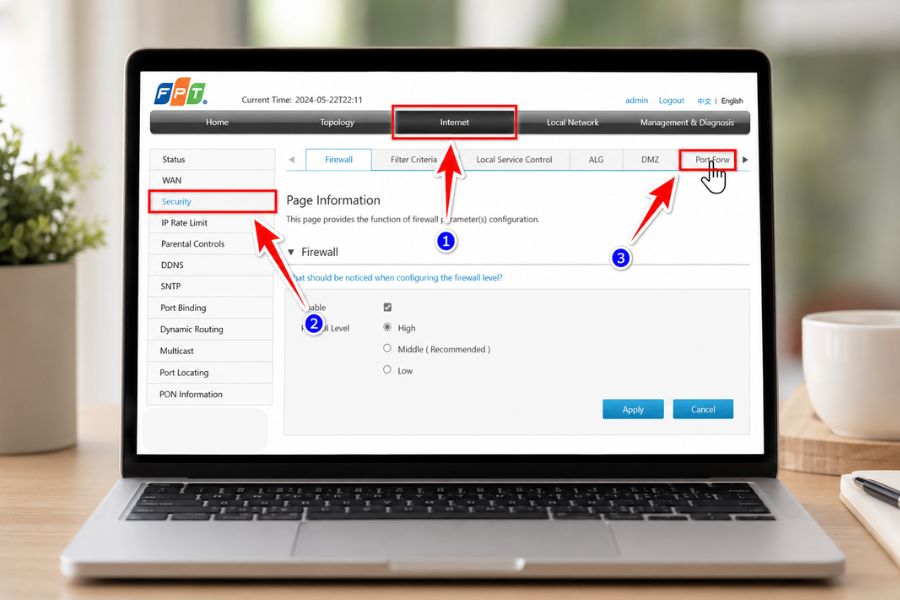
Trong giao diện modem, chọn Internet, Network hoặc Advanced.
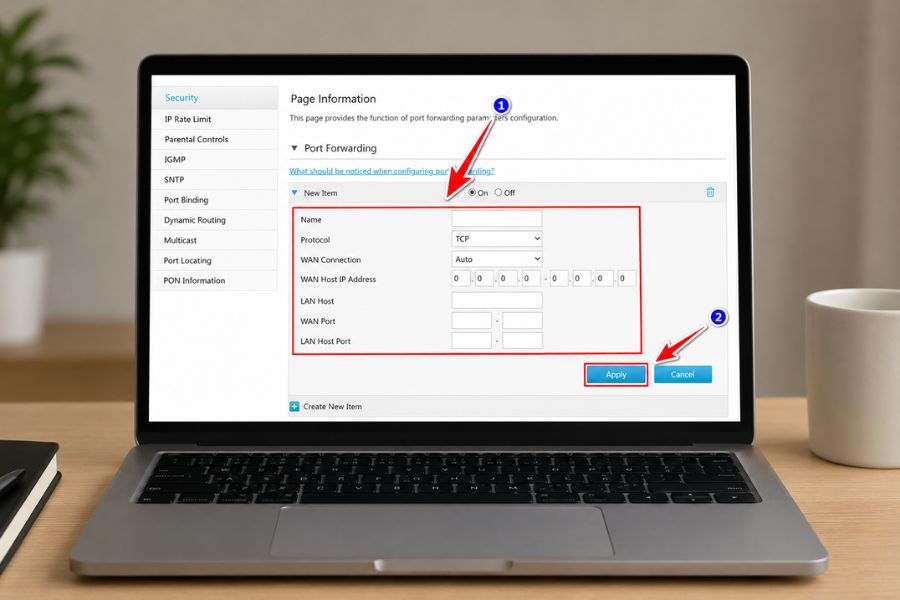
Tiếp tục mở mục NAT, Port Forwarding, Virtual Server hoặc Port Mapping, sau đó nhấn Add để tạo cấu hình mới.
Bước 4: Nhập thông tin mở port
Điền các thông số sau:
- Service Name: Tên thiết bị hoặc ứng dụng.
- LAN IP: Địa chỉ IP nội bộ của thiết bị.
- WAN/External Port: Port truy cập từ Internet.
- LAN/Internal Port: Port thiết bị đang sử dụng.
- Protocol: Chọn TCP, UDP hoặc TCP/UDP.
- Enable: Bật cấu hình.
Nhấn Apply hoặc Save để lưu.
Bước 5: Kiểm tra port
Bật thiết bị hoặc ứng dụng đang sử dụng port, sau đó dùng mạng 4G/5G hoặc công cụ kiểm tra port trực tuyến để kiểm tra kết nối.
Nếu port chưa mở, hãy kiểm tra lại IP LAN, số port, giao thức, tường lửa và địa chỉ IP WAN. Trường hợp mạng sử dụng CGNAT, bạn cần liên hệ FPT để được hỗ trợ cấp IP công cộng.
Mở port bằng DMZ và lý do chỉ nên xem đây là cách kiểm tra tạm
DMZ Hosting mở toàn bộ cổng của một địa chỉ IP nội bộ ra Internet, nên thao tác rất nhanh nhưng đánh đổi bằng rủi ro bảo mật. Cách làm gồm ba bước: vào Security Setup, chọn DMZ Hosting, chọn WAN Connection có chữ INTERNET, đặt trạng thái Enable rồi nhập địa chỉ IP nội bộ cần mở và bấm Apply.
Nếu bật DMZ mà thiết bị truy cập được, còn Port Forwarding thì không, nghĩa là bạn đã điền sai số cổng hoặc sai giao thức. Xác định xong nguyên nhân, hãy tắt DMZ và quay lại làm Port Forwarding cho đúng.
| Tiêu chí | Port Forwarding | DMZ Hosting |
|---|---|---|
| Phạm vi mở | Đúng cổng đã khai báo | Toàn bộ cổng của một IP |
| Số thiết bị hỗ trợ | Nhiều thiết bị cùng lúc | Chỉ một thiết bị duy nhất |
| Mức độ an toàn | Cao, bề mặt tấn công hẹp | Thấp, thiết bị phơi hoàn toàn |
| Thời gian thao tác | Lâu hơn, cần biết số cổng | Nhanh, chỉ cần địa chỉ IP |
| Nên dùng khi nào | Mọi trường hợp sử dụng lâu dài | Chỉ khi cần chẩn đoán nhanh |
Kiểm tra port đã mở thành công hay chưa
Cách kiểm tra chính xác duy nhất là thử từ một mạng bên ngoài, không phải từ Wifi nhà bạn. Rất nhiều người kết luận sai ở bước này vì modem không hỗ trợ quay ngược kết nối vào chính nó, nên thử từ trong nhà luôn báo cổng đóng dù cấu hình hoàn toàn đúng.
- Bật dịch vụ trên thiết bị đích: Đầu ghi phải đang chạy, NAS phải đang bật, nếu không thì cổng vẫn báo đóng.
- Tắt Wifi trên điện thoại và chuyển sang mạng di động 4G hoặc 5G.
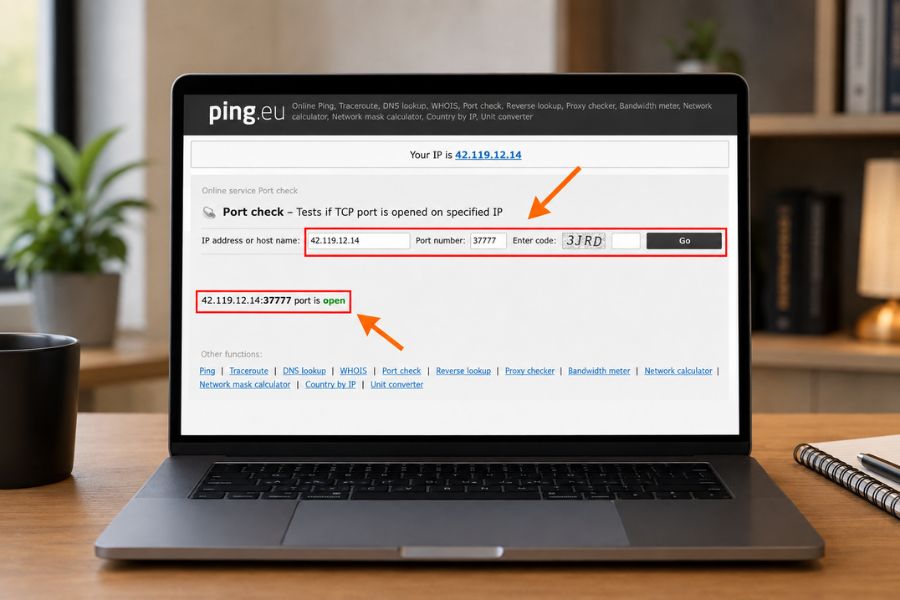
- Truy cập một công cụ kiểm tra cổng trực tuyến, nhập địa chỉ IP WAN và số cổng vừa mở.
- Kết quả báo open nghĩa là thành công. Báo closed nghĩa là còn vướng ở một trong các nguyên nhân trong phần tiếp theo.
- Sau khi cổng đã mở, thử truy cập bằng đúng ứng dụng thật, ví dụ mở app camera và kết nối bằng địa chỉ IP kèm số cổng.
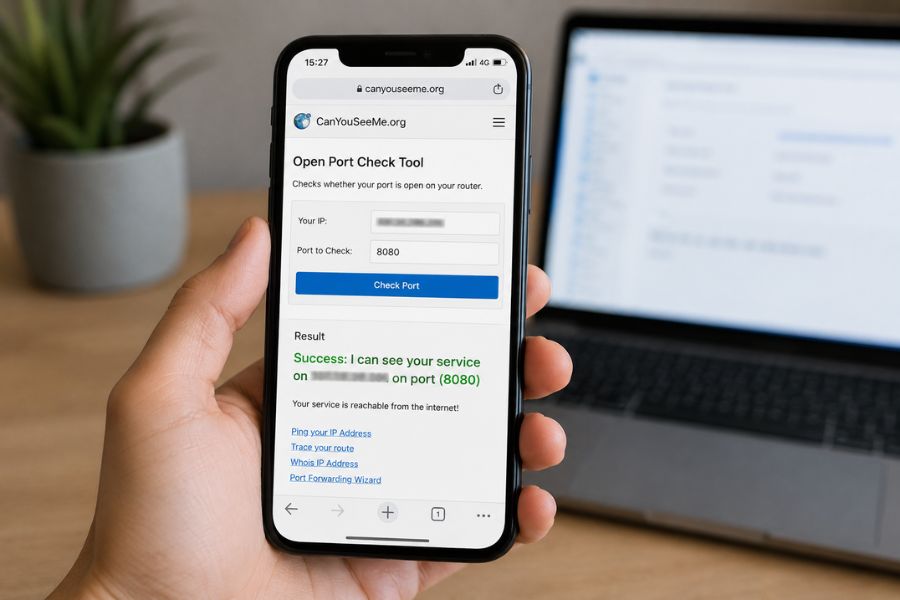
Kết quả open xác nhận luật NAT đã hoạt động từ ngoài Internet
7 Lỗi thường gặp khi mở port modem FPT và cách xử lý
Khi thao tác đúng mà kết quả vẫn không như mong đợi, bạn hãy dò theo bảng dưới đây theo thứ tự từ trên xuống, vì các nguyên nhân được sắp theo tần suất gặp thực tế.
| Biểu hiện | Nguyên nhân thường gặp | Cách xử lý |
|---|---|---|
| Không vào được 192.168.1.1 | Default Gateway đã bị đổi khi lắp đặt | Dùng lệnh ipconfig để tra lại địa chỉ đúng |
| Kiểm tra luôn báo closed | Đang test từ chính mạng Wifi nhà | Chuyển sang mạng di động rồi thử lại |
| Hôm nay được, hôm sau mất | Thiết bị đích nhận IP nội bộ mới sau khi khởi động lại | Gán IP cố định theo địa chỉ MAC trong mục DHCP |
| Mất kết nối sau khi cúp điện | IP công cộng là IP động nên đã đổi | Cài tên miền động DDNS trên modem hoặc trên đầu ghi |
| Luật đã tạo nhưng không có tác dụng | Chọn sai dòng WAN Connection | Xóa luật cũ, tạo lại và chọn đúng dòng INTERNET |
| Bật DMZ thì được, Port Forwarding thì không | Sai số cổng hoặc sai giao thức TCP và UDP | Tra lại cổng thật trong menu thiết bị, mở cả hai giao thức |
| Cấu hình đúng hết nhưng vẫn không thông | Đường truyền đang đi qua CG-NAT hoặc mạng có hai lớp router | Liên hệ tổng đài 1900.6600 để kỹ thuật kiểm tra đường truyền |
Lưu ý giữ an toàn cho mạng nhà sau khi đã mở port
Mỗi cổng mở ra Internet là một điểm mà công cụ dò quét tự động có thể tìm thấy trong vài giờ. Vì vậy sau khi cấu hình xong, bạn nên làm thêm các việc sau:
- Đổi mật khẩu mặc định của đầu ghi, NAS và của cả trang quản trị modem. Đây là điểm bị khai thác nhiều nhất.
- Đổi số cổng bên ngoài sang một giá trị ít phổ biến thay vì giữ nguyên cổng mặc định của hãng thiết bị.
- Tắt DMZ ngay sau khi kết thúc việc chẩn đoán, không để bật thường trực.
- Đóng các cổng không còn dùng, rà lại danh sách luật NAT định kỳ vài tháng một lần.
- Cập nhật firmware cho camera và NAS, vì lỗ hổng cũ trên thiết bị phơi ra Internet rất dễ bị lợi dụng.
- Hạn chế mở cổng điều khiển từ xa của máy tính, nên đi qua kênh riêng có mã hóa thay vì phơi trực tiếp.
Câu hỏi thường gặp khi mở port modem FPT
Dưới đây là những thắc mắc chúng tôi nhận nhiều nhất từ khách hàng khi tự cấu hình tại nhà.
Mở port modem FPT có mất phí không?
Thao tác cấu hình trên modem không phát sinh chi phí, bạn hoàn toàn tự làm được. Chi phí chỉ xuất hiện nếu bạn cần thêm dịch vụ IP tĩnh, và dịch vụ này chỉ áp dụng cho một số gói cước nhất định, bạn vui lòng liên hệ tư vấn để biết chính sách tại khu vực của mình.
IP WAN bắt đầu bằng 100.64 thì có mở port được không?
Không. Đó là dải địa chỉ dùng chung ở lớp CG-NAT, bạn không sở hữu IP công cộng riêng nên luật NAT trên modem không có tác dụng. Bạn cần liên hệ tổng đài để được kiểm tra đường truyền, hoặc chuyển sang giải pháp qua đám mây và VPN.
Nên mở cổng nào để xem camera từ xa?
Số cổng phụ thuộc hãng và model đầu ghi, phổ biến là 8000 hoặc 37777 cho ứng dụng xem trực tiếp và 554 cho luồng RTSP. Bạn nên vào menu cấu hình mạng của chính đầu ghi để đọc số cổng thật thay vì áp dụng số trong hướng dẫn chung.
Đã cấu hình xong nhưng công cụ vẫn báo cổng đóng, vì sao?
Ba nguyên nhân phổ biến theo thứ tự: bạn đang kiểm tra từ chính mạng Wifi nhà, dịch vụ trên thiết bị đích chưa được bật, hoặc bạn chọn sai dòng WAN Connection khi tạo luật. Hãy loại trừ lần lượt ba khả năng này trước khi nghĩ tới lỗi đường truyền.
Có cách nào xem thiết bị từ xa mà không cần mở port không?
Có. Hầu hết camera đời mới đều hỗ trợ kết nối qua máy chủ trung gian của hãng, chỉ cần quét mã trên ứng dụng là dùng được kể cả khi đường truyền không có IP public. Với NAS và dữ liệu quan trọng, mạng riêng ảo VPN là lựa chọn an toàn hơn nhiều so với phơi cổng ra Internet.
Thứ tự đúng khi mở port modem FPT là kiểm tra IP WAN trước, cố định IP nội bộ cho thiết bị, rồi mới tạo luật Port Forwarding và kiểm chứng từ mạng bên ngoài. Bỏ qua bước đầu tiên là lý do phần lớn người dùng loay hoay nhiều giờ mà không có kết quả. Nếu đã làm đủ các bước trên mà vẫn chưa thông, bạn liên hệ tổng đài FPT Telecom 1900.6600 để kỹ thuật kiểm tra trực tiếp tình trạng đường truyền tại nhà bạn.