
Mạng chập chờn, modem treo cứng hoặc bạn quên mật khẩu quản trị? Reset modem FPT là thao tác đưa thiết bị về cấu hình gốc, giúp gỡ nhiều lỗi phần mềm tích tụ sau thời gian dài hoạt động. Nhưng làm sai thời điểm hoặc sai cách, bạn rất dễ mất kết nối hoàn toàn. Bài viết dưới đây Mạng Internet hướng dẫn từng bước an toàn trên thiết bị của FPT Telecom.
Reset modem FPT là sao?
Rất nhiều sự cố mạng bị xử lý sai chỉ vì ba khái niệm này bị hiểu lẫn lộn. Reset modem FPT nghĩa là xóa toàn bộ cấu hình người dùng đã lưu trên thiết bị và đưa modem trở về đúng trạng thái xuất xưởng. Tên Wifi, mật khẩu Wifi, mật khẩu trang quản trị, cấu hình DNS, danh sách thiết bị bị chặn, lịch tắt mở Wifi đều biến mất sau thao tác này.
Trong khi đó, restart hay reboot chỉ đơn giản là ngắt nguồn rồi cấp điện lại. Toàn bộ cấu hình vẫn được giữ nguyên, bạn không phải cài đặt lại bất cứ thứ gì. Đây mới là thao tác nên thử đầu tiên khi mạng chậm hoặc rớt kết nối vặt, bởi phần lớn lỗi tạm thời như tràn bộ nhớ đệm, xung đột địa chỉ IP nội bộ hay thiết bị nóng lâu ngày đều được giải quyết ở bước này.
| Thao tác | Bản chất | Mất cấu hình cũ | Nên dùng khi nào |
|---|---|---|---|
| Restart / Reboot | Tắt nguồn rồi bật lại thiết bị | Không | Mạng chậm, lag, rớt vặt, thiết bị chạy liên tục nhiều ngày |
| Reset mềm | Khôi phục mặc định trong trang quản trị | Có | Còn đăng nhập được vào modem nhưng cấu hình rối, muốn làm lại từ đầu |
| Reset cứng | Giữ nút Reset vật lý trên thiết bị | Có | Modem treo cứng, quên mật khẩu quản trị, không vào được giao diện |
Khi nào nên reset modem FPT?
Nguyên tắc đơn giản: reset là bước cuối cùng, không phải bước đầu tiên. Bạn chỉ nên reset modem FPT khi đã thử khởi động lại, đã kiểm tra dây quang và dây LAN, đã thử kết nối bằng một thiết bị khác mà tình trạng vẫn không đổi. Bảng dưới đây giúp bạn quyết định nhanh trong vài giây.
| Tình huống bạn đang gặp | Nên reset | Việc nên làm trước |
|---|---|---|
| Quên mật khẩu đăng nhập trang quản trị modem | Có | Thử tài khoản in trên tem dán dưới đáy thiết bị |
| Modem treo cứng, khởi động lại nhiều lần vẫn không ăn thua | Có | Rút nguồn 30 giây, cắm lại, chờ đủ 3 phút |
| Cấu hình bị chỉnh lung tung, mạng hoạt động bất thường | Có | Ghi lại tên Wifi và mật khẩu đang dùng |
| Đèn báo lỗi tín hiệu quang, mất mạng toàn nhà | Không | Kiểm tra dây quang, báo hỗ trợ kỹ thuật vì lỗi nằm ngoài modem |
| Chỉ một điện thoại hoặc laptop không vào mạng được | Không | Quên mạng rồi kết nối lại trên chính thiết bị đó |
| Wifi yếu ở phòng xa, tầng trên | Không | Đổi vị trí đặt thiết bị hoặc bổ sung bộ phát mở rộng vùng phủ |
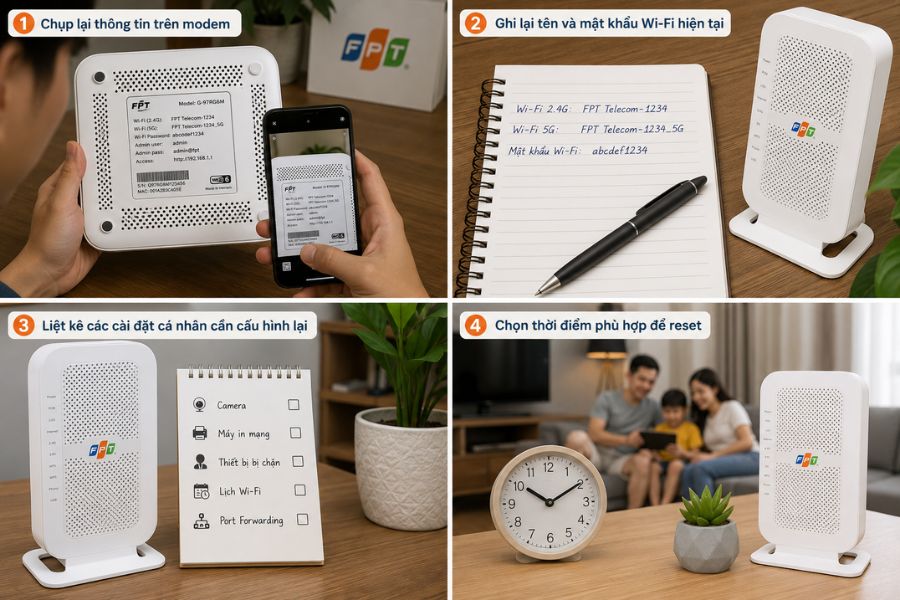
Bốn việc cần chuẩn bị trước khi reset modem FPT
Đa số trường hợp mất mạng sau khi reset không đến từ thiết bị hỏng, mà đến từ việc người dùng không chuẩn bị. Hãy dành hai phút cho các bước sau.
- Chụp lại tem dưới đáy thiết bị. Trên tem thường có tên Wifi mặc định, mật khẩu Wifi mặc định, tài khoản quản trị và địa chỉ truy cập giao diện quản trị. Sau khi reset, đây là bộ thông tin duy nhất giúp bạn đăng nhập lại.
- Ghi lại tên Wifi và mật khẩu đang dùng. Nếu muốn giữ nguyên tên cũ để các thiết bị trong nhà tự kết nối lại, bạn cần đặt lại chính xác từng ký tự sau khi reset.
- Liệt kê các thiết lập riêng đang có. Camera dùng cổng chuyển tiếp, máy in mạng, lịch tắt Wifi ban đêm, danh sách chặn thiết bị lạ đều sẽ mất và phải cấu hình lại từ đầu.
- Chọn khung giờ phù hợp. Đừng reset khi cả nhà đang họp online hay xem bóng đá. Thiết bị cần vài phút để khởi động và nhận lại cấu hình từ hệ thống nhà mạng.
Ba cách reset modem FPT chi tiết từng bước
Tùy vào việc bạn còn truy cập được thiết bị hay không, hãy chọn cách phù hợp nhất.
Cách 1: Dùng nút Reset vật lý trên thiết bị
Đây là cách phổ biến nhất và luôn dùng được kể cả khi modem đã treo hoàn toàn.
- Bước 1: Giữ nguyên nguồn điện cho thiết bị, không rút phích cắm trong suốt quá trình thao tác.
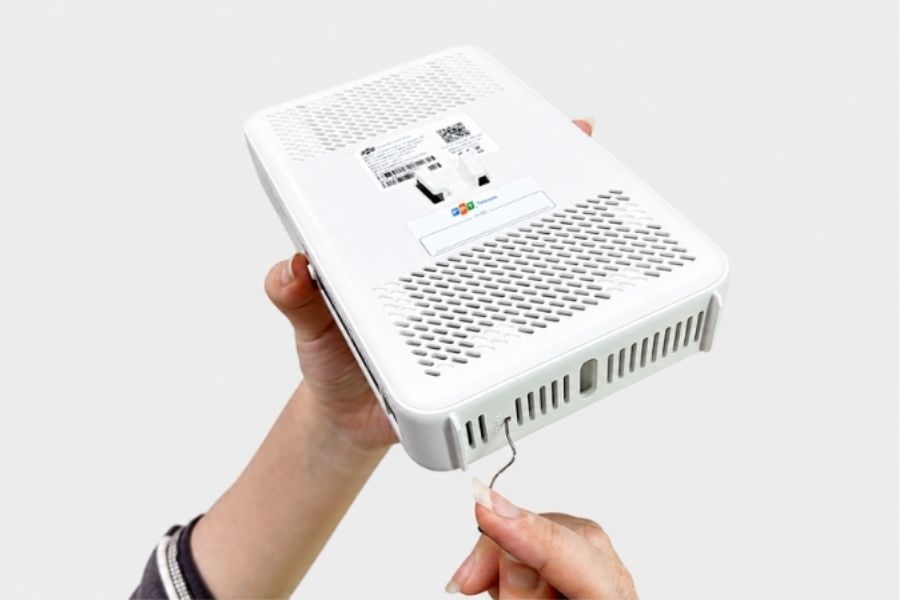
- Bước 2: Tìm nút có chữ Reset. Trên thiết bị của FPT Telecom, nút này thường nằm ở mặt sau hoặc mặt đáy, được thiết kế dạng lỗ nhỏ lõm vào để tránh bấm nhầm.
- Bước 3: Dùng đầu tăm, que chọc SIM hoặc đầu bút bi nhấn giữ khoảng 10 đến 15 giây, cho tới khi các đèn tín hiệu nhấp nháy rồi tắt đồng loạt.
- Bước 4: Nhả tay và chờ. Thiết bị tự khởi động lại, quá trình này thường mất từ 2 đến 5 phút, tuyệt đối không rút điện giữa chừng.
- Bước 5: Khi đèn nguồn và đèn trạng thái sáng ổn định trở lại, tìm tên Wifi mặc định in trên tem và kết nối bằng mật khẩu mặc định.
Cách 2: Reset qua trang quản trị của modem
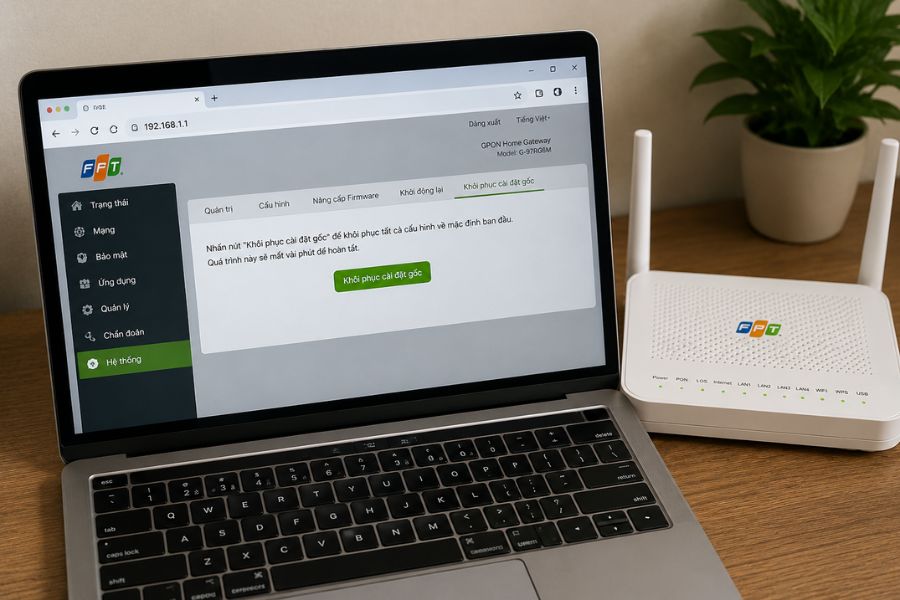
Cách này dành cho trường hợp bạn vẫn nhớ tài khoản quản trị và vẫn đăng nhập được vào thiết bị. Ưu điểm là bạn thấy rõ mình đang làm gì, ít rủi ro nhấn nhầm nút.
- Bước 1: Kết nối máy tính hoặc điện thoại vào đúng mạng Wifi của modem, hoặc cắm dây LAN trực tiếp cho ổn định.
- Bước 2: Mở trình duyệt và nhập địa chỉ truy cập quản trị được in trên tem thiết bị.
- Bước 3: Đăng nhập bằng tài khoản và mật khẩu quản trị đang dùng.
- Bước 4: Vào nhóm cài đặt hệ thống, thường có tên System, Management hoặc Maintenance, rồi chọn mục khôi phục cài đặt gốc.
- Bước 5: Xác nhận và chờ thiết bị tự khởi động lại. Kết quả cuối cùng giống hệt reset bằng nút cứng.
Cách 3: Khởi động lại từ xa bằng ứng dụng Hi FPT
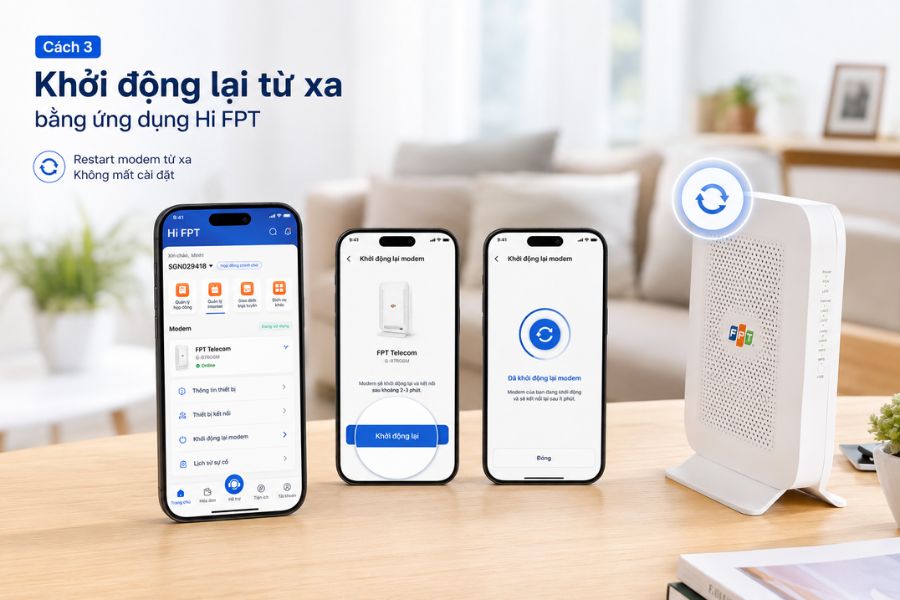
Cần nói rõ để bạn không nhầm lẫn: ứng dụng Hi FPT hỗ trợ khởi động lại modem từ xa và đặt lịch khởi động, chứ không phải khôi phục cài đặt gốc. Đây chính là bước nên thử trước khi nghĩ tới việc reset, vì nó xử lý được phần lớn lỗi nhẹ mà không làm mất bất kỳ thiết lập nào.
- Bước 1: Mở ứng dụng Hi FPT và chọn mục quản lý modem hoặc quản lý Internet.
- Bước 2: Chọn đúng hợp đồng Internet và thiết bị cần thao tác.
- Bước 3: Chọn chức năng khởi động lại, sau đó nhập mã xác thực gửi về số điện thoại chủ hợp đồng.
- Bước 4: Chờ thiết bị trực tuyến trở lại, thường trong khoảng một tới hai phút.
Lưu ý là thao tác từ xa chỉ khả dụng khi số điện thoại đăng nhập ứng dụng trùng với số điện thoại đăng ký hợp đồng. Nếu bạn đang quản lý hộ hợp đồng của người thân, hệ thống sẽ gửi mã xác thực về máy chủ hợp đồng để xác minh.
| Cách thực hiện | Điều kiện cần | Mức độ rủi ro | Phù hợp với ai |
|---|---|---|---|
| Nút Reset vật lý | Có mặt tại nhà, thiết bị đang có điện | Cao, mất toàn bộ cấu hình | Người đã quên mật khẩu quản trị hoặc modem treo cứng |
| Trang quản trị | Còn đăng nhập được vào modem | Cao, mất toàn bộ cấu hình | Người quen thao tác trên giao diện thiết bị |
| Ứng dụng Hi FPT | Số điện thoại trùng hợp đồng, có mã xác thực | Thấp, giữ nguyên cấu hình | Người đang đi vắng, muốn xử lý lỗi nhẹ từ xa |
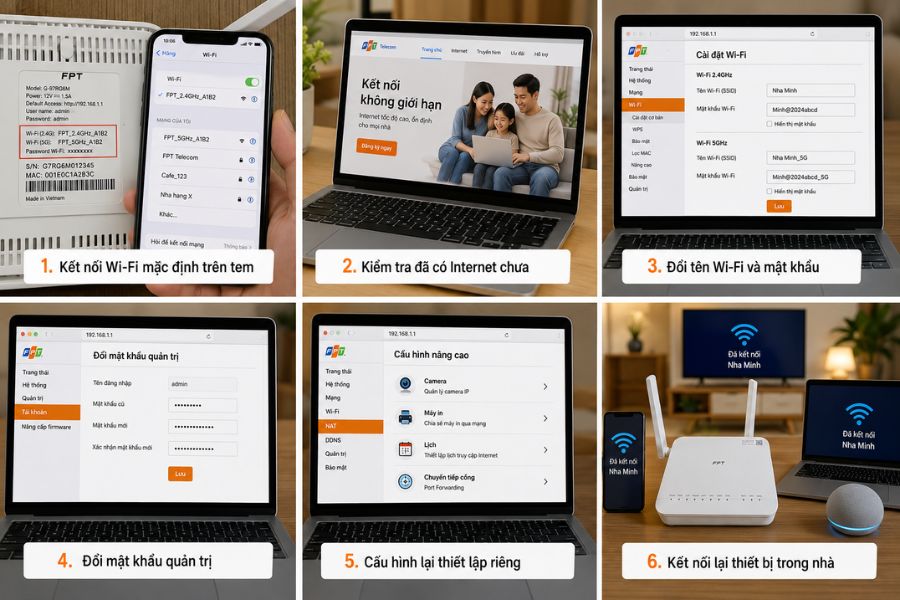
Sau khi reset modem FPT cần làm gì để có mạng trở lại?
Thiết bị vừa khôi phục cài đặt gốc sẽ phát ra một mạng Wifi hoàn toàn mới với tên và mật khẩu mặc định. Trình tự khôi phục nên đi theo đúng thứ tự sau.
- Kết nối vào tên Wifi mặc định in trên tem thiết bị, dùng mật khẩu mặc định cũng in trên tem đó.
- Kiểm tra xem đã vào được Internet chưa. Nếu đã vào được, phần lớn công việc đã xong vì cấu hình kết nối đã tự nhận từ hệ thống nhà mạng.
- Đăng nhập trang quản trị bằng tài khoản mặc định, đổi lại tên Wifi và mật khẩu Wifi theo ý bạn. Nên đặt mật khẩu từ 8 ký tự trở lên, có cả chữ và số.
- Đổi luôn mật khẩu quản trị mặc định. Để nguyên mật khẩu in trên tem là một lỗ hổng bảo mật rất phổ biến.
- Cấu hình lại các thiết lập riêng như camera, máy in mạng, lịch tắt mở Wifi nếu trước đó bạn có dùng.
- Kết nối lại từng thiết bị trong nhà, gồm điện thoại, tivi, loa thông minh và các thiết bị nhà thông minh khác.
Lỗi thường gặp sau khi reset modem FPT và cách xử lý
Đây là phần mà nhiều hướng dẫn bỏ qua, trong khi thực tế lại là lúc người dùng bối rối nhất. Bảng chẩn đoán dưới đây đi từ dấu hiệu tới hướng xử lý.
| Dấu hiệu | Nguyên nhân thường gặp | Hướng xử lý |
|---|---|---|
| Không thấy tên Wifi nào phát ra | Thiết bị chưa khởi động xong hoặc tên mạng đã đổi về mặc định | Chờ đủ 5 phút, sau đó dò lại danh sách Wifi và đối chiếu tên trên tem |
| Kết nối được Wifi nhưng không vào được Internet | Cấu hình kết nối nhà mạng chưa được nạp lại | Chờ thêm vài phút, nếu vẫn không có mạng thì liên hệ tổng đài để được nạp lại cấu hình |
| Mật khẩu mặc định trên tem không dùng được | Nhấn giữ chưa đủ lâu nên thiết bị chỉ khởi động lại | Thực hiện lại, giữ nút đủ 10 đến 15 giây cho tới khi đèn tắt đồng loạt |
| Bộ phát mở rộng không còn phủ sóng như trước | Liên kết giữa modem và bộ phát đã bị xóa | Thiết lập lại liên kết mở rộng vùng phủ hoặc nhờ kỹ thuật hỗ trợ cấu hình |
| Camera, máy in mạng ngừng hoạt động | Các thiết lập chuyển tiếp cổng đã mất theo cấu hình cũ | Khai báo lại theo hướng dẫn của nhà sản xuất thiết bị đó |
| Đèn báo tín hiệu quang vẫn đỏ sau khi reset | Sự cố nằm ở đường truyền, không liên quan tới cấu hình | Không reset thêm lần nào nữa, báo hỗ trợ kỹ thuật qua hotline 1900.6600 |
Nhận diện thiết bị đang dùng trước khi thao tác
Trong hệ thống thiết bị Wifi 6 hiện nay, nhà mạng triển khai theo mô hình một modem trung tâm kết hợp với một hoặc nhiều bộ phát mở rộng. Hai nhóm này có vai trò khác nhau, nên hiểu đúng thiết bị mình đang cầm sẽ giúp bạn thao tác chính xác hơn.
| Thiết bị | Vai trò | Đặc điểm nhận biết |
|---|---|---|
| AX3000GZV2 | Modem trung tâm, cổng quang GPON | Thân dài dạng hộp, 4 cổng LAN, dãy đèn màu vàng gồm trạng thái, Wifi và 4 đèn LAN |
| AX1800GZ | Modem trung tâm Wifi 6 | Hai băng tần, đáp ứng khoảng 32 thiết bị kết nối cùng lúc |
| AX3000CV2 | Bộ phát mở rộng vùng phủ | Dáng tròn nhỏ để bàn hoặc treo tường, đèn trạng thái hai màu trắng và đỏ |
| AX1800AZ | Bộ phát mở rộng hai băng tần | Vùng phủ lý tưởng bán kính khoảng 10m quanh thiết bị |
| AX8000C | Bộ phát mở rộng ba băng tần | Chịu tải tới 96 thiết bị, vùng phủ lý tưởng bán kính khoảng 15m |
Điểm cần nhớ: nếu nhà bạn dùng mô hình một modem kết hợp nhiều bộ phát, việc reset modem trung tâm sẽ làm đứt liên kết với các bộ phát mở rộng. Khi đó bạn cần thiết lập lại liên kết, hoặc nhờ kỹ thuật viên hỗ trợ để hệ thống hoạt động đồng bộ như ban đầu.
Cách hạn chế phải reset modem FPT thường xuyên
Nếu vài tuần bạn lại phải reset một lần thì vấn đề không nằm ở thao tác, mà nằm ở điều kiện vận hành hoặc ở năng lực thiết bị. Một vài điều chỉnh nhỏ dưới đây thường mang lại hiệu quả rõ rệt.
- Đặt thiết bị thoáng khí. Modem chạy liên tục sẽ sinh nhiệt, khi bị nhét trong tủ kín hoặc chồng vật lên trên thì rất dễ treo. Hãy đặt ở nơi thoáng, cao ráo, tránh nắng chiếu trực tiếp.
- Đặt lịch khởi động lại định kỳ. Ứng dụng Hi FPT cho phép hẹn lịch khởi động vào khung giờ ít người dùng, giúp giải phóng bộ nhớ tạm mà không ảnh hưởng tới sinh hoạt.
- Cân đối số thiết bị kết nối. Mỗi bộ phát có giới hạn số máy kết nối đồng thời. Khi nhà có quá nhiều điện thoại, tivi, camera và thiết bị nhà thông minh, việc bổ sung thêm bộ phát mở rộng hợp lý hơn nhiều so với việc reset đi reset lại.
- Kiểm tra nguồn điện và dây nối. Adapter yếu, ổ cắm lỏng hoặc dây LAN gãy gập đều gây ra hiện tượng rớt mạng giống hệt lỗi phần mềm.
- Cân nhắc nâng cấp thiết bị. Thiết bị chuẩn Wifi 6 có tần suất phải khởi động lại thấp hơn đáng kể so với các thế hệ cũ, đồng thời mở rộng vùng phủ và giảm tỉ lệ mất gói tin.
Câu hỏi thường gặp khi reset modem FPT
Dưới đây là những thắc mắc được người dùng đặt ra nhiều nhất khi lần đầu tự thao tác tại nhà.
Reset modem FPT có bị mất mạng vĩnh viễn không?
Không. Cấu hình kết nối tới hệ thống nhà mạng thường được nạp lại tự động sau khi thiết bị khởi động xong. Bạn chỉ mất các thiết lập cá nhân như tên Wifi, mật khẩu và các tùy chỉnh riêng. Nếu sau 10 phút vẫn chưa có Internet, hãy liên hệ tổng đài 1900.6600 để được hỗ trợ.
Sau khi reset thì mật khẩu Wifi là gì?
Là mật khẩu mặc định được in trên tem dán ở đáy hoặc mặt sau thiết bị, cùng với tên Wifi mặc định. Nếu tem đã mờ hoặc bong tróc, bạn cần gọi tổng đài để được hướng dẫn thay vì đoán mò.
Giữ nút Reset bao lâu là đủ?
Khoảng 10 đến 15 giây, cho tới khi toàn bộ đèn tín hiệu nhấp nháy rồi tắt đồng loạt. Giữ quá ngắn thì thiết bị chỉ khởi động lại chứ chưa về cấu hình gốc, đây là lý do phổ biến khiến nhiều người tưởng thao tác thất bại.
Có thể reset modem từ xa qua ứng dụng Hi FPT không?
Ứng dụng hỗ trợ khởi động lại thiết bị và đặt lịch khởi động từ xa, không có chức năng khôi phục cài đặt gốc. Muốn đưa thiết bị về mặc định, bạn vẫn phải dùng nút Reset vật lý hoặc trang quản trị.
Reset xong vẫn không có mạng thì làm sao?
Hãy kiểm tra đèn tín hiệu quang trước tiên. Nếu đèn báo lỗi, sự cố nằm ở đường truyền chứ không phải ở cấu hình, và việc reset thêm lần nữa sẽ không giải quyết được gì. Trường hợp này nên báo hỗ trợ kỹ thuật ngay.
Nắm rõ sự khác nhau giữa khởi động lại và khôi phục cài đặt gốc sẽ giúp bạn tiết kiệm rất nhiều thời gian mỗi khi mạng gặp trục trặc. Hãy luôn thử khởi động lại trước, chỉ chọn cách reset modem FPT khi thực sự cần và nhớ chụp lại tem thiết bị trước khi thao tác. Khi các dấu hiệu cho thấy sự cố nằm ở đường truyền, liên hệ ngay hotline 1900.6600 của FPT Telecom sẽ nhanh và an toàn hơn nhiều so với việc tự xoay xở.





